
コミックシーモアをPDF化・変換する方法!Kindleで読む手順も解説

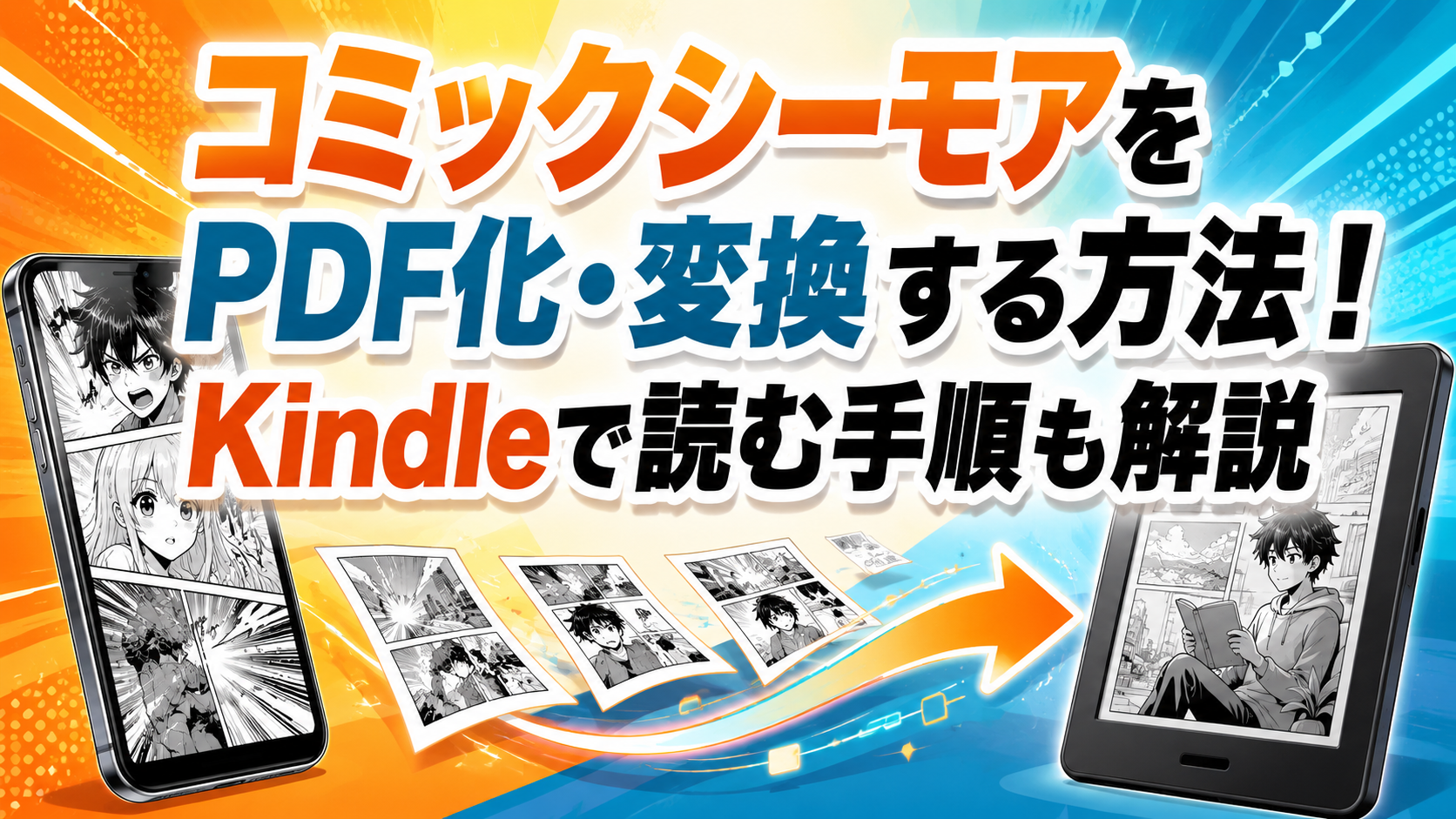
コミックシーモアで購入した漫画は、公式のブラウザビューアや本棚アプリで読む仕組みになっています。本棚アプリには作品をダウンロードしてオフラインで読む機能がありますが、一般的なPDFファイルとして端末へ保存・書き出す公式機能はありません。
「購入した作品をPDFとしてPCで整理したい」「タブレットやPDF対応端末でも読みたい」という場合は、公式アプリへのダウンロードとは別の方法を考える必要があります。本記事では、コミックシーモアのPDFダウンロード可否、PDF化する方法の違い、BookFab コミックシーモア 変換の使い方、PDFをKindleへ送る方法まで順番に解説します。
コミックシーモア作品は公式機能でPDFダウンロードできる?
コミックシーモアで購入した作品を、公式機能からそのままPDFファイルとしてダウンロードすることはできません。公式の閲覧方法は、Web上のブラウザビューアと、スマートフォン・タブレット向けの本棚アプリが基本です。
特に混同しやすいのが、「本棚アプリへのダウンロード」と「PDFファイルとして保存すること」の違いです。アプリへのダウンロードは、通信環境がない場所でも作品を読めるようにするための機能で、PDFとして自由に取り出せる仕組みではありません。
公式の読み方はブラウザビューアと本棚アプリの2通り
PCではブラウザビューアを利用します。アプリのインストールは不要ですが、オフラインでは利用できません。一方、本棚アプリはスマートフォン・タブレット向けで、事前に作品をダウンロードしておけばオフラインでも読めます。
公式本棚アプリへのダウンロード方法や、ダウンロードできない場合の対処法については、コミックシーモアの作品をダウンロードして読む方法で詳しく解説しています。
アプリ内ダウンロードとPDF保存は別のもの
本棚アプリにダウンロードした作品は、PDFやJPEGなど、ユーザーが通常のファイルとして自由に取り出せる形で提供されているわけではありません。PCのフォルダへ移したり、一般的なPDFリーダーでそのまま開いたりすることはできません。
そのため、コミックシーモアの作品をPDFとしてPCで管理したい場合は、公式の本棚アプリ以外の方法が必要です。
コミックシーモアをPDF化する方法を比較
オフラインで読みたいだけなら公式本棚アプリ、PCでPDFファイルとして整理したいなら別の方法を使います。先に目的を決めておくと選びやすくなります。
| 方法 | PDFファイル | 手間 | 向いている用途 |
|---|---|---|---|
| 公式本棚アプリ | × | 少ない | スマホ・タブレットでオフライン読書したい |
| スクショしてPDF結合 | △ | 非常に多い | 少量の画面を画像として扱いたい |
| BookFab コミックシーモア 変換 | ○ | 少ない | 対応作品をPDFなどに変換してPCで整理したい |
PDFファイルとしてPCに保存・整理すること自体が目的なら、1ページずつスクショして結合するより、対応作品をまとめて処理できる専用ツールを使うほうが作業量を抑えられます。
BookFab コミックシーモア 変換で購入作品をPDF化する
BookFab コミックシーモア 変換は、コミックシーモアの対応作品をPDFやEPUBなど、PCで管理しやすい形式へ変換するWindows / Mac向けソフトです。
スクリーンショットを1ページずつ撮影して後から結合する必要がなく、内蔵ブラウザからコミックシーモアへログインし、対象作品と出力形式を選んで処理できます。

- コミックシーモアの対応作品をPDFやEPUBなどPCで管理しやすい形式へ変換
- スクリーンショットを1ページずつ撮影・結合する作業を省ける
- 変換したファイルをPCのローカルフォルダで作品ごとに整理しやすい
- 内蔵ブラウザからMY本棚を開き、対象作品と出力形式を選択して処理できる
最初の3冊まで無料で変換機能を試せるので、自分のPCで実際の出力結果を見てから使い続けるか決められます。

BookFab コミックシーモア 変換でPDF化する手順
操作は、BookFabを起動してコミックシーモアへログインし、作品と出力形式を選ぶ流れです。実際の画面を見ながら進めます。
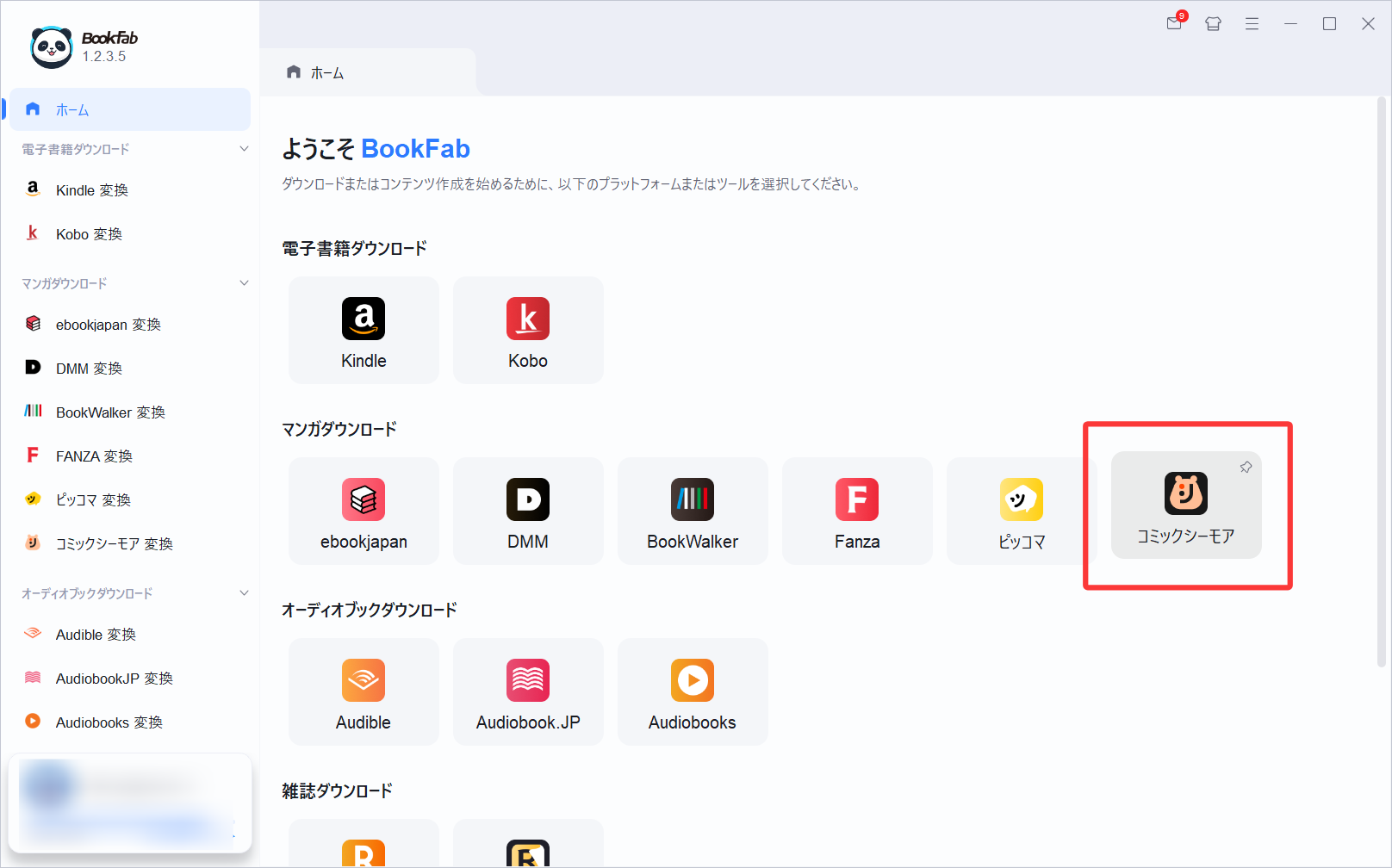
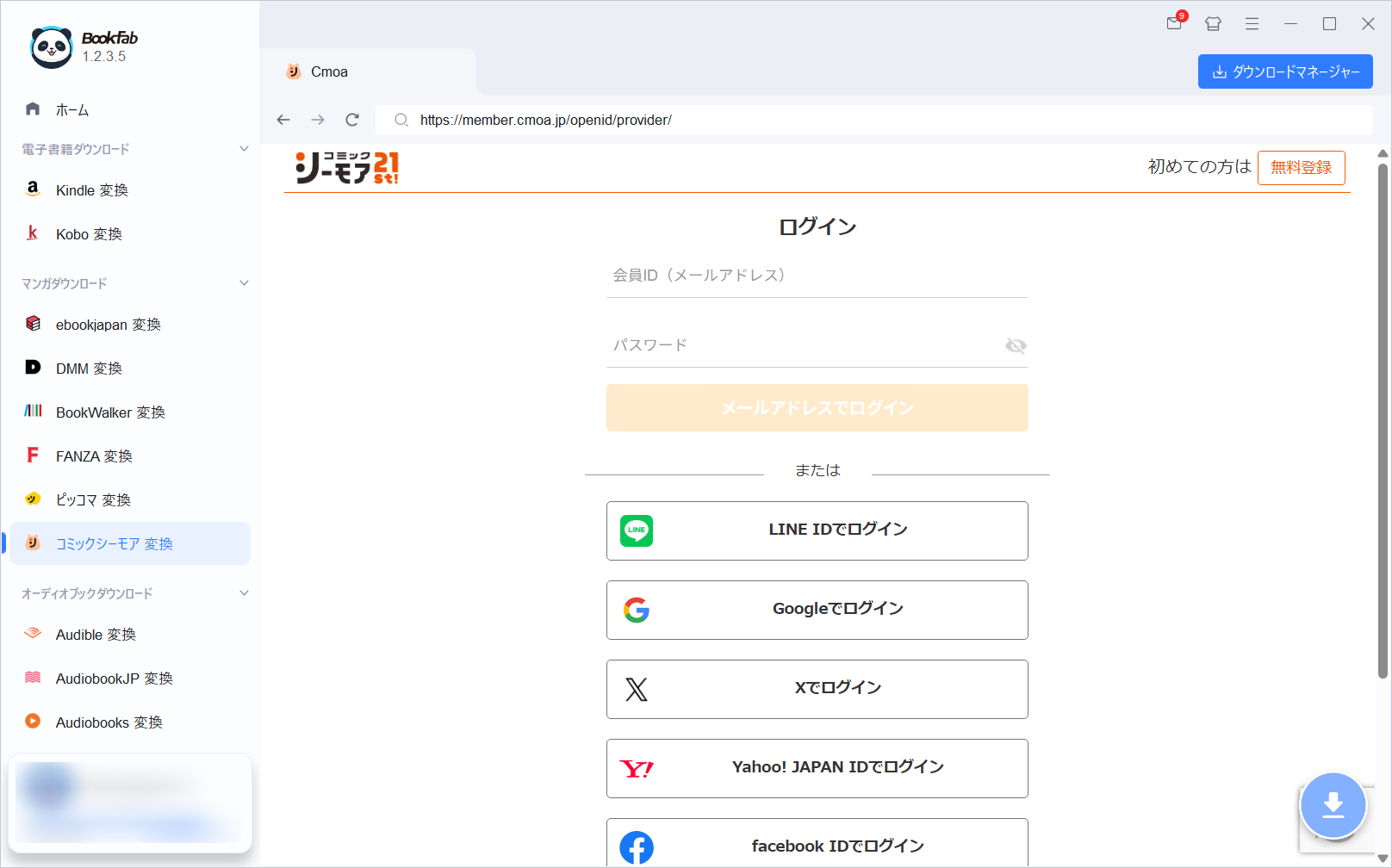
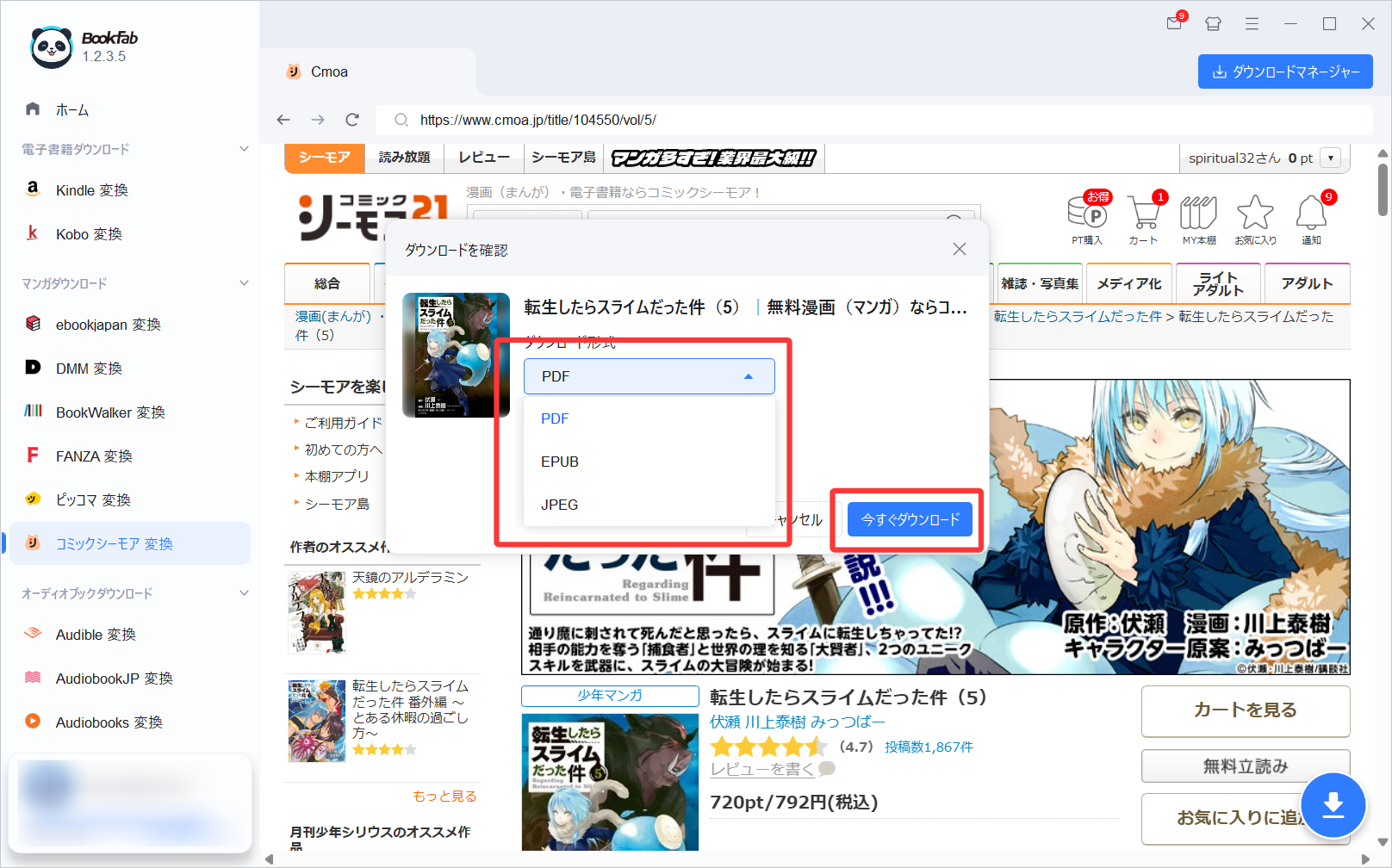
作品が検出されると設定画面が表示されます。PDFとして保存したい場合は、ここで出力形式にPDFを指定します。
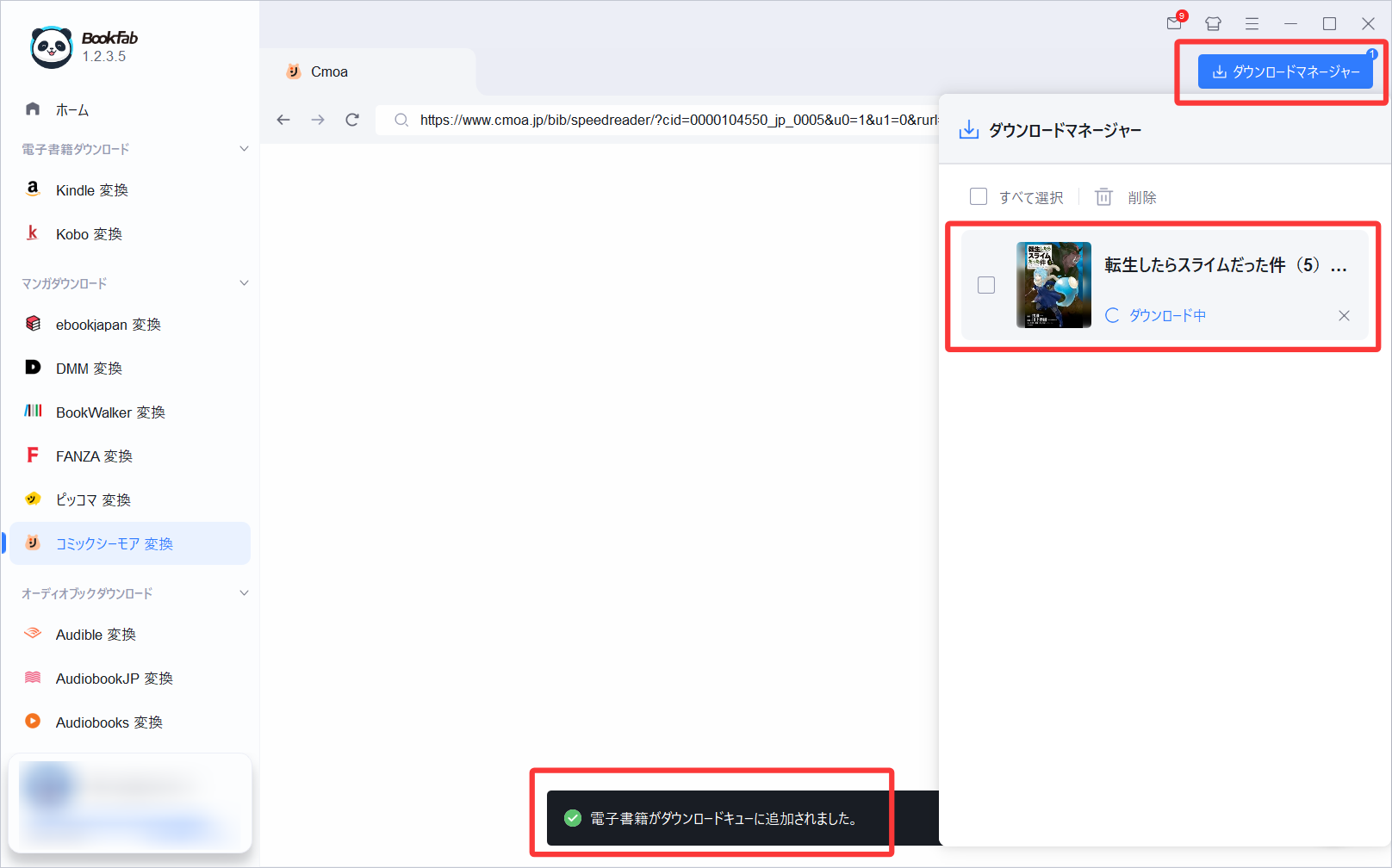
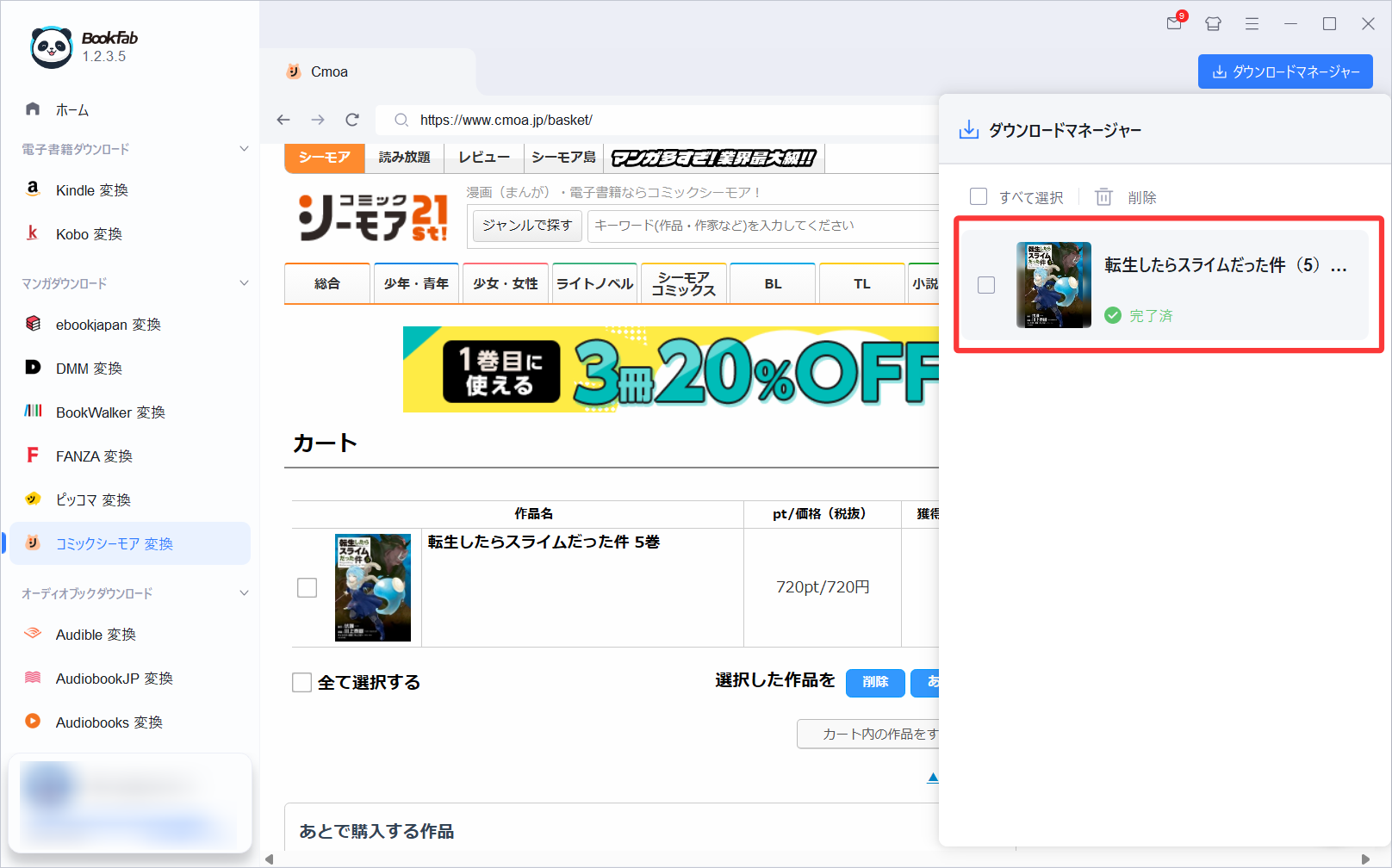
「フォルダを開く」から、出力されたファイルの保存先を確認できます。
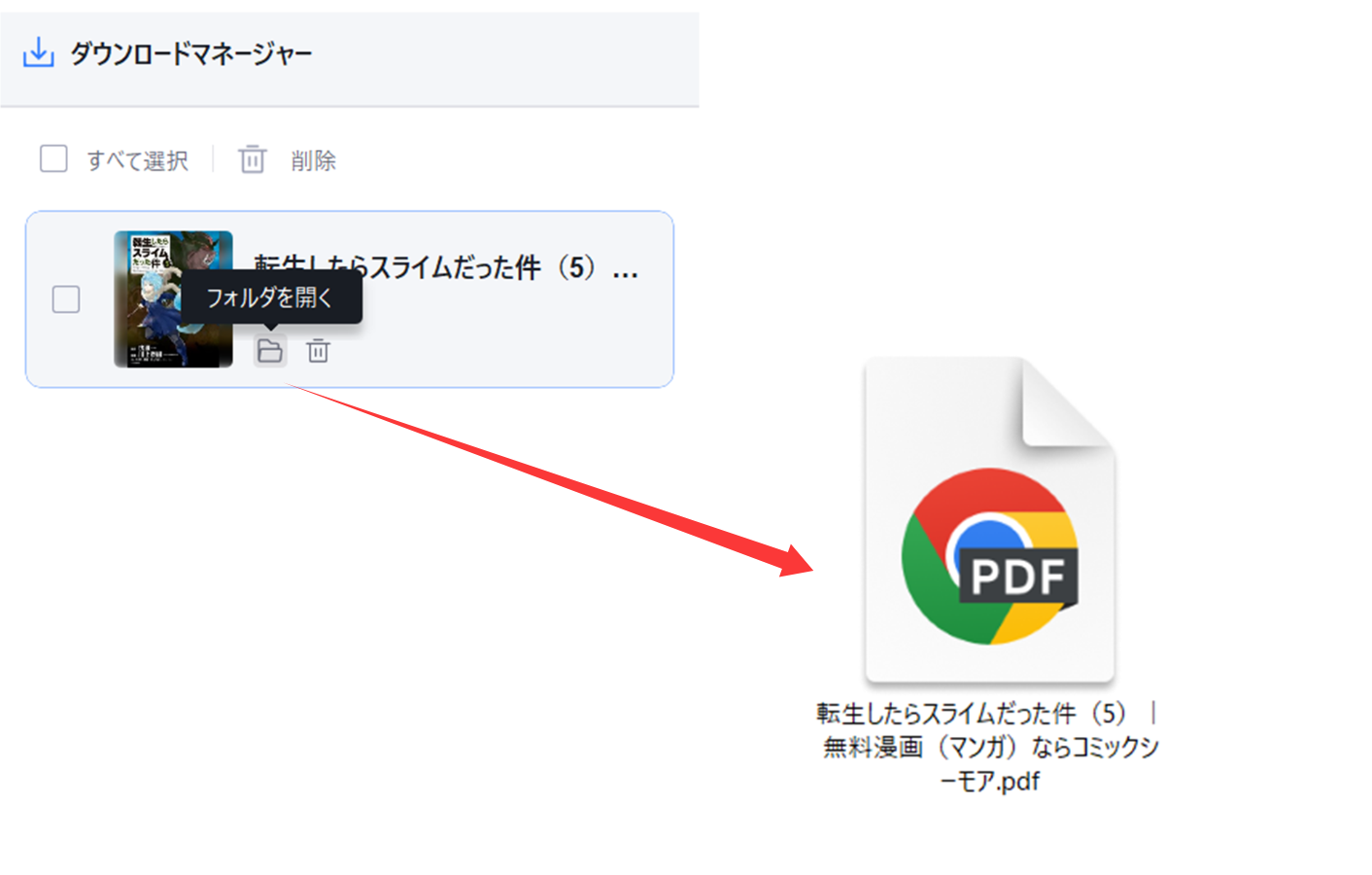
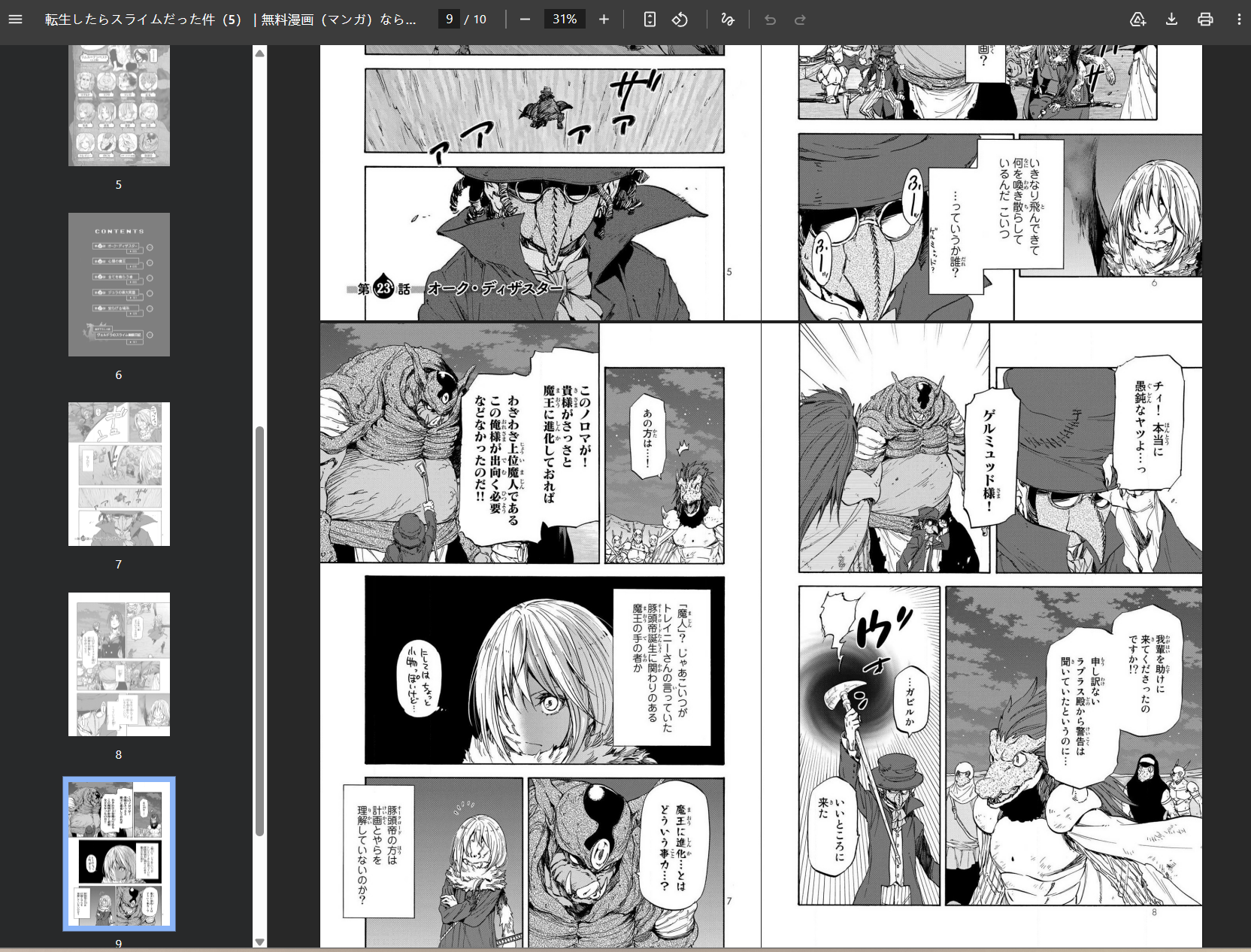
ファイルは作品名やシリーズ名ごとにフォルダを分けておくと、巻数が増えても後から探しやすくなります。
手動でコミックシーモアをPDF化する方法は?
専用ツールを使わずにPDFを作る場合は、画面を画像として保存し、ページ順に並べて1つのPDFへ結合する方法があります。ただし、ページ数の多い漫画では作業量が非常に大きくなります。
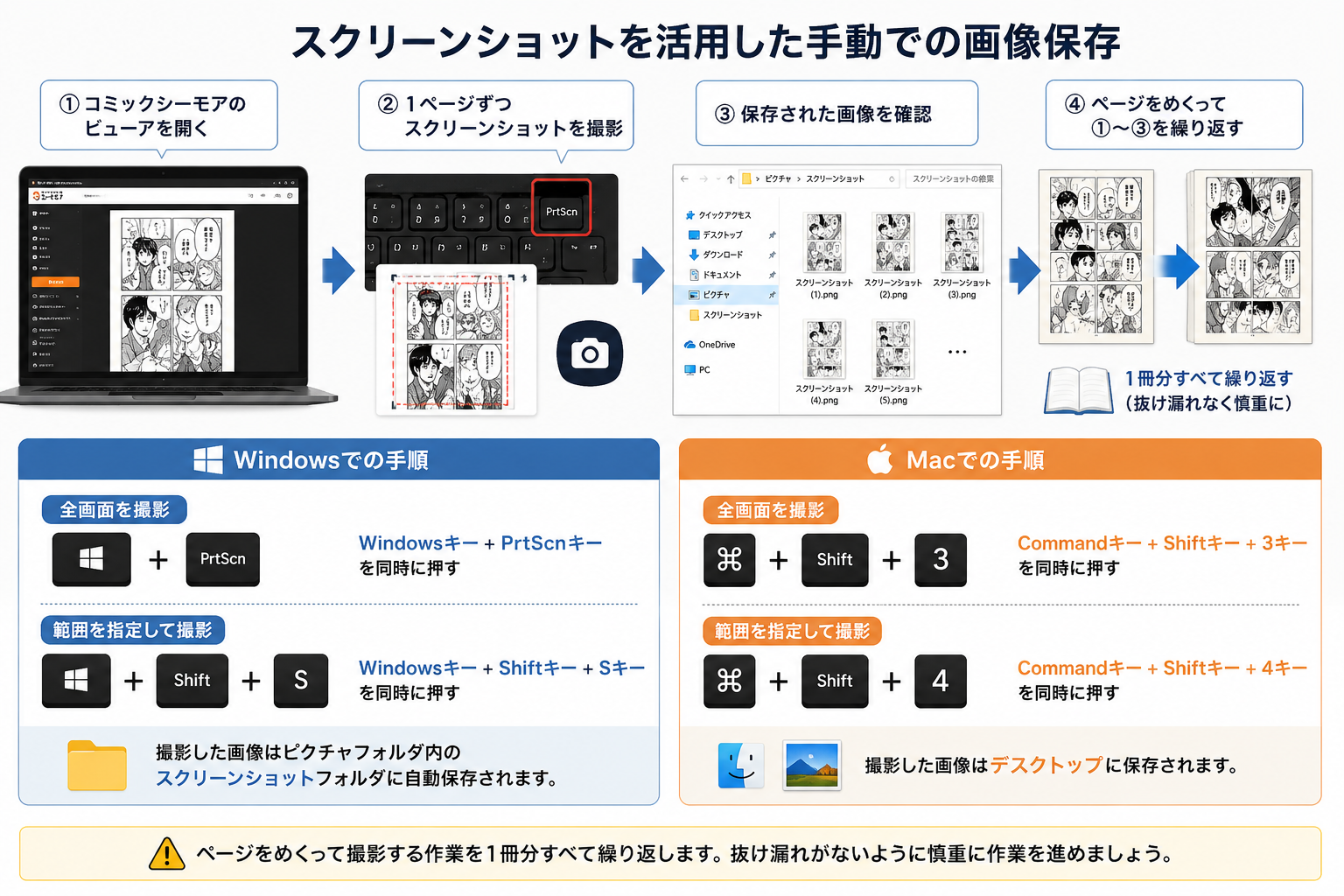
手動PDF化で発生しやすい3つの問題
- ページ数が多い:漫画1冊分をページごとに保存すると、多くの操作が必要になります。
- ページ抜けや重複が起こりやすい:画像を集めた後に、すべてのページと順番を確認する必要があります。
- 画面の余白やUIが写り込むことがある:画面キャプチャではブラウザやビューアの表示状態がそのまま画像へ影響します。
また、スクリーンショットを撮影できるかどうかと、サービス上どのように利用してよいかは別の問題です。スクショの可否、利用規約、「バレる?」「違法?」といった疑問については、コミックシーモアのスクショに関する解説をご確認ください。
PDFとEPUBはどちらを選べばいい?
BookFabでは対応作品をPDFやEPUBなどの形式へ変換できます。変換後にどの端末やアプリで読むかに合わせて選びましょう。
| 形式 | 特徴 | 向いている使い方 |
|---|---|---|
| ページレイアウトを固定したまま扱いやすい | 漫画をPC・タブレット・PDFリーダーで読む | |
| EPUB | EPUB対応の電子書籍管理・閲覧環境で扱いやすい | EPUB対応リーダーや電子書籍管理ソフトで整理する |
漫画のページレイアウトを保ったまま扱いたいなら、PDFが使いやすいです。EPUB対応の端末やリーダーを使うなら、EPUBも選べます。
PDF化したコミックシーモア作品をKindleで読む方法
コミックシーモアの本棚アプリをKindle端末へ直接インストールすることはできません。PDF化したファイルをKindleで読みたい場合は、Amazonの「Send to Kindle」を使ってパーソナルドキュメントとして送信する方法があります。
Send to KindleでPDFを送る
Send to KindleはAmazonが提供する公式のファイル送信機能です。PDFにも対応しており、現在は1ファイルあたり最大200MBまで送信できます。
PCのブラウザから「Send to Kindle」を開き、使用しているAmazonアカウントでサインインします。
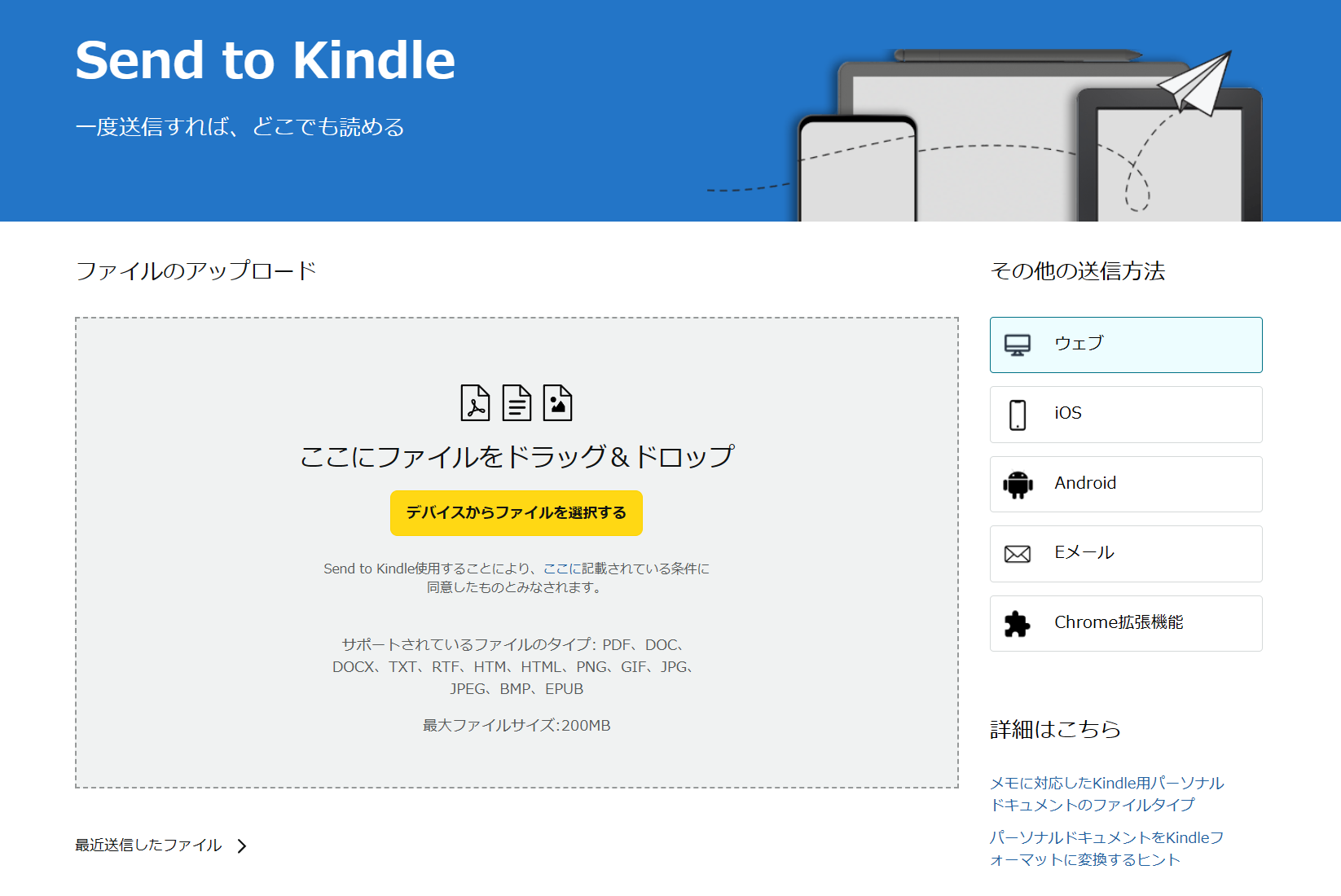
アップロードエリアへPDFファイルをドラッグ&ドロップし、送信します。
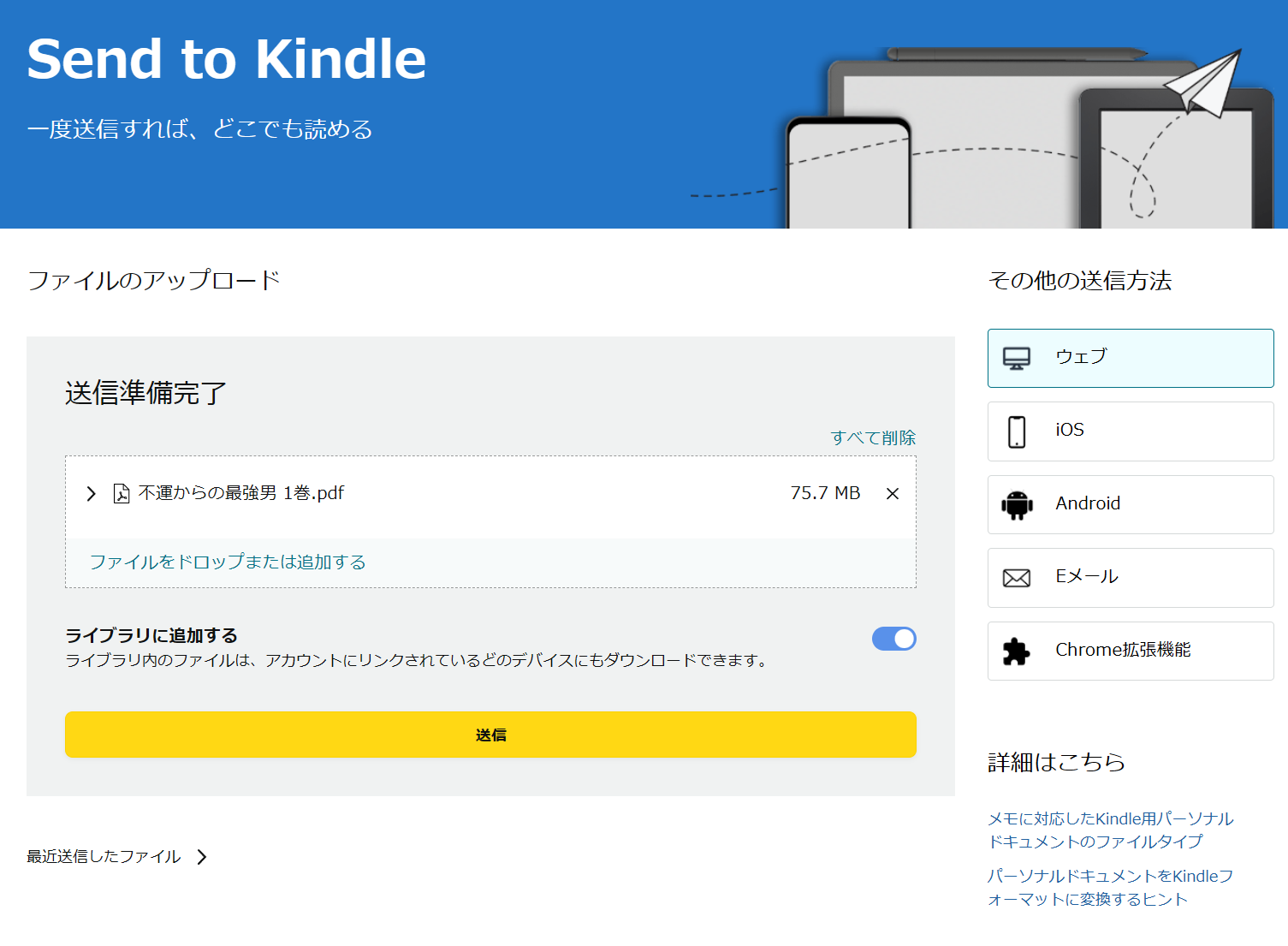
- Kindle端末をWi-Fiへ接続し、ライブラリを同期します。反映まで少し時間がかかる場合があります。
漫画PDFはページ数や画質によってファイル容量が大きくなります。200MBを超える場合はファイルサイズを確認してください。
USB転送はKindleの機種とPC環境によって方法が異なる
USBケーブルでファイルを転送できるKindleもありますが、手順は機種やパソコンのOSによって異なります。特にKindle Scribeや2024年発売のKindleをMacで使う場合は、従来のように外部ドライブとして扱えないため、Amazonの最新手順を確認してください。
コミックシーモアのPDF化に関するよくある質問
Q
コミックシーモアは公式機能でPDFダウンロードできますか?
いいえ。コミックシーモアには、購入作品を一般的なPDFファイルとして書き出す公式機能はありません。PCではブラウザビューア、スマートフォン・タブレットではブラウザビューアまたは本棚アプリを利用するのが公式の閲覧方法です。
A
Q
本棚アプリにダウンロードした作品をそのままPDFとして取り出せますか?
できません。本棚アプリへのダウンロードはアプリ内でオフライン閲覧するための機能で、PDFやJPEGなどの一般ファイルとして自由に取り出せる仕組みではありません。
A
Q
コミックシーモアをPDF化するときに注意することは?
コミックシーモアの利用規約では、コンテンツの複製や無断転載・蓄積・転送、技術的保護手段の除去・回避などが制限されています。購入した作品でも、利用方法によっては規約や著作権上の制限に関わるため、個人利用の範囲で扱い、第三者への共有・再配布は行わないでください。
A
Q
コミックシーモアの漫画はPDFとEPUBのどちらで保存すればいい?
漫画のページレイアウトを保ったままPCやPDFリーダーで読みたいなら、PDFが使いやすいです。EPUB対応の電子書籍リーダーや管理ソフトを使うなら、EPUBも選べます。使う端末やアプリに合わせて選びましょう。
A
Q
BookFab コミックシーモア 変換は無料で試せますか?
はい。最初の3冊まで無料で変換機能を試せます。自分のPCで実際の出力結果を見てから、使い続けるか決められます。
A
Q
PDF化した漫画をKindleに送れますか?
PDFはAmazonのSend to Kindleに対応しています。現在は1ファイル最大200MBまで送信できます。PDFの容量が大きい場合は、送信前にファイルサイズを確認してください。
A
まとめ:コミックシーモアをPDFで管理したいなら目的に合った方法を選ぼう
コミックシーモアには、購入作品をそのまま一般的なPDFファイルとしてダウンロードする公式機能はありません。スマートフォンやタブレットでオフライン読書するだけなら、公式本棚アプリへのダウンロードを利用するのが最もシンプルです。
一方、対応作品をPDFとしてPCで整理したい場合は、手動で画面を保存してPDFへまとめる方法と、BookFab コミックシーモア 変換のようなPC向けツールを利用する方法があります。ページ数の多い漫画では手作業の負担が大きいため、BookFabの3冊無料枠で自分のPCでの仕上がりを試せます。
PDFをKindleで読みたい場合は、AmazonのSend to Kindleを利用できます。どの方法を使う場合も、サービスの利用規約やコンテンツの権利関係に沿って利用し、作成したファイルを第三者へ共有・再配布しないでください。

 コミックシーモアでスクショは可能?保存目的ならおすすめしない3つの理由と、より快適な解決策鍋田 悠真 より - 2026年9月2日
 コミックシーモアで作品をダウンロードする方法!オフライン閲覧やできない時の対処法も解説鍋田 悠真 より - 2026年9月2日