
コミックシーモアでスクショは可能?保存目的ならおすすめしない3つの理由と、より快適な解決策

要約: コミックシーモアでは、環境によってスクショや画面キャプチャができる場合がありますが、保存目的で使うには注意が必要です。スクショには利用規約上のリスクや画質劣化、管理の手間といった問題があり、長期的な保存方法としては向いていません。本記事では、なぜスクショ保存がおすすめできないのかを整理したうえで、購入した本をPDFやEPUBといった汎用形式で管理するという考え方を分かりやすく解説します。
コミックシーモアはスクショできる?保存目的では注意が必要
コミックシーモアを読んでいると、「お気に入りのシーンをスクショで残したい」と思うこともあるでしょう。実際、端末やOS、ブラウザなどの閲覧環境によっては、通常のスクリーンショット操作で画面を撮影できる場合があります。
ただし、技術的に撮影できることと、コミックシーモアが保存方法としてスクショを認めていることは別です。コミックシーモアの利用規約では、サービス内容の無断転載・複写・蓄積・転送などが禁止されているため、撮影した画像を大量に保存したり、SNSへ投稿したり、第三者へ共有したりする使い方は避ける必要があります。
また、作品を後から読み返すための保存方法として考えた場合も、スクショには画面表示の写り込みや大量の手作業といった欠点があります。ここでは、まず「スクショするとバレるのか」「違法なのか」といった疑問を整理したうえで、スクショ保存が不向きな理由を見ていきます。
コミックシーモアでスクショするとバレる?警告は出る?
コミックシーモアが公開している利用規約には、スクリーンショットを撮影した瞬間に必ず検知され、警告が表示されるといった仕組みまでは記載されていません。
一方、端末やOS、アプリ、ビューア側の仕様によっては、スクリーンショット自体が制限されたり、正常に撮影できなかったりする場合があります。そのため、「警告が出なかったから問題ない」「スクショできたから公式に認められている」と判断することはできません。
スクショしてよいかを判断するときは、撮影できるかどうかではなく、コミックシーモアの利用規約を基準にしましょう。
コミックシーモアのスクショは違法?利用規約との違い
「スクショしただけで違法になるのか」と心配になるかもしれませんが、法律上の扱いとサービスの利用規約は分けて考える必要があります。スクリーンショットという操作だけを取り上げて、一律に違法・合法と断定することはできません。
ただし、コミックシーモアの利用規約では、サービス内容を無断で転載、複写、蓄積、転送する行為などが禁止されています。さらに、撮影した画像をSNSやブログへ投稿したり、第三者へ送信・共有したりする行為は著作権上の問題につながるため、避けましょう。
コミックシーモアをスクショで保存するのをおすすめしない3つの理由
理由1:利用規約上の注意点がある
コミックシーモアでは、個別に料金を支払って購入した作品であっても、サービスの内容を無断で複写・蓄積・転送することなどが利用規約で禁止されています。
つまり、スマホで画面を撮影できたとしても、それだけで公式に認められた保存方法になるわけではありません。特に、作品全体を大量にキャプチャしたり、撮影した画像を他人に渡したり、インターネット上へ公開したりする行為は避けてください。
理由2:画面のUIが写り込み、きれいな保存になりにくい
スマホやタブレットでスクショを撮ると、漫画のページだけでなく、画面上部の時計やバッテリー残量、ビューアの操作ボタン、ページ数などが画像に写り込むことがあります。
気になった場面を一時的に確認するだけなら大きな問題にはなりませんが、後から作品を読み返すための画像として整理しようとすると、余白やUI表示が気になりやすくなります。
理由3:何百ページも手作業で撮るのは時間がかかり、管理も大変
漫画は1冊だけでも多くのページがあります。全ページを1枚ずつスクショしようとすると、ページをめくるたびに撮影する必要があり、かなりの時間がかかります。
さらに、画像ファイルが大量に増えると、ページ順をそろえたり、巻ごとにフォルダへ整理したりする手間も発生します。撮り忘れや重複があると読み返すときにも分かりにくくなるため、長期的な管理方法として効率のよい方法ではありません。
電子書籍や漫画アプリのスクショはサービスごとに扱いが異なる
「漫画アプリならどれでも同じようにスクショできる」というわけではありません。電子書籍サービスごとに利用規約やビューアの仕組みが異なり、同じスマートフォンでも、サービスや作品によってスクショできる場合とできない場合があります。
また、技術的にスクショできるかどうかと、その画像をどのように利用してよいかは別の問題です。電子書籍や漫画アプリでスクショする場合は、それぞれのサービスの規約を確認し、転載や共有は避けましょう。
電子書籍は紙の本と同じように自由なファイルとして保存する仕組みではない
「購入した作品なのだから、普通の画像や電子書籍ファイルとして手元に残せるのでは?」と思う方もいるでしょう。しかし、コミックシーモアを含む電子書籍サービスでは、紙の本とは購入後の利用方法が異なります。
コミックシーモアの利用規約では、購入したコンテンツを、作品ごとに指定されたダウンロードまたはストリーミングの方法で閲覧する仕組みになっています。作品に関する権利そのものが購入者へ移るわけではなく、利用規約で定められた範囲で閲覧する仕組みです。
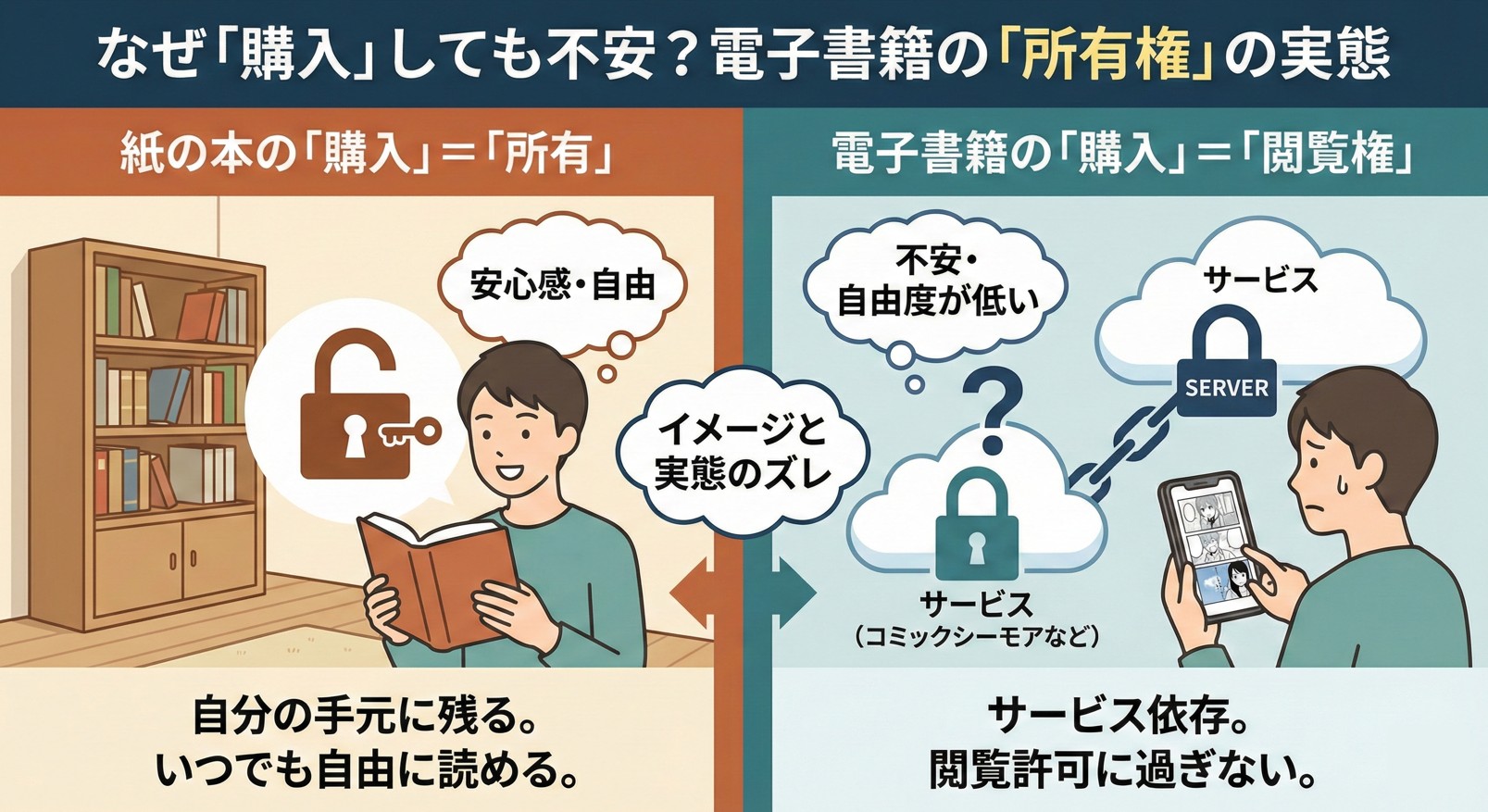
スマホやタブレットの本棚アプリへダウンロードした作品も、通常の画像ファイルのように自由なフォルダへ移して利用する仕組みではありません。公式アプリ内でオフライン閲覧するためのデータとして管理されます。
公式アプリのダウンロードデータが普通のファイルと違う理由
電子書籍サービスでは、作品の無断コピーや再配布を防ぐために、DRM(デジタル著作権管理)などの保護技術が利用されています。
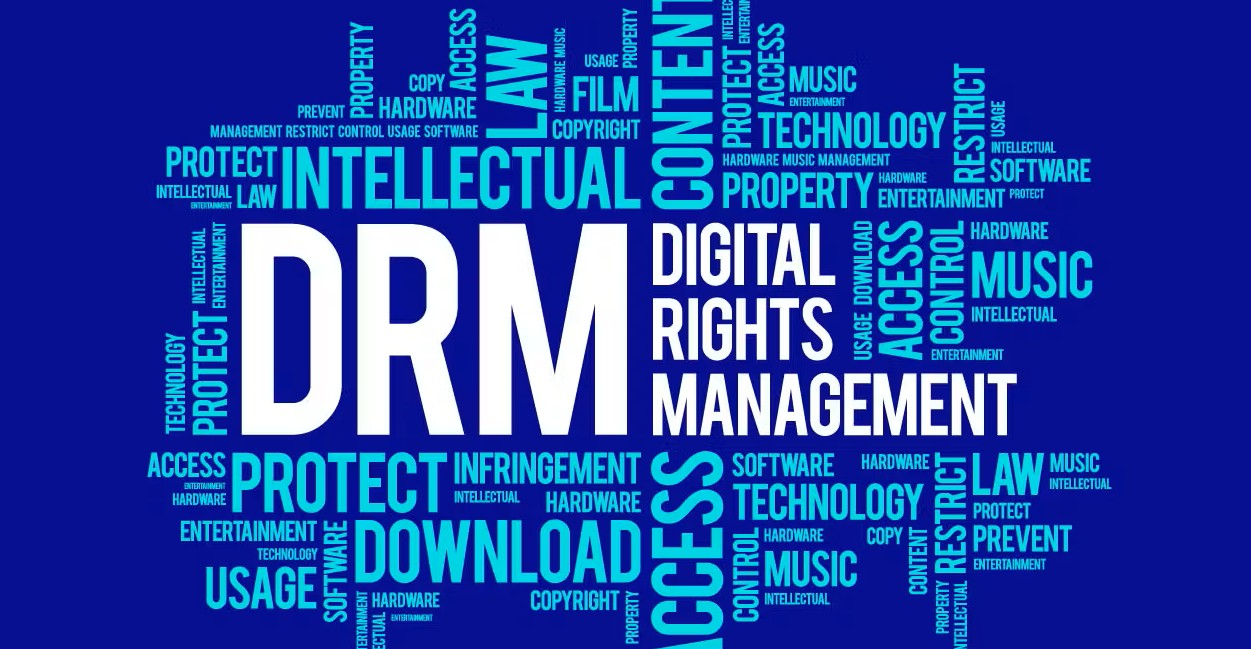
コミックシーモアの利用規約でも、コンテンツの複製に加え、利用を制限・管理するための技術的保護手段を除去、回避、無効化、改変することは認められていません。そのため、公式アプリへ保存したデータを一般的な画像や電子書籍ファイルと同じように扱うことはできません。
電子書籍はサービス側の提供条件が変わる可能性もある
電子書籍はサービスやアカウントを通して閲覧する仕組みなので、提供条件の変更やサービス終了の影響を受ける可能性があります。
コミックシーモアの現在の利用規約にも、コンテンツの販売や提供を停止する場合があること、サービス自体が終了した場合にはコンテンツを利用できなくなることが記載されています。コミックシーモアが近いうちに終了するという話ではありませんが、電子書籍は紙の本とは違い、サービス側の提供条件に影響を受けます。
過去には、別の電子書籍サービスが終了し、購入済みコンテンツの利用環境が失われた例もあります。
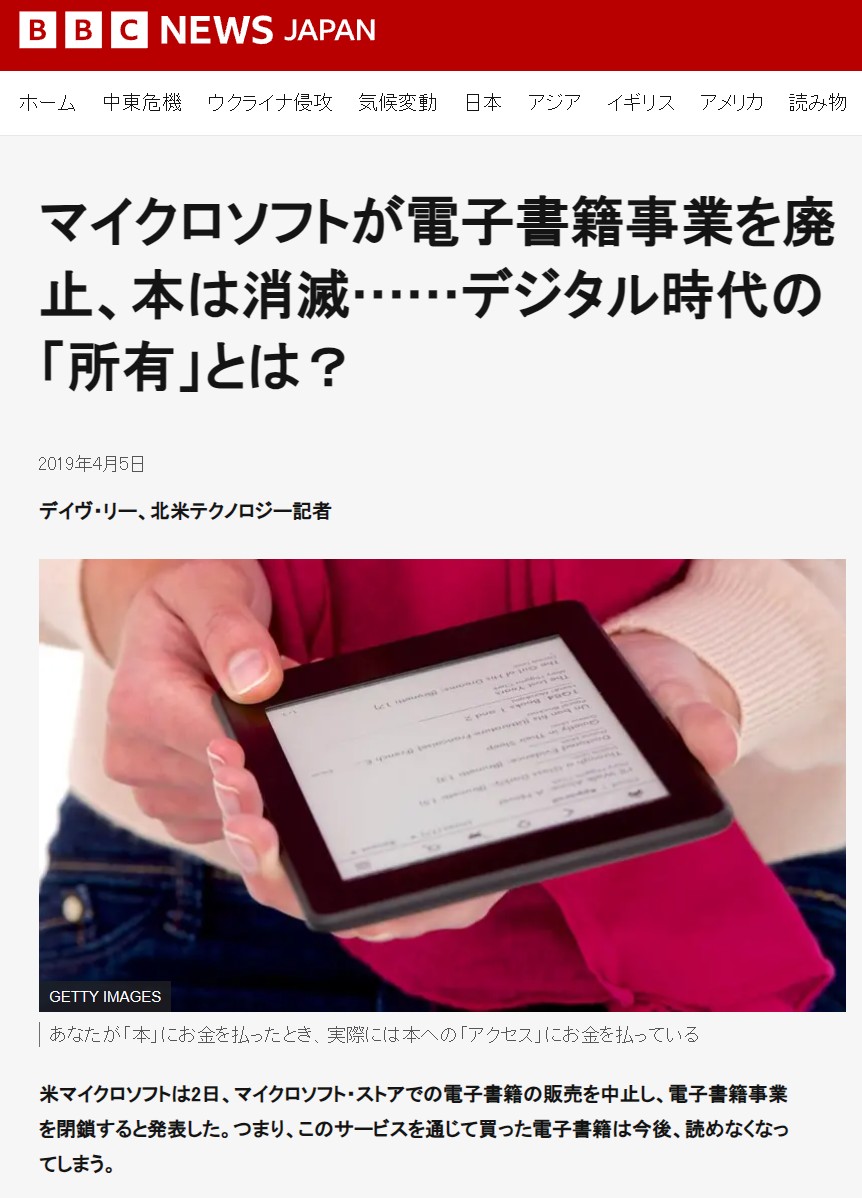
出典:BBC NEWS JAPAN「マイクロソフトが電子書籍事業を廃止、本は消滅……デジタル時代の『所有』とは?」
また、電子書籍の配信条件は作品単位で変更される場合もあります。過去にはKindleで権利上の問題から購入済み作品が削除された事例もありました。
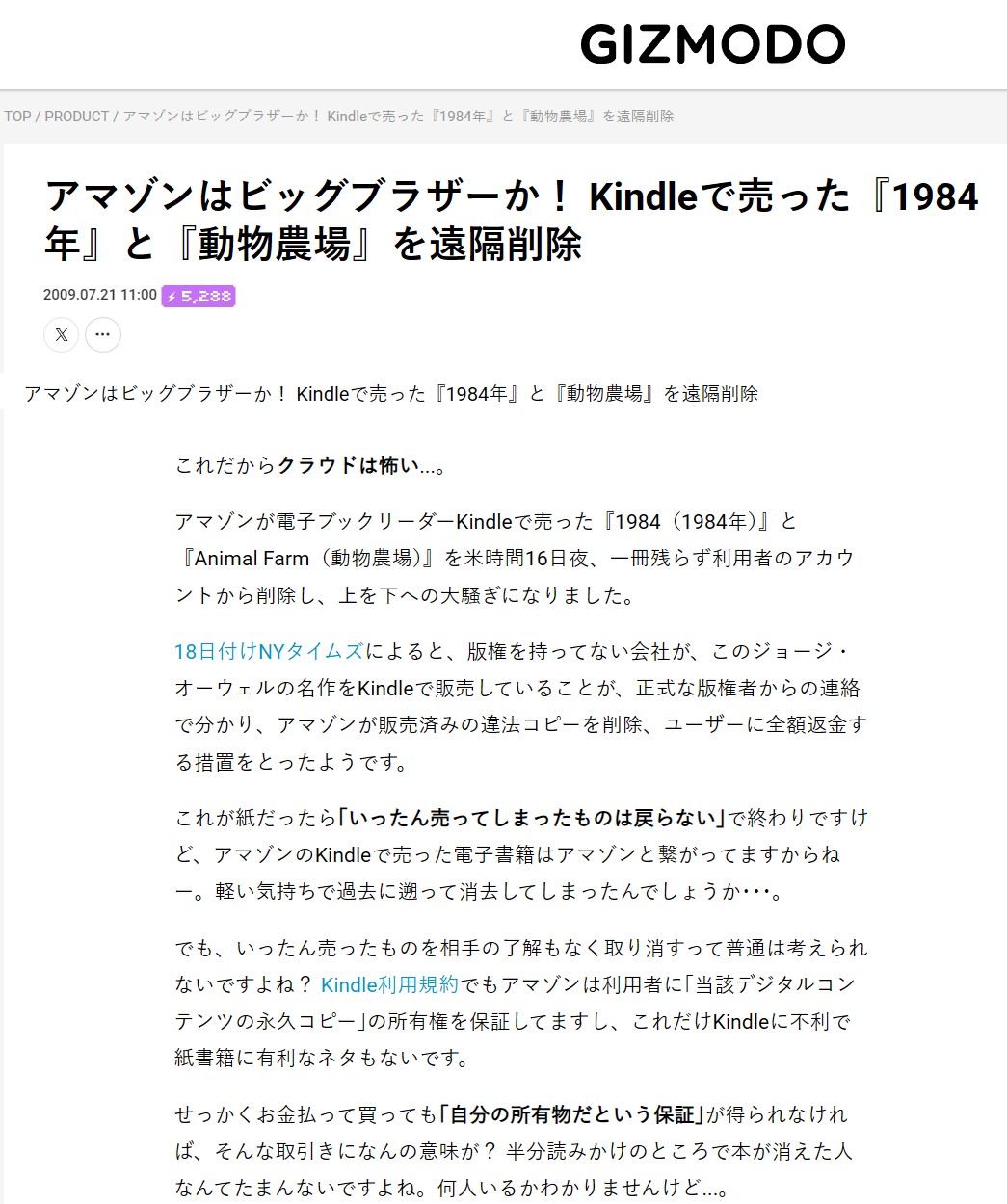
出典:GIZMODO「アマゾンはビッグブラザーか! Kindleで売った『1984年』と『動物農場』を遠隔削除」
いずれもコミックシーモアで起きた事例ではありません。電子書籍がサービス側の提供条件に左右される例として紹介しています。
購入済みのコミックシーモア作品をPCで整理したい場合
スクショを何百枚も撮るのではなく、自分のアカウントで購入し、現在閲覧できる対応作品をPC側でも整理したい場合は、PC向けツールを利用する方法もあります。
BookFab コミックシーモア 変換は、コミックシーモアの対応作品をPDFやEPUBなどPCで管理しやすい形式へ変換できるWindows / Mac向けソフトです。

- コミックシーモアで購入済み・閲覧可能な対応作品をPDFやEPUBなどの形式へ変換
- スクショのような画面UIの写り込みを抑え、読みやすい形で出力
- 変換した作品をPCのローカルフォルダで巻ごと・作品ごとに整理しやすい
- 内蔵ブラウザからMY本棚を開き、対象作品の確認から変換まで進められる

BookFab コミックシーモア 変換で作品をPCに整理する5ステップ
操作の基本的な流れは、BookFab内からコミックシーモアへログインし、対象作品と出力形式を選んで処理を開始します。
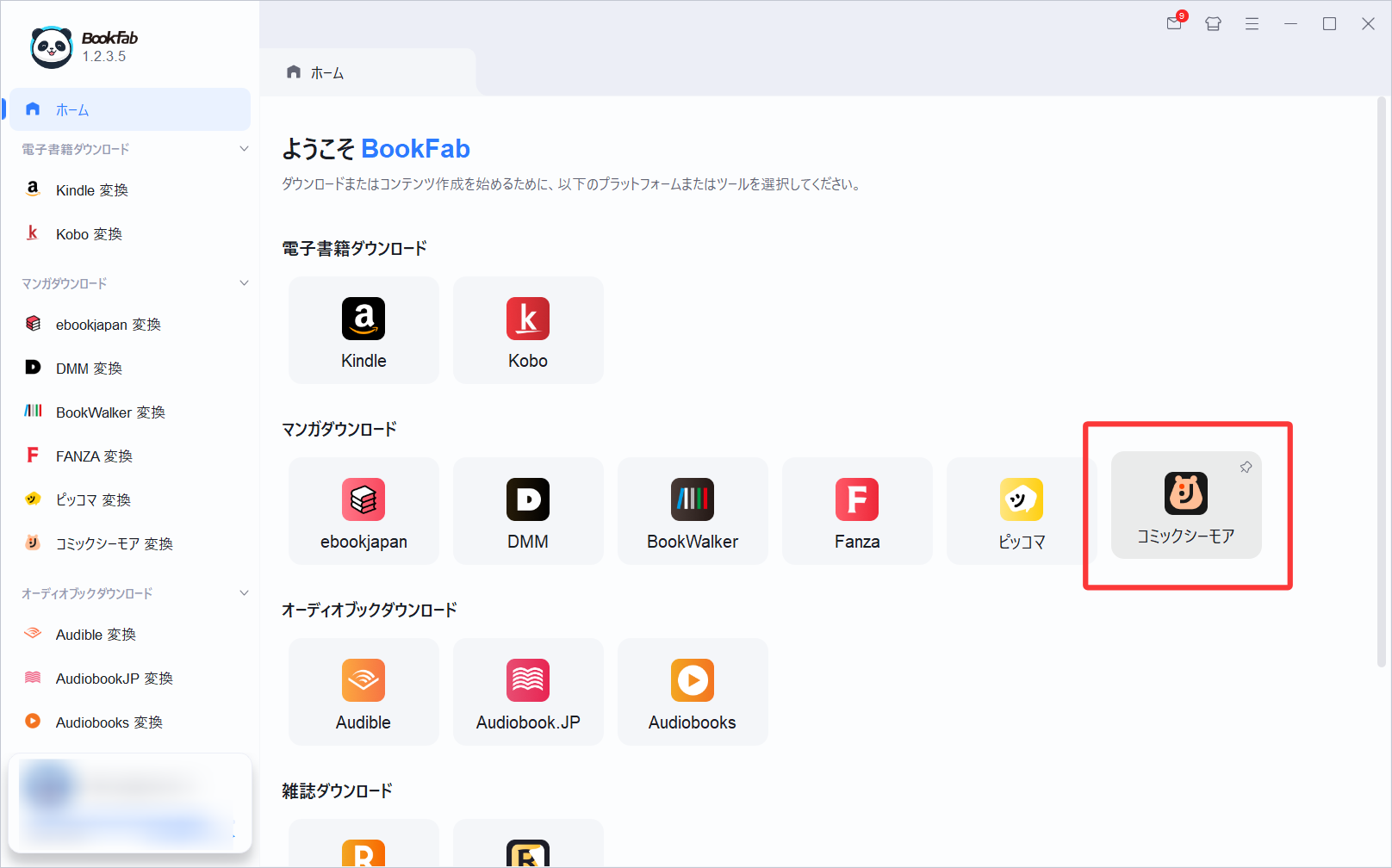
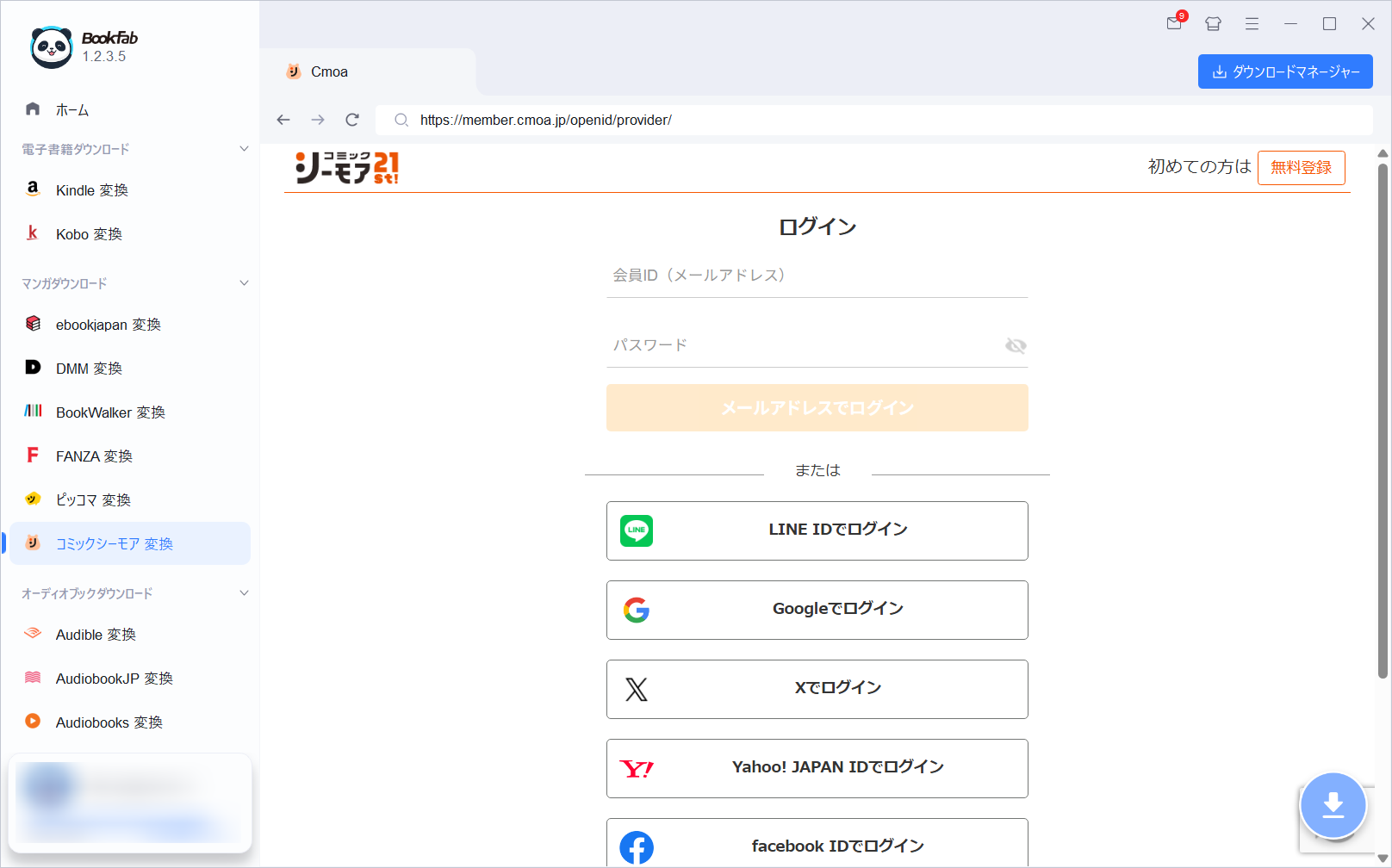
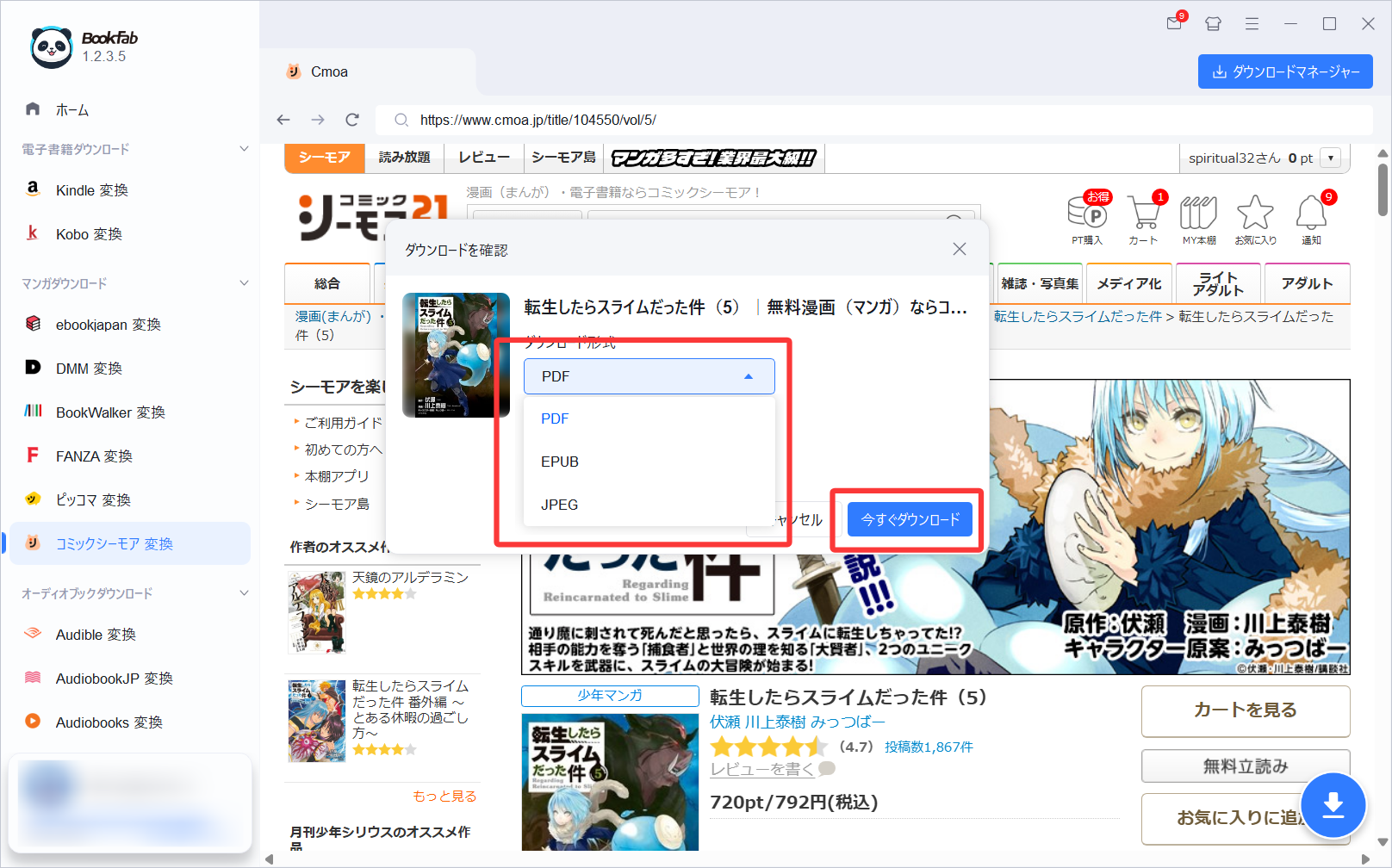
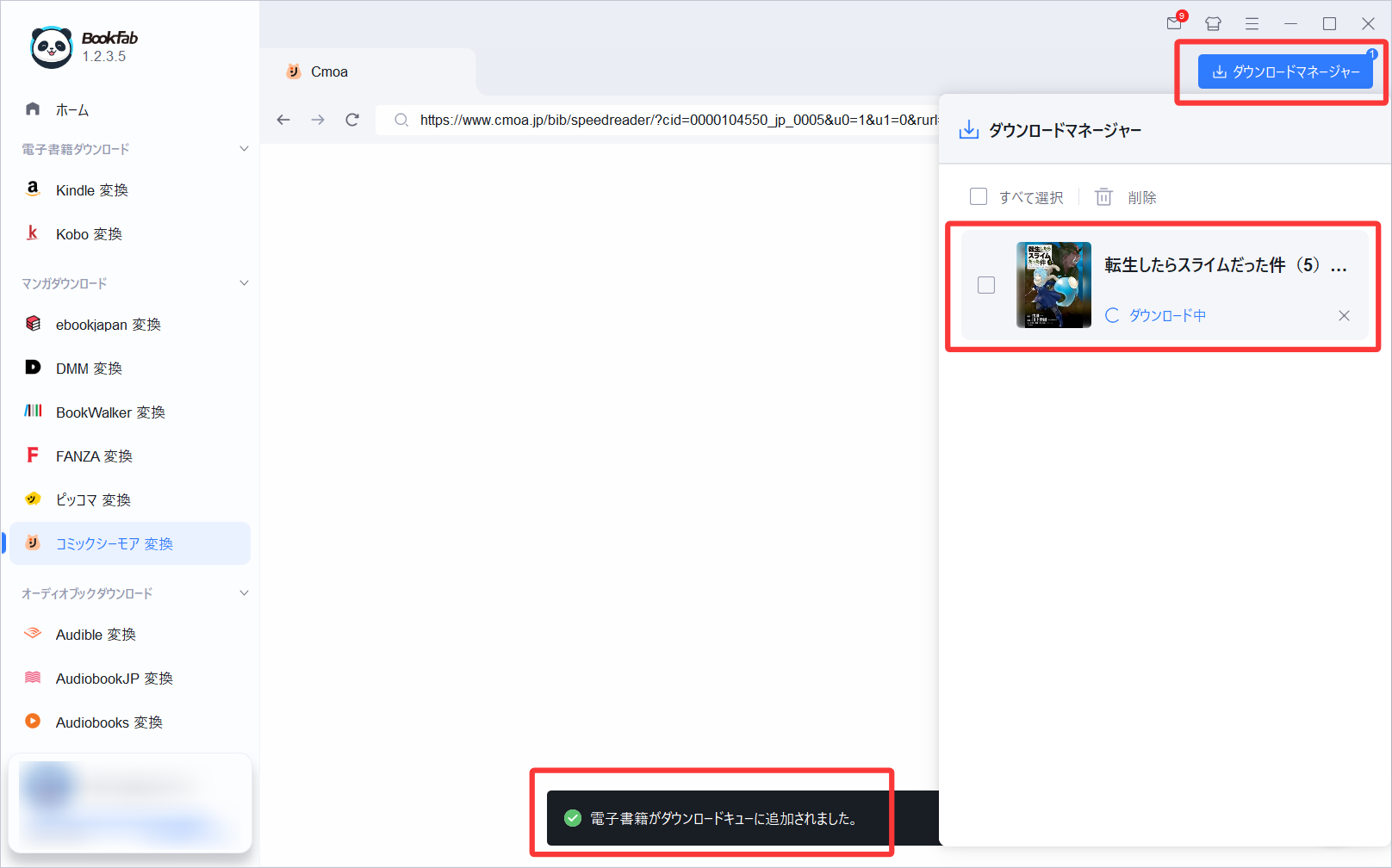
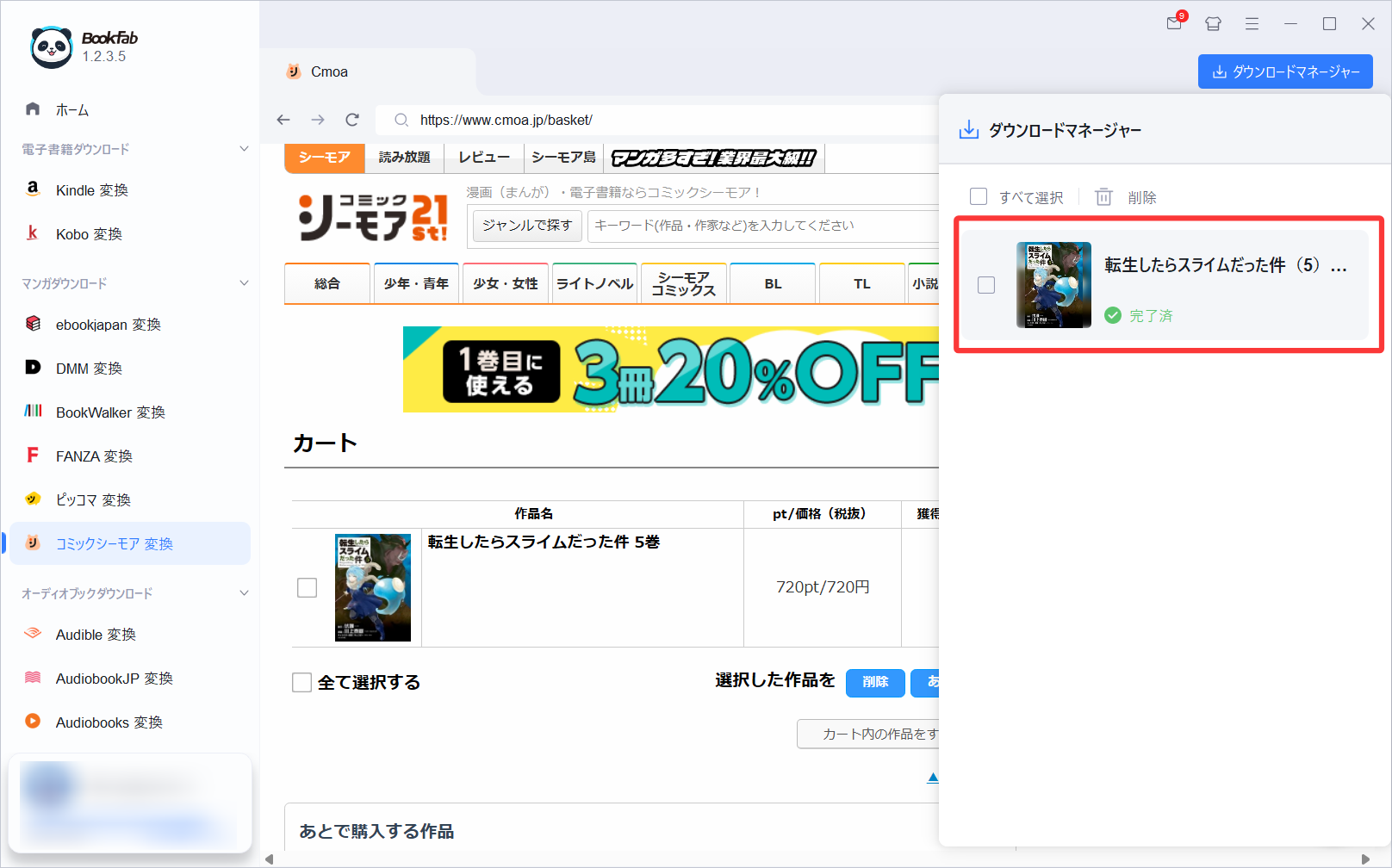
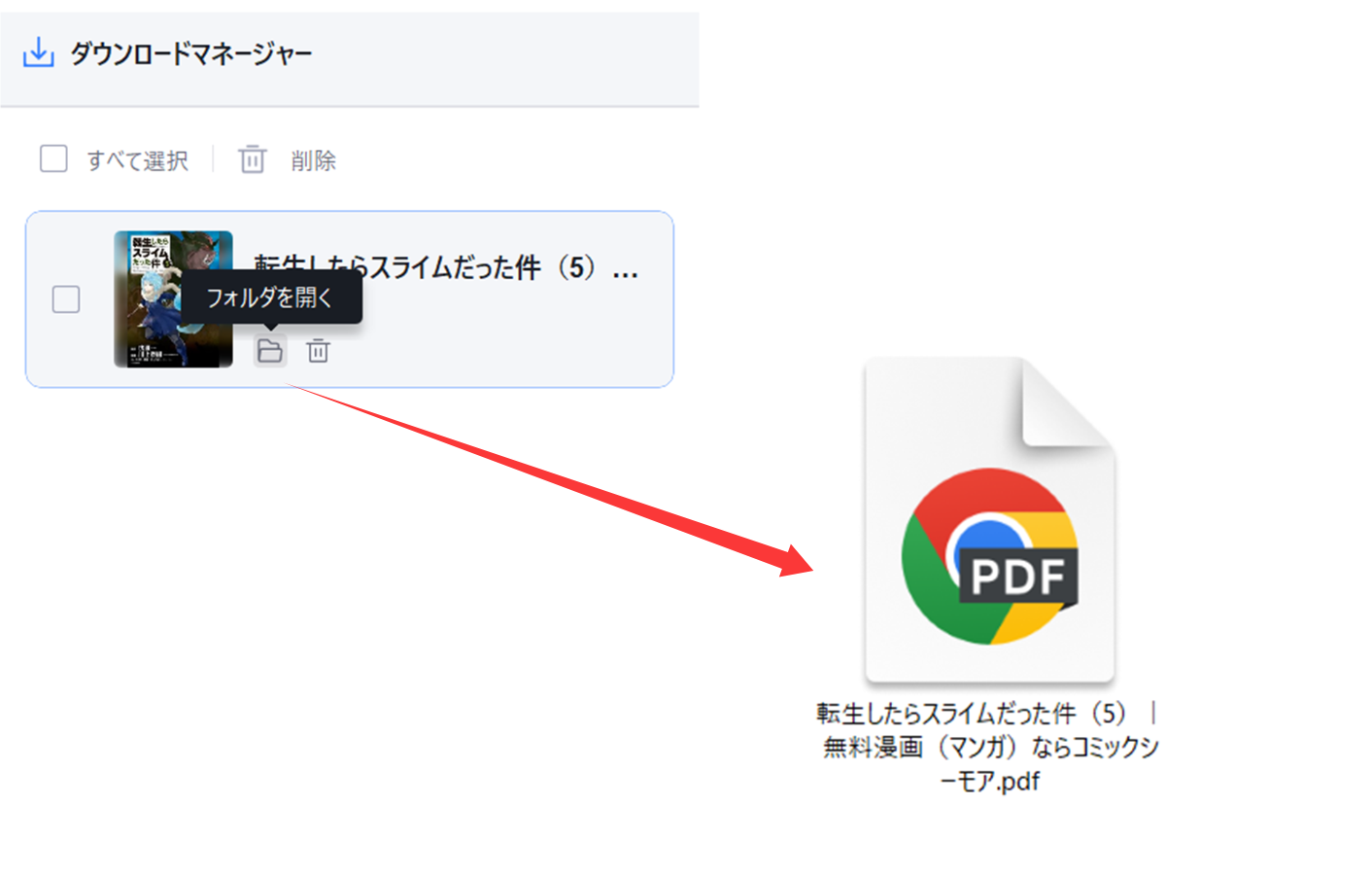
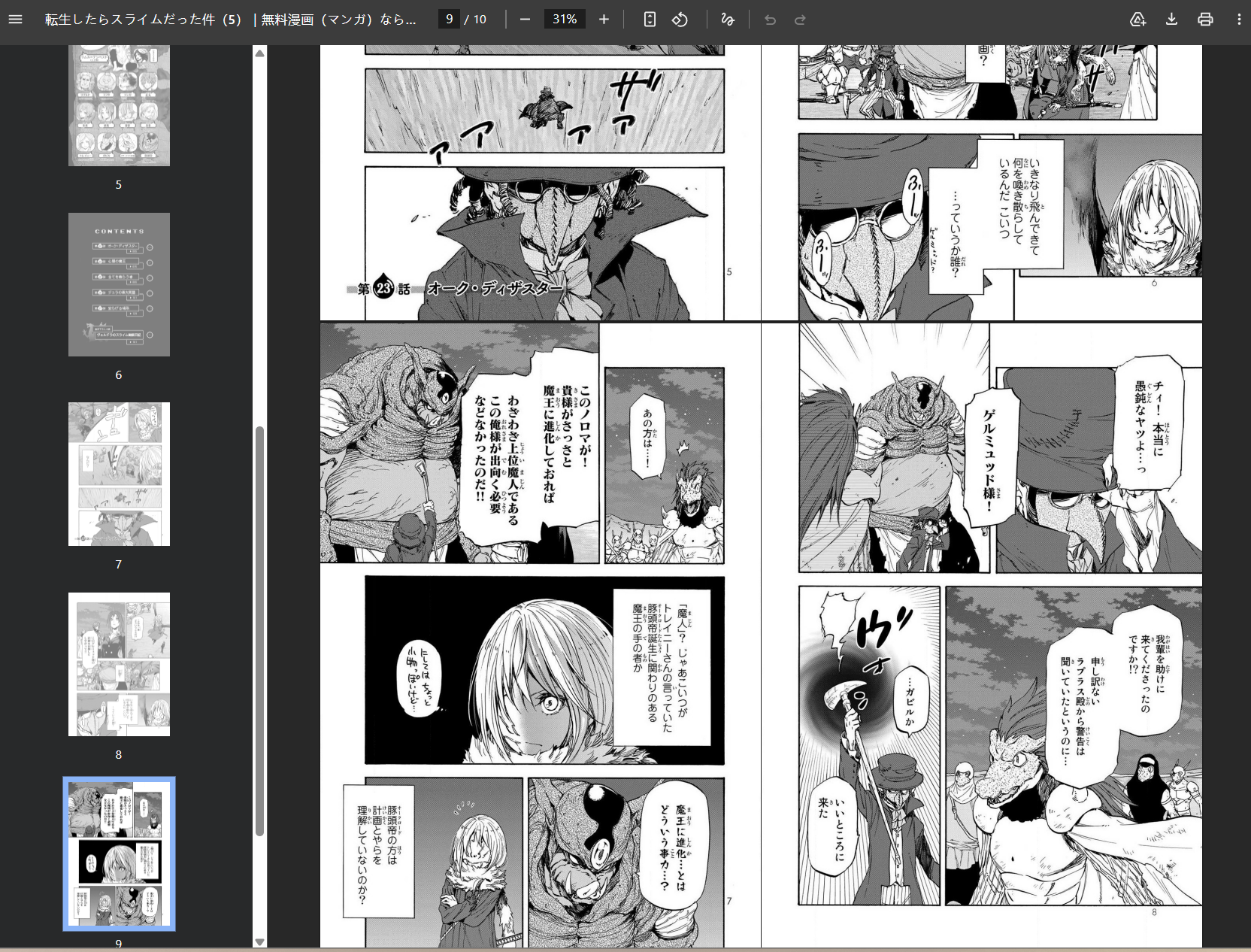
BookFab コミックシーモア 変換では、最初の3冊まで変換機能を無料で試せます。利用する際は、自分のアカウントで購入し、現在閲覧できる対応作品を対象に、個人の読書・管理用途の範囲で扱ってください。変換したファイルを第三者へ共有、再配布、販売することは避けましょう。
コミックシーモアのスクショに関するよくある質問
Q
コミックシーモアはスクショできますか?
端末やOS、ブラウザなどの閲覧環境によっては、スクリーンショットを撮影できる場合があります。ただし、技術的に撮影できることと、サービス上認められた保存方法であることは別です。利用する際はコミックシーモアの利用規約を確認してください。
A
Q
コミックシーモアでスクショするとバレますか?
公開中の利用規約には、スクリーンショットを撮った瞬間に必ず検知され、警告が表示されるといった説明はありません。ただし、端末やアプリの仕様によって撮影が制限される場合があります。警告が出ないことを理由に、スクショ保存が認められていると判断することはできません。
A
Q
コミックシーモアのスクショは違法ですか?
スクリーンショットという操作だけを取り上げて一律に違法・合法と断定することはできません。ただし、コミックシーモアの利用規約ではサービス内容の無断転載・複写・蓄積・転送などが禁止されています。撮影画像のSNS投稿や第三者への共有は避けてください。
A
Q
コミックシーモアでスクショしてしまった場合はどうすればいい?
撮影した画像をSNSやブログへ投稿したり、第三者へ送ったりしないようにしてください。作品を継続的に保存する目的で大量にスクショを行うのではなく、利用規約に沿った公式の閲覧方法を利用してください。
A
Q
コミックシーモアでスクショできない、黒い画面になるのはなぜ?
端末のOS、アプリ、ブラウザ、ビューアなどの仕様によって、画面キャプチャが制限される場合があります。環境によって挙動が異なるため、すべての端末で同じ結果になるわけではありません。保護機能を解除・回避して撮影することは避けてください。
A
Q
コミックシーモアのスクショをSNSに投稿してもいい?
漫画の本文やページをスクショして、そのままSNSやブログへ公開することは避けてください。コミックシーモアの利用規約では無断転載や複写、転送などが禁止されており、著作権者の権利を侵害する可能性もあります。
A
Q
電子書籍や漫画アプリはすべてスクショ禁止ですか?
すべての電子書籍サービスや漫画アプリで同じルールが適用されるわけではありません。スクショの可否や画像の利用条件はサービスごとに異なるため、それぞれの利用規約やガイドラインを確認しましょう。
A
まとめ:スクショできるかどうかと、保存に適しているかは別の問題
コミックシーモアは、閲覧環境によってスクリーンショットを撮影できる場合があります。ただし、コミックシーモアの利用規約では無断の転載・複写・蓄積・転送などが禁止されており、「撮れる=自由に保存・共有してよい」という意味ではありません。
また、作品を長期的に整理する目的では、スクショは画面UIの写り込み、撮影漏れ、大量の画像整理といった手間も発生します。購入作品を読むだけなら、まずはスマホ・タブレットの公式本棚アプリにダウンロードして利用するのが基本です。
自分のアカウントで購入し、現在閲覧できる対応作品をPC側でも整理したい場合は、BookFab コミックシーモア 変換の3冊無料枠で対応状況や出力結果を確認できます。利用する際は個人の読書・管理用途にとどめ、生成したファイルを第三者へ共有・再配布しないようにしましょう。

 コミックシーモアで作品をダウンロードする方法!オフライン閲覧やできない時の対処法も解説鍋田 悠真 より - 2026年9月28日
 コミックシーモアをPDF化・変換する方法!Kindleで読む手順も解説鍋田 悠真 より - 2026年9月2日
 コミックシーモアで作品をダウンロードする方法!オフライン閲覧やできない時の対処法も解説鍋田 悠真 より - 2026年9月2日