
シーモアで作品をダウンロードする方法!オフライン閲覧やできない時の対処法も解説

要約: シーモアでは、購入した作品をスマホ・タブレットの本棚アプリにダウンロードし、オフラインでも読むことができます。ただし、ダウンロードした作品は本棚アプリ内で利用するためのデータとして管理され、通常のファイルのように自由に取り出して扱うことはできません。一方、シーモア読み放題はブラウザでのオンライン閲覧が基本で、作品のダウンロードには対応していません。本記事では、購入作品のダウンロード方法、DLデータの削除、保存先、ダウンロードできない時の対処法、PCでの利用方法までまとめて解説します。
シーモアの作品はダウンロードできる?
シーモアでは、単品で購入した作品ならスマホ・タブレットの本棚アプリにダウンロードし、オフラインで読むことができます。自宅のWi-Fiなどで事前に保存しておけば、地下鉄や飛行機など通信しにくい場所でも作品を開けます。
一方、シーモア読み放題の対象作品は本棚アプリへのダウンロードに対応しておらず、ブラウザでのオンライン閲覧が基本です。また、WindowsやMac向けの本棚アプリは現在提供されていないため、PCでは公式機能を使ったオフライン用ダウンロードはできません。
| 閲覧方法 | ダウンロード | オフライン閲覧 |
|---|---|---|
| 購入作品+スマホ・タブレットの本棚アプリ | 可能 | 可能 |
| シーモア読み放題 | 不可 | 不可 |
| PCのブラウザ | 不可 | 不可 |
読み放題作品は本棚アプリにダウンロードできない
シーモア読み放題は、契約中に対象作品をブラウザで読むサービスです。通常購入した作品とは扱いが異なり、本棚アプリを開いても読み放題作品をダウンロードするための機能はありません。
そのため、読み放題作品を飛行機や地下など完全なオフライン環境で読むことはできません。読み放題を利用する場合は、インターネットへ接続できる環境でブラウザから閲覧します。
読み放題の解約や、解約後に作品がどうなるかについては、シーモア読み放題の解約方法の記事で詳しく解説しています。
購入した作品は本棚アプリにダウンロードできる
通常のシーモアで購入した作品は、スマホやタブレット向けの本棚アプリにダウンロードできます。作品のダウンロードが完了していれば、通信環境がない場所でもアプリから開いて読むことができます。
ただし、本棚アプリの「ダウンロード」は、端末内でシーモアの作品をオフライン閲覧できるようにする機能です。ユーザーが通常のファイルとして自由に移動・管理するための保存機能とは異なります。
シーモアで作品をダウンロードする方法
購入済み作品をオフラインで読みたい場合は、スマホまたはタブレットに本棚アプリをインストールし、読みたい作品を事前にダウンロードしておきます。
スマホやタブレットにシーモアの本棚アプリをインストールし、作品を購入したシーモアの会員IDでログインします。
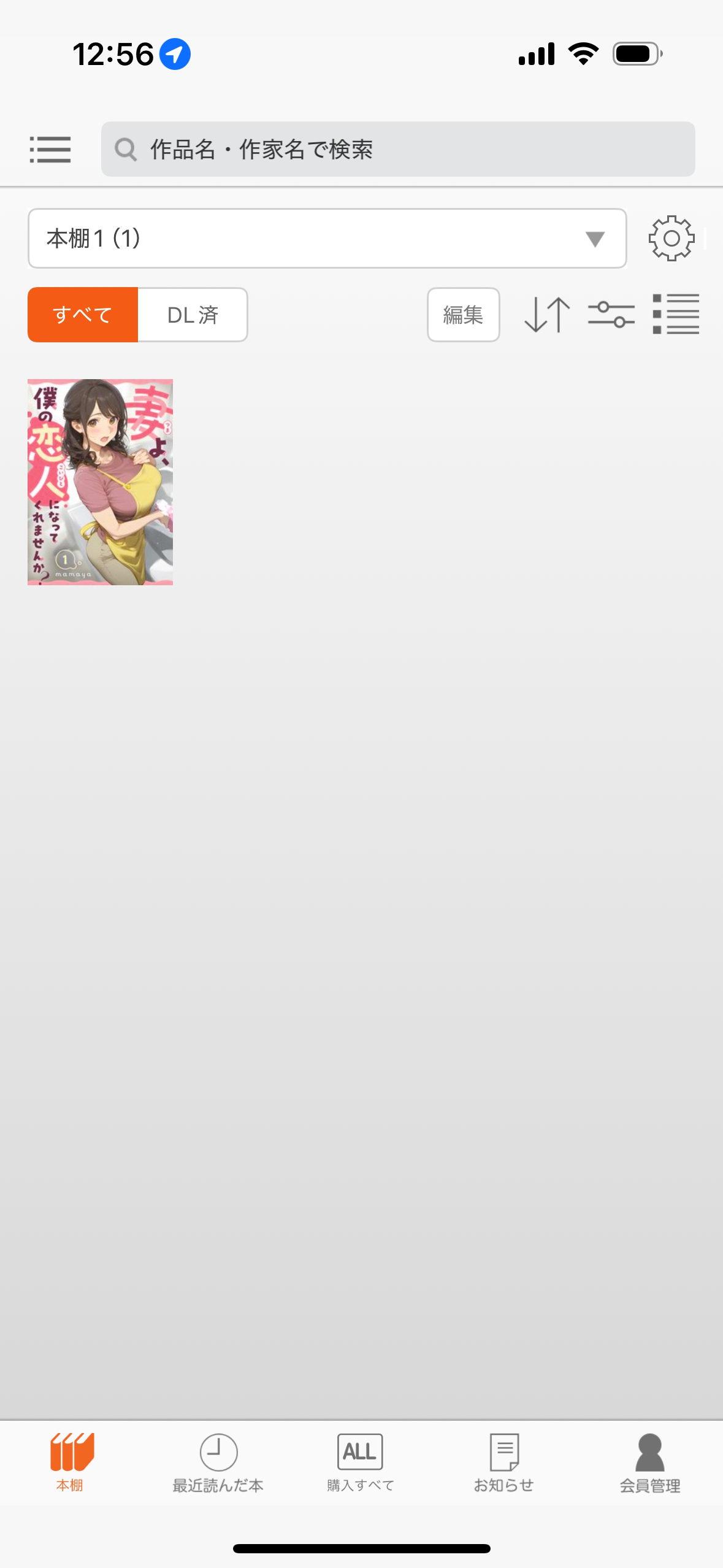
アプリを起動して本棚を開き、オフラインで読みたい購入済み作品を選択します。作品を開くと、各巻の一覧を確認できます。
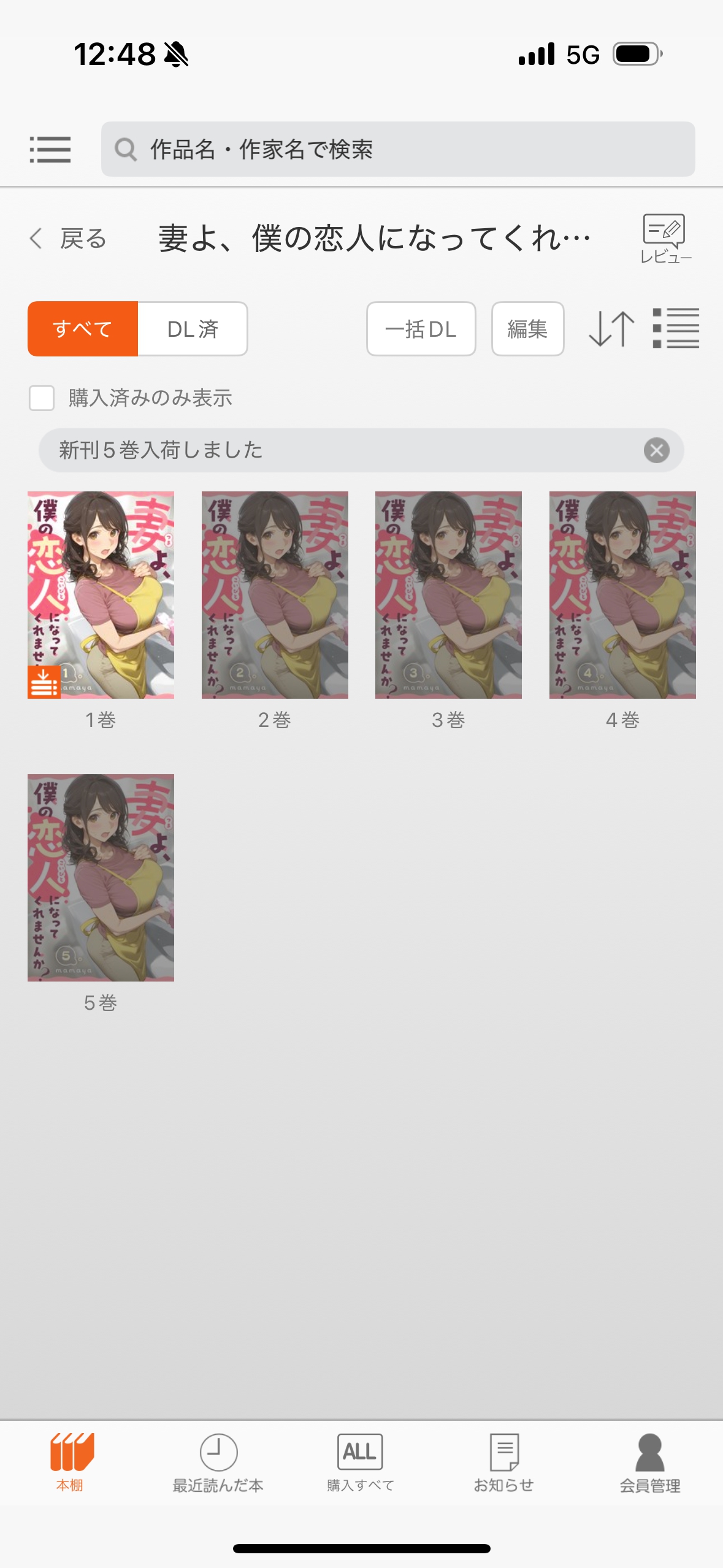
読みたい巻の表紙をタップするとダウンロードが始まります。複数の巻をまとめて保存したい場合は、画面に「一括DL」が表示されていればまとめてダウンロードすることもできます。
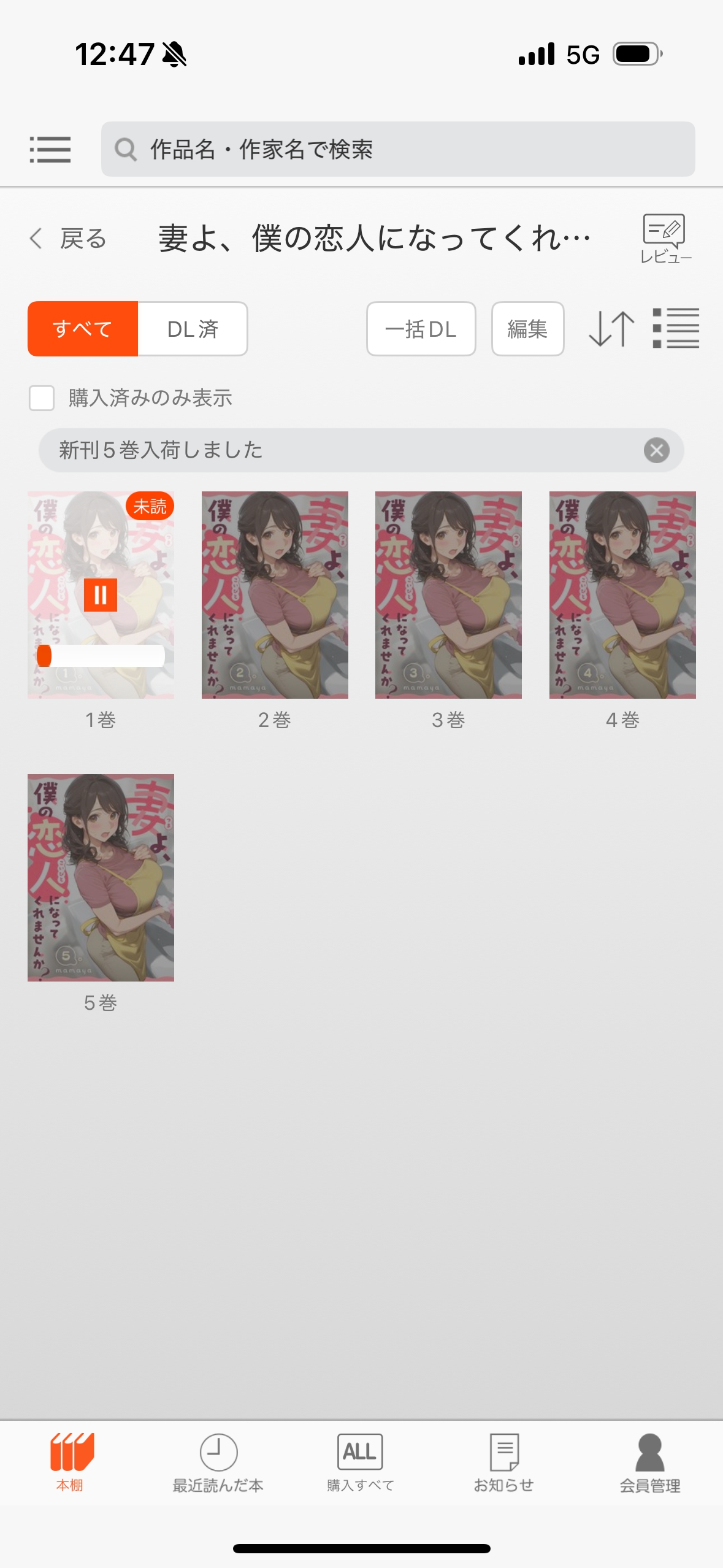
ダウンロードが完了した作品は、本棚アプリからオフラインでも開けるようになります。外出前にダウンロードが最後まで完了していることを確認しておくと安心です。
ダウンロードした作品を端末から削除する方法
マンガを何冊もダウンロードすると、スマホやタブレットのストレージを圧迫します。読み終わった作品は、購入履歴を残したまま端末内のDLデータだけを削除できます。
注意:DLデータを削除しても購入履歴自体は消えません。通常は必要になった時に再ダウンロードできますが、作品によってダウンロード有効期限が設定されている場合があり、期限終了後は再ダウンロードできないことがあります。
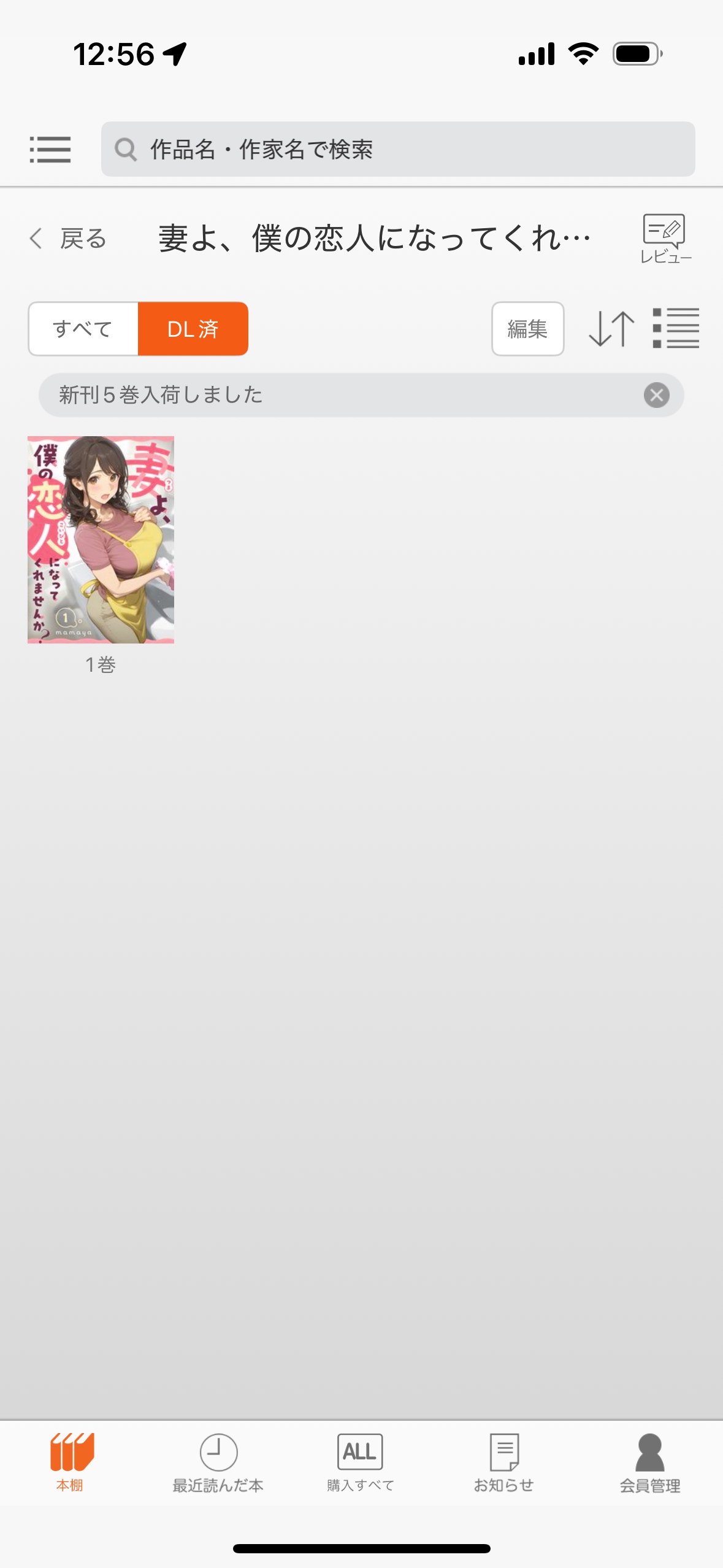
本棚アプリを開き、端末にダウンロード済みの作品を確認します。
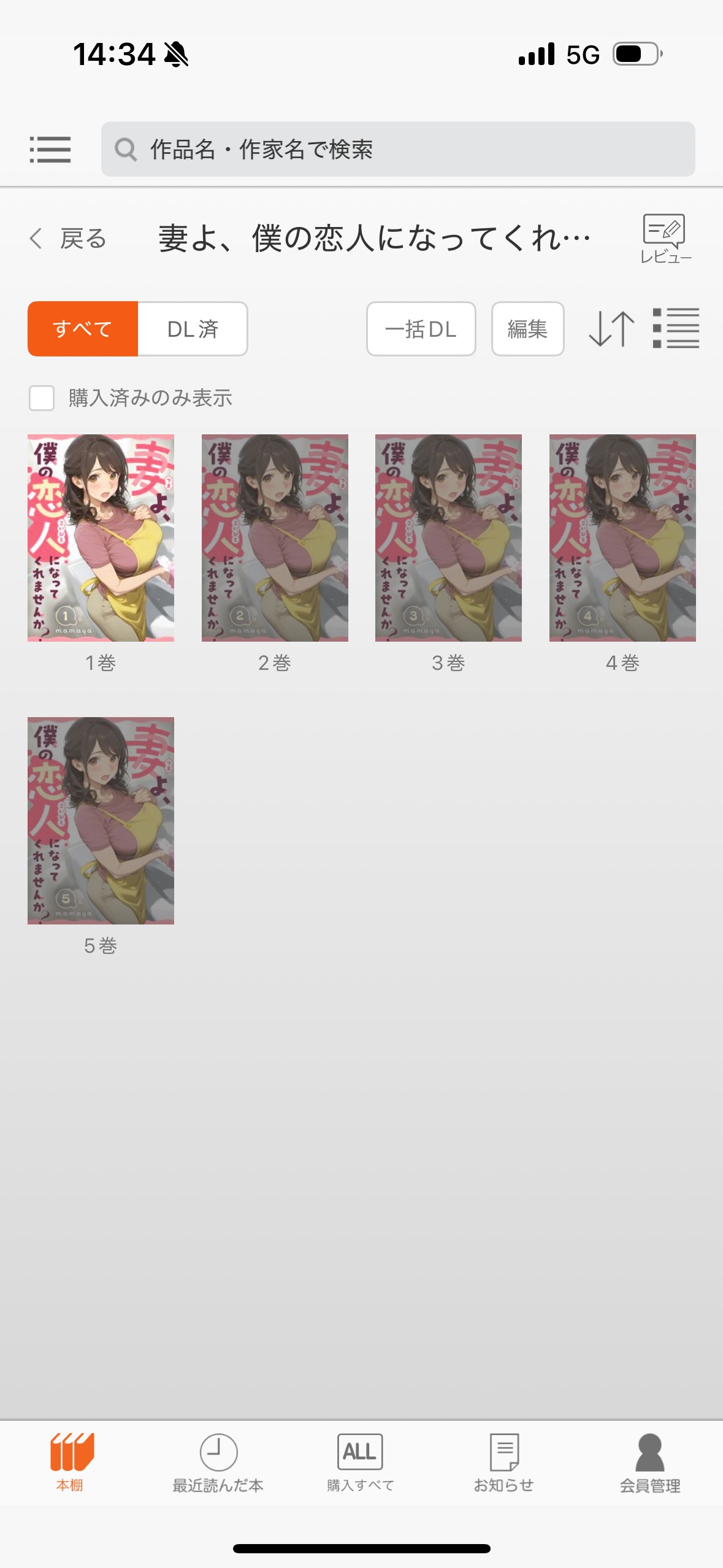
DLデータを削除したい作品を見つけたら、表紙を長押しして編集画面を開きます。
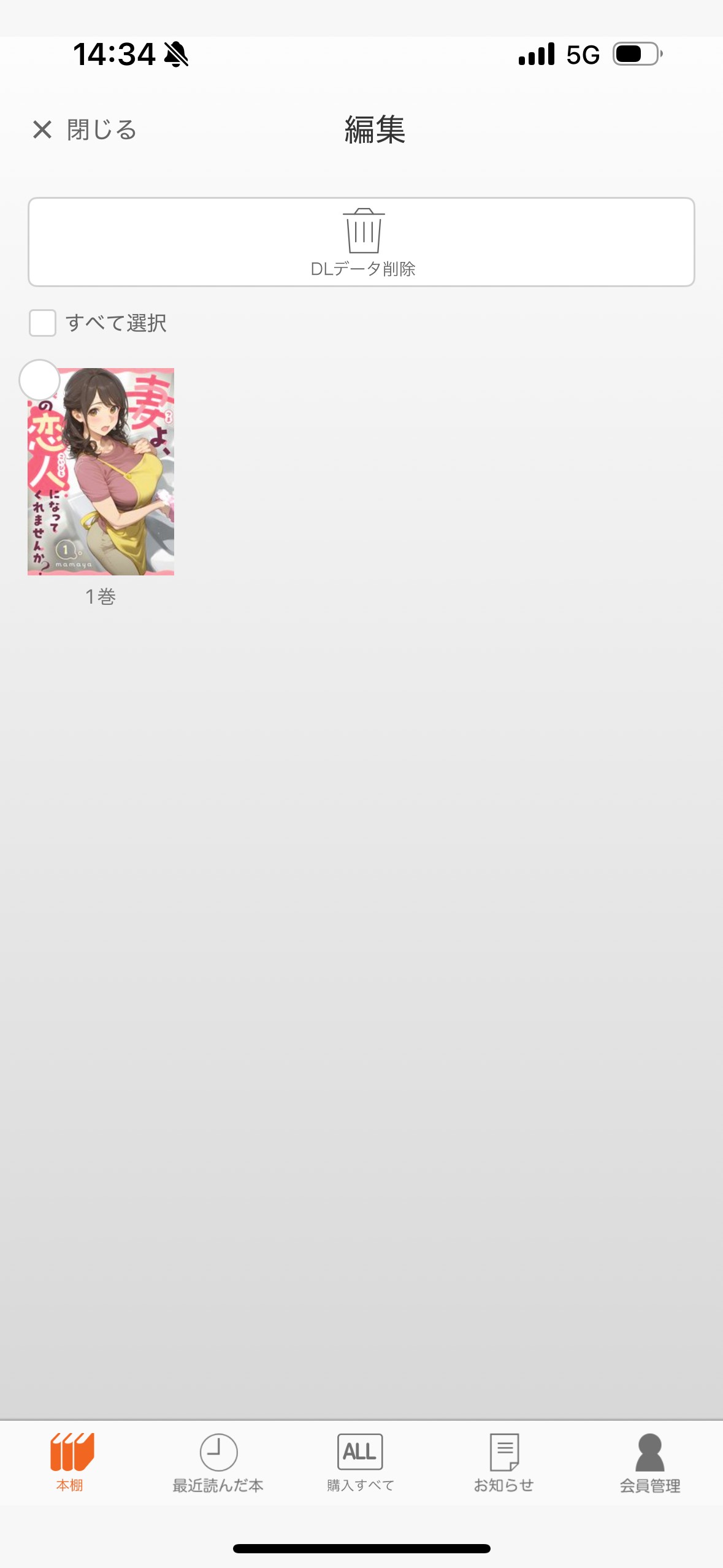
編集画面に切り替わったら、端末から削除したい巻にチェックを入れます。
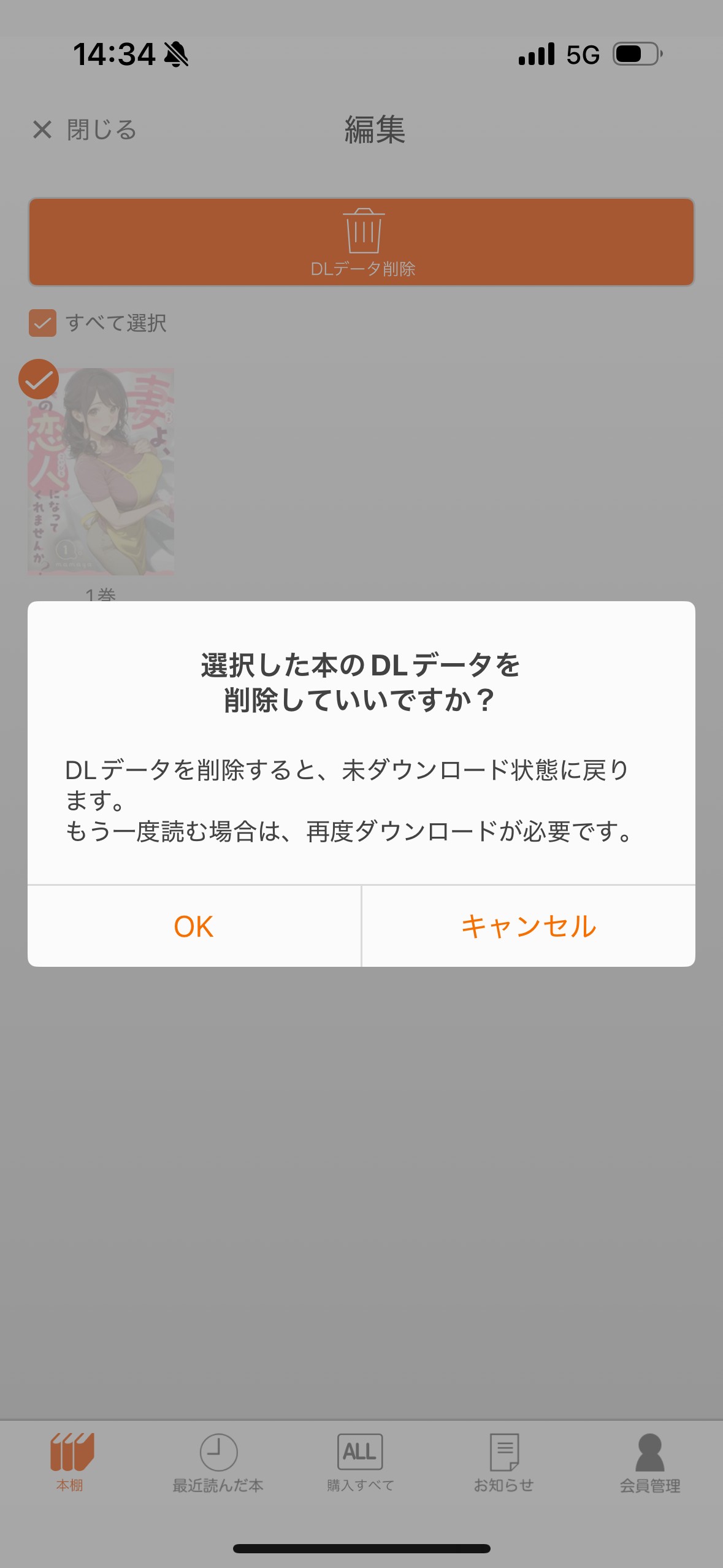
選択内容を確認し、「DLデータ削除」をタップします。これで購入履歴を残したまま、端末内に保存されていたダウンロードデータだけを削除できます。
シーモアのダウンロードデータはどこに保存される?
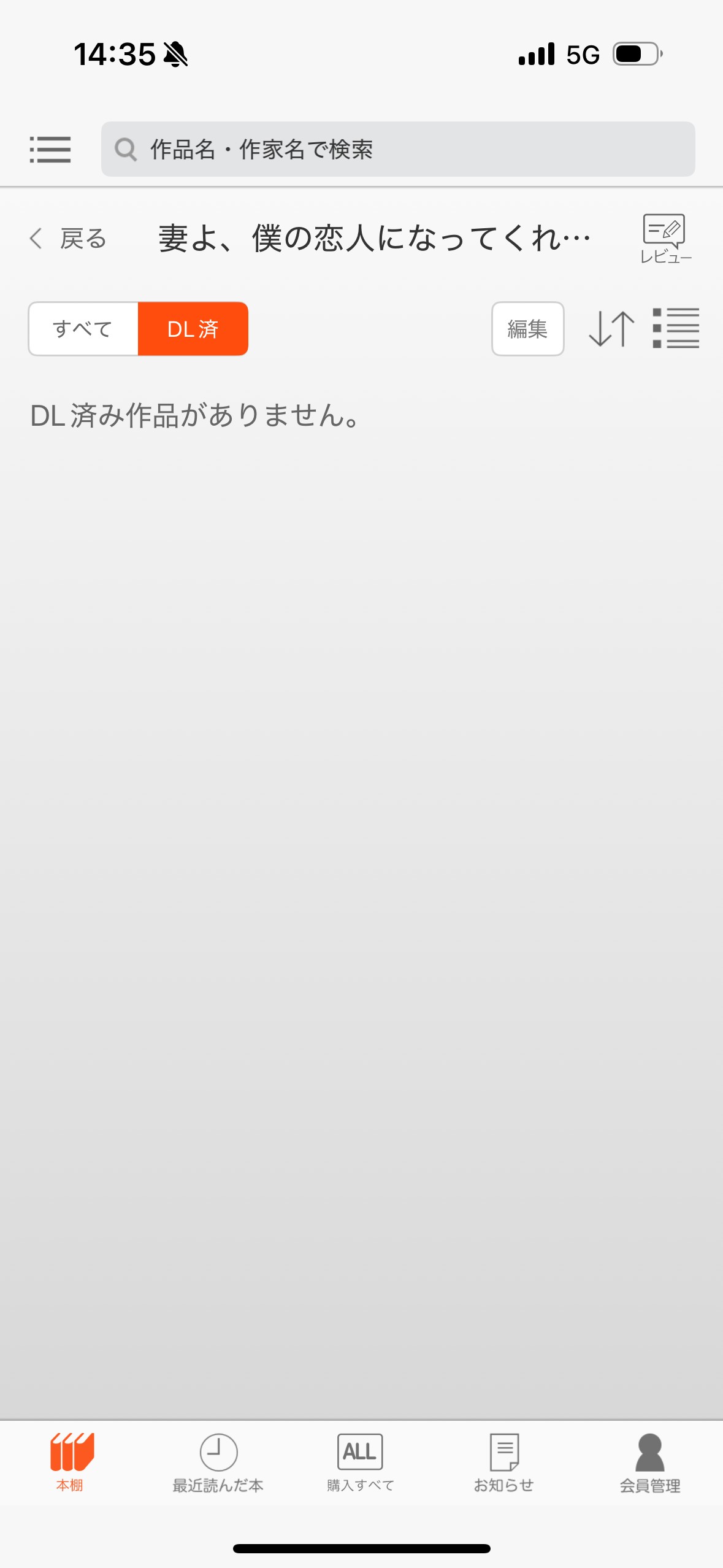
本棚アプリでダウンロードした作品は、スマホの写真や一般的な文書のように、ユーザーが自由に取り出して移動できるファイルとして保存されるわけではありません。本棚アプリから利用するためのデータとして端末内で管理されます。
そのため、ファイル管理アプリで保存先を探し、そのまま別の電子書籍アプリへ移動したり、PCへコピーして開いたりする使い方には対応していません。
Android端末では本棚アプリの設定からダウンロードデータの保存先としてSDカードを利用できる場合がありますが、保存先を変更した場合は作品の再ダウンロードが必要になることがあります。
シーモアでダウンロードできない時の原因と対処法
購入した作品なのにダウンロードが始まらない、途中で止まる、オフラインで開けない場合は、次の項目を順番に確認してみましょう。
原因1:読み放題作品をダウンロードしようとしている
シーモア読み放題の対象作品は本棚アプリへのダウンロードに対応していません。ダウンロードボタンが見つからない場合は、その作品が通常購入した作品なのか、読み放題で閲覧している作品なのかを確認してください。
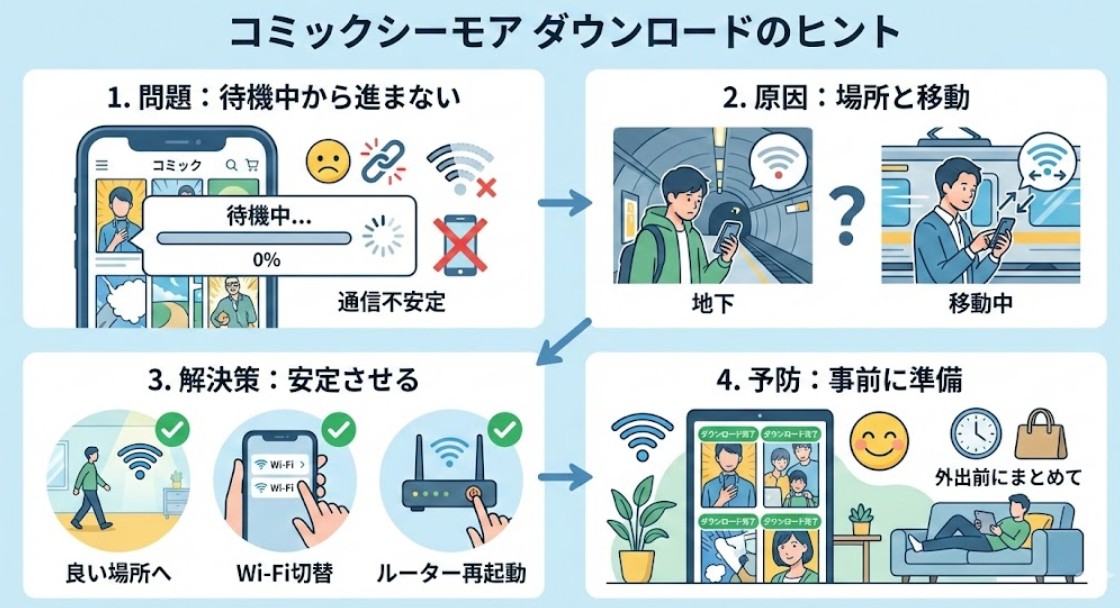
原因2:通信環境が不安定になっている
Wi-Fiやモバイル通信が不安定だと、ダウンロードが始まらなかったり途中で止まったりすることがあります。安定したWi-Fiへ接続し直してから再度試してみましょう。
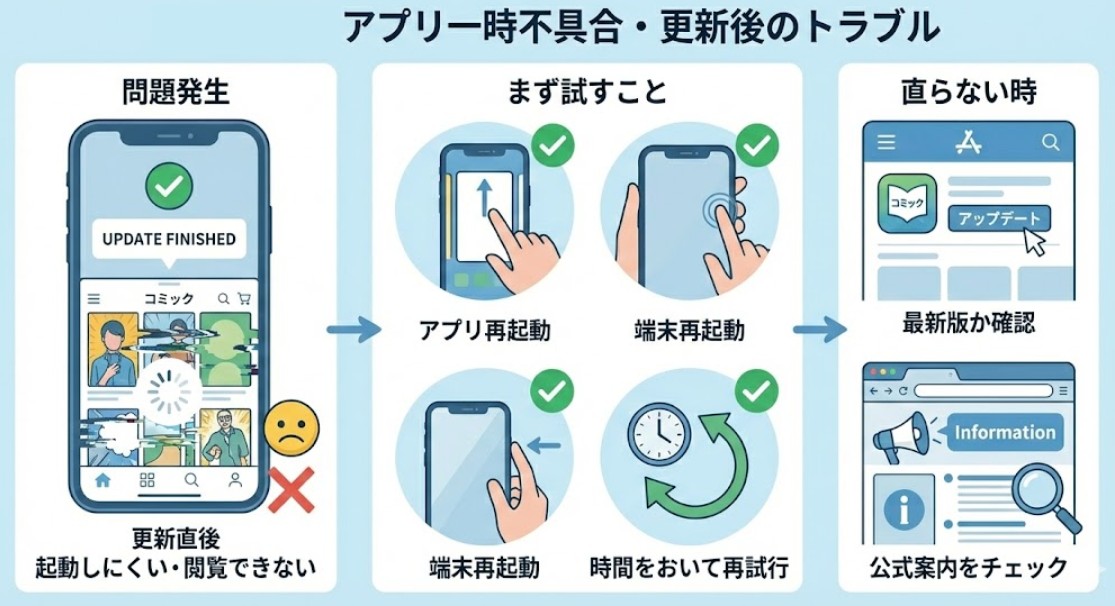
原因3:本棚アプリや端末で一時的な不具合が起きている
本棚アプリの動作がおかしい場合は、いったんアプリを完全に終了して起動し直します。改善しない場合は端末を再起動し、App StoreやGoogle Playで本棚アプリの更新がないか確認してください。
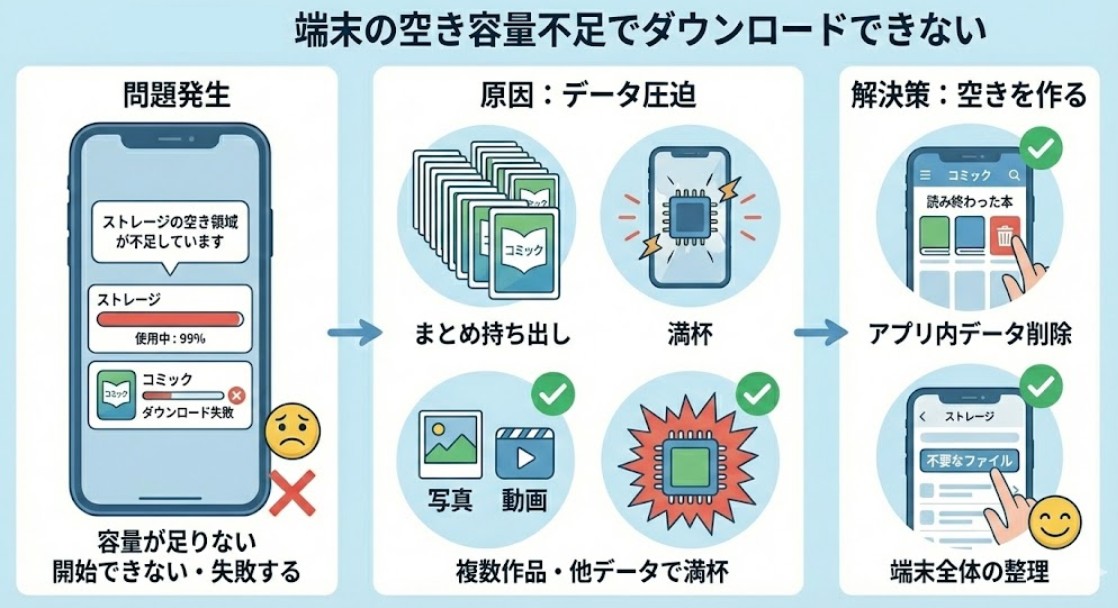
原因4:端末の空き容量が不足している
マンガを多数保存していると端末の空き容量が不足し、新しい作品をダウンロードできなくなることがあります。本棚アプリの「DLデータ削除」で読み終わった作品を整理したり、端末内の不要な写真や動画を削除したりして空き容量を確保してください。
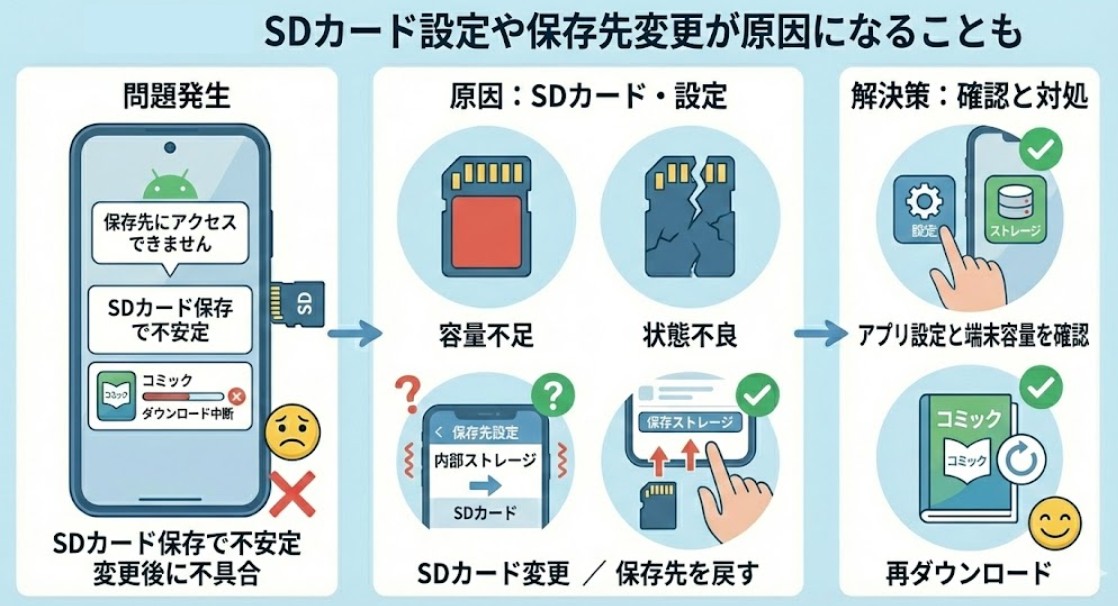
原因5:SDカードの空き容量や保存設定に問題がある
Androidでダウンロード先にSDカードを設定している場合は、SDカード側の空き容量も確認しましょう。保存先を本体ストレージへ変更すると、すでに保存していた作品を再ダウンロードする必要がある場合があります。
SDカード側で正常に保存できない場合は、いったん本体ストレージへ保存先を戻してから再度ダウンロードを試す方法もあります。
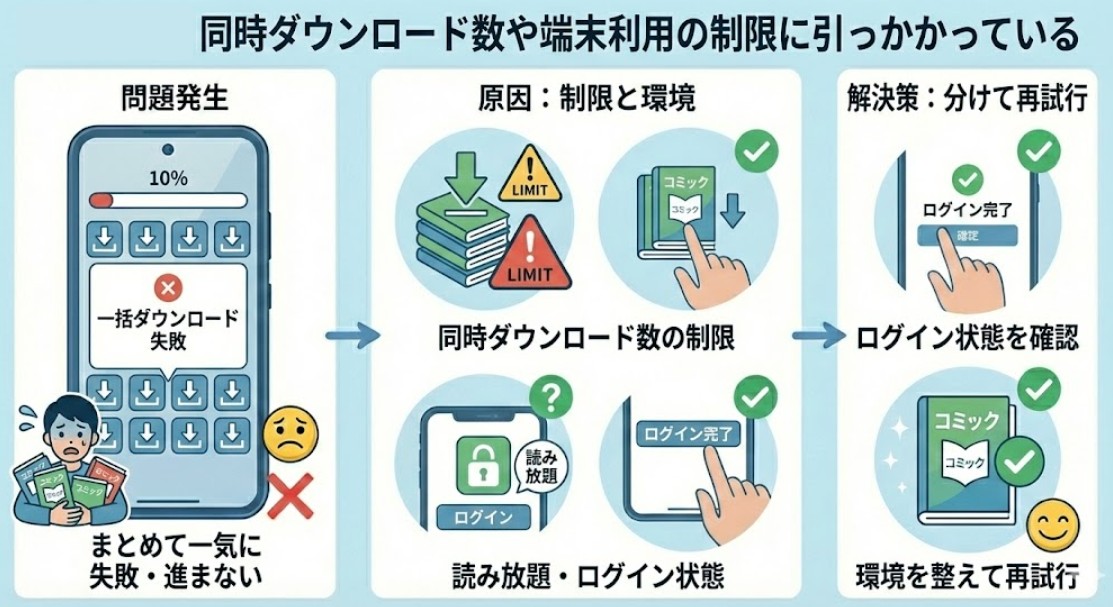
一括DLが途中で止まる場合は冊数を分けて試す
複数冊をまとめてダウンロードしている途中で止まる場合は、まず通信環境と空き容量を確認してください。それでもうまく進まない場合は、対象作品を数冊ずつに分けて再度ダウンロードすると状況を切り分けやすくなります。
シーモアはPCにダウンロードしてオフラインで読める?
現在、シーモアはWindowsやMac向けの公式ダウンロード機能を提供していません。PCから作品を読む場合は、Webブラウザを利用してオンラインで閲覧します。
以前はPC向けの本棚アプリが提供されていましたが、2023年4月に提供が終了し、同年6月末で利用できなくなりました。現在の本棚アプリはスマホ・タブレット向けです。
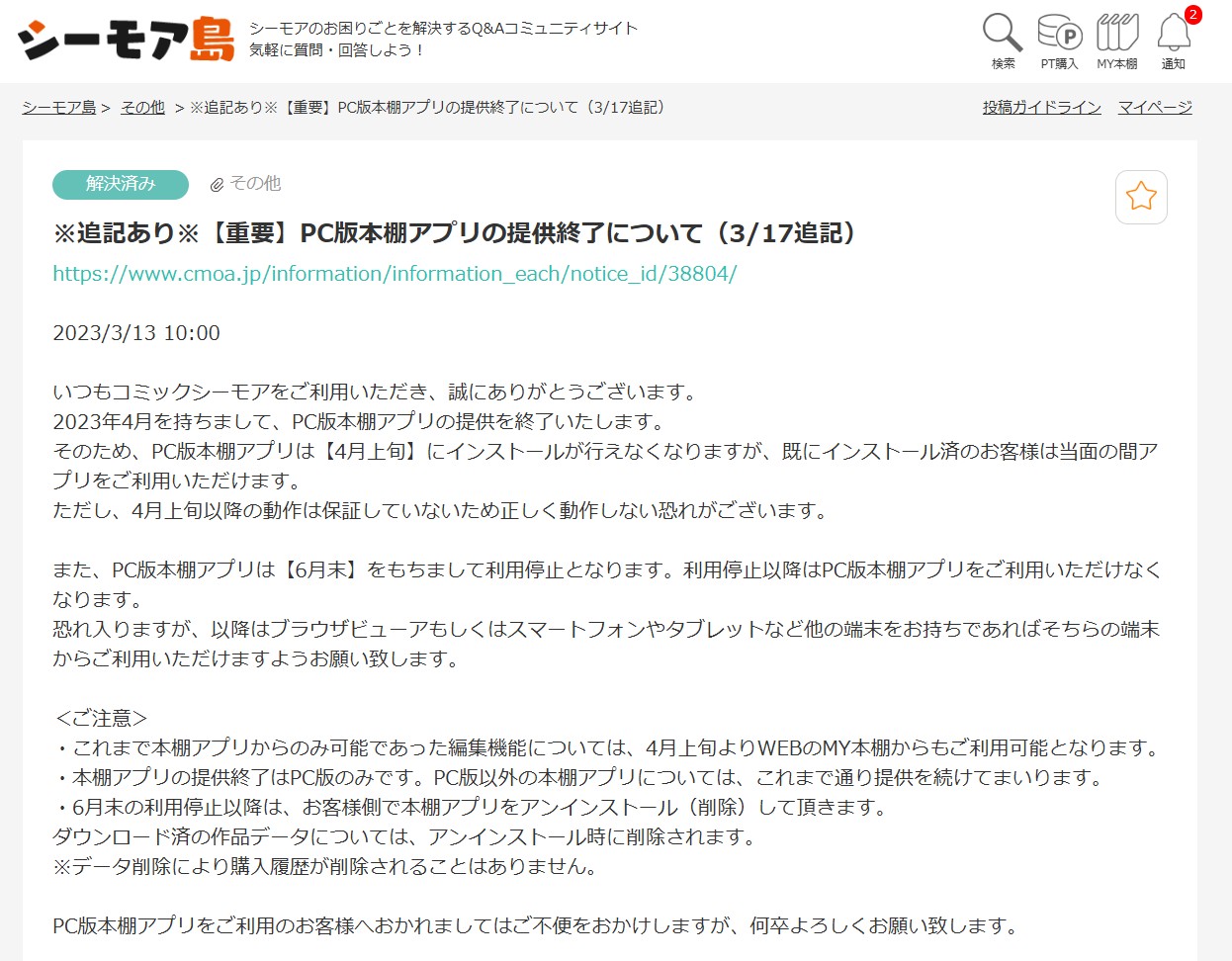
そのため、公式機能だけを使う場合は、スマホ・タブレットなら購入作品を本棚アプリへダウンロードしてオフライン閲覧、PCならブラウザでオンライン閲覧、という使い分けになります。
購入済みのシーモア作品をPCで整理する方法
スマホの本棚アプリだけでなく、購入済み・現在閲覧可能な作品をPC側でも整理したい場合は、PC向けの管理方法を検討できます。
BookFab シーモア 変換は、シーモアの本棚にある対応作品をPCで扱いやすい形式に変換し、ローカル環境で整理するためのWindows / Mac向けソフトです。

- シーモアの対応作品をPCで管理しやすい形式へ変換
- 購入済み作品をシリーズごとにPC上で整理しやすい
- PCや対応する端末を使った自分の読書環境を作りやすい
- 内蔵ブラウザからログインし、作品の検出から変換まで進められる
読み放題作品を保存するためのものではなく、自分のアカウントで正当に閲覧できる購入済み・対応作品を、個人利用の範囲でPC側に整理したい場合に利用します。
BookFab シーモア 変換で作品をPCに保存する手順
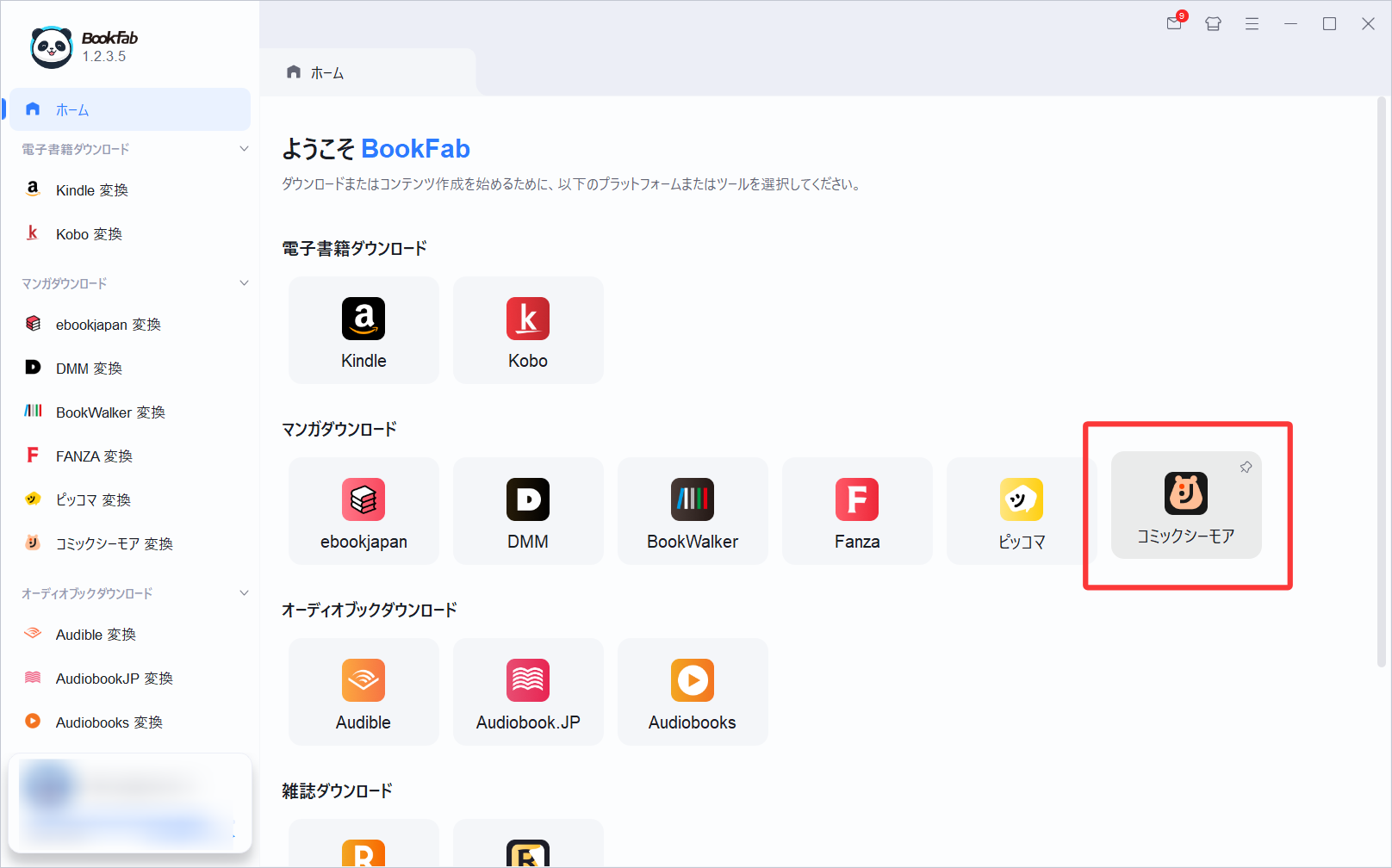
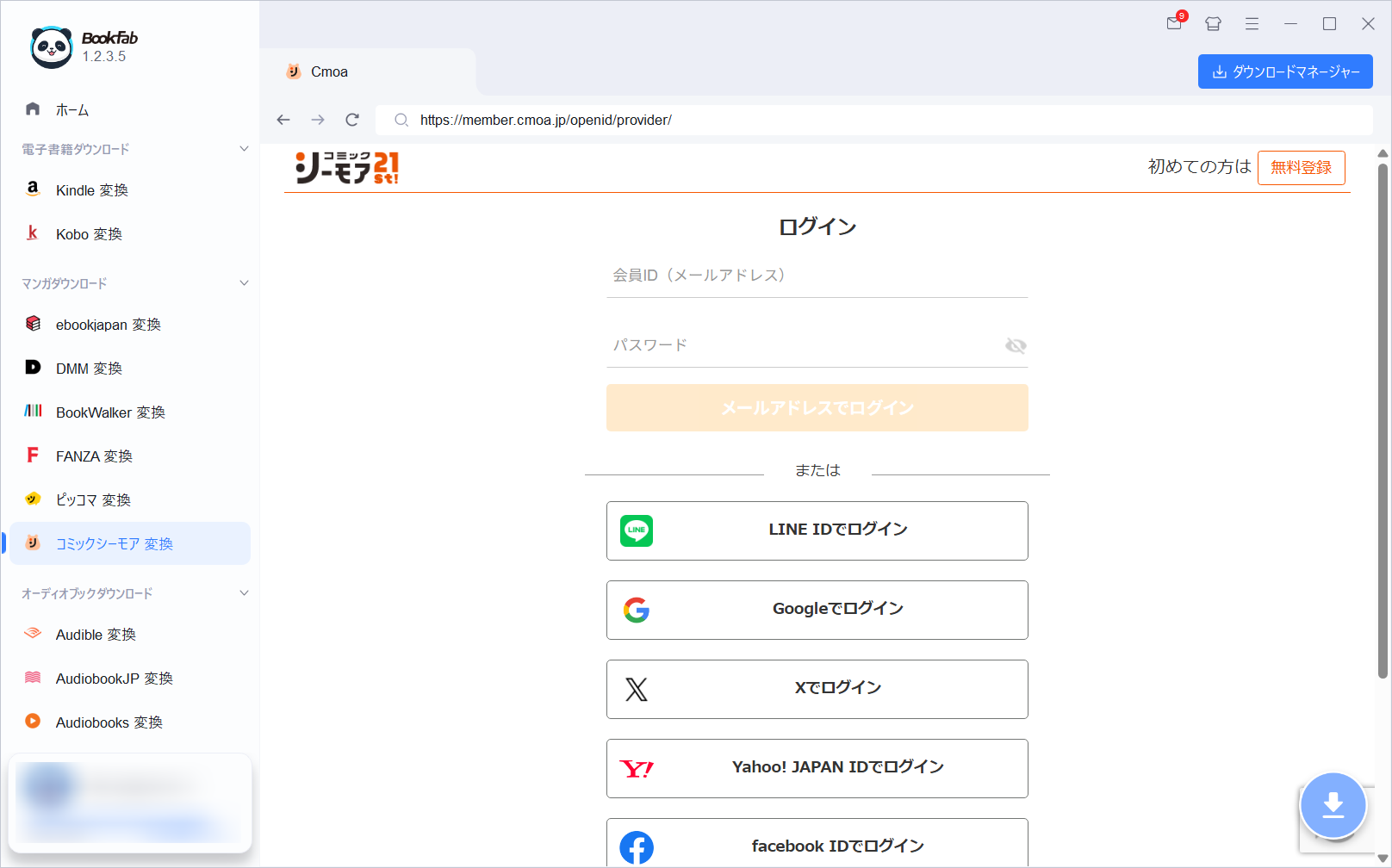
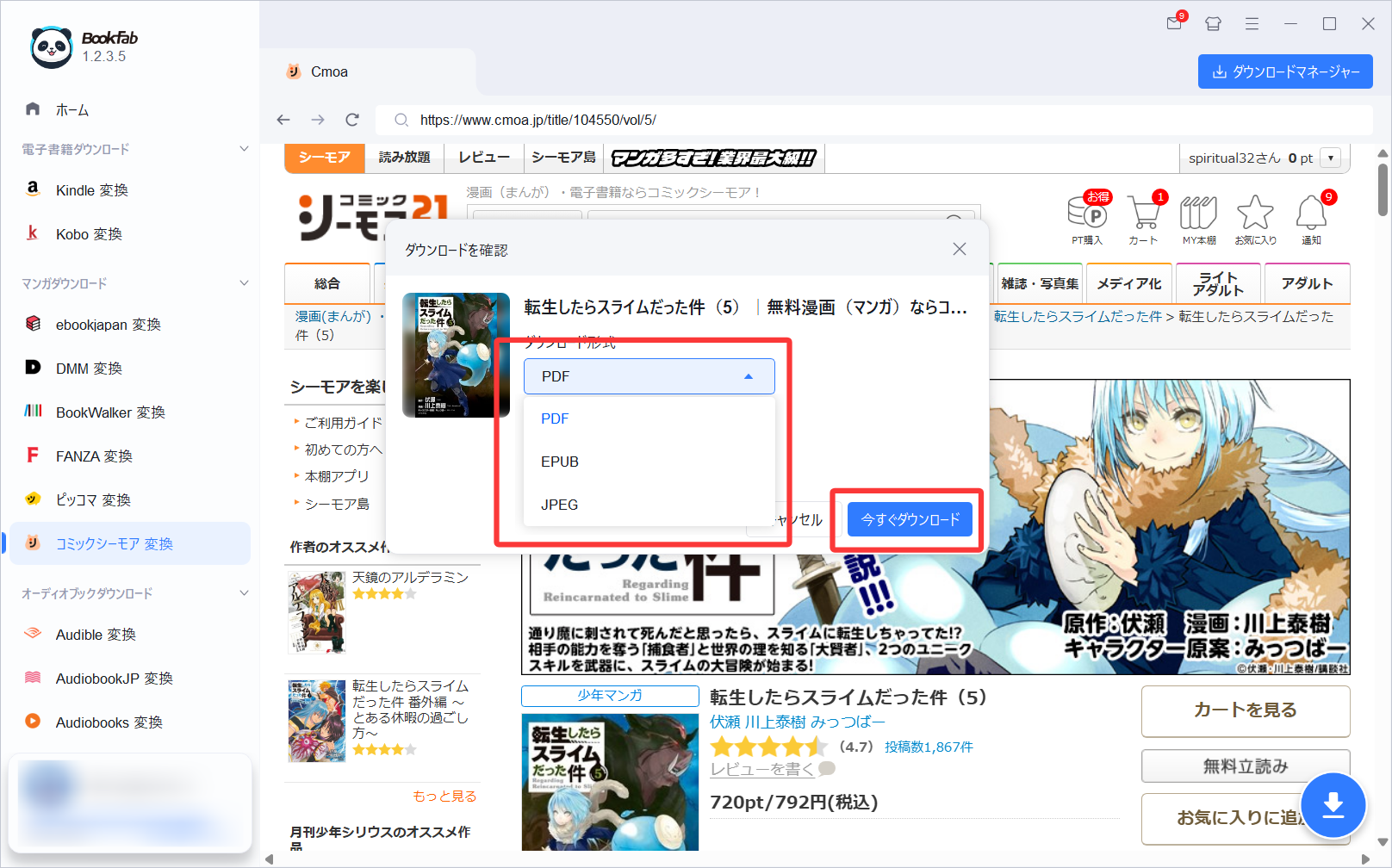
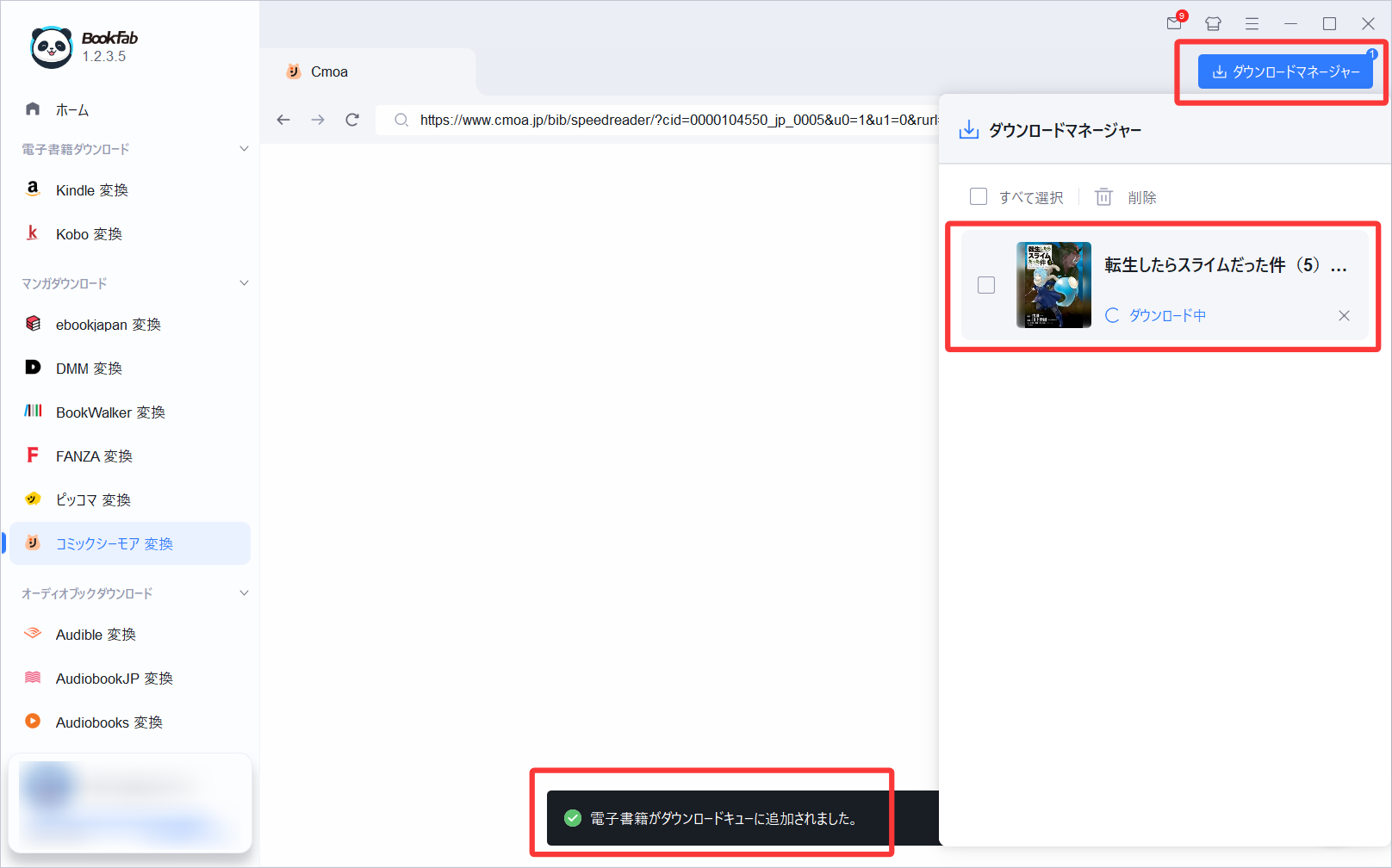
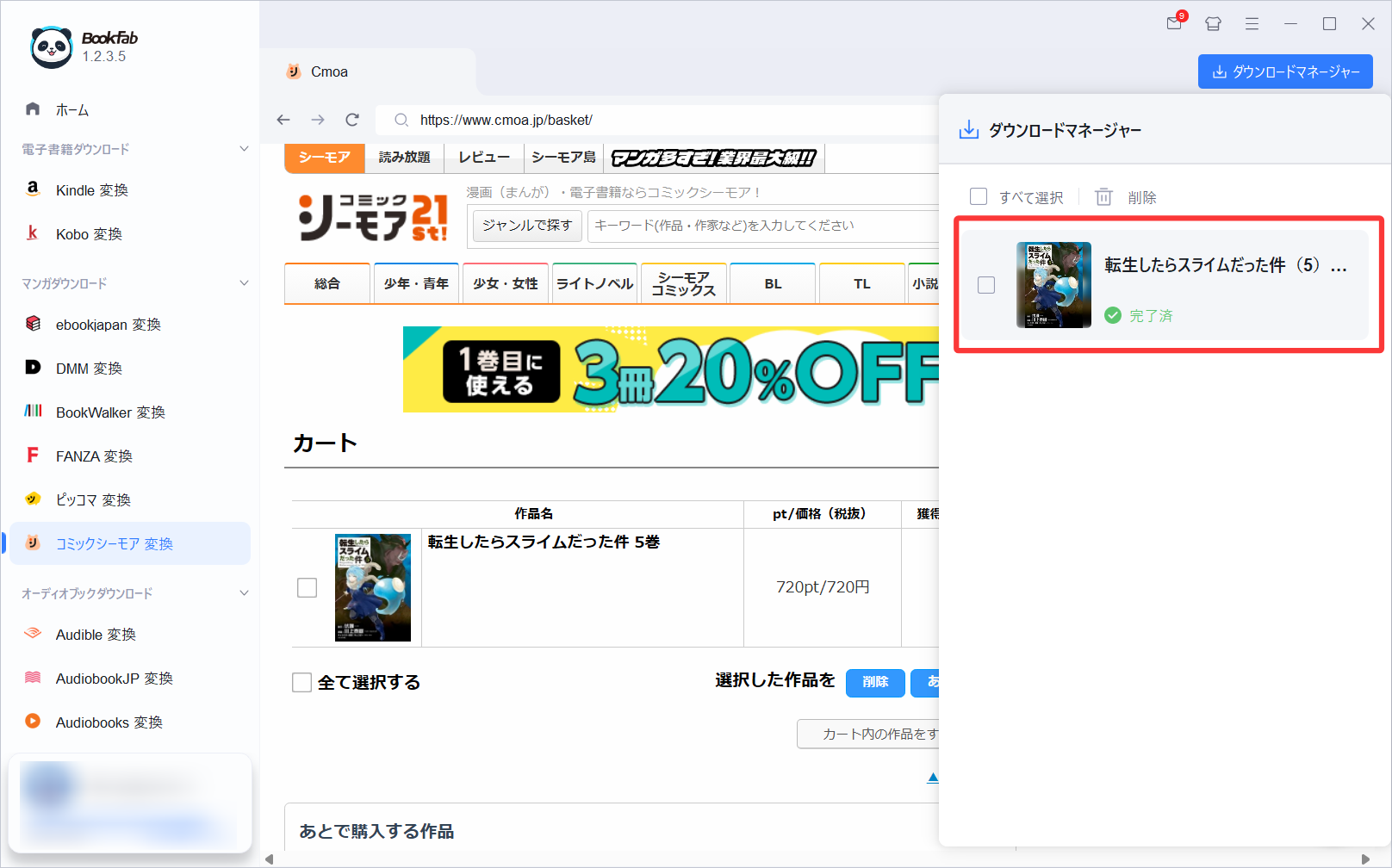
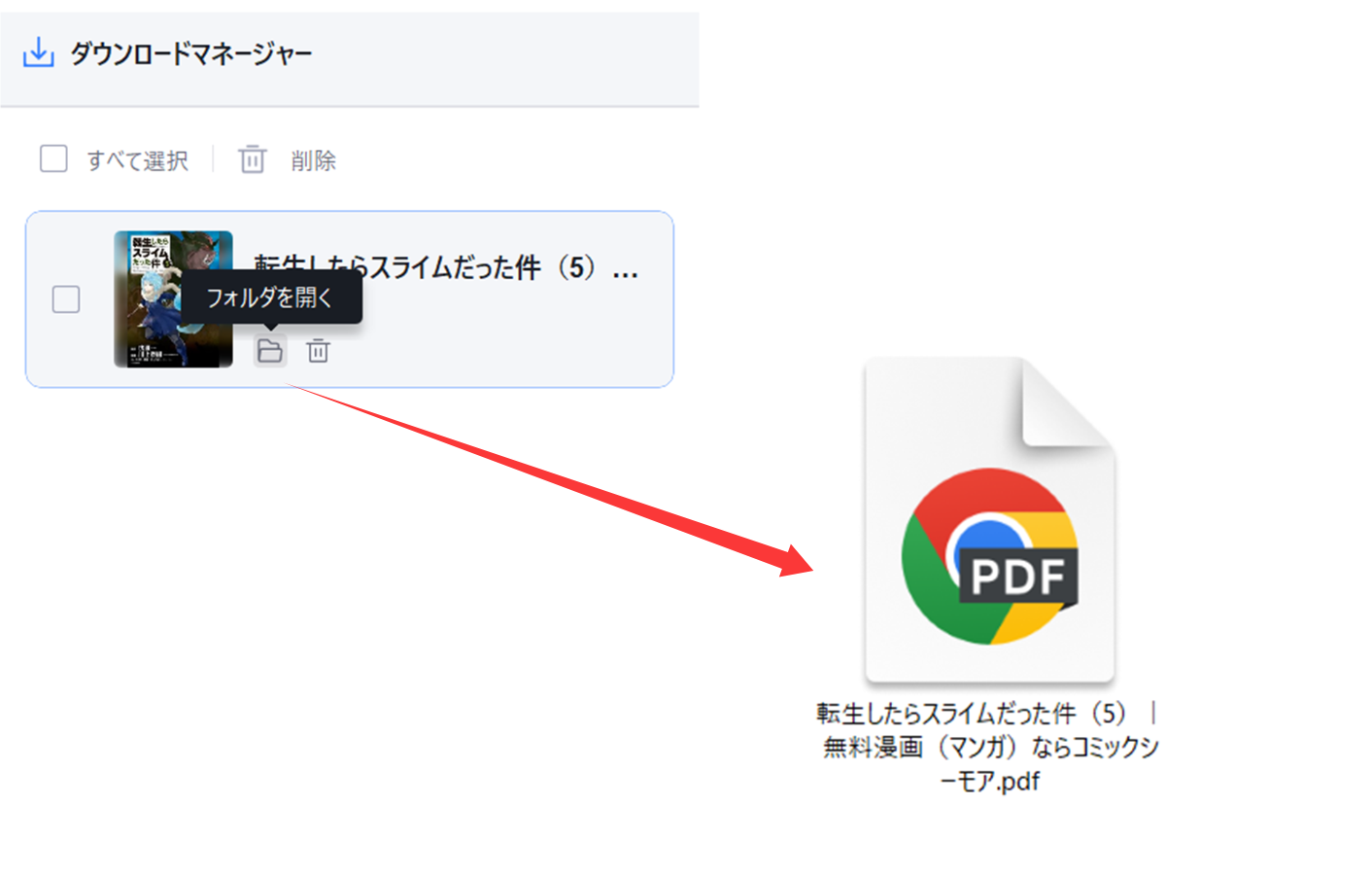
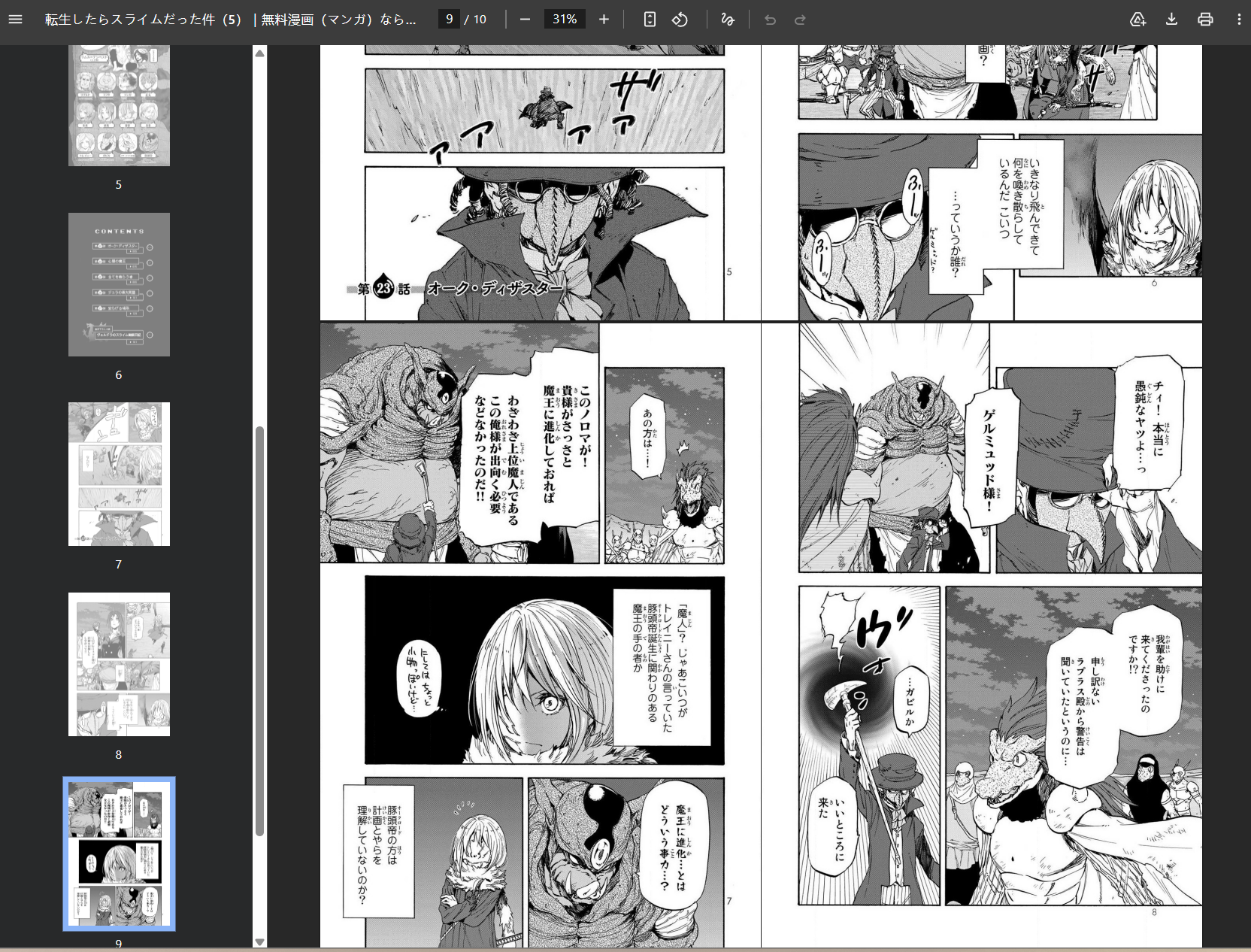
BookFab シーモア 変換は、最初の3冊まで無料で機能を試せます。まずは自分の環境で対象作品の検出や保存結果を確認してから利用するとよいでしょう。
シーモアのダウンロードに関するよくある質問
Q
シーモアで購入した本はオフラインでも読めますか?
はい。購入済み作品をスマホ・タブレットの本棚アプリへ事前にダウンロードしておけば、通信環境がない場所でもアプリから読むことができます。ブラウザで読む場合はインターネット接続が必要です。
A
Q
シーモア読み放題の作品はダウンロードできますか?
シーモア読み放題の対象作品は本棚アプリへのダウンロードに対応していません。読み放題専用ページをブラウザで開き、オンラインで閲覧します。
A
Q
シーモアでダウンロードできない時はどうすればいいですか?
まず対象が購入済み作品か確認し、通信環境、端末の空き容量、本棚アプリの状態をチェックしてください。AndroidでSDカードへ保存している場合は、SDカードの空き容量や保存先設定も確認しましょう。
A
Q
ダウンロードしたのにオフラインで本が開けないのはなぜですか?
ダウンロードが最後まで完了していない場合や、保存データに問題が起きている可能性があります。一度オンライン環境で本棚アプリを開き、ログイン状態とダウンロード状況を確認してください。必要に応じてDLデータを削除し、再ダウンロードします。
A
Q
PCでもシーモアの作品をダウンロードできますか?
現在、シーモアにはWindows・Mac向けの公式ダウンロード機能はありません。PCではWebブラウザからオンラインで作品を閲覧します。以前提供されていたPC版本棚アプリは2023年6月末で利用を終了しています。
A
Q
DLデータを削除すると購入した本も消えますか?
DLデータを削除しても購入履歴や購入した権利そのものは消えません。通常は再ダウンロードできますが、作品によってダウンロード有効期限が設定されている場合があるため、削除前に作品の利用条件を確認しておくと安心です。
A
Q
シーモアのダウンロードデータはどこに保存されますか?
本棚アプリで利用するためのデータとして端末内に管理されます。一般的なファイルのように保存先フォルダから取り出し、別の電子書籍アプリやPCへそのまま移動する使い方には対応していません。
A
まとめ:購入作品なら本棚アプリにダウンロードしてオフラインで読める
シーモアでは、通常購入した作品をスマホ・タブレットの本棚アプリへダウンロードしておけば、通信環境がない場所でもオフラインで読むことができます。外出先で読みたい作品は、Wi-Fi環境などで事前にダウンロードしておきましょう。
一方、シーモア読み放題は本棚アプリへのダウンロードに対応しておらず、ブラウザでのオンライン閲覧が基本です。PCにも現在は公式のオフライン用ダウンロード機能がないため、端末によって利用方法が異なります。
ダウンロードがうまくいかない場合は、作品の種類、通信環境、空き容量、アプリの状態、SDカード設定などを順番に確認してください。購入済み・閲覧可能な作品をPC側でも整理したい場合は、BookFab シーモア 変換を利用する方法もあります。

 コミックシーモアをPDF化・変換する方法!Kindleで読む手順も解説鍋田 悠真 より - 2026年9月2日
 コミックシーモアでスクショは可能?保存目的ならおすすめしない3つの理由と、より快適な解決策鍋田 悠真 より - 2026年9月2日
 コミックシーモアで作品をダウンロードする方法!オフライン閲覧やできない時の対処法も解説鍋田 悠真 より - 2026年9月2日