【2026年】ブックライブの本をPDF化する方法!変換・印刷の可否を解説

ブックライブで購入した漫画や小説を、PDFファイルとしてパソコンに保存したい。タブレットや別の電子書籍リーダーでも読みたい。そんなときに気になるのが、BookLiveの作品をPDF化できるかどうかです。
BookLiveの公式アプリには、購入した作品を端末にダウンロードしてオフラインで読む機能があります。ただし、アプリに保存されるデータはBookLiveの閲覧環境で使うためのもので、一般的なPDFファイルとして書き出す機能ではありません。公式アプリから購入作品を印刷することもできません。
購入済みの作品をPDFとして保存したい場合は、公式アプリのダウンロードと、電子書籍をPDFへ変換する処理を分けて考える必要があります。ここでは、BookLiveの公式機能でできること、印刷の可否、BookFab BookLive 変換を使ったPDF保存、変換時の確認ポイントを紹介します。
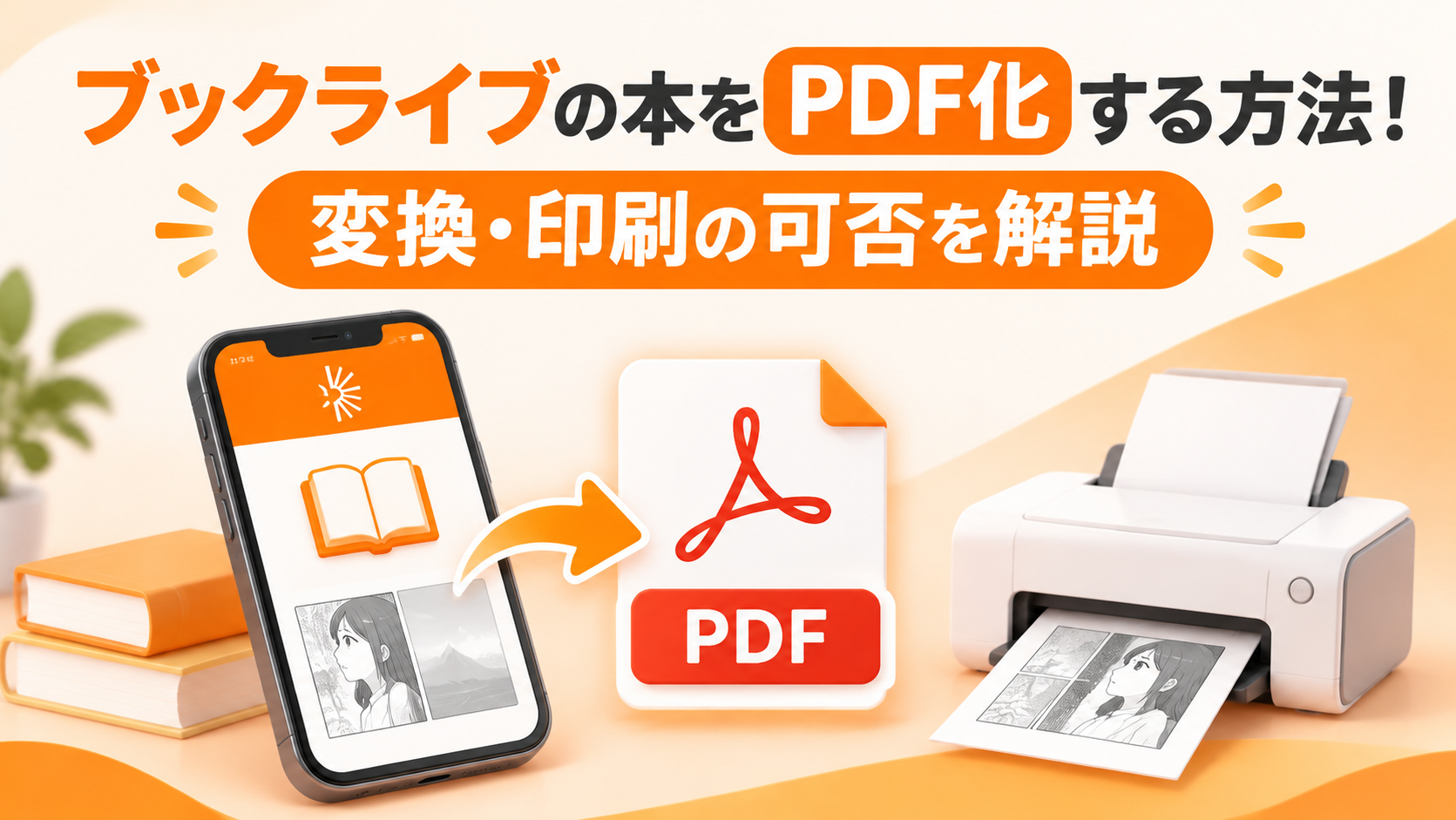
ブックライブの本はPDF化できる?公式機能でできること・できないこと
BookLiveで購入した作品は、公式アプリまたはブラウザビューアで閲覧できます。アプリでは対応作品を端末にダウンロードしてオフラインで読めますが、ダウンロードしたデータをPDFとして取り出す機能は用意されていません。
つまり、BookLiveのアプリで「ダウンロード」を実行しても、パソコンや別のリーダーで開けるPDFファイルが作成されるわけではありません。アプリ内で読むためのデータを端末に保存する操作と、購入作品を汎用的なファイルへ変換する操作は別です。
| 方法 | できること | PDFファイルとして保存 |
|---|---|---|
| BookLiveアプリ | 対応作品を端末にダウンロードしてアプリ内で読む | 非対応 |
| ブラウザビューア | 対応作品をブラウザ上でオンライン閲覧する | 公式のPDF書き出し機能はない |
| BookFab BookLive 変換 | 購入済み作品を変換し、PC上のファイルとして保存する | PDF出力に対応 |
ブックライブアプリのダウンロードはPDF保存ではない
BookLiveアプリでは、購入した作品の表紙をタップしてダウンロードすると、端末内に閲覧用データが保存されます。ダウンロード済みの作品は、通信環境がない場所でもアプリから読めます。一部の縦読み漫画など、オンラインでのみ閲覧できる作品は対象外です。
ただし、保存されたデータはBookLiveアプリで読むために管理されています。ファイルアプリやエクスプローラーから一般的なPDFとして開いたり、別の電子書籍リーダーへそのまま移したりすることはできません。
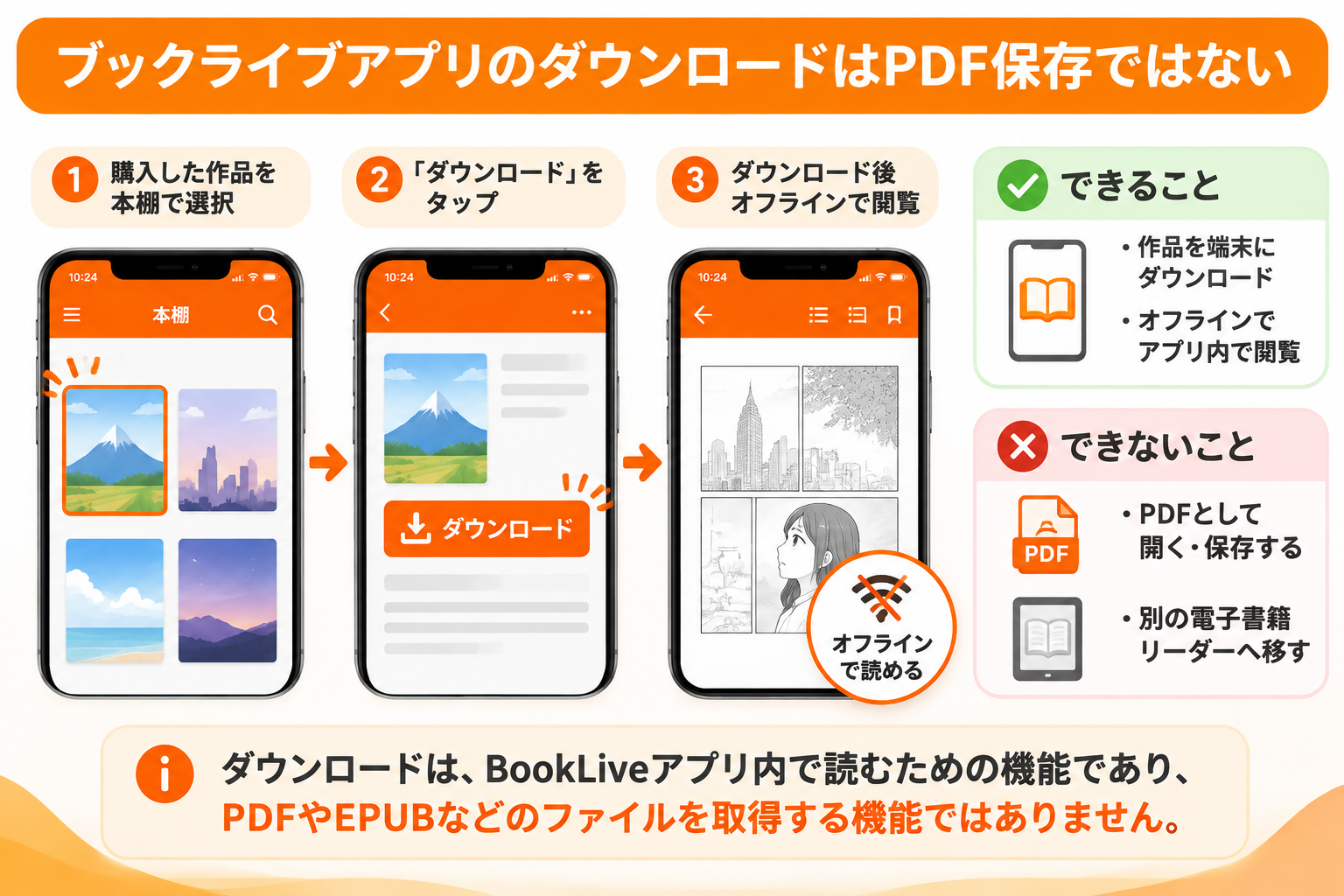
BookLiveの公式FAQでも、ダウンロードが完了した作品はオフラインで閲覧できると案内されています。これはアプリ内での閲覧を前提とした機能であり、PDFやEPUBなどのファイルを利用者へ配布する機能とは異なります。ダウンロードや保存先については、ブックライブのダウンロード方法・保存先・削除に関する解説も参考にしてください。
ブラウザビューアからPDFをダウンロードできる?
BookLiveのブラウザビューアは、対応作品をブラウザ上で読むための機能です。閲覧にはインターネット接続が必要で、ページを表示するたびに作品データを読み込みます。アプリのように作品全体を端末へダウンロードしてオフラインで読む方式ではありません。
ブラウザビューアには、ページ送り、目次、しおり、本文検索、拡大表示などの閲覧機能があります。一方、購入した作品全体をPDFとして書き出す機能は案内されていません。ブラウザの「印刷」や「PDFとして保存」を使っても、作品全体を正規のPDFファイルとして取得する方法にはなりません。
購入した電子書籍をPDFファイルとして取り出せない理由
BookLiveの電子書籍には、XMDF・.book・EPUBなど複数のコンテンツ形式が使われています。これらは電子書籍のデータ形式であり、PDFファイルと同じものではありません。また、作品には閲覧環境やアカウントに紐づく保護が施されています。
そのため、作品の拡張子を変更したり、アプリ内のデータをパソコンへコピーしたりしても、PDFとして読めるようにはなりません。PDF化するには、元の作品データを読み取ったうえで、ページや文字、画像などをPDFとして再構成する処理が必要です。
DRMの仕組みやCalibre・DeDRMなど既存ソフトの対応状況については、BookLiveのDRM解除と対応ソフトの解説で詳しく紹介しています。
ブックライブで購入した本を印刷できる?
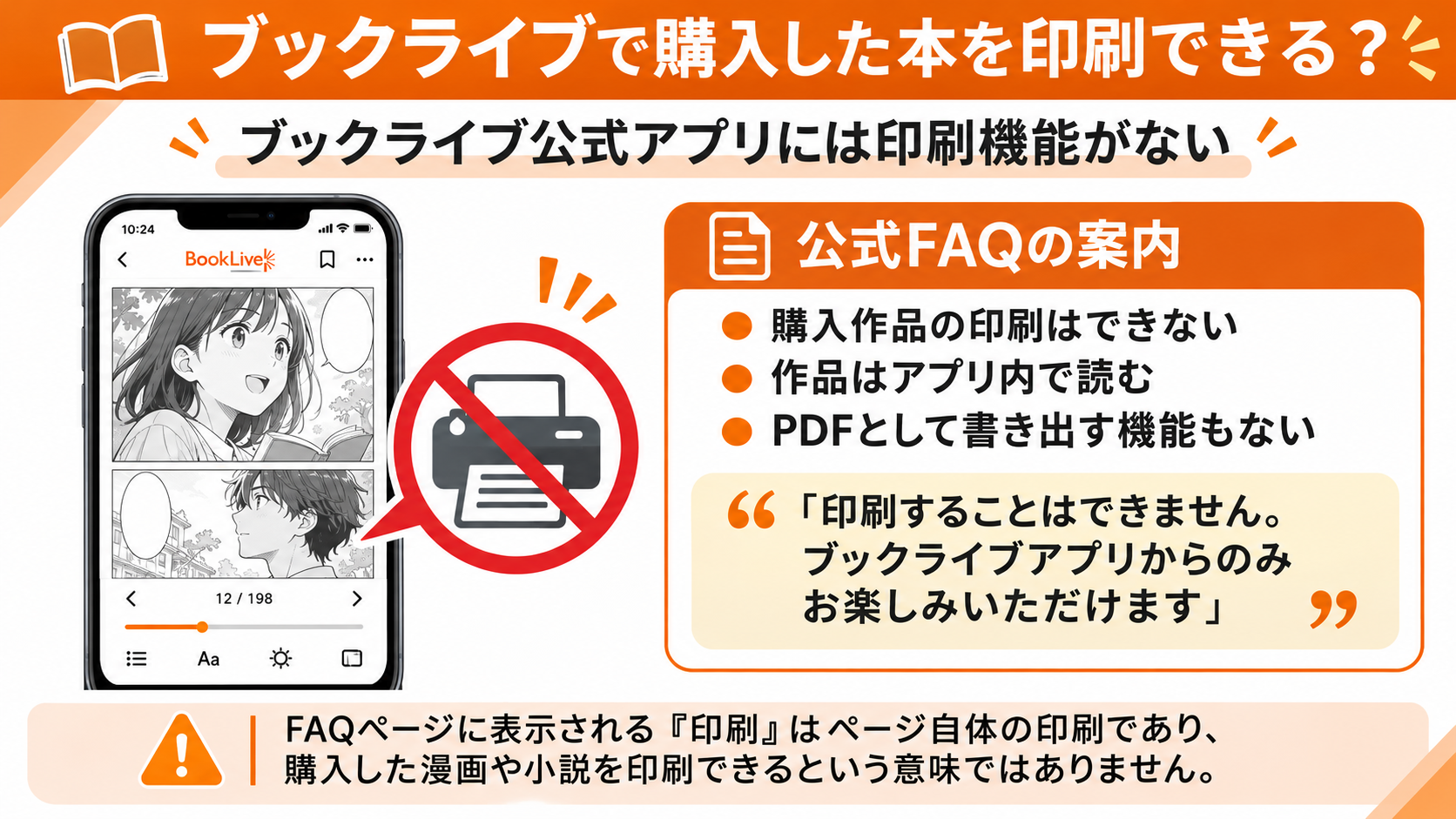
BookLiveで購入した電子書籍は、公式アプリから直接印刷できません。ブックライブ for iOSアプリの公式FAQでも、購入作品の印刷には対応しておらず、アプリ内で閲覧するよう案内されています。
PDFファイルのように、購入した漫画や小説をプリンターへ送って紙に出力する使い方は、BookLiveの標準機能にはありません。印刷を前提に作品を利用したい場合は、購入前に閲覧・出力条件を確認しておきましょう。
ブックライブ公式アプリには印刷機能がない
BookLiveアプリは、購入した作品を画面上で読むためのアプリです。作品を開いても、本文全体を印刷するためのメニューやPDFとして書き出す機能はありません。
BookLive公式FAQの「購入した作品を印刷することはできますか?」という質問にも、「印刷することはできません。ブックライブアプリからのみお楽しみいただけます」と記載されています。これはFAQページ自体の印刷ボタンとは別の話です。FAQに「印刷」と表示されていても、購入した漫画や小説を印刷できるという意味ではありません。
参考:BookLive公式FAQ「購入した作品を印刷することはできますか?」
ブラウザ版から購入作品を印刷できる?
ブラウザビューアは、作品をオンラインで閲覧するための機能です。ページを表示できても、購入作品を印刷用データとして取得できるわけではありません。公式ガイドに案内されているのは、ページ送り、しおり、目次、本文検索、拡大表示などの閲覧機能です。
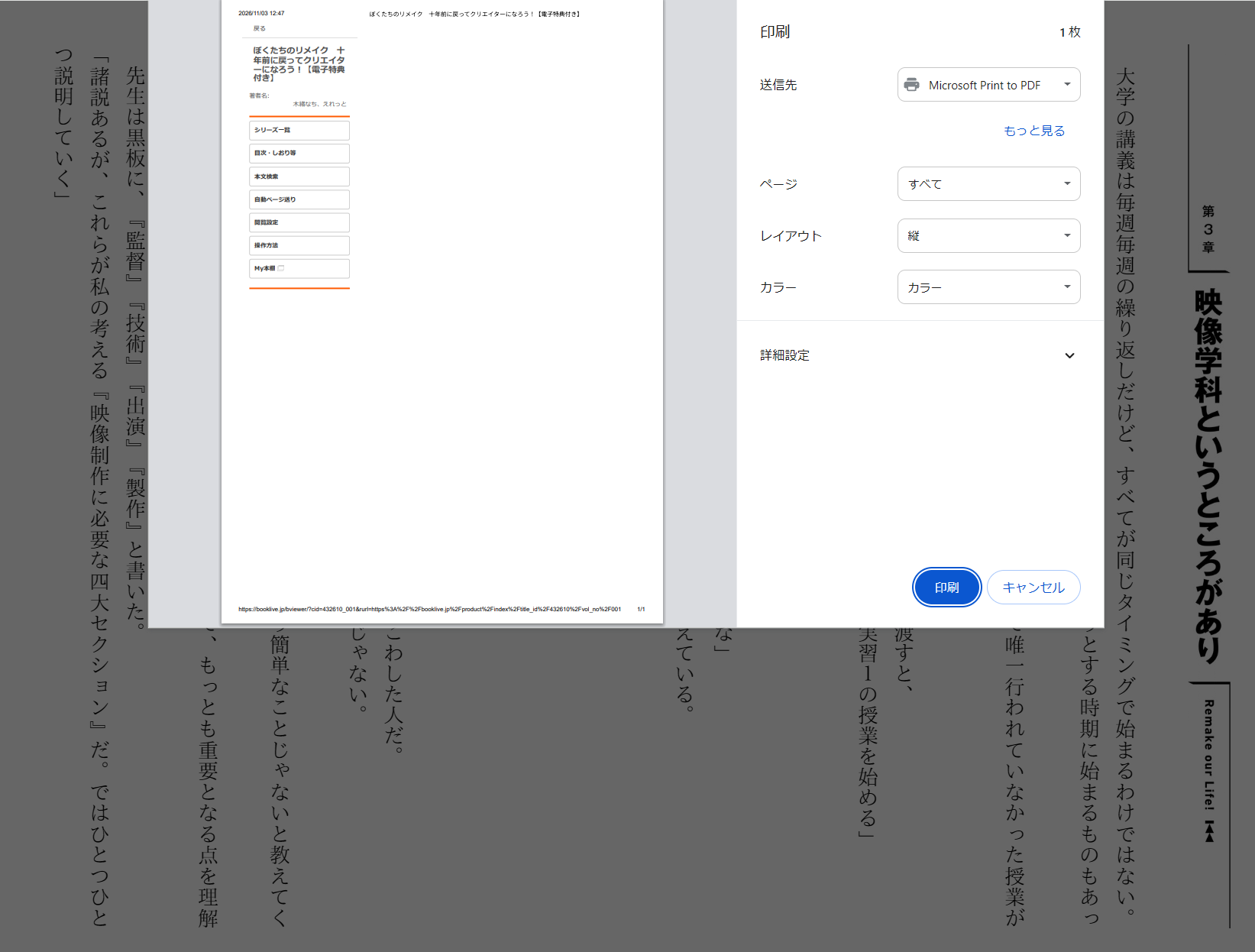
ブラウザの印刷機能で表示中の画面を出力しようとしても、作品全体のページ構成や画像を含むPDFを作成する方法にはなりません。ページ単位の画面保存と、電子書籍をPDFへ変換することは区別してください。
PDFとして保存したファイルを印刷するときの注意点
PDFファイルを用意できれば、一般的なPDF閲覧ソフトからプリンターへ出力できます。印刷する際は、用紙サイズ、縦横の向き、余白、ページの拡大・縮小設定を確認してください。漫画の場合は、見開きページを1枚に収めるか、左右のページを分けるかによって仕上がりが変わります。
なお、PDFに変換できることと、作品を自由に複製・配布できることは別です。印刷や保存を行う場合も、BookLiveの利用条件と適用される法令を確認し、第三者への共有や公開、再配布は避けてください。
BookLive ReaderでPDFを読める?旧Lideoとの違い
「BookLive Reader」という名前で調べる場合は、現在のブックライブアプリと、過去に販売されていた電子書籍専用端末「BookLive!Reader Lideo」を区別する必要があります。どちらもBookLiveの作品を読むための環境ですが、現在のサービス状況は異なります。
現在のブックライブアプリとBookLive!Reader Lideoの違い
現在のブックライブアプリは、スマートフォンやタブレットなどで購入作品を読むためのアプリです。作品をアプリ内にダウンロードしてオフラインで読む機能はありますが、購入作品をPDFとして書き出す機能はありません。
一方、BookLive!Reader Lideoは、2012年に発売された電子書籍専用端末です。現在のスマートフォンアプリとは別の製品で、対応する電子書籍形式や当時のサービス環境も異なります。
旧Lideoのサービス終了と現在の閲覧環境
BookLive!Reader Lideoは、2020年9月30日をもってすべてのサービスを終了しました。BookLive公式のお知らせによると、サービス終了後はLideo上の本棚機能や購入作品の閲覧も利用できなくなっています。
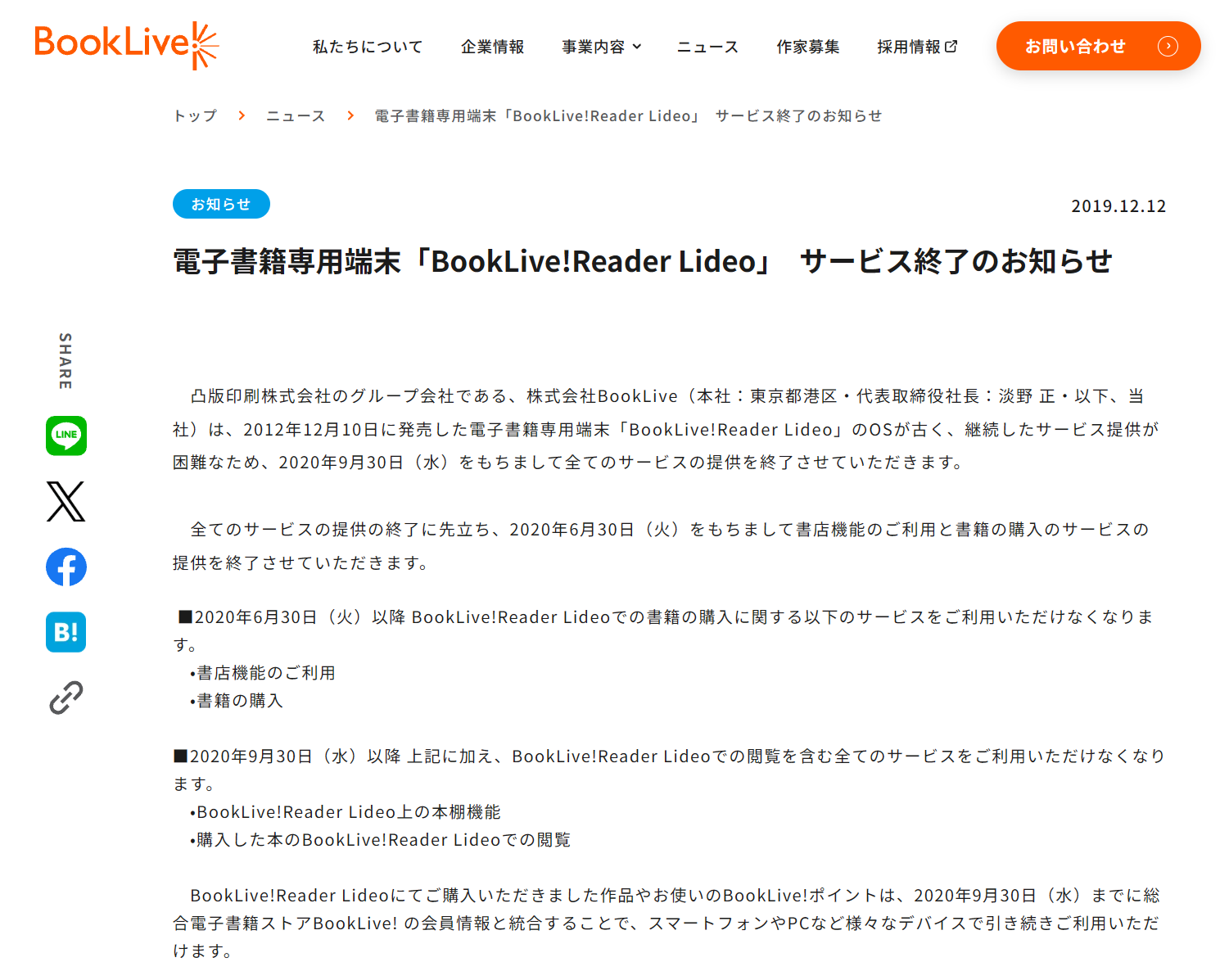
そのため、現在Lideoを使ってBookLiveの作品をPDF化したり、購入作品を閲覧したりすることはできません。現在のBookLive会員は、ブックライブストアにログインし、スマートフォンやPCなど対応する環境で作品を利用してください。
BookFab BookLive 変換で購入済みの本をPDF化する
BookLive公式アプリのダウンロードは、アプリ内で読むための機能です。ブラウザビューアもオンライン閲覧を目的としており、購入作品をPDFとして書き出す機能はありません。購入した漫画や小説をPDFファイルとしてPCに保存し、別の環境でも管理したい場合は、専用の変換ソフトを利用する方法があります。
BookFab BookLive 変換は、BookLiveで購入した作品を対象に、DRMを解除して汎用的なファイル形式へ変換する製品です。PDFとして保存すれば、BookLiveアプリの本棚とは別に、PC上のフォルダや外付けストレージで作品を整理できます。
- 購入済みBookLive作品のDRM解除に対応
- PDF・EPUB・JPGなどの形式へ変換
- 変換した作品をPC上で整理・バックアップ
- BookLiveアプリ内のデータとは別に保存・管理
BookFab BookLive 変換でできること
BookFab BookLive 変換では、BookLiveで購入した対象作品を読み込み、PDFなどの汎用形式へ変換して保存できます。アプリ内の閲覧用データをそのままコピーするのではなく、BookFab側で作品データを処理し、別のソフトでも扱えるファイルとして出力します。
PDFは、ページ単位のレイアウトを保ったまま保存・閲覧したい場合に向いています。漫画や雑誌のようにページの配置や画像を重視する作品では、PDFにしておくとページを順番に確認しやすくなります。小説など、文字の表示方法を変えて読みたい場合は、対応する別形式を選ぶ方法もあります。
| 出力形式 | 向いている用途 |
|---|---|
| 漫画や雑誌など、ページ単位のレイアウトを保って保存・閲覧したいとき | |
| EPUB | 対応する電子書籍リーダーで文字サイズや表示方法を調整して読みたいとき |
| JPG | ページを画像として個別に管理・閲覧したいとき |
BookLiveの漫画や雑誌をページの見た目に近い形で残したいならPDF、小説を対応リーダーで読みやすく管理したいならEPUBなど、作品と利用目的に合わせて形式を選びましょう。出力形式や対応作品は製品の対応状況に従います。購入済みで、BookLiveアカウントから正常に閲覧できる作品を対象にしてください。
BookLiveの本をPDFに変換できない・失敗するときの対処法
BookLiveの作品をPDFに変換できないときは、ログインや購入状態、作品データの取得、PDFへの変換処理を分けて確認しましょう。どの段階で止まっているかによって、見直す項目が異なります。
購入済み作品が認識されない場合
BookFab内のBookLive画面に作品が表示されない場合は、まず購入時と同じアカウ��トでログインしているか確認してください。複数のメールアドレスやログイン方法を使っている場合は、別のアカウントに入っていることがあります。
BookLive公式サイトやアプリで対象作品を開き、購入済み作品として正常に閲覧できることも確認しましょう。購入履歴にない作品や試し読みだけの作品は、購入済み作品として処理できません。
BookLiveのログイン・認証に問題がある場合
ログイン画面が表示されない、ログイン後に本棚が読み込まれないときは、BookFab内蔵ブラウザの通信状態を確認してください。BookLive側でログイン状態が切れている場合は、いったんログアウトしてから再ログインします。
VPNやプロキシを使用している場合は、接続設定を確認してください。ブラウザでBookLive公式サイトへ正常にログインできるかを確認すると、アカウント側の問題か、BookFab側の処理かを切り分けやすくなります。
PDF変換中にエラーが表示される場合
作品の情報取得やダウンロードは完了しているのに、PDFへの変換段階でエラーが出る場合は、出力形式を変更して再試行してください。BookLive向けの変換処理で発生するエラーには、画像データから電子書籍ファイルを組み立てる段階に関係するものがあります。
まずは同じ作品を別の出力形式で変換し、処理が完了するか確認します。PDFへの変換だけで失敗する場合は、EPUBなど別形式で出力できるかを試すと、作品データの取得とPDF変換のどちらで問題が起きているかを切り分けられます。
特定の作品だけで失敗する場合は、作品名、選択した出力形式、エラーコード、BookFabのバージョンを控えてサポートへ問い合わせてください。複数の作品で同じエラーが出る場合は、BookLiveへのログイン状態や通信環境もあわせて確認しましょう。
変換後のPDFにページ抜けや画質の問題がある場合
PDFが完成していても、ページが抜けている、画像が粗い、ページの端が切れているといった問題があれば、最初に作品全体を確認してください。表紙や冒頭ページだけでは、途中のページや最終ページまで正常に変換できているか判断できません。
同じ作品をもう一度変換し、結果を比較する方法もあります。保存先の空き容量と書き込み権限も確認してください。PDFが開けない場合は、別のPDF閲覧ソフトで開くと、ファイル自体の問題か、閲覧ソフト側の問題かを切り分けられます。
特定の作品で同じ問題が続く場合は、作品名と発生したページ、出力形式、ソフトのバージョンを記録してサポートへ連絡してください。
製品情報や対応環境はBookFab公式サイトで確認できます。
ブックライブのPDF化に関するよくある質問
BookLiveで購入した漫画をPDFでダウンロードできる?
BookLive公式アプリには、購入した漫画をPDFとして書き出す機能はありません。アプリにダウンロードした作品は、BookLiveの閲覧環境で読むためのデータです。購入済み作品をPDFとして保存したい場合は、BookFab BookLive 変換を利用できます。
BookLiveの本を無料でPDF化できる?
BookLiveの公式機能には、購入作品をPDFとして保存する機能はありません。ブラウザの印刷機能やファイルの拡張子変更でも、作品全体を正規のPDFファイルに変換することはできません。PDF化を行う場合は、BookLiveのデータに対応した変換ソフトが必要です。
CalibreでBookLiveの電子書籍をPDFに変換できる?
CalibreにBookLiveアプリの閲覧用データを追加しても、そのままではPDFに変換できません。BookLiveのデータ形式や保護方式に対応した入力データを用意する必要があります。CalibreやDeDRMの対応状況は、BookLiveのDRM解除に関する記事で詳しく解説しています。
BookLiveで購入した本を印刷する方法はある?
BookLive公式アプリには購入作品の印刷機能がありません。PDFとして保存できるファイルを用意した場合は、一般的なPDF閲覧ソフトから印刷できます。印刷や複製を行う際は、利用条件と適用される法令を確認してください。
BookFabで変換したPDFは別の端末でも読める?
PDFに対応したパソコン、タブレット、スマートフォンなどで閲覧できます。端末にPDF閲覧アプリがインストールされていることを確認し、ファイルを転送して開いてください。
まとめ
BookLiveの公式アプリでは、購入した作品を端末にダウンロードしてオフラインで読めますが、PDFとして書き出したり、作品を直接印刷したりする機能はありません。ブラウザビューアもオンライン閲覧用で、購入作品全体をPDFとして保存する機能は用意されていません。
購入済みの漫画や小説をPDFファイルとしてPCに保存し、別の環境でも管理したい場合は、BookFab BookLive 変換を利用できます。変換後はページ順、画像の鮮明さ、文字やレイアウトを確認し、必要に応じてバックアップを取っておきましょう。
DRM解除や変換したファイルの利用にあたっては、BookLiveの利用条件と適用される法令を確認してください。購入した作品を第三者へ共有・公開・再配布することは避けましょう。

 【2026年】BookLiveのDRM解除は可能?Calibre・DeDRMの対応状況を解説鍋田 悠真 より - 2026年11月3日
 【2026年】ブックライブのダウンロード方法!削除・保存先・できないときの対処法鍋田 悠真 より - 2026年11月3日
 【2026年最新】MacでKindle本をPDFに変換!失敗する理由と確実な変換方法を完全解説鍋田 悠真 より - 2026年9月18日
 【2026年】Kindle本がダウンロードできない時の対処法:待機中・ビックリマーク・遅い原因鍋田 悠真 より - 2026年9月17日