【2026年】ブックライブのダウンロード方法!削除・保存先・できないときの対処法

ブックライブで購入した漫画や小説は、アプリの本棚から端末にダウンロードすると、通信環境のない場所でも読めます。まとめて保存したいときや、端末の空き容量が少なくなったときは、保存先や削除の仕組みも確認しておきましょう。
BookLiveでは、アプリ内で読むためのダウンロード、端末からダウンロードデータだけを削除する操作、本棚から作品を保管へ移す操作などが用意されています。Android版のブックライブ PLUSには、表示中の本棚をまとめてダウンロードする機能もあります。
iPhone・Android・Windowsのダウンロード方法から、保存先の変更、削除と再ダウンロード、エラーへの対処まで紹介します。
目次
ブックライブで購入した本をダウンロードする方法
購入した作品は、BookLiveアプリの本棚に表示されます。表紙にダウンロードアイコンが付いている作品は、端末への保存がまだ完了していない状態です。表紙をタップまたはダブルクリックするとダウンロードが始まり、完了後にもう一度表紙を選ぶと読めます。
購入時と同じBookLiveアカウントでログインしてください。本棚に作品が見当たらないときは、同期とログイン先を確認しましょう。
スマホアプリで購入済みの本をダウンロードする方法
iPhone・iPadとAndroidでは、基本的な流れは共通しています。アプリにログインすると購入済み作品が本棚に同期されるので、読みたい作品の表紙をタップしてダウンロードします。
| 手順 | 操作 |
|---|---|
| 1 | ブックライブアプリを起動し、購入時と同じアカウントでログインする |
| 2 | 本棚を開き、購入済み作品が表示されていることを確認する |
| 3 | 表紙に表示されたダウンロードアイコンをタップする |
| 4 | ダウンロード完了後、表紙をもう一度タップして作品を開く |
ダウンロードが完了した作品は、アプリ内の本棚からオフラインでも読めます。複数冊を保存する場合はWi-Fiを利用すると通信量を抑えられます。
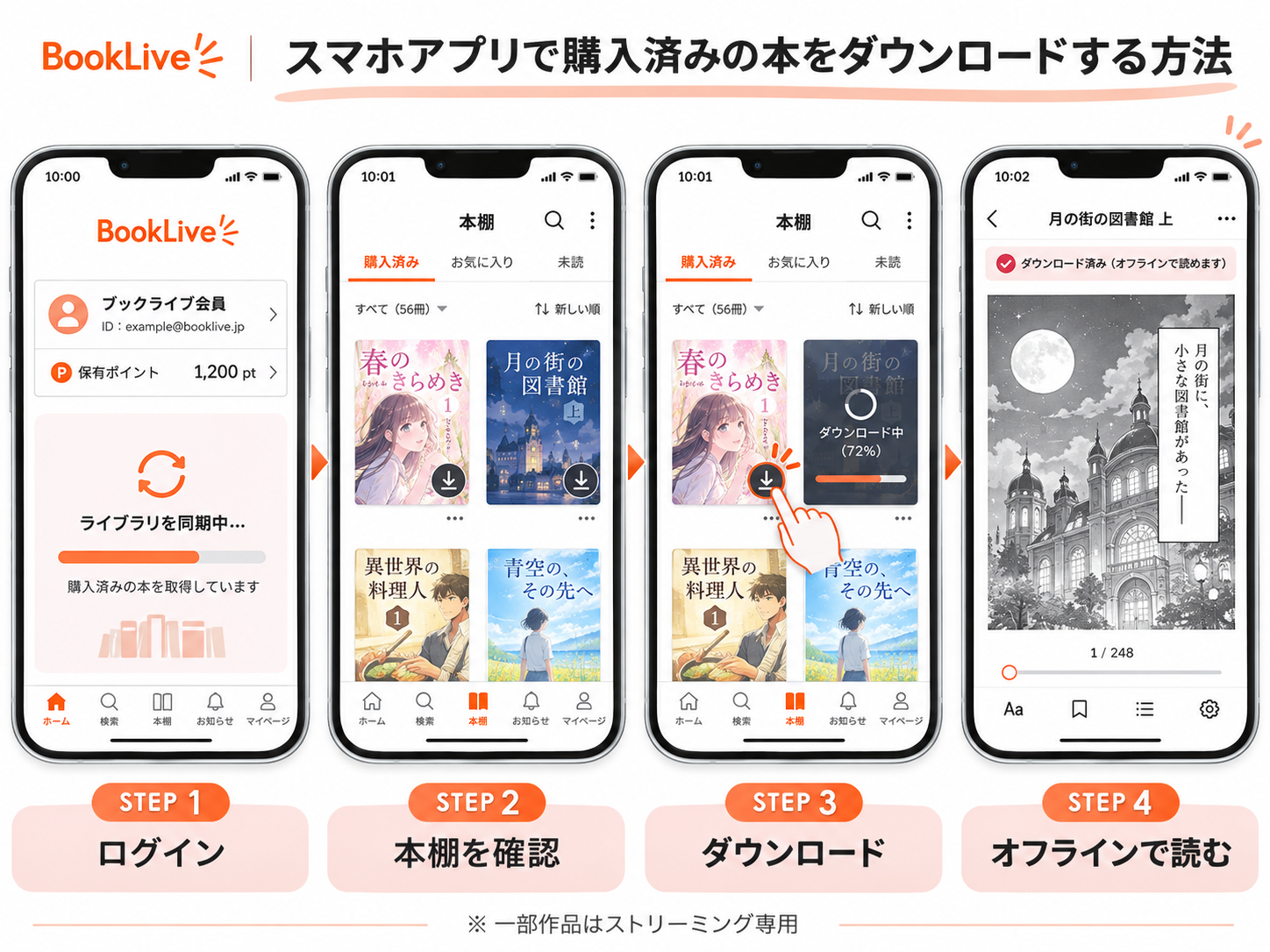
なお、アプリで閲覧する作品の中にはストリーミング専用のものもあります。表紙にダウンロード操作が表示されない作品は、ブラウザやアプリでオンライン閲覧してください。
Windows版アプリで本をダウンロードする方法
Windowsでは、公式のブックライブアプリをインストールして購入済み作品を管理できます。アプリを起動してログインすると本棚が同期されるので、読みたい本の表紙にダウンロードアイコンが表示されていることを確認してください。
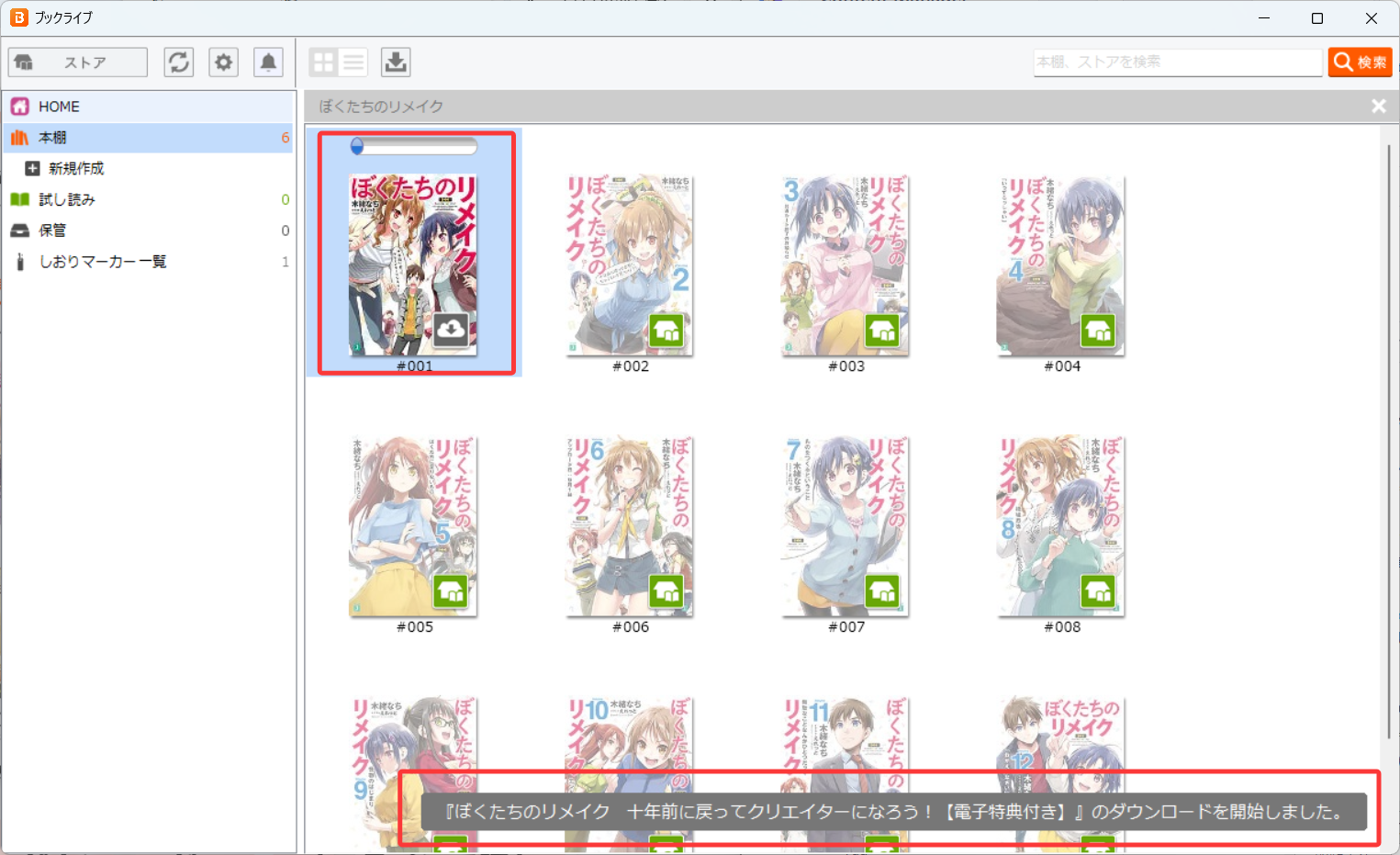
表紙をダブルクリックするとダウンロードが始まります。完了後、もう一度ダブルクリックするとビューアで開きます。購入した本が本棚に表示されない場合は、画面内の「同期」を実行してから確認しましょう。
Windows版アプリの配布ページはブックライブ for Windowsです。公式案内ではWindows 11以降が対応OSとして掲載されています。MacにはWindows版アプリをインストールできないため、Macではブラウザビューアなど対応する閲覧環境を利用してください。
ブラウザ版とアプリ版の違い:ブラウザではダウンロードできる?
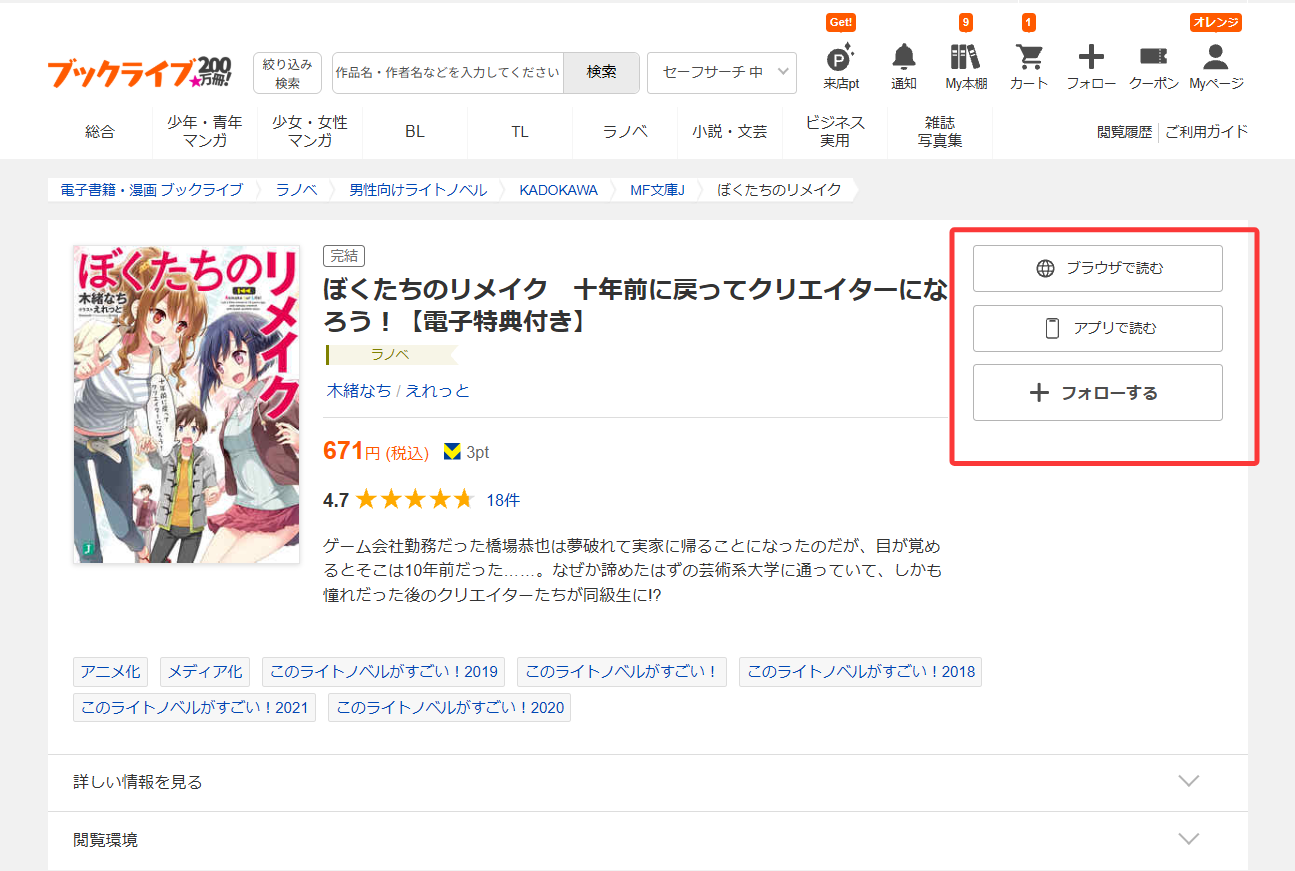
BookLiveはブラウザでも作品を読めますが、アプリ版とは閲覧方法が異なります。アプリ版は対応作品を端末にダウンロードして読む方式、ブラウザ版はストリーミング方式です。そのため、ブラウザで開いた作品を端末に保存して、通信なしで読むことはできません。
| 比較項目 | アプリ版 | ブラウザ版 |
|---|---|---|
| 閲覧方法 | 対応作品を端末にダウンロード | ストリーミング |
| オフライン読書 | ダウンロード済み作品に対応 | 非対応 |
| 本棚の整理 | 本棚の作成・並べ替えなどに対応 | アプリ版と機能が異なる |
| 利用前の準備 | アプリのインストールとログイン | ブラウザからログイン |
また、ダウンロード済みの作品をオフラインで読む場合も、30日に一度は通信環境でアプリを起動する必要があります。30日以上オフラインのままでは利用できないため、定期的にアプリを起動してください。
ダウンロードできない作品もある?ストリーミング専用作品について
アプリにダウンロードできるのは、ダウンロード対応の作品です。一部の縦読み漫画などはストリーミング専用で、オンライン環境での閲覧が必要です。
ダウンロードアイコンが表示されない、タップしても保存が始まらないといった場合は、まずその作品がダウンロードに対応しているか確認してください。作品自体がストリーミング専用なら、アプリの再インストールや保存先の変更を行っても、オフライン用データは作成できません。
ブックライブアプリのダウンロード方法:PLUS for Androidとの違い
BookLiveのアプリは、iPhone・iPad、Android、Windows向けに提供されています。Android版は「ブックライブ PLUS for Android」とGoogle Play版の2種類があるため、インストール先を間違えないようにしましょう。
iPhone・iPad版ブックライブアプリのダウンロード方法
iPhone・iPadでは、BookLive公式のアプリダウンロードページからApp Storeへ進み、ブックライブアプリをインストールします。インストール後に購入時のアカウントでログインすると、本棚の同期が始まります。
同期が完了したら、読みたい作品の表紙をタップしてダウンロードしてください。アプリをインストールしただけでは、購入済みの本のデータは端末に保存されません。オフラインで読む作品は、あらかじめ個別にダウンロードしておきましょう。
Android版はブックライブ PLUSとGoogle Play版の2種類
Androidでは、BookLive公式サイトから配信される「ブックライブ PLUS for Android」と、Google Playストアで配信される「ブックライブ for Android」があります。両方とも作品の閲覧に使えますが、利用できる機能が異なります。
| 比較項目 | ブックライブ PLUS | Google Play版 |
|---|---|---|
| 配信元 | BookLive公式サイト | Google Playストア |
| アプリ内での作品購入 | 対応 | 非対応 |
| 本棚・書籍の閲覧 | 対応 | 対応 |
| 来店ポイント・クーポン関連機能 | 対応 | 一部非対応 |
| 対応OS | Android 9以降 | Android 8以降 |
アプリ内で作品を購入したい場合はPLUS版を選びましょう。Google Play版は本棚と閲覧が中心で、アプリ内購入には対応していません。
PLUS版はGoogle Playストアではなく、BookLive公式のAndroidダウンロードページから入手します。Android端末でページを開き、ダウンロードボタンをタップしてインストールファイルを取得してください。端末の設定で提供元のアプリのインストール許可を求められた場合は、BookLive公式ページから取得したファイルであることを確認したうえで許可し、インストール後は必要に応じて許可を元に戻します。

Windows版ブックライブアプリのダウンロード方法
Windowsでは、ブックライブ for Windowsの公式ページからインストール用ファイルを取得し、画面の案内に沿ってインストールします。
インストールが完了したらアプリを起動し、BookLiveアカウントでログインします。本棚が同期された後、購入済み作品の表紙をダブルクリックするとダウンロードが始まります。Windows版はWindows 11以降がサポート対象で、ARM版Windowsや仮想マシンなどは公式のサポート対象外です。
ダウンロードした本の保存先はどこ?必要な容量とSDカードについて
BookLiveアプリでダウンロードした作品は、端末のストレージに保存されます。保存先の扱いはOSによって異なり、iPhone・iPadでは端末内のアプリ領域、AndroidとWindowsではSDカード��の保存にも対応しています。
iPhone・iPadでダウンロードした本の保存先
iOS版アプリの書籍データは、iPhone・iPadの内部ストレージに保存されます。iOS版はSDカードへの保存に対応していないため、空き容量が少なくなった場合は、読まなくなった作品のダウンロードデータを削除して容量を確保してください。
アプリ内のデータはBookLiveで読むために管理されているため、ファイルアプリから一般的な電子書籍ファイルとして取り出して、別のリーダーで開くことはできません。
Androidでダウンロードした本をSDカードに保存する方法
Android版ブックライブアプリでは、対応端末であれば書籍データの保存先をSDカードに変更できます。アプリの本棚メニューから保存先変更を開き、内部ストレージまたはSDカードを選択してください。
ただし、SDカードに保存した作品データは、別のスマホやタブレットに差し替えてもそのまま読めません。新しい端末ではBookLiveアプリをインストールしてログインし、作品を改めてダウンロードする必要があります。一部の端末やOSはSDカード保存に対応していません。
Windows版アプリの保存先フォルダを変更する方法
Windows版アプリでは、書籍データの保存先をユーザー指定のフォルダに変更できます。アプリの「設定」から「本の保存先設定」を開き、「ユーザー指定の保存先」を選択して「参照」から保存先のフォルダを指定してください。
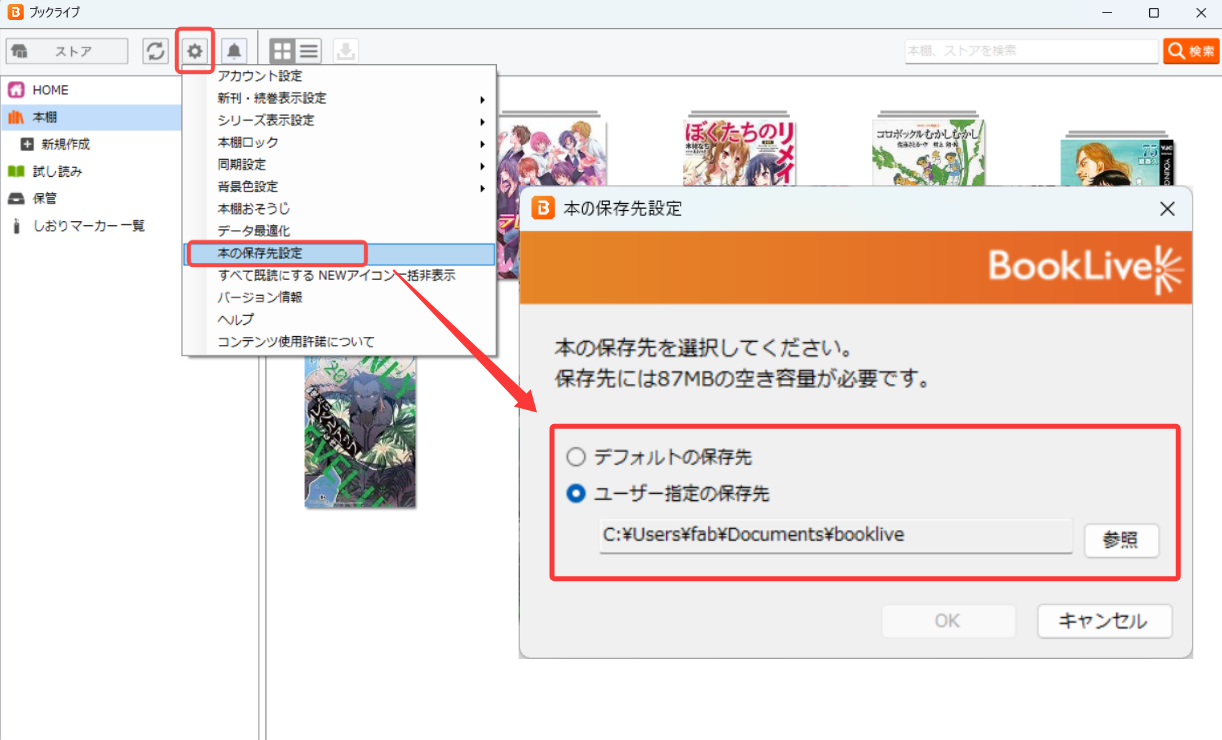
設定したフォルダに問題がなければ、すでにダウンロード済みのデータも指定先へ移動し、以後のダウンロード先も変更されます。保存先を変更する前に、移動先の空き容量と書き込み権限を確認しておきましょう。
なお、Windows版では、ネットワーク上のフォルダやネットワークドライブ、光学ドライブ、書き込み権限のないフォルダなどは保存先に指定できません。パスの長さにも制限があるため、保存先には短く分かりやすいローカルフォルダを選ぶと管理しやすくなります。
ダウンロード容量が足りないときの対処法
漫画や雑誌などページ数の多い作品を複数保存すると、端末のストレージを大きく使用します。特に本棚内の作品をまとめてダウンロードする場合は、開始前に空き容量を確認してください。空き容量が不足すると、ダウンロードが途中で中断されます。
容量を確保するには、読み終わった作品のダウンロードデータを削除する方法があります。表紙を本棚に残したままデータだけを削除すれば、購入履歴や本棚の表示を保ちながら端末の使用容量を減らせます。
Windows版には「データ最適化」機能もありますが、これはアプリ内の不要なデータを整理する機能で、書籍のダウンロードデータを削除するものではありません。作品データを削除して容量を空けたい場合は、本棚の「表紙を残してダウンロードデータ削除」を利用してください。
ブックライブでダウンロードした本を削除・再ダウンロードする方法
BookLiveでは、端末の容量を空けるためのダウンロードデータ削除と、本棚から作品を隠す「保管」、購入済み作品をMy本棚から完全に削除する操作が分かれています。削除後に再び読めるかどうかは、選んだ操作によって異なります。
| 操作 | 本棚の表紙 | 端末のデータ | 再ダウンロード |
|---|---|---|---|
| 表紙を残してダウンロードデータ削除 | 残る | 削除される | 可能 |
| 保管に移動 | 通常の本棚から非表示 | 削除される | 本棚へ戻してから可能 |
| My本棚から完全削除 | アプリからも削除 | 削除される | 再購入が必要 |
表紙を残してダウンロードデータだけを削除する方法
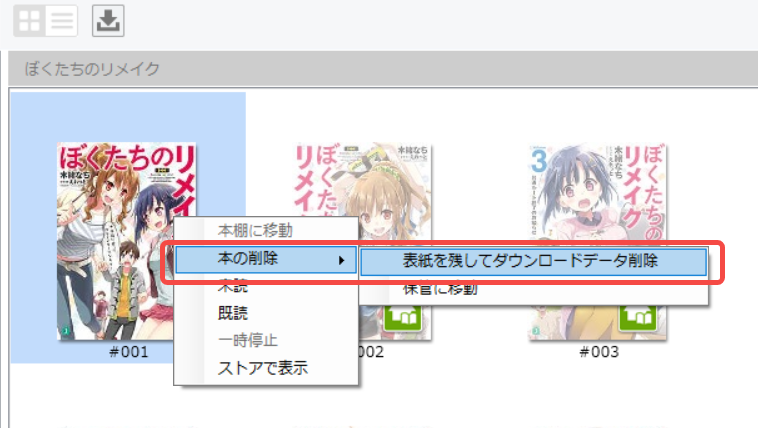
端末の容量を空けたいだけなら、「表紙を残してダウンロードデータ削除」を選びましょう。作品の表紙は本棚に残り、端末に保存されているデータだけが削除されます。もう一度読みたいときは、表紙をタップして再ダウンロードすれば閲覧できます。
操作は、本棚の編集画面または「本の整理」から行います。削除したい作品を選択し、「削除」をタップした後、「表紙を残してダウンロードデータ削除」を選んでください。iOS・Android・Windowsで画面の表示は異なりますが、基本的な目的は共通です。
本を「保管」に移動した場合の再ダウンロード方法
「保管に移動」は、作品を通常の本棚から非表示にして整理したいときに使います。保管へ移すと端末のダウンロードデータも削除されるため、ストレージの空き容量を確保できます。
保管した作品をもう一度読みたい場合は、アプリの「本棚一覧」から「保管」を開き、戻したい作品を選んで「本棚に戻す」を実行してください。作品が本棚に戻ったら、表紙をタップして再ダウンロードします。
購入済みの本を完全削除するとどうなる?
My本棚から作品を完全削除すると、アプリの本棚や保管からも作品が削除され、閲覧できなくなります。完全削除した作品を再び読むには、もう一度購入する必要があります。
完全削除は、ブラウザ版のMy本棚で作品を非表示にし、「非表示作品一覧」から削除します。端末の容量を空けたいだけなら、この操作は選ばないでください。
ブックライブ PLUSで本を一括ダウンロードする方法
Android版のブックライブ PLUSには、表示中の本棚に入っている作品をまとめてダウンロードする機能があります。シリーズをまとめた本棚や、これから読む作品を整理した本棚を用意しておけば、1冊ずつ表紙をタップする手間を減らせます。
本棚内の書籍をまとめてダウンロードする手順
一括ダウンロードは、現在表示している本棚を対象に実行します。操作は次のとおりです。
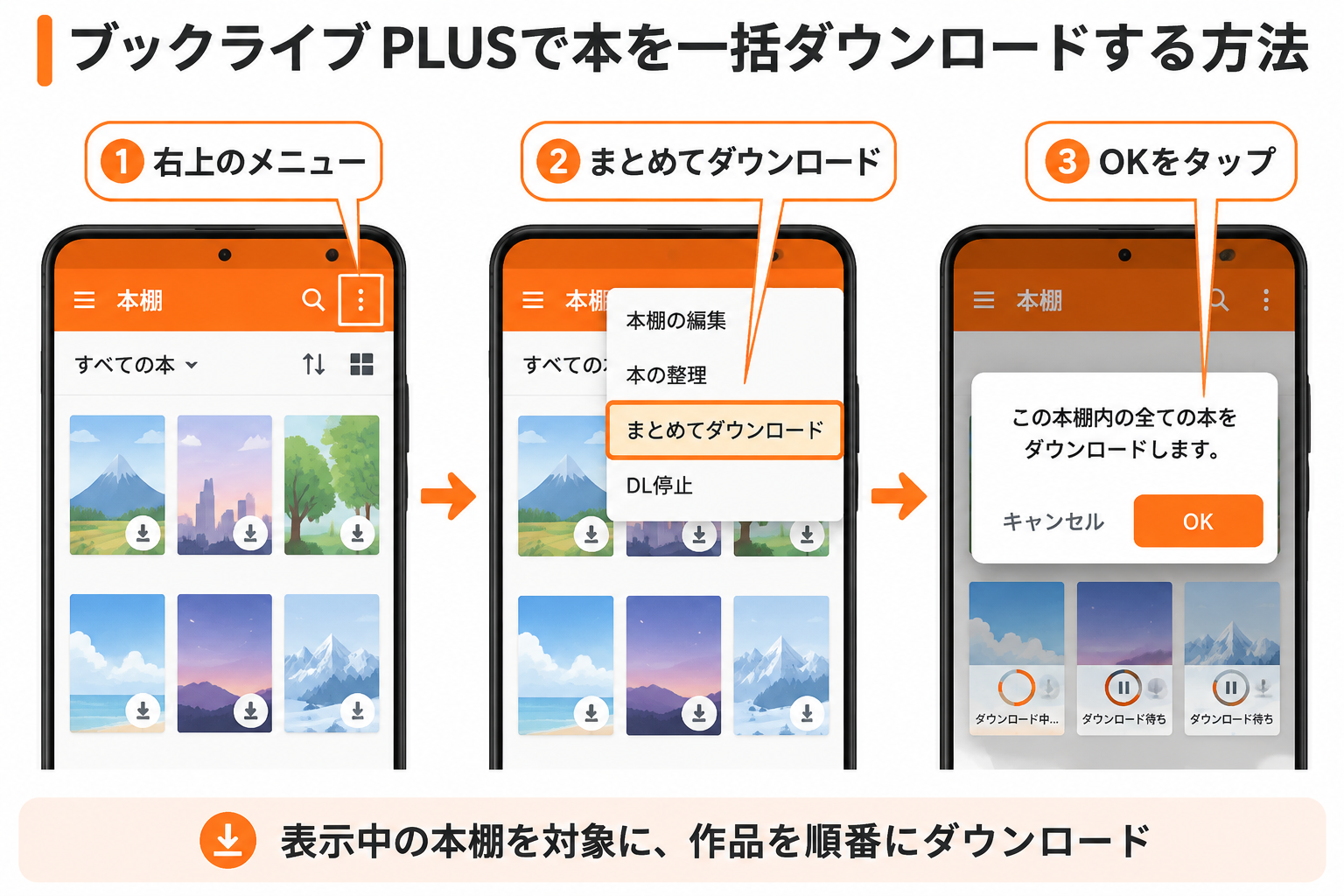
- ブックライブ PLUSを起動し、一括ダウンロードしたい本棚を表示する。
- 画面右上のメニューボタンをタップする。
- メニューから「まとめてダウンロード」を選択する。
- 確認メッセージが表示されたら「OK」をタップする。
- 表示中の本棚にある作品のダウンロードが順番に始まる。
別の本棚のダウンロード中は、その処理が完了してから次の本棚の作品がダウンロードされます。複数の本棚を同時に処理することはできません。
iOS版で複数の作品をまとめてダウンロードする方法
iOS版では、Android PLUSの「まとめてダウンロード」とは操作が異なります。本棚画面の右上にある「編集」をタップし、保存したい作品を選択してから、画面下部の「DL」をタップします。「すべて選択」を使えば、表示中の本棚にある作品をまとめて選ぶこともできます。
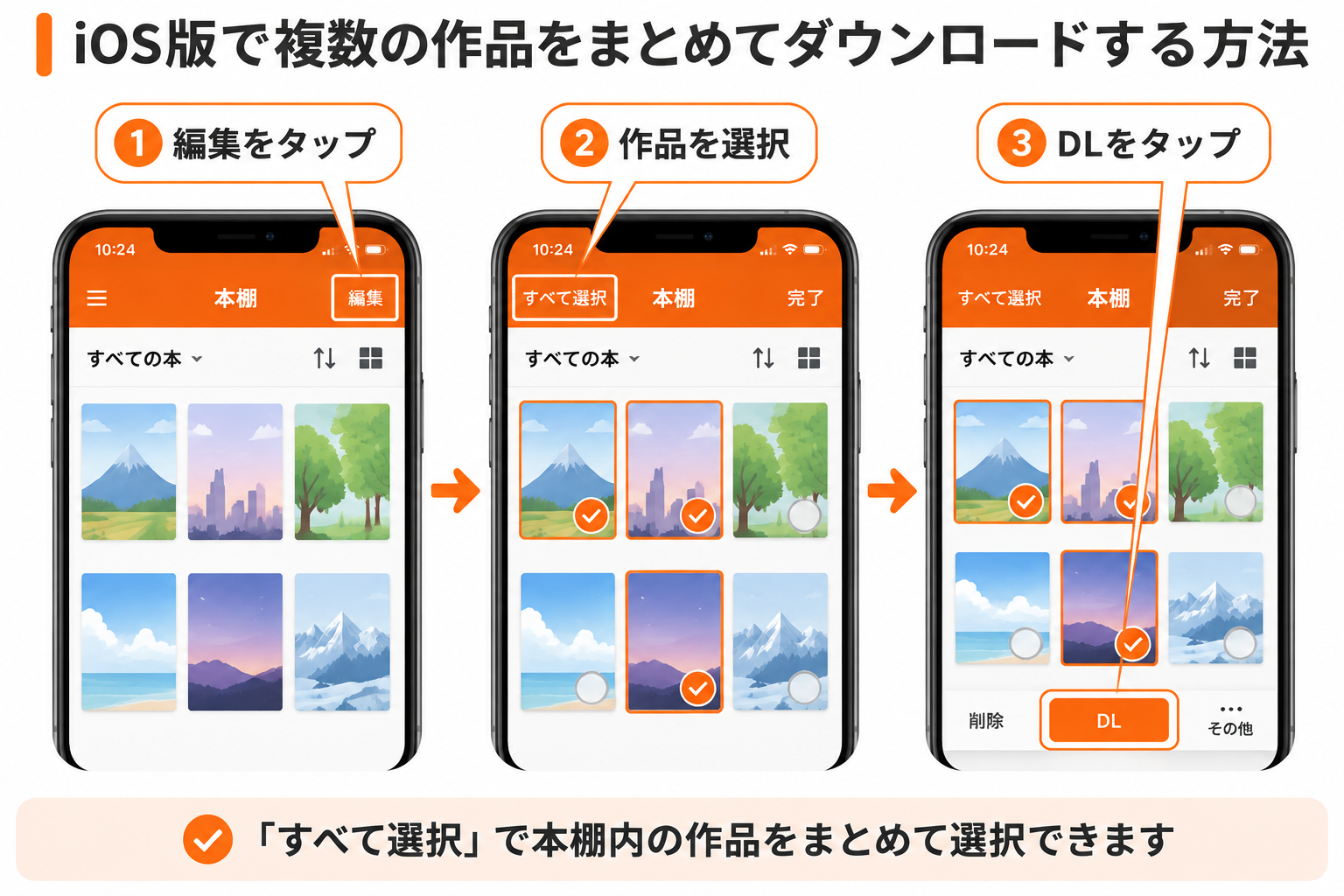
つまり、Android版では表示中の本棚のメニューから一括ダウンロードを開始し、iOS版では編集画面で複数の作品を選択してダウンロードします。利用している端末に合わせて操作してください。
一括ダウンロード時の注意点:Wi-Fi・空き容量・停止方法
一括ダウンロードでは通信量が大きくなるため、BookLive公式FAQもWi-Fiの利用を推奨しています。端末の空き容量が不足すると処理が中断されます。
途中で止める場合は、本棚画面の「DL停止」をタップします。Android PLUSでは、ダウンロード中と待機中の作品がまとめて停止されます。再開前に通信環境と空き容量を確認してください。
BookLiveの購入済み作品を独立したファイルとして保存するならBookFab BookLive 変換
ここまで紹介したBookLiveのダウンロード機能は、購入した作品をアプリ内の本棚に保存し、オフラインで読むためのものです。一括ダウンロードを使えば多くの作品をまとめて端末に保存できますが、保存されたデータは引き続きBookLiveアプリの閲覧環境に紐づいています。SDカードへ保存したデータは別の端末では開けず、新しい端末で再ダウンロードが必要です。
購入済みの漫画や小説をアプリ内だけでなく、PC上のファイルとして管理したい場合は、BookLive専用の「BookFab BookLive 変換」を利用できます。購入作品のDRMを解除し、汎用形式に変換して保存できます。
DRMの仕組みやCalibreなど既存ソフトとの違いについては、BookLiveのDRM解除方法と対応ソフトの解説もあわせてご覧ください。
- 購入済みBookLive作品のDRM解除に対応
- PDF・EPUB・JPGなどの汎用形式へ変換
- 変換した作品をPC上で整理・バックアップ
- 公式アプリ内のダウンロードデータとは別に管理
公式アプリのダウンロードとBookFabの違い
公式アプリとBookFabでは、ダウンロード後のデータの扱いが異なります。BookLiveアプリは、購入した本を本棚に保存して、アプリ内で快適に読むためのものです。一方、BookFab BookLive 変換は、購入済み作品をDRMフリーのファイルに変換し、PCなどで独立して管理することを目的としています。
| 比較項目 | BookLive公式アプリ | BookFab BookLive 変換 |
|---|---|---|
| 主な用途 | 購入作品の閲覧・オフライン読書 | 購入作品のDRM解除・形式変換 |
| 保存データ | アプリ内で管理する閲覧用データ | DRMフリーの独立したファイル |
| 別の環境での管理 | BookLiveアプリを利用 | 対応するソフトや端末で管理 |
| 長期保管 | サービスとアプリの利用環境に依存 | ローカルファイルとしてバックアップ可能 |
スマホで読むだけなら公式アプリで十分です。購入済み作品をPCに保管したい、別の対応リーダーでも読みたい、サービス内の本棚とは別にファイルを管理したい場合は、BookFab BookLive 変換が役立ちます。
なお、変換した作品の利用にあたっては、BookLiveの利用条件や適用される法令を確認してください。購入した作品であっても、第三者への共有・公開・再配布は行わないようにしましょう。
ブックライブでダウンロードできない・遅い・エラーが出るときの対処法
ダウンロードが始まらない、途中で止まる、購入した作品が本棚に表示されないといった場合は、症状ごとに確認する場所が異なります。まずはアカウントと本棚の状態を確認し、その後にアプリ、通信環境、保存先を順番に見直しましょう。
購入した本が本棚に表示されない場合
購入した作品が本棚に見当たらないときは、購入時と同じBookLiveアカウントでログインしているか確認してください。別のアカウントでログインしていると、購入履歴や本棚に作品が表示されません。
ログイン先に問題がなければ、本棚を更新します。iPhone・iPadやAndroidでは本棚画面を下に引っ張って離すと同期が始まります。Windowsでは「同期」ボタンをクリックしてください。それでも表示されない場合は、端末とアプリを再起動し、端末間同期の設定を確認しましょう。
なお、My本棚から作品を完全削除した場合は、アプリの本棚にも表示されなくなります。再び読むには購入し直す必要があるため、購入履歴と完全削除の有無も確認してください。
ダウンロードが始まらない・完了しない場合
本棚に作品が表示されているのにダウンロードできない場合、BookLive公式FAQでは、端末とアプリの再起動、ダウンロードデータの削除、再ダウンロードを案内しています。
- 端末を再起動する。
- ブックライブアプリを完全に終了し、もう一度起動する。
- 本棚の編集画面から「表紙を残してダウンロードデータ削除」を実行する。
- 通信状態のよい環境で、作品を再ダウンロードする。
ダウンロード中に通信が切れた場合も、通信状態が安定してから再ダウンロードできます。進捗表示が赤くなっている場合は、ネットワークを確認してからもう一度試してください。
ダウンロード時にエラーコードが表示される場合
iOS版アプリでは、ダウンロード時に「-55201」「-20014」「-20400」のいずれかが表示される場合、通信環境やネットワーク設定が影響しているとBookLive公式FAQで案内されています。次の項目を順番に確認してください。
- iPhone・iPadとブックライブアプリを再起動する。
- Wi-Fiとモバイル通信を切り替えて再試行する。
- Wi-Fiルーターを再起動し、必要に応じてネットワークへ接続し直す。
- VPNを使用している場合は、一時的にオフにして試す。
- セキュリティアプリや広告ブロックアプリが通信を妨げていないか確認する。
- Wi-FiのHTTPプロキシ設定が「手動」または「自動」になっている場合は、設定を確認する。
これらはiOS向けに案内されているエラーコードです。AndroidやWindowsで別のコードが表示された場合は、番号とメッセージを控えて端末別のFAQを確認してください。
「保存先が見つからない」と表示される場合
AndroidでSDカードを保存先にしている場合は、SDカードが端末に正しく認識されているか確認してください。カードを抜き差しした後や、端末の再起動・OS更新後に保存先を認識できなくなることがあります。
まず端末の設定画面でSDカードが認識されているかを確認し、空き容量も確保してください。SDカードに問題がある場合は、保存先を内部ストレージへ戻してから再ダウンロードすると、原因を切り分けやすくなります。
Windowsで保存先エラーが出る場合は、指定フォルダの書き込み権限、パスの長さ、ドライブの接続状態を確認します。ネットワークドライブや書き込み権限のないフォルダは、BookLiveアプリの保存先に指定できません。
ダウンロードが遅い・途中で止まる場合
ダウンロードが遅いときは、Wi-Fiの電波状態を確認し、ルーターに近い場所へ移動するか別のネットワークへ切り替えてください。複数冊を保存する場合は、通信量を抑えられるWi-Fiがおすすめです。
また、端末の空き容量が少ないと、ダウンロードが途中で止まります。不要な作品のダウンロードデータを削除してから再試行してください。一括ダウンロード中なら、すべての作品を一度に保存しようとせず、必要な本棚や作品に分けて進めると管理しやすくなります。
ブックライブのダウンロードに関するよくある質問
ダウンロードした本はオフラインでも読める?
ブックライブアプリでダウンロードが完了した作品は、通信環境がない場所でも読めます。ただし、一部の作品はストリーミング専用です。また、オフライン利用中も30日に一度は通信環境でアプリを起動してください。
ダウンロードデータを削除しても購入履歴は残る?
「表紙を残してダウンロードデータ削除」を選べば、端末内のデータだけが削除され、作品は本棚に残ります。購入済み作品なので、再度ダウンロードすれば読めます。一方、My本棚から完全削除すると閲覧できなくなり、再び読むには再購入が必要です。
SDカードに保存した本を別の端末でも読める?
読めません。SDカードに保存したBookLiveの作品データは、保存した端末のアプリで利用するためのものです。新しい端末ではBookLiveアプリにログインし、購入済み作品を再ダウンロードしてください。
ブラウザ版で購入した本をダウンロードできる?
ブラウザ版はストリーミング方式のため、作品データを端末にダウンロードしてオフラインで読むことはできません。オフライン読書には、対応するブックライブアプリを利用してください。
BookLiveで購入した本をPCに保存して管理できる?
Windows版BookLiveアプリでは、購入した本を端末にダウンロードして読むことができます。アプリ内の保存データとは別に、購入済み作品をDRMフリーのファイルとしてPCで管理したい場合は、BookFab BookLive 変換を利用できます。
まとめ
BookLiveで購入した作品は、公式アプリの本棚からダウンロードしてオフラインで読めます。Android版のブックライブ PLUSでは表示中の本棚をまとめてダウンロードでき、iOS版でも複数の作品を選択して保存できます。端末の容量が少なくなったときは、表紙を残してダウンロードデータだけを削除すれば、購入済み作品を再ダウンロードできます。
一方、公式アプリのダウンロードはアプリ内で読むための機能です。購入済み作品を独立したファイルとしてPCに保存し、別の環境でも管理したい場合は、BookFab BookLive 変換が選択肢になります。目的に合わせて公式アプリと変換ソフトを使い分け、購入した作品を整理しましょう。

 【2026年】BookLiveのDRM解除は可能?Calibre・DeDRMの対応状況を解説鍋田 悠真 より - 2026年11月3日
 【2026年最新】MacでKindle本をPDFに変換!失敗する理由と確実な変換方法を完全解説鍋田 悠真 より - 2026年9月18日
 【2026年】Kindle本がダウンロードできない時の対処法:待機中・ビックリマーク・遅い原因鍋田 悠真 より - 2026年9月17日
 【2026年最新】KFXとは?KFX-ZIP・KFX InputとCalibreで変換できない原因鍋田 悠真 より - 2026年9月17日