
【2026年】ブックライブのEPUBとは?ダウンロード・変換方法とファイル形式を解説

ブックライブで購入した漫画や小説を、EPUB形式のファイルとして保存したい。CalibreやKindle、Koboなど、別の電子書籍リーダーでも読めるようにしたい。そんなときに知っておきたいのが、BookLiveで使われているコンテンツ形式と、アプリからダウンロードしたデータの違いです。
BookLiveでは、EPUBのほかにXMDFや.book形式も使われています。作品ごとにコンテンツ形式が決まっており、EPUB形式の作品であっても、アプリから一般的なEPUBファイルをそのまま取り出せるわけではありません。
ここでは、EPUBの基本とBookLiveで使われる3種類のファイル形式、公式アプリからのダウンロードとEPUBファイルの違い、Calibreなど他のリーダーとの互換性を整理します。購入済み作品をEPUBとして保存する方法として、BookFab BookLive 変換の機能と使い方も紹介します。
ブックライブでEPUB形式の電子書籍は配信されている?
BookLiveでは、EPUB形式の電子書籍も配信されています。ただし、すべての作品がEPUBというわけではありません。公式FAQによると、BookLiveでは作品ごとにコンテンツ形式が決まっており、XMDF、.book、EPUBの3種類を使用しています。作品データが更新された際に、コンテンツ形式が変わることもあります。
そのため、「BookLiveの本はEPUB形式」と一括りにはできません。購入した漫画や小説がどの形式で配信されているかによって、アプリで使える機能や表示方法も変わります。
ブックライブで使われている3種類のファイル形式(EPUB・XMDF・.book)
BookLiveの公式FAQとアプリ配布ページでは、XMDF、.book、EPUBの3種類が案内されています。それぞれ開発元や主な用途が異なります。
| 形式 | 開発元・規格 | BookLiveでの主な用途 |
|---|---|---|
| XMDF | シャープ株式会社が開発 | 主に書籍 |
| .book | 株式会社ボイジャーが開発 | 主に漫画・書籍 |
| EPUB | 国際電子出版フォーラムで規格化 | 主に漫画・書籍 |
XMDFは、主に小説や文芸書などの書籍で使われてきた電子書籍フォーマットです。.bookはボイジャーが開発した形式で、BookLiveでは漫画や書籍などに使われています。EPUBは国際的な標準規格で、リフロー型とフィックス型の両方に対応しています。
ここで注意したいのは、作品のジャンルだけで形式を決めつけないことです。漫画だから必ず.book、小説だから必ずXMDFというわけではありません。BookLiveは作品ごとに形式を割り当てているため、同じジャンルでも作品によって異なります。
購入した作品のファイル形式はどこで確認できる?
BookLiveの公式FAQでは、作品ごとにコンテンツ形式が決まっていることと、利用形式によってアプリ内で使える機能が異なることが説明されています。購入した作品のコンテンツ形式は、ブックライブストアの作品詳細ページで確認できます。確認したい巻の詳細ページを開き、「詳しい情報」の項目にある「コンテンツ形式」を見てください。EPUB、XMDF、.bookのいずれに該当するかが表示されます。
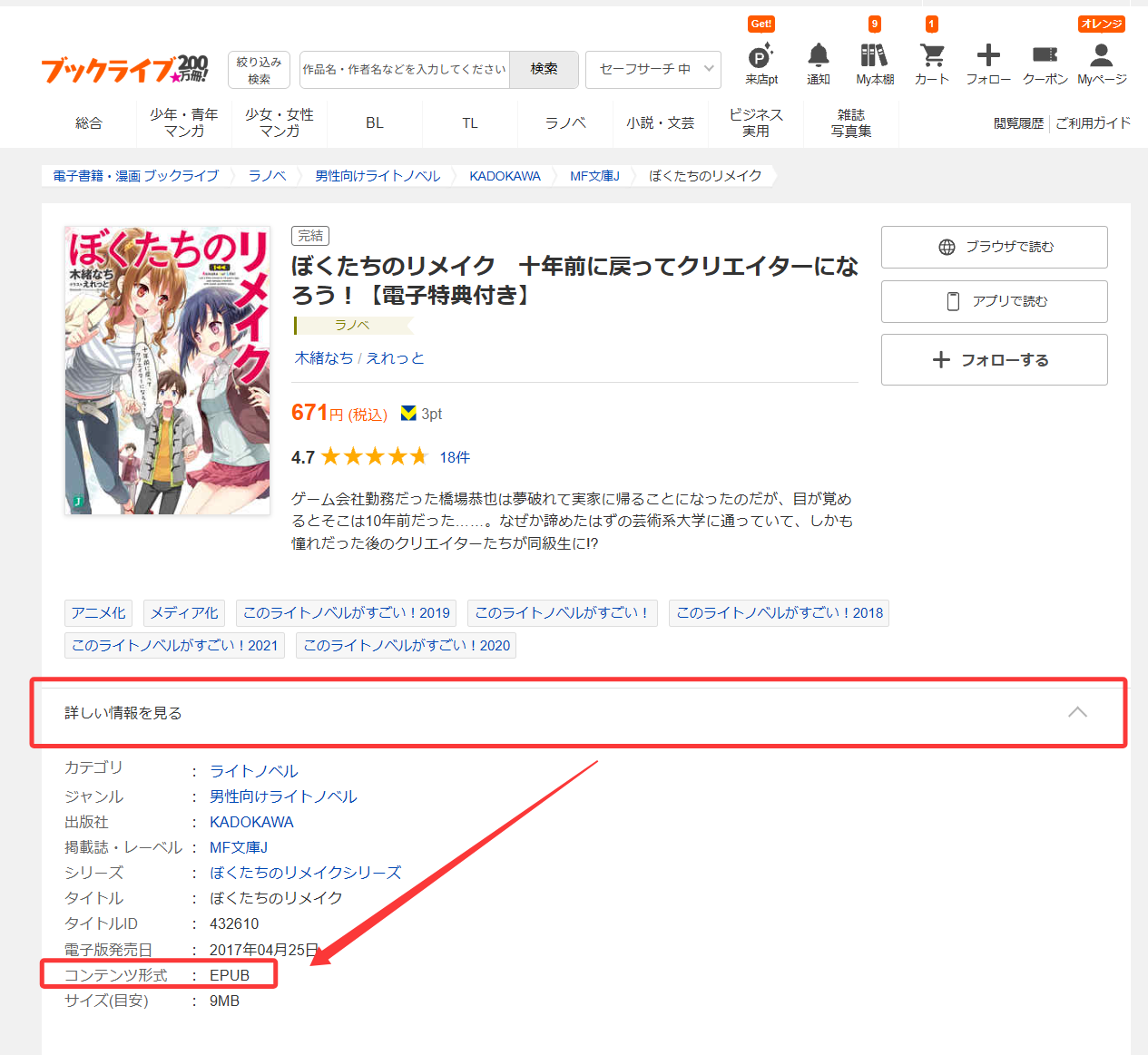
Windows版アプリを利用している場合は、本棚で対象作品を右クリックし、「ストアで表示」を選ぶと、その作品の詳細ページを開けます。
なお、ここで確認できるのはBookLiveが配信している作品のコンテンツ形式です。アプリにダウンロードしたデータが、そのまま外部の電子書籍リーダーで使えるEPUBファイルとして保存されているという意味ではありません。
ブックライブのEPUBをダウンロードできる?公式アプリの保存データとの違い
BookLiveでEPUB形式の作品が配信されていても、購入者がアプリから汎用的な.epubファイルを直接ダウンロードできるわけではありません。公式アプリの「ダウンロード」は、BookLiveアプリで読むための作品データを端末に保存する機能です。ファイルを外部の電子書籍リーダーへ渡すためのEPUB書き出し機能とは異なります。
ブックライブアプリでダウンロードした本はEPUBファイル?
ブックライブアプリでは、購入した作品を本棚から端末にダウンロードして、通信環境のない場所でも読めます。ただし、端末に保存されるのはBookLiveアプリで閲覧するためのデータです。利用者が通常のEPUBファイルとして取り出し、Calibreや他のリーダーへ読み込ませるためのものではありません。
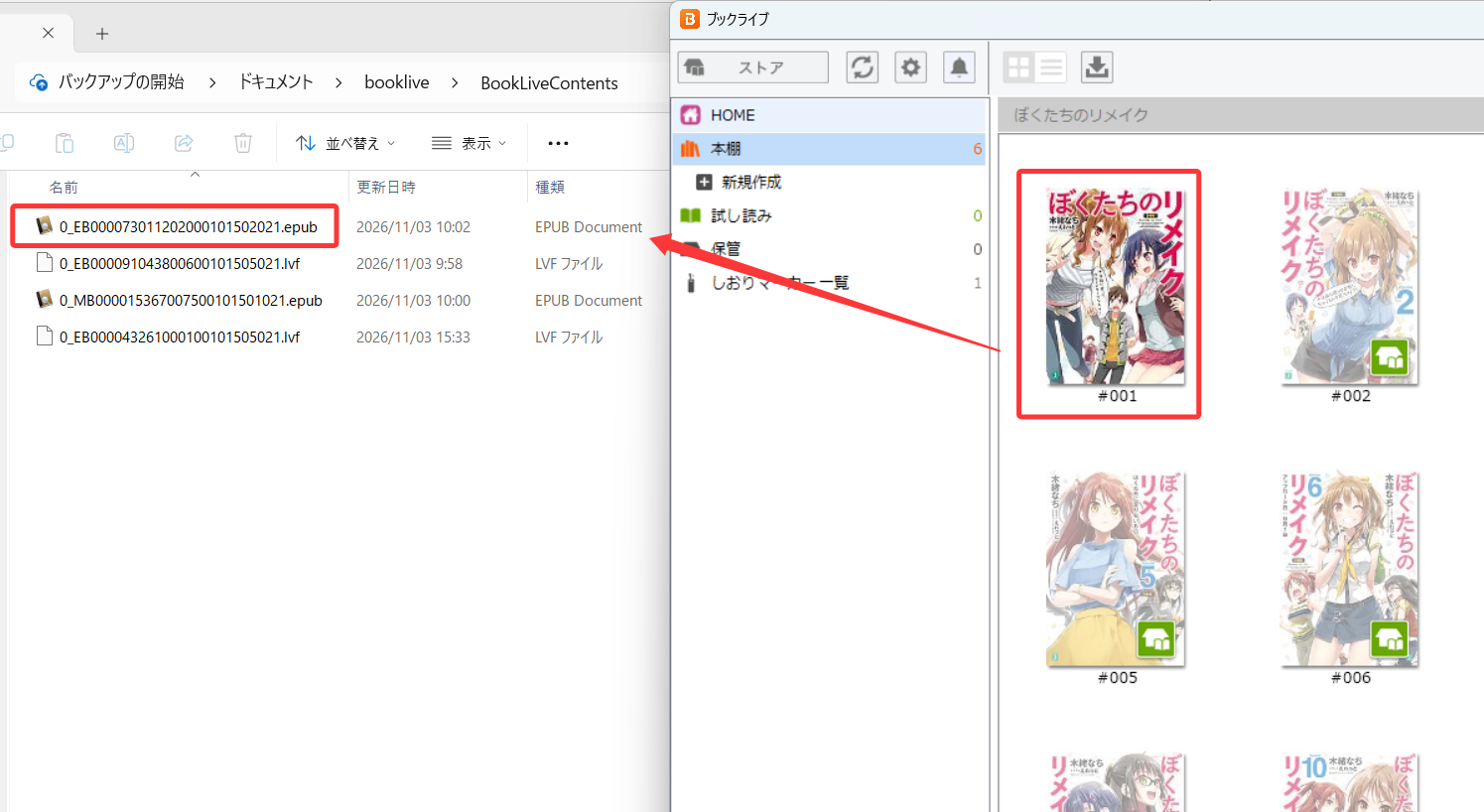
たとえば、BookLiveでEPUB形式として配信されている小説をアプリにダウンロードしても、ダウンロード先に一般的な.epubファイルが作成されるわけではありません。ファイル管理アプリやWindowsのエクスプローラーで見つけたデータの拡張子を.epubに書き換えても、外部のリーダーで開けるEPUBにはなりません。
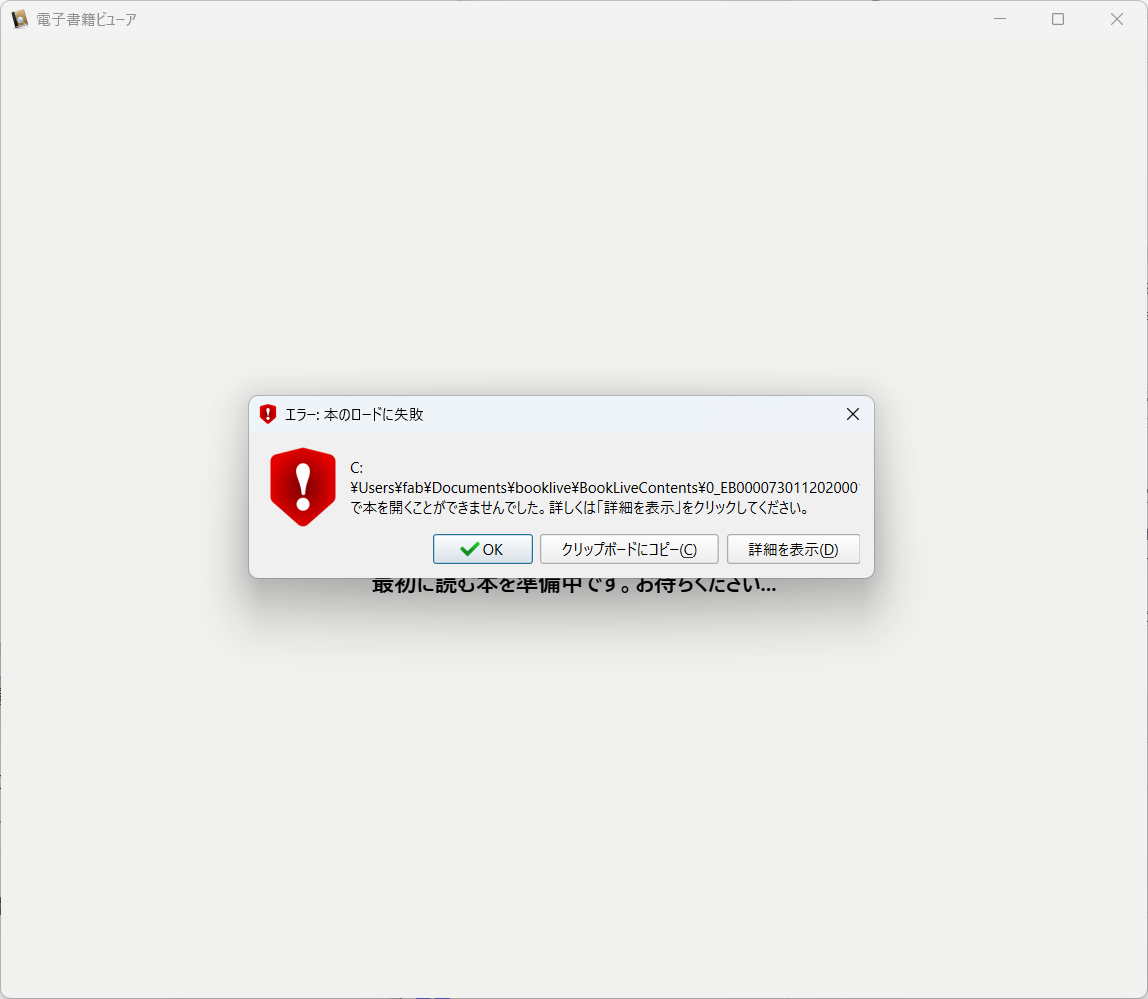
BookLive公式FAQも、アプリでは作品データを端末に保存して読む方式として案内しています。アプリのダウンロード方法や保存先、削除と再ダウンロードについては、ブックライブのダウンロード方法を解説した記事で詳しく紹介しています。
BookLiveのブラウザビューアからEPUBをダウンロードできる?
ブラウザビューアは、BookLiveの作品をChromeやSafariなどのブラウザ上で読むための機能です。専用アプリをインストールしなくても購入作品を開けますが、閲覧のたびに通信を行い、作品データを端末に保存しません。
そのため、ブラウザビューアで作品を開いても、購入した本のEPUBファイルがダウンロードフォルダに保存されることはありません。ブラウザのページ保存機能やダウンロード履歴を確認しても、作品全体を構成するEPUBファイルを取得することはできません。
ブラウザビューアは、アプリを入れずに購入作品を読むための閲覧環境です。オフラインで読みたい場合は対応作品を公式アプリにダウンロードし、別のリーダーで利用するためのファイルが必要なら、EPUB変換に対応した方法を選ぶ必要があります。
ダウンロードしたデータの拡張子を変更してもEPUBにはならない
ファイル名の末尾にある拡張子は、ファイルの種類を示す目印です。拡張子を変更しても、ファイル内部の構造やデータ形式までは変わりません。
BookLiveアプリの保存データを見つけて、名前の末尾を.epubに書き換えても、EPUBとして必要な構成や情報が自動的に作られるわけではありません。対応していないデータをCalibreなどへ読み込ませても、形式を認識できない、または正常に開けない原因になります。
EPUBとして利用するには、元の作品データを読み取り、本文や画像、目次、メタデータなどをEPUBの構造に沿って組み立てる処理が必要です。単なるファイル名の変更やコピーでは代用できません。
ブックライブのEPUBはCalibreや他の電子書籍リーダーで開ける?
CalibreはEPUBを含む多くの電子書籍形式を管理・変換できるソフトです。ただし、BookLiveアプリの保存データをそのまま読み込めるわけではありません。BookLiveの作品を別のリーダーで読むには、アプリ内の閲覧用データと、外部ソフトで扱えるEPUBファイルを区別する必要があります。
CalibreにBookLiveのダウンロードデータを読み込めない理由
Calibreが対応しているのは、Calibreが認識できる電子書籍ファイルです。BookLiveアプリの内部に保存された閲覧用データは、一般的なEPUBファイルとして提供されていないため、ファイルをコピーしてCalibreへ追加するだけでは読み込めません。
また、Calibreは電子書籍の管理・閲覧・形式変換を行うソフトであり、あらゆる電子書店の保護方式に標準対応しているわけではありません。DRM付きの電子書籍は、形式がEPUBであってもCalibreでそのまま開けないことがあります。
まずはCalibreに追加しようとしているファイルが、通常のEPUBとして取得されたものかを確認してください。BookLiveアプリの保存データを対象にしているなら、Calibreの設定やプラグインを変更する前に、入力ファイルの種類を見直す必要があります。
EPUB形式でもDRM保護されていると他のソフトでは開けない
EPUBはファイル形式の規格であり、DRMの有無を示すものではありません。DRMで保護されたEPUBもあれば、保護されていないEPUBもあります。拡張子が同じでも、ファイルを開けるソフトや利用できる範囲は異なります。
BookLiveで配信される作品は、BookLiveのアカウントや対応アプリで閲覧する仕組みになっています。そのため、EPUB形式の作品であっても、購入したデータをそのままKindleやKobo、Calibreへ移して読めるわけではありません。
CalibreとDeDRMプラグインの対応範囲、BookLiveの保護方式については、BookLiveのDRM解除とCalibre・DeDRMの対応状況で詳しく解説しています。
BookFab BookLive 変換で購入済みの本をEPUB形式で保存する
BookLiveの公式アプリは、購入した作品をアプリ内で読むためのものです。EPUB形式で配信されている作品でも、アプリから一般的なEPUBファイルを直接取り出すことはできません。Calibreなど別のリーダーで読みたい場合は、BookLiveの購入作品に対応した変換ソフトを利用する方法があります。
BookFab BookLive 変換は、BookLiveで購入した対象作品を読み込み、DRMを解除してEPUBやPDFなどの形式へ変換する専用ツールです。変換後はBookLiveアプリの本棚とは別に、PC上のファイルとして保存・管理できます。
- 購入済みBookLive作品の変換に対応
- DRMを解除してEPUB・PDF形式で保存
- 変換した電子書籍をPC上で整理・バックアップ
- BookLiveアプリ内のデータとは別に管理
BookFab BookLive 変換でできること
BookFab BookLive 変換では、BookLiveのアカウントで購入した対象作品を取得し、EPUBやPDFなどの形式へ変換して保存できます。BookLiveアプリの内部データをそのままコピーするのではなく、変換処理を通して外部のソフトでも扱えるファイルを作成します。
EPUBは、対応する電子書籍リーダーで本を管理したいときに便利な形式です。リフロー型の作品なら、対応リーダー側で文字サイズや余白を調整して読めます。漫画や雑誌など、ページの配置を保って保存したい場合は、PDFも選択肢になります。
| 出力形式 | 向いている用途 |
|---|---|
| EPUB | 対応する電子書籍リーダーで管理・閲覧したいとき |
| ページ単位のレイアウトを保って保存・閲覧したいとき |
変換したEPUBをCalibreや他の電子書籍リーダーで読む
BookFabで変換したEPUBは、EPUBに対応した電子書籍リーダーや管理ソフトで開けます。Calibreへ追加する場合は、変換後のEPUBファイルをライブラリへ登録してください。BookLiveアプリの保存データではなく、BookFabが出力したEPUBファイルを使います。
Calibre以外にも、EPUBに対応した読書アプリや電子書籍リーダーで利用できます。ただし、すべての端末やアプリで同じように表示されるとは限りません。特にフィックス型の漫画や雑誌は、リーダー側が固定レイアウトEPUBに対応しているかを確認してください。
変換後は、表紙、目次、冒頭・中盤・最終ページを開き、ページ順や画像、文字の表示を確認しましょう。小説では縦書きやルビ、挿絵の位置、漫画では見開きやコマの配置もチェックしておくと安心です。
製品の対応環境や最新情報はBookFab公式サイトで確認できます。
BookLiveのEPUB変換・読み込みができないときの対処法
BookLiveの作品をEPUBに変換できないときは、ログイン、購入状態、作品データの取得、変換処理、出力後の読み込みを分けて確認しましょう。どの段階で止まったかを把握すると、原因を絞り込みやすくなります。
BookFabで購入済み作品が表示されない場合
BookFab内のBookLive画面に作品が表示されない場合は、まず購入時と同じアカウントでログインしているか確認してください。メールアドレスやログイン方法を複数使っていると、購入履歴のない別アカウントに入っていることがあります。
BookLive公式サイトやアプリでも本棚を開き、対象作品が購入済みとして表示されるか確認しましょう。BookLive側で作品を開けない場合は、先にアカウントや購入状態を確認してください。
BookLiveのログイン・認証に問題がある場合
ログイン画面が正しく表示されない、ログイン後に本棚が読み込まれない場合は、BookFab内蔵ブラウザの通信状態を確認します。BookLiveからログアウトし、もう一度ログインしてから本棚を開いてください。
VPNやプロキシを利用している場合は、一時的に接続を切り替えて動作を確認します。通常のブラウザでもBookLiveへログインできない場合は、アカウントやネットワーク側の問題を先に解決しましょう。
EPUB変換中にエラーが表示される場合
作品の情報取得やデータの読み込みが完了した後、EPUBへの変換段階でエラーが出る場合は、出力形式をPDFに切り替えて再試行してください。BookLiveの変換処理では、作品データの取得とファイルの組み立ては別の段階です。PDFでは完了するのにEPUBだけ失敗するなら、EPUB変換側に問題が絞られます。
同じ作品で繰り返し失敗する場合は、作品名、選択した出力形式、エラーコード、BookFabのバージョンを控えてサポートへ連絡してください。複数の作品で同じエラーが発生する場合は、ログイン状態や通信環境も確認しましょう。
変換したEPUBが開けない・ページ表示が崩れる場合
EPUBファイルが開けない場合は、まず別のEPUB対応リーダーで試してください。特定のアプリだけで開けないなら、そのアプリが対象のEPUB仕様や固定レイアウトに対応しているか確認します。
ファイルは開けてもページの順番が違う、画像が表示されない、文字や挿絵の位置が崩れる場合は、作品の版式とリーダーの対応状況を確認してください。リフロー型とフィックス型では表示方法が異なるため、同じEPUBでもリーダーによって見え方が変わります。
もう一度変換しても同じページで問題が起きる場合は、作品名、問題が出るページ、使用したリーダー、BookFabのバージョンを記録してサポートへ問い合わせてください。
ブックライブのEPUBに関するよくある質問
ブックライブで購入した本をEPUB形式で直接ダウンロードできる?
BookLive公式アプリのダウンロード機能は、アプリ内で読むための作品データを端末に保存するものです。一般的なEPUBファイルとして書き出す機能はありません。購入済み作品をEPUBで保存したい場合は、BookFab BookLive 変換を利用できます。
ブックライブの漫画はすべてEPUB形式?
すべてがEPUBではありません。BookLiveではEPUBのほか、XMDFや.book形式も使われています。作品ごとに形式が決まっており、同じジャンルでも作品によって異なります。
XMDFや.book形式の電子書籍もEPUBに変換できる?
BookLiveアプリに保存されたデータを、そのまま拡張子だけ変更してEPUBにすることはできません。BookFab BookLive 変換で対応する購入済み作品を読み込み、EPUBなどの出力形式を選択してください。作品ごとの対応状況はソフトで確認しましょう。
BookLiveのEPUBはCalibreで読める?
BookLiveアプリの閲覧用データは、Calibreへ追加しても通常のEPUBとして読み込めません。BookFabなどで外部ソフトが扱えるEPUBファイルに変換した後なら、Calibreへ追加して管理できます。
変換したEPUBをKindleやKoboで読める?
EPUBに対応したリーダーやアプリで利用できます。ただし、Kindle端末などEPUBをそのまま開けない機器では、対応する転送方法や別形式への変換が必要です。固定レイアウトEPUBに対応しているかも確認してください。
BookLive!Reader Lideoは現在も利用できる?
BookLive!Reader Lideoのサービスは2020年9月30日に終了しています。現在のBookLive作品を読む場合は、ブックライブアプリまたは対応するブラウザビューアを利用してください。
まとめ
BookLiveでは、EPUB、XMDF、.bookの3種類のコンテンツ形式が使われています。EPUBにはリフロー型とフィックス型があり、作品によってレイアウトやアプリで利用できる機能が異なります。EPUB形式で配信されている作品でも、公式アプリから一般的なEPUBファイルを直接ダウンロードできるわけではありません。
BookLiveアプリの保存データはアプリ内で読むためのもので、Calibreなどの外部リーダーへそのまま移すことはできません。購入済み作品をEPUBファイルとして保存し、別の対応リーダーでも管理したい場合は、BookFab BookLive 変換が選択肢になります。
変換後は、作品の版式に合ったリーダーでページ順や画像、文字の表示を確認し、必要に応じてバックアップを取っておきましょう。購入した作品の利用にあたっては、BookLiveの利用条件と適用される法令を確認し、第三者への共有・公開・再配布は避けてください。

 【2026年】ブックライブの本をPDF化する方法!変換・印刷の可否を解説鍋田 悠真 より - 2026年11月3日
 【2026年】BookLiveのDRM解除は可能?Calibre・DeDRMの対応状況を解説鍋田 悠真 より - 2026年11月3日
 【2026年】ブックライブのダウンロード方法!削除・保存先・できないときの対処法鍋田 悠真 より - 2026年11月3日
 【2026年最新】MacでKindle本をPDFに変換!失敗する理由と確実な変換方法を完全解説鍋田 悠真 より - 2026年9月18日