【2026年】読み上げアプリおすすめ7選:無料・Android・iPhone・写真/PDF対応

要約: このガイドでは、読み上げアプリの選び方を解説し、用途に応じた8つのおすすめアプリを紹介しています。例えば、視覚障害者や効率的に情報を取得したい方に役立つアプリとして、Siriの読み上げ機能や、長文対応のアプリ「Voice Dream」などがあります。また、学習や読書に特化した「Readit」、商用利用可能な「Bookfab audiobook作成」なども登場します。アプリごとに対応デバイスや機能を詳述し、ユーザーが自分のニーズに最適なツールを選べるよう支援しています。
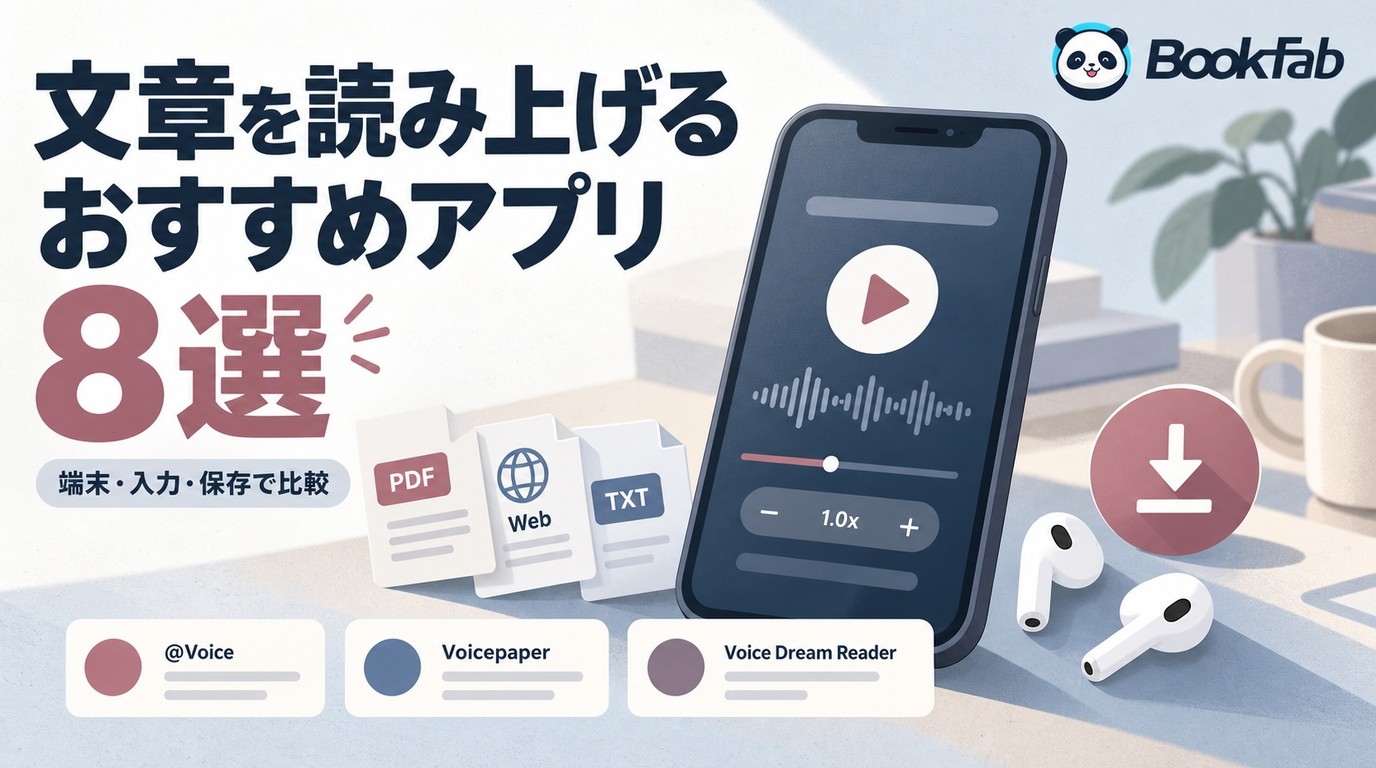

読み上げアプリを選ぶ前に、Android・iPhoneの無料機能を試す
「読み上げアプリ」を探していても、Webページやメモをその場で聞くのが目的なら、追加アプリを入れなくても対応できます。Androidには「選択して読み上げ」、iPhoneには「リーダーと読み上げ」があり、どちらも画面上の文字を音声で聞けます。
| やりたいこと | まず試す方法 | 専用アプリが向くケース |
|---|---|---|
| Androidで無料で読み上げたい | 「選択して読み上げ」 | PDF・EPUB・Web記事を継続して聞きたい |
| iPhoneで画面や選択文字を聞きたい | 「リーダーと読み上げ」 | 長文の再生位置やライブラリを管理したい |
| 写真・書類の文字を聞きたい | 端末のアクセシビリティ機能 | OCRや周囲の情報まで音声で知りたい |
| 音声をMP3などで残したい | 保存対応の読み上げアプリ | 長文やEPUBを音声ファイルとして管理したい |
Androidは「選択して読み上げ」で画面の文字を聞ける
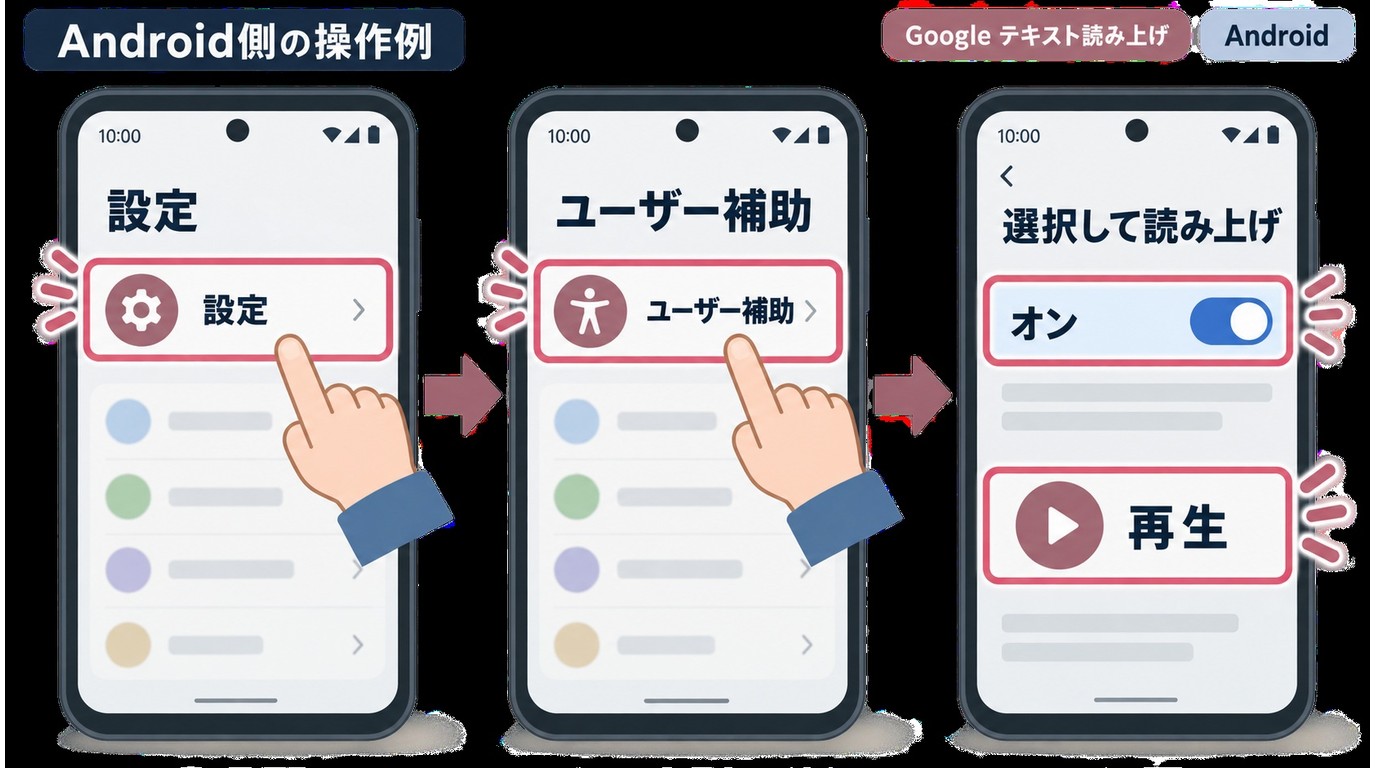
Androidの「選択して読み上げ」は、画面上のテキストや項目をタップして音声で聞く機能です。Webページの選択テキストなら、文字を選択してメニューから「読み上げる」を選べる場合もあります。
- 「設定」から「ユーザー補助」→「選択して読み上げ」を開きます。
- ショートカットを有効にし、読み上げたい画面を表示します。
- 対象の文字や項目を選ぶか、再生ボタンで画面内の内容を読み上げます。
「選択して読み上げ」が見つからない端末では、Androidユーザー補助設定ツールの更新が必要な場合があります。PDFやEPUBを本のように続けて聞きたいなら、後述する@Voiceのほうが扱いやすくなります。
iPhoneは「リーダーと読み上げ」から設定する
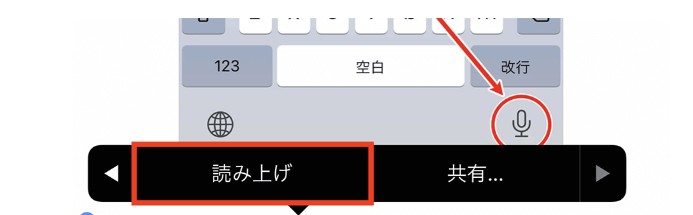
iPhoneでは「設定」→「アクセシビリティ」→「リーダーと読み上げ」を開きます。「画面の読み上げ」を有効にすると、画面上部から2本指で下にスワイプするだけで画面全体を読み上げられます。「選択項目の読み上げ」を使えば、選んだ文章だけを聞くこともできます。
Siriに「画面を読み上げて」と頼む方法もあります。短いWebページやメモを聞く程度なら、まずこの標準機能で十分です。長文を途中から再開したい、PDFや本をライブラリで管理したい場合は専用アプリを選びます。
読み上げアプリおすすめ7選:Android・iPhone・写真・PDFを比較
専用アプリを選ぶ基準は、「何を読みたいか」と「聞くだけでよいか、音声を残したいか」です。無料かどうかだけでなく、PDF・EPUB・Web・写真など実際に使う入力形式を先に合わせると選びやすくなります。
| アプリ | 対応 | 向いている用途 | 無料利用 | 音声ファイル保存 |
|---|---|---|---|---|
| @Voice Aloud Reader | Android | PDF・EPUB・Web・長文 | 無料・広告あり | MP3・OGG・WAV |
| ゆっくり棒読みトーク | Android / iPhone / iPad | 入力した文字・短文・棒読み音声 | 無料 | 対応 |
| Voicepaper | iPhone / iPad | 文章・Web記事のながら聴き | 無料・アプリ内購入 | 再生中心 |
| Voice Dream Reader | iPhone / iPad / Apple Watch | PDF・文書・長文読書 | 無料・アプリ内購入 | 再生中心 |
| Read It: 記事を音声で | iPhone / iPad | Web記事を後で聞く | 無料・アプリ内購入 | 再生中心 |
| かわりに喋る | iPhone / iPad | 短文・会話補助 | 無料・アプリ内購入 | 読み上げ中心 |
| Seeing AI | iOS / Android | 写真・書類・ラベル | 無料 | 音声案内中心 |
1. @Voice Aloud Reader:AndroidでPDF・EPUB・Webをまとめて聞く
@Voice Aloud Readerは、AndroidでWebページ、コピーした文章、PDF、EPUB、メールなどを一つのアプリで読み上げたい人に向いています。読み上げ位置やブックマークを使いながら長文を聞けるので、標準の「選択して読み上げ」では物足りない場合の次の候補になります。
読み上げた内容はMP3・OGG・WAVへ録音できます。移動中に聞く資料をあらかじめ音声化したい人にも使いやすい一方、Android専用なのでiPhoneでは利用できません。
2. ゆっくり棒読みトーク:入力した文字をすぐ読ませたい
ゆっくり棒読みトークは、入力した文章を特徴的な棒読み音声で再生するアプリです。Android版とiPhone・iPad版があり、読み上げ速度や声の種類を変えながら短文や長めの文章を聞けます。音声ファイルの作成にも対応しています。
自然な朗読を求める用途より、短い台本、セリフ、棒読み系の音声が欲しい場面に向いています。AquesTalk由来の音声を動画や仕事で使う場合は、用途に応じてAquesTalkのライセンス条件が適用されます。
3. Voicepaper:iPhoneで長文やWeb記事をながら聴き
Voicepaperは、iPhoneやiPadで文章やWeb記事を聞く読書向けアプリです。バックグラウンドで再生できるため、通勤や家事の途中でも画面を見続けずに文章を追えます。
一度だけ画面を読ませるならiPhone標準機能のほうが早いですが、長文を少しずつ聞くなら専用アプリの操作性が生きます。無料で始められ、必要に応じてアプリ内購入を利用する方式です。
4. Voice Dream Reader:PDFや本を継続して聞きたい人向け
Voice Dream Readerは、PDF、プレーンテキスト、Word、PowerPoint、DRMのないEPUBなど幅広い文書を読み上げられる読書支援アプリです。読み上げ中のハイライト、再生位置、ブックマーク、表示調整まで一つの環境で扱えます。
日本のApp Storeでは無料でダウンロードでき、追加機能はアプリ内購入です。短文を一度聞くだけなら機能が多すぎますが、資料や本を継続して聞く用途では候補に入ります。
5. Read It: 記事を音声で:Web記事をあとで聞く
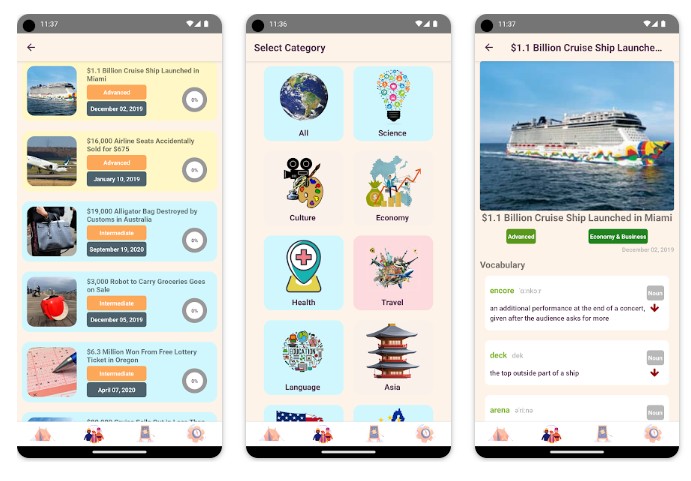
Read It: 記事を音声では、記事URLを貼り付けるか、SafariやChromeなどから共有してWeb記事を音声で聞けるiPhone・iPad向けアプリです。あとで読みたい記事を移動中に聞く、という用途がはっきりしています。
PDFや写真を読むための総合リーダーではありません。Web記事を中心に聞きたい人なら候補になりますが、複数のファイル形式をまとめて扱う場合は別のアプリのほうが適しています。
6. かわりに喋る:短文の読み上げと会話補助
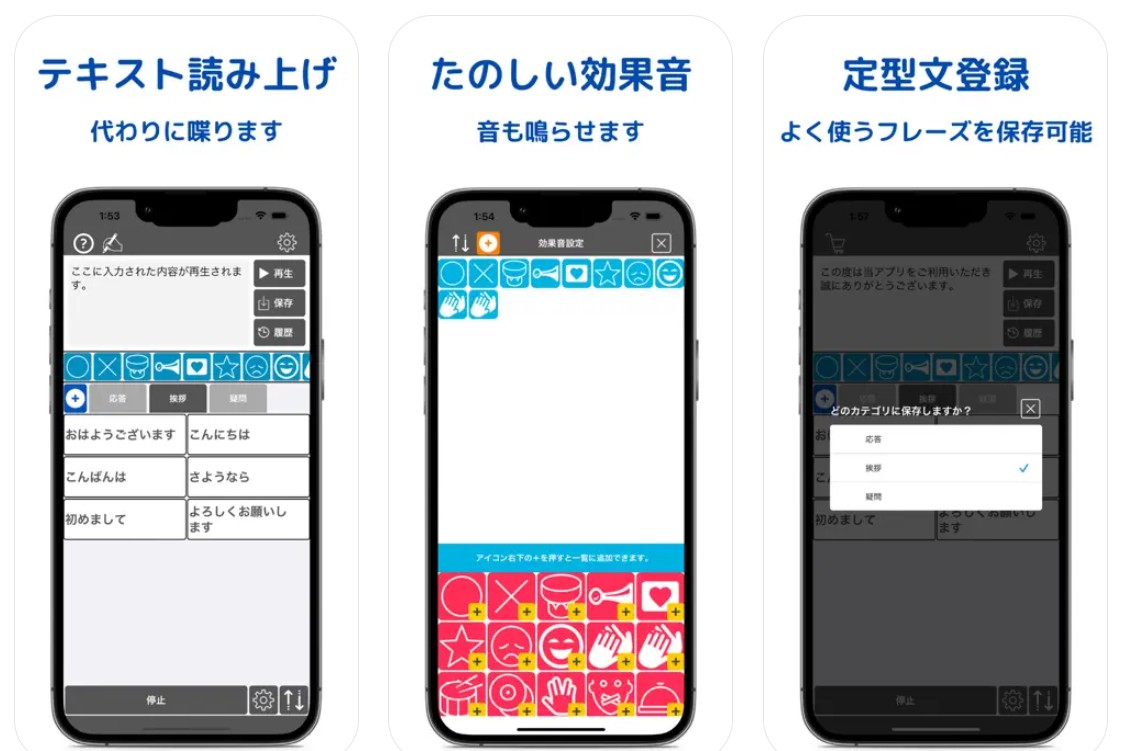
「読み上げアプリ(かわりに喋る)・効果音付き」は、入力したテキストを読み上げるiPhone・iPad向けアプリです。定型文を登録して繰り返し使えるため、長文読書よりも、声を出しにくいときの会話補助や短い発話に向いています。
効果音も使えますが、本やPDFを長時間聞くタイプのアプリとは役割が異なります。短文をすぐ声にしたい用途なら分かりやすい選択肢です。
7. Seeing AI:写真の文字を無料で読み上げたいとき
Seeing AIは、iOSとAndroidで利用できる無料の視覚支援アプリです。写真、書類、商品ラベルなどをカメラで捉え、文字や周囲の情報を音声で伝えます。「写真の文字を読み上げるアプリ」を探している場合は、通常のテキスト読み上げアプリより目的に合っています。
個人情報を含む書類を扱うときは、アプリのデータ処理やプライバシー設定も見ておきましょう。単純な文章読み上げより、カメラを使った認識が中心のアプリです。
PDF・Web・写真・入力文字はどれを選ぶ?
| 読みたいもの | 向いている方法 | 理由 |
|---|---|---|
| 画面上の文字・メモ | Android / iPhone標準機能 | 追加アプリなしで無料 |
| PDF・EPUB・長文 | @Voice / Voice Dream Reader | 長文の再生や読書管理に向く |
| Web記事 | Voicepaper / Read It | バックグラウンドや後で聞く用途に向く |
| 写真・ラベル・書類 | Seeing AI | カメラで文字や周囲の情報を認識 |
| 入力した短文 | ゆっくり棒読みトーク / かわりに喋る | 文字を入力してすぐ再生しやすい |
なお、ブラウザ上で使うTTSやPC向けの無料ソフトも含めて比較したい場合は、無料のテキスト読み上げソフト比較に分けて紹介しています。このページでは、スマホやアプリで「聞く」用途を中心にしています。
読み上げるだけでなく、音声ファイルとして残したい場合
スマホで文章を聞くことと、MP3やM4Bの音声ファイルを作ることは別です。短文なら保存対応アプリで足りますが、EPUBや長い原稿を音声ファイルとして管理したい場合はPC向けツールのほうが扱いやすくなります。

- Windows 11 / 10(64ビット)に対応
- テキスト・TXTをMP3 / OPUSへ出力
- EPUBをM4Bのオーディオブックへ変換
- 日本語・英語それぞれ20種類の音声を搭載
- 無料体験は1アカウント3,000 words、時間制限なし
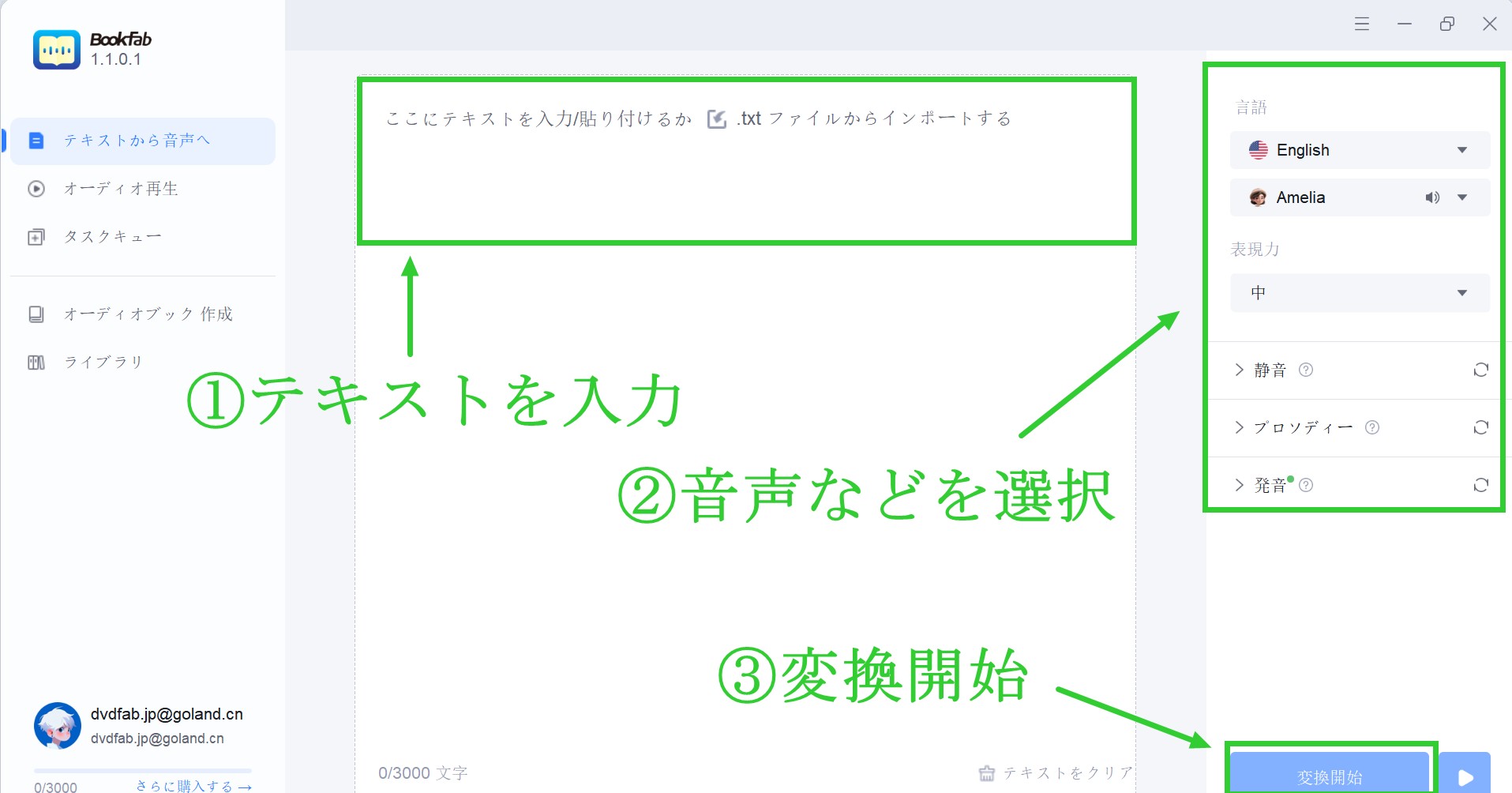
BookFab AudioBook 作成は、直接入力したテキストやTXTからMP3・OPUSを作成し、EPUBは章構成を保ったM4Bとして出力できます。発音ルール、速度、音量、表現力、無音の長さも調整できるため、「画面を読んでもらう」より「あとで繰り返し聞ける音声を作る」用途向けです。
ほかのPCソフトやオンラインサービスも含めて保存方法を比べる場合は、テキストを音声ファイルに変換する方法で整理しています。
読み上げアプリのよくある質問
Q
Androidで無料の読み上げアプリを使うなら何がおすすめですか?
画面上の文字を聞くだけなら、まずAndroidの「選択して読み上げ」を試せます。PDF・EPUB・Web記事をまとめて聞きたい場合は、無料で始められる@Voice Aloud Readerが候補です。
A
Q
iPhoneは読み上げアプリを入れなくても文章を読めますか?
はい。「設定」→「アクセシビリティ」→「リーダーと読み上げ」から「画面の読み上げ」や「選択項目の読み上げ」を有効にすると、追加アプリなしで画面や選択した文章を聞けます。
A
Q
写真の文字を無料で読み上げてくれるアプリはありますか?
Seeing AIはiOSとAndroidで無料利用でき、写真、書類、商品ラベルなどの文字や周囲の情報を音声で伝えます。
A
Q
PDFを読み上げるアプリはどれが使いやすいですか?
Androidなら@Voice Aloud Reader、iPhone・iPadならVoice Dream Readerが候補です。PDFだけでなくEPUBやWebも聞くのか、再生位置やブックマークを管理したいかで選ぶと分かりやすくなります。
A
Q
読み上げた文章をMP3などの音声ファイルとして保存できますか?
アプリによって異なります。@VoiceはMP3・OGG・WAVへの録音に対応しています。EPUBや長文をまとまった音声ファイルとして作る場合は、PC向けツールも選択肢になります。
A
まとめ
AndroidやiPhoneで画面の文章を聞くだけなら、まず無料の標準機能を試すのが最短です。PDF・EPUB・Webを継続して聞くなら@VoiceやVoice Dream Reader、Web記事ならVoicepaperやRead It、写真の文字ならSeeing AIのように、読む対象でアプリを分けると選びやすくなります。
音声を聞くだけでなくファイルとして残したいなら、保存形式も選定条件です。スマホ内で完結させるのか、Windowsで長文やEPUBを音声化するのかまで決めてから選べば、必要以上に高機能なアプリを入れずに済みます。

 【2026最新】AI音声クローンツールおすすめ7選を比較!無料で作れる?日本語・商用利用も解説鍋田 悠真 より - 2026年10月8日
 【2026年】文字を音声に変換する方法6選!無料の読み上げ・MP3保存・おすすめツールを比較鍋田 悠真 より - 2026年9月18日
 【2026年】英語読み上げおすすめ6選!無料・ネイティブ発音・MP3保存を比較鍋田 悠真 より - 2026年9月16日
 【2026年】文字・テキストを音声に変換する方法!MP3・WAV対応ソフト7選鍋田 悠真 より - 2026年9月15日