
ピッコマが繋がらない・開かない時の対処法!今日の不具合や通信エラーの原因と解決策

ピッコマが繋がらない、開かない、「通信に失敗しました」と表示される時は、最初にピッコマ全体の障害なのか、自分の端末や回線だけの問題なのかを分けます。全体障害なら端末を何度設定し直しても直りません。逆に周囲で障害報告がなく、Wi-Fiを切ると読めるなら、自宅回線やルーター側を疑う方が早く解決できます。
この記事では、今日の不具合を調べる方法から、「通信に失敗しました」「想定外のエラー」、白画面、Wi-Fiでだけ繋がらない症状、エラーコードまで、症状ごとに対処法を整理します。
今ピッコマで障害が起きている?最初にここを確認
いきなりアプリを削除する必要はありません。まず次の表で、ピッコマ側の障害か、自分の環境だけの問題かを切り分けます。
| 今の症状 | 可能性が高い場所 | 最初にやること |
| 同じ時間に多数の人が「開かない」「通信に失敗」と投稿している | ピッコマ側の障害 | 公式のお知らせ・公式Xを見て復旧を待つ |
| Wi-Fiでは繋がらないが、4G/5Gなら読める | Wi-Fi・ルーター・ISP | Wi-Fi再接続、ルーター再起動、VPNやフィルタリングを見直す |
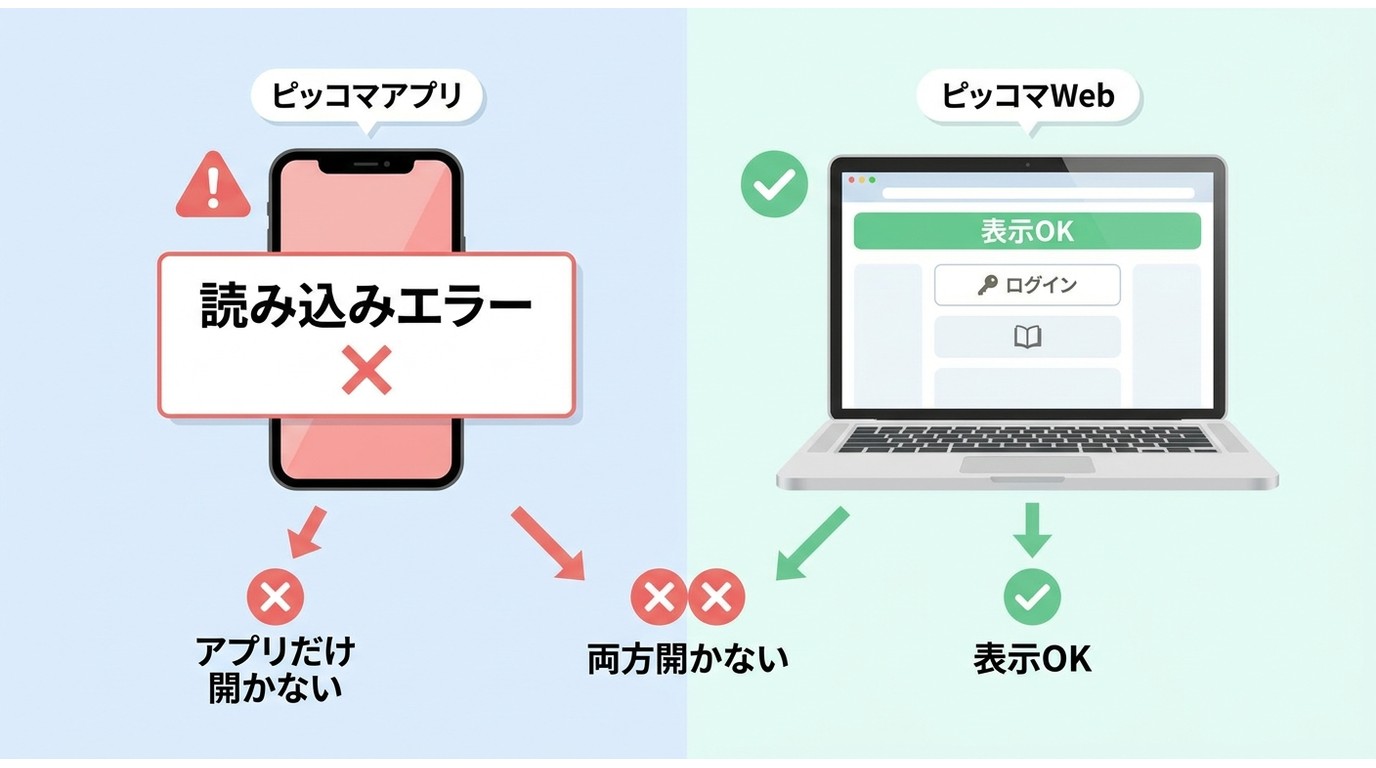
| Web版は開くがアプリだけ開かない | アプリ側 | アプリ再起動、アップデート、キャッシュ削除 |
| アプリもWebも開かないが、他の人は普通に使えている | 回線・端末・アカウント | 別回線で試し、表示されたエラーに合わせて対処する |
今日の不具合は公式のお知らせ・公式X・リアルタイム検索で見る
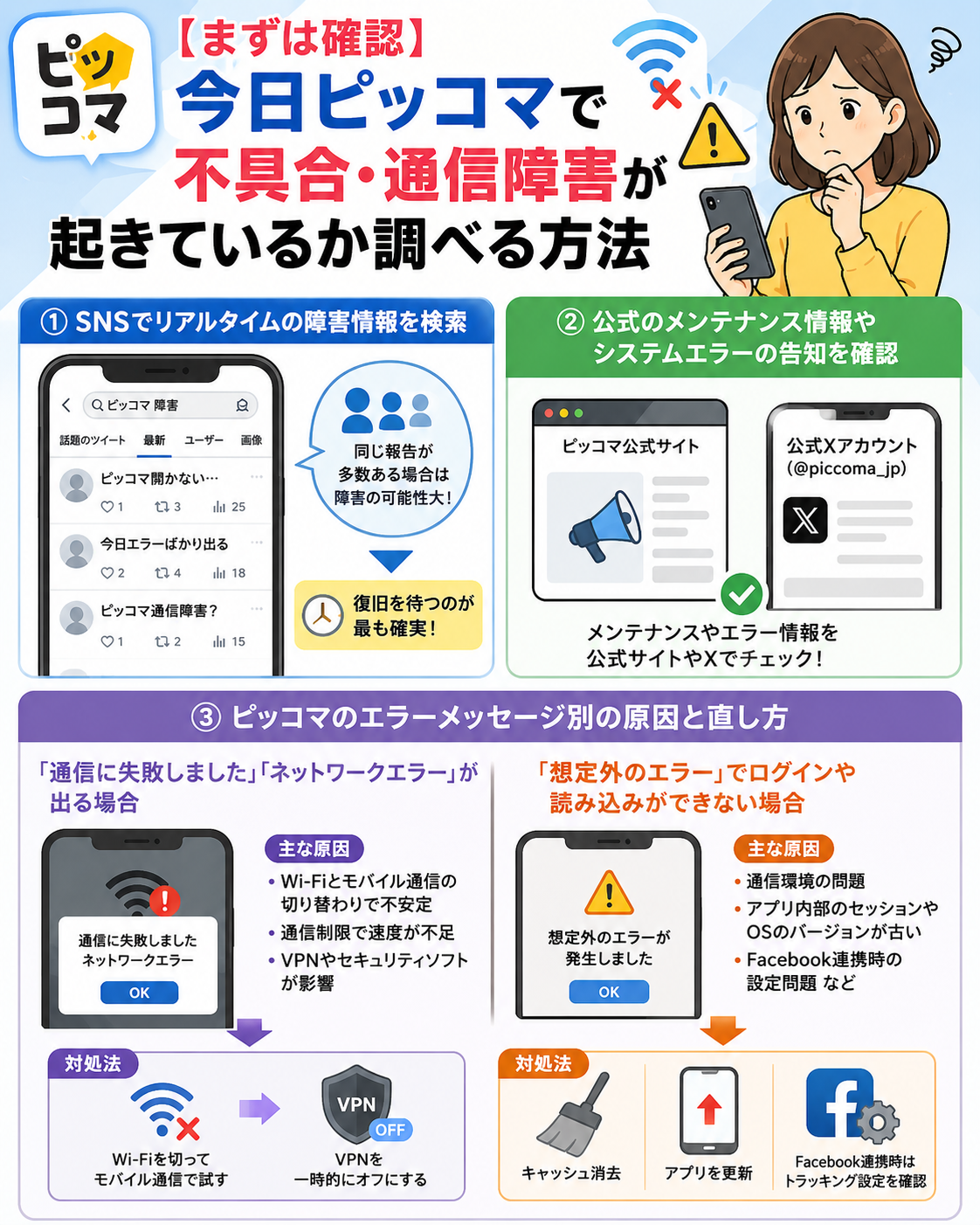
障害が起きた直後は、同じ症状の報告が一気に増えます。まずピッコマWebのお知らせとピッコマ公式X(@piccoma_jp)を見ます。公式発表がまだ出ていない時は、Yahoo!リアルタイム検索やXの最新投稿で、同じ時間帯に「ピッコマ開かない」「通信に失敗しました」といった報告が集中していないかを見ると状況をつかみやすくなります。
多数の人が同時に同じ症状になっているなら、スマホの設定を変えたり再インストールしたりせず、復旧を待ちます。障害報告がほとんどなく、自分だけ繋がらないなら次の対処へ進みます。
「通信に失敗しました」「想定外のエラー」など症状別の対処
| 表示・症状 | 最初に試すこと |
| 通信に失敗しました / ネットワークが不安定 | Wi-Fiと4G/5Gを切り替える |
| 想定外のエラー | 回線切替、アプリ再起動、アップデート |
| 白画面 / 起動しない / すぐ落ちる | アプリと端末を再起動し、キャッシュと空き容量を見直す |
| ログインや引き継ぎ時だけエラー | 登録方法とエラーコードを確認する |
「通信に失敗しました」「ネットワークが不安定」と出る
この表示が出た時は、まず回線を切り替えます。Wi-Fiをオフにして4G/5Gで開き、モバイル通信なら読めるか試してください。逆にモバイル通信で失敗するなら、安定したWi-Fiへ切り替えます。
- 駅や地下鉄でフリーWi-Fiとモバイル通信が頻繁に切り替わっている
- 通信速度制限や低速モードで画像を読み込みにくい
- VPN、広告ブロック、DNSフィルタリング、ルーターのセキュリティ機能が通信を止めている
- Wi-FiルーターやISP側で一時的な接続不良が起きている
Wi-Fiを切るだけで直るなら、ピッコマアプリを再インストールする必要はありません。ルーターの再起動、VPNの一時停止、メッシュWi-FiやISPのブロック設定を見直します。
「想定外のエラー」が出る
「想定外のエラー」だけでは原因を一つに決められません。まずWi-Fiと4G/5Gを切り替え、ピッコマアプリを完全終了して起動し直します。App StoreまたはGoogle Playに更新が出ている場合は最新版へ更新してください。
Facebookを使ったアカウント変更・データ引き継ぎ中にerror_code:571が出た場合だけは対処が別です。iPhoneの「設定」→「プライバシーとセキュリティ」→「トラッキング」を開き、ピッコマのトラッキングを一時的に許可してから、もう一度Facebookで引き継ぎます。引き継ぎが終わった後はトラッキングをオフへ戻して構いません。
アプリが起動しない・画面が真っ白・すぐ落ちる
白画面や強制終了が続く時は、原因を決めつけず、アプリと端末を再起動してからキャッシュとストレージを見直します。ピッコマのキャッシュは「マイページ」右上の歯車→「ストレージ管理」→「キャッシュデータの削除」から消せます。キャッシュを削除しても購入作品、保有コイン、アイテムは消えません。
端末の空き容量がほとんど残っていない場合は、不要な写真・動画・アプリを整理します。AndroidでSDカードを使っている場合は、SDカードを外した状態でも動作を試してください。
自分だけ繋がらない時はこの順番で直す
全体障害ではなさそうなら、負担の小さい操作から進めます。途中で直ったら、その先を試す必要はありません。
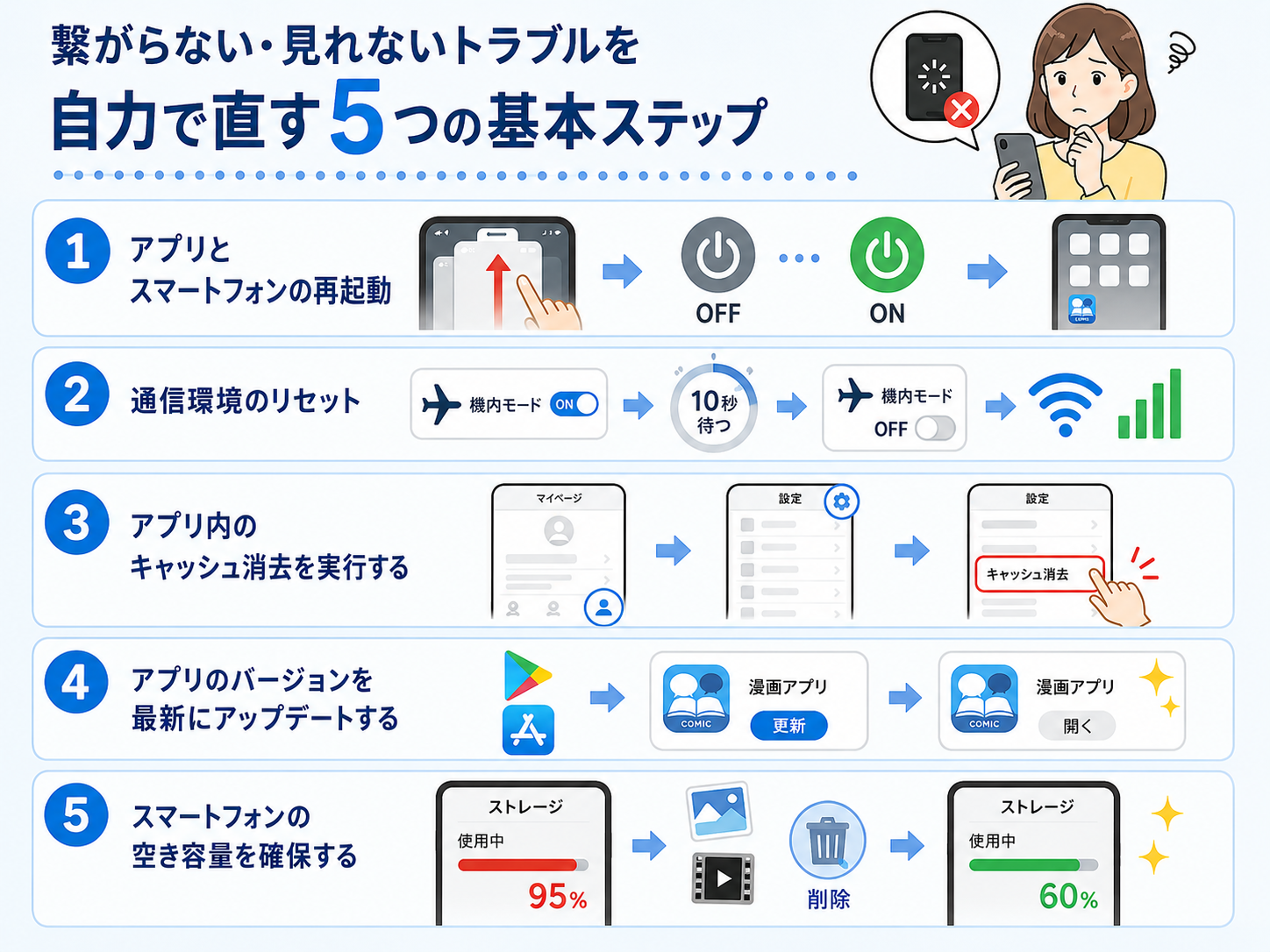
- ピッコマアプリを完全終了して起動し直す
- スマートフォンを再起動する
- Wi-Fiと4G/5Gを切り替える
- 機内モードを一度オンにし、10秒ほどしてオフにする
- App Store / Google Playでピッコマを更新する
- 「ストレージ管理」からキャッシュデータを削除する
- スマホの空き容量を増やす
- 最後に再インストールを検討する
Wi-Fiでだけピッコマが繋がらない場合
4G/5Gでは読めるのに自宅や会社のWi-Fiでだけ「通信に失敗しました」と出るなら、スマホ本体よりWi-Fi側を先に見ます。
- Wi-Fiを一度切断して再接続する
- ルーターやメッシュWi-Fiを再起動する
- VPNやプライベートDNSを一時的にオフにする
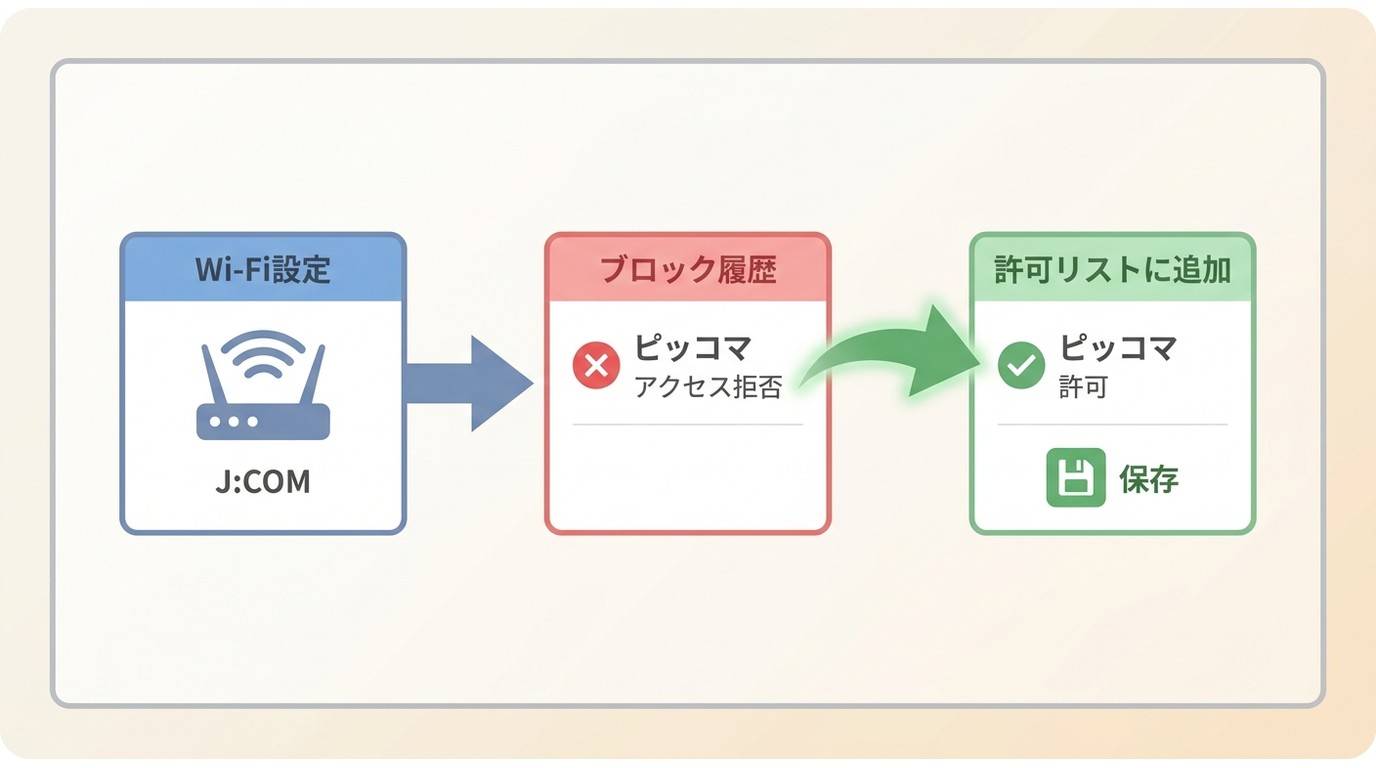
- セキュリティ機能のブロック履歴を見る
- ピッコマ関連の通信が遮断されている場合は許可リストへ追加する
J:COMなどのISPやメッシュWi-Fiでは、セキュリティ機能が特定の通信を遮断することがあります。管理画面を操作できない場合は、回線契約者やネットワーク管理者にブロック履歴を見てもらってください。
アプリだけ開かないならピッコマWebでも試す
アプリだけが開かない時は、ブラウザからピッコマWebを開きます。Web版が正常に表示されるなら、サービス全体の障害ではなくアプリ側に問題が寄っている可能性が高くなります。その場合はアプリの再起動、更新、キャッシュ削除を優先します。
Web版まで開けない場合は、別回線へ切り替え、ブラウザのキャッシュとCookieも削除して再読み込みします。アプリ版とWeb版は利用できる機能や作品に違いがあるため、Web版はあくまで障害範囲を切り分けるためにも使えます。詳しい違いはピッコマWeb版とアプリ版の違いでまとめています。
エラーコード550・571・572・2・3・6の意味と直し方
数字のエラーコードが出た時は、コードによって対処がまったく違います。ここではピッコマで案内されている代表的なコードを、その場で直せるところまでまとめます。
| コード | 何が起きているか | 対処 |
| 550 | データ引き継ぎではなく、新規アカウント登録の画面から操作している | 新規登録を進めず「データ引き継ぎ」から元のアカウント情報で移行する |
| 571 | Facebookを使ったアカウント変更・データ引き継ぎでエラー | iPhoneのトラッキング設定でピッコマを一時的に許可し、Facebook引き継ぎをやり直す |
| 572 | ピッコマに登録されていない情報でログインしようとしている | 登録時に使ったメールアドレスやSNSアカウントでログインする |
| 2・3・6 | Android / Google Play側で起きるエラー群 | 端末再起動→Android更新→空き容量確保→Google Playストアのキャッシュ削除→Googleアカウント再登録→ピッコマ再インストールの順に試す |
error_code:550
550は、以前のピッコマデータを引き継ぐ場面で、新規の「アカウント登録」を進めている時に出ます。新しいアカウントを作るのではなく、ピッコマのデータ引き継ぎ画面へ戻り、以前登録したメールアドレスやSNS連携を使って移行してください。
error_code:571
571はFacebookでアカウント変更やデータ引き継ぎをする際のエラーです。iPhoneの「設定」→「プライバシーとセキュリティ」→「トラッキング」を開き、ピッコマを一時的に「許可」にしてからFacebookで引き継ぎをやり直します。完了後は再び許可をオフにして問題ありません。
error_code:572
572は、ピッコマに登録されていないメールアドレスやSNS情報でログインしようとした時に出ます。別の新規登録を作るのではなく、以前ピッコマへ登録した方法を思い出して、そのメールアドレスまたはSNSアカウントで入り直してください。
Error Code 2・3・6
2・3・6はAndroid端末で案内されているエラーです。まずスマホを再起動し、Android OSに更新があれば適用し、ストレージに空きを作ります。それでも直らない場合は、Androidの「設定」→「アプリ」→「Google Play ストア」→「ストレージ」からGoogle Playストアのキャッシュを削除します。
次に、端末へ登録しているGoogleアカウントを一度外し、同じGoogleアカウントを再登録します。これはGoogleアカウント自体を削除する操作ではなく、そのスマホとの紐付けをやり直す操作です。最後にピッコマをGoogle Playから再インストールします。
再インストールは最後にする
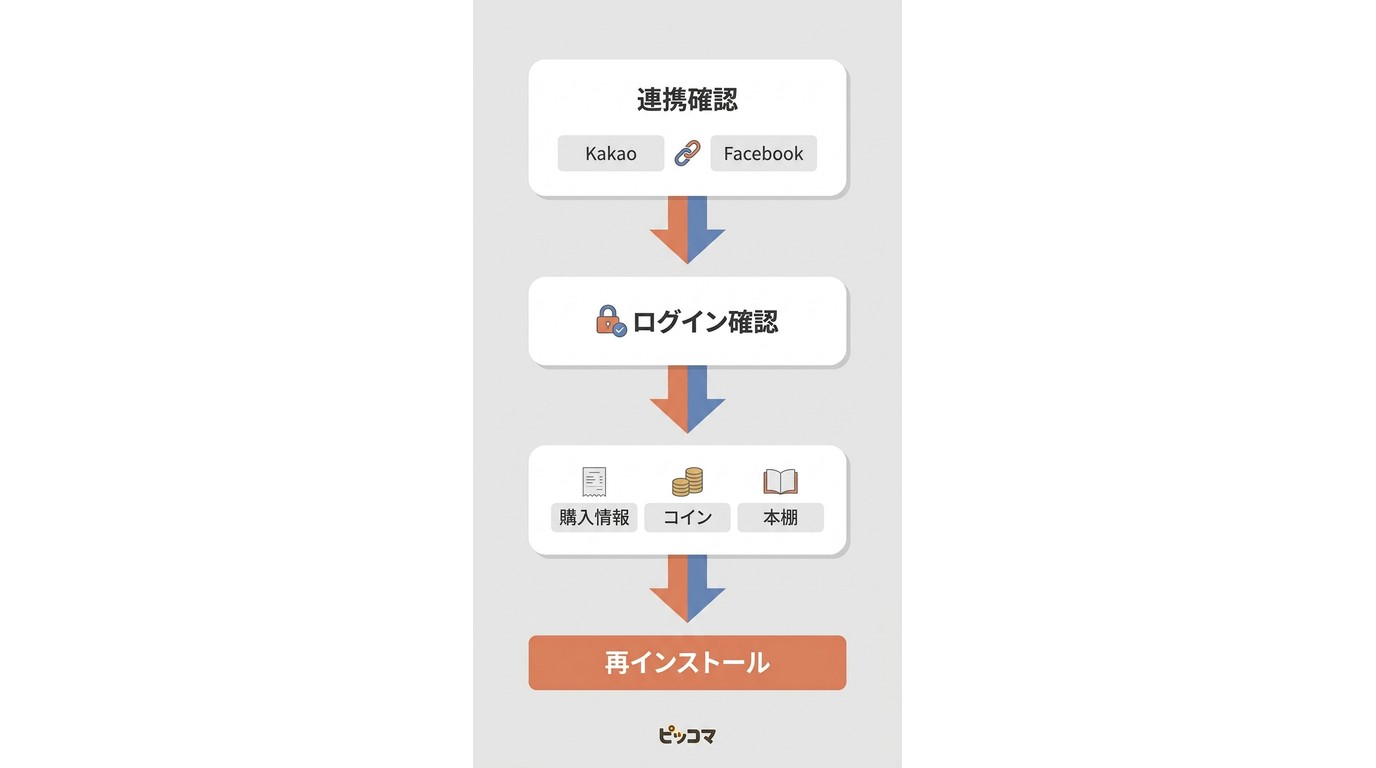
ピッコマを削除する前に、今使っているアカウントやデータ引き継ぎ方法を把握しておきます。同じスマホへ再インストールするだけならピッコマのデータは基本的にそのまま表示されますが、端末の初期化や機種変更が絡む場合は話が別です。
エラーの原因がWi-Fiやピッコマ側の障害なら再インストールしても直らないため、ここまでの切り分けを終えてから実行してください。
それでも直らない場合
全体障害ではなく、回線切替、再起動、更新、キャッシュ削除まで試しても直らない時は、ピッコマの問い合わせフォームへ症状を送ります。問い合わせ時は「繋がらない」だけでなく、次の情報をまとめておくと状況を伝えやすくなります。
- 画面に出ているエラーメッセージとエラーコード
- 問題が起きた日時
- Wi-Fiと4G/5Gのどちらでも発生するか
- アプリ版だけか、Web版でも起きるか
- iPhone / Androidの機種とOSバージョン
- ピッコマアプリのバージョン
- 再起動、回線切替、キャッシュ削除など既に試した操作
通信障害に備えて購入作品をオフラインで読みたい場合
「今ピッコマが開かない」問題を直すことと、普段からオフラインで読めるようにすることは別です。対象の巻をアプリ内へダウンロードしておけば、通信できない場所でも読めます。公式ダウンロードの対象や手順はピッコマをオフラインで読む方法で詳しく解説しています。
購入済み・閲覧可能な作品をPCでPDF、EPUB、JPEGとして整理したい場合は、BookFab ピッコマ変換も選択肢になります。これはピッコマの障害を直すソフトではなく、対応作品をローカルファイルとして管理したい人向けのPCソフトです。

- 対応するピッコマ作品をPDF・EPUB・JPEGとして保存
- Windows/Macで利用可能
- 複数チャプターをまとめて処理
- 内蔵ブラウザからピッコマへアクセスして操作
BookFabでピッコマ作品をPDFやEPUBとして保存する具体的な操作手順は、ピッコマ漫画をPDFに変換・保存する詳しい手順で、ログインからチャプター選択、出力形式の設定、保存先の開き方までまとめています。実際に変換する場合はこちらを続けてご覧ください。
よくある質問
Q
今日ピッコマで障害が起きているか調べるには?
ピッコマWebのお知らせと公式Xを先に見ます。まだ発表がない時はYahoo!リアルタイム検索やXの最新投稿を開き、同じ時間に「開かない」「通信に失敗しました」という報告が集中しているかを見ます。多数の人が同時に困っているなら、端末を触るより復旧を待つ方が先です。
A
Q
「通信に失敗しました」と出たら最初に何をすればいい?
Wi-Fiを切って4G/5Gで開くか試します。モバイル通信なら読める場合はWi-Fiやルーター側の問題です。どちらでも読めず、他のユーザーにも同じ報告が増えているならピッコマ側の障害を疑います。
A
Q
Wi-Fiでだけピッコマが繋がらないのはなぜ?
ルーターやメッシュWi-Fi、VPN、DNSフィルタリング、ISPのセキュリティ機能が影響していることがあります。ルーターを再起動し、VPNを止め、ブロック履歴にピッコマ関連の通信がないか見ます。
A
Q
ピッコマアプリは開かないのにWeb版は使える場合は?
サービス全体よりアプリ側に問題が寄っている可能性があります。アプリを完全終了して再起動し、更新があれば適用し、ストレージ管理からキャッシュを削除します。
A
Q
「想定外のエラー」が出たらどうする?
Wi-Fiと4G/5Gを切り替え、アプリを再起動して最新版へ更新します。Facebookでデータ引き継ぎ中にerror_code:571が出た場合は、iPhoneのトラッキング設定でピッコマを一時的に許可してからFacebook引き継ぎをやり直します。
A
Q
ピッコマを再インストールすると購入作品やコインは消える?
同じスマホへピッコマを再インストールするだけなら、購入作品や保有コインなどのデータは基本的にそのまま表示されます。ただし端末初期化や機種変更では条件が変わるため、登録情報とデータ引き継ぎ方法を把握してから作業してください。
A
まとめ
ピッコマが繋がらない時は、最初に「今日の全体障害か、自分だけの問題か」を分けます。同じ時間に障害報告が集中しているなら復旧を待ち、報告がなければWi-Fiと4G/5Gの切り替え、アプリ再起動、アップデート、キャッシュ削除の順で進めます。
- 「通信に失敗しました」は最初に回線を切り替える
- Wi-Fiでだけ繋がらないならルーター、VPN、ISP側を見る
- Web版は開くのにアプリだけ駄目ならアプリ側の対処を優先する
- 550・571・572・2・3・6はコードごとに対処が異なる
- 再インストールは最後に行う
エラーが続く場合は、表示されたメッセージ、発生時刻、利用回線、端末とOS、アプリバージョン、試した対処をまとめてピッコマへ問い合わせると状況を伝えやすくなります。

 【2026年】ピッコマ漫画を保存する方法:ダウンロード先・PC保存・スクショを解説鍋田 悠真 より - 2026年9月15日
 ピッコマは複数端末で使える?ログイン・iPhone/iPad同期・複数アカウントの注意点鍋田 悠真 より - 2026年9月3日
 ピッコマの漫画をダウンロードする方法!保存先・オフライン・できない時の対処法鍋田 悠真 より - 2026年9月3日
 ピッコマのスクショは危険?警告・回数・利用停止の可能性と安全な代替手段鍋田 悠真 より - 2026年9月3日