
ピッコマの漫画をダウンロードする方法!保存先・オフライン・できない時の対処法

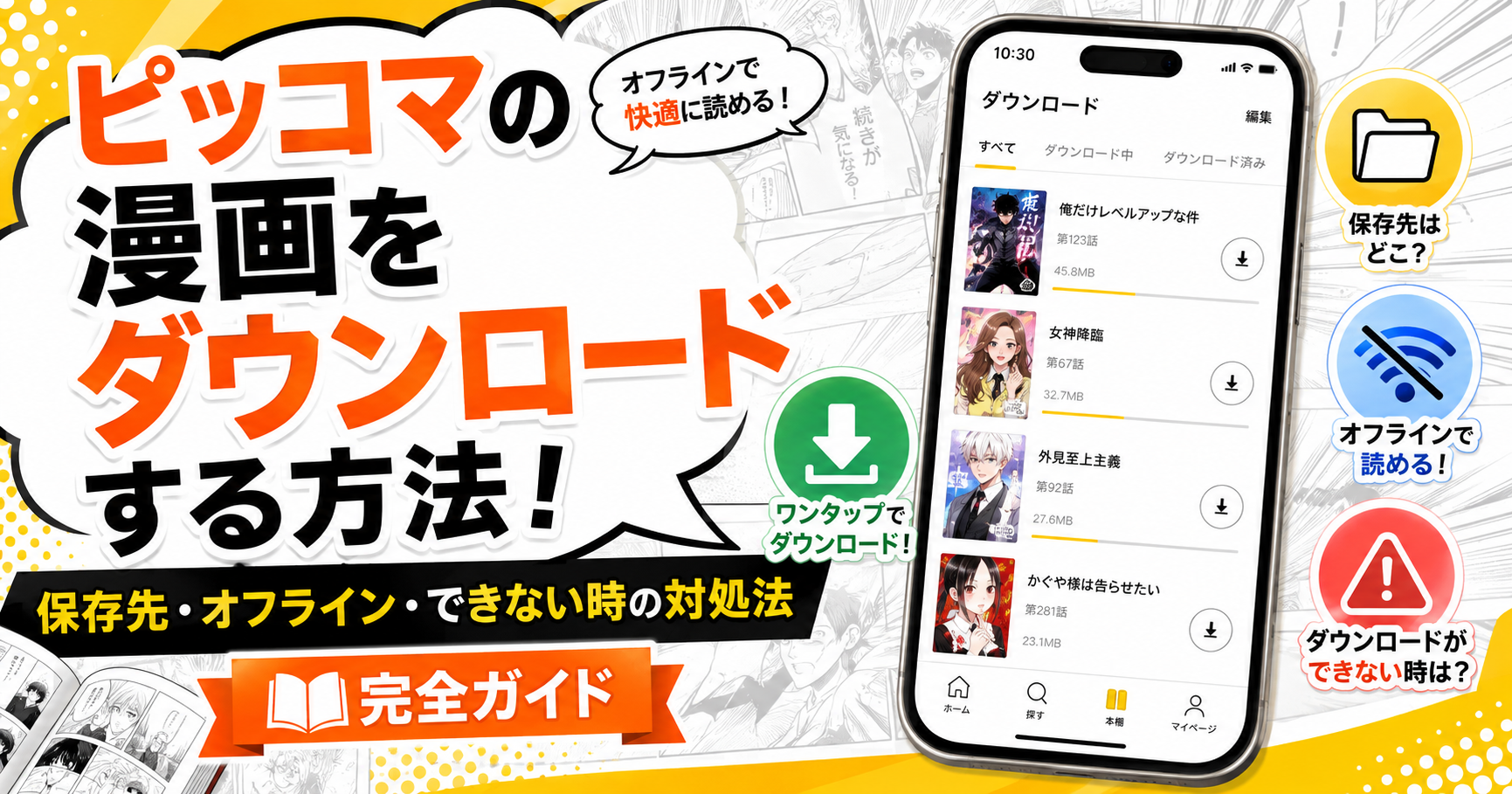
ピッコマでは、購入済みの巻と無料(¥0)の巻をスマホアプリへダウンロードし、通信できない場所でも読めます。ただし、「話」はダウンロードできず、PCのWeb版にも公式のオフライン保存機能はありません。
また、スマホへダウンロードした作品はPDFや画像として一般の保存先フォルダに並ぶわけではなく、ピッコマアプリの「ダウンロード一覧」から管理します。ここでは、ダウンロードできる作品、具体的なやり方、オフラインでの読み方、保存先、できない時の直し方、容量整理、PCで作品をファイル管理したい場合まで順番に解説します。
| やりたいこと | 公式機能で可能? | ポイント |
| 購入済みの巻をスマホでオフライン閲覧する | ○ | オンライン中に先にダウンロードします。 |
| 無料(¥0)の巻をダウンロードする | ○ | 無料キャンペーン終了後は、ダウンロード済みでも閲覧できなくなります。 |
| 「話」をダウンロードする | × | 待てば¥0を含む話読みはダウンロード対象外です。 |
| PCのWeb版でオフライン保存する | × | Web版はオンライン閲覧が前提です。 |
| PDFやJPEGの保存先フォルダを開く | × | 公式ダウンロードは一般ファイルとして取り出す機能ではありません。 |
ピッコマでダウンロードできる作品・できない作品
公式アプリでダウンロードできるのは、マンガ、SMARTOON、ノベル、雑誌の「購入済みの巻」または「無料(¥0)の巻」です。作品ジャンルではなく、巻として購入済み・無料対象になっているかで決まります。
一方、「話」はダウンロードできません。そのため、待てば¥0で読んでいる話や話単位で提供されているエピソードは、ダウンロードボタンが出なくても不具合ではありません。SMARTOONも巻として提供されている購入済み・無料(¥0)コンテンツなら対象になります。
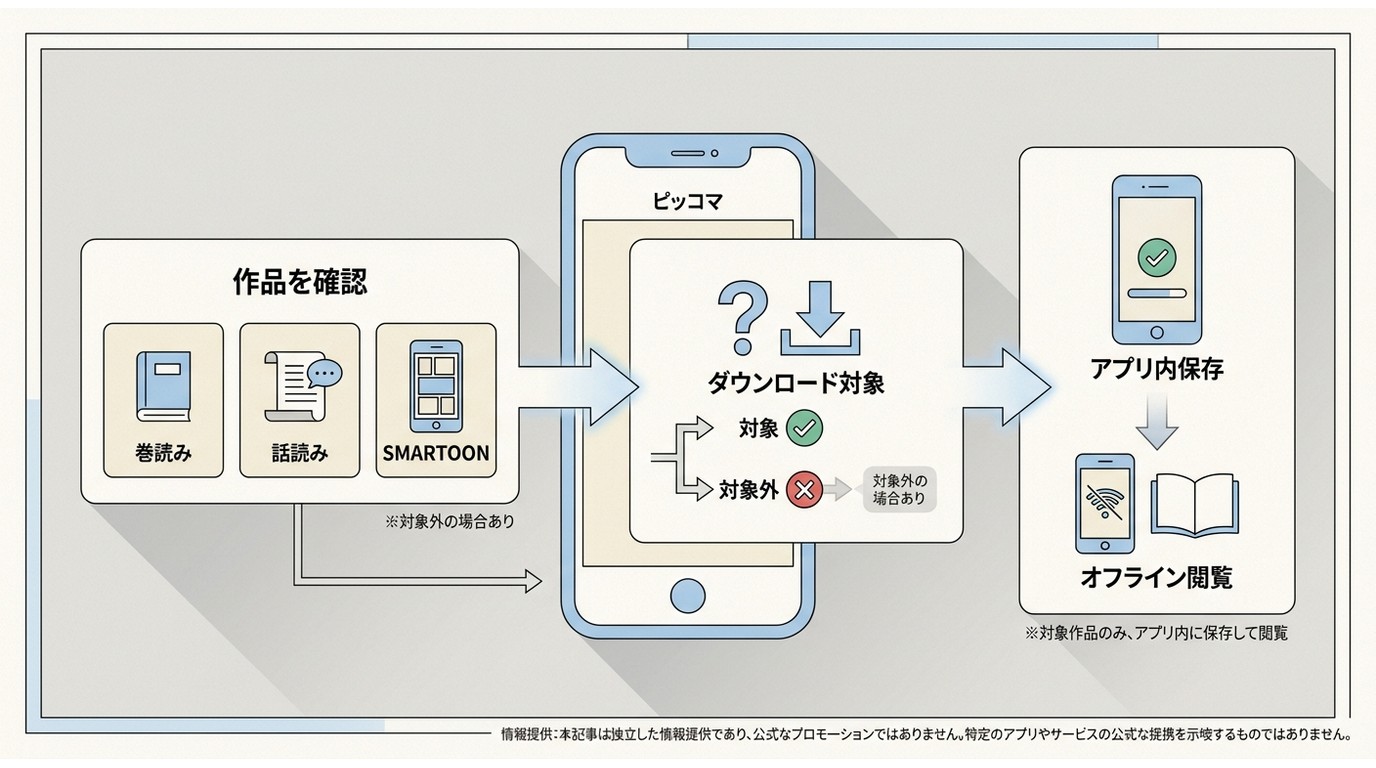
| 作品の状態 | ダウンロード | 注意点 |
| 購入済みの巻 | ○ | 「読む」と表示される巻が対象です。 |
| 無料(¥0)の巻 | ○ | 閲覧期限あり。無料キャンペーン終了後は読めなくなります。 |
| 未購入の巻 | × | 「購入」と表示される巻は先に購入が必要です。 |
| 話読み・待てば¥0の話 | × | 話単位のダウンロードには対応していません。 |
ピッコマで漫画をダウンロードする方法
ダウンロードはオンライン中に行います。対象の巻だけを個別に保存することも、ダウンロード画面最下部の「全てダウンロード」からまとめて保存することもできます。
Wi-Fiなど安定した通信環境でピッコマアプリを開きます。ダウンロード処理そのものにはインターネット接続が必要です。
作品紹介ページのダウンロードアイコンをタップします。ダウンロード画面には、その時点でダウンロードできる巻だけが表示されます。
各巻の右側にあるダウンロードボタンをタップします。まとめて保存するなら画面最下部の「全てダウンロード」を使います。完了した巻には「ダウンロード済」と表示されます。
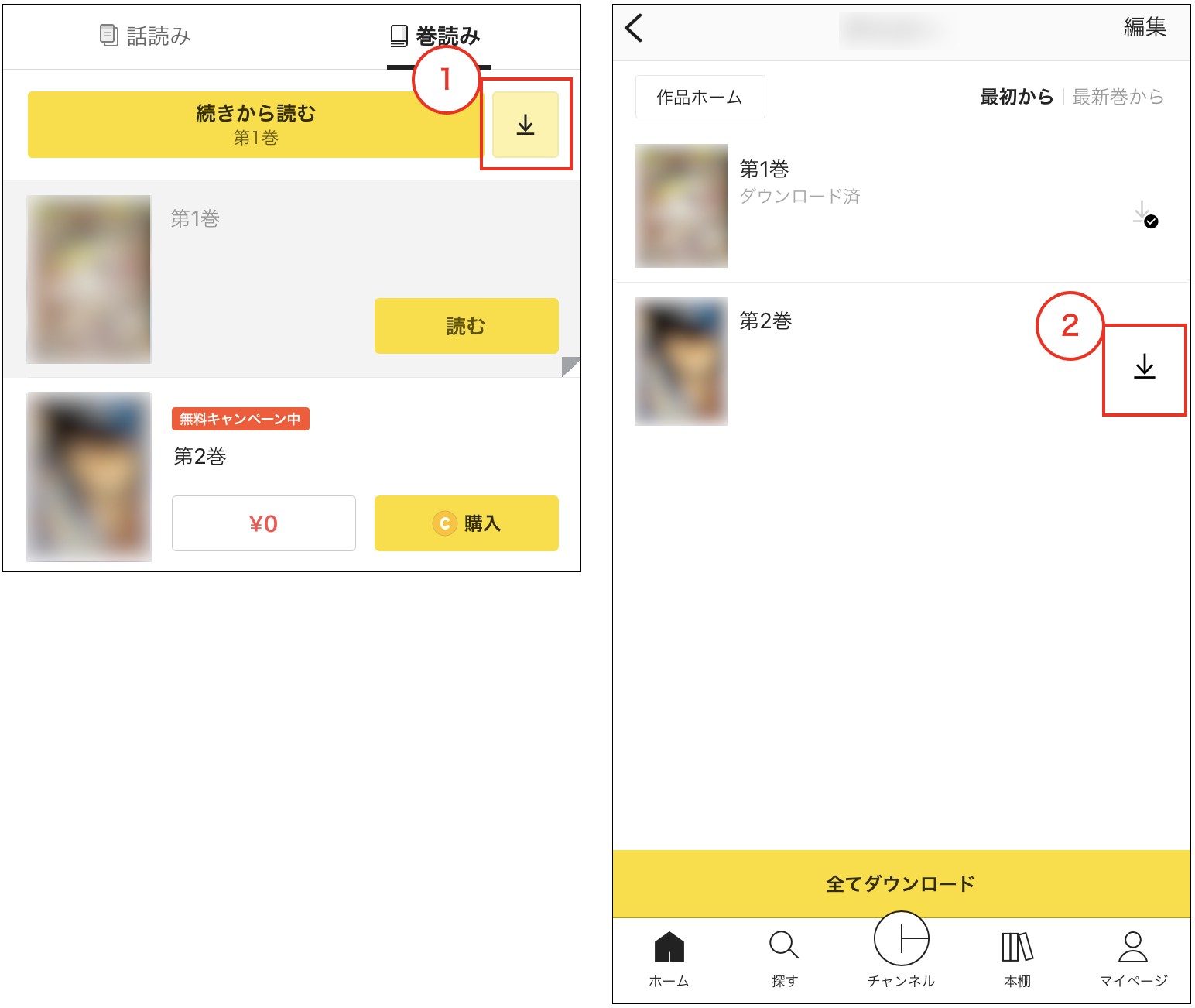
ダウンロードした作品はアプリの「ダウンロード一覧」から開きます。ここまで完了していれば、地下鉄や飛行機などインターネットに接続できない環境でも対象作品を読めます。
ピッコマをオフラインで読む方法
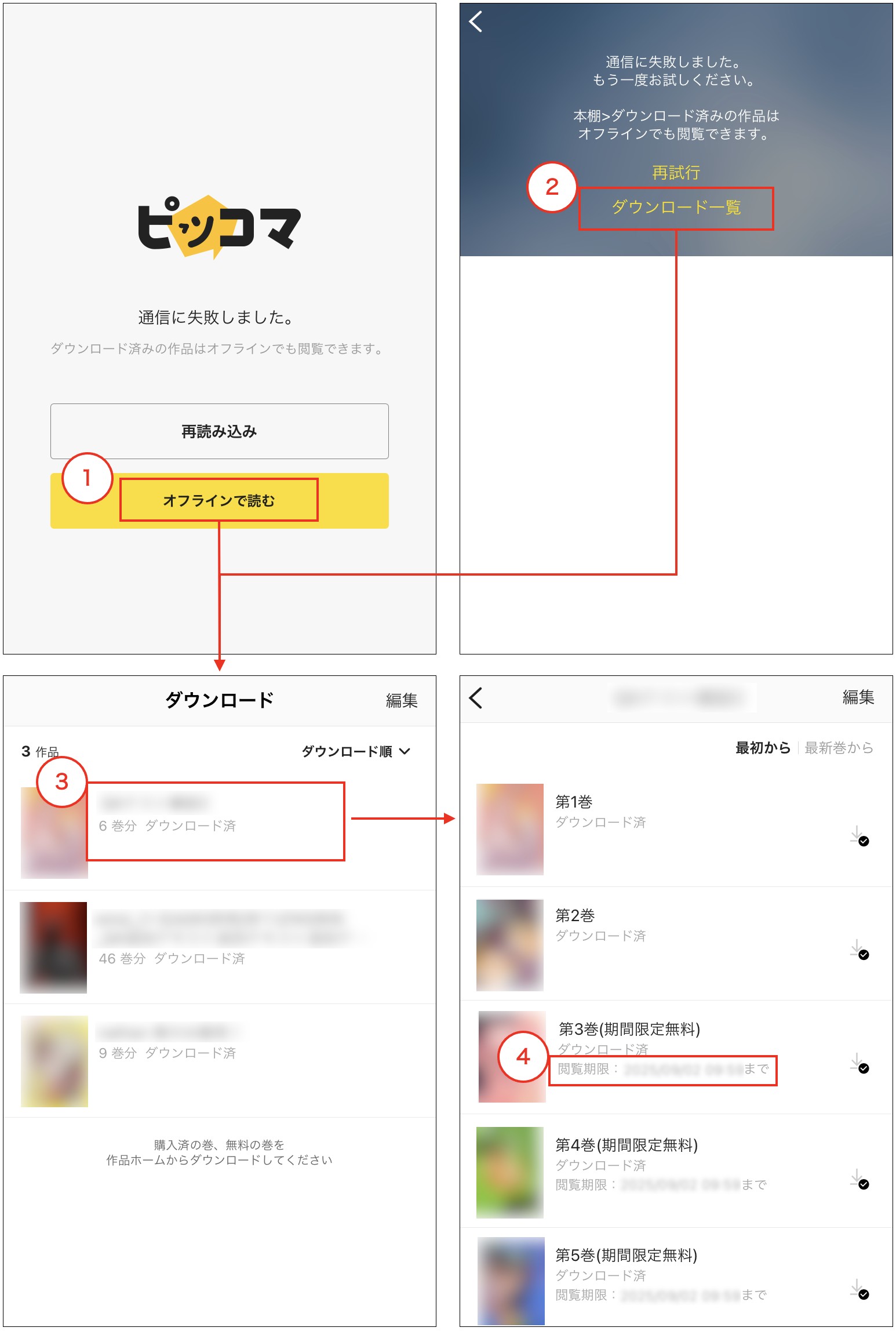
オフラインで読むには、通信できるうちに対象作品をダウンロードしておきます。スマホがオフラインの状態でピッコマを起動すると「オフラインで読む」ボタンが表示され、アプリ利用中に通信が切れた場合は「ダウンロード一覧」へ進めます。
- 出発前などオンライン中に読みたい巻をダウンロードする。
- 機内モードや圏外になったらピッコマアプリを起動する。
- 「オフラインで読む」または「ダウンロード一覧」を開く。
- 事前にダウンロードした作品を選んで読む。
無料(¥0)の巻は閲覧期限があるため、ダウンロード済みでも無料キャンペーンが終了すると読めなくなります。購入済みの巻と同じ感覚で「一度落とせばずっと読める」と考えないようにしてください。
オフライン機能だけをさらに細かく知りたい場合は、ピッコマをオフラインで読む方法でも、期限や読めない時の対処までまとめています。
ピッコマでダウンロードできない時の対処法
ダウンロードボタンがない、途中で失敗する、ダウンロード済みなのに一覧へ出ない場合は、症状によって見る場所が違います。いきなり再インストールせず、次の順番で切り分けます。
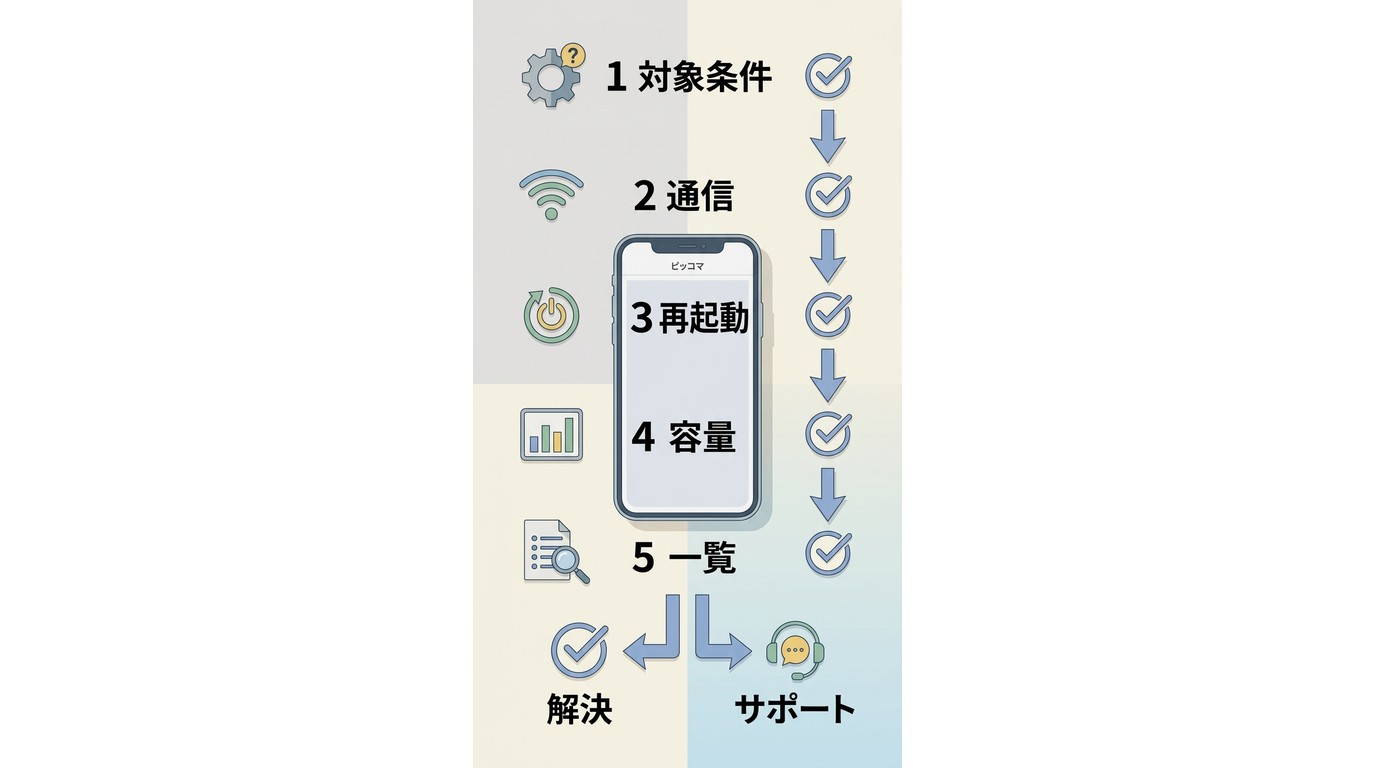
ダウンロードボタン自体が表示されない
まず、そのコンテンツが「巻」か「話」かを見ます。購入済みの巻または無料(¥0)の巻なら対象ですが、話読みはダウンロードできません。未購入の巻にもダウンロードボタンは表示されません。
ダウンロードが途中で止まる・失敗する
- Wi-Fiまたは安定したモバイル通信へ切り替える。
- 端末の空き容量を増やす。
- ピッコマアプリを完全終了して起動し直す。
- App StoreまたはGoogle Playで最新版へ更新する。
ダウンロードした作品が一覧に出ない・冊数が合わない
この症状は、公式の対処でも再ダウンロードが最初の手順です。オンライン状態で作品ページのダウンロード画面を開き、右上の「編集」からダウンロード済みの巻を全選択して削除し、同じ巻をもう一度ダウンロードします。
削除した作品が一覧に残り続ける場合は、ピッコマアプリをバックグラウンドからも完全に終了して再起動します。それでも直らなければ、最後にアプリを削除して再インストールします。同じスマホでの再インストールでは、ピッコマの案内上、アプリ内データ自体は消滅しません。
ピッコマのダウンロード保存先はどこ?
ダウンロードした作品は、ピッコマアプリ内の「ダウンロード一覧」で管理します。PDF、JPG、EPUBのような一般ファイルとして保存先フォルダへ並ぶわけではないため、iPhoneの「ファイル」やAndroidのファイル管理アプリを探しても、そのまま漫画ファイルとして取り出すことはできません。
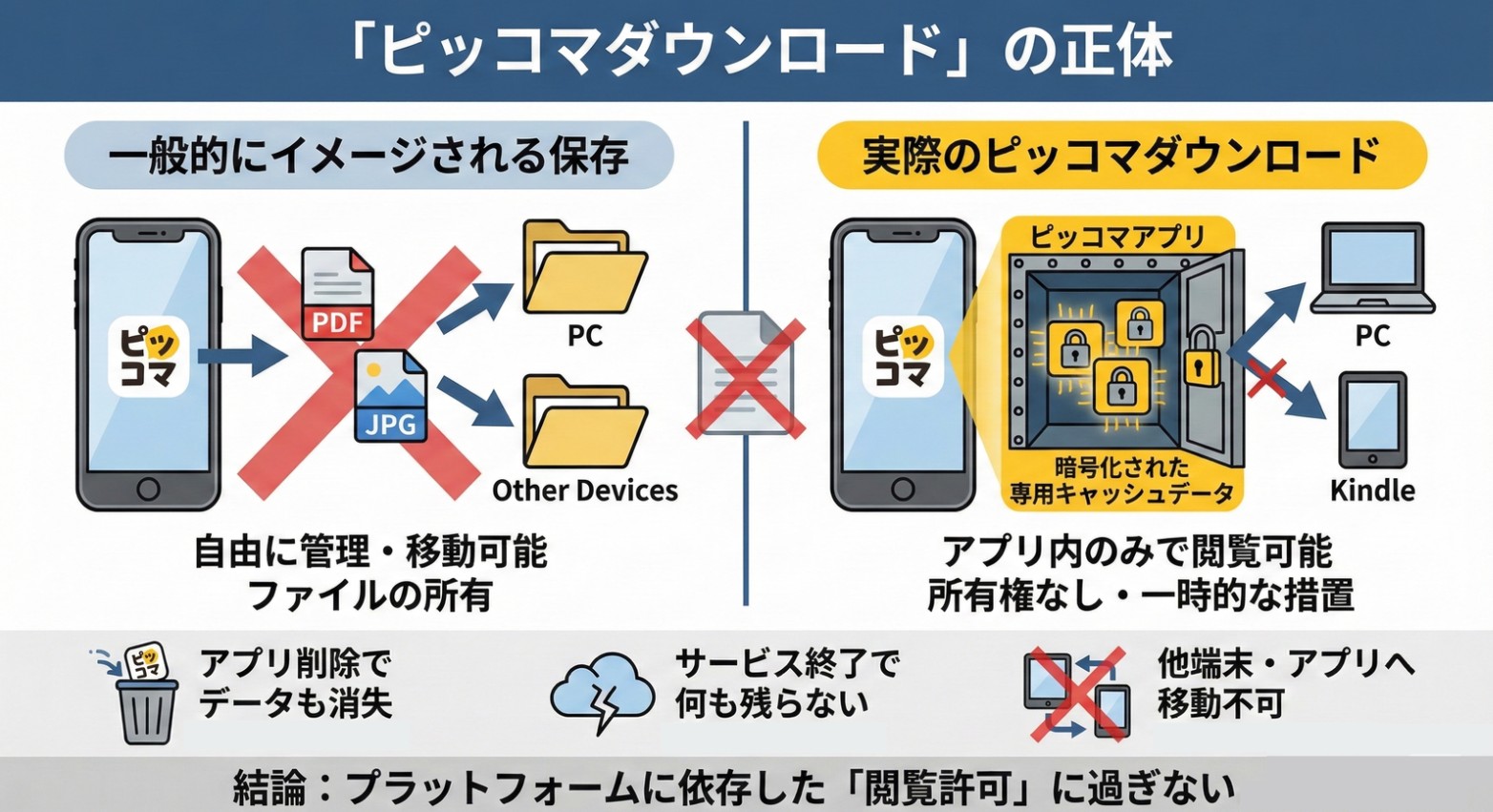
- ダウンロード作品は「ダウンロード一覧」から管理します。
- PDF/JPEGのように通常の保存先フォルダから取り出す機能ではありません。
- 他のリーダーアプリへそのまま移す一般ファイルではありません。
つまり、公式ダウンロードは「ピッコマアプリの中でオフライン閲覧するための保存」です。PCファイルとして整理する保存との違いは、ピッコマ漫画の保存方法でも詳しく解説しています。
PC・Web版のピッコマでダウンロードできる?
PCではブラウザからピッコマWEBを利用できますが、スマホアプリのような公式オフラインダウンロード機能はありません。Web版はオンライン閲覧が前提です。購入履歴や本棚を見たり、Web対応作品をPCの大きな画面で読んだりする用途には使えますが、公式機能だけでPC内へ漫画ファイルを保存することはできません。
| 方法 | 保存形態 | オフライン | 主な用途 |
| ピッコマ公式アプリ | アプリ内のダウンロードデータ | ○ | スマホでオフライン閲覧 |
| ピッコマWEB | 公式保存機能なし | × | PCでオンライン閲覧 |
| BookFab ピッコマ 変換 | PDF / EPUB / JPEG | 保存後は対応ビューアで閲覧 | PCフォルダで作品を整理 |
容量を減らす・ダウンロード作品を削除する方法
ダウンロードした巻が増えると端末ストレージを使います。読み終えた作品は「ダウンロード一覧」から削除できるため、残したい巻だけに絞ると容量を管理しやすくなります。
- 「ダウンロード一覧」を開く。
- 右上の「編集」をタップする。
- 削除したい巻へチェックを入れる。
- 「○件削除」をタップし、確認画面で「削除する」を選ぶ。
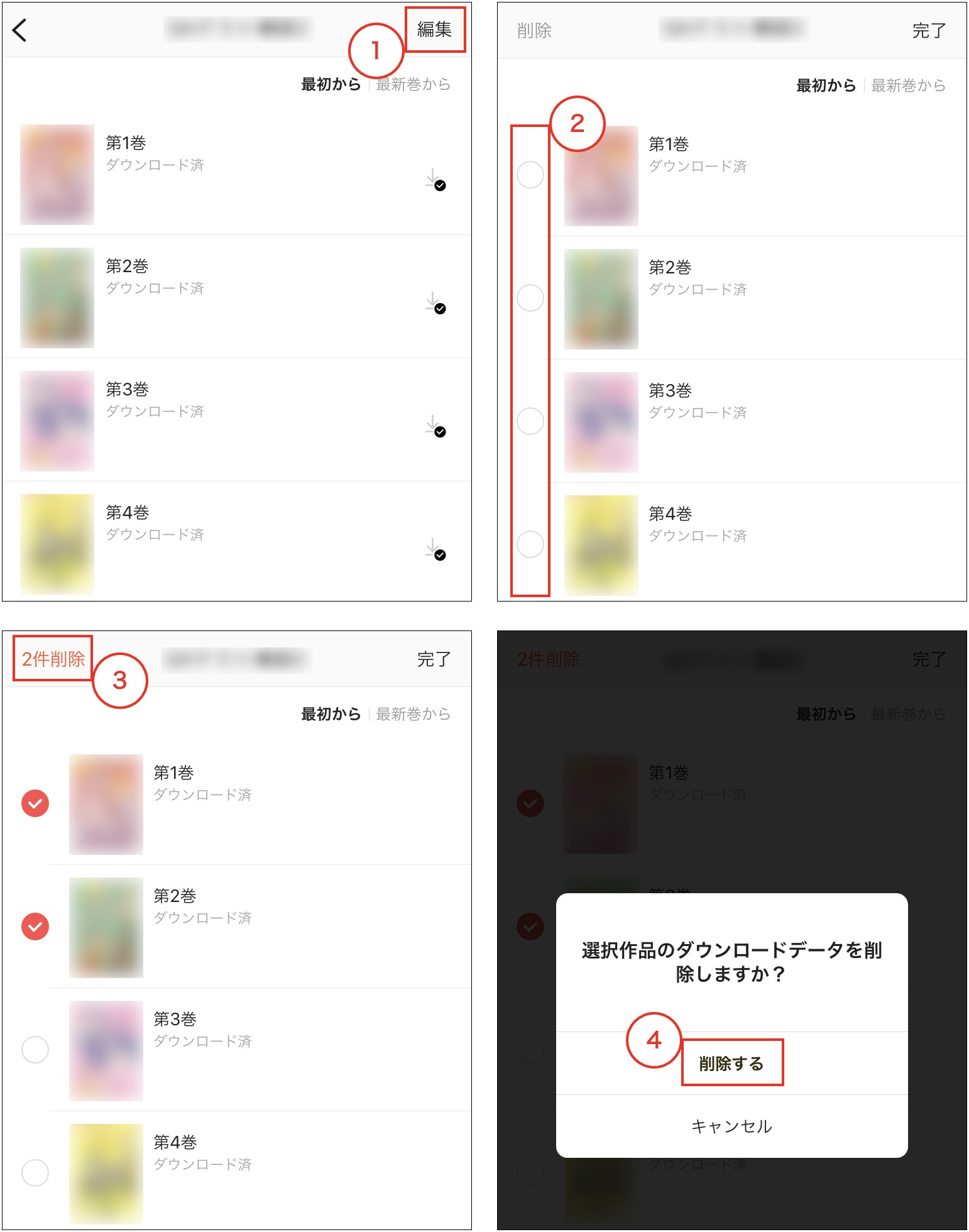
削除した巻をあとで再びオフラインで読む場合は、オンライン環境で再ダウンロードします。通信量を抑えたいなら、まとめて再取得するときはWi-Fiを使うのが分かりやすい方法です。
PCで作品を整理するBookFab ピッコマ変換
公式アプリのオフライン機能とは別に、BookFab ピッコマ変換は、自分のアカウントで閲覧できる対応作品をPCでファイル整理したい人向けのソフトです。2026年9月時点で、Windows・Macに対応し、内蔵ブラウザでログインした対応作品をPDF・EPUB・JPEGとして保存できます。


- 対応するピッコマ作品をPDF・EPUB・JPEG形式へ変換
- 無料体験で作品検出と出力品質を確認可能
- 複数チャプターの一括変換に対応
- PC、タブレット、電子書籍リーダーで管理しやすい形式に保存
- 内蔵ブラウザ搭載で、ログインから変換までをソフト内で操作
BookFabでピッコマ作品をPDF・EPUB・JPEGとして保存する詳しい流れは、ピッコマ漫画をPCに保存する方法でも、ログインから出力後の確認までまとめています。
対応形式と環境を購入前に確認
| 確認項目 | 内容 |
| 対応環境 | Windows / Mac |
| ログイン | Kakaoアカウント / ピッコマアカウント |
| 出力形式 | PDF / EPUB / JPEG |
| 作品確認 | 作品検出、ページ順、画質 |
| 管理機能 | 自動フォルダー作成、複数チャプター処理 |
無料体験では、保存したい作品の検出、ページ順、画質を実際に試せます。仕様や対応状況は作品・アカウント環境によって変わるため、購入前に自分のライブラリで試すのが判断しやすい方法です。
BookFabで作品を保存する流れ
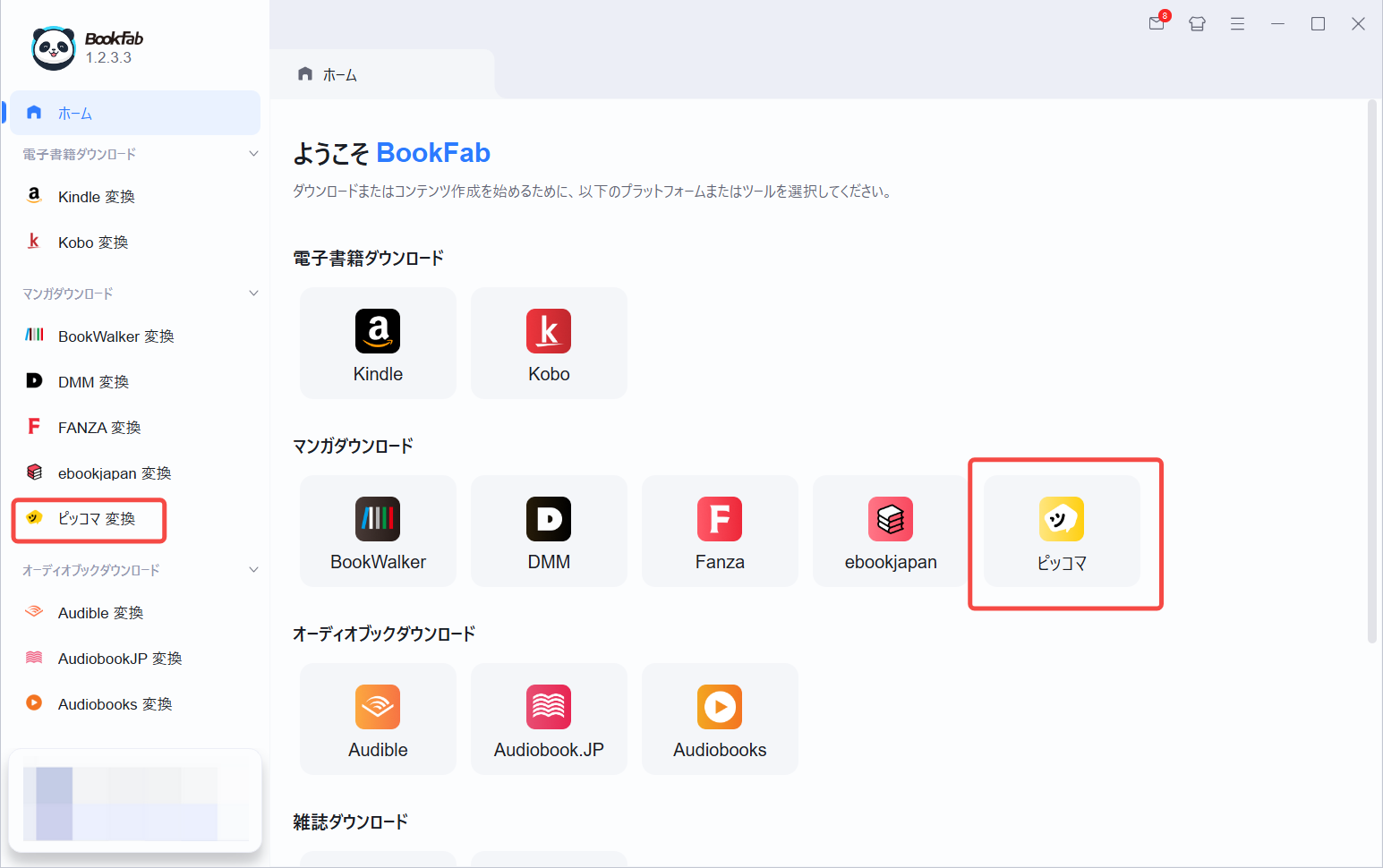
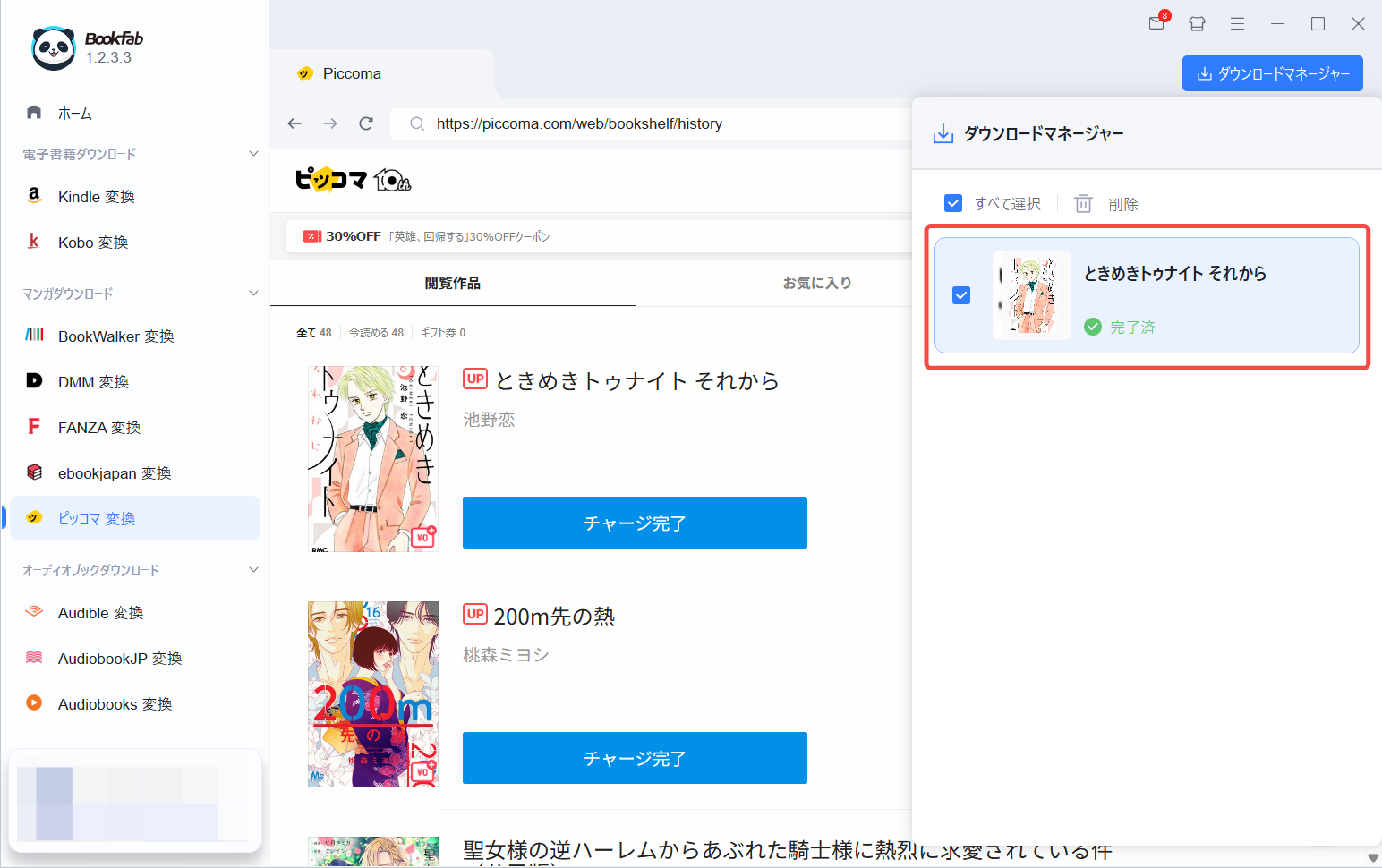
BookFabをPCにインストールして起動し、メイン画面で「ピッコマ変換」を選びます。
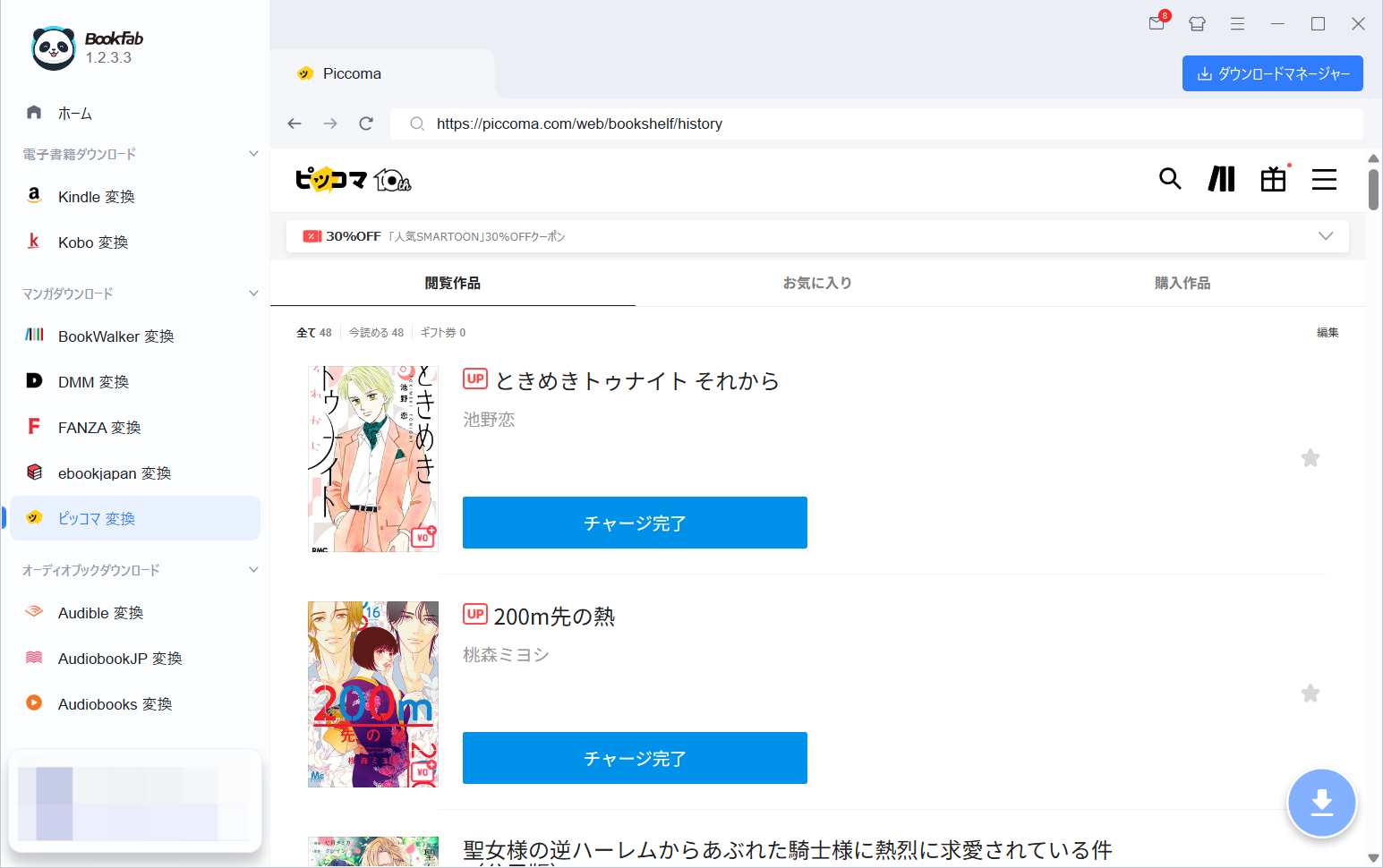
内蔵ブラウザからピッコマにアクセスし、Kakaoアカウントまたはピッコマアカウントでログインします。本棚から対象作品を選びます。
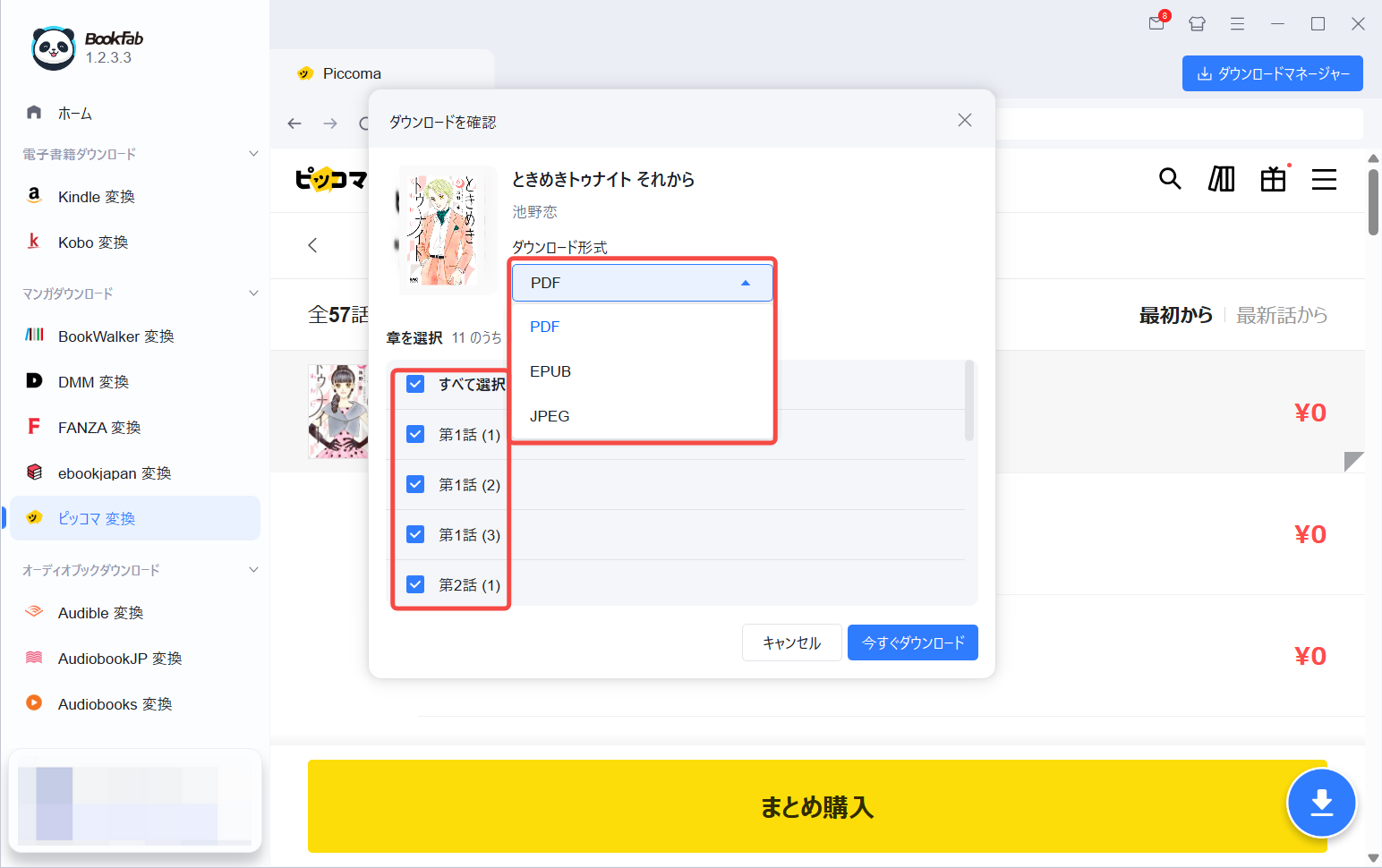
作品ページで対応チャプターが検出されたら、必要な項目と保存形式を指定します。
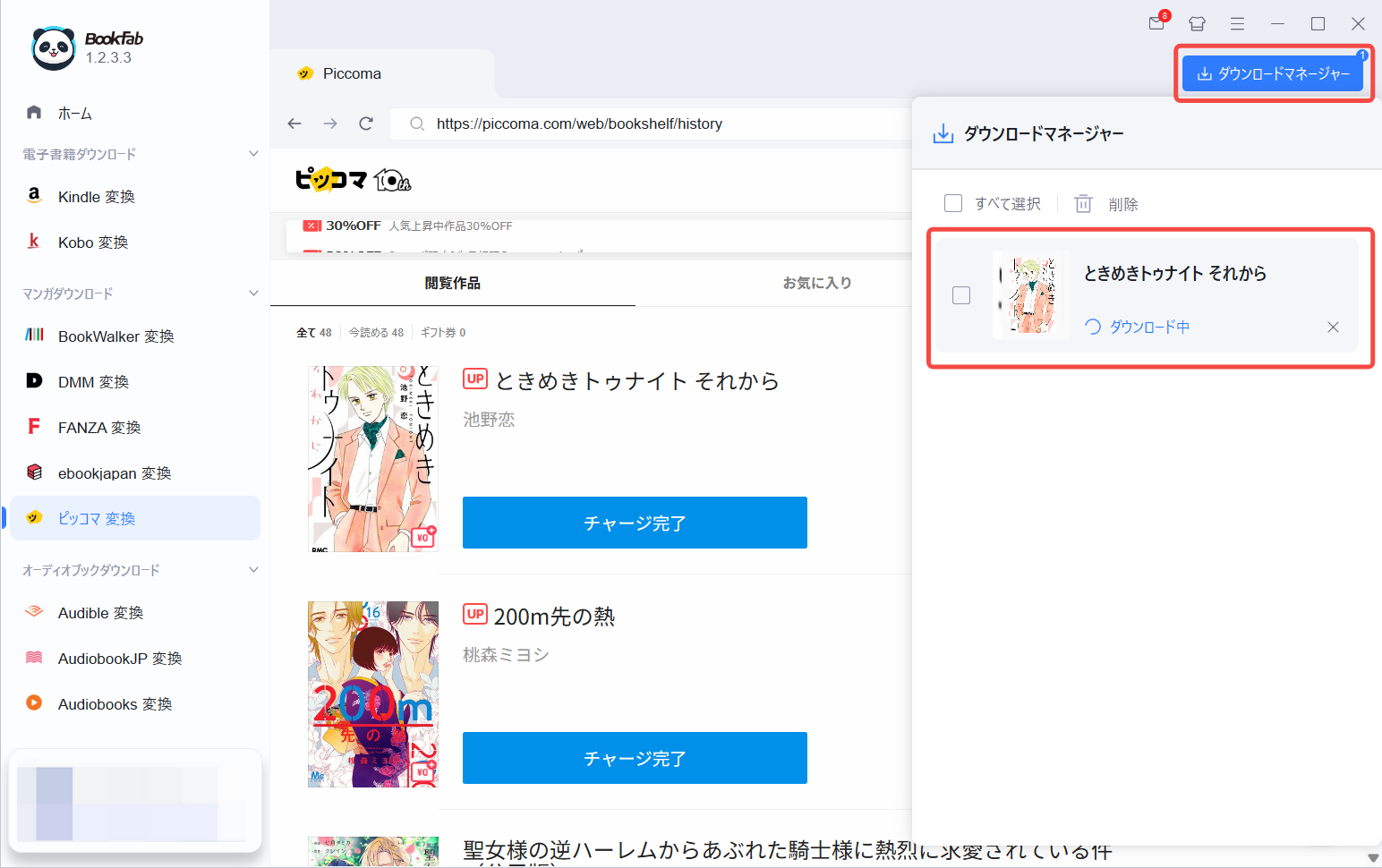
変換対象と保存形式を確認して「今すぐダウンロード」を押します。進行状況はダウンロードマネージャーに表示されます。
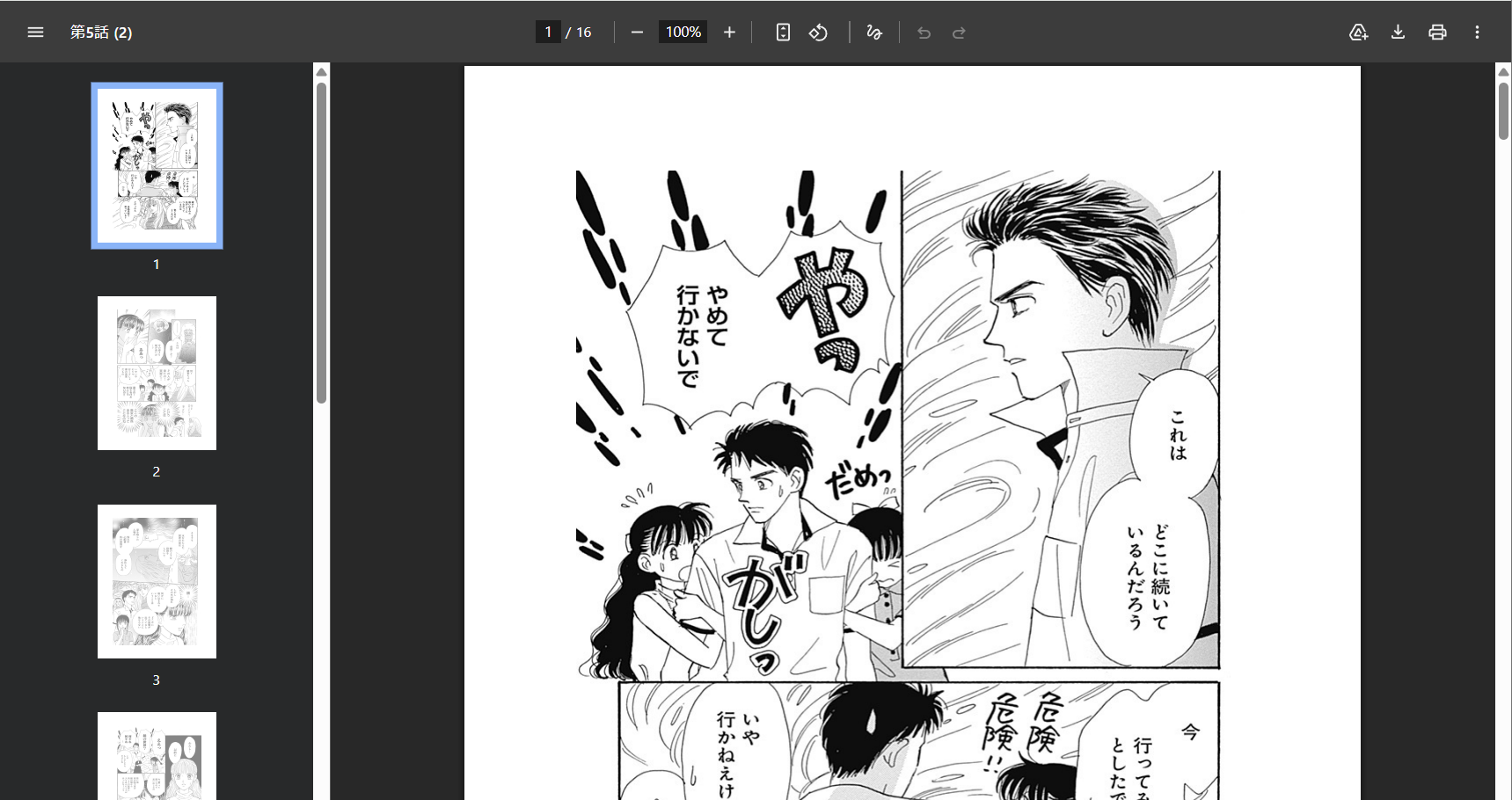
処理が完了したら出力フォルダーを開き、対応する閲覧アプリでページ順と表示結果を確認します。
- 指定したPDF・EPUB・JPEG形式で保存されているか
- ページ順、画質、文字の読みやすさに問題がないか
- PC、タブレット、電子書籍リーダーで開けるか
- 無料体験の範囲で、購入前に出力品質を確認できるか
BookFabが向いている人
公式アプリでスマホ読書だけをする人には、BookFabは必要ありません。購入済み作品をPCで分類したい、別の閲覧環境でも読み返したいという人は、無料体験で対応状況と出力結果を先に試せます。
- 購入済み作品をPCで整理しておきたい人
- 公式アプリ内のダウンロード機能だけに依存したくない人
- タブレットや電子書籍リーダーで読み返したい人
- 作品をフォルダ分けして管理したい人
保存するときの利用上の注意
公式アプリのダウンロードも、PCで作品を整理する場合も、自分が利用できる作品を個人で読む目的にとどめます。保存したデータやファイルを第三者へ共有したり、SNSやWebへ転載したり、再配布したりしないでください。
よくある質問(FAQ)
Q
ピッコマでダウンロードできるのは「話」と「巻」のどちらですか?
ダウンロードできるのは購入済みの巻と無料(¥0)の巻です。話読みはダウンロードできません。マンガだけでなく、SMARTOON、ノベル、雑誌も巻として対象になっていればダウンロードできます。
A
Q
ピッコマでダウンロードする方法は?
オンライン中に作品ページからダウンロード画面を開き、対象の巻のダウンロードボタンをタップします。まとめて保存したい場合は「全てダウンロード」も使えます。
A
Q
ピッコマのダウンロード保存先はどこですか?
ダウンロードした作品はピッコマアプリ内の「ダウンロード一覧」で管理します。PDFやJPEGとして通常のファイル管理アプリから取り出す仕組みではありません。
A
Q
ダウンロードした作品をオフラインで読むには?
オンライン中に作品を先にダウンロードしておきます。オフラインでアプリを起動すると「オフラインで読む」が表示され、事前に保存した作品を「ダウンロード一覧」から開けます。
A
Q
ピッコマでダウンロードできない時はどうすればいいですか?
まず巻か話か、購入済み・無料(¥0)の巻かを見ます。対象作品なのに失敗する場合は通信、空き容量、アプリ更新を確認します。ダウンロード一覧だけがおかしい場合は、対象巻を削除して再ダウンロードし、直らなければ再起動、最後に再インストールします。
A
Q
PC版ピッコマでダウンロードできますか?
ピッコマWEBにはスマホアプリのような公式オフラインダウンロード機能はありません。PCではWebブラウザからオンラインで閲覧します。
A
Q
無料(¥0)の巻はダウンロード後もずっと読めますか?
いいえ。無料(¥0)の巻は無料キャンペーンによる閲覧期限があります。キャンペーンが終了すると、すでにダウンロードしていても読めなくなります。
A
Q
BookFab ピッコマ 変換では何を保存できますか?
対応するピッコマ作品をPCで検出し、PDF、EPUB、JPEGとして保存できます。無料体験で保存したい作品の検出や出力結果を確認してから利用できます。
A
まとめ:スマホのオフライン閲覧とPC保存を使い分ける
ピッコマの公式ダウンロードは、購入済みの巻と無料(¥0)の巻をスマホアプリへ保存し、オフラインで読むための機能です。話読みは対象外で、無料巻はキャンペーン終了後に読めなくなります。ダウンロードした作品は「ダウンロード一覧」で管理し、通常のPDFや画像ファイルの保存先として取り出すことはできません。
スマホで読むだけなら公式機能が最もシンプルです。PCで対応作品をPDF・EPUB・JPEGとして整理したい場合は、BookFab ピッコマ 変換の無料体験で自分の作品と環境に合うかを試してから判断してください。

 【2026年】ピッコマ漫画を保存する方法:ダウンロード先・PC保存・スクショを解説鍋田 悠真 より - 2026年9月15日
 ピッコマは複数端末で使える?ログイン・iPhone/iPad同期・複数アカウントの注意点鍋田 悠真 より - 2026年9月3日
 ピッコマのスクショは危険?警告・回数・利用停止の可能性と安全な代替手段鍋田 悠真 より - 2026年9月3日