
ピッコマのスクショは危険?警告・回数・利用停止の可能性と安全な代替手段

要約: ピッコマでスクリーンショットを撮ったら警告が出た、画像が真っ黒になった——そんな経験から不安を感じている人は少なくありません。本記事では、ピッコマでスクショが制限される理由や、警告・利用停止との関係、Web版でも注意が必要な点を整理して解説します。あわせて、スクショに頼らず購入した漫画を管理・保存するための考え方についても紹介します。
目次
ピッコマでスクショするとバレる?まず知っておきたい結論
ピッコマは、作品を表示した状態でスクリーンショットをするとエラーメッセージが出る仕組みを設けています。さらに、スクリーンショットの制限について、撮影行為が継続的に確認された場合はアカウント削除などの利用停止措置を取ることがあると明記しています。
つまり、「何度も撮り続けても運営には分からない」とは考えないほうがよいです。一方で、1回の誤操作で即アカウント削除になる、3回で停止になる、といった具体的な回数基準は公開されていません。
| 気になること | 現時点で分かっていること |
| 1回間違えてスクショした | 1回で即削除されるという回数基準は公開されていません。繰り返さず通常の閲覧に戻ります。 |
| 何回までなら大丈夫? | 安全な回数は非公開です。「○回まではセーフ」と判断できる根拠はありません。 |
| 何度も撮るとどうなる? | 継続的な撮影が確認された場合、利用停止やアカウント削除の対象になることがあります。 |
| 警告履歴は蓄積される? | 内部でどのように判定・記録しているかは公開されていません。 |
間違えて1回スクショしてしまったらどうする?
誤操作で1回スクショしてしまったなら、同じ操作を試し直さず、そのまま通常の閲覧に戻れば十分です。警告が出たからといって、何回まで許されるのかを試す必要はありません。
実際、Yahoo!知恵袋には「何回か間違えてスクショして警告が出た」と不安になった利用者の投稿があり、個人ブログにも「1回のスクショではアカウント停止にならなかった」という体験談があります。ただし、これらは個別の利用体験であり、安全回数を示すものではありません。

スクショすると真っ黒・真っ白になる、撮影できないのはなぜ?
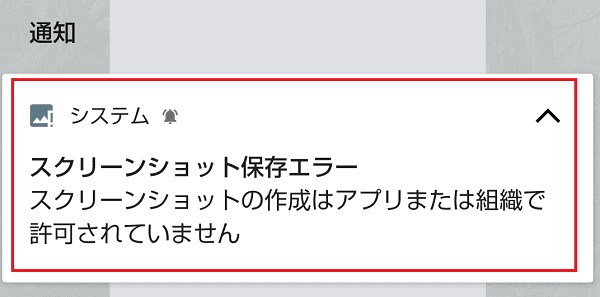
ピッコマは作品内容のスクリーンショットを制限しています。ただし、実際の見え方は端末やOSによって同じではありません。Androidで「スクリーンショットをキャプチャーできませんでした」と表示されて撮影そのものが止められたという実例がある一方、iPhoneやiPadでは撮影操作自体は動いても、作品部分が正常な画像として残らないという報告があります。
- Android:撮影操作がブロックされ、キャプチャできない旨のメッセージが出る。
- iPhone / iPad:スクショ操作は動いても、作品部分が黒・白など正常でない状態になることがある。
- 端末・OS・アプリの組み合わせ:表示内容や警告文が変わるため、「iPhoneなら必ず白」「Androidなら必ずブロック」と固定ルールにはできません。
なお、ピッコマが公式に示している共通ルールは「作品内容をスクリーンショットすることはできない」「撮影するとエラーメッセージが表示される」という点です。黒画面や白画面になったからといって、スマホが故障したと決めつける必要はありません。
ピッコマのスクショは何回まで?利用停止・垢BANの基準
「3回までなら大丈夫」「5回まではセーフ」といった公式ルールはありません。ピッコマが公開しているのは、継続的な撮影行為が確認された場合に利用停止措置を取ることがある、というところまでです。
一方、ネット上には回数について複数の体験談があります。前述の個人ブログでは「昔は5~6回スクショしても大丈夫だったという人もいる」「突然利用停止になった事例もある」と紹介されています。また、2026年にはX上でも、実際に警告を見た利用者がその文面を「連続すると垢BANになるという意味」と受け取って投稿しています。
ただし、ここから「1回目は注意、2回目は履歴蓄積、3回目で一時停止」といった固定の処分段階を導くことはできません。警告履歴の保存方法、要注意アカウントの内部フラグ、何回目で停止するかといった判定ロジックは公開されていないためです。
| 情報 | 扱い方 |
| 継続的な撮影で利用停止の可能性 | ピッコマが明記している事実 |
| 1回では停止されなかった | 個人の体験談。全ユーザーに当てはまる保証はない |
| 5~6回でも大丈夫だった人がいる | ネット上の二次的な体験情報。安全回数の根拠にはしない |
| 警告→履歴蓄積→要注意アカウント→BAN | そのような固定内部フローを裏づける情報は見つかっていない |
Web版ならスクショできる?「裏技」や画面録画について
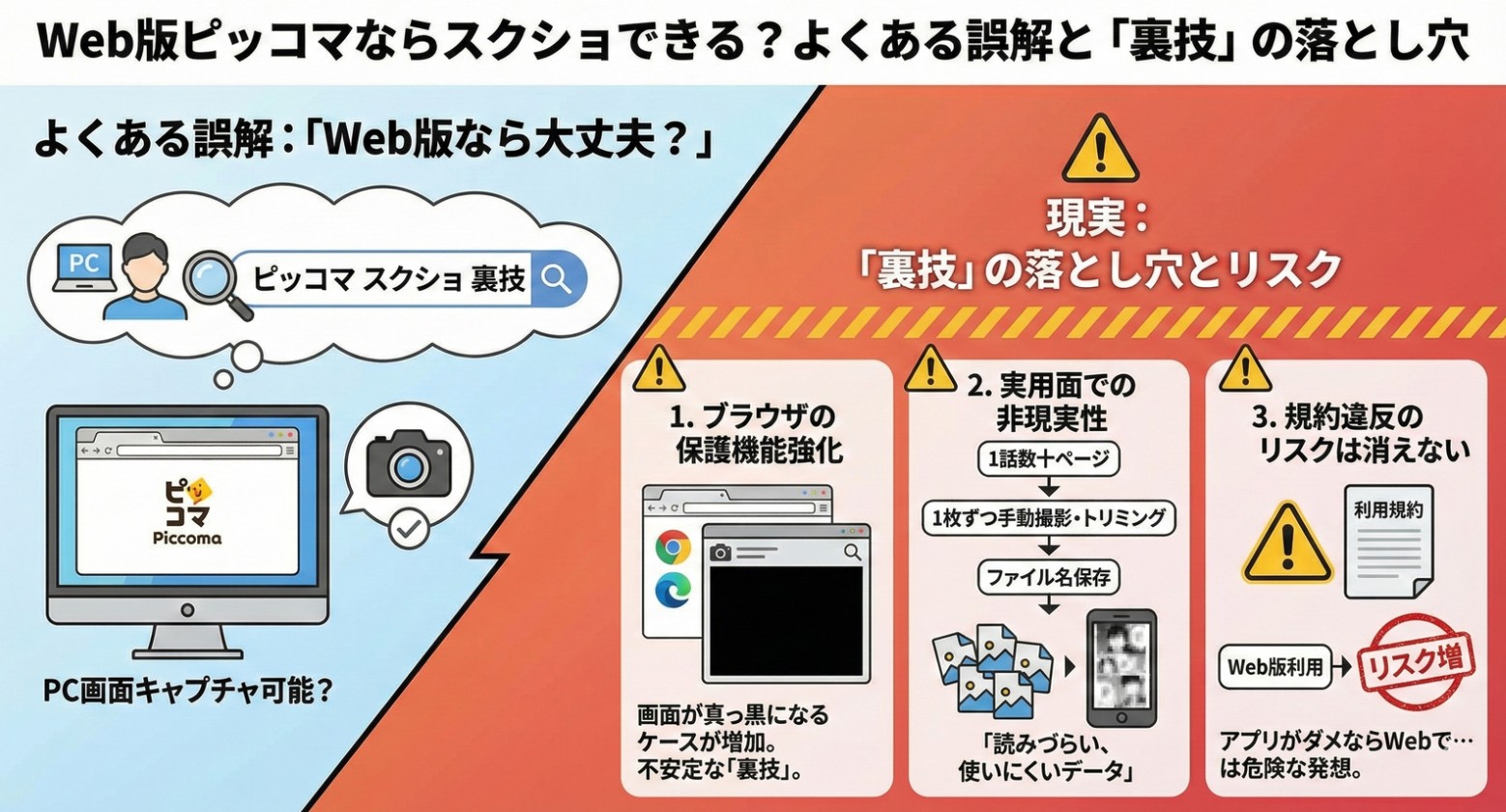
ピッコマWeb版では、ブラウザやOSの組み合わせによって画面キャプチャの結果が変わります。実際に「Web版ならスクショできるのでは」と試すユーザーもいますが、撮影できる環境があることと、作品の複製が認められていることは別です。
画面録画に切り替えたり、別のブラウザや端末で撮影を試したりしても、ピッコマの作品利用条件そのものが変わるわけではありません。特に「何回なら検知されないか」「どの方法なら警告を回避できるか」を試す使い方は、継続的な撮影行為につながるため避けたほうがよいでしょう。
アプリ版とWeb版で読める作品や機能の違いまで整理したい場合は、ピッコマWeb版とアプリ版の違いもあわせてご覧ください。
スクショは違法?個人利用とSNS投稿は同じではない
「自分で読むだけなら違法ではないのか」という疑問と、「ピッコマの利用規約で許されているか」は分けて考える必要があります。ピッコマの利用規約では、作品について閲覧・再生以外の利用や、複製・送信・転載などを禁止しています。
- 自分だけで見る:著作権法上の私的利用だけでなく、サービス利用規約も別に適用されます。
- 家族や友人へ送る:自分だけで閲覧する行為とは別で、複製データを第三者へ渡すことになります。
- SNSや動画へ投稿する:第三者が閲覧できる公開利用になるため、私的な閲覧とは明確に異なります。
Yahoo!知恵袋でも、Web版で購入漫画をスクショしてTikTok編集に使いたいという相談が見られますが、「購入したから自由に投稿できる」という扱いにはなりません。公開・転載に使うなら、スクショが技術的にできるかどうかより、作品の権利と利用条件を優先して考える必要があります。
スクショ以外で購入作品を保存・整理したい場合
目的が「お気に入りの1ページを撮ること」ではなく、「購入した作品をあとで読み返したい」「PCで整理したい」なら、スクショを何十枚も繰り返す方法は向いていません。まずはピッコマ公式アプリのダウンロード機能でオフライン閲覧できる範囲を使うのが基本です。
公式ダウンロードの対象や保存先、オフラインで読める条件は、ピッコマ漫画をダウンロード・保存する方法で詳しく整理しています。
PDF・EPUB・JPEGとしてPCで整理したいならBookFab ピッコマ変換
ピッコマ公式のダウンロードはアプリ内で読むための機能です。購入済み・閲覧可能な作品をPC上でファイルとして整理したい場合は、BookFab ピッコマ変換を使って対応作品をPDF・EPUB・JPEGとして出力できます。

- 対応するピッコマ作品をPDF・EPUB・JPEG形式へ変換
- 内蔵ブラウザでログインし、作品とチャプターを自動検出
- 複数チャプターの一括処理に対応
- 無料体験で最大3冊まで対応作品と出力結果を試せる
使う前に知っておきたいこと
| 項目 | 内容 |
| 対応端末 | Windows / Mac。スマホではなくPC上で操作します。 |
| 必要なもの | PC、BookFab、普段利用しているピッコマアカウント。 |
| 出力形式 | PDF / EPUB / JPEG。 |
| 無料体験 | 最大3冊。保存したい作品が読み込めるか、出力結果が合うかを実際に試せます。 |
| 向いている使い方 | 購入済み・閲覧可能な作品をPCやタブレットで整理して読み返したい場合。 |
BookFab ピッコマ変換の操作方法
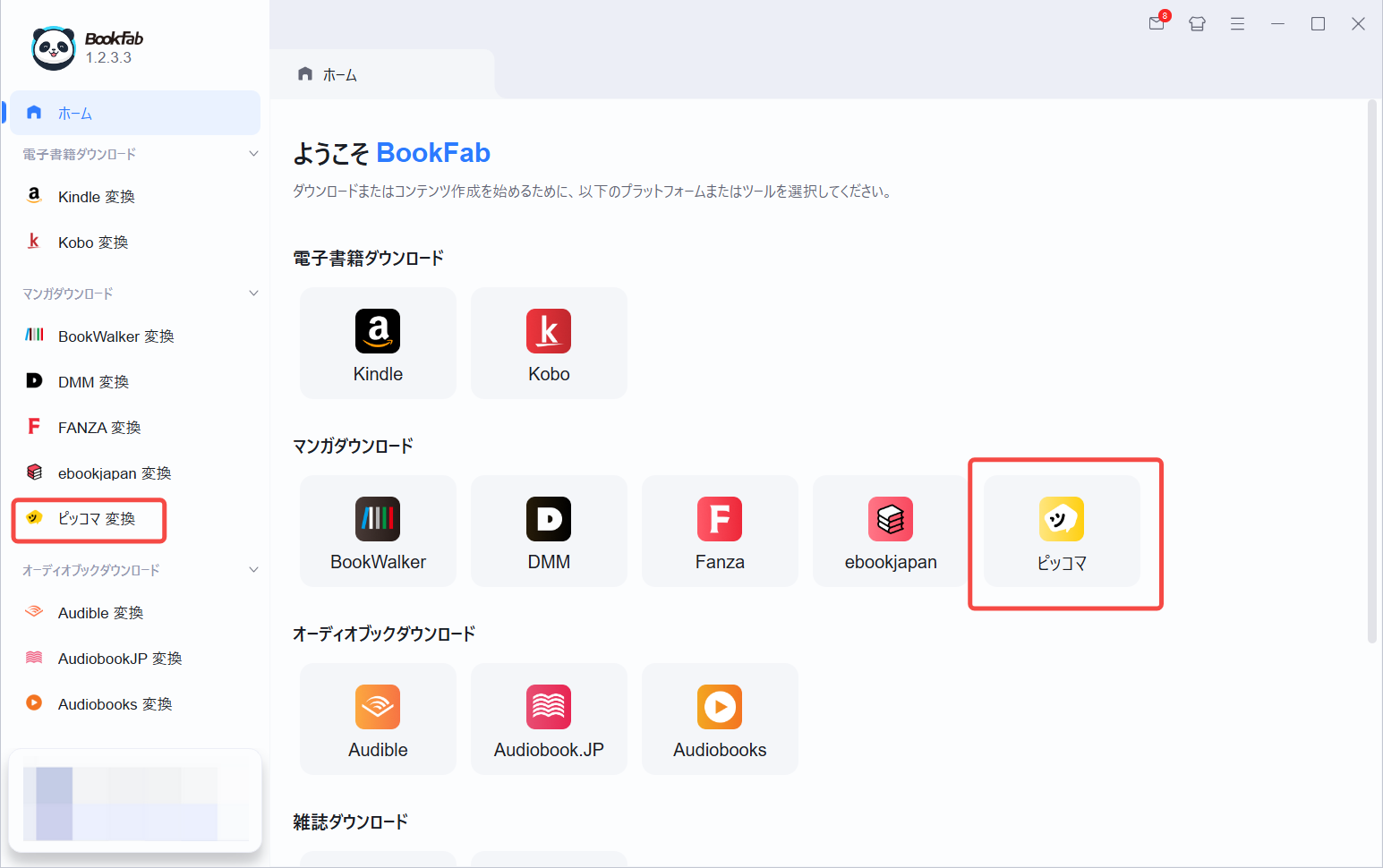
BookFabを起動し、ホーム画面の機能一覧から「ピッコマ」を選びます。
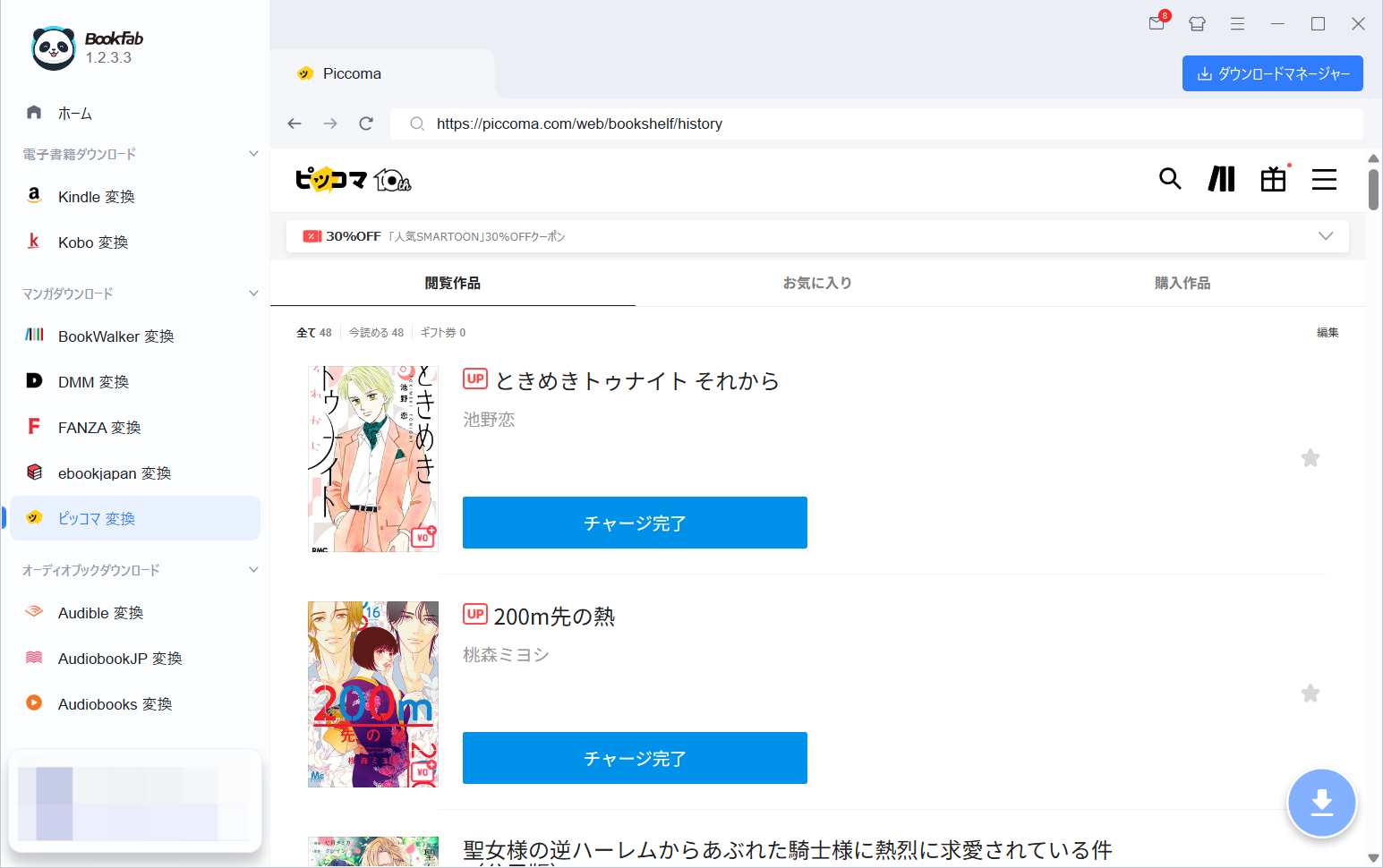
内蔵ブラウザが開いたら、普段使っているピッコマまたはKakaoアカウントでログインします。その後、本棚から保存したい作品を開きます。
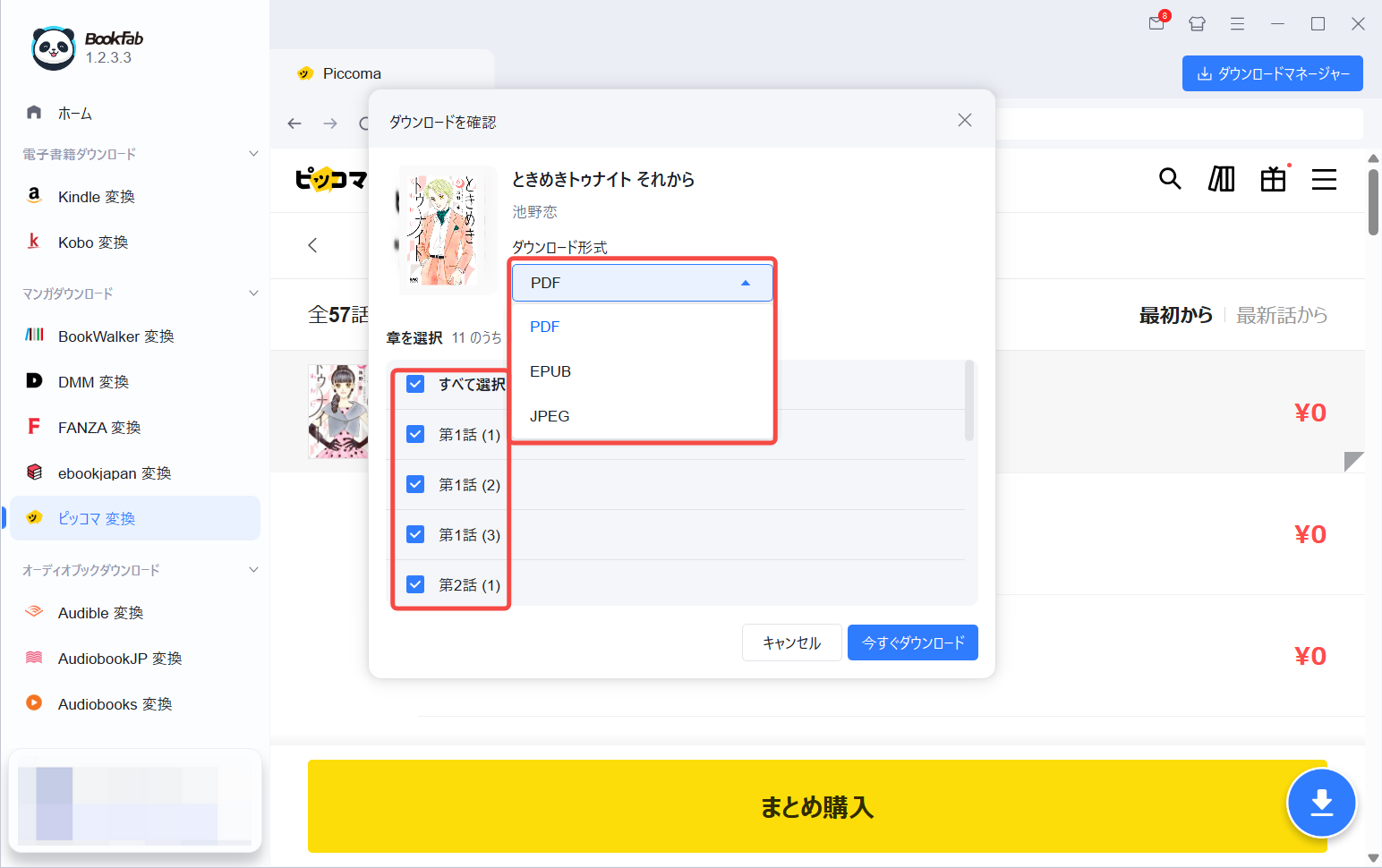
作品ページを開くと、BookFabが対応するチャプターを検出します。保存したいチャプターを選び、出力形式をPDF・EPUB・JPEGから指定します。
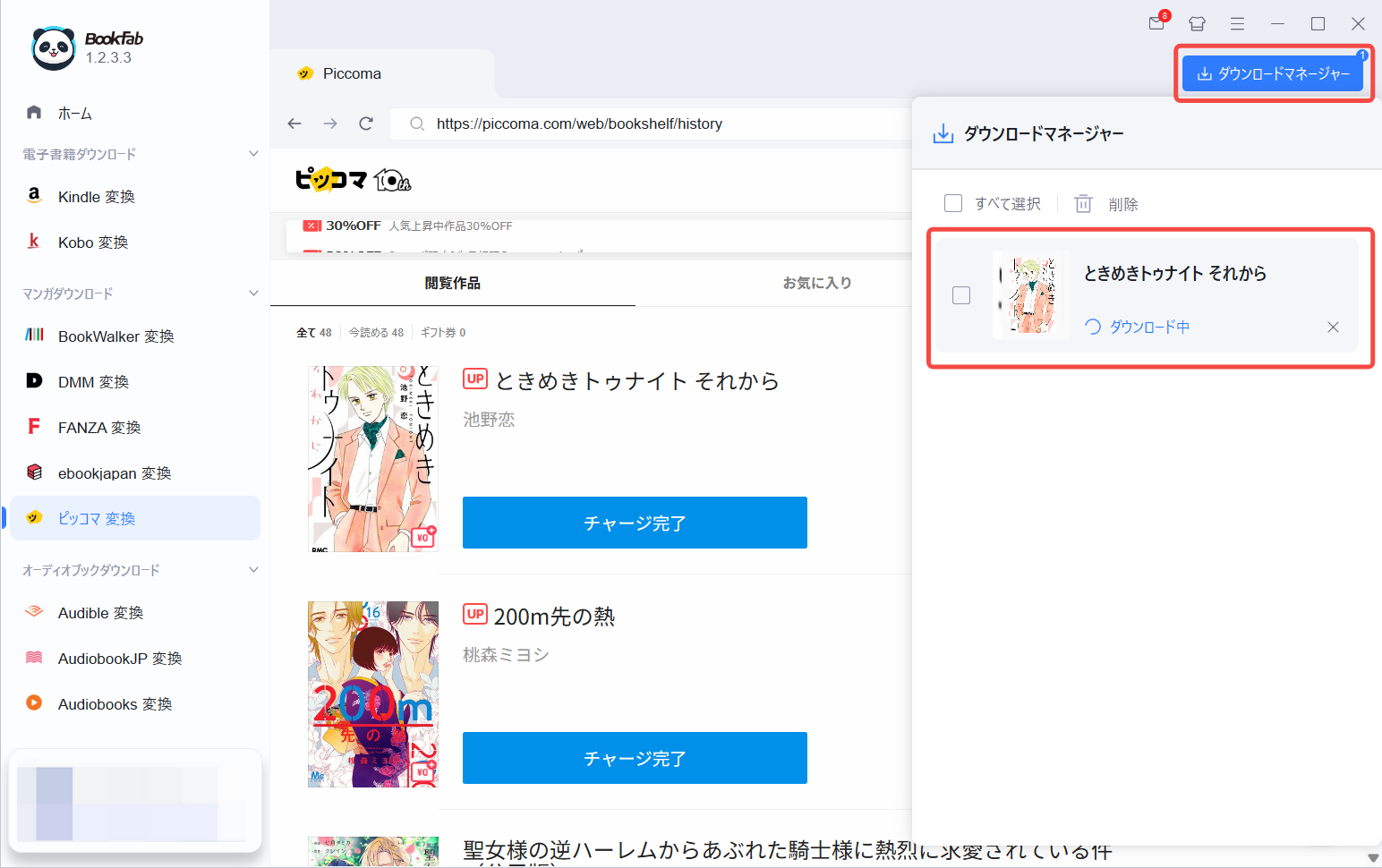
設定内容を見直したら「今すぐダウンロード」をクリックします。処理が始まり、画面右上のダウンロードマネージャーから進捗を見られます。
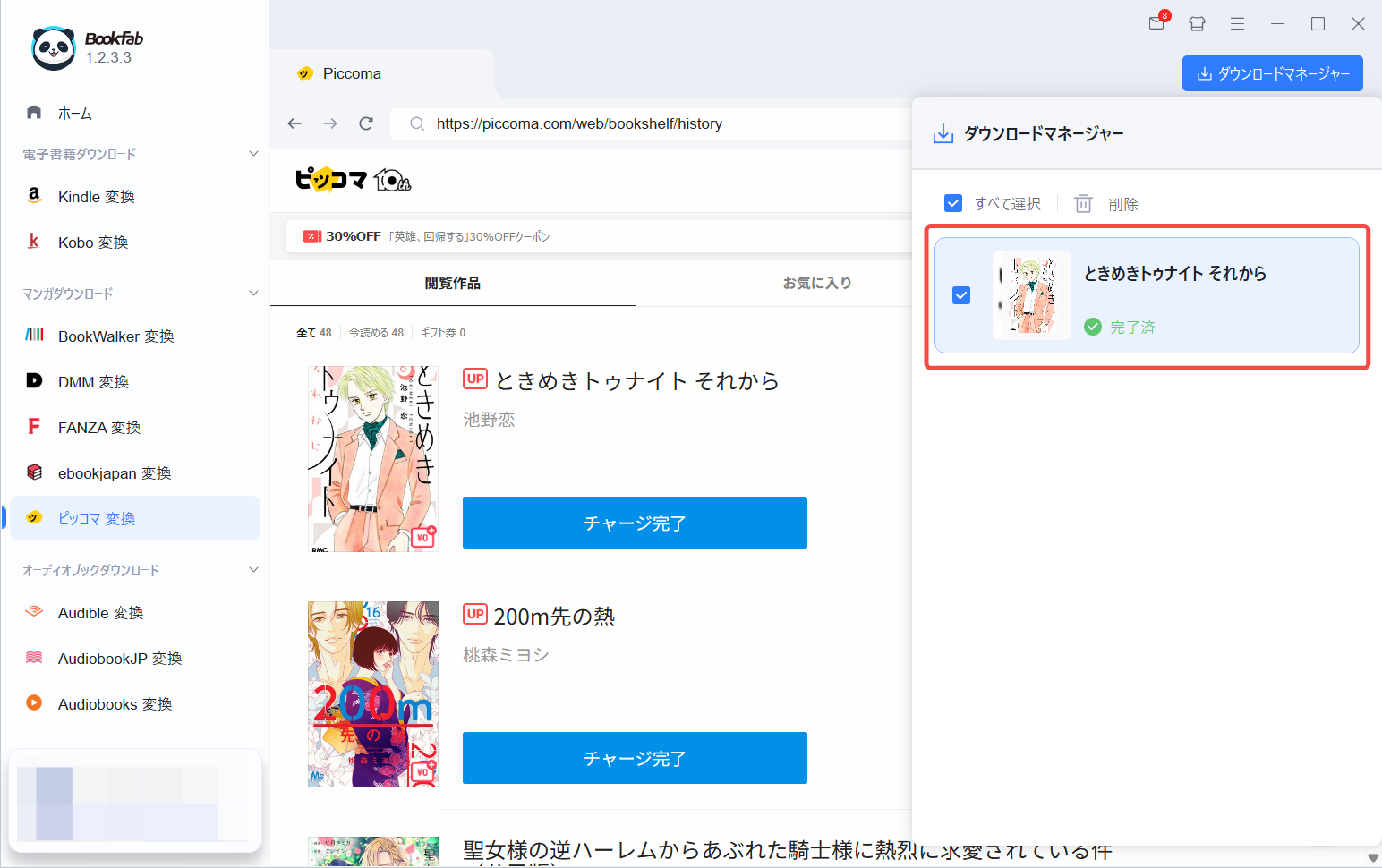
完了画面のフォルダアイコンをクリックして保存先を開きます。
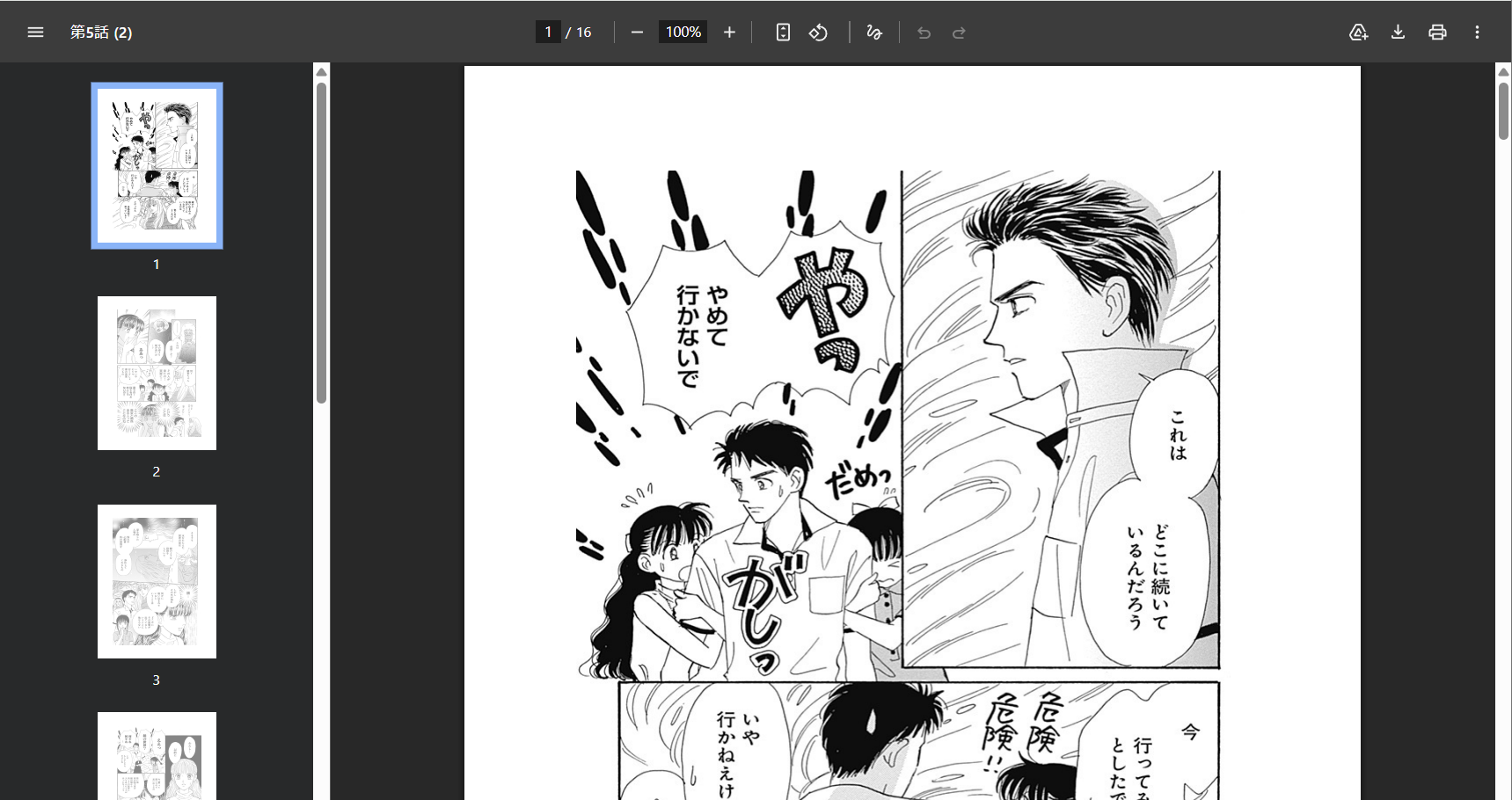
出力したファイルを開き、ページ順、画質、文字の読みやすさ、読みたい端末で問題なく開けるかを見ておきます。
- 指定したPDF・EPUB・JPEG形式で保存されているか
- 漫画のページ順、画質、文字の読みやすさに問題がないか
- PC、タブレット、電子書籍リーダーなど、読みたい端末で開けるか
- 無料体験の範囲で保存したい作品との相性を判断できるか
ピッコマ作品をPDFとして残す流れをさらに詳しく見たい方は、ピッコマ漫画をPDFに変換・保存する詳しい手順で、ログインからチャプター選択、保存先まで画像付きで解説しています。
よくある質問
Q
ピッコマで1回スクショしただけで利用停止になりますか?
1回で即利用停止になるという回数基準は公開されていません。誤操作なら撮影を繰り返さず、そのまま通常の閲覧に戻ってください。ピッコマは継続的な撮影行為が確認された場合に利用停止措置を取ることがあると案内しています。
A
Q
ピッコマのスクショは何回までなら大丈夫ですか?
安全な回数は公開されていません。ネット上には1回では停止されなかった、昔は5~6回でも大丈夫だった人がいるといった体験談がありますが、何回まで安全かを示す基準にはできません。
A
Q
スクショするとピッコマ側にバレますか?
ピッコマは継続的な撮影行為が確認された場合に利用停止措置を取ることがあると明記しています。内部の検知方法や何回目で判定されるかは公開されていません。
A
Q
iPhoneでスクショすると真っ黒・真っ白になるのはなぜですか?
ピッコマは作品内容のスクリーンショットを制限しています。iPhoneやiPadでは撮影操作自体は動いても作品部分が正常に残らないという報告がありますが、表示は端末やOSによって異なります。
A
Q
Androidで「スクリーンショットをキャプチャーできません」と出るのは不具合ですか?
Androidでは作品閲覧中のスクショ操作自体がブロックされる報告があります。作品表示中だけ発生するなら、端末故障よりピッコマのスクリーンショット制限による可能性が高いです。
A
Q
ピッコマWeb版ならスクショできますか?
ブラウザやOSによってキャプチャ結果は変わります。ただし、技術的に撮影できる環境があっても、作品の複製に関するピッコマの利用条件がなくなるわけではありません。
A
Q
スクショした漫画画像をSNSへ載せてもいいですか?
自分だけで見ることと、第三者が見られるSNSへ投稿することは同じではありません。ピッコマの利用規約では作品の複製・送信・転載などを禁止しているため、購入作品でも自由に公開できるわけではありません。
A
まとめ:1回の誤操作より、繰り返し撮影しないことが大切
ピッコマは作品内容のスクリーンショットを制限しており、継続的な撮影行為が確認された場合は利用停止やアカウント削除の対象になることがあります。一方で、「1回でBAN」「3回まで安全」といった固定回数は公開されていません。
ネット上には1回では停止されなかった、何回か誤操作して警告が出た、昔は5~6回でも大丈夫だった人がいるといった体験談がありますが、利用時期や端末が異なるため、安全ラインとして使うべきではありません。間違えて撮ったなら繰り返さず、そのまま通常の閲覧に戻るのが一番シンプルです。
作品をあとで読み返すことが目的なら、スクショを大量に残すより、公式のオフライン機能や、PCで整理したい場合は対応作品をファイルとして扱える方法を用途に応じて選びましょう。

 【2026年】ピッコマ漫画を保存する方法:ダウンロード先・PC保存・スクショを解説鍋田 悠真 より - 2026年9月15日
 ピッコマは複数端末で使える?ログイン・iPhone/iPad同期・複数アカウントの注意点鍋田 悠真 より - 2026年9月3日
 ピッコマの漫画をダウンロードする方法!保存先・オフライン・できない時の対処法鍋田 悠真 より - 2026年9月3日