
【2026年】ピッコマ漫画を保存する方法:ダウンロード先・PC保存・スクショを解説

要約: ピッコマで作品をダウンロードしても、PDFや画像ファイルがスマホのフォルダに作られるわけではありません。公式アプリのダウンロードは、対象作品をアプリ内でオフライン閲覧するための機能です。PCでPDF・EPUB・JPEGとして管理する保存とは仕組みが異なります。 この記事では、ピッコマのダウンロード方法、保存先が見つからない理由、ダウンロードできる作品、容量の減らし方、PCでの保存、スクリーンショットの制限まで順に整理します。
目次
| 方法 | 保存場所 | オフライン | ファイル管理 |
| ピッコマ公式アプリ | アプリ内のダウンロードデータ | 事前にダウンロードした対象作品を閲覧可能 | PDF・画像として取り出す機能ではない |
| ピッコマWeb版 | ブラウザ上で閲覧 | 不可 | PCフォルダへの公式ダウンロード機能はない |
| BookFab ピッコマ 変換 | PCの指定フォルダ | 変換後のファイルを対応アプリで閲覧 | PDF・EPUB・JPEG |
ピッコマの「保存」とダウンロードはどう違う?
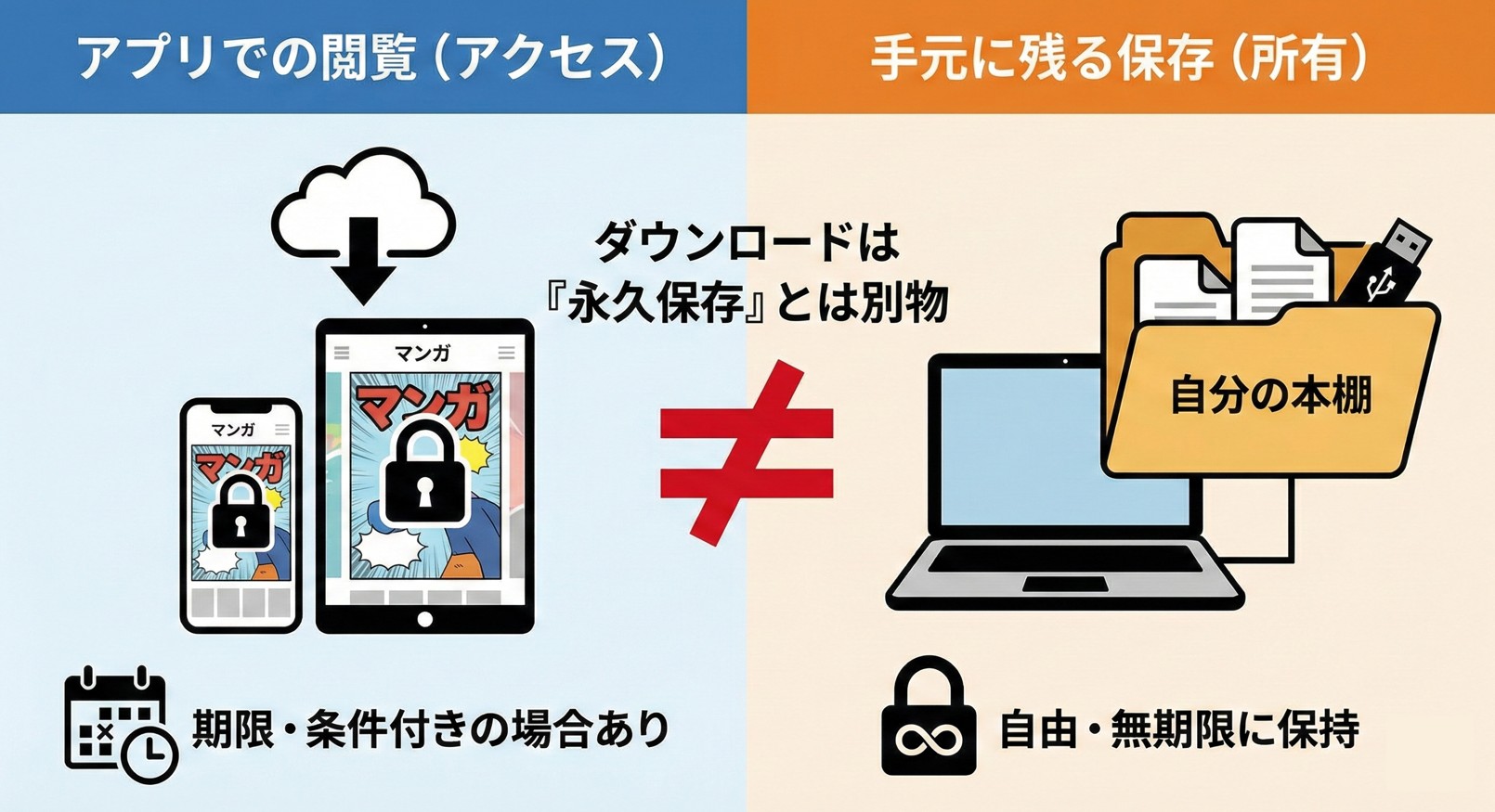
ピッコマで作品を購入すると、購入履歴や本棚の情報はアカウント側で管理されます。一方、公式アプリでダウンロードした作品は、スマホでオフライン閲覧するためのデータとして扱われます。作品名のPDFやJPEGが一般的なダウンロードフォルダに作られる仕組みではありません。
そのため、「ダウンロードしたのに保存先が見つからない」という状態自体は珍しくありません。ファイル管理アプリで作品名を探すより、ピッコマアプリの「ダウンロード一覧」から管理するのが基本です。
ピッコマのダウンロード保存先はどこ?
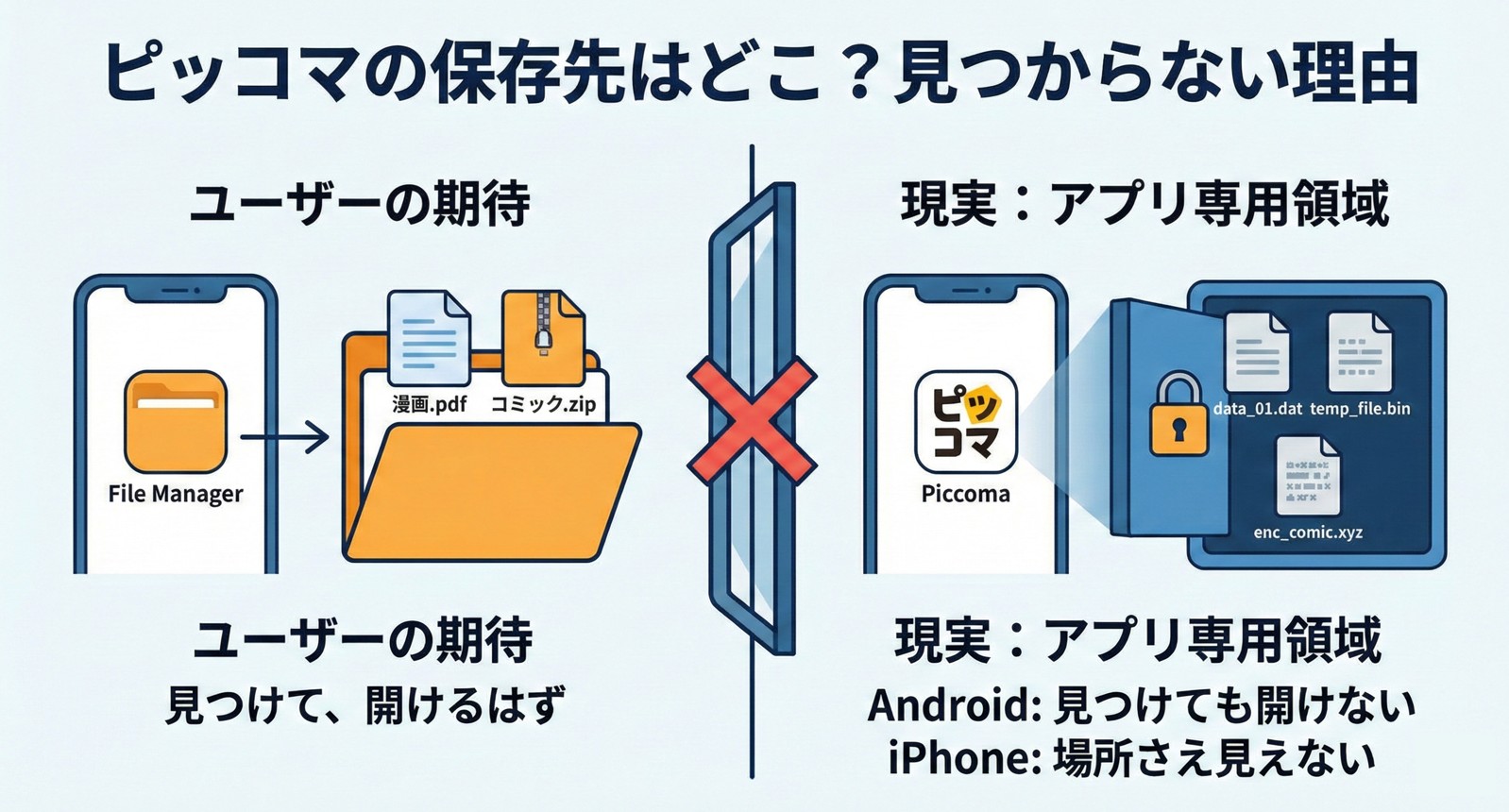
公式アプリのダウンロードデータはアプリ側で管理され、ユーザーが通常の漫画ファイルとして開くことを前提にしていません。AndroidやiPhoneのファイル管理画面から作品ごとのPDFや画像を探しても、そのまま読める形では見つからないことがあります。
オフラインで読みたい作品は、端末のフォルダではなくピッコマアプリ内のダウンロード一覧から開きます。SDカードや別フォルダへ自由に移して管理する用途とも別です。
ピッコマで作品をダウンロードする方法
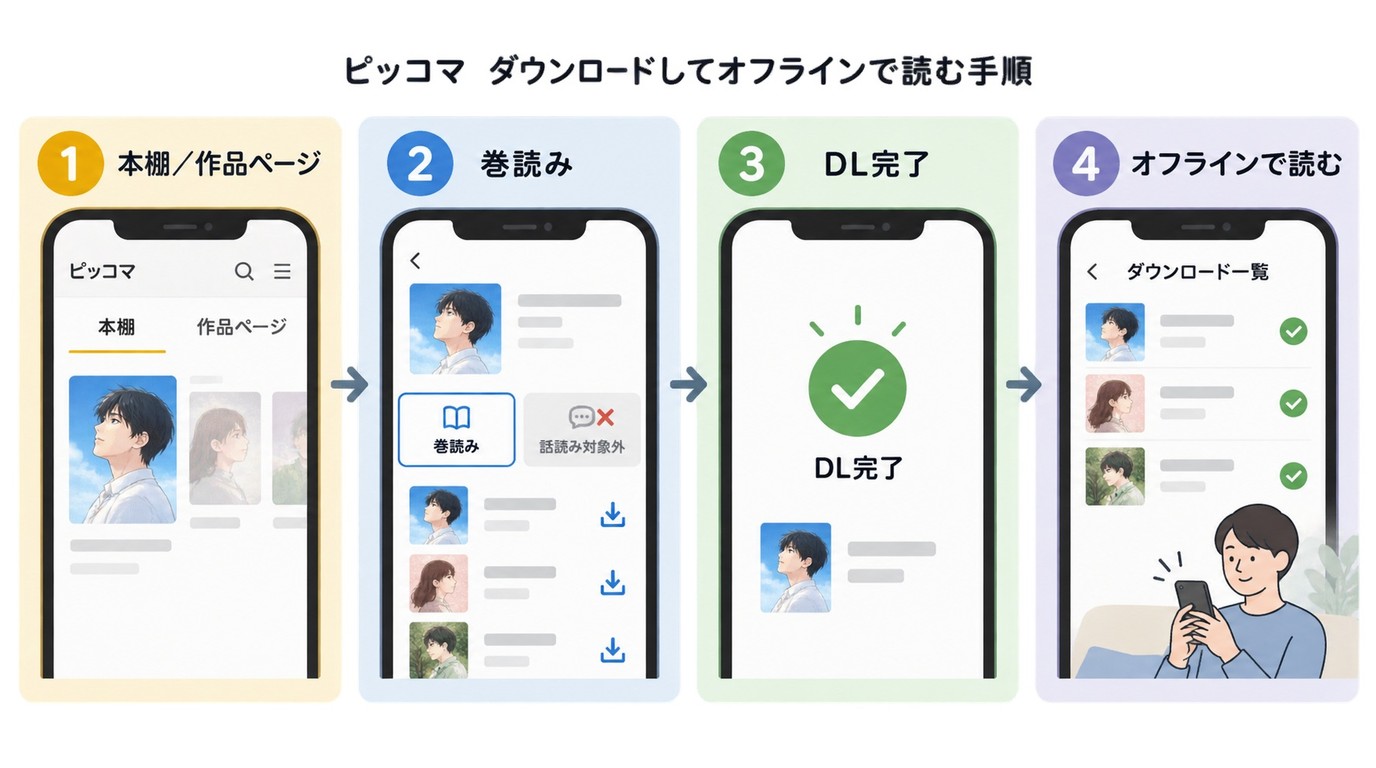
公式アプリでは、オンライン中に作品のダウンロードページを開き、ダウンロード可能な巻をスマホへ保存できます。ダウンロードページには対象となる巻だけが表示されます。
- ピッコマアプリで作品ページを開き、ダウンロードページへ進みます。
- 保存したい巻の「ダウンロード」をタップします。複数ある場合は「全てダウンロード」も利用できます。
- 完了後は「ダウンロード済」と表示され、オフライン時はダウンロード一覧から読めます。
ダウンロードできるのは「購入済みの巻」と「無料(¥0)の巻」
ダウンロード対象は、マンガ・SMARTOON・ノベル・雑誌のうち「購入済みの巻」または「無料(¥0)の巻」です。話読みの作品はダウンロードできません。「¥0」の巻はキャンペーン終了などで閲覧できる期間が終わる場合があります。
購入ボタンが表示されている未購入の巻は、そのままではダウンロード対象になりません。巻読みと話読みは同じ作品でも扱いが異なるため、ダウンロードしたい場合は作品ページの表示を見分けてください。
オフラインでは「ダウンロード一覧」から読む
事前にダウンロードした作品は、スマホがオフラインの状態でもピッコマアプリから開けます。オフラインでアプリを起動すると「オフラインで読む」が表示され、利用中に通信が切れた場合は「ダウンロード一覧」から保存済み作品へ移動できます。
無料(¥0)の巻には閲覧期限があるため、ダウンロード済みでも期限後に読めなくなる場合があります。
ピッコマの容量を減らす方法
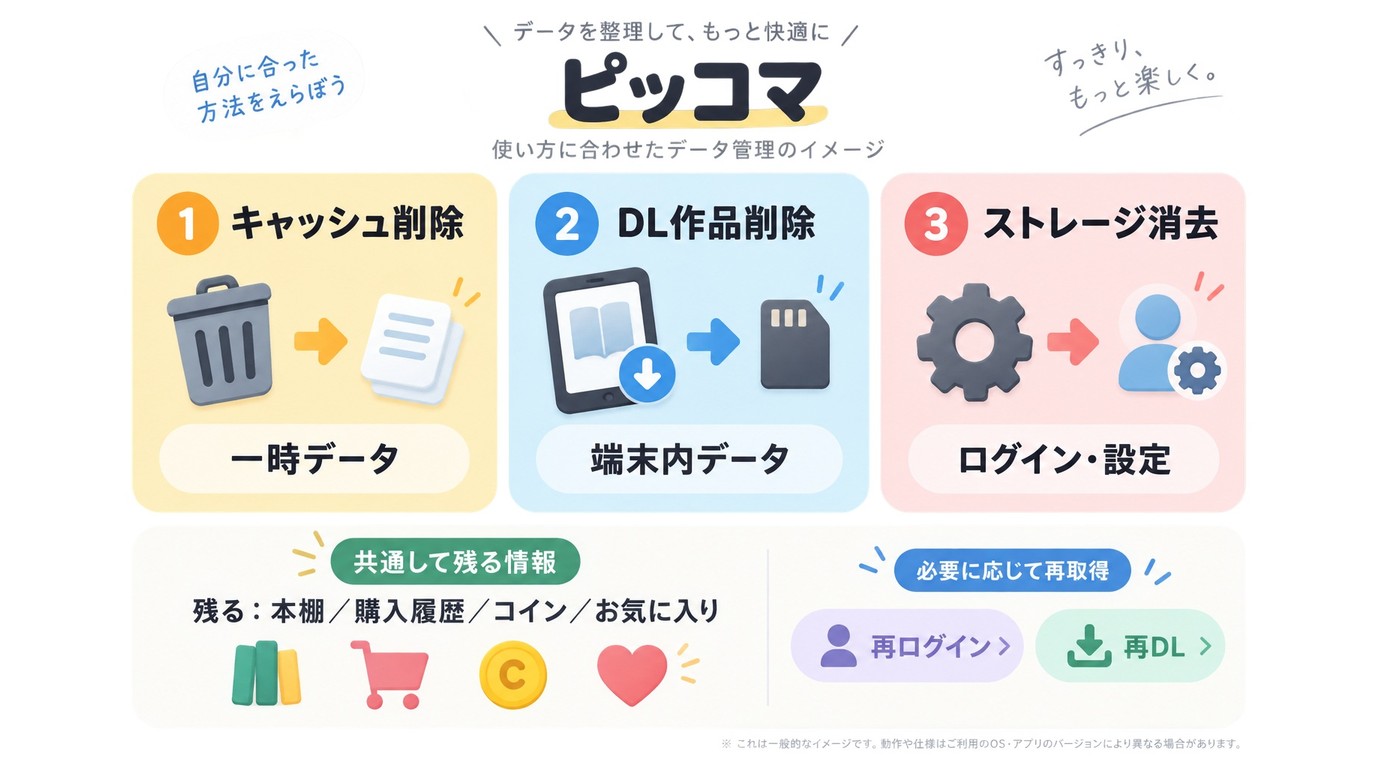
ピッコマでストレージ使用量が増えた場合は、まず「キャッシュ」と「ダウンロード済み作品」を分けて整理します。どちらも端末容量を使いますが、削除する対象と影響が違います。
| 操作 | 何が消える? | 購入作品・コイン | 向いている場面 |
| キャッシュデータの削除 | 一時的に保存された画像など | 消えない | 表示不良、動作が重いとき |
| ダウンロード作品の削除 | 端末に保存したオフライン用データ | 購入履歴そのものは消えない | 読み終えた作品で容量を空けたいとき |
キャッシュは「マイページ」右上の歯車アイコンから「ストレージ管理」→「キャッシュデータの削除」で整理できます。キャッシュを消しても、購入作品、保有コイン、アイテムは消えません。
ダウンロード済み作品は「ダウンロード一覧」の編集画面から巻を選んで削除できます。端末の空き容量が不足している場合は、読み終えた作品のダウンロードデータを整理する方が効果が大きいこともあります。
ピッコマをPCで読むことと、PCに保存することは別
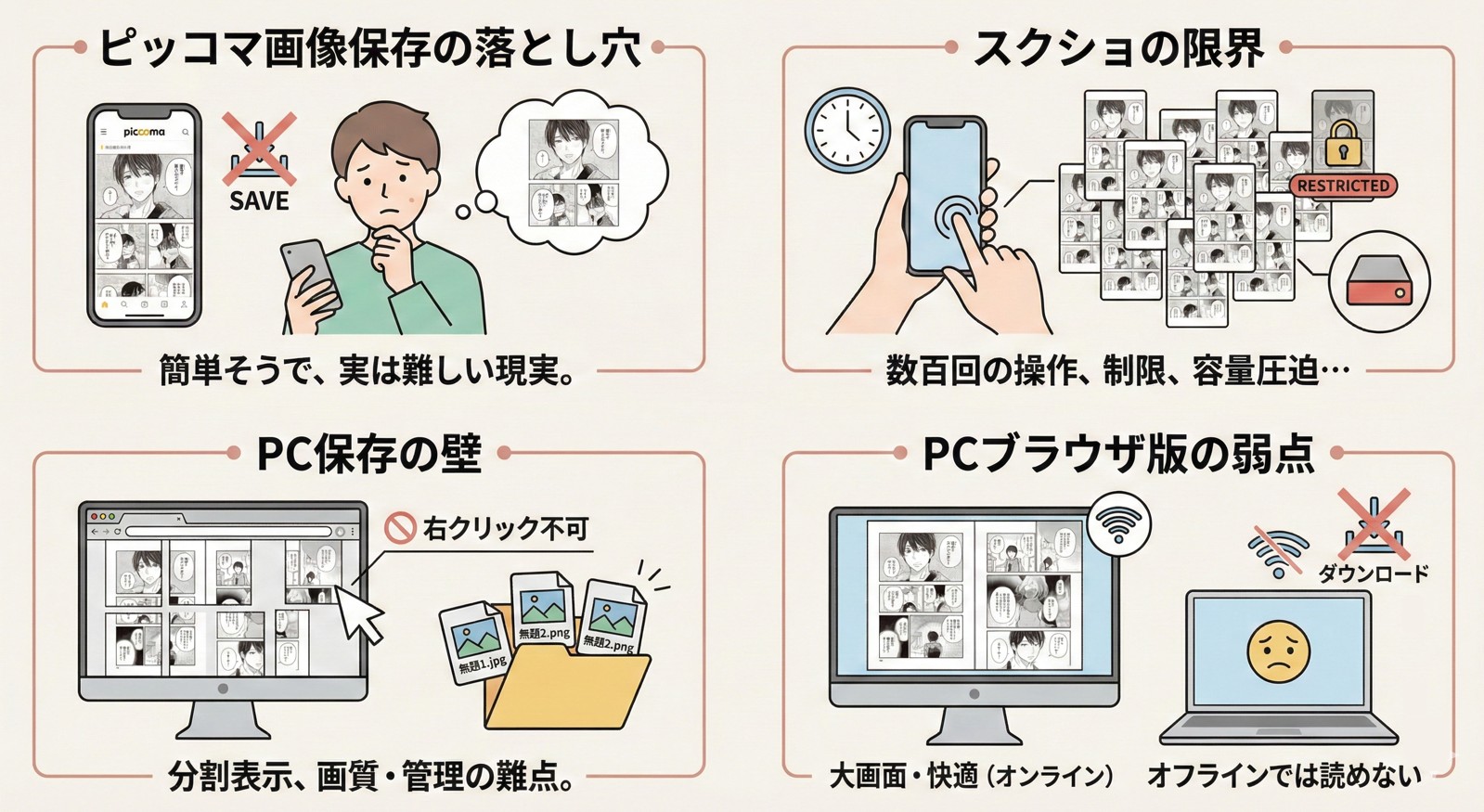
ピッコマWeb版はPCの大きな画面で作品を読む用途には使えますが、Web版をオフラインで利用することはできません。公式アプリで使うダウンロード機能を、PCのフォルダへPDFや画像として書き出す機能もありません。
そのため、「PCで読みたい」だけならWeb版、「PCのフォルダで作品ファイルを整理したい」なら別の保存方法、と目的を分けると迷いにくくなります。
ピッコマのスクショは現在できない
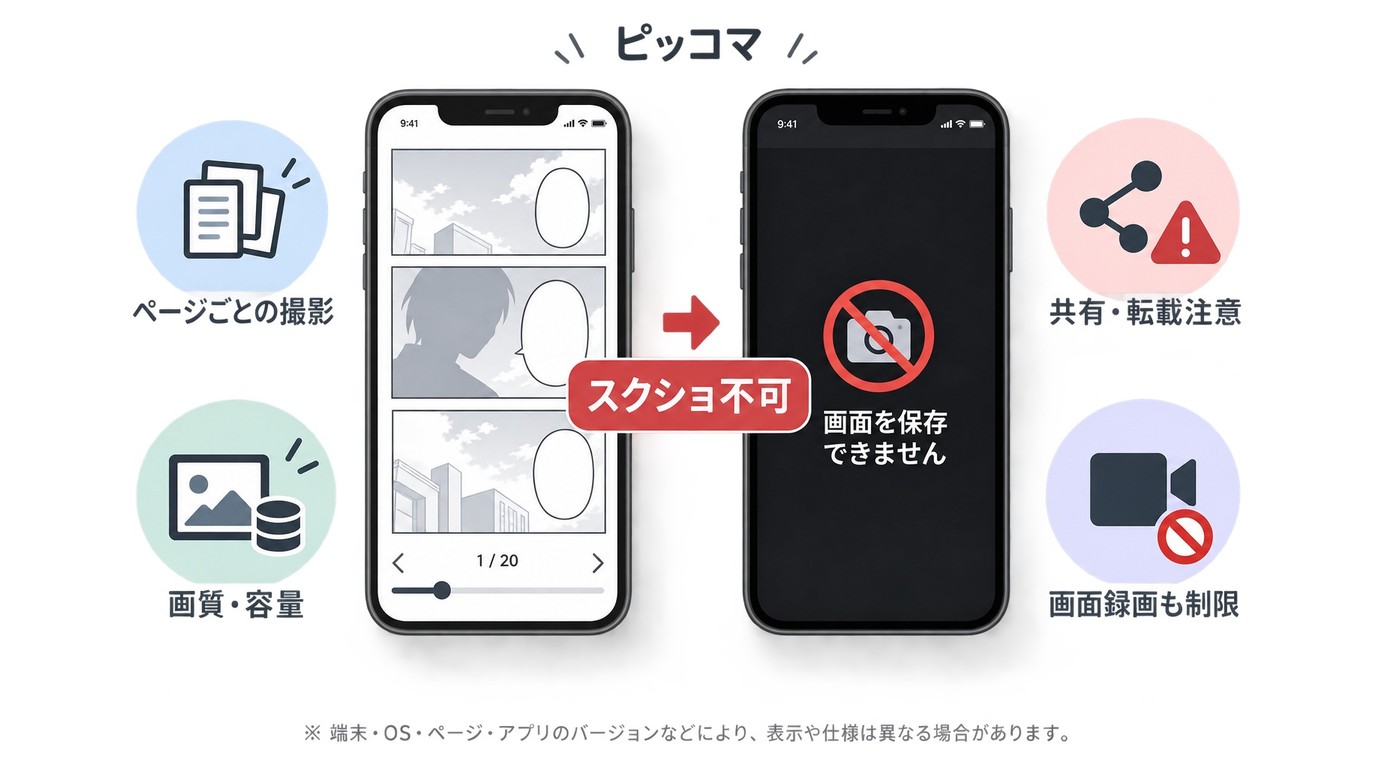
ピッコマは現在、作品内容のスクリーンショットを制限しています。作品を表示した状態でスクリーンショットを行うとエラーメッセージが表示され、撮影行為が継続的に確認された場合は、アカウント削除などの利用停止措置が取られる場合があります。
そのため、作品全体を1ページずつ撮影して画像保存する方法は、手間が大きいだけでなく公式ルールにも合いません。
PCで作品をファイルとして整理したい場合
公式アプリのオフライン保存だけでは、PC上でPDF・EPUB・JPEGを選んで管理することはできません。自分が利用できる作品をPCのフォルダへ整理したい場合は、対応作品を読み込み、ファイルとして出力するPC向けツールを使う方法があります。
BookFab ピッコマ 変換はWindows / Mac対応で、内蔵ブラウザからピッコマへアクセスし、対応作品のチャプターを検出してPDF・EPUB・JPEGへ出力できます。表紙・タイトル・章情報を保ったフォルダ整理や、複数タスクの管理にも対応しています。


- 対応するピッコマ作品をPDF・EPUB・JPEGへ出力
- 内蔵ブラウザでログインし、チャプターを自動検出
- 複数チャプターの一括処理とダウンロード管理に対応
- 表紙・タイトル・章情報を整理してPCへ保存
- 無料体験で対象作品の検出と出力結果を試せる
BookFab ピッコマ 変換の使い方
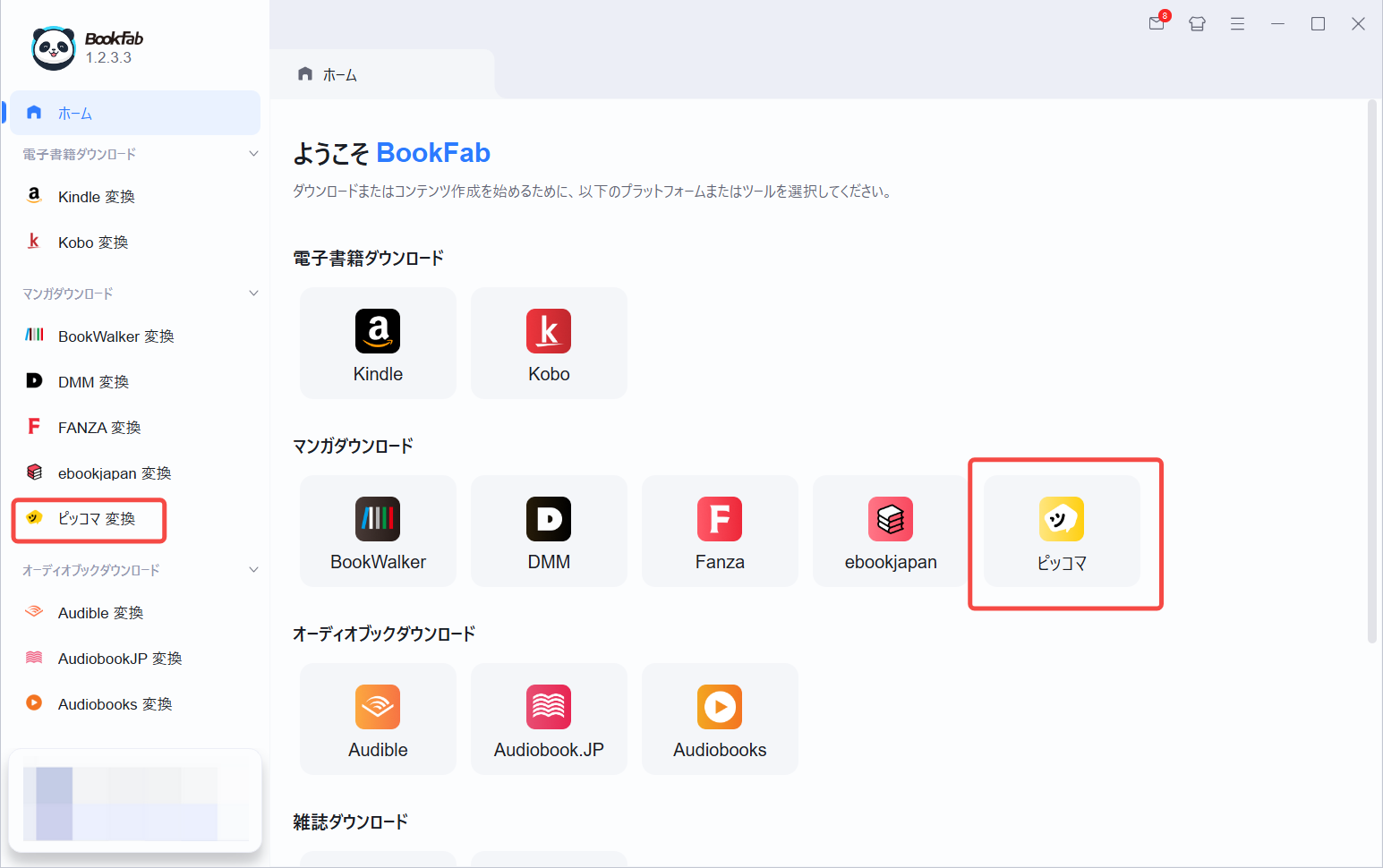
BookFabをPCにインストールして起動し、メイン画面または左側メニューから「ピッコマ 変換」を開きます。
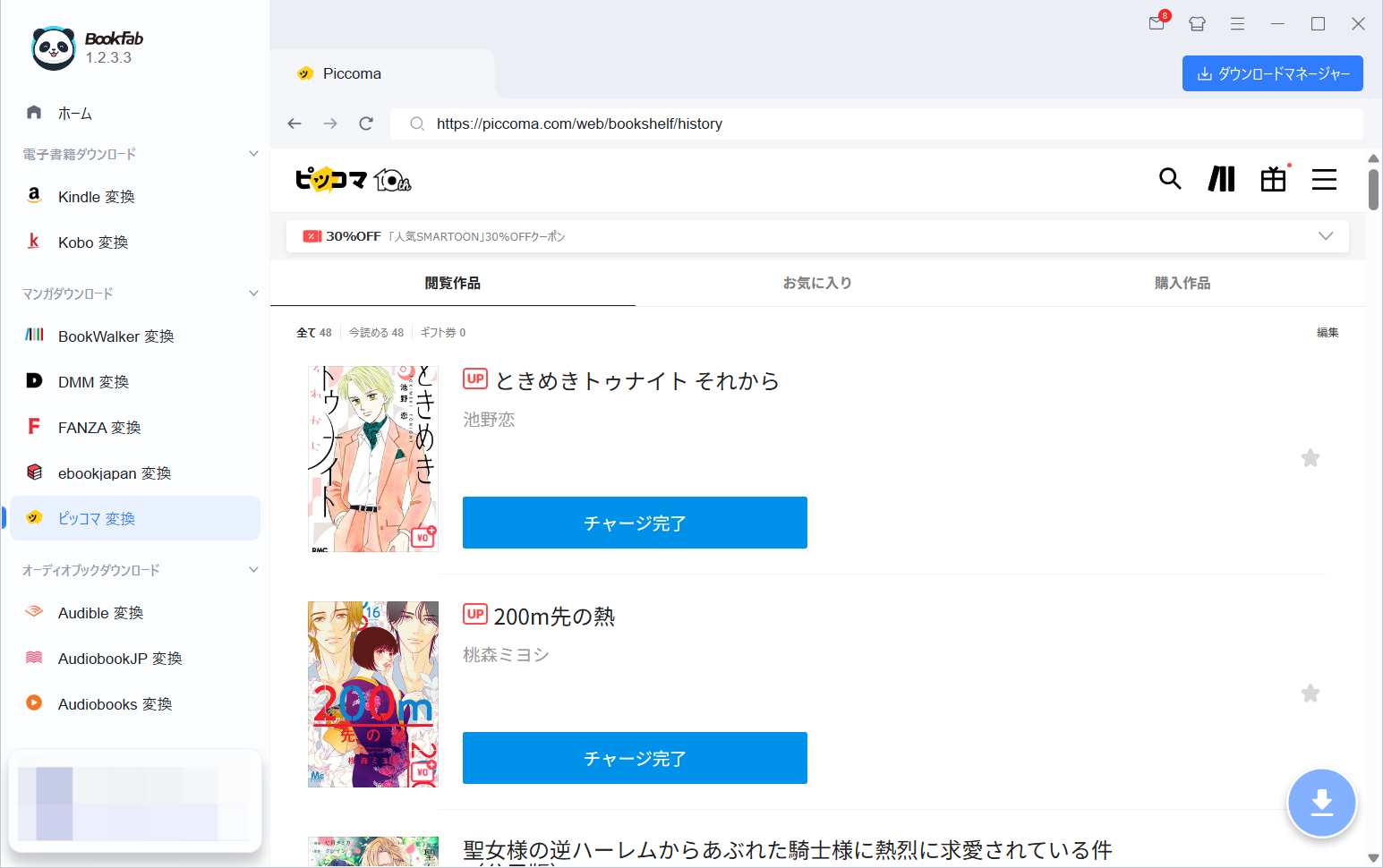
普段利用しているピッコマアカウントでログインし、本棚から保存したい作品を開きます。
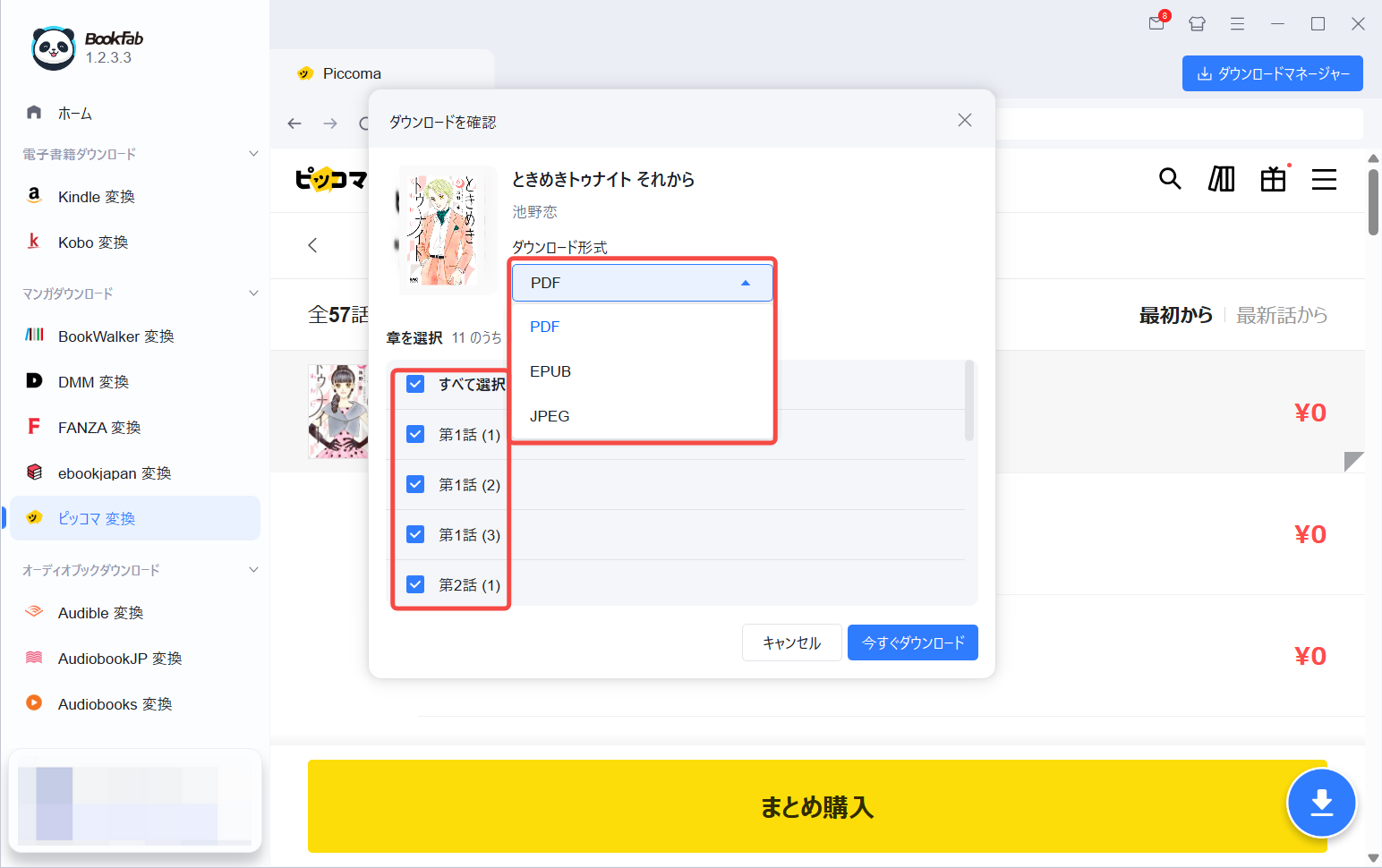
検出されたチャプターから必要な範囲を選び、PDF・EPUB・JPEGのいずれかを指定します。
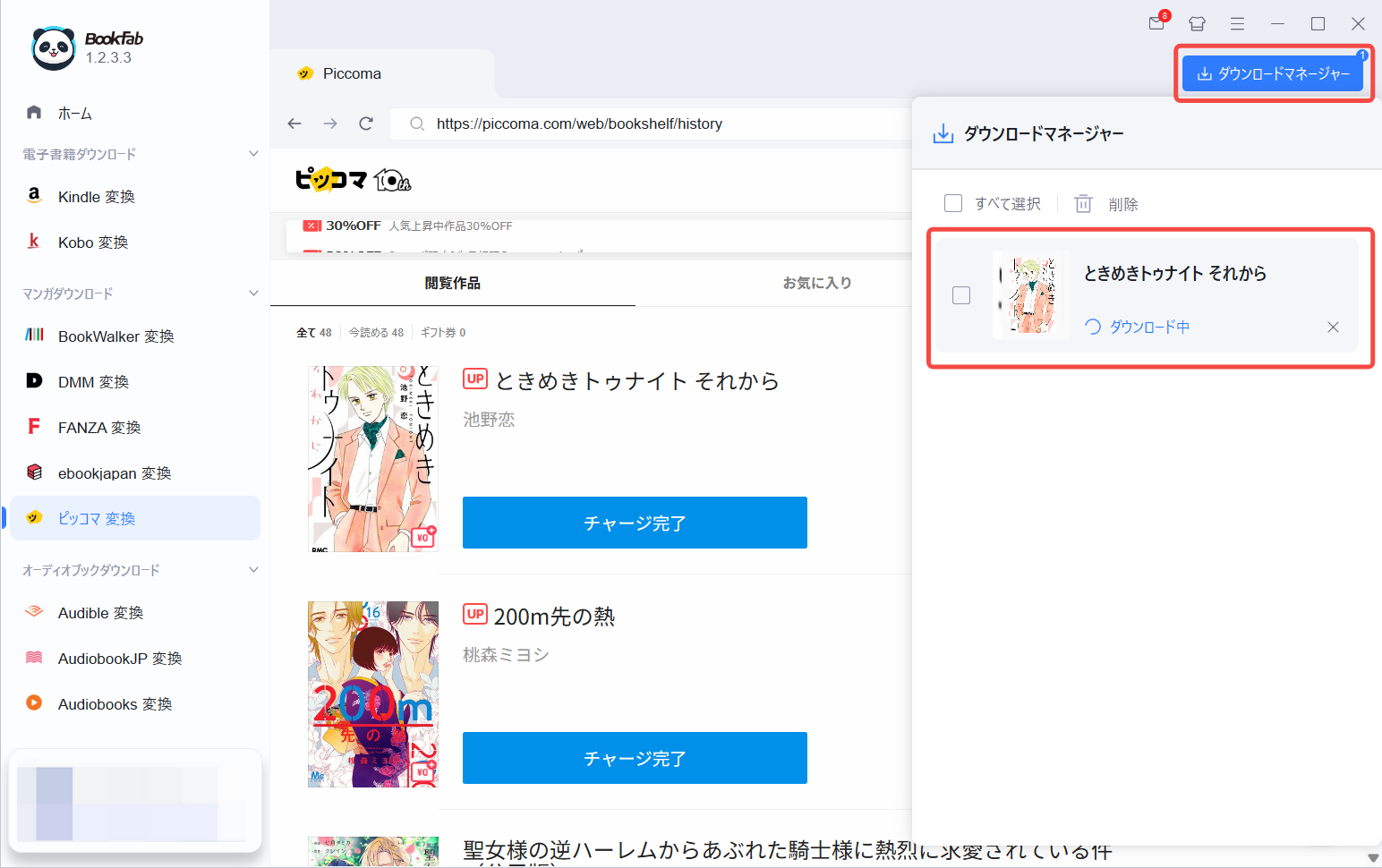
「今すぐダウンロード」をクリックすると処理が始まります。進行中のタスクはダウンロードマネージャーに表示されます。
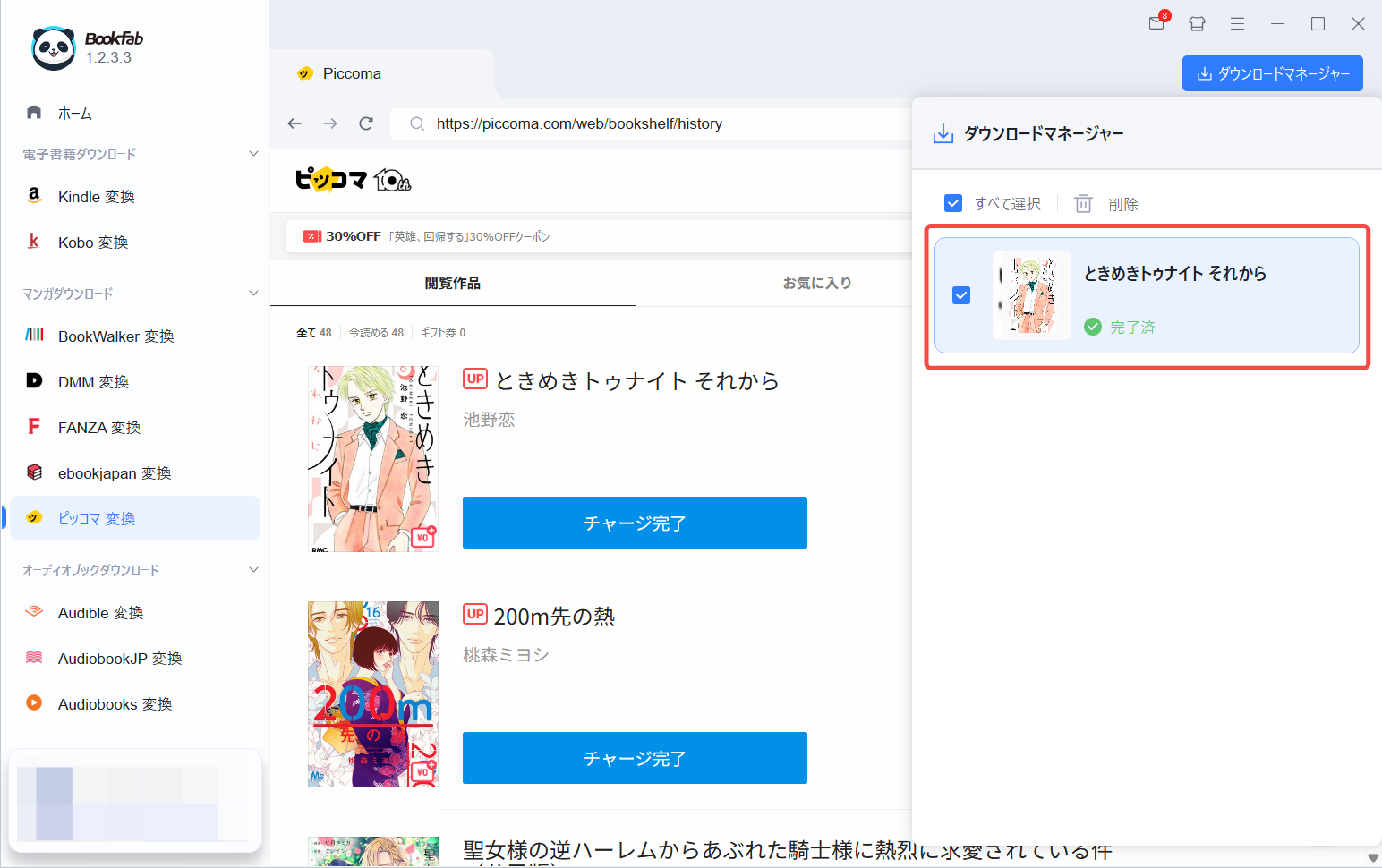
完了後に保存先フォルダを開き、指定した形式で出力されているか、ページ順や表示に問題がないかを見ます。
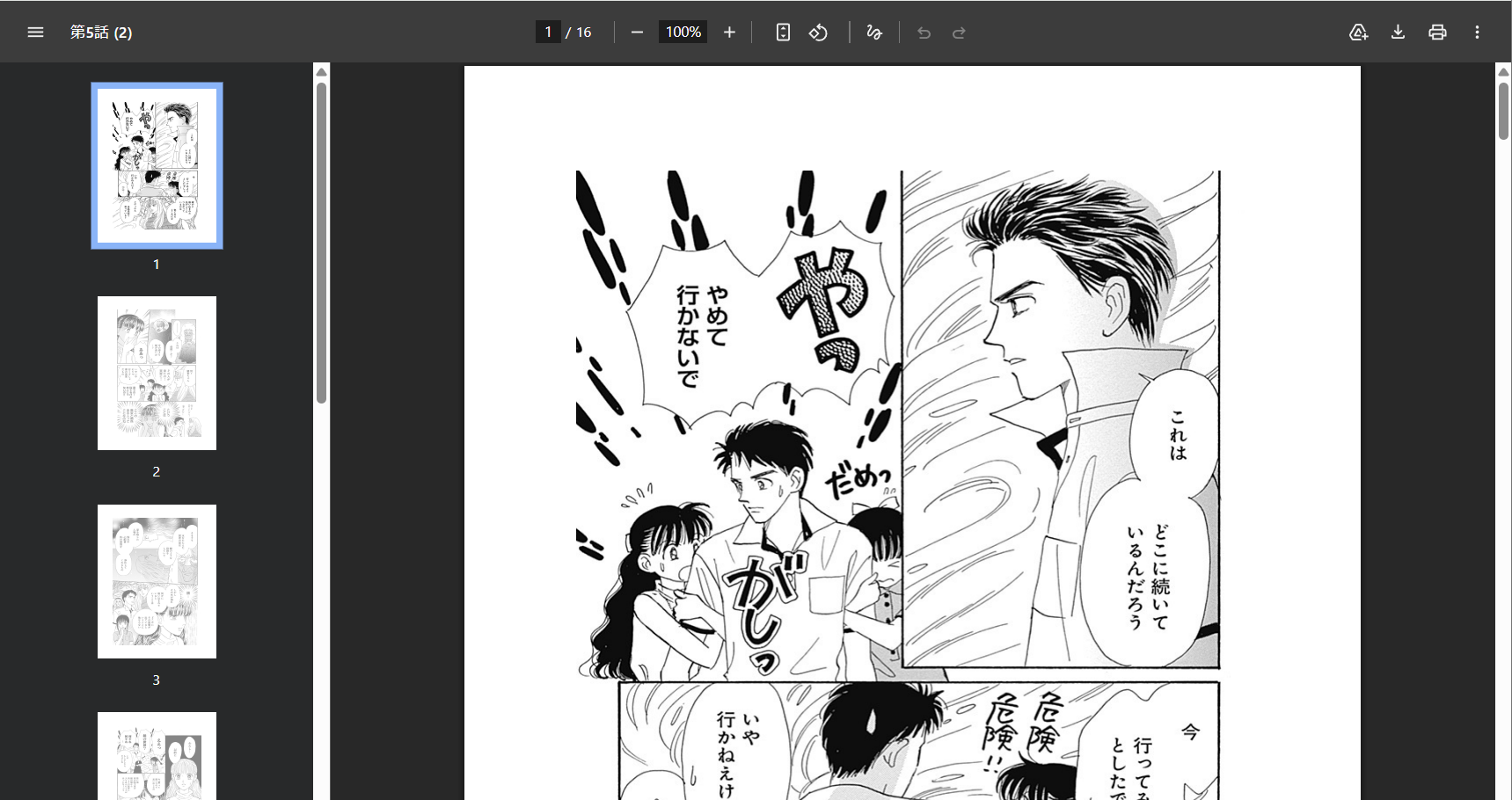
- 保存したい作品とチャプターが正しく検出されているか
- 指定したPDF・EPUB・JPEGを問題なく開けるか
- ページ順、画質、文字の読みやすさに問題がないか
- 保存先フォルダが管理しやすい場所になっているか
スクリーンショットの警告や利用停止条件をさらに確認したい場合は、ピッコマのスクショ制限と注意点で詳しく整理しています。
解説動画はこちらです。
よくある質問
Q
ピッコマでダウンロードした漫画の保存先はどこですか?
公式アプリのダウンロード作品は、アプリ内でオフライン閲覧するためのデータとして管理されます。一般的なダウンロードフォルダに作品名のPDFや画像が作られる仕組みではないため、ピッコマアプリのダウンロード一覧から開きます。
A
Q
ピッコマでダウンロードできる作品はどれですか?
マンガ・SMARTOON・ノベル・雑誌のうち、購入済みの巻または無料(¥0)の巻が対象です。話読みはダウンロードできません。無料(¥0)の巻には閲覧期限が設定される場合があります。
A
Q
PC版・Web版のピッコマで漫画をダウンロードできますか?
ピッコマWeb版はオンライン閲覧が前提で、公式アプリのように作品をPCへダウンロードしてオフライン閲覧する機能ではありません。PCでPDF・EPUB・JPEGとして管理したい場合は、公式機能とは別の方法になります。
A
Q
ピッコマのキャッシュを削除すると購入作品やコインも消えますか?
消えません。ピッコマのストレージ管理からキャッシュデータを削除しても、購入作品、保有コイン、アイテムは残ります。端末容量を空けたい場合は、読み終えたダウンロード作品も別途整理できます。
A
Q
ピッコマの漫画はスクショできますか?
現在、ピッコマでは作品内容のスクリーンショットはできません。作品表示中に撮影するとエラーメッセージが表示され、継続的な撮影行為が確認された場合はアカウント削除などの利用停止措置が取られる場合があります。
A
ピッコマ漫画を保存するときのポイント
ピッコマ公式アプリのダウンロードは、対象作品をスマホでオフライン閲覧するための機能です。保存先を探してPDFや画像を取り出す仕組みではないので、公式機能だけで十分な場合はアプリ内のダウンロード一覧とストレージ管理を使えば足ります。
PCで作品をファイルとして整理する必要がある場合は、公式Web版で読むこととは分けて考えます。利用できる作品と権利条件を守り、保存したファイルの共有・転載・再配布は避け、個人の閲覧や整理の範囲で扱ってください。

 ピッコマは複数端末で使える?ログイン・iPhone/iPad同期・複数アカウントの注意点鍋田 悠真 より - 2026年9月3日
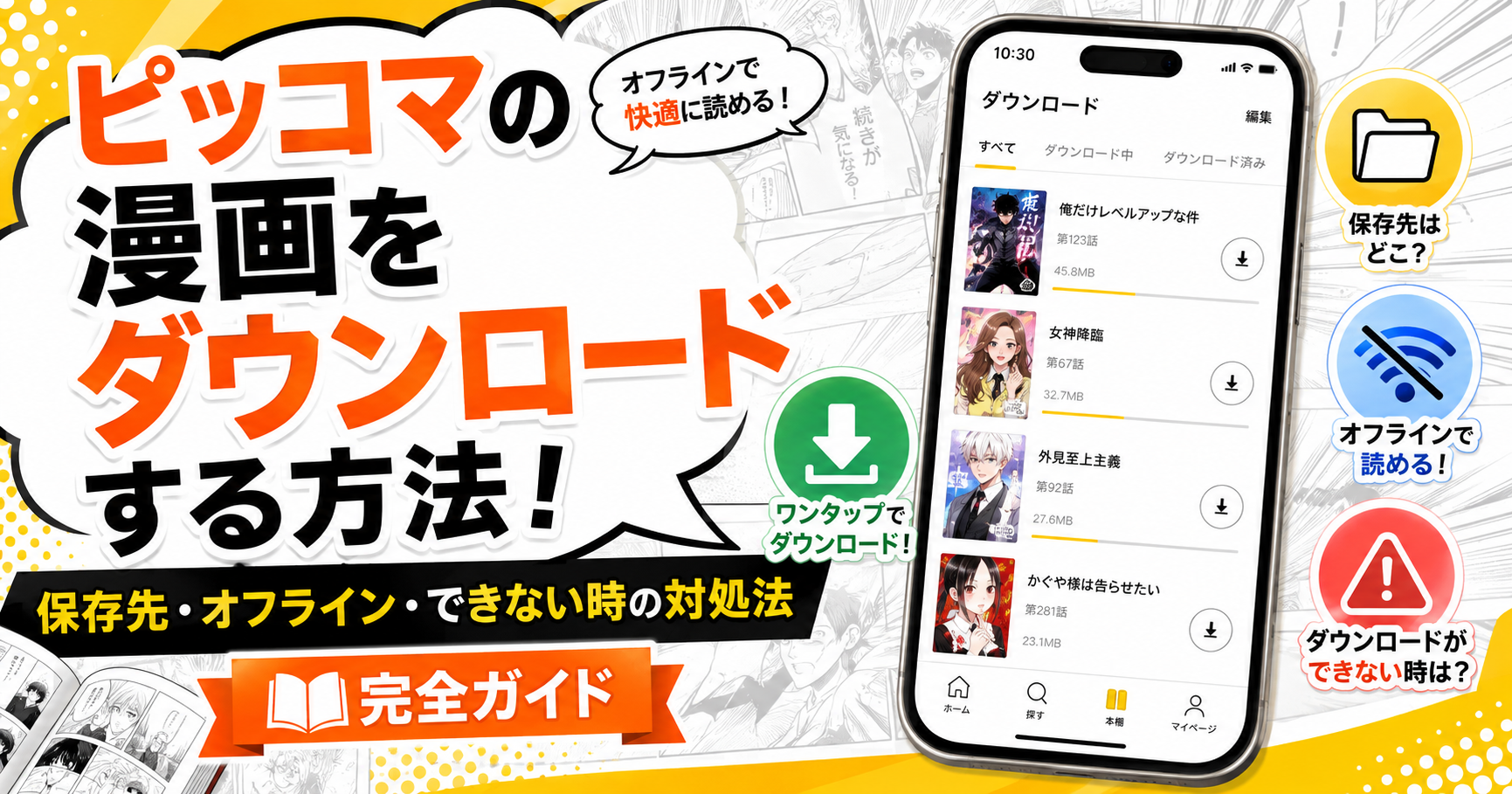 ピッコマの漫画をダウンロードする方法!保存先・オフライン・できない時の対処法鍋田 悠真 より - 2026年9月3日
 ピッコマのスクショは危険?警告・回数・利用停止の可能性と安全な代替手段鍋田 悠真 より - 2026年9月3日