
LINEマンガをPDFに変換・保存する方法!無料で作成する手順やおすすめソフトも解説

「LINEマンガでお気に入りの作品を購入したけれど、ずっと同じ環境で読めるのだろうか」と不安に感じたことはありませんか。
お金を出して購入した単行本であれば、できることなら手元に残しておきたいと考える方もいるでしょう。「パソコンの大きな画面で読みたい」「普段使っているタブレットにまとめたい」「シリーズごとにフォルダを分けて整理したい」など、LINEマンガの本棚だけでは対応しにくい使い方もあります。
こうしたときに候補になるのが、幅広い端末で開けるPDF形式です。しかし、LINEマンガには購入作品をアプリへダウンロードする機能はあるものの、作品をそのままPDFとして書き出す機能は用意されていません。
では、LINEマンガの漫画をPDFとして保存するには、どのような方法があるのでしょうか。本記事では、公式機能の仕組みを確認したうえで、無料で試せる手動方法とその限界、購入作品を効率よく管理するための専用ソフトについて順番に解説します。

先に確認しておきたいポイント
LINEマンガの公式ダウンロードは、スマートフォンのアプリ内でオフライン閲覧するための機能です。購入作品をPDFとして保存したり、PCのフォルダへ直接書き出したりする機能ではありません。
LINEマンガの公式機能でPDF保存は可能か?
LINEマンガのスマートフォンアプリには、購入した単行本を端末へダウンロードする機能があります。自宅のWi-Fiであらかじめ作品を保存しておけば、電波が届きにくい地下鉄や、インターネットへ接続できない移動中でも漫画を楽しめます。
この機能だけを見ると、作品データがスマートフォンへ保存されているのだから、そのファイルを探せばPDFとして取り出せるように思えるかもしれません。
しかし、LINEマンガで使われる「ダウンロード」は、Webサイトから一般的な文書や画像をダウンロードするときの仕組みとは異なります。実際に保存されているのは、LINEマンガアプリが作品を表示するために管理する専用データです。
公式のダウンロード機能はアプリ内で読むためのもの
LINEマンガで購入した単行本は、アプリの「本棚」から「購入作品」を開き、対象作品を選ぶことで端末へ保存できます。ダウンロードが完了すると本棚に保存済みのマークが表示され、通信を切った状態でも読めるようになります。
ただし、保存されたデータはLINEマンガアプリの専用領域に置かれます。そのため、iPhoneの「ファイル」アプリやAndroidの「Download」フォルダを探しても、作品名や巻数の付いたPDFファイルが表示されることはありません。
また、USBケーブルでスマートフォンをPCへ接続しても、購入した漫画を1冊のファイルとして選択し、そのままコピーすることはできません。拡張子を強制的に「.pdf」へ変更して開くこともできないため、通常のファイル管理とは分けて考える必要があります。
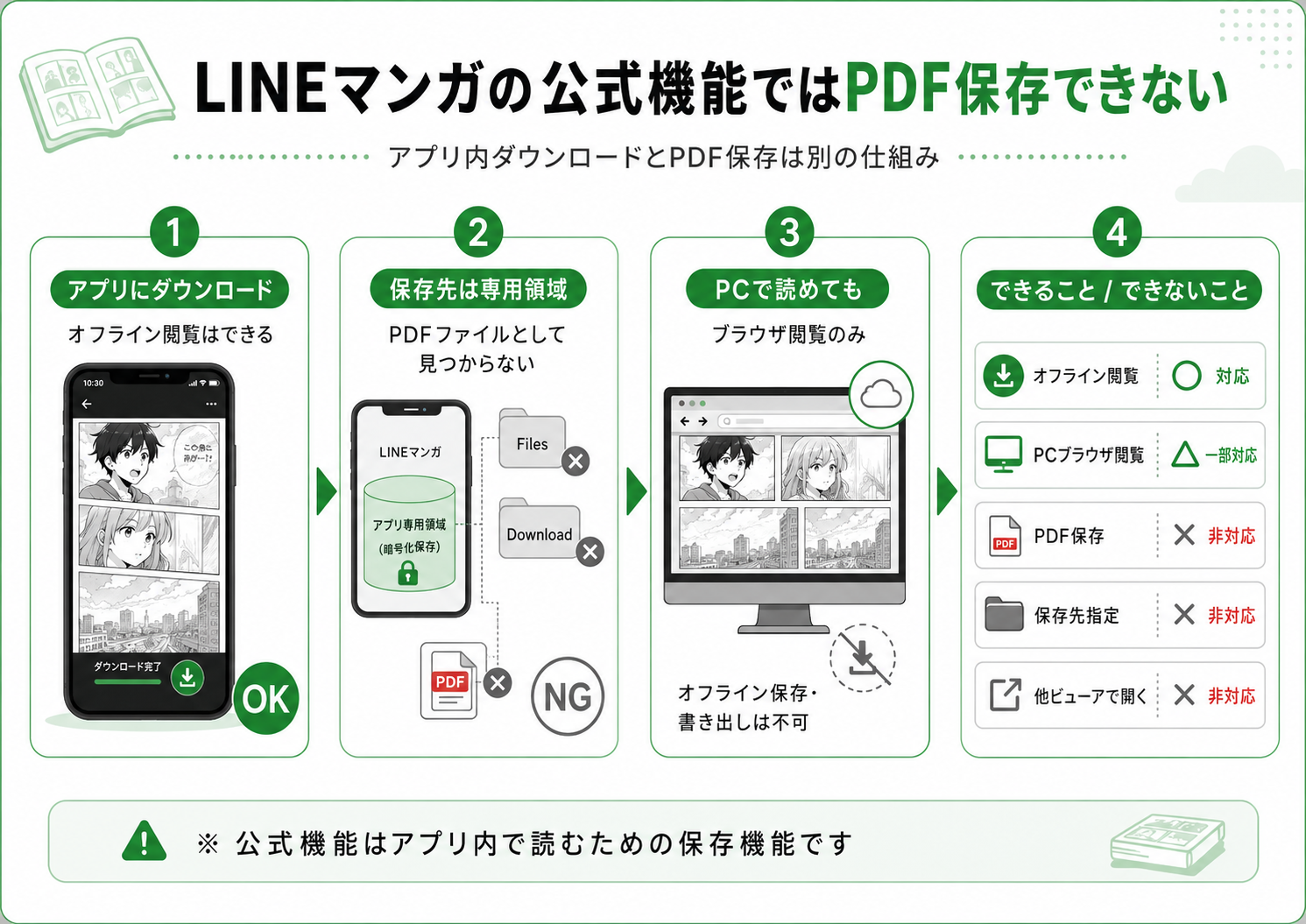
PCではWebブラウザからLINEマンガへログインし、対応する購入作品を閲覧できます。ただし、これはあくまでオンライン上で読むための機能です。スマートフォンアプリのようなオフラインダウンロードや、PDFとして保存するための書き出し機能はありません。
つまり、LINEマンガの公式機能だけでは、購入した作品を一般的なPDFファイルとして保存することはできない仕組みになっています。
なぜ購入したLINEマンガをPDFで残したいのか?
普段どおり公式アプリで読めているのであれば、すぐにPDFへ変換する必要はないかもしれません。それでもローカル保存を考える背景には、単なる形式の好みではなく、購入後の作品をどのように手元で管理するかという問題が関係しています。
電子書籍サービスで作品を購入すると、購入履歴はアカウントに登録され、通常は同じアカウントから繰り返し閲覧できます。しかし、これは紙の本のように「作品そのもの」を受け取り、好きな場所に保管する仕組みではありません。
閲覧するためにはLINEマンガのアカウント、対応するアプリやブラウザ、そしてサービス側の提供環境が必要になります。現在は問題なく読めていても、機種変更時には新しい端末で作品を再ダウンロードする手間がかかりますし、アプリの仕様が変更されれば読書環境が変わる可能性もあります。
また、LINEマンガ以外にも複数の電子書籍サービスを利用していると、購入した漫画が別々のアプリに分散してしまいます。「どのサービスで何巻まで買ったのか分からなくなった」「シリーズの途中から違う本棚に入っている」といった状態になりやすいのも、よくある悩みの一つです。
長期的に管理しやすくする:購入作品をサービス内の本棚とは別に、自分のPCや外付けストレージに整理して保管できます。
好きな画面で読む:PCやタブレットなど、PDFに対応したお好みのデバイスや閲覧ソフトで作品を確認できます。
複数サービスの作品をまとめる:作品名、作者名、シリーズ、巻数など、自分で決めたルールに沿って一括管理できます。
PDF形式はWindowsやMacだけでなく、iPhone、iPad、Android端末でも手軽に開くことができます。巻ごとに1つのファイルとして扱えるため、購入した漫画をPC上で分かりやすく整理したい場合に適したフォーマットです。
無料でPDFを作成する手動の方法とその限界
専用ソフトを使用せず、費用をかけずにLINEマンガをPDF化する方法として、各ページをスクリーンショットで保存し、複数の画像を1つのPDFへまとめる方法が考えられます。
スマートフォンの標準機能のみで完結するため、数ページだけを自分用に残したい場合であれば試しやすい方法です。一方、単行本を1冊丸ごと保存するとなると、必要な作業量は大幅に増えます。
スクリーンショットからPDFを作成する流れ
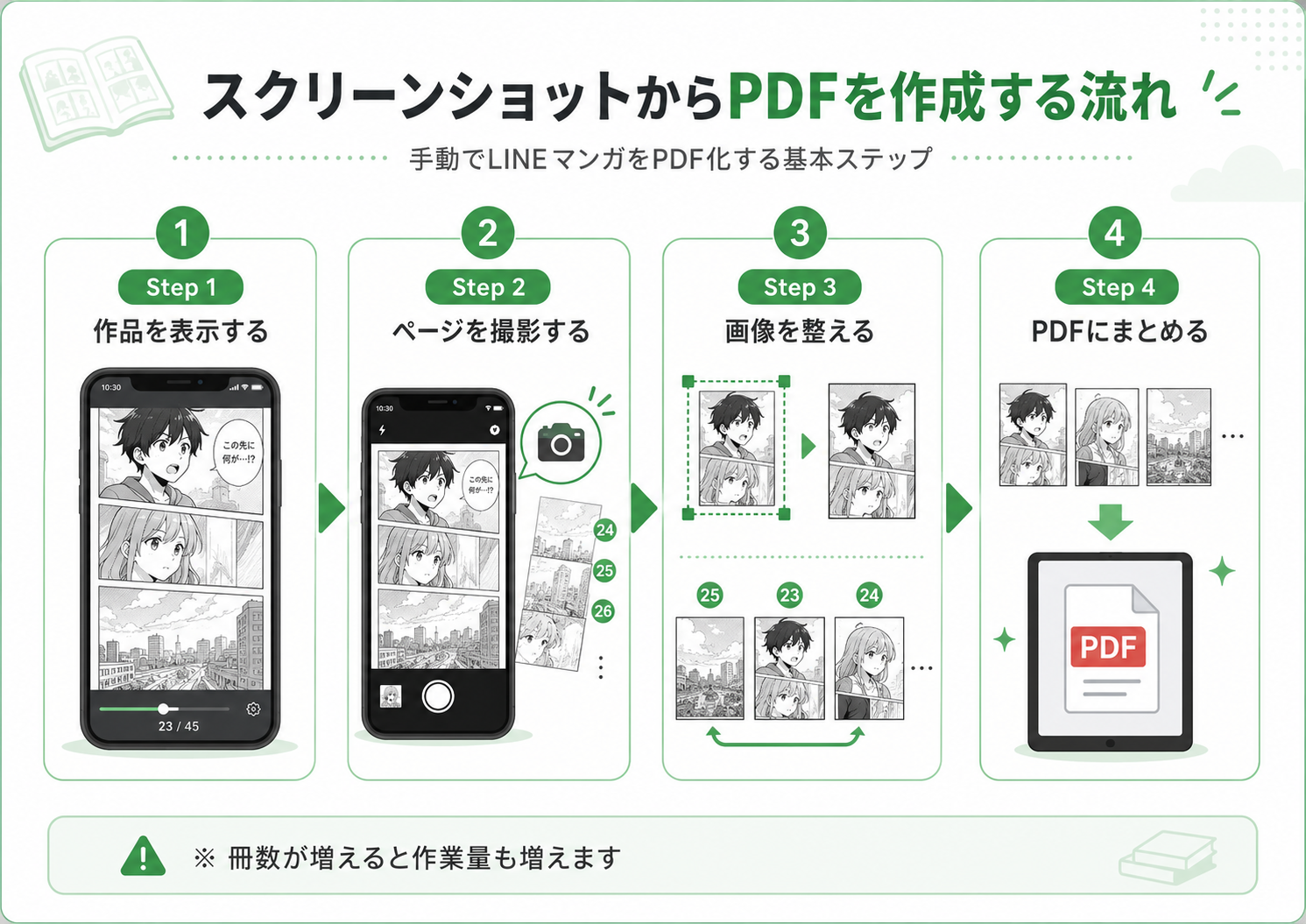
LINEマンガアプリで対象作品を開きます。画面上にページ移動ボタンや操作メニューが表示されている場合は、漫画の本文だけが見える状態へ整えます。
最初のページをスクリーンショットで保存し、次のページへ進みます。同じ操作を最後まで繰り返し、すべてのページを画像として保存します。
時計、通知、ステータスバー、余白などが写り込んだ場合は、写真編集機能でトリミングします。ページの抜けや重複がないかを確認し、正しい読み順に並べ替えます。
スマートフォンの印刷機能や、画像からPDFを作成できるアプリを使い、撮影したページを1つのファイルへまとめます。完成後は、最初から最後までページ順に問題がないか確認します。
iPhoneやiPadでは、画像の共有メニューや印刷プレビューを経由してPDFとして保存できる場合があります。Androidでは、端末の印刷機能や画像変換用のアプリを利用します。具体的な操作方法は、OSのバージョンや端末によって異なります。
無料でできても、単行本の保存には向いていない
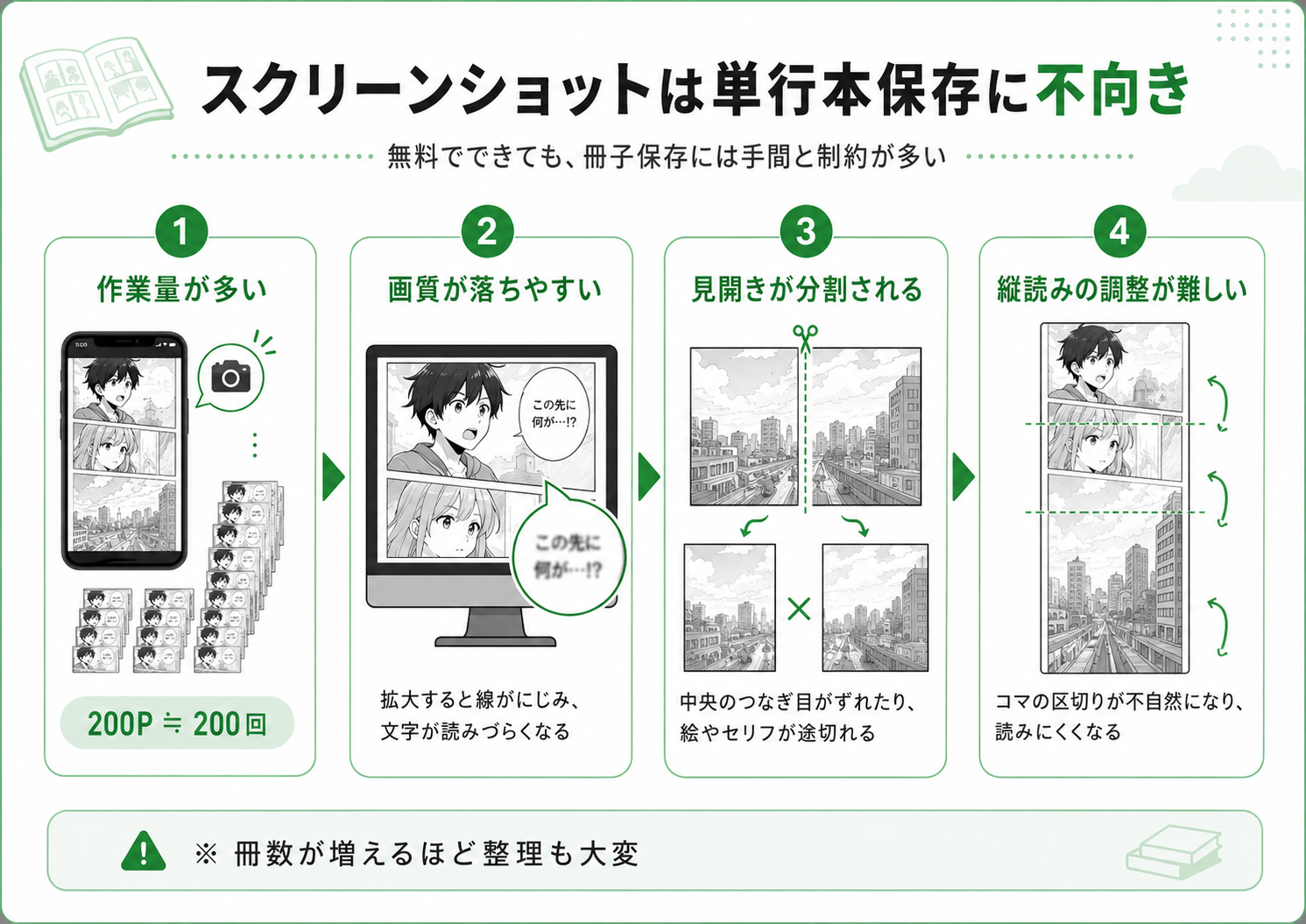
スクリーンショットを使う方法の懸念点は、操作の難しさではなく、ページ数に応じて同じ作業を何度も繰り返す必要がある点にあります。
たとえば200ページの漫画であれば、単純計算で約200回の撮影が必要です。その後、各画像の余白を調整し、ページの抜けや重複を確認し、正しい順番に並べてからPDFにまとめる必要があります。
1冊だけでも多くの時間と労力がかかり、複数巻やシリーズ全巻を保存しようとすれば、手作業で行うには負担の大きい作業量になります。
また、画質も画面に表示された状態に左右されます。スクリーンショットは元の作品データをそのまま抽出するのではなく、デバイスの画面を画像として記録するものです。そのため、小さな画面で撮影した画像をPCなどの大画面で拡大すると、細い線や小さなセリフがぼやける場合があります。
さらに、見開きページでは本来つながっているはずの左右の絵が別々に分割されて保存されてしまいます。縦読み(Webtoon)作品では、画面の切れ目によってページのつながりが不自然になりやすく、通常の漫画より調整が難しくなることがあります。
スクリーンショットを使う前に
作品や閲覧環境によっては、著作権保護の観点から画面撮影が制限されている場合があります。自動撮影ツールやマクロなどで制限を無理に回避しようとせず、事前にLINEマンガの利用規約と端末側の仕様を確認してください。
他にも、数百枚におよぶ漫画画像が写真アプリに直接保存されるため、普段撮影した写真と混ざりやすくなります。PDF作成後に元画像を削除する際も、必要な写真を誤って消してしまわないよう、慎重に整理しなければなりません。
数ページを一時的にスクラップする程度なら便利ですが、単行本やシリーズ全巻を読み返しやすい状態で残す方法としては、手間、画質、管理のしやすさを考慮すると実用的とは言いにくいでしょう。
BookFab LINE Manga 変換でLINEマンガをPDFとして保存する
LINEマンガの単行本を1冊のPDFとしてPCに残したい場合、ページごとにスクリーンショットを撮影して結合する方法では、撮影、トリミング、並べ替え、ファイル作成までをすべて手作業で行う必要があります。ページ数や巻数が増えるほど作業が重くなり、抜けや重複も起こりやすくなります。
BookFab LINE Manga 変換を使えば、内蔵ブラウザでLINEマンガの本棚を開き、対象作品を検出してPDF・EPUB・JPEGのいずれかでPCに保存できます。このページでは、巻ごとにまとめやすく、幅広い端末で開けるPDFを選んで変換する方法を紹介します。

- LINEマンガの無料連載、同人作品、購入済みの商業コミックスをPCへ保存
- 漫画をPDF・EPUB・JPEGから用途に合った形式へ変換
- スクリーンショットの撮影やページ順の手作業による調整が不要
- PDFなら作品を巻単位で扱いやすく、PCやタブレットで閲覧可能
- ダウンロード状況と保存先を画面上からすぐに確認
PDFで保存すると、ページ画像を1枚ずつ探す必要がなく、1冊分をまとまったファイルとして管理できます。WindowsやMacのPDFビューアだけでなく、PDFに対応するタブレットや電子書籍管理ソフトへ移して読むこともできるため、LINEマンガの本棚とは別に自分用のライブラリを作りたい場合に便利です。
EPUBやJPEGも選択できますが、複数ページを1冊分として開きたい場合はPDFが分かりやすいでしょう。保存した作品は個人で閲覧・管理する範囲で使用し、第三者への送信、配布、販売、インターネット上への公開は行わないでください。
BookFab LINE Manga 変換でLINEマンガをPDFに変換する手順
操作はBookFab内で完結します。LINEマンガへログインしたあと、保存したい作品を開いて出力形式にPDFを指定します。
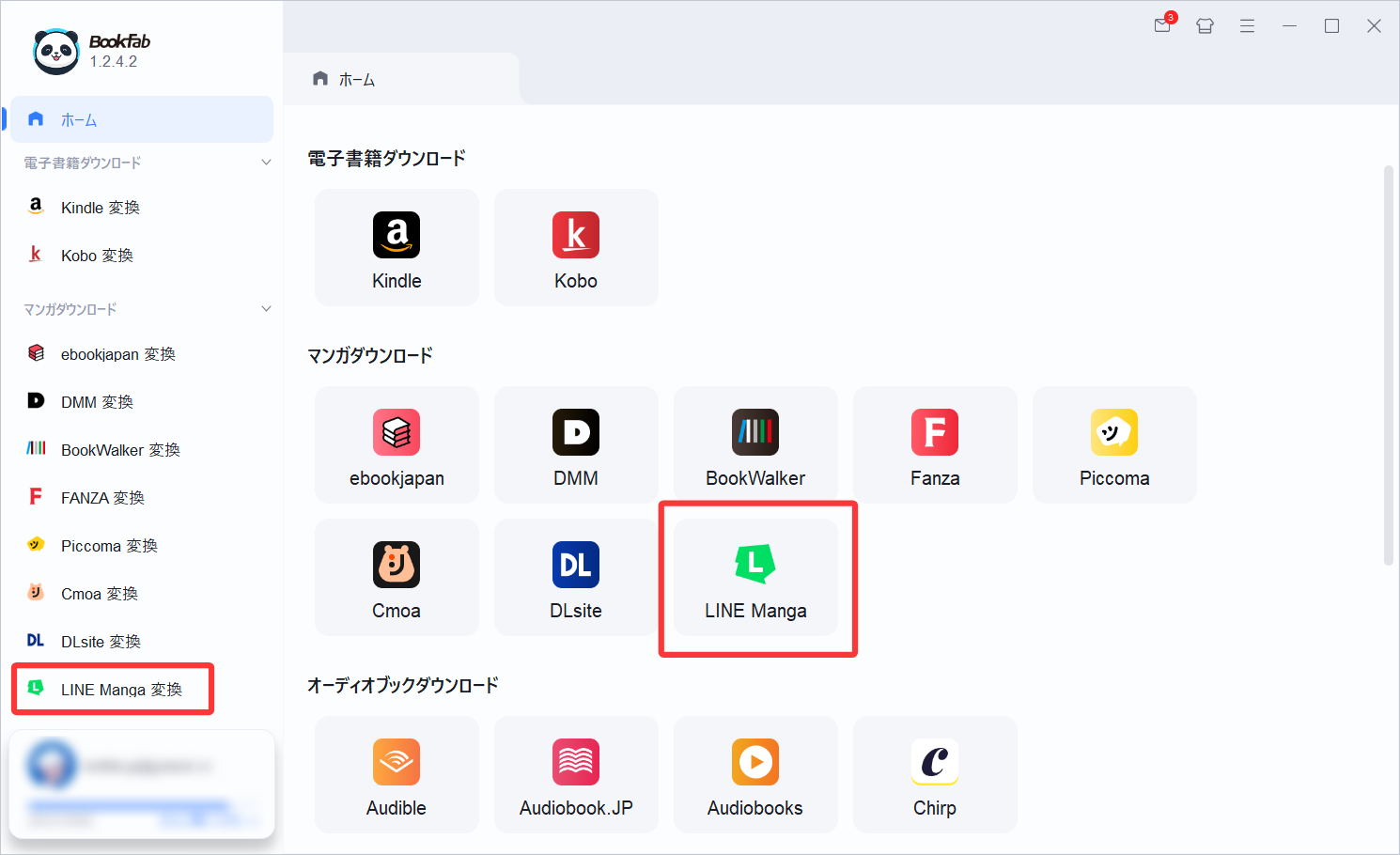
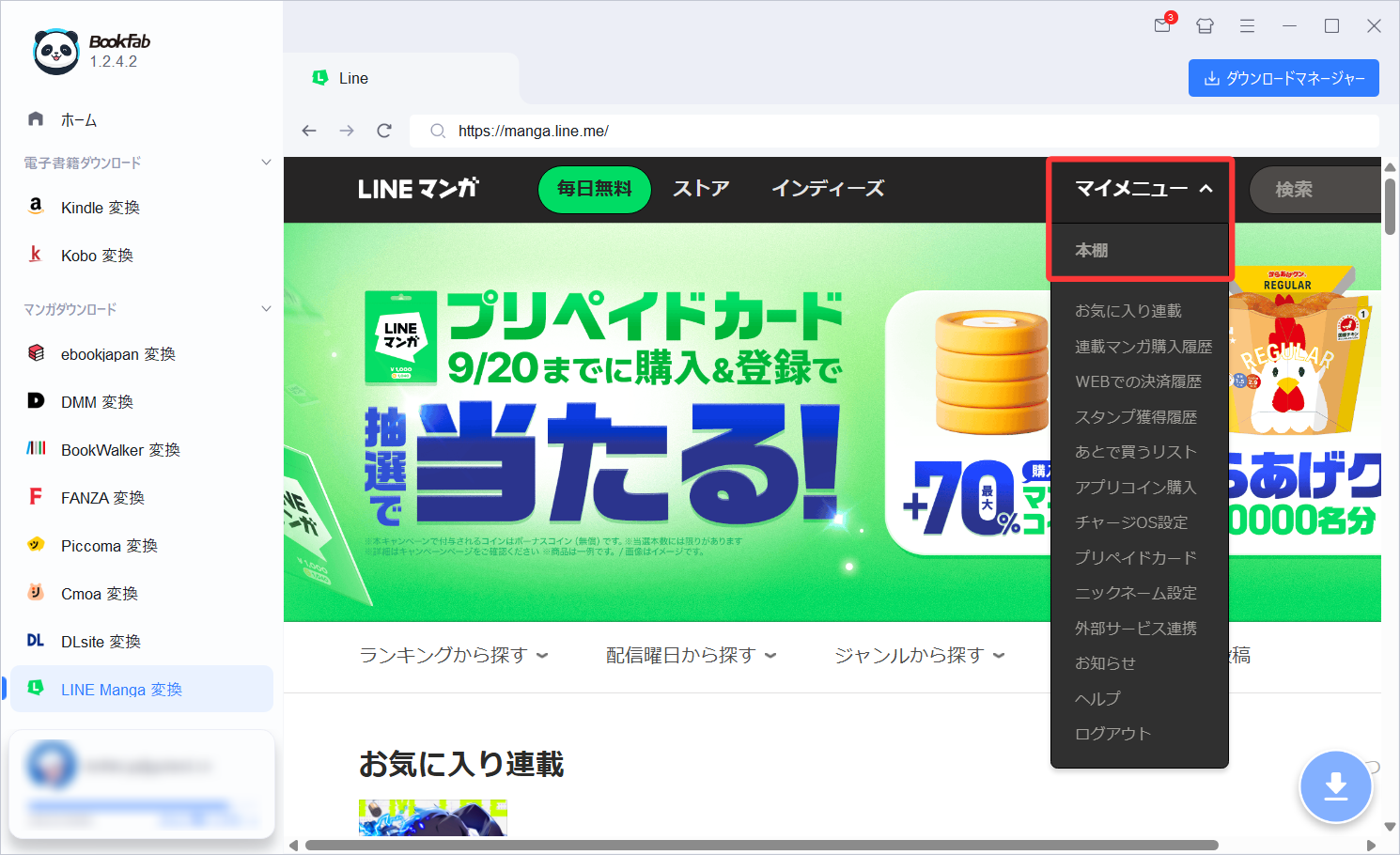
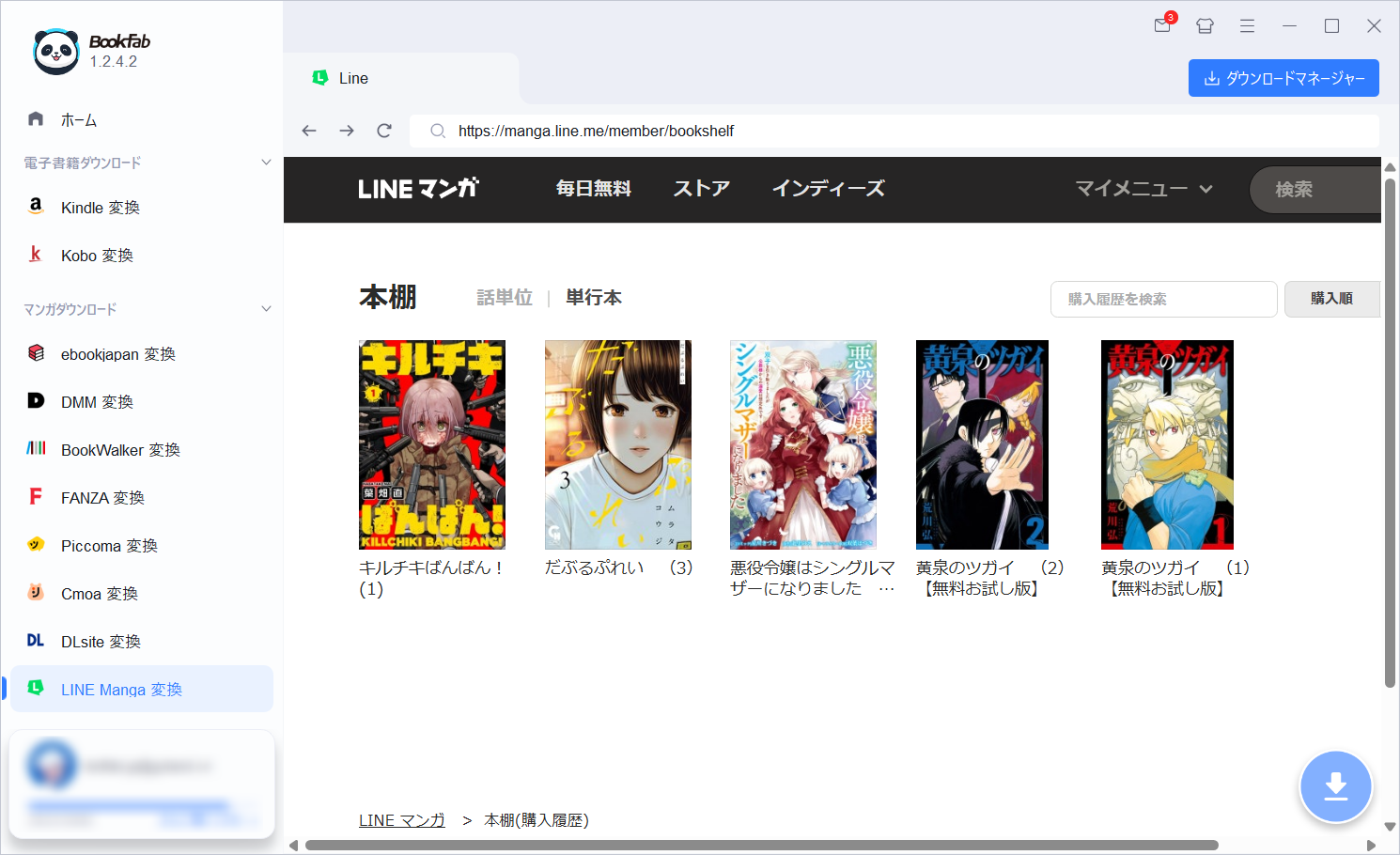
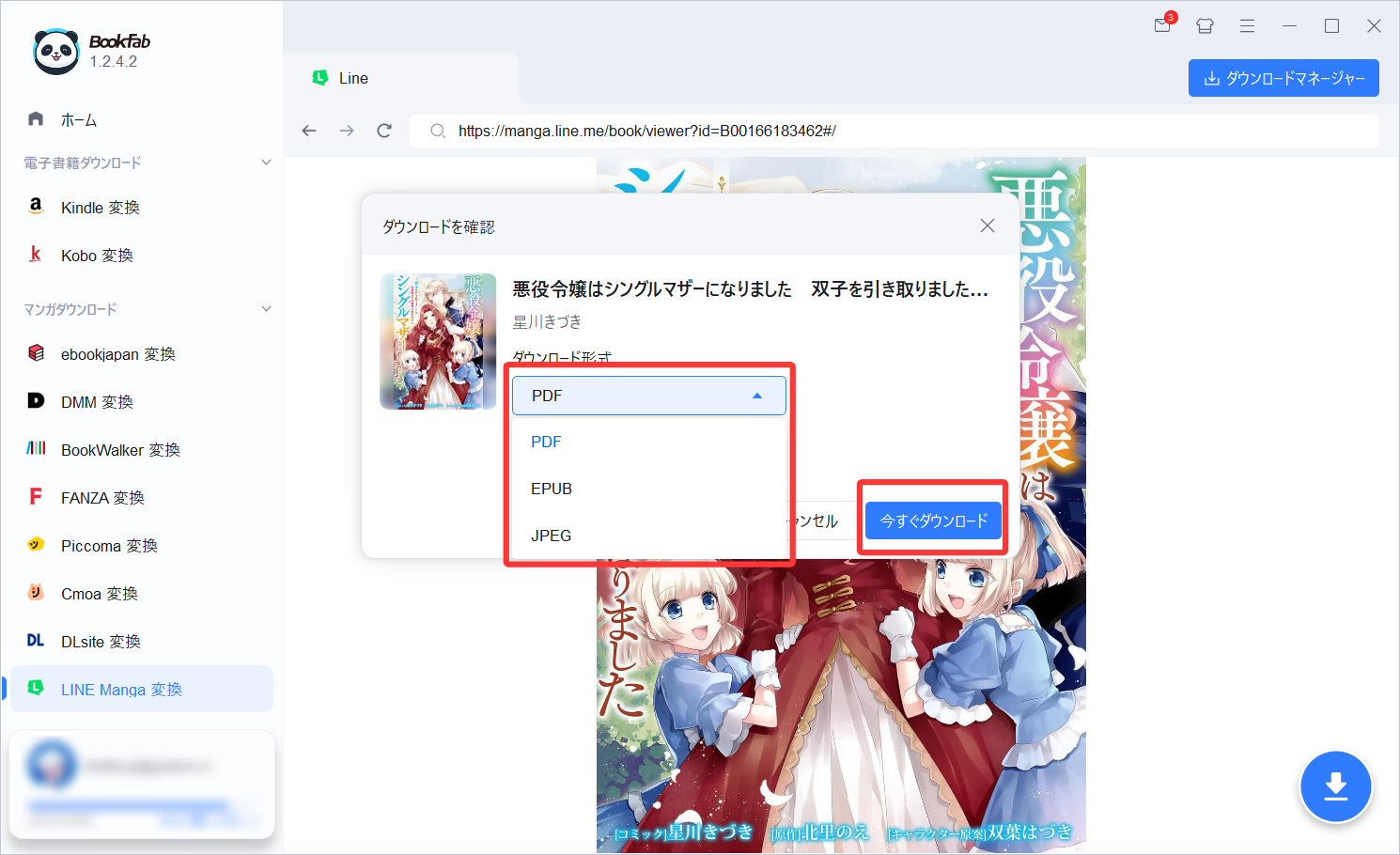
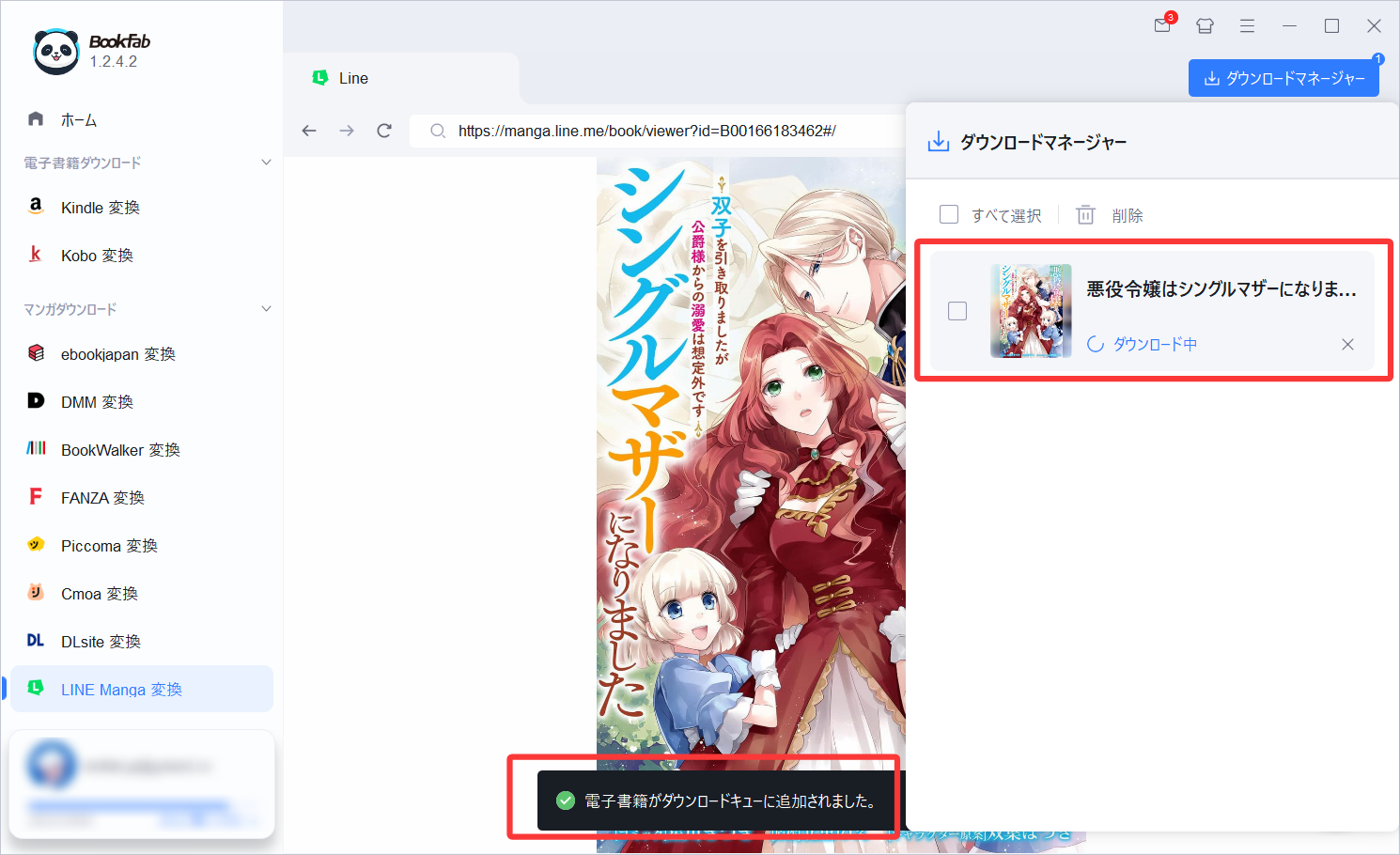
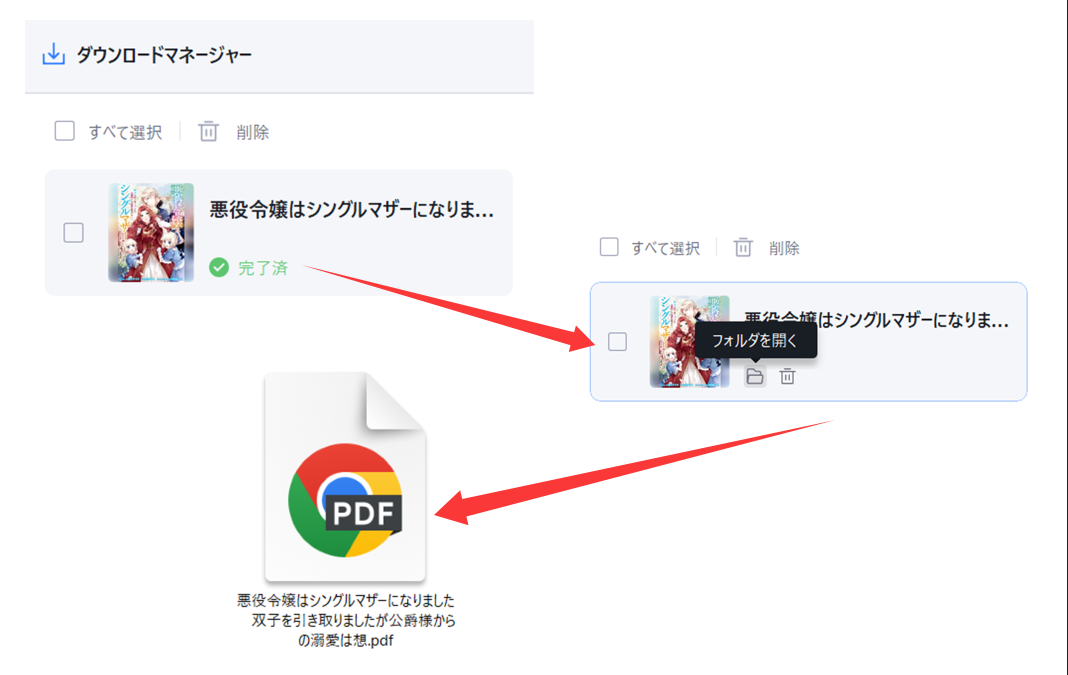
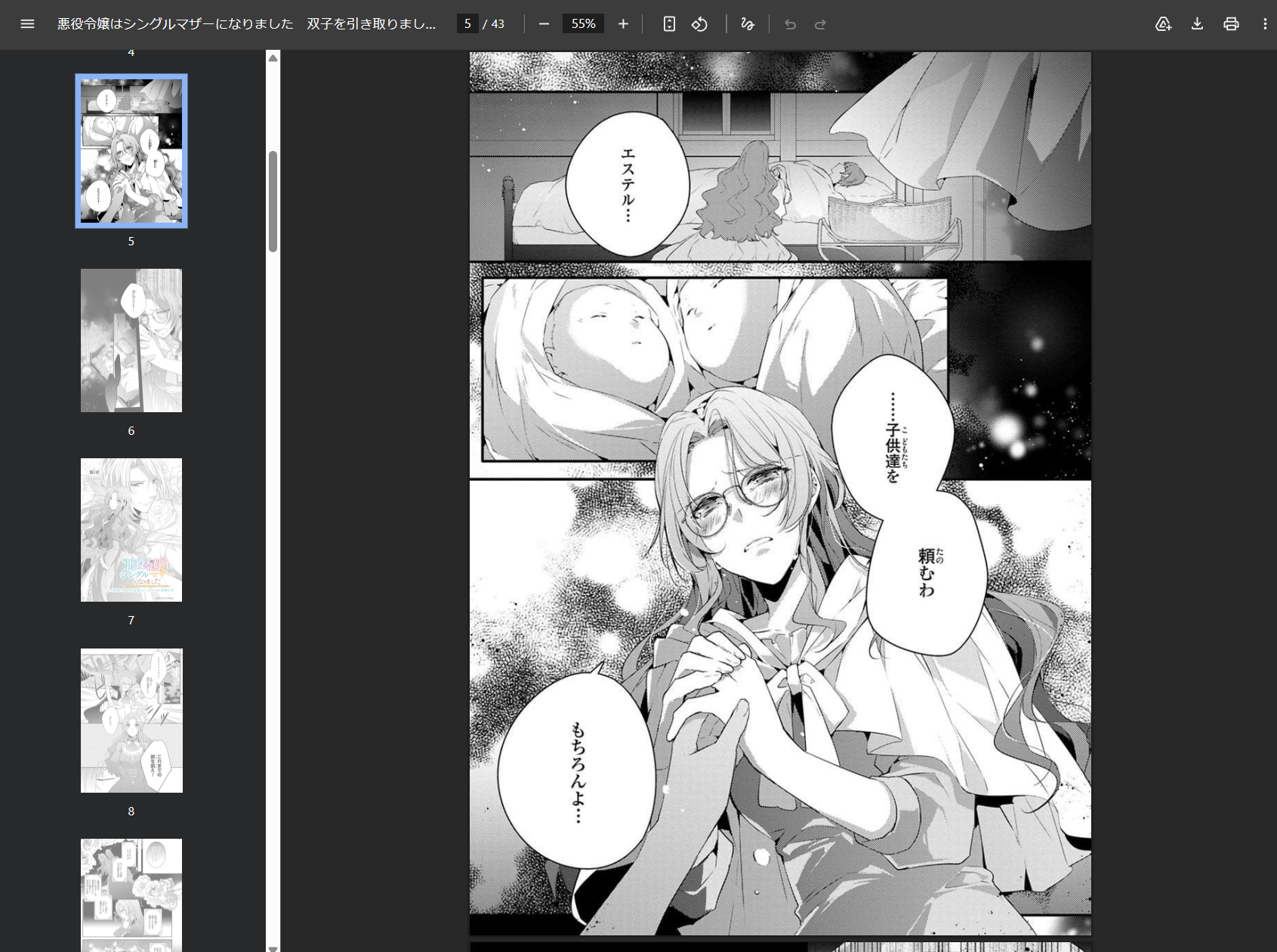
BookFab LINE Manga 変換は、無料体験で3冊まで最後まで完全に変換できます。まずは1冊をPDFで保存し、処理時間、ページの並び、PCやタブレットでの読みやすさを実際に確認してみてください。
LINEマンガのPDF保存に関するよくある質問
Q
LINEマンガの公式アプリからPDFを書き出せますか?
公式アプリには、購入作品をPDFとして書き出す機能はありません。アプリのダウンロード機能で保存されるのは、LINEマンガアプリが管理する、オフライン閲覧用の専用データです。
A
Q
無料でLINEマンガをPDFに変換する方法はありますか?
各ページをスクリーンショットで保存し、複数の画像を1つのPDFに結合する方法であれば、追加料金をかけずに行うことができます。ただし自動変換ではないため、撮影、トリミング、並べ替え、PDF結合といったすべての工程を手動で行う必要があります。
A
Q
スマートフォンだけでPDFを作成できますか?
手動のスクリーンショットからPDFを作成する方法であれば、iPhoneやAndroid端末のみでも完結可能です。ただし、単行本を丸ごと1冊処理するには多くの手間がかかります。BookFab LINE Manga 変換を利用して作品をPDFとして保存する場合は、WindowsまたはMacのパソコンを使用します。
A
Q
PDFに変換すると画質は落ちますか?
スクリーンショットを使用する場合は、撮影したスマートフォンやタブレットの画面解像度にそのまま依存します。そのため、PCなどの大きな画面で拡大した際に、文字や細い線がぼやけることがあります。BookFab LINE Manga 変換は画面を1枚ずつ撮影する工程を挟まずに保存できますが、実際の見え方は元作品の表示状態、選択した形式、使用するPDFビューアによっても変わります。
A
Q
保存したPDFを友人へ渡してもいいですか?
他人へのファイル送信、共有、転載、アップロードは避けてください。自分で購入した作品であっても、PDFファイルを第三者へ配布すると、著作権やサービスの利用条件に関する問題につながる可能性があります。
A
Q
無料チャージやレンタルで読んだ作品も保存できますか?
無料連載、期間限定公開、レンタルなどは、作品ごとに閲覧条件や公開期間が異なります。BookFab LINE Manga 変換を利用する際は、自分のアカウントで現在正当に閲覧でき、ソフト上で検出できる作品を対象にしてください。保存後も公開期限や利用条件とは別に、個人利用の範囲を守る必要があります。
A
Q
話単位で購入した作品にも対応しますか?
LINEマンガでは、単行本と話単位の作品で本棚の表示方法や閲覧方式が異なります。対象作品をBookFabの内蔵ブラウザで開き、ダウンロード設定画面が表示されるかを確認してください。検出されない場合は、単行本ページから開き直すか、作品の閲覧条件を確認しましょう。
A
まとめ:LINEマンガで購入した漫画は目的に合った方法で管理しよう
LINEマンガの公式ダウンロード機能を使えば、購入した単行本をスマートフォンやタブレットへ保存し、電波のない場所でもオフラインで快適に読むことができます。
ただし、端末に保存されるのはLINEマンガアプリが管理する専用データです。公式機能から購入作品をPDFとして直接書き出したり、PCのフォルダへコピーしたりすることはできません。
無料でPDFを作成したい場合は、各ページをスクリーンショットで撮影し、それらを1つのPDFファイルにまとめる方法があります。数ページ程度であれば有効な手段ですが、単行本を丸ごと保存する場合は、撮影や画像の調整に多くの時間がかかります。また、画質もデバイスの画面性能に大きく左右されます。
購入した単行本や複数巻におよぶシリーズ作品をPCに保存し、ご自身のルールで管理したい場合は、LINEマンガに対応した専用ソフトを利用する方法も選択肢になります。
BookFab LINE Manga 変換を使えば、LINEマンガの対応作品をPDF・EPUB・JPEG形式でPCに保存できます。PDFを選べば巻ごとのファイルとして整理しやすく、アプリ内の本棚とは別に、自分のフォルダで作品を管理できます。無料体験では3冊まで完全に変換できます。
公式アプリでのオフライン閲覧、スクリーンショットによる無料作成、そして専用ソフトによる変換。それぞれに異なるメリットと役割があります。保存したいページ数、求められる画質、利用する端末、そして作業にかけられる時間を比較しながら、ご自身の目的に適した方法を選びましょう。
なお、保存した作品データは個人で閲覧・管理する範囲で利用し、第三者への共有、配布、販売、アップロードは行わないようご留意ください。

 LINEマンガをダウンロードして永久保存する方法!PC・スマホへの保存先とできない原因も解説鍋田 悠真 より - 2026年7月30日
 LINEマンガはEPUBで保存できる?公式の制限と代わりの手段を解説鍋田 悠真 より - 2026年7月30日