
【完全版】DLsiteの漫画をPDFで保存する方法!DLsite Play・ZIP変換対応

要約: DLsiteの漫画や電子書籍をPDFで保存する方法は、購入した作品の提供形式によって異なります。通常のPDFが配布されている作品は公式のダウンロード機能で保存でき、JPG・PNGを収録した画像ZIPは解凍後にPDFへまとめられます。一方、DLsite Playの閲覧専用作品やDL Libraryのアプリ内データは、普通のPDFを直接取得できるとは限りません。 この記事では、公式PDFのダウンロード手順、ZIP画像のPDF化、旧DLsite Viewerの終了後に確認することを説明します。対応する購入済み作品をPDF・EPUB・JPEGへ出力するBookFab DLsite 変換の使い方も、画像付きで紹介します。
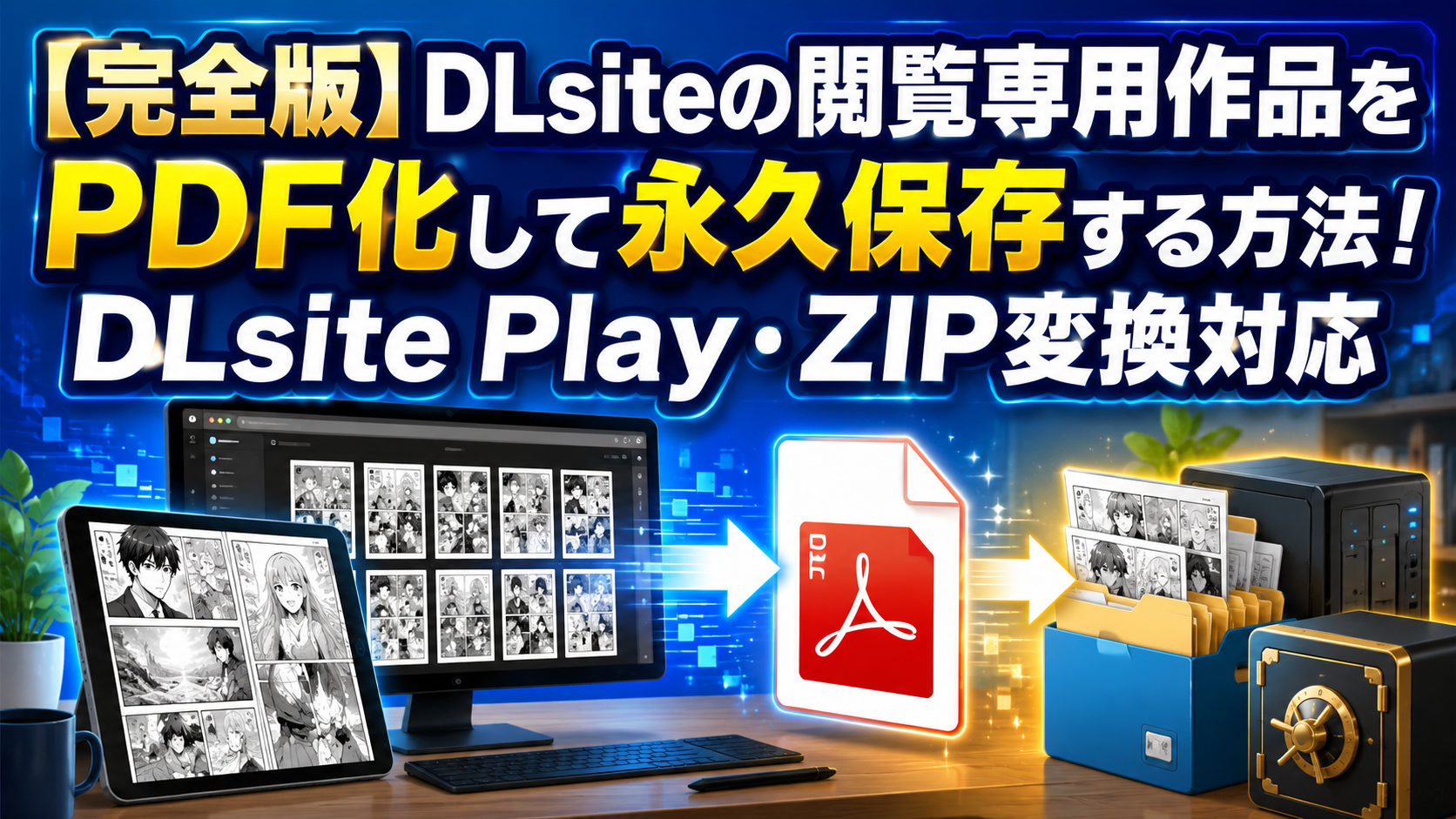

DLsite作品をPDF保存する前に確認したい作品形式
DLsiteでは、同じ漫画・電子書籍でもダウンロード形式や閲覧方法が作品ごとに異なります。最初に形式を確認すれば、PDFをそのまま入手できるのか、画像をPDFにまとめる必要があるのかを判断できます。
| 作品の提供形式 | 主な特徴 | PDFで保存する方法 | 注意点 |
|---|---|---|---|
| 通常PDF・PDF同梱 | PDFファイルが配布される | 公式のダウンロード機能で取得。ZIPに同梱されていれば展開する | 対応リーダーと閲覧条件を確認 |
| 画像ZIP | JPG・PNGなどの画像をまとめたファイル | ZIPを解凍し、画像の順番を整えてPDFに結合 | ページ順・見開き・画質を確認 |
| DLsite Playの閲覧専用作品 | ブラウザで閲覧する方式 | 通常PDFが配布されていなければ、公式の直接PDF取得はできない | Play内の保存表示を汎用PDFと混同しない |
| DL Libraryのアプリ管理データ | 対応作品をアプリ内で閲覧・オフライン保存 | アプリ内データの拡張子を変えてもPDFにはならない | 作品ごとのオフライン対応を確認 |
| 旧DLsite Viewer/CypherGuard for PDF | 旧専用ビューアによる認証付き閲覧 | 通常PDFと異なる。現在の提供方式を確認 | 2026年4月以降は新規認証不可 |
DLsite Playを使う作品がすべて「PDFダウンロード不可」というわけではありません。通常PDFやZIPを配布している作品は公式機能から取得できる場合があります。判断するのはサービス名ではなく、購入した作品に実際に用意されているファイルです。
DLsiteで配布されるPDFを公式にダウンロードする方法
PDF形式で配布されている作品なら、専用の変換ソフトを使わずに保存できます。DLsiteは2025年の商業コミック閲覧方式変更の案内でも、ファイル形式が「PDF」の作品は引き続きダウンロードできると明記しています。
- PCのブラウザでDLsiteにアクセスし、購入したアカウントでログインします。
- 「購入済み作品」または対象作品のダウンロード画面を開き、作品ページのファイル形式を確認します。
- 通常PDFが用意されている場合は、公式の「ダウンロード」を選び、PCの保存先を指定します。ZIPにPDFが同梱されている作品は、ダウンロード後にZIPを展開します。
- 保存したファイルをPDFリーダーで開き、表紙から最終ページまで表示できるか確認します。
画面のボタン名や保存方法は作品によって異なります。PDFが選べず「ブラウザで読む」などの表示しかない場合は、通常PDFの直接配布に対応していない可能性があります。アプリ内へのオフライン保存と、PCへPDFファイルをダウンロードする操作も別です。
ZIP形式のダウンロード、保存場所の確認、スマホでの閲覧方法は、DLsiteの漫画・電子書籍をダウンロードする方法でも解説しています。
DLsite PlayやDL Library作品がPDF保存しにくい理由
ブラウザやアプリで読める作品でも、一般的なPDFファイルが配布されているとは限りません。ここでは、閲覧用のデータと、PCで管理できる通常のPDFとの違いを確認します。
DLsite PlayでPDFをダウンロードできる作品・できない作品
DLsite Playは購入済み作品をブラウザで読むためのサービスです。通常PDFやZIPが配布されている作品なら、公式のダウンロード機能でファイルを取得できる場合があります。一方、ブラウザ閲覧のみの作品では、表示中のページをそのまま1冊のPDFとして取り出せるわけではありません。
ブラウザの印刷機能では、表示中のページだけが出力されたり、白紙・余白・見開きの崩れが生じたりする場合があります。公式にPDFが提供されている作品では、印刷を試すより先に購入履歴からファイルを取得してください。
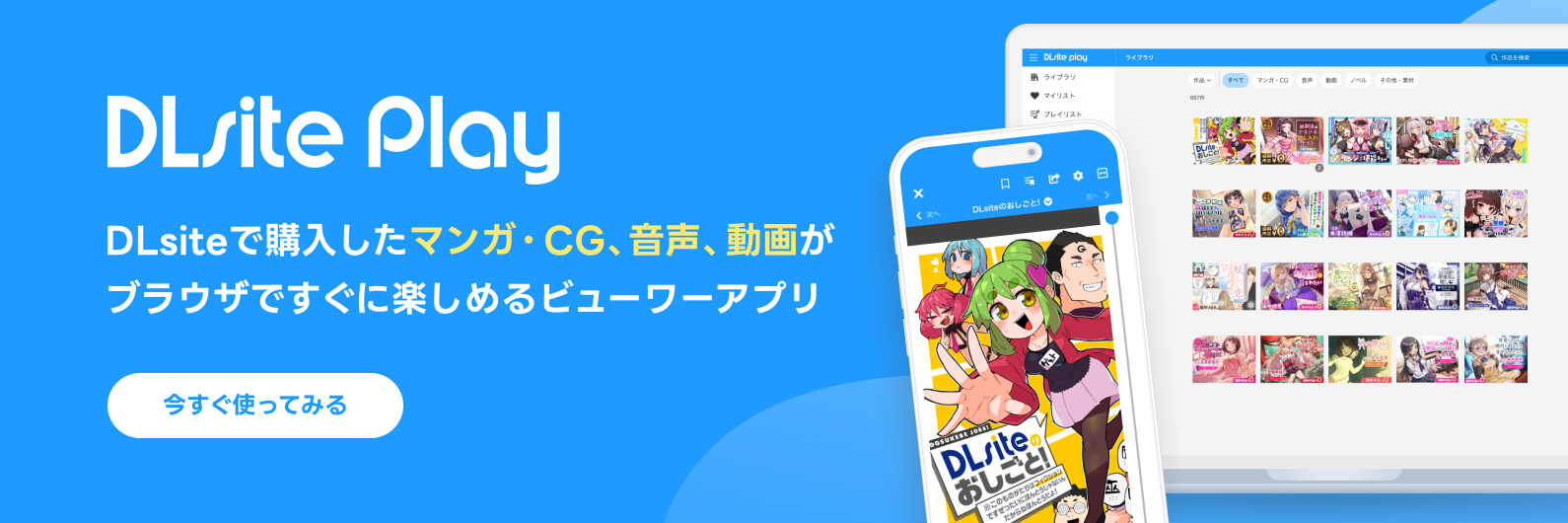
DL Libraryのアプリ内データは普通のPDFと異なる
DL Libraryは、スマートフォンやタブレットで購入済み作品を閲覧するアプリです。アプリ内に保存したデータは、通常のファイル管理アプリから開けるPDFとは限りません。ファイルを探して拡張子を「.pdf」に変えても、PDF形式への変換にはなりません。
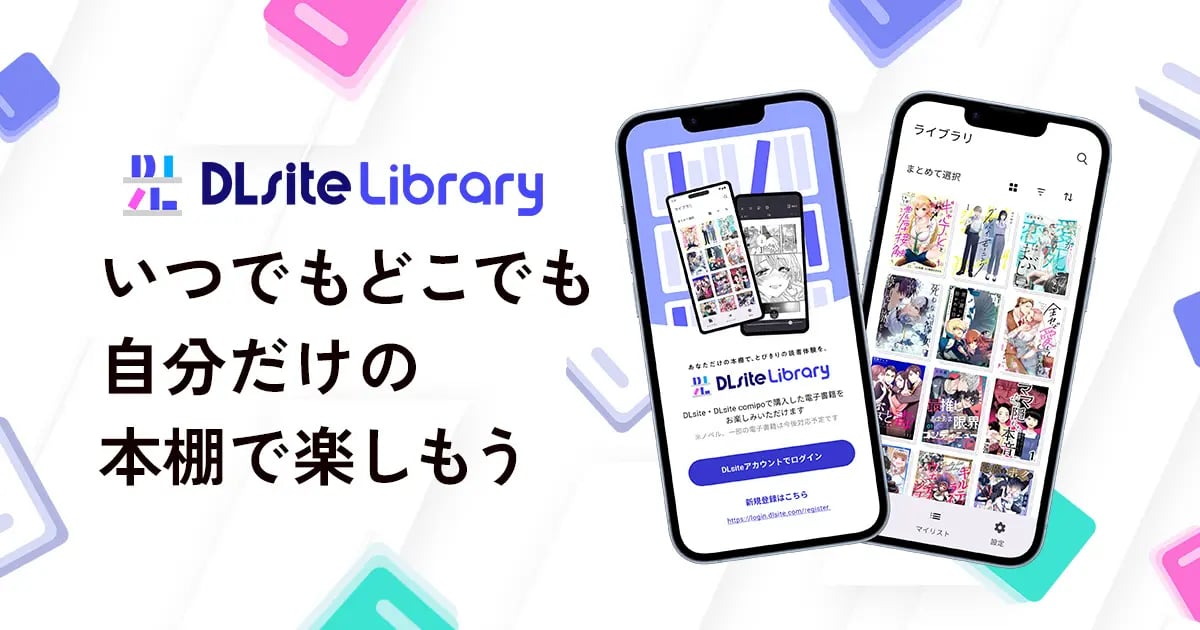
DL Libraryのオフライン保存は、対応する作品をアプリ内で読むための機能です。別の端末やPDFリーダーで管理したい場合は、元の作品に通常PDFなどの配布ファイルがあるか確認しましょう。
旧DLsite Viewer・CypherGuard for PDFは今も使える?
DLsiteは旧専用ビューアサービスを2026年3月31日に終了し、4月1日以降、対象作品をPCではDLsite Play、スマートフォンではDLsite PlayまたはDL Libraryで閲覧する方式へ変更しました。DLsite ViewerやCypherGuard for PDFを使った新規ダウンロード・認証はできません。
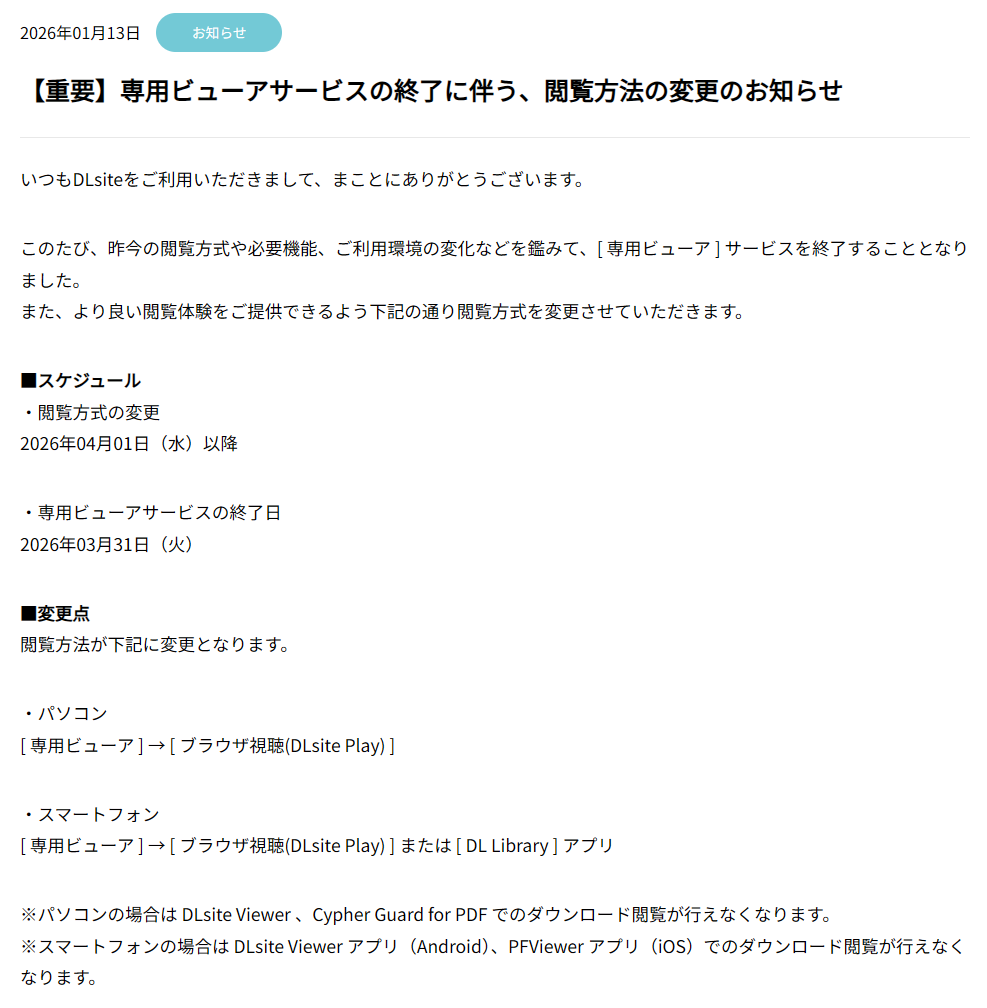
ただし、終了前に認証済みの端末では、旧ビューアで引き続き閲覧できる場合があります。OSの入れ替え、HDD交換、機種変更などで再認証が必要になると利用できなくなるため、古い環境で読めている作品は現在の閲覧方式を確認しておきましょう。詳細はDLsiteの公式終了案内に記載されています。
DLsite作品をPDF保存するときに起きやすい失敗と対処法
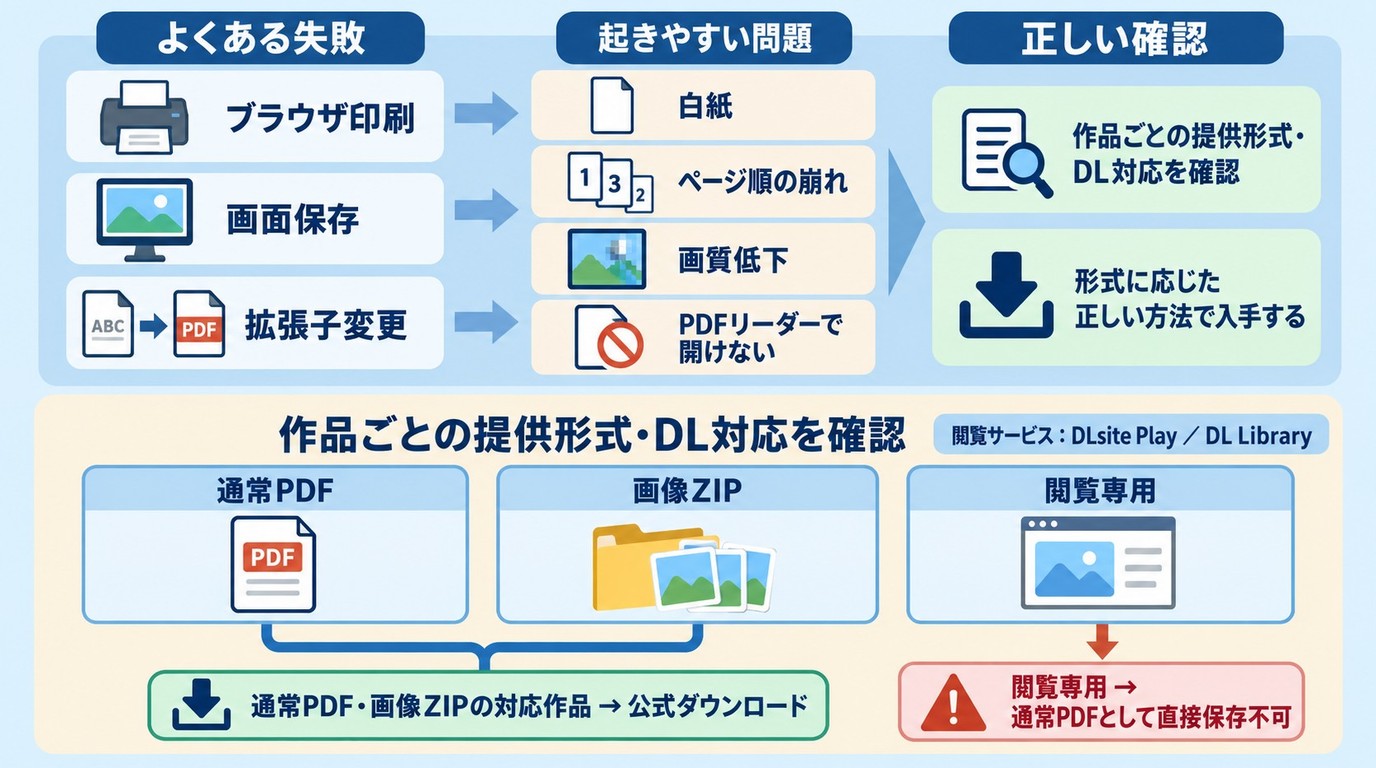
うまく保存できないときは、作品がPDF配布に対応していないのか、ダウンロードしたファイルを開けないのかを分けて調べましょう。
- 表紙・本文・あとがき・特典ページがそろっているか
- ページ順が「1、10、11、2」などに入れ替わっていないか
- 見開きや横長ページが途中で切れていないか
- 画像が縮小され、文字やトーンが読みにくくなっていないか
- 別のPDFリーダーでも正常に開けるか
DLsite Playをブラウザ印刷してもPDFにならない
ブラウザで印刷を選んでも、DLsite Playのビューア上では1ページしか出力されなかったり、白紙になったりする場合があります。これは閲覧画面と、作品全体をPDFファイルとして配布する機能が異なるためです。
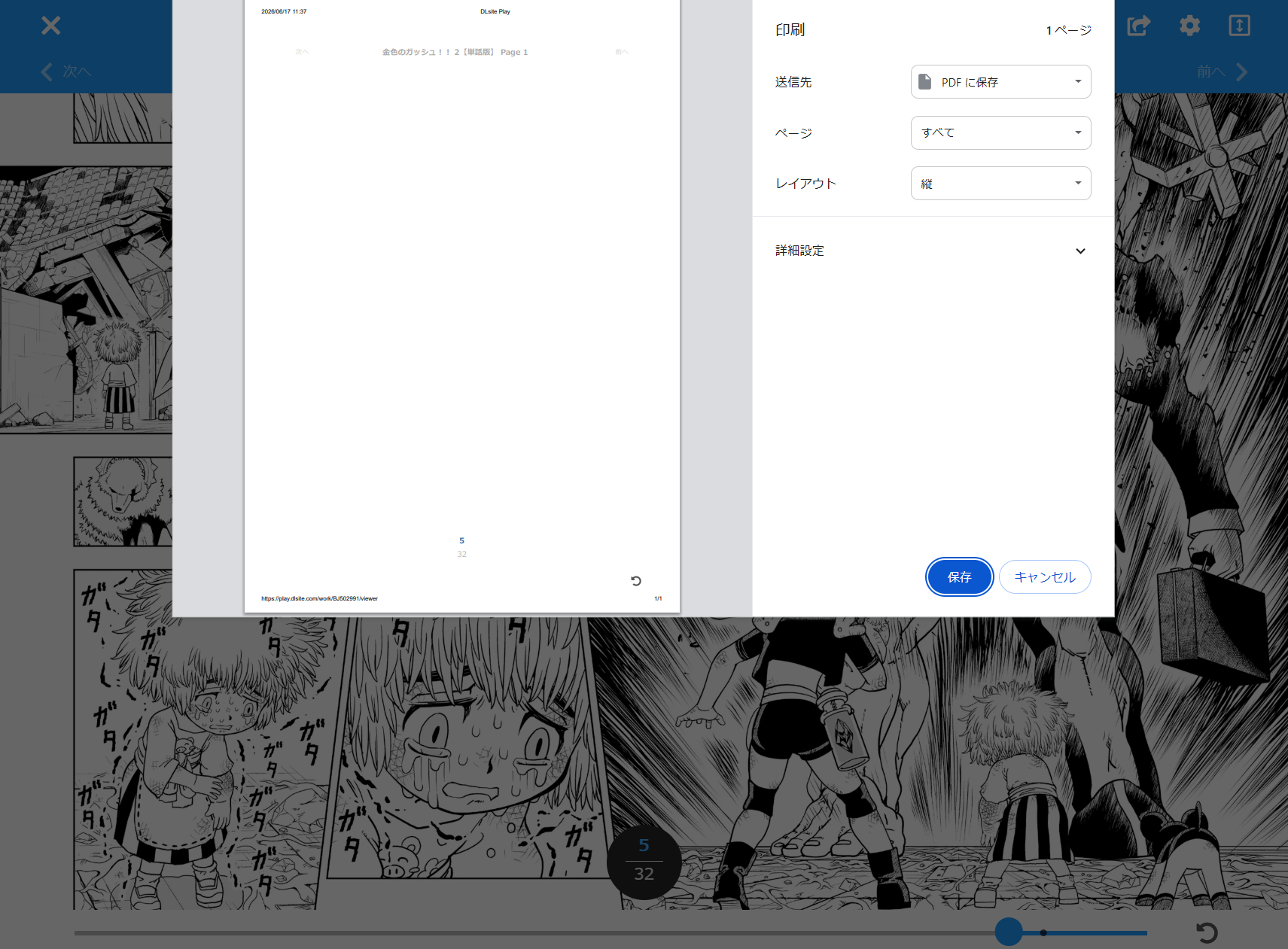
通常PDFが配布されている作品なら、購入済み作品の公式ダウンロードを使います。閲覧専用の作品では、ブラウザ印刷だけで本編を正しいページ順・画質のPDFにすることは難しい場合があります。
ダウンロードしたPDFが開けない・文字化けする
ファイルを取得済みなら、まずファイルの種類と容量を確認します。拡張子がPDFでも、ダウンロードが途中で止まっていたり、専用ビューア向けのデータだったりすると普通のPDFリーダーでは開けません。
- ZIPに同梱されたPDFなら、ZIPを展開してから開く
- ブラウザのダウンロード履歴で完了しているかを確認し、可能なら公式機能から取得し直す
- 通常PDFなのに表示できない場合は、別のPDFリーダーでも開けるか試す
- 旧CypherGuard for PDF用データの場合は、一般的なPDFと混同せず、現在の公式閲覧方式を確認する
DL Libraryの拡張子をPDFに変更しても開けない
DL Libraryが管理する閲覧データは、名前を変えても普通のPDFにはなりません。購入した作品が別途PDFやZIPを配布していれば公式機能で入手できますが、アプリ内のオフライン保存をそのまま汎用PDFとして取り出せるとは限りません。
PDF保存でできること:端末で読む・作品を整理する・バックアップする
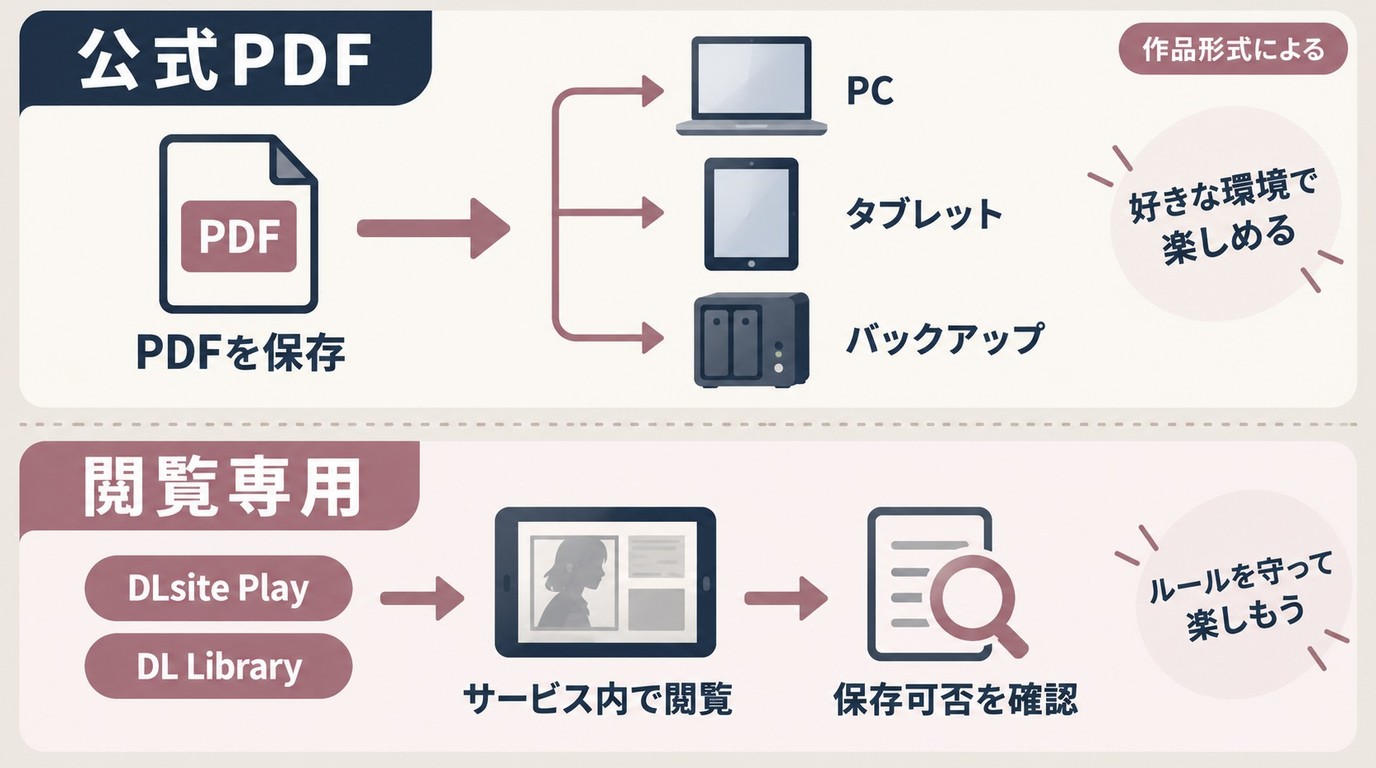
通常PDFや画像ZIPを取得できる作品は、ファイル名をそろえて保存すれば、PCやタブレットのPDFリーダーで探しやすくなります。原本と閲覧用PDFを分けて残しておけば、作り直したいときにも便利です。
外付けHDDやNASなどへのバックアップも可能です。ただし、販売終了と購入済み作品の閲覧終了は同じではありません。DLsite Playでは過去の販売終了作品などに一部の閲覧対象外条件がありますが、販売終了した全作品が一律に読めなくなるわけではありません。
公式に取得できたファイルは、作品名やサークル名で整理し、自分の端末で開けるか確かめましょう。対応作品のオフライン読書についてはDLsite漫画をオフラインで読む方法も参照してください。
画像ZIP作品をPDFに変換する方法【4ステップ】
同人誌やCG集には、JPG・PNG画像をZIPにまとめた作品があります。公式にダウンロードできる画像ZIPなら、解凍した画像を順番に並べてPDFへ結合できます。ビューア専用作品のデータを取り出す方法とは異なります。
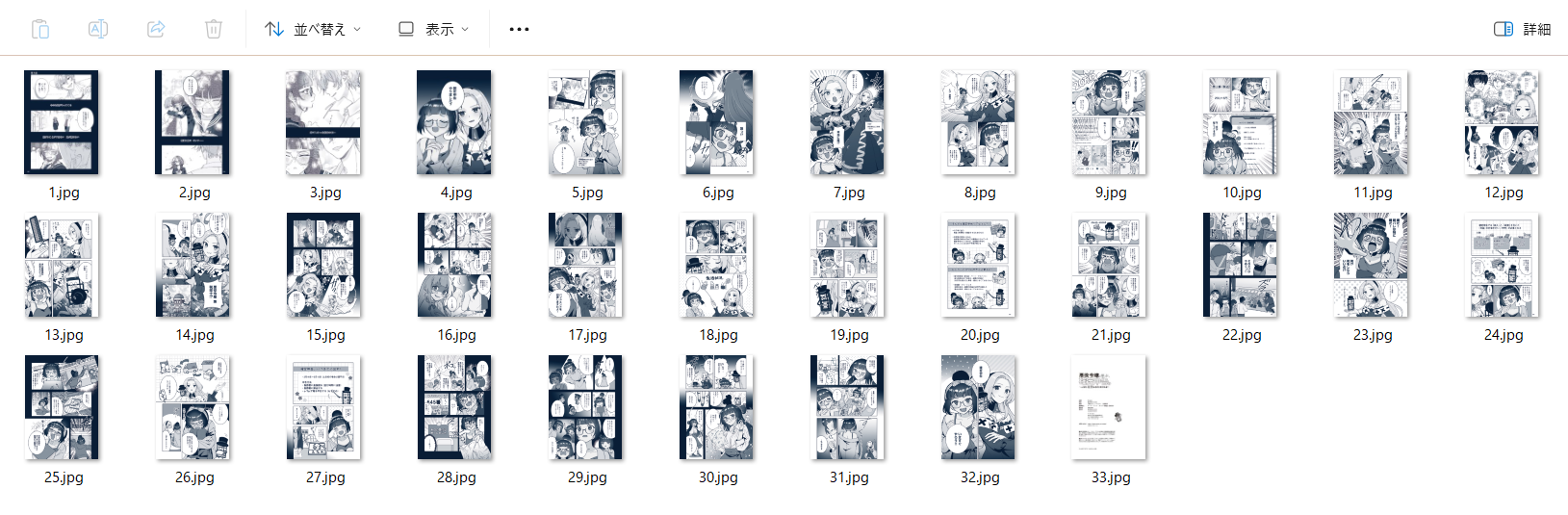
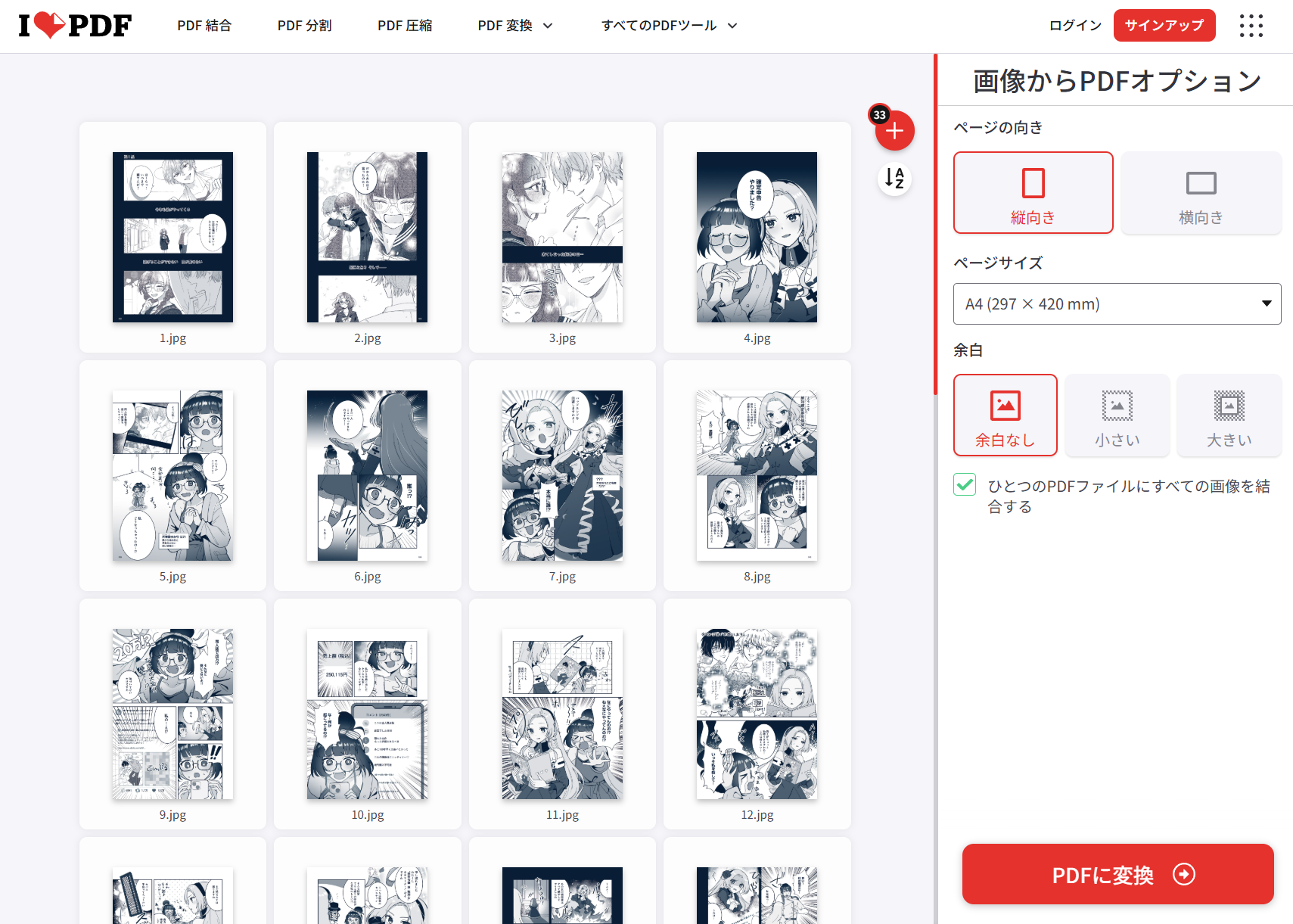
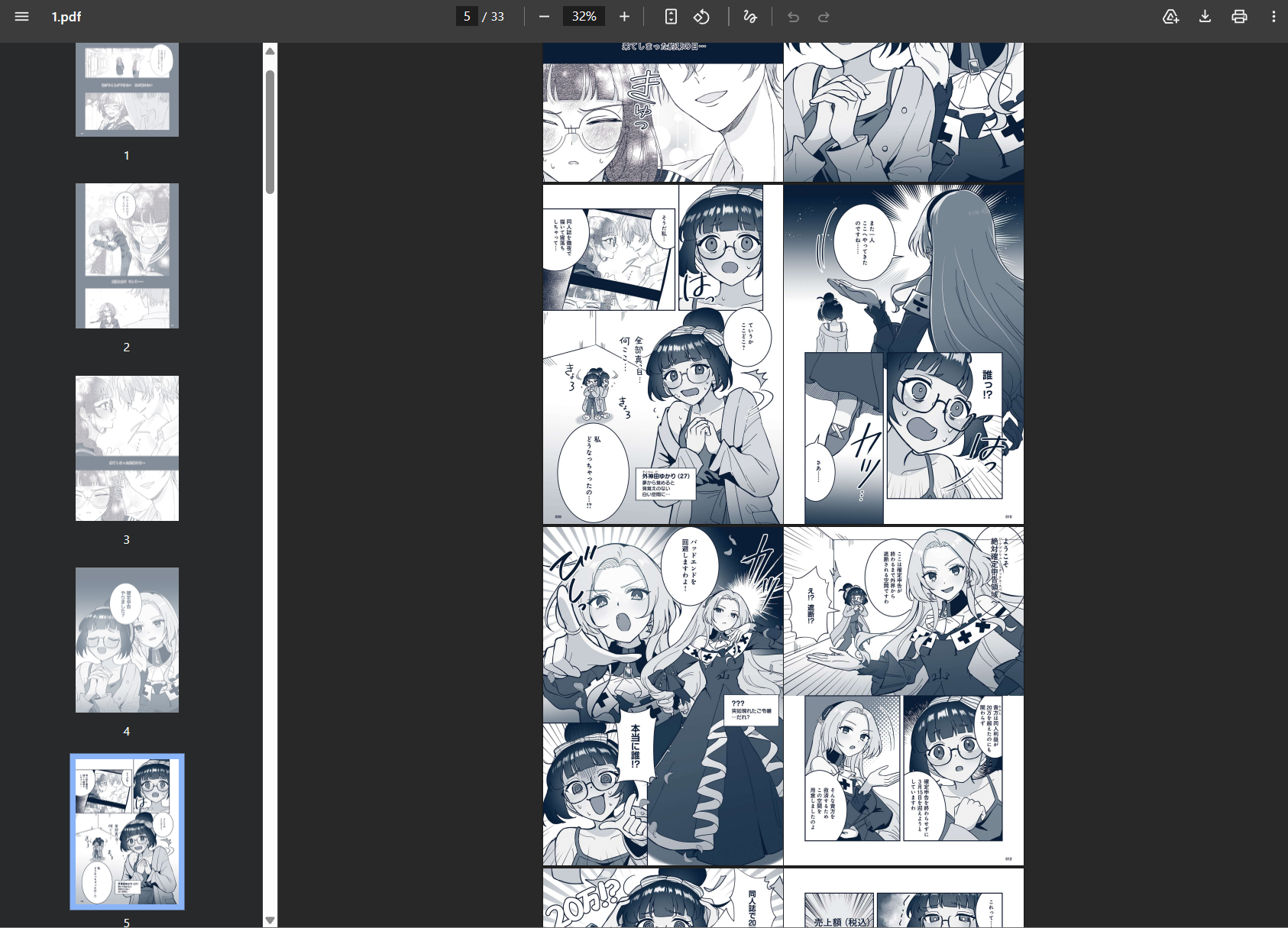
画像ZIPならこの方法でPDF化できますが、ブラウザ閲覧専用作品や旧専用ビューアのデータは同じ手順では扱えません。作品の形式を確認してから操作してください。
BookFab DLsite 変換で対応作品をPDF保存・整理する
通常PDFや画像ZIPが配布されている作品は、まず公式のダウンロード機能を利用するのが簡単です。購入済み作品を複数まとめて管理したい場合や、公式配布ファイルとは異なる形式で整理したい場合は、変換ソフトも選択肢になります。保護付き作品についてはDLsiteのDRM・専用形式の解説も確認してください。
BookFab DLsite 変換は、内蔵ブラウザでDLsiteにログインし、対応する購入済みの漫画や電子書籍を読み込んで、PDF・EPUB・JPEGとして出力するソフトです。作品タイトルや作者情報による整理と、複数タスクの管理に対応します。すべての作品が一律に変換できるわけではないため、手元の作品で試用して確認してください。

- DLsiteの対応する購入済み漫画・電子書籍を読み込む
- PDF・EPUB・JPEGから閲覧端末に合う出力形式を選択
- タイトル・作者情報を活用してファイルを整理
- 複数のダウンロードタスクをまとめて確認・管理
- Windows・Macに対応。無料体験は最大3冊
無料体験では最大3冊を変換できます。有料ライセンスでは、コンテンツソースごとに1日100件のダウンロード上限があります。いずれも公式製品ページで案内されている条件です。変換結果は、ページ順、文字の読みやすさ、画像の欠落を必ず確認してください。
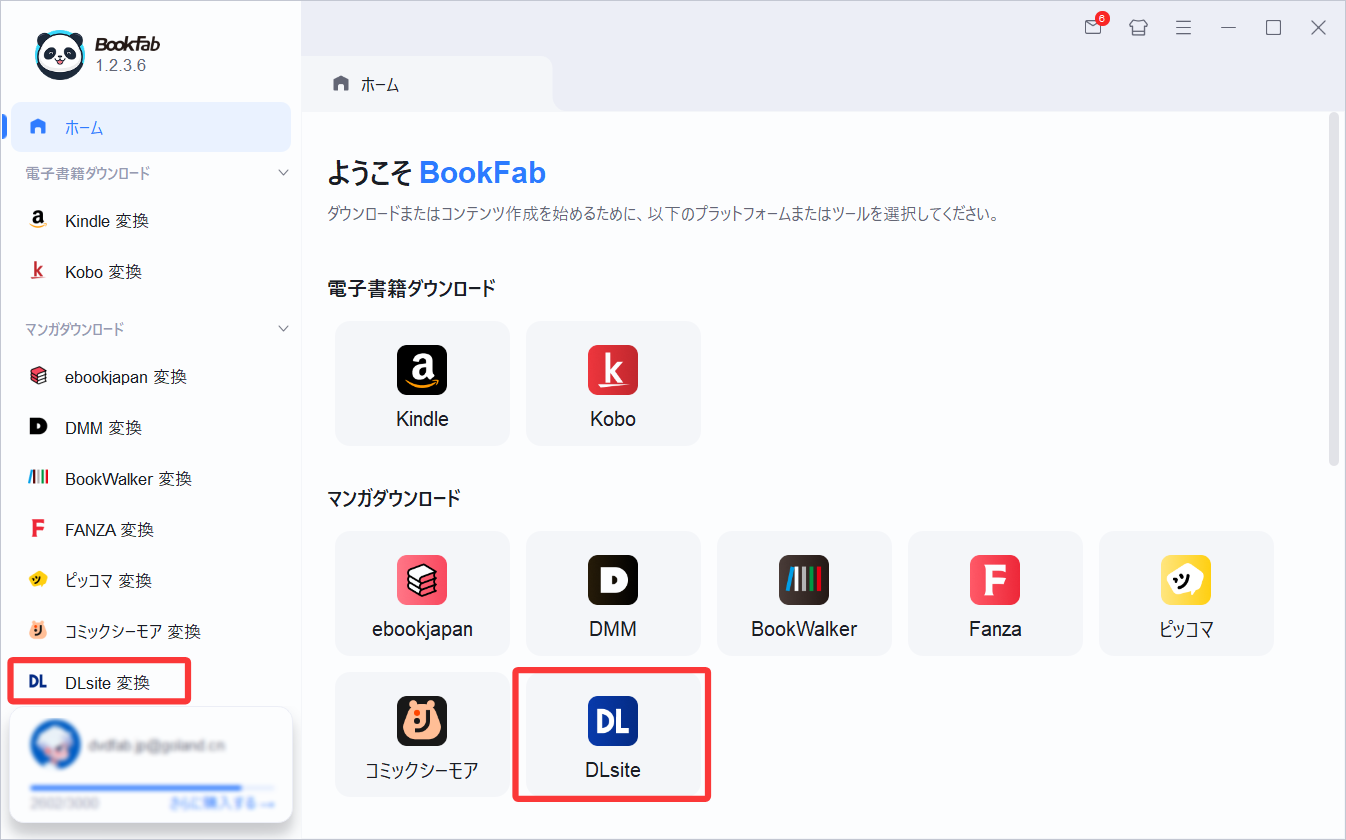
BookFab DLsite 変換でPDFを保存する手順【6ステップ】
以下は、内蔵ブラウザで購入済みの対応作品を開き、PDF形式で保存する例です。画面表示はソフトのバージョンによって異なる場合があります。
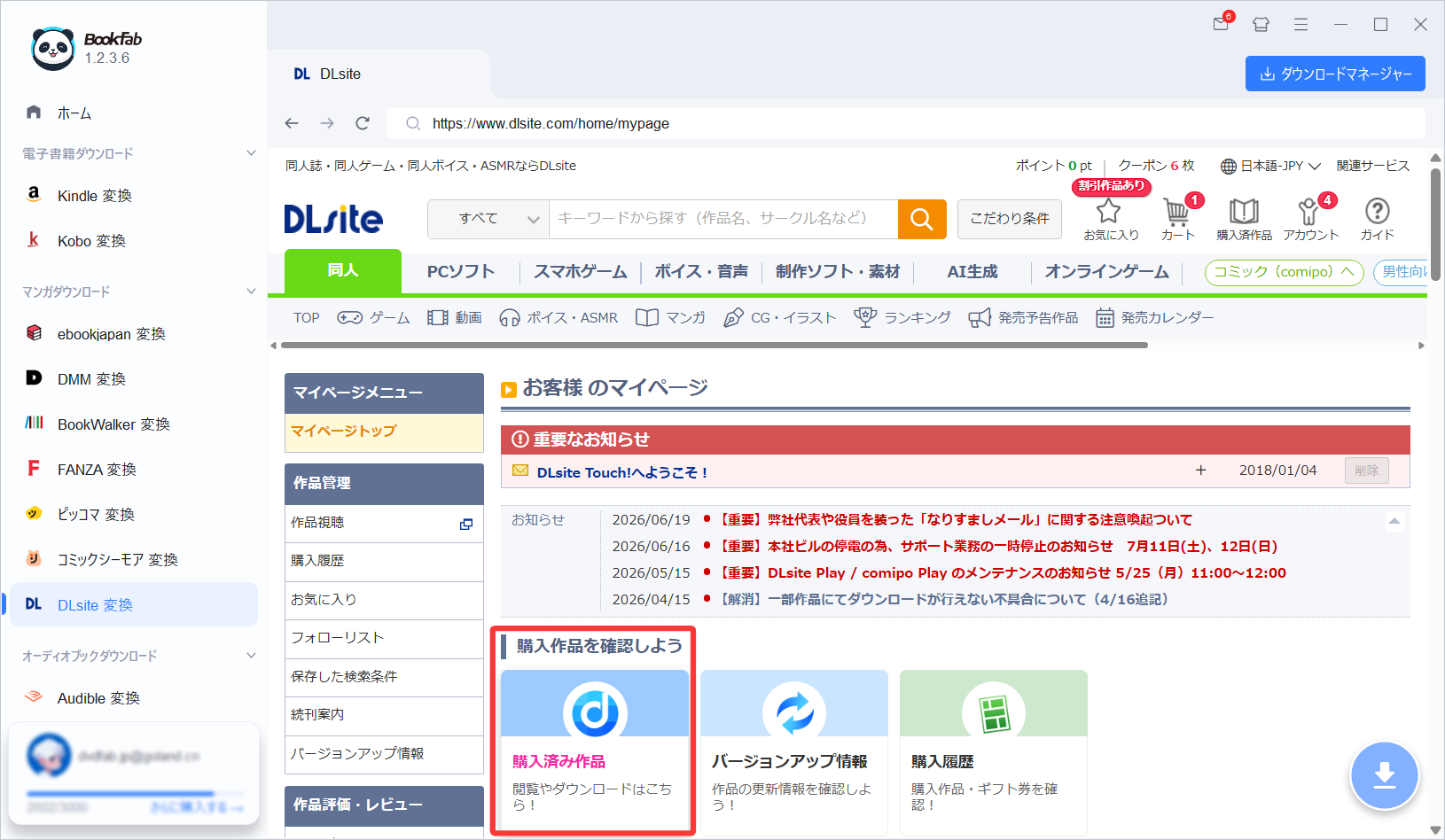
「購入済み作品」を開き、対象の漫画・電子書籍を探します。
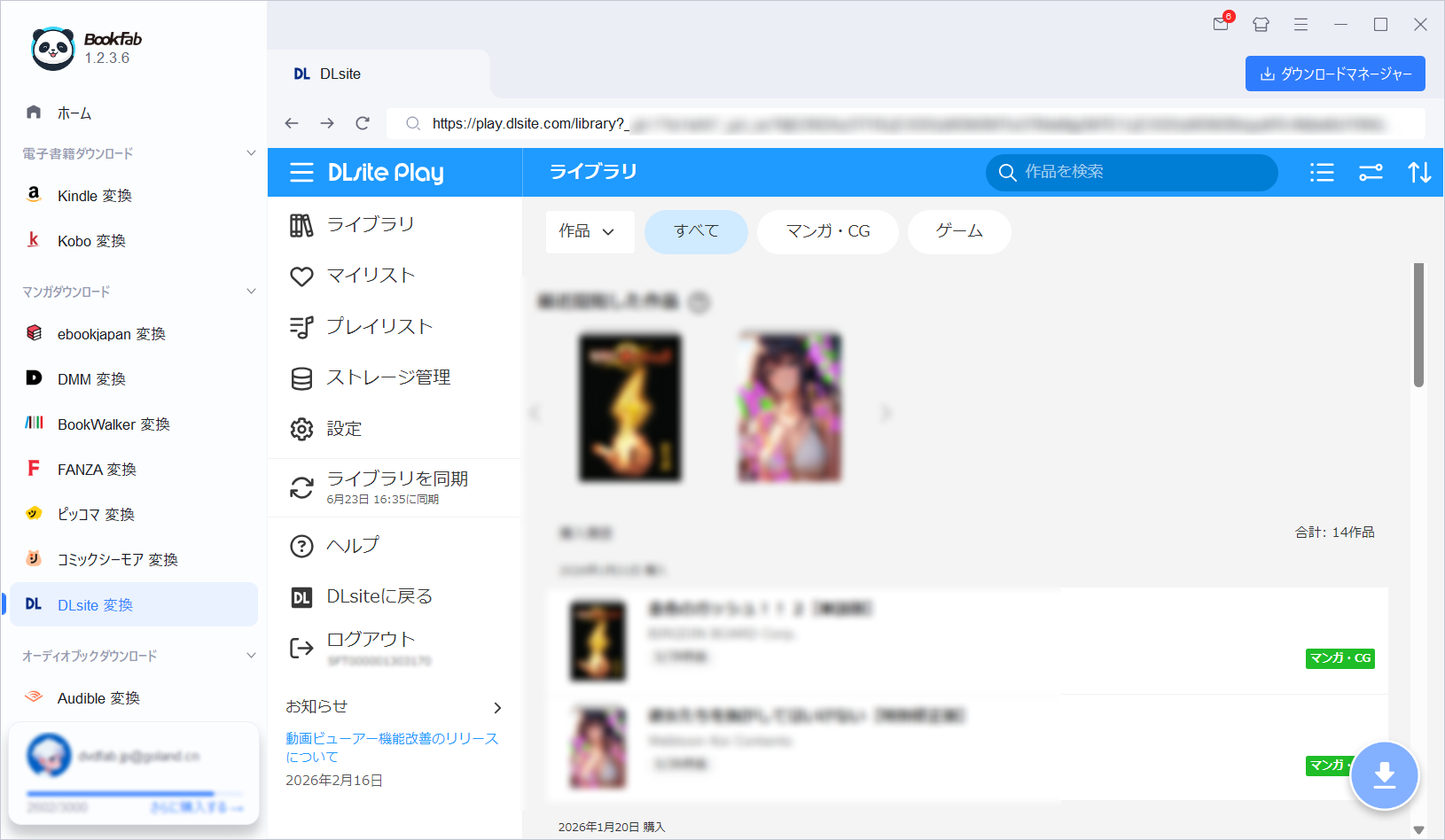
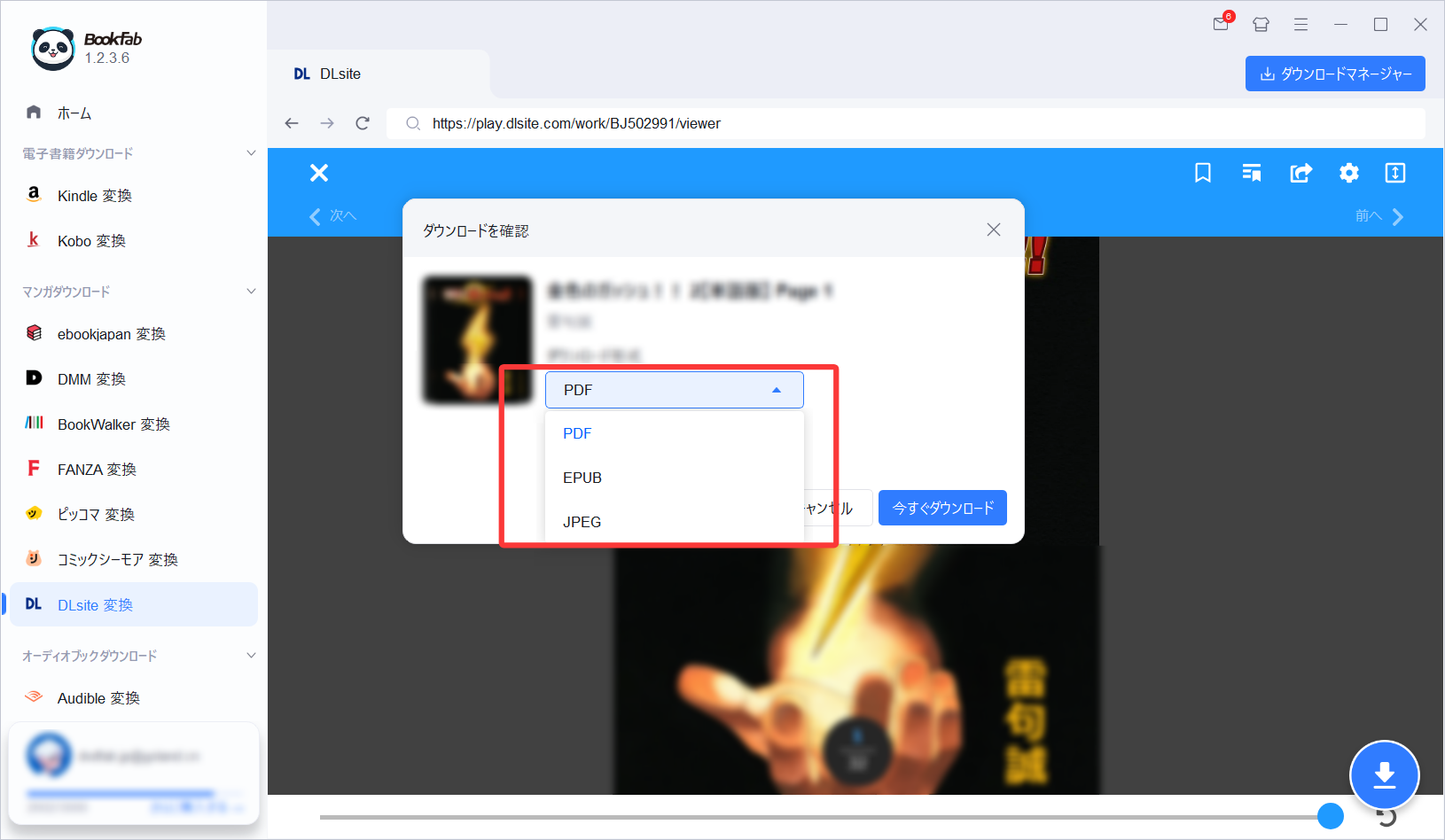
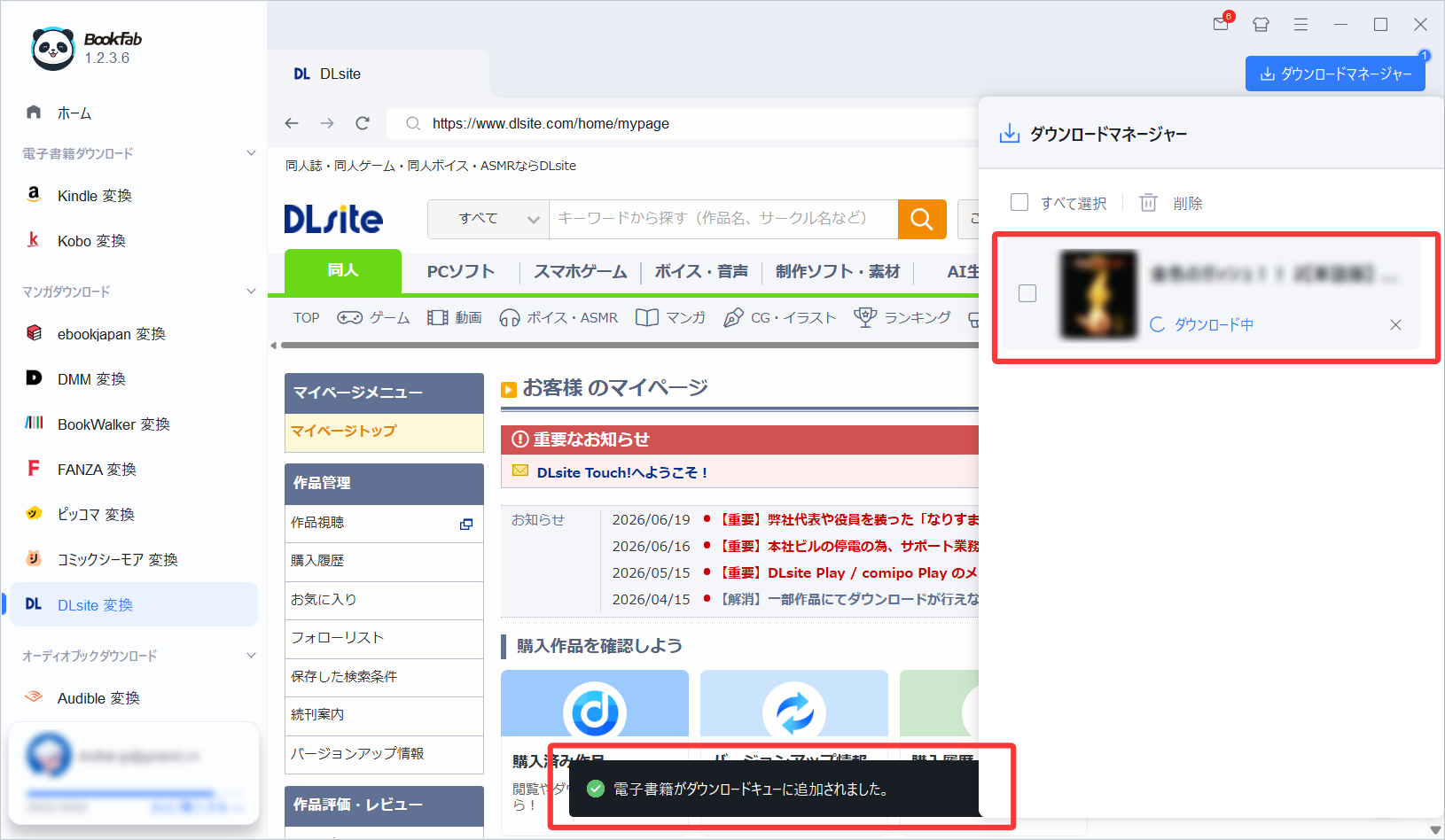
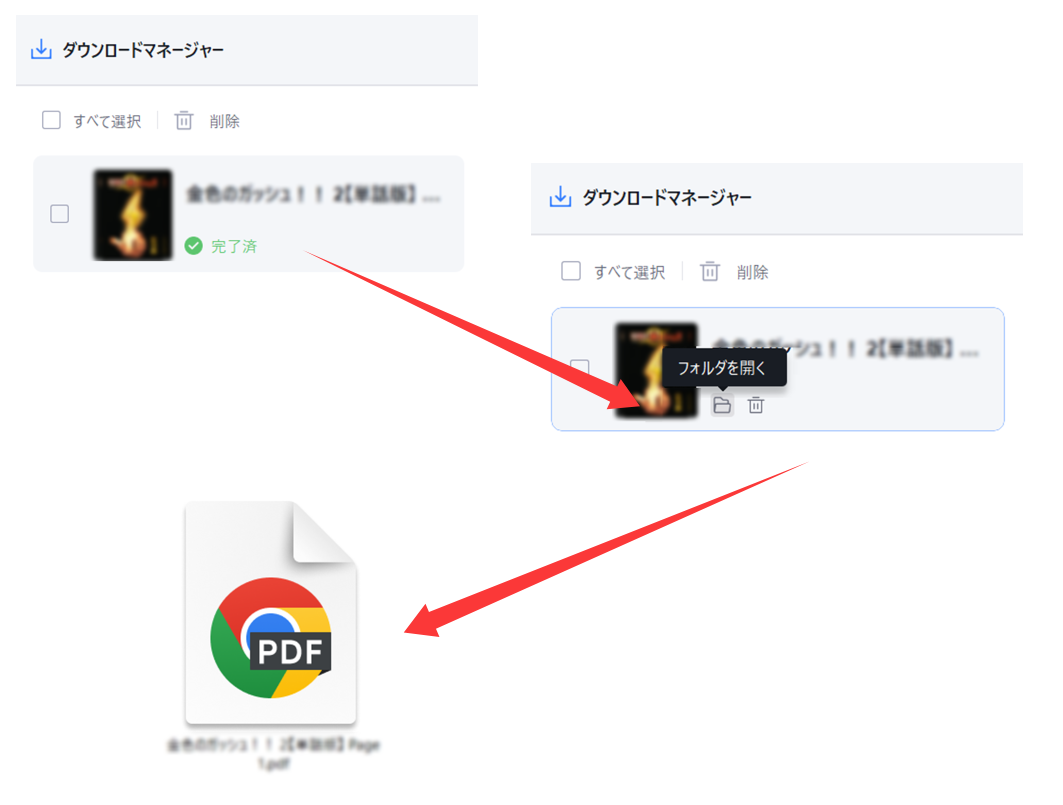
対応作品を多数管理するときは、出力後に作品名や作者名でフォルダを整理できます。ただし、サークル別・ジャンル別・購入日別の分類がすべて自動で行われるわけではありません。自分の書庫に合う命名方法を決めておくと探しやすくなります。
DLsite作品をPDF保存する際の注意点
購入済み作品であっても、保存や形式変換が認められる範囲は作品の利用条件や適用法令によって異なります。技術的に変換できることと、法的に許されることは別です。権利者の許可なくファイルを共有・再配布・公開しないでください。
- 公式の配布形式、作品ごとの利用条件を確認する
- 自分が利用する権限を持つ作品のみを扱う
- 変換後のPDFをSNSや共有リンクで第三者に配布しない
- 元ファイルと変換後のPDFを区別して保管する
- 出力後にページ順、見開き、画質を確認する
DLsiteのPDF保存に関するよくある質問
DLsite Playの作品はPDFとして直接ダウンロードできますか?
DLsite Playはブラウザで作品を読むための閲覧方式であり、普通のPDFファイルを直接ダウンロードする形式とは異なります。ブラウザ保存やPDF印刷では、白紙、分割、画質低下、見開き崩れなどが起きる場合があります。
DL Libraryの作品をPDFに変換できますか?
DL Libraryのアプリ内データは、一般的なPDFファイルとは異なります。拡張子を変更するだけではPDFとして読めないため、購入済み作品をPDFとして管理したい場合は、対応する専用ツールの正式リリースや対応範囲を確認しましょう。
CypherGuard for PDFとは通常のPDFと何が違いますか?
CypherGuard for PDFは、旧専用ビューア系の閲覧方式に関係する仕組みです。通常のPDFのように、どのPDFリーダーでも自由に開けるファイルとは扱いが異なる場合があります。2026年4月以降は、旧ビューア環境に依存した管理に注意が必要です。
ZIP画像作品のPDF化とビューア型作品のPDF保存は何が違いますか?
ZIP画像作品は、画像ファイルを正しい順番で並べれば手動でもPDF化しやすい形式です。一方、DLsite PlayやDL Libraryのようなビューア型作品は、普通の画像フォルダやPDFとして配布されるわけではないため、単純なファイル操作ではPDF管理しにくい点が大きな違いです。
音声作品に同梱されているPDF台本はスマホで読めますか?
通常のPDFとして同梱されている台本や特典資料であれば、スマホのPDFビューア、ファイルアプリ、電子書籍アプリなどで読める場合が多いです。ただし、作品によって配布形式が異なるため、ファイル形式は事前に確認しましょう。
まとめ:DLsiteのPDF保存は作品形式から選ぶ
DLsiteの通常PDF作品は公式ダウンロードを利用し、画像ZIPは解凍してPDFにまとめる方法が基本です。DLsite Playの閲覧専用作品やDL Libraryのアプリ内データは、普通のPDFとして直接保存できるとは限りません。旧DLsite Viewer・CypherGuard for PDFについては、2026年4月以降の閲覧方式と認証条件を確認してください。
複数の対応作品を同じ形式で整理したい場合は、BookFab DLsite 変換の無料体験でPDFのページ順・画質・使いやすさを確かめられます。保存や変換は利用条件と適用法令を確認したうえで行ってください。

 DLsiteのDRM解除は可能?同人・漫画のプロテクトの仕組みとローカル保存の現実的な方法鍋田 悠真 より - 2026年10月12日
 DLsiteの漫画・電子書籍をダウンロードしてローカル保存する方法!公式の手順から永久保存のコツまで徹底解説鍋田 悠真 より - 2026年10月9日