
DLsite漫画のオフライン保存術!スマホからKindleまで全端末で快適に読む方法


DLsiteで購入した漫画を、通勤中や旅行先でも読みたい。スマホやiPadにダウンロードしておくだけでなく、KindleやKoboで読みたい場合もあるでしょう。ただし、オフラインで読む方法は作品の閲覧方式と端末によって異なります。
スマホやiPadで読むなら、まず公式アプリ「DL Library」で対象作品をダウンロードできるか確認しましょう。対応作品は事前に保存すればオフラインで閲覧できます。一方、KindleやKoboにはDL Libraryの保存データをそのまま移せません。作品ページでPDFなどの通常ファイルが提供されているか確認し、必要に応じて対応形式への変換を検討します。

DLsite漫画をオフラインで読む方法は端末によって違う
DLsite漫画のオフライン閲覧で最初に確認すべきなのは、どの端末で読むかです。スマホやタブレットで読むだけならDL Libraryが便利ですが、KindleやKoboのような外部リーダーでは、DLsiteのアプリ内データをそのまま読むことはできません。
| 読みたい端末 | おすすめの方法 | 注意点 |
| iPhone / Androidスマホ | DL Libraryの対応作品を事前に保存して読む | アプリ内保存データは外部リーダー向けファイルではない |
| iPad / Androidタブレット | DL Libraryでオフライン閲覧。対応PDFの閲覧にも便利 | 保存容量とアプリ内データの扱いに注意 |
| Kindle | PDF、またはSend to Kindleで取り込めるEPUBを利用 | DL Library内のデータは直接移せない |
| Kobo | EPUB・PDF・CBZ・CBRなど対応形式を利用 | DL Library内のデータは直接移せない |
保存方法は作品によっても異なります。DL Libraryは対応作品をアプリ内に保存して読む方法、DLsite Playはブラウザで閲覧する方法です。作品ページにZIPやPDFなどの通常ファイルが用意されている場合は、そのファイルをダウンロードできます。Kindle・Koboへ移したい場合は、まず提供ファイルと端末の対応形式を確認してください。
スマホ・iPhone・iPadでDLsite漫画をオフラインで読む方法:DL Libraryの使い方とダウンロード
DLsiteの漫画をスマホやタブレットで持ち歩いて読みたい場合は、公式アプリのDL Libraryが便利です。購入済みのうちダウンロードに対応した作品を事前に端末へ保存しておけば、通信のない場所でも読めます。閲覧できる作品でもダウンロードに対応していない場合があるため、作品ごとに表示される保存可否を確認してください。
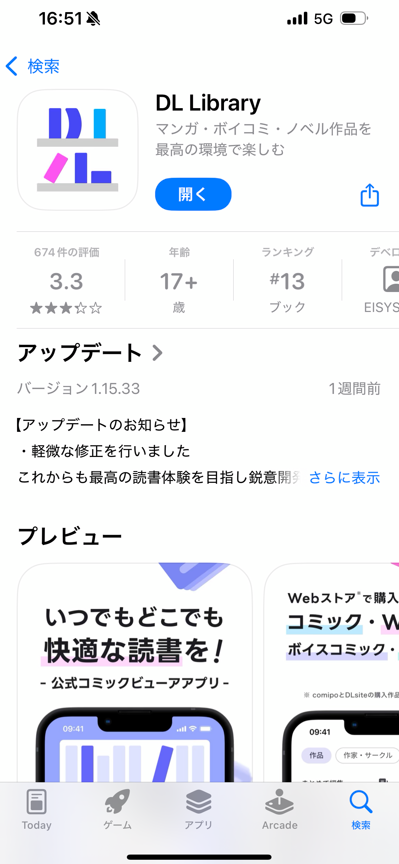
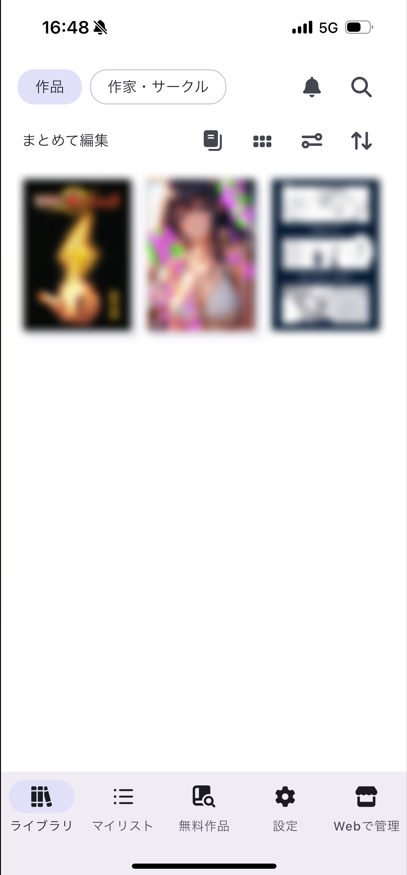
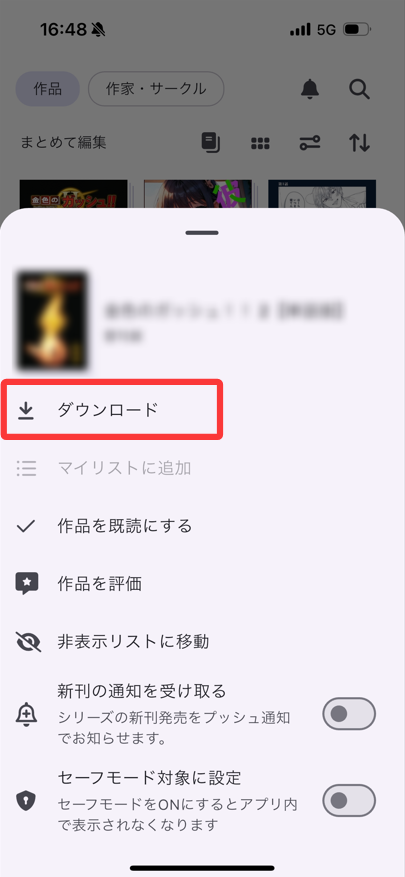
公式アプリを使えば、スマホに保存して通勤中に読んだり、iPadなど画面の大きい端末でじっくり読んだりといった使い分けができます。ただし、DL Library内のデータはアプリが閲覧用に管理しているもので、一般的なJPG画像やPDFファイルのように外へ取り出して自由に使うためのものではありません。アプリを削除したり端末を変更したりすると同じ状態で読めなくなる可能性もあるため、別のアプリや端末で管理したい場合は、作品ページで通常ファイルが提供されているかを先に確認しましょう。
DLsite作品の直接ダウンロードやPCへのローカル保存について詳しく知りたい場合は、 DLsiteの漫画・電子書籍をダウンロードしてローカル保存する方法 も参考にしてください。
Kindle・KoboでDLsite漫画を読むには?保存データと形式の違い
KindleやKoboでDLsite漫画を読む場合、DL Libraryのアプリ内データをコピーしてもそのまま開けません。PDFなどの通常ファイルが提供されている作品なら、端末の対応形式と利用条件を確かめてから取り込みます。KindleではPDFを利用でき、EPUBはSend to Kindle経由で送る方法があります。KoboはEPUB・PDFのほか、漫画向けのCBZ・CBRにも対応しています。

公式アプリの保存データは直接移行できない
DL Libraryの保存データやDLsite Playの閲覧データは、Kindle・Kobo向けの通常ファイルではありません。端末内で関連ファイルを見つけられたとしても、DRMや専用形式によって管理されているため、拡張子を変えたり、フォルダを移動したりするだけではPDFやEPUBとして開けません。
これは、購入済み作品を認証された環境で閲覧できるようにするための仕組みです。スマホやiPadではDL Libraryで読めても、そのデータをKindleやKoboへコピーすれば読める、という単純な構造ではありません。
キャプチャ保存は手間が大きく、品質も安定しにくい
DLsite電子書籍をKindleやKoboで読みたいとき、画面キャプチャを思いつく人もいます。しかし、漫画1冊分を1ページずつ保存するのは非常に手間がかかります。ページ抜け、順番ミス、余白混入、画質劣化も起きやすく、長期管理には向いていません。
- 1ページずつ保存する手間が大きい
- ページ抜けや順番ミスが起きやすい
- 余白や通知バーが入り、見た目が崩れやすい
- 画質が安定しにくい
- KindleやKoboで読むには、結局PDFや画像アーカイブにまとめ直す必要がある
Kindle・Koboで読むならPDF・EPUBなどに整理する
漫画のページ配置を保って読みたい場合はPDFが候補です。小説など文字中心の作品ならEPUBも使えますが、KindleではSend to Kindleなどを通じて取り込む必要があります。KoboではEPUB・PDFに加えてCBZ・CBRも利用できます。なお、BookFab DLsite 変換の漫画向け出力はPDF・EPUB・JPEGであり、CBZ・CBRへの直接出力を意味するものではありません。
重要なのは、DLsiteのアプリ内データを取り出すのではなく、作品ページから通常ファイルとして正規にダウンロードできるかを先に確認することです。提供されている場合は、利用条件の範囲で読みたい端末に合う形式へ整理します。
BookFab DLsite 変換ならDLsite漫画をリーダー向け形式に整理できる
スマホやiPadで対応作品を読むだけなら、まずDL Libraryを利用します。KindleやKoboで読みたい場合は、作品ページから通常ファイルを取得できるか確認しましょう。公式の方法では希望する形式で保存できず、PCで蔵書を整理したい場合は、第三者製ソフトのBookFab DLsite 変換も選択肢になります。対応する購入済み作品を内蔵ブラウザで読み込み、PDF・EPUB・JPEGとして保存できます。作品の対応状況や利用条件は事前に確認してください。

- DLsite PlayやDL Libraryで閲覧する購入済み作品をリーダー向け形式に変換
- KindleやKoboで扱いやすいPDF・EPUBなどへの出力に対応
- iPadやiPhoneのPDFリーダーで管理しやすい形式にも対応
- 保存した作品をタイトルや作者で整理しやすい
- 自分だけのDLsiteオフライン書庫作りをサポート
BookFab DLsite 変換はWindows 11/10(64ビット)とmacOSに対応しています。PDF・EPUB・JPEGの出力、複数タスクの管理、作品タイトルや作者による整理、メタデータの保持に対応します。漫画やライトノベルは保存後にページ順や画像、文字の表示を確認してください。
利用にはDLsiteアカウントと処理中のインターネット接続が必要です。無料試用では最大3作品を変換でき、ライセンス利用時は対応するコンテンツソースごとに1日100件の処理上限があります。まず1作品で保存形式と表示結果を確かめるとよいでしょう。
BookFab DLsite 変換で保存する手順
自分のDLsiteアカウントで購入し、閲覧できる対応作品を例に、BookFabでの保存手順を紹介します。処理中はインターネットへの接続を維持してください。
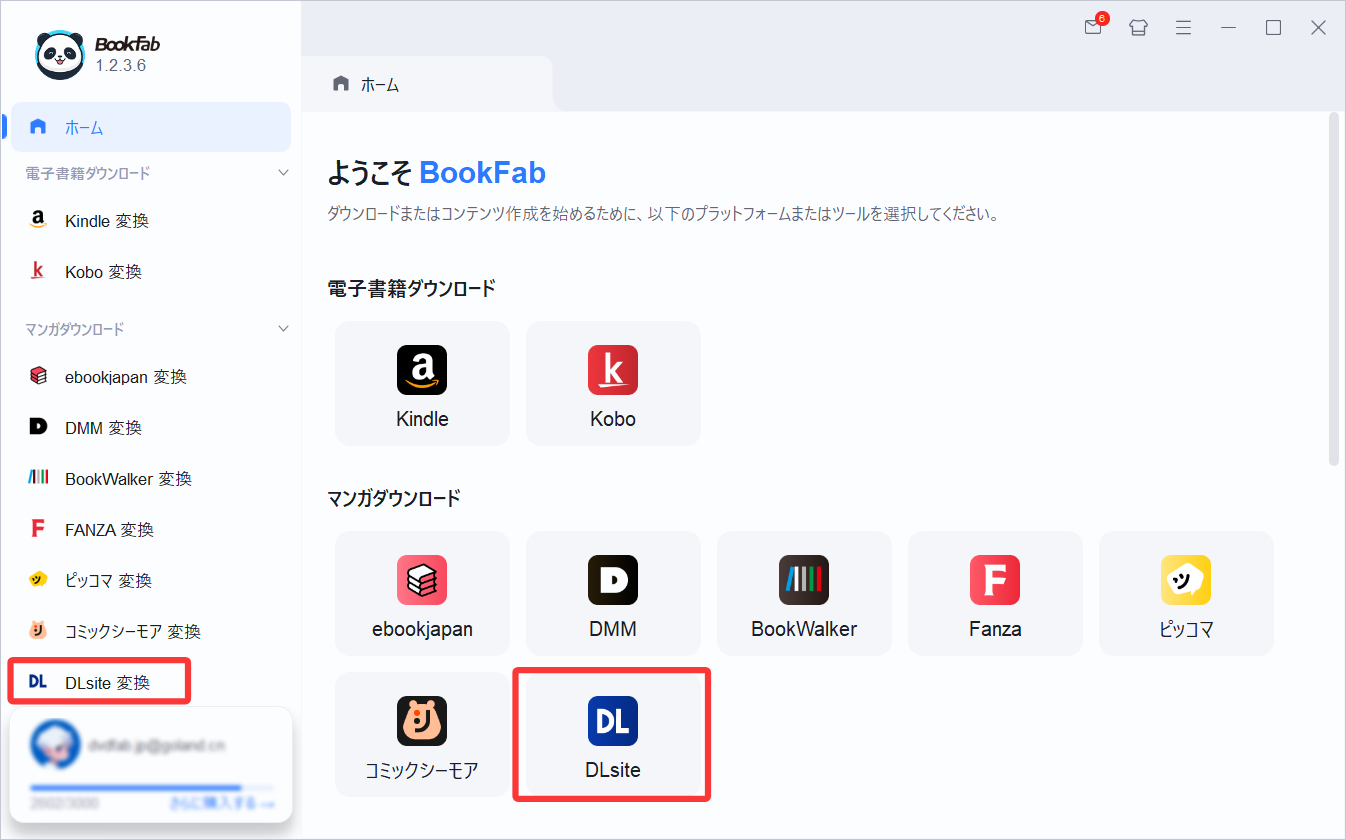
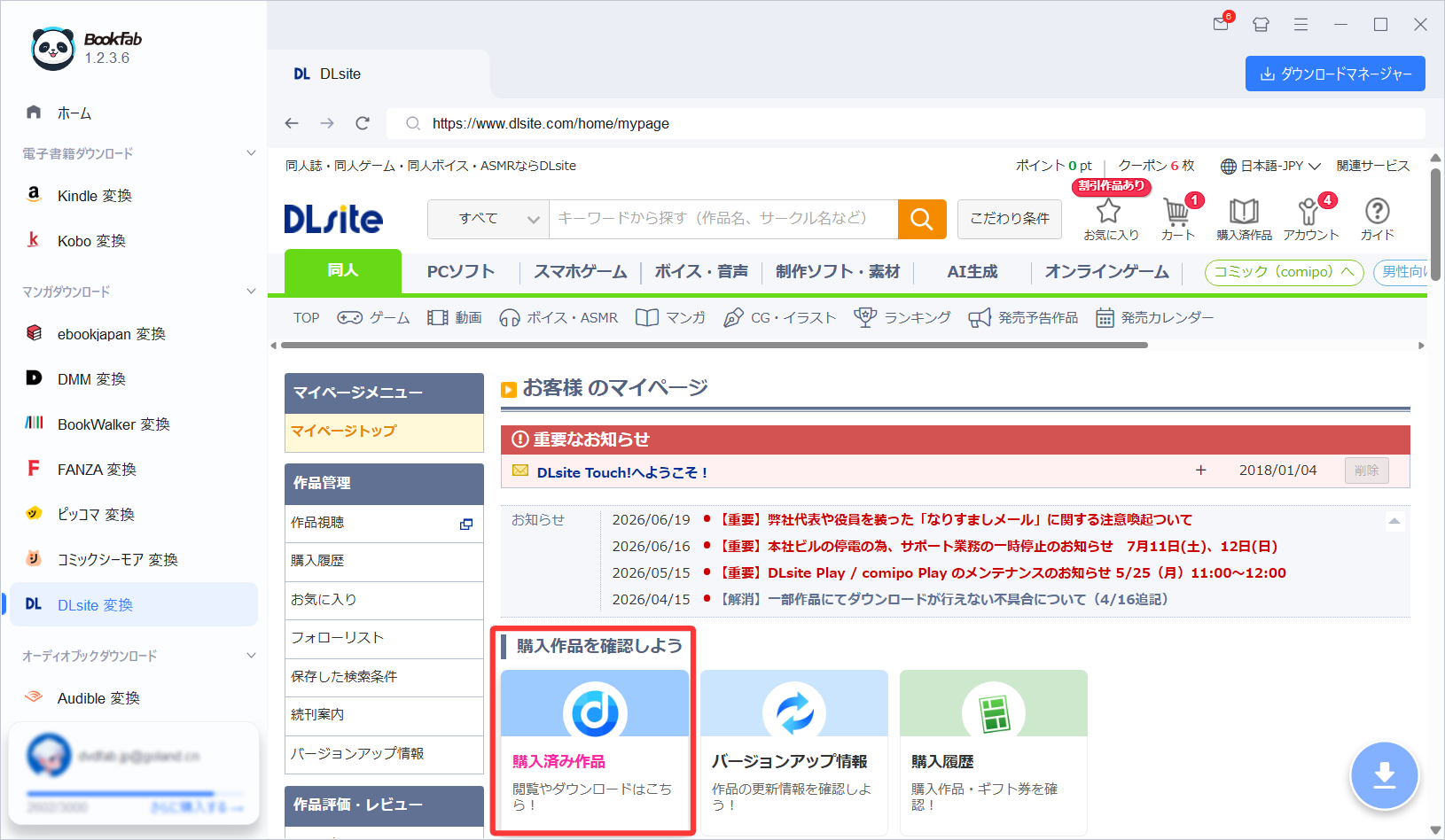
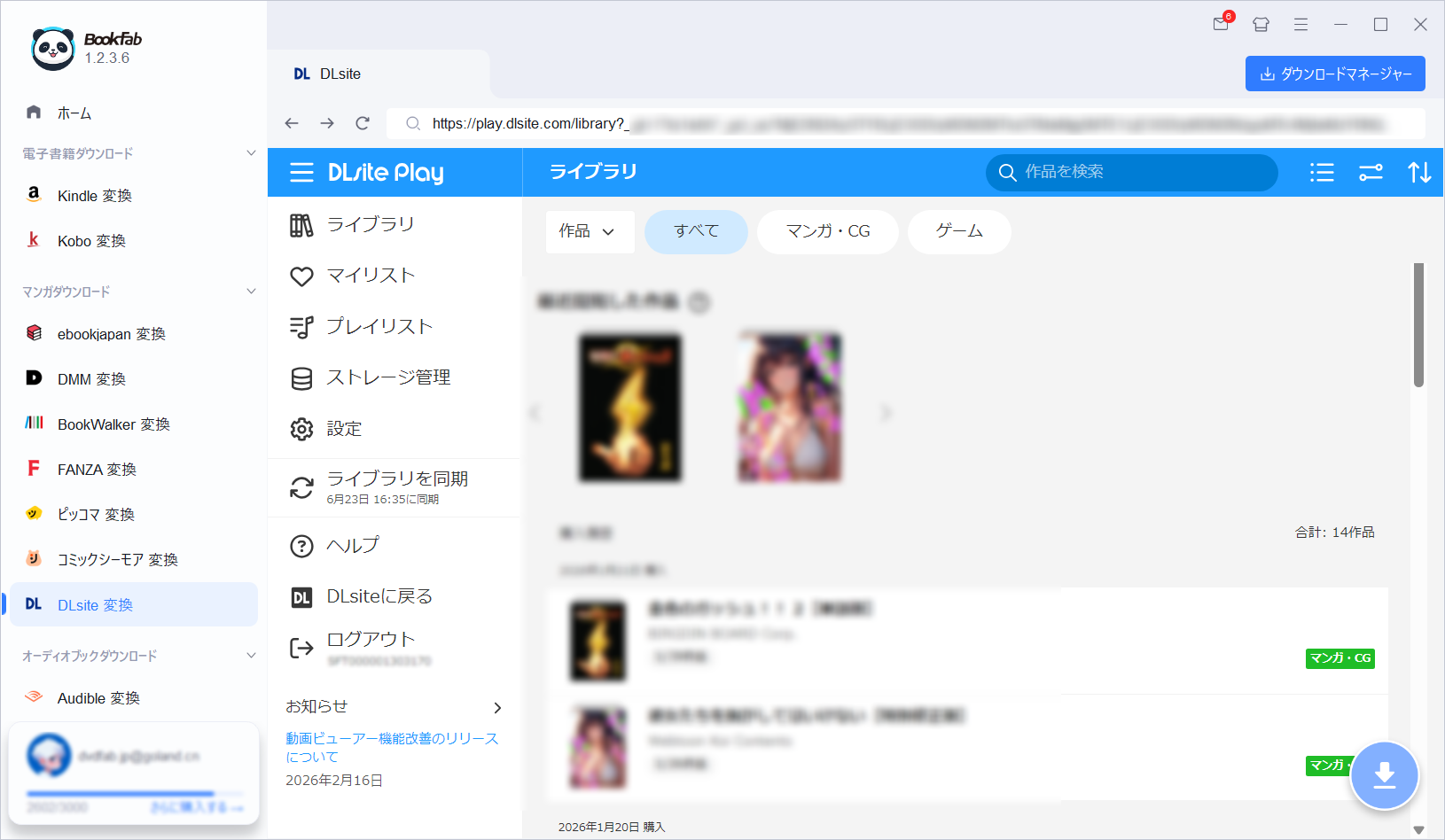
マイページから「購入済み作品」を開き、DLsite Playに進むと、購入済みの漫画や電子書籍を確認できます。
出力形式はPDF、EPUB、JPEGから選択できます。形式を決めたら、「今すぐダウンロード」ボタンをクリックして保存を開始します。
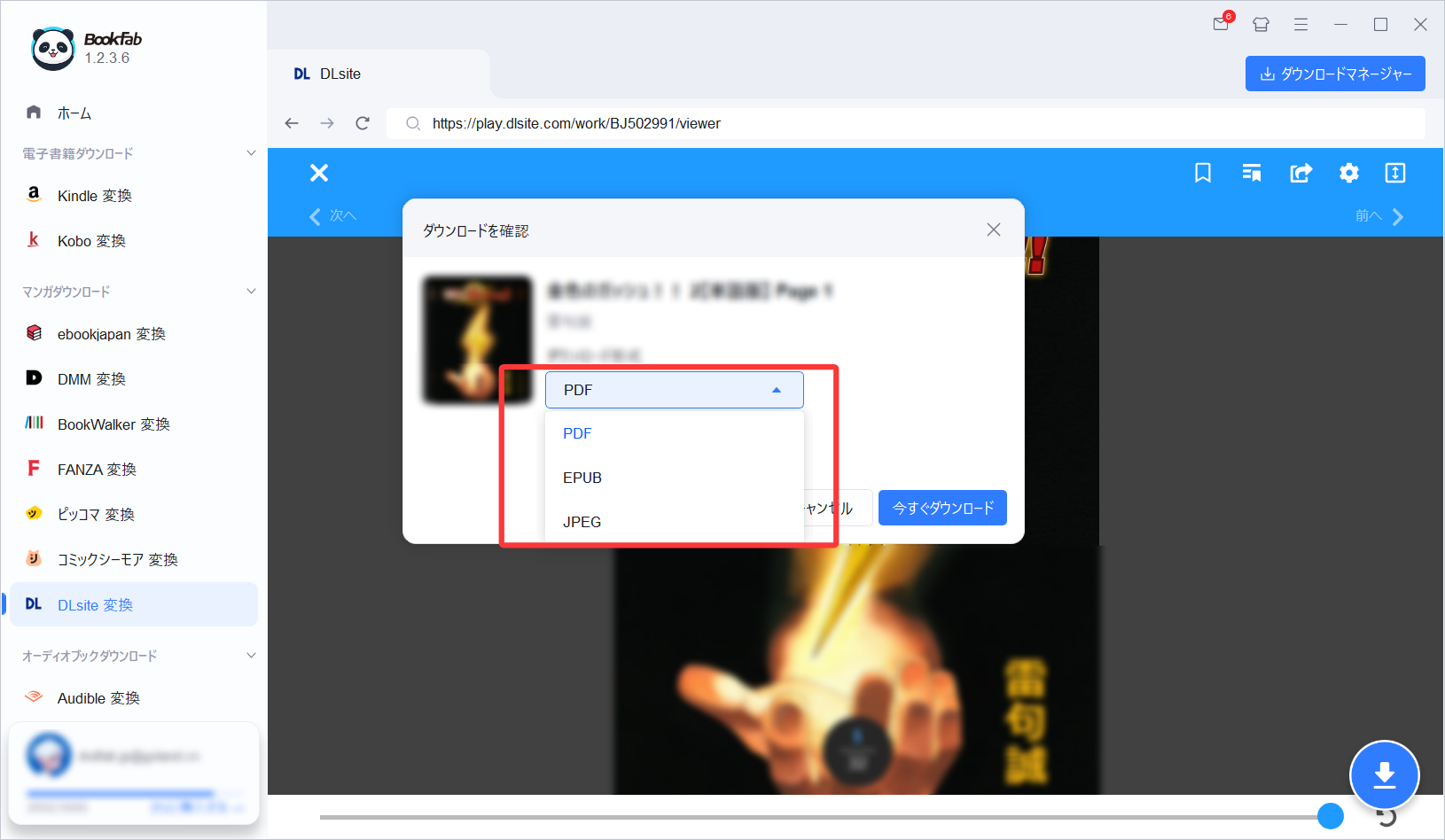
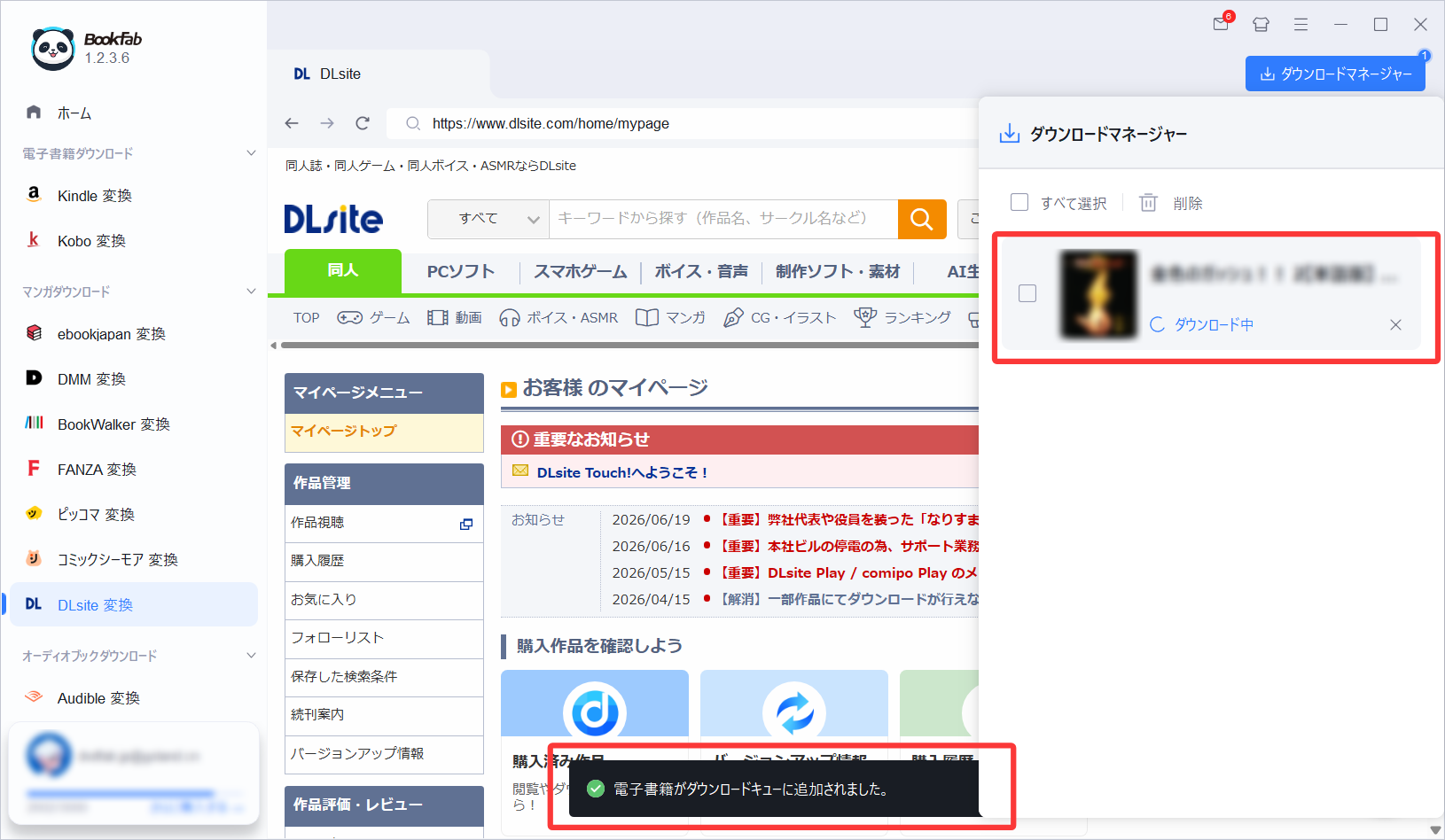
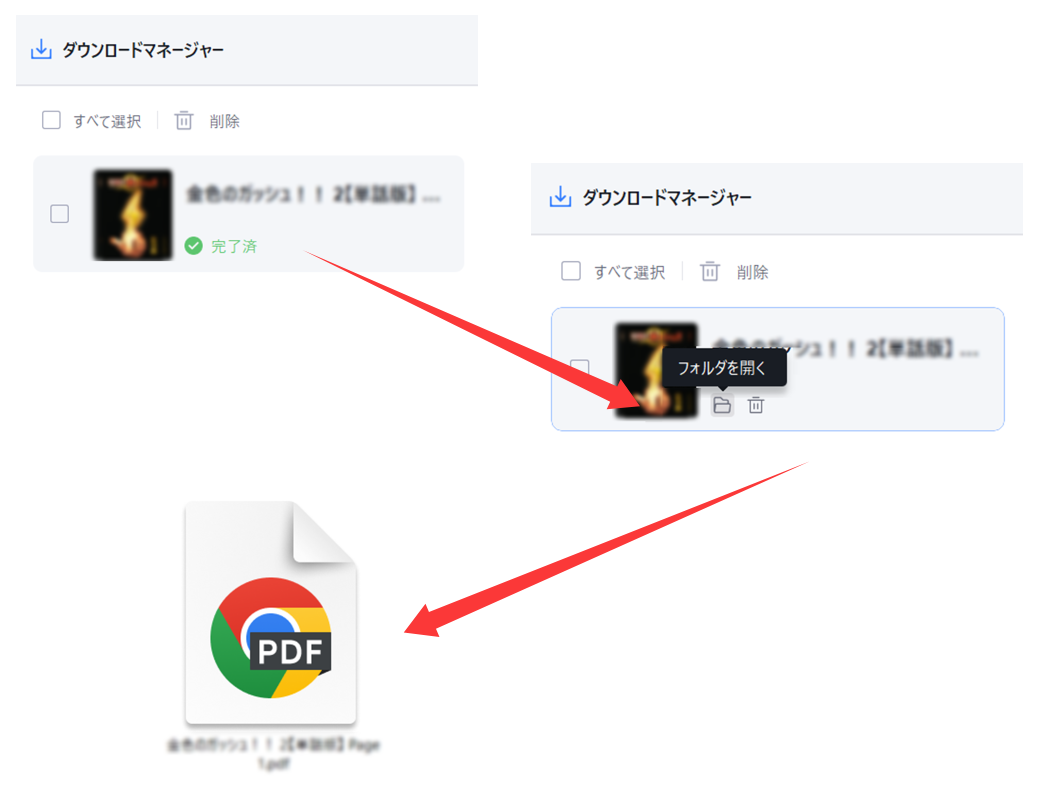
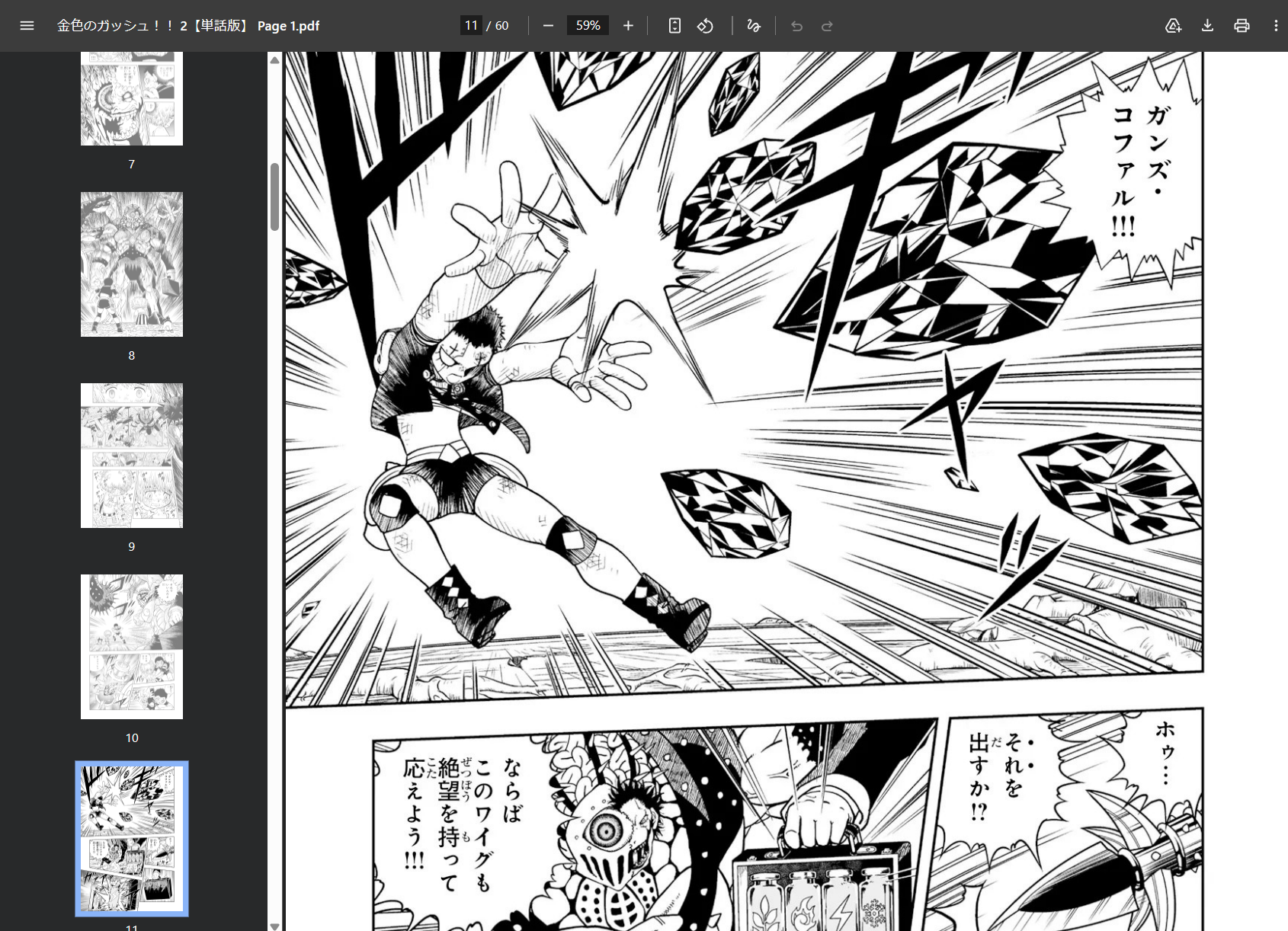
漫画のページ配置を保って読みたい場合はPDF、テキスト中心の電子書籍ならEPUB、画像ビューアで管理したい場合はJPEGが便利です。保存後は、ページ順、画質、見開き表示、文字の読みやすさを確認しておくと、利用する端末に合った形式を選びやすくなります。
DLsite漫画をオフライン保存する際の注意点
作品のダウンロードや形式変換には、著作権法などの適用法令とDLsiteの利用条件による制限があります。個人で読む目的でも、技術的な保護の回避が一律に認められるわけではありません。正規にアクセスできる作品を、認められた範囲で利用してください。保存したファイルの再配布やSNSへの無断公開は避けましょう。また、ローカル保存だけで将来の閲覧や再生が保証されるわけではありません。
- スマホ・iPadで読むならDL Libraryの保存容量を確認する
- Kindle・Koboで読むなら対応形式を確認する
- DL Libraryのアプリ内データを無理に取り出さない
- PDFファイルはページ順、見開き、画質を確認する
- 保存した作品を第三者に共有・再配布しない
旧ビューア作品は閲覧方式変更に注意
DLsiteは2026年3月31日をもって専用ビューアサービスを終了し、4月1日以降、対象作品の閲覧方法を変更しました。旧専用ビューア作品は、PCではDLsite Play、スマートフォンではDLsite PlayまたはDL Libraryでの閲覧が案内されています。
2026年4月1日以降、旧専用ビューアでの新規認証はできません。終了前に認証済みのデータは従来の環境で引き続き読める場合がありますが、端末やOSの変更などで再認証が必要になると閲覧できなくなります。現在は作品ページで指定される閲覧方法を確認し、DL Libraryの非対応作品はDLsite Playなどを利用してください。
DLsite漫画のオフライン閲覧に関するFAQ
Q
Q1. DLsite漫画はスマホやiPadでオフライン閲覧できますか?
DL Libraryでダウンロードできる作品なら、スマホやiPadへ事前に保存してオフラインで読めます。作品によって対応状況が異なるため、購入済み一覧でダウンロードできるかを確認してください。
A
Q
Q2. DLsite漫画はKindleやKoboで直接読めますか?
DLsite PlayやDL Libraryのアプリ内保存データを、そのままKindleやKoboへコピーして読むことはできません。KindleはPDFに直接対応し、EPUBは変換を経て対応します。Koboでも、アプリ内データではなく、読み込み先が対応する通常ファイルが必要です。
A
Q
Q3. DLsite電子書籍をキャプチャして保存するのはどうですか?
1ページずつのキャプチャは手間がかかり、ページ抜けや順番の間違い、画質低下も起こり得ます。まず作品ページで通常ファイルが提供されていないかを確認し、利用条件に合う方法を選んでください。
A
Q
Q4. DL Libraryで保存したデータをPCに移せばKindleやKoboで読めますか?
DL Libraryのダウンロード済みデータはアプリ内で管理されるため、通常のPDFやEPUBとしてPCへ移すことはできません。マイリストの同期も、端末内に保存されたファイルを転送する機能ではありません。
A
Q
Q5. iPhoneでDLsite作品をオフラインに一時保存した後は、どこから開けますか?
DL Libraryで一時保存した作品は、iPhoneのファイル管理画面ではなく、DL Libraryのライブラリから開きます。通信をOFFにしてアプリを起動し、ダウンロード済み作品を選択してください。DLsite Playのブラウザ閲覧や、作品ページから取得した通常ファイルとは保存先が異なります。
A
Q
Q6. DL LibraryでDLsiteのマンガをダウンロードできないのはなぜですか?
DL Libraryで閲覧できても、ダウンロードに対応していない作品があります。また、保存容量不足や一時的な通信エラーでもダウンロードに失敗します。作品の対応状況と端末の空き容量を確認し、アプリ内に保存できない作品はDLsite Playなど指定の閲覧方式を利用してください。
A
まとめ:DLsite漫画をオフラインで読むなら端末ごとの違いを理解しよう
スマホやiPadでDLsite漫画をオフラインで読むなら、DL Libraryで作品をダウンロードできるかを確認しましょう。対応作品を事前に保存しておけば、通信のない場所でも読めます。非対応作品は、作品ページで案内されている閲覧方法を使ってください。
KindleやKoboにDL Libraryのアプリ内データをそのまま移すことはできません。作品ページで通常ファイルの有無と対応形式を確かめましょう。保存データと形式の違いは、DLsiteのDRMや専用形式でも解説しています。
公式アプリで目的の作品を読める場合は、変換せずに利用できます。一方、対応作品をPCでPDF・EPUB・JPEGとして整理したい場合は、BookFab DLsite 変換の無料試用で出力可否と表示品質を確認できます。閲覧方法と利用条件を確かめ、端末に合う方法を選んでください。

 DLsiteのDRM解除は可能?同人・漫画のプロテクトの仕組みとローカル保存の現実的な方法鍋田 悠真 より - 2026年10月12日
 DLsiteの漫画・電子書籍をダウンロードしてローカル保存する方法!公式の手順から永久保存のコツまで徹底解説鍋田 悠真 より - 2026年10月9日