
DLsiteのDRM解除は可能?同人・漫画のプロテクトの仕組みとローカル保存の現実的な方法

DLsiteで購入した漫画や同人誌を、PDFとしてPCに保存したい、好きな電子書籍リーダーで読みたい、販売停止や端末変更に備えてローカルに残しておきたいと考えるユーザーは少なくありません。
しかし、DLsiteの電子書籍は作品ごとに配信方式が異なります。ZIPやPDFで直接ダウンロードできる作品もあれば、ブラウザビューアや公式アプリ「DL Library」で読む作品もあります。後者は通常のPDFやJPGとして扱いにくいため、DRMやプロテクトの仕組みを理解したうえで、現実的な保存・管理方法を選ぶことが大切です。
本記事では、漫画・同人誌などの電子書籍を対象に、DLsiteのDRM・プロテクト仕様、Calibreなど既存ソフトが通用しにくい理由、そして購入済みDLsite作品をPDF・EPUB・JPEGで整理できるBookFab DLsite 変換について解説します。
DLsiteのDRM・プロテクト仕様と3つの配信方式
DLsite作品を保存したいとき、最初に見るべきなのは「その作品がどの方式で配信されているか」です。作品によっては公式機能でファイルをダウンロードできますが、ビューアやアプリ内での閲覧を前提にしている作品もあります。この違いを理解しないまま汎用の変換ソフトや保存方法を探しても、思ったように管理できないことがあります。
| 配信タイプ | 主な対象作品 | 保存形式・プロテクトの特徴 | ローカル保存のしやすさ |
|---|---|---|---|
| 直接ダウンロード型 | 同人誌、CG集、一部の電子書籍など | ZIP、PDF、EPUBなどで購入履歴から取得可能 | ◎ 保存しやすい。購入後そのままPCへ保存できる |
| ブラウザビューア型 | ブラウザ閲覧対応作品、一部商業作品など | ブラウザ上の専用ビューアで閲覧する形式 | × 汎用ファイルとして保存しにくい |
| DL Library型 | 出版社系の商業コミック、ラノベなど | 公式アプリ内で管理される閲覧用データ | × アプリ外へ自由に取り出す用途には向かない |
同人誌に多い直接ダウンロード型の作品であれば、購入履歴からZIPやPDFファイルを保存できます。この場合、特別な変換手段を探す必要はありません。本当に扱いにくいのは、ブラウザビューア型やDL Library型の作品です。これらは公式環境で読むことを前提としており、手元の電子書籍リーダーでそのまま開けるPDFやJPGとしては管理しにくくなります。
DLsite作品を保存する前に確認すべきポイント
作品をPDF化したい、EPUBで管理したい、画像フォルダとして保存したいと考える前に、まずは購入履歴や作品ページの表示を確認しましょう。保存できるかどうかは、作品のジャンルだけでなく、サークルや出版社側の配信形式にも左右されます。
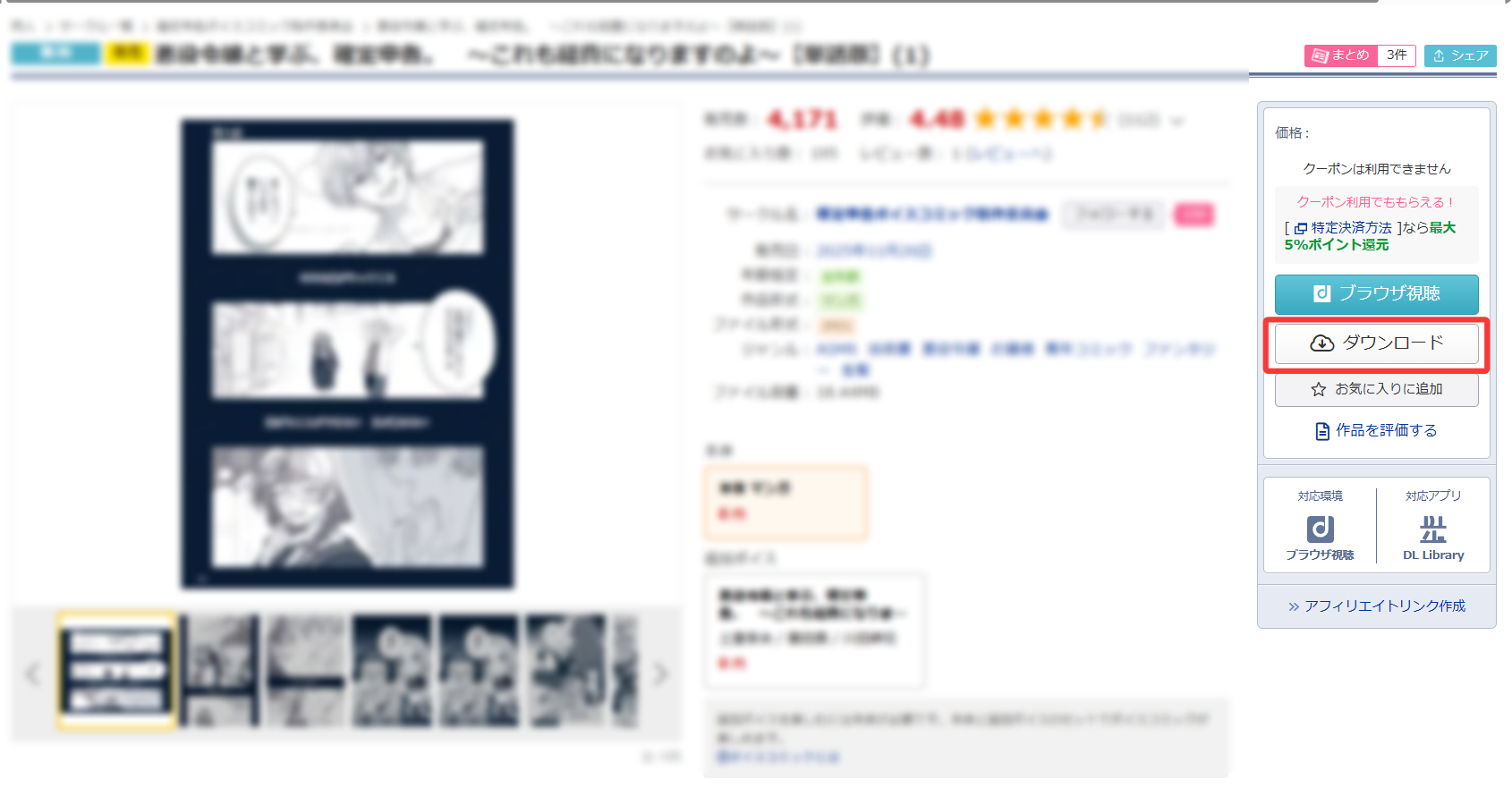
- 購入履歴に「ダウンロード」ボタンが表示されているか
- ZIP、PDF、EPUBなどの形式を選択して保存できるか
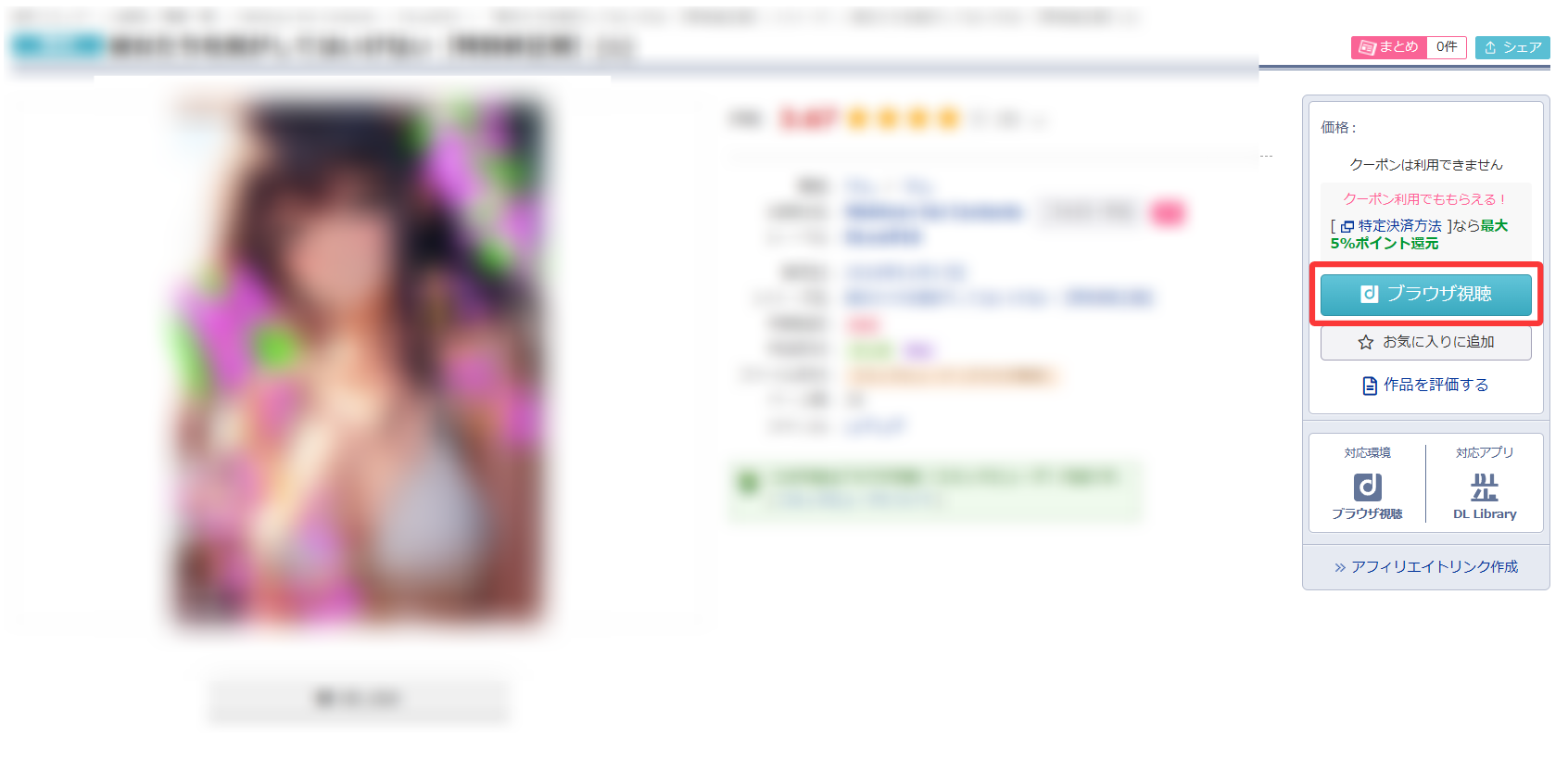
- 「ブラウザで読む」「今すぐ読む」というビューア起動専用になっていないか
- DL Libraryアプリでの閲覧が前提になっていないか
- 作品ページの「対応形式」や「閲覧方法」に制限が明記されていないか
直接ダウンロードできる作品は公式機能で保存する
直接ダウンロード型の作品は、まず公式のダウンロード機能を使うのが最も確実です。保存後は、作品名やサークル名でフォルダを分け、元のZIPファイルもアーカイブとして残しておくと後から整理しやすくなります。外付けHDDやNASなど複数の保存先を用意しておけば、販売停止や配信形式の変更が起きても、手元のファイルを管理し続けやすくなります。
ビューア専用作品は通常のPDF保存が難しい
ブラウザビューア型やDL Library型の電子書籍は、最初からPDFやJPGとして配布されているわけではありません。画面上で読めるからといってページ画像をそのまま保存できるとは限らず、DL Library内に保存されたデータもアプリが管理する閲覧用データであるため、通常の画像ファイルやPDFとして扱うことはできません。
従来の方法でDLsiteのDRM・プロテクト対応が難しい理由
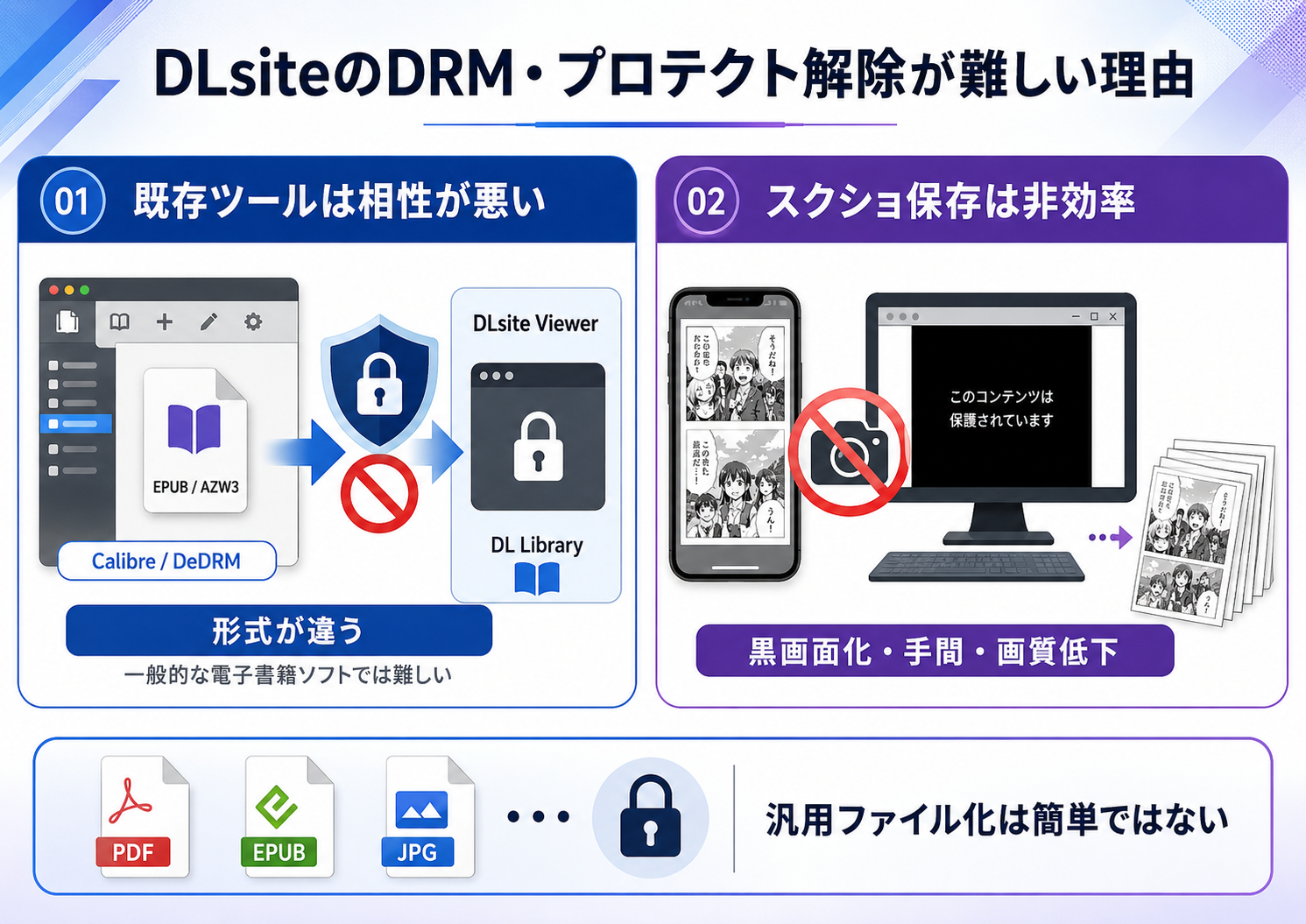
電子書籍のプロテクト対応と聞くと、Calibreなどの有名ソフトや、スクリーンショットによる手動保存を思い浮かべる人もいるでしょう。しかし、DLsiteのビューア型作品やDL Library作品は、KindleやKoboなどの一般的な電子書籍ファイルとは仕組みが異なります。
1. Calibre(DeDRMプラグイン)がDLsiteに向かない理由
Calibreは電子書籍管理ソフトとして非常に有名です。「CalibreにDeDRMプラグインを入れれば、DLsite作品も同じように扱えるのでは?」と考えるユーザーもいますが、DLsiteのビューア専用作品には向いていません。
CalibreのDeDRMプラグインは、Amazon Kindleや楽天Koboなど、特定の電子書籍フォーマットを前提にした管理ツールとして知られています。一方、DLsiteのビューア専用作品はブラウザ上で閲覧する形式であり、DL Libraryのデータもアプリ内で管理されます。ユーザーが直接扱える単一の電子書籍ファイルとしてPC上に存在しないため、Calibreに読み込ませて処理すること自体が難しいのです。
2. スクリーンショット保存の限界と黒画面化
公式ビューアに表示されたページを1枚ずつスクリーンショットで保存すればよいと考える人もいます。しかし、1冊で数百ページある電子書籍を手動でキャプチャするのは効率が悪く、ページ抜け、順番ミス、余白の混入、画質劣化が起こりやすくなります。
さらに、アプリや端末環境によっては著作権保護機能により、スクリーンショットが黒画面になる場合もあります。PC上でマクロなどを使って強引に自動キャプチャを試みると、サービス側で不審な操作と見なされる可能性もあるため、長期的な作品管理の方法としてはおすすめできません。
DLsite作品をPDF・EPUBで管理したい理由
DLsite作品をPDF・EPUBで管理したい理由は、単にプロテクトをどうにかしたいからではありません。購入した漫画や同人誌を、自分のPC、タブレット、電子書籍リーダーで読みやすく整理し、必要なときにすぐ開ける状態にしておきたいからです。
DLsiteではセールやクーポンをきっかけに作品数が増えやすく、気づけば購入済み作品が数十冊、数百冊になることもあります。そうなると、公式ビューアだけで探して読むより、PDF・EPUB・JPGなどの形式でローカル書庫を作り、作品名やサークル名ごとに整理した方が管理しやすくなります。
- 端末を選ばず読みたい:iPadではPDF、PCでは画像フォルダ、電子書籍リーダーではEPUBなど、環境に合わせて形式を使い分けたい。
- 販売停止に備えたい:作品の配信状況が変わっても、自分のローカル書庫に保存済みの作品を管理し続けたい。
- 整理の手間を減らしたい:大量購入した作品を1冊ずつ解凍、リネーム、フォルダ分けする作業を効率化したい。
DLsite作品を本格的に管理するには、単なるビューア利用だけでなく、形式変換、ファイル名整理、フォルダ分類、一括処理までまとめて支援できる専用環境があると便利です。

DLsite電子書籍のDRMで保存しにくい作品はBookFab DLsite 変換で整理できる
DLsiteの電子書籍は、作品によって配信方式や保護の仕組みが異なります。ZIPやPDFとして直接ダウンロードできる作品なら公式機能で保存できますが、DLsite PlayやDL Libraryで読む作品は、アプリやブラウザ上で閲覧するための形式になっており、そのままPCやKindleなどの電子書籍リーダーで扱えるファイルとして保存しにくい場合があります。
BookFab DLsite 変換は、こうしたDLsite電子書籍のDRM・専用形式による扱いづらさを減らし、購入済み作品をPDF、EPUB、JPEGなどの形式で保存・整理しやすくするための専用ツールです。DRM解除ソフトを探し回るのではなく、DLsite作品を自分の読書環境で管理しやすい形に整えたい人に向いています。

- DLsite PlayやDL Libraryで閲覧する購入済み電子書籍を保存しやすい形式に変換
- DRMや専用ビューア形式で扱いにくい作品のローカル管理をサポート
- PDF・EPUB・JPEGなど、読書端末や管理方法に合わせた形式で保存可能
- 漫画、同人誌、電子書籍をPCやタブレットで読みやすく整理
- 大量購入したDLsite作品を自分のローカル書庫として管理しやすい
また、BookFab DLsite 変換は無料で3本の作品を完全に変換できるため、まずは手元のDLsite電子書籍で、保存形式や画質、ページ順、読みやすさを実際に確認してみるのがおすすめです。
BookFab DLsite 変換の使い方・DRM付き電子書籍の保存ステップ
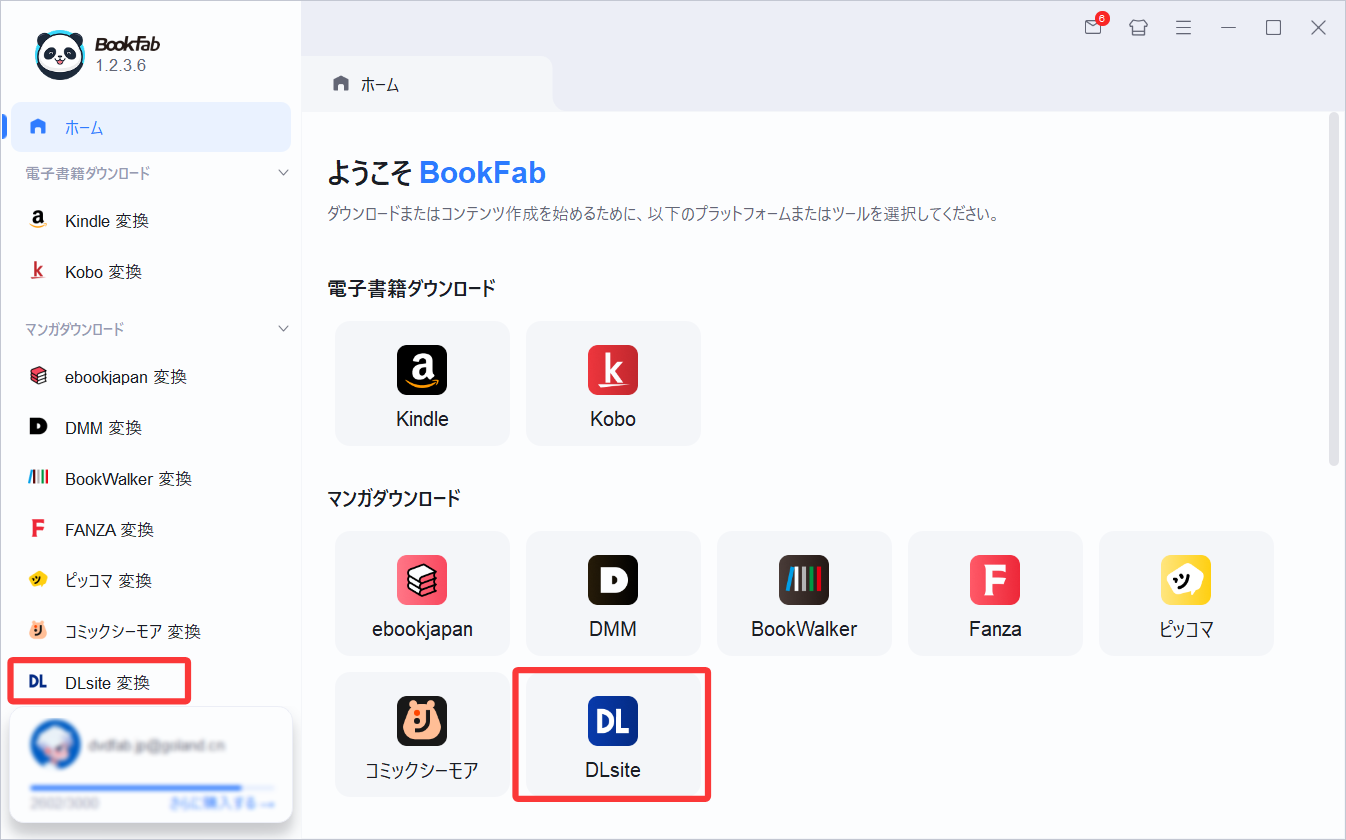
ここでは、DLsite Playで閲覧する購入済み作品をBookFabで読み込み、PDF・EPUB・JPEGなどの形式で保存する基本手順を紹介します。操作の流れはシンプルで、BookFabの内蔵ブラウザからDLsiteにログインし、普段どおり購入済み作品を開くと、BookFabが作品情報を検出します。
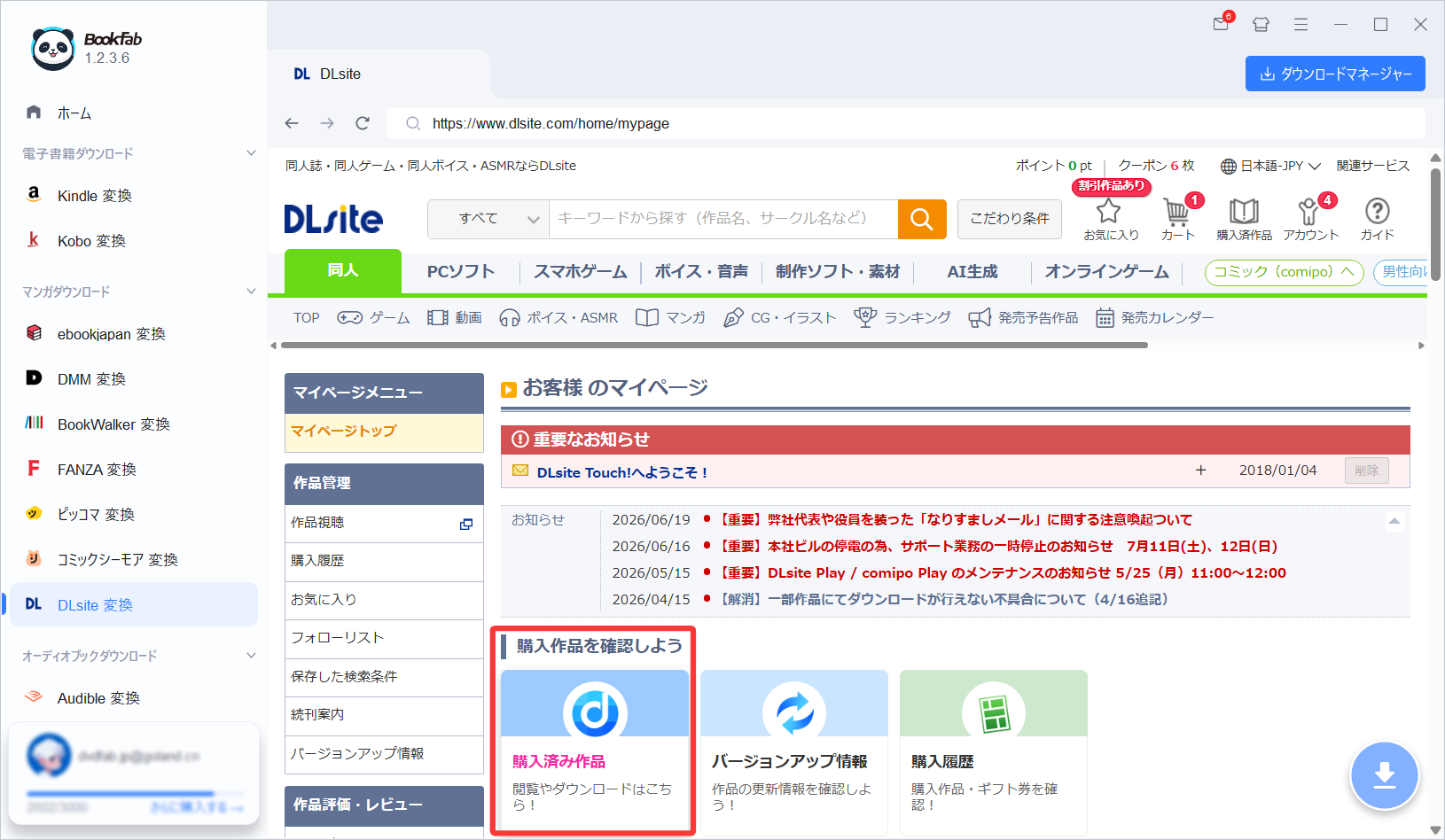
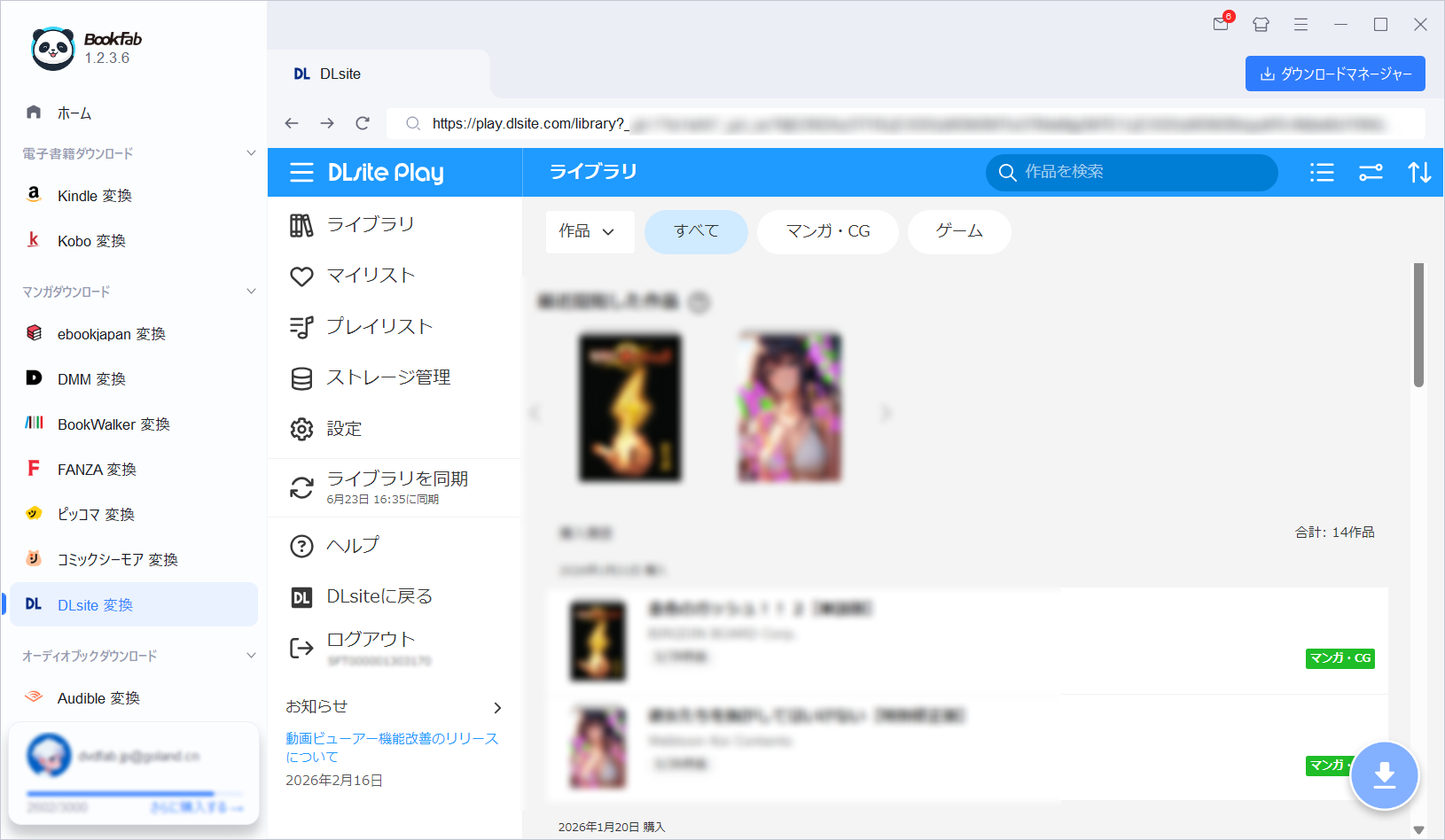
マイページから「購入済み作品」を開き、DLsite Playへ進むと、普段と同じように購入済みの漫画や電子書籍を確認できます。
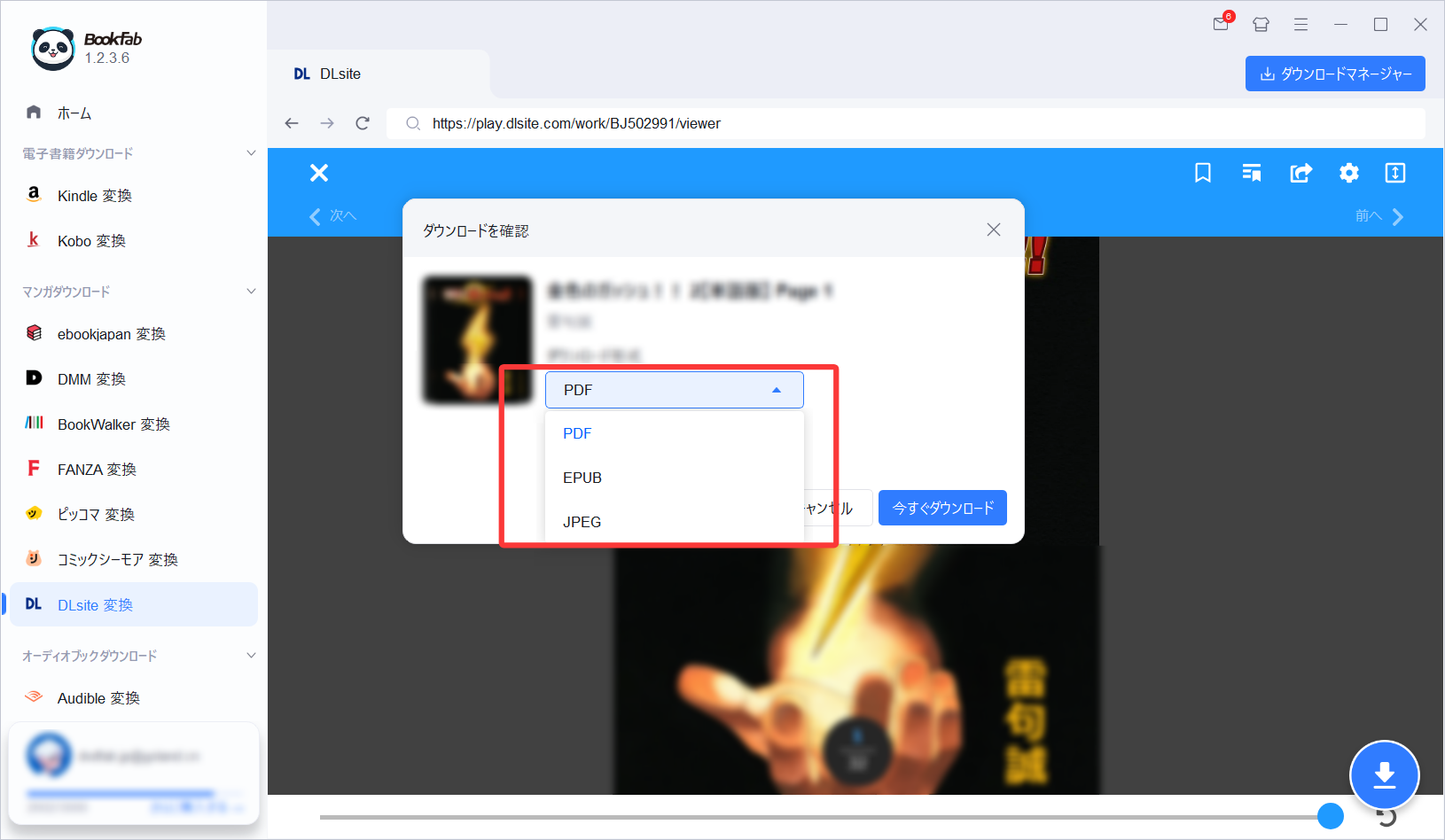
出力形式はPDF、EPUB、JPEGから選択できます。形式を決めたら、「今すぐダウンロード」ボタンをクリックして保存を開始します。
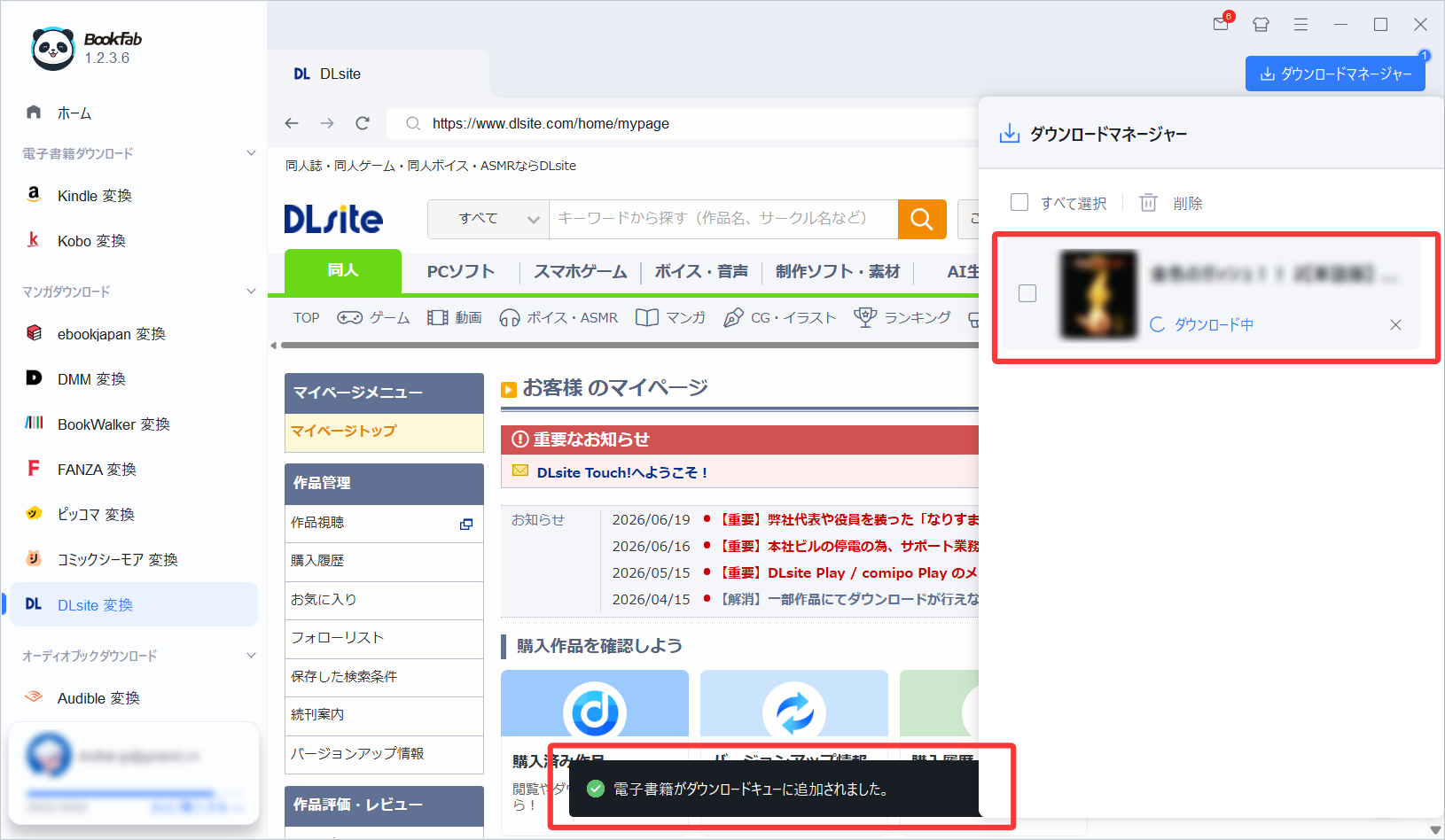
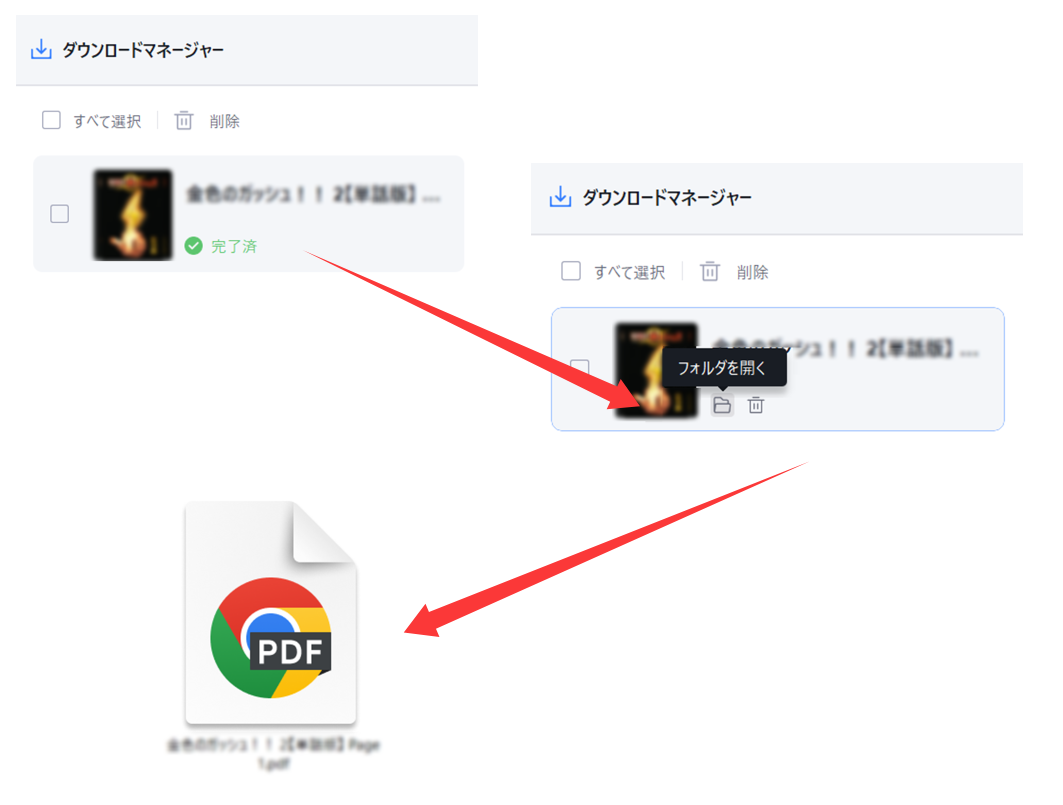
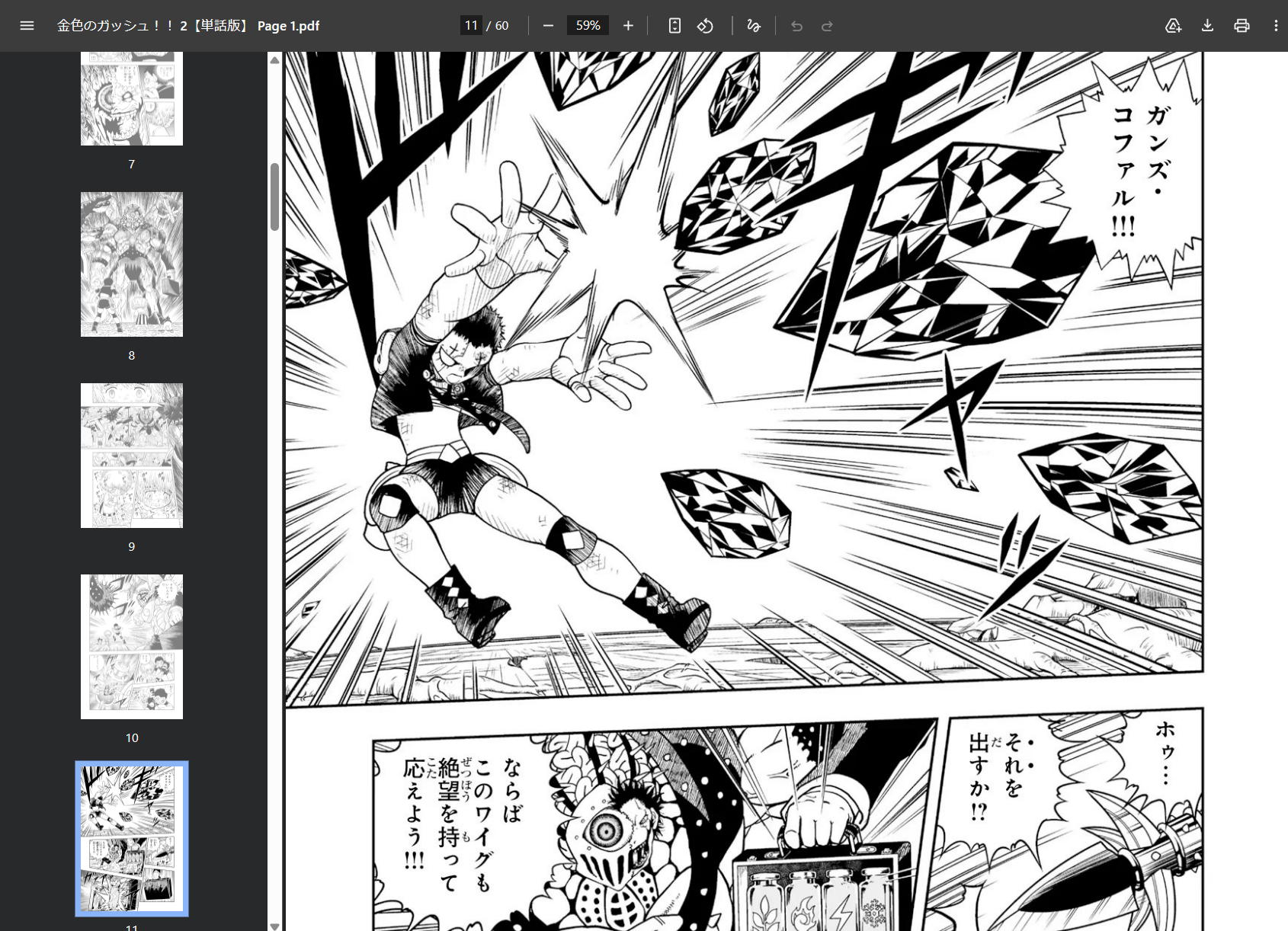
保存後は、ページ順、画質、見開き表示、文字の読みやすさを確認しておきましょう。DRMや専用形式で扱いにくかった作品も、DLsite漫画のオフライン保存用ファイルとして整理しておくことで、PCやタブレットでの読書・管理がしやすくなります。
DLsiteのDRM・プロテクトに関するよくある質問
DLsiteで購入した作品はすべてPDFやEPUBに変換できますか?
すべての作品を同じようにPDFやEPUBへ変換できるわけではありません。購入履歴からZIP、PDF、EPUBなどを直接ダウンロードできる作品であれば、PCに保存して管理できます。一方、ブラウザビューア専用作品やDL Libraryで読む作品は、最初から汎用ファイルとして配布されているわけではないため、そのままPDFやEPUBとして取り出すのは簡単ではありません。
購入履歴にダウンロードボタンがある作品もDRM解除が必要ですか?
いいえ。購入履歴やDLsite Playのライブラリに「ダウンロード」ボタンがあり、ZIP、PDF、EPUBなどの形式で保存できる作品は、まず公式のダウンロード機能を使えば十分です。このタイプの作品は、保存後に作品名やサークル名でフォルダ分けし、外付けHDDやNASにバックアップしておくのが現実的です。
ブラウザビューアで読める作品をPDFとして保存できますか?
ブラウザビューア作品は、画面上で読めても通常のPDFとして配布されているとは限りません。右クリック保存やページ画像の直接保存を前提にした作りではないため、一般的な電子書籍ファイルのように簡単に取り出せないケースが多くあります。PDFとして管理したい場合は、その作品が公式にPDFダウンロードへ対応しているかをまず確認しましょう。
DL Libraryに保存した作品データをPCへ移せますか?
DL Library内に保存されるデータは、アプリで閲覧するために管理されるデータです。スマホやタブレットの中にデータがあっても、通常のJPGやPDFのようにPCへコピーして別のビューアで開ける形式とは限りません。スマホで読むならDL Library、長期保存やファイル管理を重視するなら、公式にダウンロード可能な作品をPC側で保存する、という使い分けが基本です。
CalibreやDeDRMプラグインでDLsiteのDRM解除はできますか?
Calibreは、手元にあるEPUB、PDF、MOBI、AZW3などの電子書籍ファイルを管理・変換する用途には便利です。しかし、DLsiteのブラウザビューア作品やDL Library管理作品は、ユーザーが直接読み込める単一の電子書籍ファイルとして配布されているとは限りません。
まとめ
DLsiteの電子書籍や漫画を保存・管理する前に、まずは作品の配信形式を理解することが重要です。ZIPやPDFで直接ダウンロードできるDLsiteの作品はそのままPCに保存できますが、ブラウザビューア専用作品やアプリ管理作品は、通常の汎用ファイルとしては扱いにくい形式になっています。
Calibreのような既存の電子書籍管理ソフトや、画面のスクリーンショット保存は、DLsite独自の配信方式やスクショ対策の前では限界があります。DLsite作品をPDF、EPUB、JPEGなどで快適に管理するには、作品認識、一括処理、自動整理を含めた専用設計のツールが便利です。
BookFab DLsite 変換を使えば、DLsiteで購入した漫画や電子書籍のDRM保護を解除、PDF、EPUB、JPEGなどの形式で保存し、自分のローカル書庫として整理しやすくなります。大量にまとめ買いしたDLsite作品をPC、タブレット、電子書籍リーダーで読みやすく管理したい方は、まずは3冊無料変換で実際の使い勝手を試してみてください。

 DLsiteの漫画・電子書籍をダウンロードしてローカル保存する方法!公式の手順から永久保存のコツまで徹底解説鍋田 悠真 より - 2026年6月23日