
DLsiteの漫画・電子書籍をダウンロードしてローカル保存する方法!公式の手順から永久保存のコツまで徹底解説

DLsiteは、株式会社エイシスが運営する二次元コンテンツのダウンロード販売サービスです。株式会社エイシスはviviONグループ関連の事業体系の中で、同人誌、ゲーム、漫画、電子書籍などのデジタルコンテンツを提供しています。
DLsiteで漫画や電子書籍を購入したら、まず確認すべきことはシンプルです。購入履歴からZIP・PDF・EPUBなどのファイルを直接ダウンロードできる作品は、PCや外付けHDDに保存して管理できます。一方、ブラウザビューア作品やDL Libraryで閲覧する作品は、公式ビューア内で読む形式であり、通常のJPGやPDFとして自由に取り出して管理する用途には向きません。
この記事では、DLsiteの漫画・電子書籍をダウンロードしてローカル保存する公式手順、保存できる作品と保存できない作品の見分け方、DL Libraryでのオフライン閲覧、購入済み作品を安全にバックアップするコツ、そしてDLsite作品をPDF・EPUB・JPEGなどの形式で整理できるBookFab DLsite 変換について解説します。
DLsite作品の保存方法は3種類に分かれる
DLsite作品の保存・閲覧方法は、大きく分けて「直接ダウンロード」「ブラウザビューア」「DL Library」の3種類です。最初にこの違いを押さえれば、「どこに保存されたのか分からない」「ZIPで落とせない」「スマホから取り出せない」といった混乱を避けられます。
| 閲覧・保存方法 | 主な対象 | ローカル保存 | 向いている使い方 |
|---|---|---|---|
| 作品ファイルを直接ダウンロード | 同人誌、CG集、一部の電子書籍など | ZIP、RAR、PDF、EPUBなどでPCに保存できる | 外付けHDDやNASにバックアップしたい人 |
| ブラウザビューアで読む | ブラウザ閲覧対応作品、商業系作品など | 汎用ファイルとして保存する形式ではない | インストールなしですぐ読みたい人 |
| DL Libraryで読む | スマホ・タブレットで読みたい購入済み作品 | アプリ内に保存してオフライン閲覧できる | 外出先で通信量を抑えて読みたい人 |
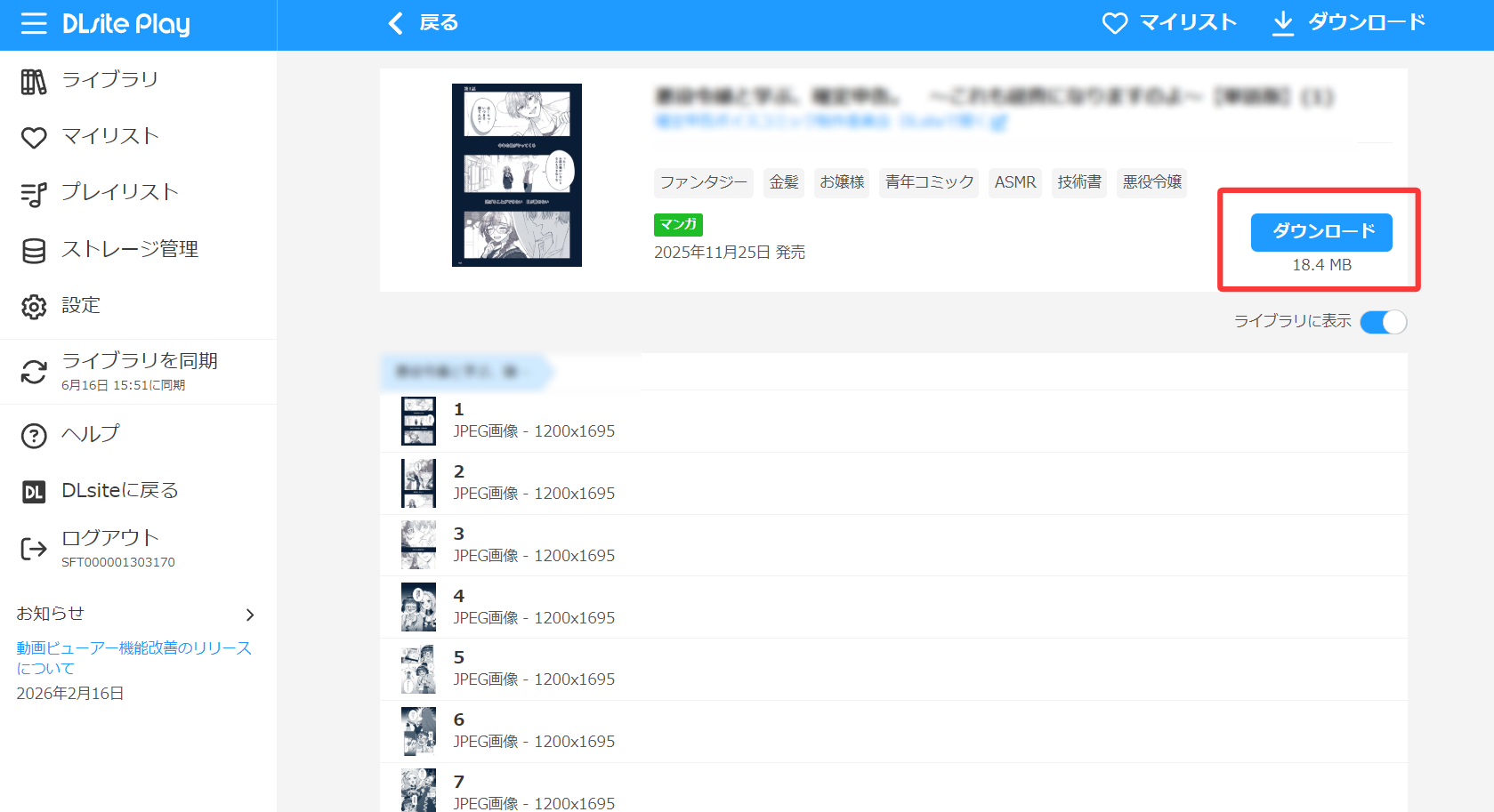
判断基準は簡単です。購入履歴に「ダウンロード」ボタンが出る作品はファイル保存できます。「ブラウザで読む」「DL Libraryで読む」形式の作品は、公式ビューア内での閲覧が基本です。まずは作品ページと購入履歴で、どの閲覧方式になっているかを確認しましょう。
DLsiteで直接ダウンロードできる作品をPCに保存する方法
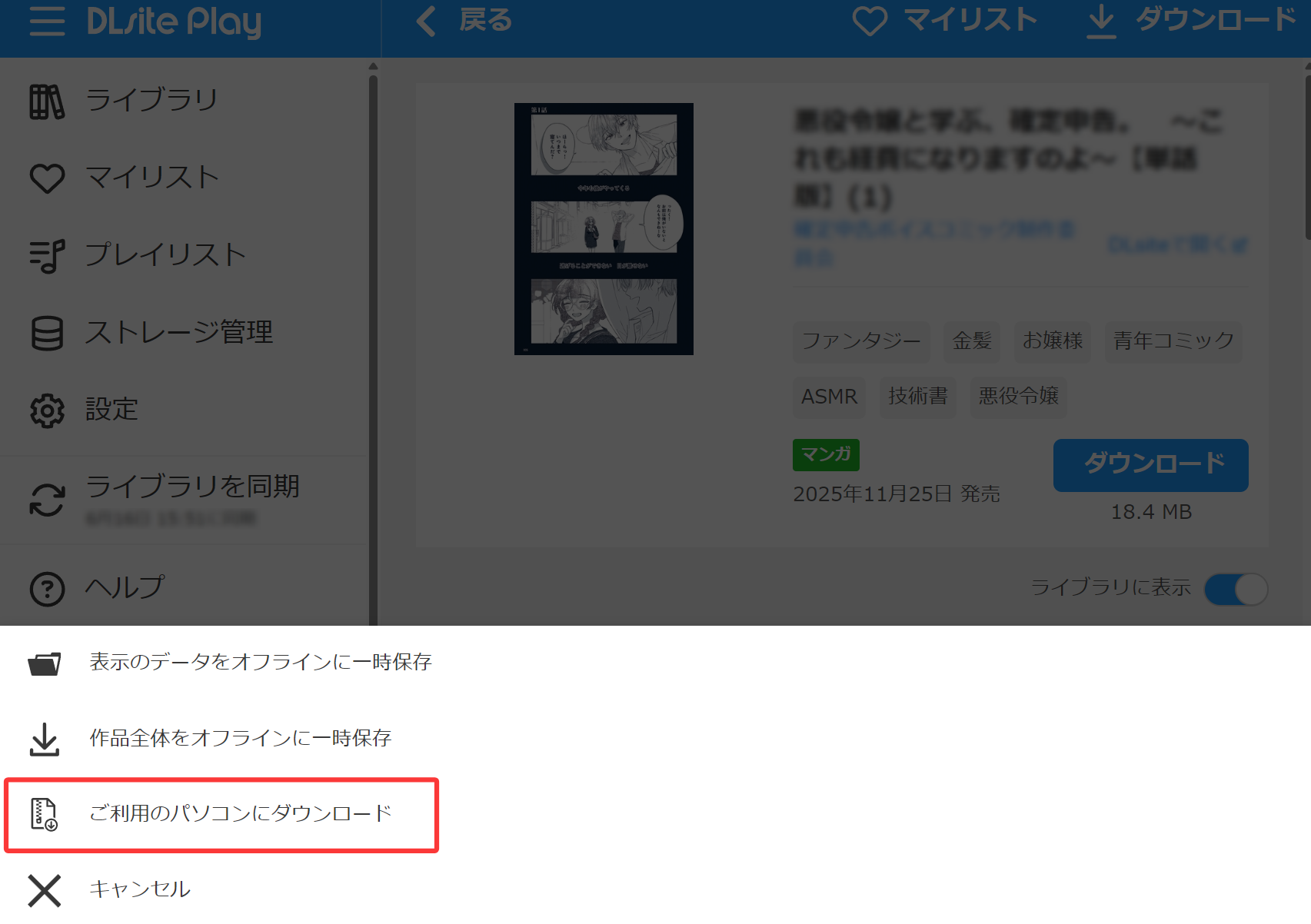
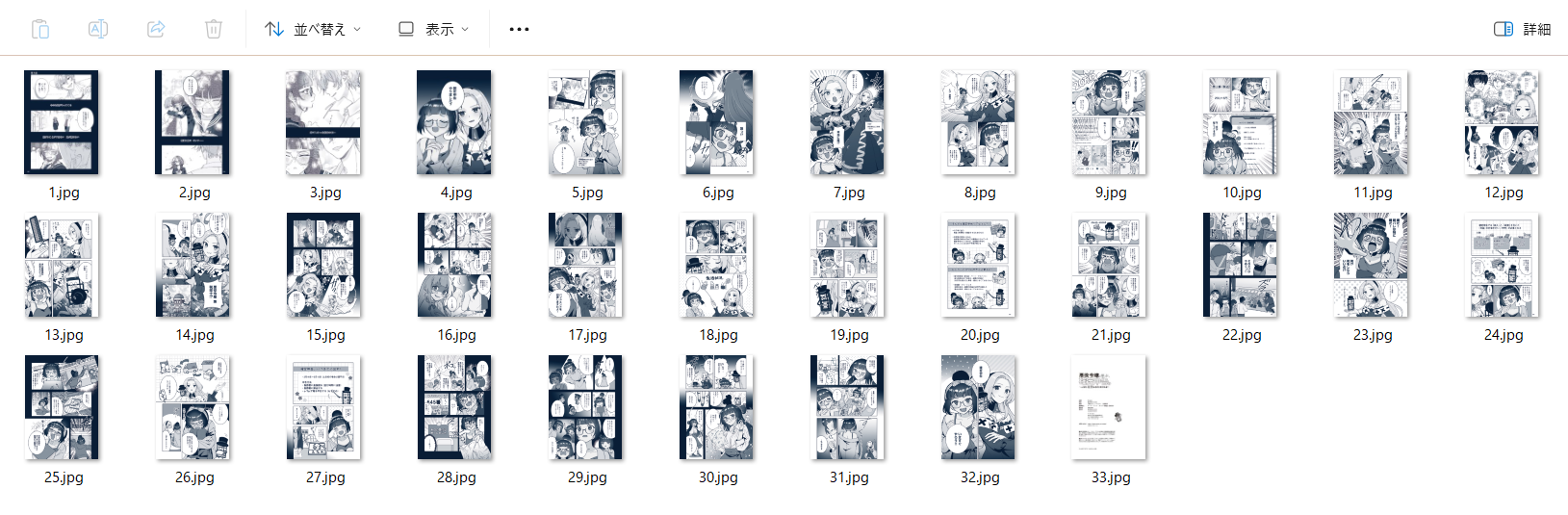
同人誌、イラスト集、CG集、一部の電子書籍などは、購入履歴から作品ファイルを直接ダウンロードできます。ファイル形式は作品によって異なりますが、ZIP、RAR、PDF、EPUB、画像フォルダなどがよく使われます。ダウンロードできる作品は、PCに保存してから外付けHDDやNASへバックアップしておくのが基本です。

ブラウザビューアで読む作品の扱い方
一部の漫画や電子書籍は、PCにZIPやPDFとして保存するタイプではなく、公式ブラウザビューアで読むタイプです。この形式の作品は、ログイン後に「ブラウザで読む」「今すぐ読む」などのボタンから開きます。
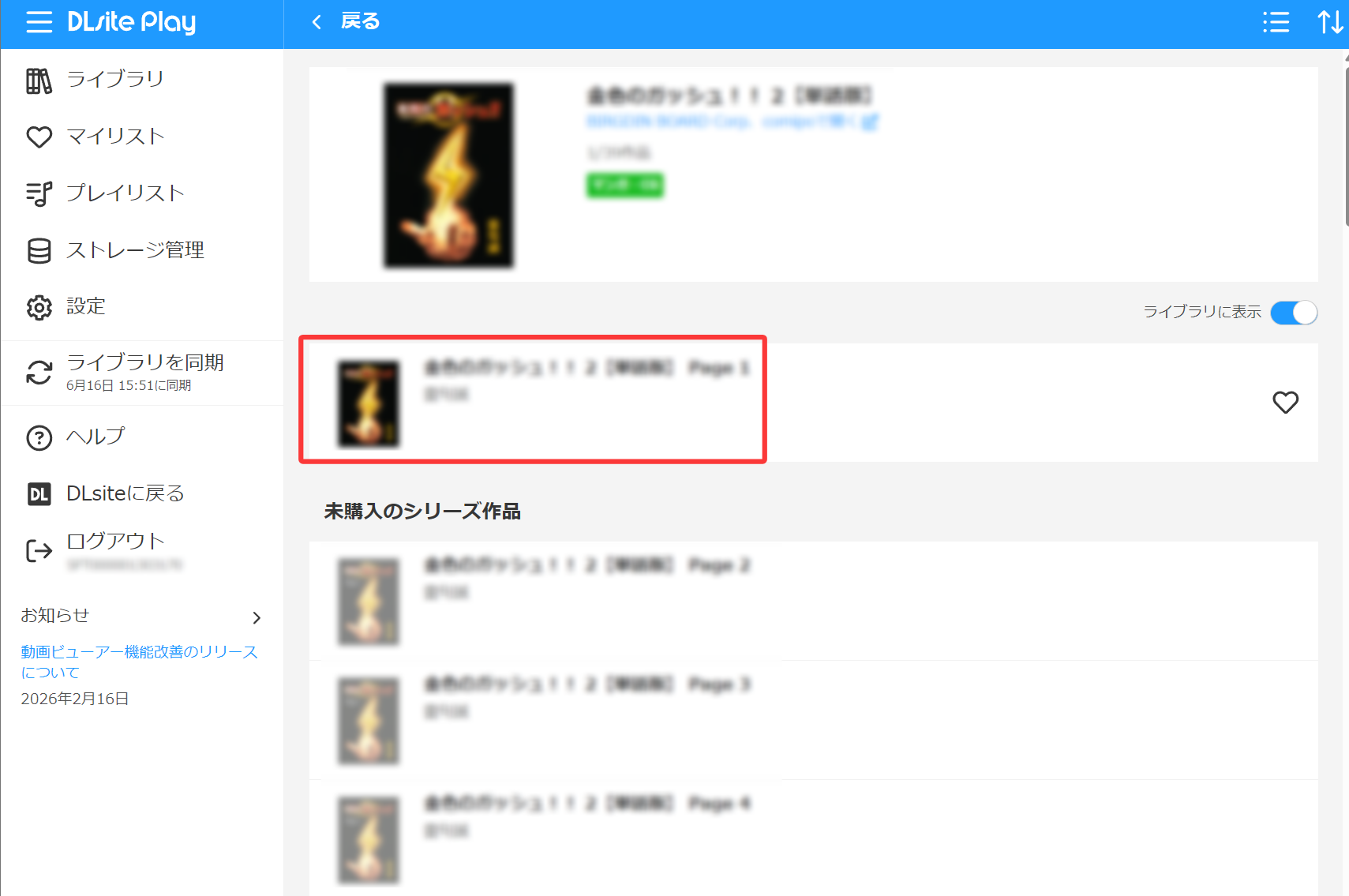
作品内に複数の話数や巻がある場合は、読みたいチャプター・巻・エピソードを選び、「ブラウザで読む」「今すぐ読む」などのボタンをクリックします。
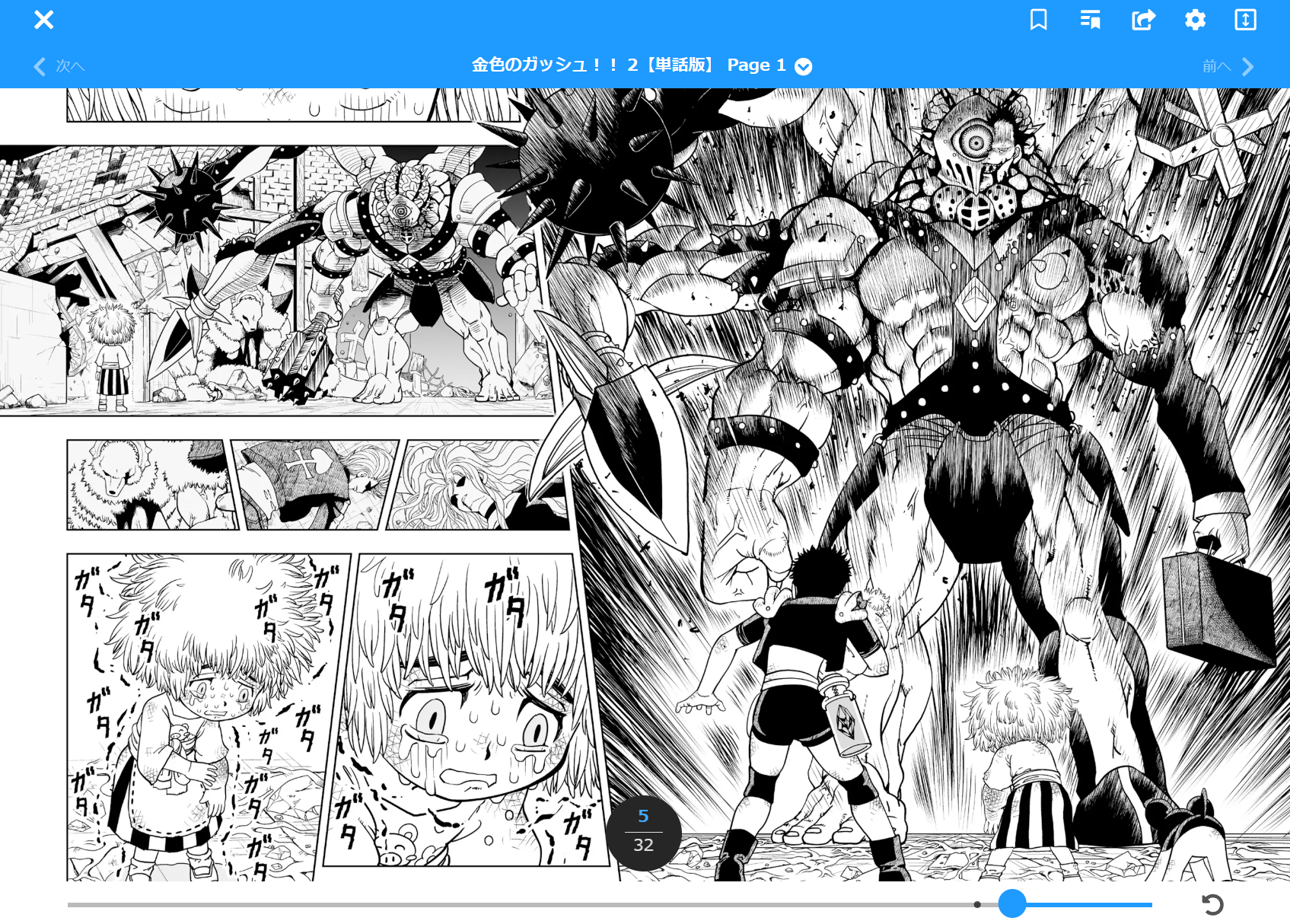
ブラウザビューア作品は、インストール不要ですぐ読めるのがメリットです。ただし、ファイル保存用の形式ではありません。右クリック保存やページ画像の抽出を前提にするのではなく、公式ビューアで読む作品として扱いましょう。
DL Libraryでスマホ・タブレットに保存して読む方法
スマートフォンやタブレットでDLsiteの購入済み作品を読むなら、公式アプリのDL Libraryを使います。対応作品をアプリ内にダウンロードしておけば、通信環境が不安定な場所でも読みやすくなります。
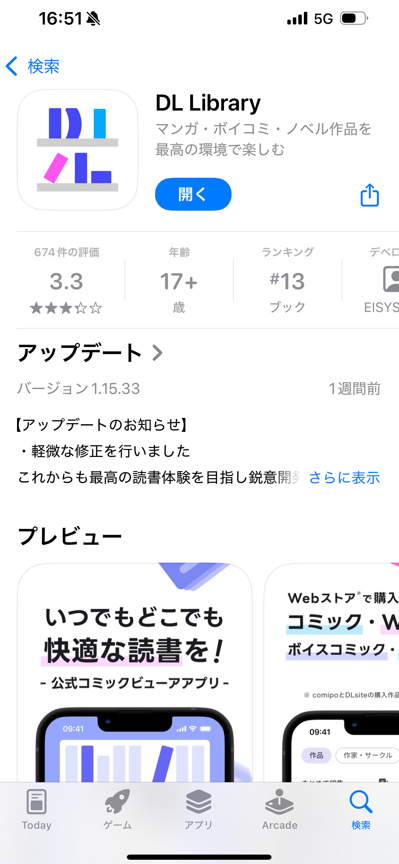
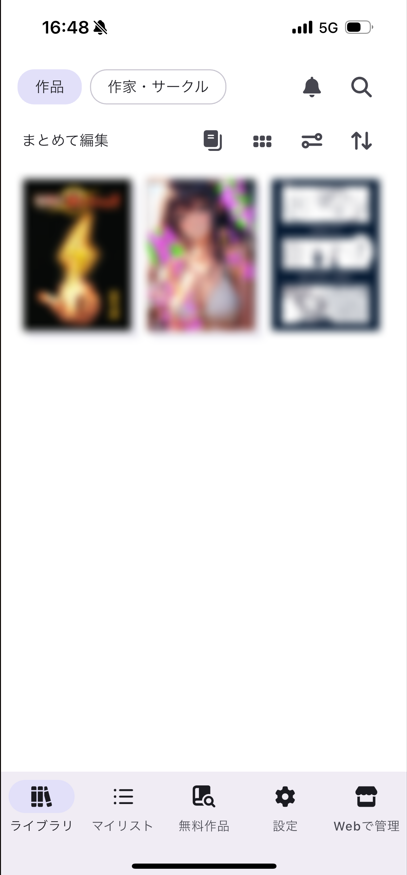
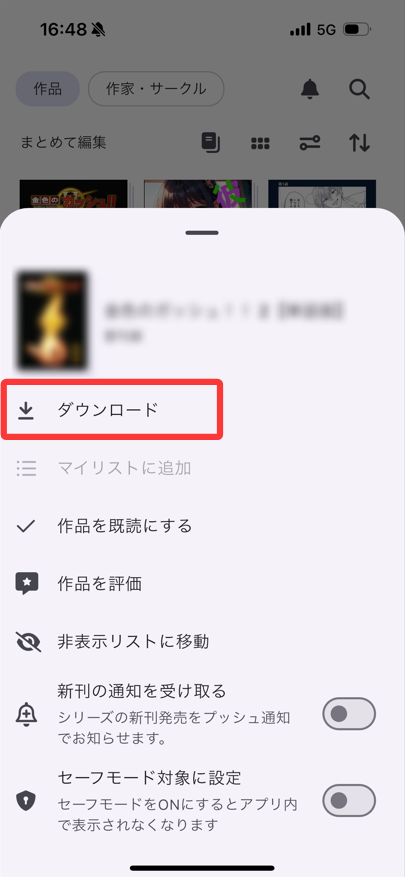
DL Library内のデータは、アプリが管理する閲覧用データです。通常のJPGやPDFのように取り出して、別のコミックビューアアプリやPCで自由に開くためのファイルではありません。スマホで手軽に読むならDL Library、汎用ファイルとして手元に残したいならPC保存や形式変換を使い分けるのが基本です。
なお、スマホのブラウザから直接ZIPファイルを端末にダウンロードすることも不可能ではありませんが、スマホの限られたストレージで大容量の圧縮ファイルを解凍・管理するのは非常に手間がかかります。確実なバックアップ運用を考えるなら、PC環境をベースにした管理のほうが現実的です。
DLsite作品をローカル保存・バックアップする時のコツ
直接ダウンロードできる作品は、購入後すぐにPCや外付けストレージへ保存しておきましょう。配信サービスは便利ですが、作品の公開状況、サークルや出版社側の事情、アカウント状態、サービス仕様の変更によって、後から同じように取得できるとは限りません。
DLsite作品を長く楽しむなら、購入履歴だけに頼らず、ローカル側でも整理とバックアップをしておくと安心です。特に大量購入している場合は、あとからまとめて整理するより、購入したタイミングで保存・分類まで済ませるほうが効率的です。
- 購入後は早めに保存する:ダウンロード可能な作品は、購入履歴に残っているうちにPCへ保存します。
- フォルダ分けで整理する:「[サークル名] 作品タイトル」のようにルールを決めて保存すると、後から探しやすくなります。
- 複数の保存先を使う:PC本体だけでなく、外付けHDD、SSD、NAS、自分用クラウドにもバックアップします。
- 元のZIPファイルも残す:解凍後の画像フォルダだけでなく、オリジナルのZIPファイルも保存しておきます。
- 私的利用の範囲を守る:保存した作品を第三者へ共有、再配布、アップロードしないでください。
特に同人作品を大量に購入している人は、DLsiteの購入履歴だけに頼らず、ローカル側でも作品を整理しておくべきです。作品数が増えるほど、後からまとめて整理するのは面倒になります。
ダウンロードできない・保存場所が分からない時の確認ポイント
「ダウンロードボタンがない」「ZIPではなくビューアが開く」「保存したファイルが見つからない」ときは、原因を切り分けることが大切です。下の表に沿って確認してください。
| 困りごと | 原因 | 対処法 |
|---|---|---|
| ダウンロードボタンがない | ブラウザビューア専用、アプリ閲覧専用、または作品仕様による制限 | 作品ページの閲覧方法、購入履歴、DL Library対応状況を確認する |
| ZIPではなくビューアが開く | 直接ファイル配布ではなく、公式ビューア形式の作品 | ブラウザビューアまたはDL Libraryで読む。汎用形式で管理したい場合は変換ツールも検討する |
| 保存したファイルが見つからない | ブラウザの保存先が別フォルダになっている | ブラウザのダウンロード履歴、「ダウンロード」フォルダ、保存先設定を確認する |
| スマホ内のデータを取り出せない | DL Library内のデータがアプリ管理形式になっている | アプリ内で閲覧する。汎用ファイルとしての取り出しは前提にしない |
| 再ダウンロードできない | 作品の公開状況、販売停止、アカウント状態、仕様変更など | 購入履歴を確認し、必要ならDLsite公式サポートを確認する |
大量のDLsite作品を管理する時に起きやすい悩み
DLsiteで購入する作品が増えると、問題は「読めるかどうか」ではなく「管理できるかどうか」に変わります。ZIP、PDF、画像フォルダが混在し、作品名やサークル名もバラバラになるため、手作業だけで整理するのはかなり面倒です。
- 購入作品が多く、1つずつダウンロードするのが面倒
- ZIP、PDF、画像フォルダが混在して整理しづらい
- 作品名やサークル名でフォルダを分類したい
- タブレットや電子書籍リーダーで読みやすい形式にしたい
- 販売停止や端末変更に備えて、自分用のバックアップ環境を作りたい
この悩みを手作業で解決するには限界があります。購入数が少ないうちは問題ありませんが、数十冊、数百冊になれば、保存、整理、リネーム、フォルダ分け、DLsite作品の形式変換だけでかなりの時間を取られます。そこで便利なのが、DLsite作品をまとめて整理できる専用ツールです。
BookFab DLsite 変換ならDLsite作品のダウンロード・整理を効率化できる
BookFab DLsite 変換は、DLsiteで購入した漫画や電子書籍をPDF、EPUB、JPEGなどの形式でダウンロード・整理できる専用ツールです。ダウンロード可能な作品の管理だけでなく、DLsite Playで閲覧する購入済み作品も、PC上で扱いやすい形にまとめられます。

- DLsite PlayやDL Libraryで閲覧する購入済み作品をダウンロード
- PDF・EPUB・JPEGなど、用途に合わせた出力形式に対応
- PC、タブレット、電子書籍リーダーで読みやすいファイル管理をサポート
- 大量購入した作品をサークル別・ジャンル別・購入日別に整理しやすい
- 自分だけのDLsiteローカル書庫作りをサポート
BookFab DLsite 変換を使えば、DLsiteで購入した漫画や電子書籍を、公式アプリやブラウザだけに依存せず、自分の環境で管理しやすくなります。大量購入した作品もあとから探しやすく、端末を変えても扱いやすい状態に整えられるのが大きなメリットです。
また、BookFab DLsite 変換は無料で3本の作品を完全に変換できるため、まずは手元のDLsite作品で保存・変換の流れを試してみてください。
BookFab DLsite 変換の使い方・ローカル保存ステップ
ここでは、DLsite Playで閲覧する購入済み作品をBookFabで読み込み、ローカルファイルとして保存する基本手順を紹介します。
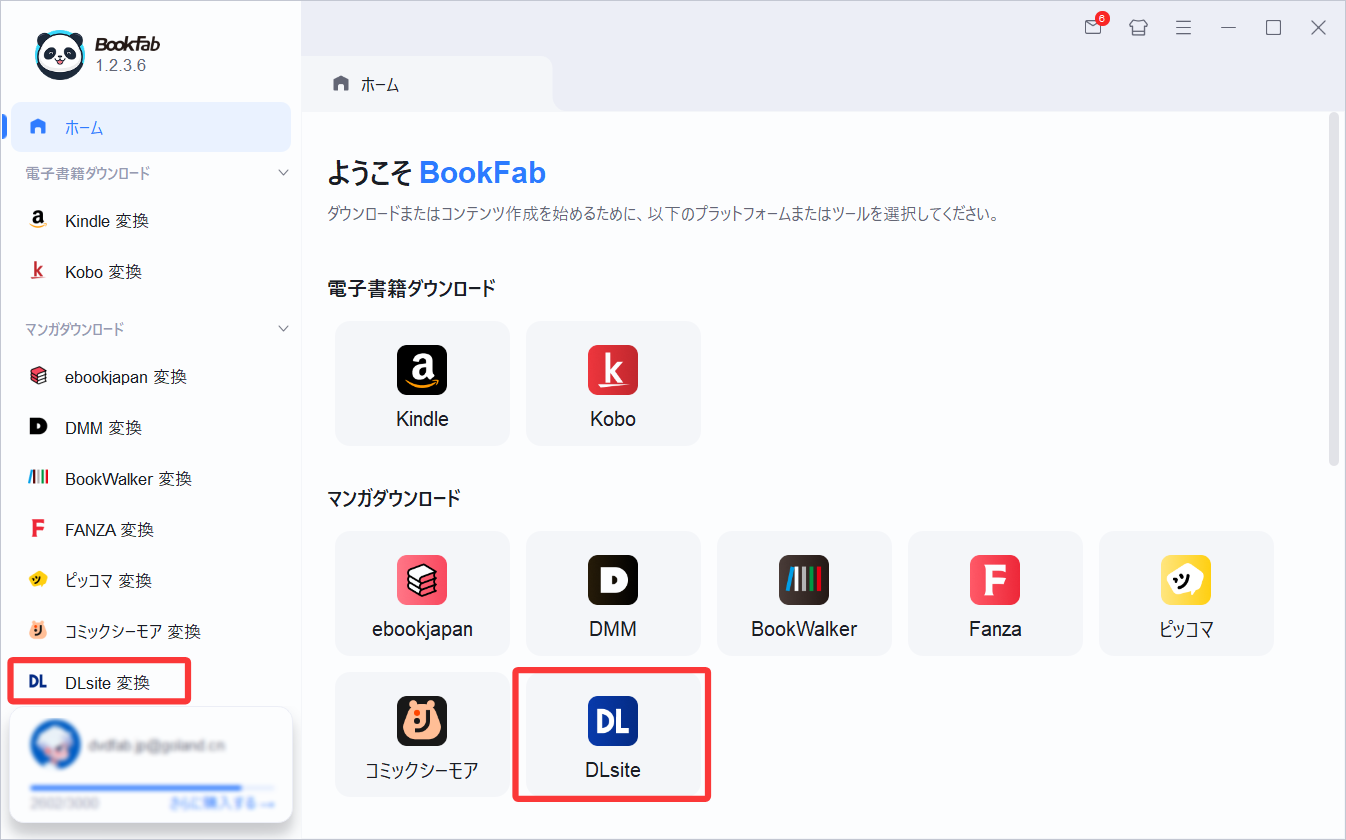
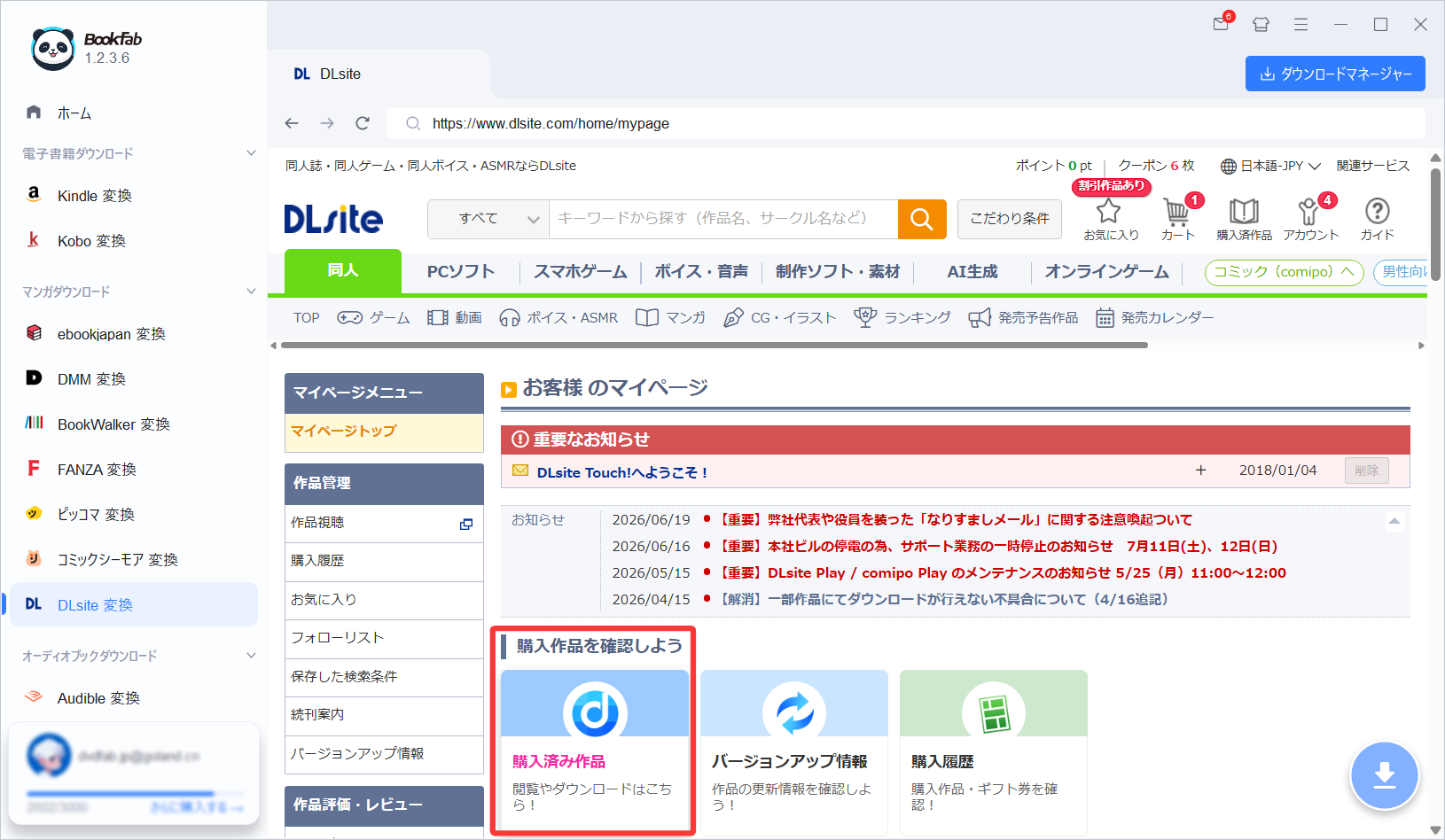
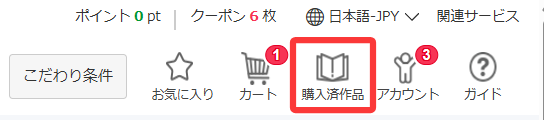
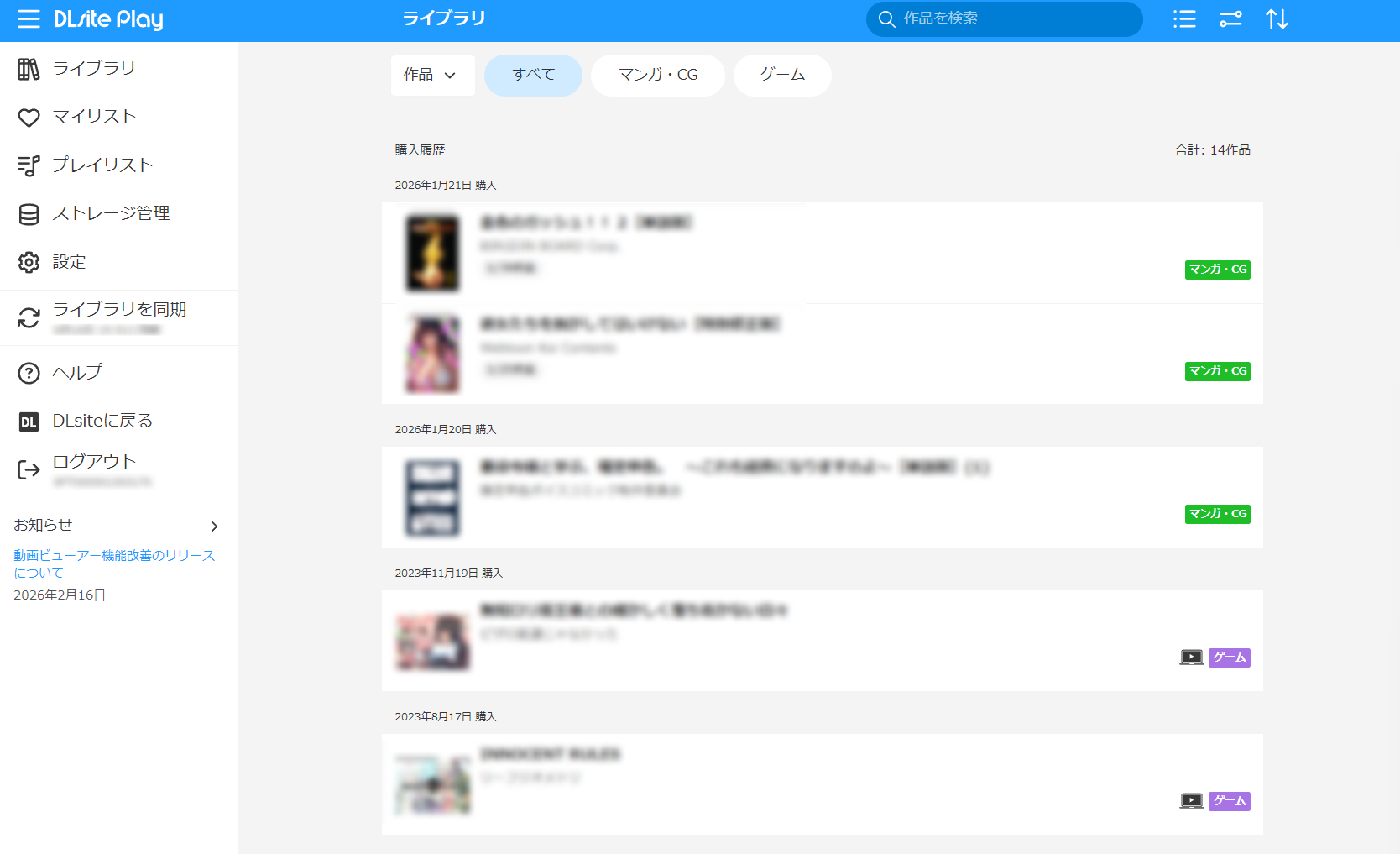
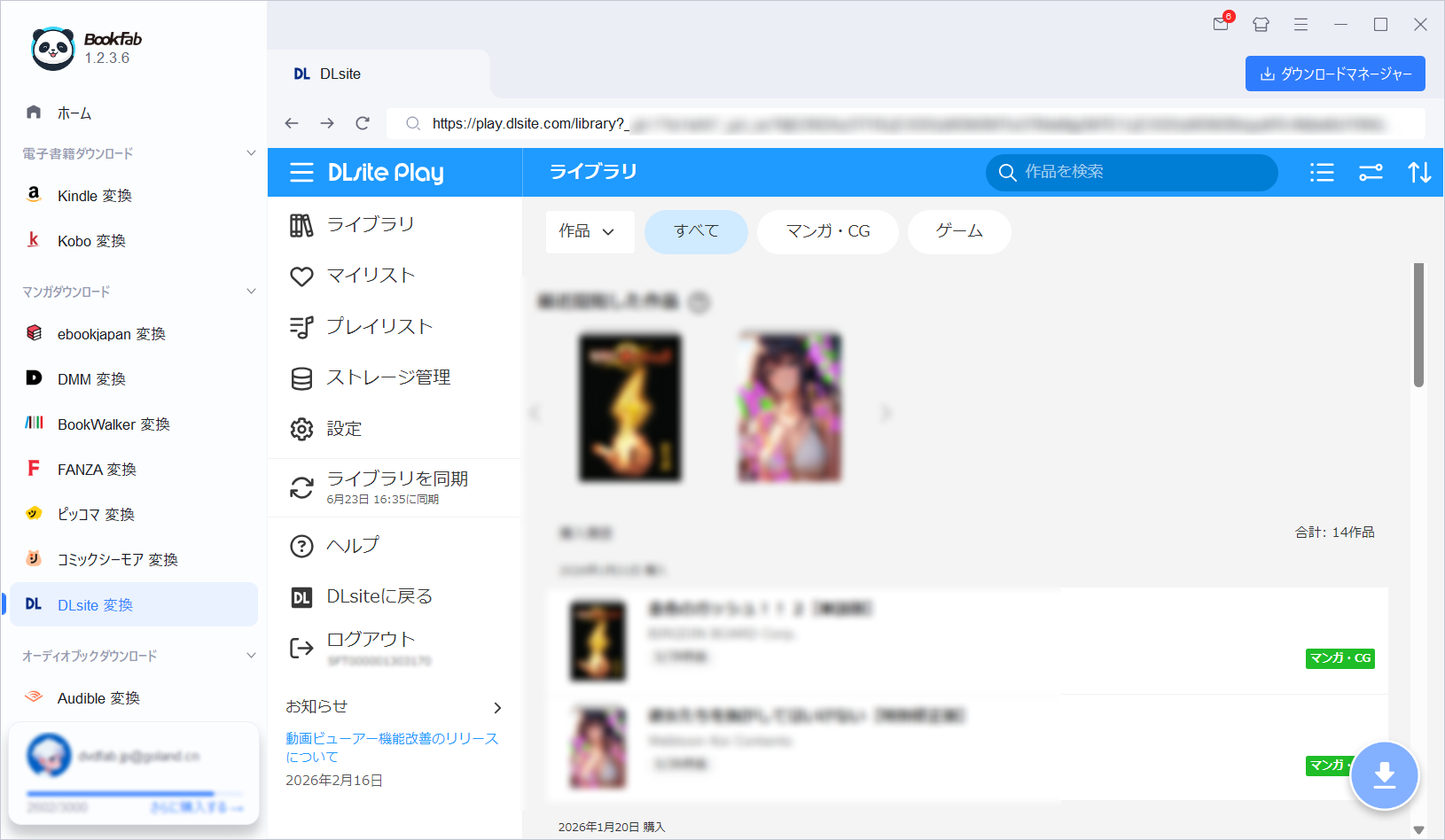
マイページから「購入済み作品」を開き、DLsite Playへ進むと、普段と同じように購入済みの漫画や電子書籍を確認できます。
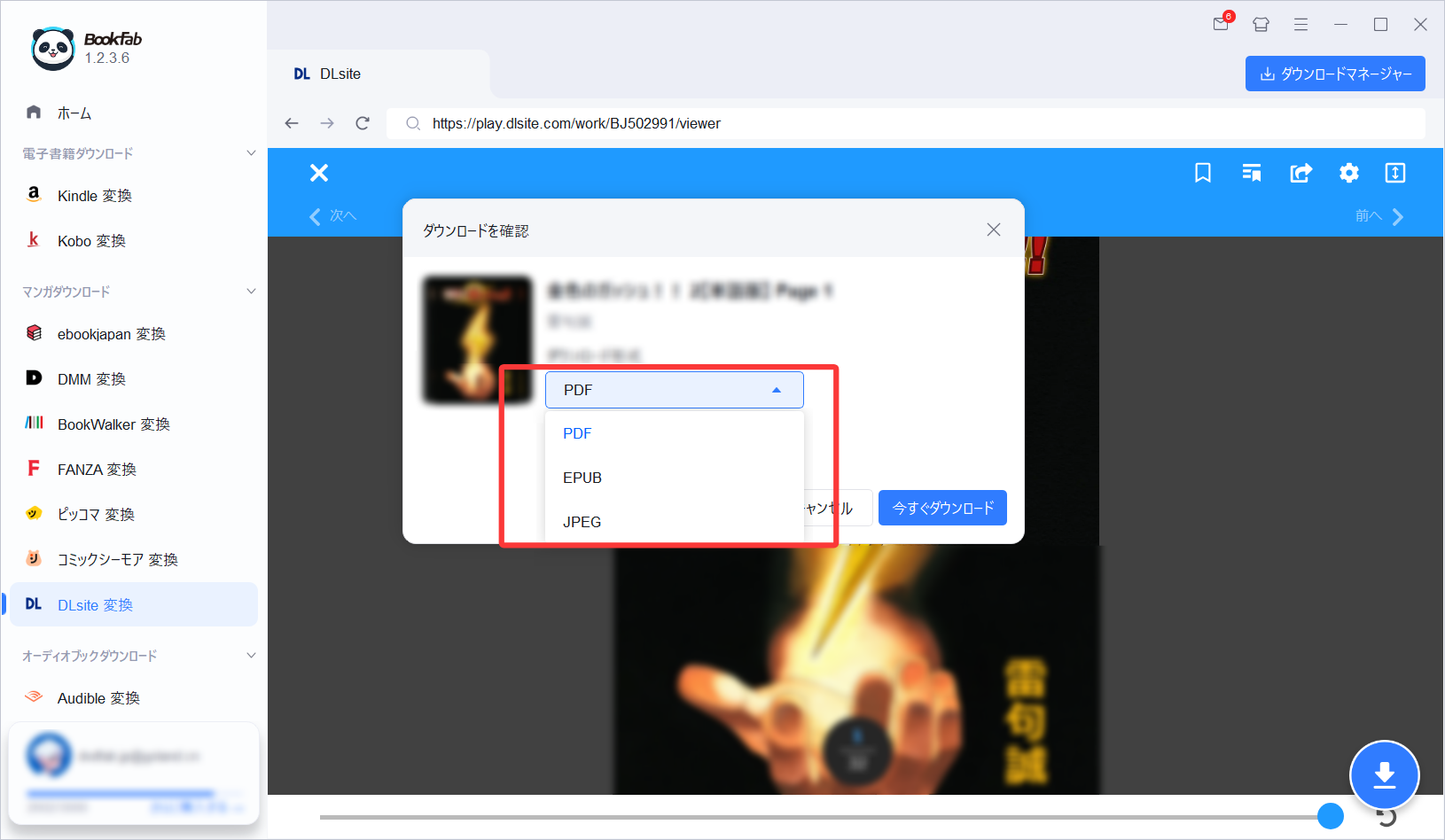
出力形式はPDF、EPUB、JPEGから選択できます。形式を決めたら、「今すぐダウンロード」ボタンをクリックして保存を開始します。
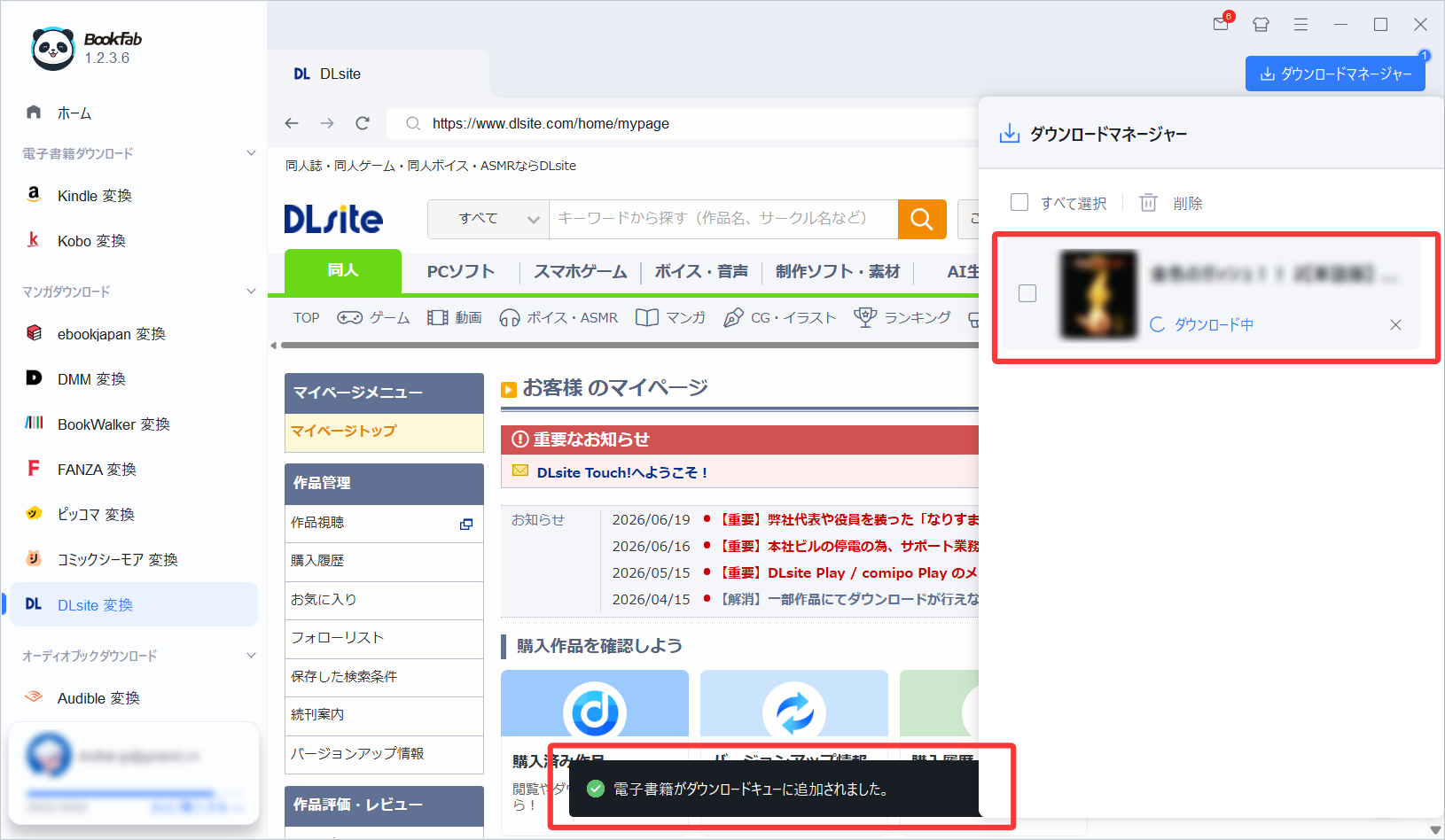
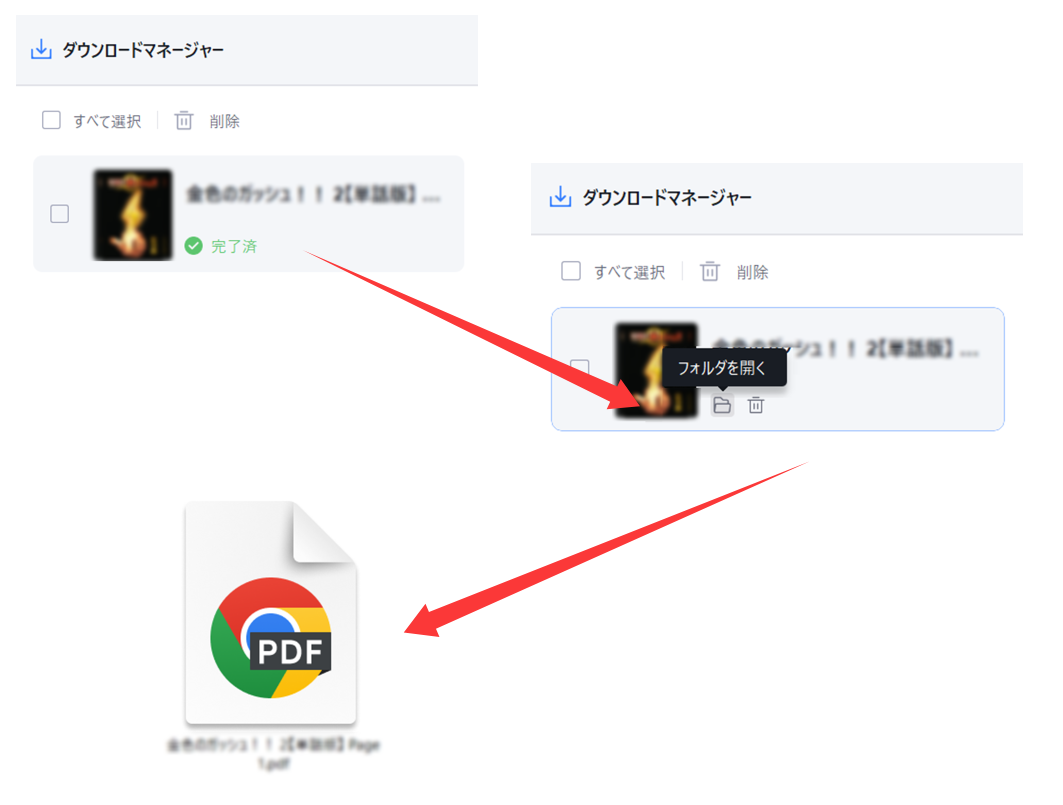
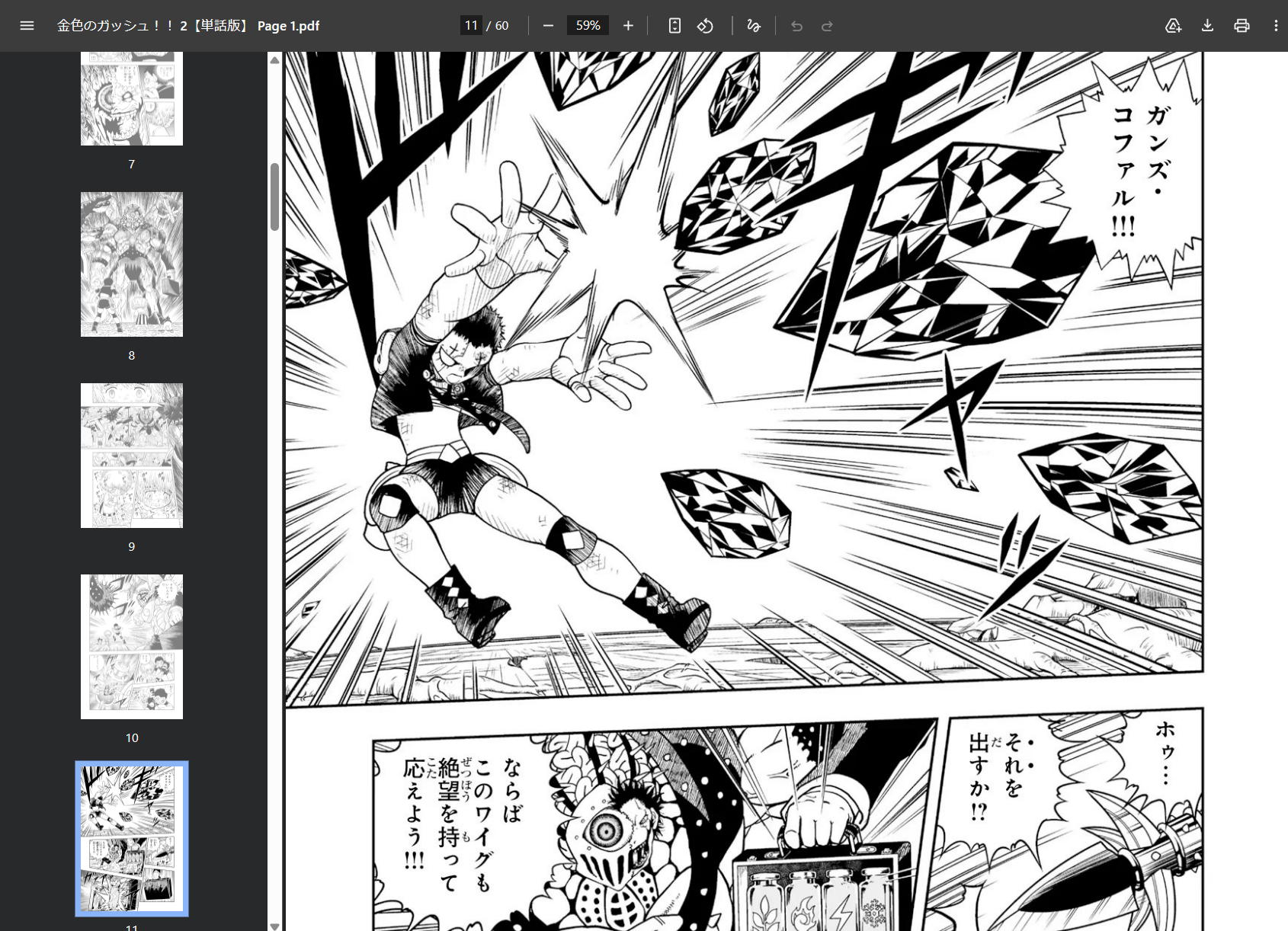
保存後は、ページ順、画質、見開き表示、文字の読みやすさを確認しておきましょう。作品数が多い場合は、サークル名、ジャンル、購入日などでフォルダを分けておくと、後から探しやすくなります。
BookFab DLsite 変換が向いている人
- DLsiteで購入した作品が多く、整理に時間がかかっている人
- ブラウザビューア作品も含めて、PC上で扱いやすく保存したい人
- PDF、EPUB、JPEGなどを分かりやすく管理したい人
- タブレットや電子書籍リーダーで読みやすい形式に整理したい人
- 販売停止や端末変更に備えて、自分用のローカル書庫を作りたい人
FAQ:DLsiteの漫画・電子書籍ダウンロードに関するよくある質問
DLsiteで購入した漫画はすべてZIPでダウンロードできますか?
いいえ。ZIPで保存できるのは、購入履歴にダウンロードボタンが表示される作品です。同人誌やCG集などはZIP、PDF、EPUBで直接ダウンロードできることが多いですが、ブラウザビューア作品やDL Library閲覧作品は、公式ビューア内で読む形式です。
販売停止になった作品は再ダウンロードできますか?
販売停止後も購入履歴から読める作品はありますが、すべての作品が将来も同じ状態で残るとは限りません。だからこそ、ダウンロード可能な作品は購入後すぐにローカルへ保存し、外付けHDDやNASにバックアップしておくべきです。
DL Libraryに保存した作品データをPCへ移せますか?
DL Library内のデータはアプリ側で管理されるため、一般的なJPGやPDFとしてPCへ取り出して使う形式ではありません。別の端末で読む場合は、DLsiteアカウントでログインし、公式アプリや公式ビューアから閲覧します。
DLsiteの作品をスクリーンショットで保存してもよいですか?
スクリーンショット保存は、画質が落ちやすく、ページ数の多い漫画では現実的ではありません。ビューア側で制限されることもあります。保存したい場合は、まず公式のダウンロード機能、DL Library、または正当に利用できる範囲のバックアップ方法を使いましょう。
BookFab DLsite 変換はどんな用途に向いていますか?
BookFab DLsite 変換は、DLsiteで購入した作品を整理・バックアップ・形式変換しやすくするためのツールです。大量の購入済み作品を管理したい人、ダウンロード可能な作品を外付けHDDやNASにまとめたい人、PDFや画像フォルダを読みやすく整理したい人に向いています。
まとめ
DLsiteの漫画・電子書籍を保存する方法は、作品の配信形式で決まります。ダウンロードボタンがある作品は、ZIP、PDF、EPUBなどでPCに保存できます。ブラウザビューア作品やDL Library作品は、公式ビューアやアプリ内で読む形式です。
ダウンロード可能な作品は、購入後すぐにPCや外付けストレージへ保存し、作品名やサークル名で整理しておきましょう。購入履歴だけに頼るのではなく、自分のローカル書庫を作っておくことで、端末変更や販売停止にも備えやすくなります。
ブラウザビューア作品やアプリ内で管理されるデータについては、DLsiteの利用規約や著作権法、権利者の条件を守る必要があります。無断共有や再配布は避け、個人の閲覧・バックアップの範囲で安全に管理しましょう。
大量のDLsite作品を効率よく整理したいなら、BookFab DLsite 変換が有力な選択肢になります。DLsiteで購入した漫画や電子書籍をPDF、EPUB、JPEGなどの形式でダウンロードし、PCやタブレット、電子書籍リーダーで読みやすいローカル書庫として管理しやすくなります。まずは3冊無料変換で、実際の保存・変換の流れを試してみてください。

 DLsiteのDRM解除は可能?同人・漫画のプロテクトの仕組みとローカル保存の現実的な方法鍋田 悠真 より - 2026年6月23日