
ブックウォーカーの評判・口コミは?向いている人・不満点・便利な読み方まで徹底解説


結論からお伝えすると、ブックウォーカー(BOOK☆WALKER)はKADOKAWA系ライトノベルや漫画をよく読む人には非常に相性の良い電子書籍ストアで、危険性の心配も小さい正規サービスです。一方で、公式アプリ中心の読書環境に縛られやすく、購入した本を手元のフォルダやKindle・タブレットで自由に管理したい人にはやや物足りなさが残ります。
ブックウォーカーは、漫画、小説、雑誌、同人誌まで幅広く取り扱っており、セールやコイン還元を活用すれば、お得に本を購入しやすい電子書籍ストアとして人気があります。
ただし、実際に使い続けていると、アプリやビューアの使い勝手、キャンペーン条件の分かりにくさ、読み放題の対象作品、Kindleなど他端末での閲覧、ファイル管理の自由度に不満を感じる場面もあります。特に、購入した本を自分のPCやタブレット、電子書籍リーダーでまとめて管理したい人にとっては、公式アプリだけでは物足りなく感じることがあるでしょう。
本記事では、ブックウォーカーの良い評判・悪い口コミを整理しながら、どんな人に向いているサービスなのか、どこに不満が出やすいのかを分かりやすく解説します。さらに、BookWalkerの本をEPUB・PDF・JPEG形式で保存し、Kindle・PC・タブレットなどでより自由に読みたい方に向けて、BookFab BookWalker 変換の特徴と使い方も紹介します。
ブックウォーカーの評判・口コミは実際どう?まずは総合評価をチェック
ブックウォーカーの評判を一言でまとめると、「ライトノベルやKADOKAWA作品をよく読む人には非常に便利だが、購入した本を自由に保存・管理したい人には制限を感じやすいサービス」です。作品数やジャンルの広さ、セールの多さは高く評価されている一方で、アプリの操作感、コイン・キャンペーン条件、Kindle端末との相性、ダウンロード後の自由度には不満の声もあります。
| 評価ポイント | ブックウォーカーの特徴 |
|---|---|
| 向いている人 | ライトノベル、KADOKAWA系作品、漫画、雑誌をよく読む人。セールやコイン還元を活用してまとめ買いしたい人。 |
| 不満が出やすい人 | Kindle端末で読みたい人、EPUBやPDFで保存したい人、PCフォルダや外部ビューアで本を管理したい人。 |
| 主なメリット | 品ぞろえが豊富、KADOKAWA系に強い、キャンペーンが多い、スマホやタブレットですぐ読める。 |
| 主なデメリット | 公式アプリ中心の閲覧になる、Kindleへそのまま転送できない、自由なファイルとして保存しにくい。 |
| 解決したいニーズ | BookWalkerの本をEPUB・PDF・JPEGとして保存し、自分の端末やライブラリで管理したい。 |
ブックウォーカーはどんな電子書籍サービス?
ブックウォーカーは、KADOKAWAグループ系の電子書籍ストアとして知られており、ライトノベル、漫画、文芸、実用書、雑誌、同人誌など幅広いジャンルを扱っています。特にKADOKAWA系のライトノベルや漫画に強く、アニメ化作品、コミカライズ作品、人気レーベルの新刊を追いやすい点が特徴です。
スマートフォンやタブレットのアプリに加え、PCではブラウザビューアから利用できます(PC専用アプリは2019年10月に提供終了しています)。購入した本はアカウントに紐づいた本棚で管理でき、紙の本のように保管場所を取らず、シリーズ作品をまとめて購入しやすい点は電子書籍ならではのメリットです。ただし、アプリにダウンロードした本はアプリ内で読むためのデータで、EPUBやPDFのように書き出して他の環境で扱うことはできません。
一方で、BookWalkerで購入した本は基本的に公式アプリやブラウザで読む仕組みです。そのため、Kindle端末をメインで使っている人や、PC上で電子書籍ファイルを整理したい人は、「便利だけれど、もう少し自由に扱いたい」と感じることがあります。
良い評判と悪い評判を先にまとめると?
良い評判として多いのは、「ライトノベルの品ぞろえが豊富」「KADOKAWA系作品に強い」「セールやコイン還元がお得」「スマホやタブレットですぐ読める」といった点です。好きなシリーズをまとめ買いしたい人、ラノベや漫画を継続的に読む人には使いやすいサービスだと言えます。
一方で悪い評判としては、「アプリが使いにくい」「ビューアの操作感が合わない」「キャンペーン条件が分かりにくい」「購入してもEPUBやPDFとして保存できない」「Kindle端末でそのまま読めない」といった声があります。特に、電子書籍を自分の環境で長く管理したい人ほど、標準機能だけでは不便を感じやすいでしょう。
ブックウォーカーがおすすめな人・向いていない人
ブックウォーカーがおすすめなのは、ライトノベルやKADOKAWA作品をよく読む人、セールやコイン還元を活用してお得にまとめ買いしたい人、スマホやタブレット中心で電子書籍を読む人です。普段からアプリで読むことに抵抗がなく、公式本棚で管理できれば十分という人には相性が良いサービスです。
逆に、電子書籍をEPUBやPDFとして自分で管理したい人、Kindle端末でまとめて読みたい人、公式アプリ以外のビューアを使いたい人には、標準機能だけでは物足りなく感じる可能性があります。そのような場合は、後半で紹介するBookFab BookWalker 変換を使うことで、BookWalker作品をより扱いやすい形式で保存・管理しやすくなります。
ブックウォーカーは安全?危険性はある?
ブックウォーカーはKADOKAWAグループ系の公式電子書籍ストアで、購入・決済は公式サイト上で完結し、購入した本はアカウントに紐づいて管理されます。一般的な大手電子書籍ストアと同等の運営体制で、危険性を過度に心配する必要は小さいサービスです。
気をつけたいのは、サービスそのものの安全性よりも、購入した本が公式アプリの環境に閉じている点です。長く読み続けたい作品や大量に購入した作品を確実に手元へ残したい場合は、後半で紹介するように、ファイルとして書き出す方法もあわせて検討しておくと安心でしょう。
ブックウォーカーの良い評判・口コミから分かるメリット
ブックウォーカーは、電子書籍ストアとして長く利用されているだけあり、良い評判も多く見られます。特に作品ラインナップ、セール、コイン還元、読み放題プランに魅力を感じているユーザーが目立ちます。
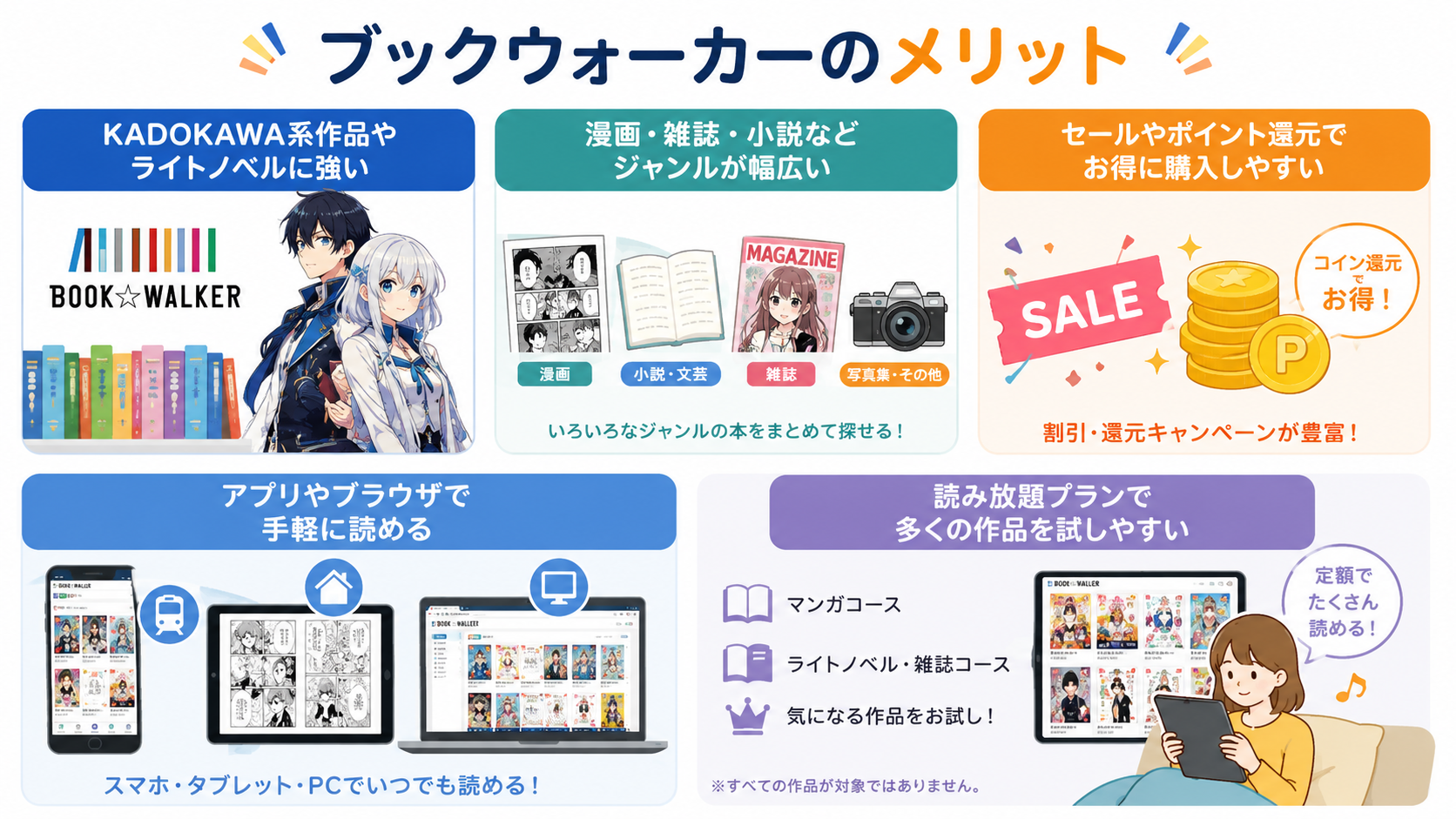
KADOKAWA系作品やライトノベルに強い
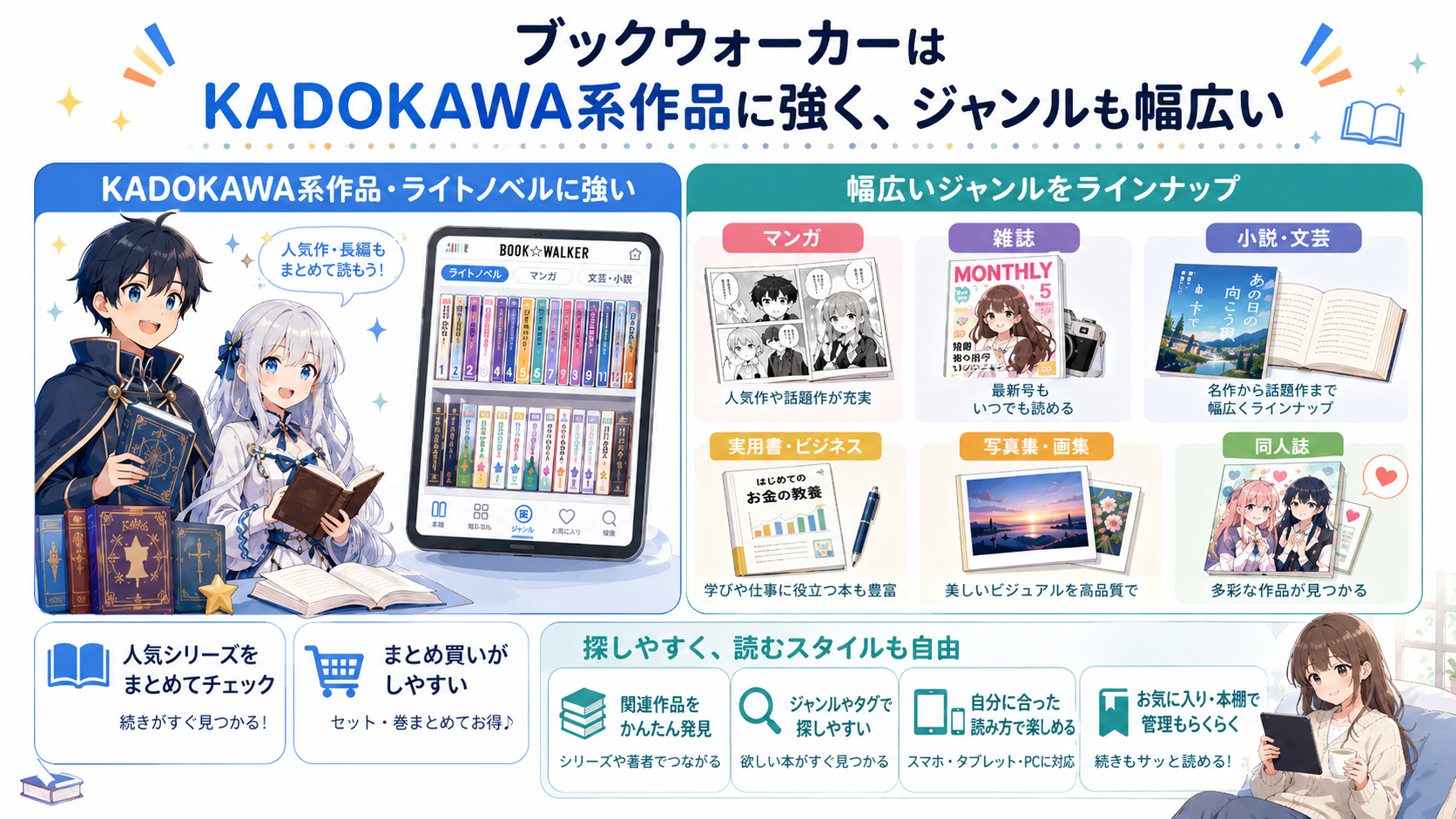
ブックウォーカー最大の強みは、KADOKAWA系作品やライトノベルに強いことです。取り扱い作品数はおよそ193万〜200万冊、提携出版社は1,600社以上にのぼり、人気レーベルのライトノベル、アニメ化された話題作、コミカライズ作品などが充実しています。ラノベ好きにとっては外せない電子書籍ストアの一つと言えるでしょう。
口コミでも、「ラノベを買うならブックウォーカーが便利」「KADOKAWA系の作品を追いやすい」「シリーズ作品をまとめて購入しやすい」といった声が多く見られます。編集の立場から見ても、KADOKAWA系ラノベの取りこぼしのなさは他の電子書籍ストアと比べても際立っており、長編シリーズを腰を据えて追いたい読者にはまず候補に入るサービスです。紙の本を集めると保管場所に困る長編シリーズも、電子書籍なら本棚にまとめて管理できます。
漫画・雑誌・小説などジャンルが幅広い
ブックウォーカーはライトノベルだけでなく、漫画、雑誌、文芸、実用書、写真集、同人誌なども取り扱っています。特定ジャンルに偏りすぎず、読書スタイルに合わせてさまざまな本を探せる点も評価されています。
漫画を読んだ後に原作小説を読む、アニメ化作品の関連書籍をまとめて探す、雑誌やムック本も一緒に購入するといった使い方がしやすいのも魅力です。作品数だけでなく、関連作品を横断的に追いやすい点はブックウォーカーならではのメリットと言えるでしょう。
セールやコイン還元でお得に購入しやすい
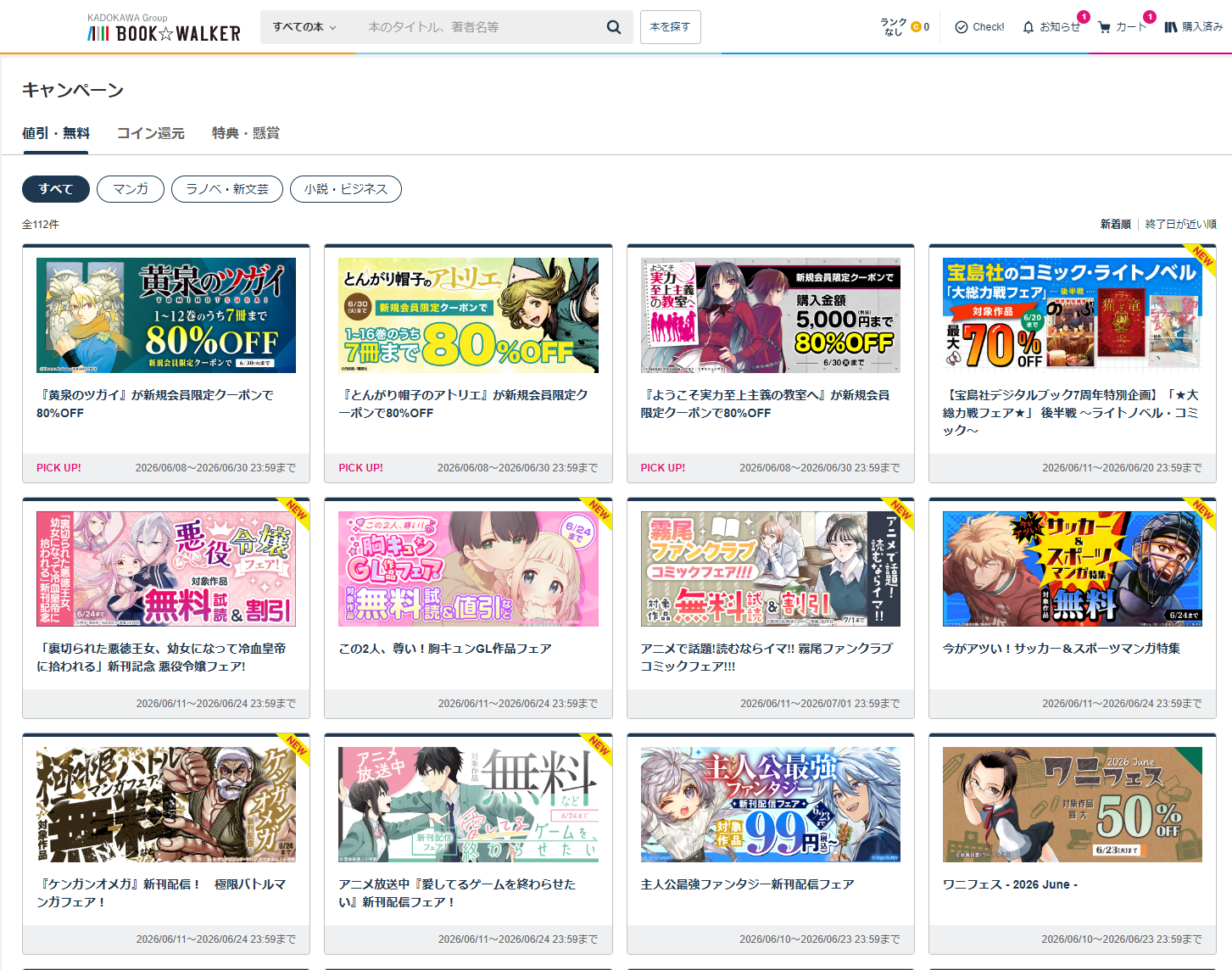
ブックウォーカーは、セールやコイン還元キャンペーンが頻繁に行われる点でも人気があります。対象作品の割引、まとめ買いキャンペーン、コイン還元などをうまく活用すれば、通常価格よりもお得に電子書籍を購入しやすくなります。読み放題プランはマンガ・雑誌向けのマンガ・雑誌読み放題コースが月額836円、ライトノベルなども含む読み放題MAXコースが月額1,100円(2026年7月時点)で、コイン還元は会員ランクに応じておおむね1〜18%と幅があります。
とくにシリーズ作品を一気に買う場合、還元率の高いタイミングを狙うことで大きな差が出ます。「新刊はすぐ買い、既刊はセール時にまとめ買いする」「気になっていたシリーズを還元キャンペーンで購入する」といった使い方をしているユーザーも少なくありません。
ただし、コイン還元やキャンペーンは条件が細かいこともあるため、対象作品、還元率、付与タイミング、有効期限を確認してから購入すると安心です。読み放題のコース内容や対象作品の詳細は、ブックウォーカー読み放題の評判・料金・注意点を解説した記事もあわせて確認するとよいでしょう。
アプリやブラウザで手軽に読める
ブックウォーカーは、スマートフォンやタブレットのアプリ、PCブラウザから手軽に本を読むことができます。購入した本はアカウントに紐づいて管理されるため、端末を変えても同じ本棚にアクセスできるのが便利です。
通勤中はスマホ、自宅ではタブレット、作業中はPCブラウザといったように、生活シーンに合わせて読み方を変えられます。紙の本を持ち歩く必要がなく、気になった作品をすぐ購入して読める点は、電子書籍サービスならではの魅力です。
読み放題プランで多くの作品を試しやすい
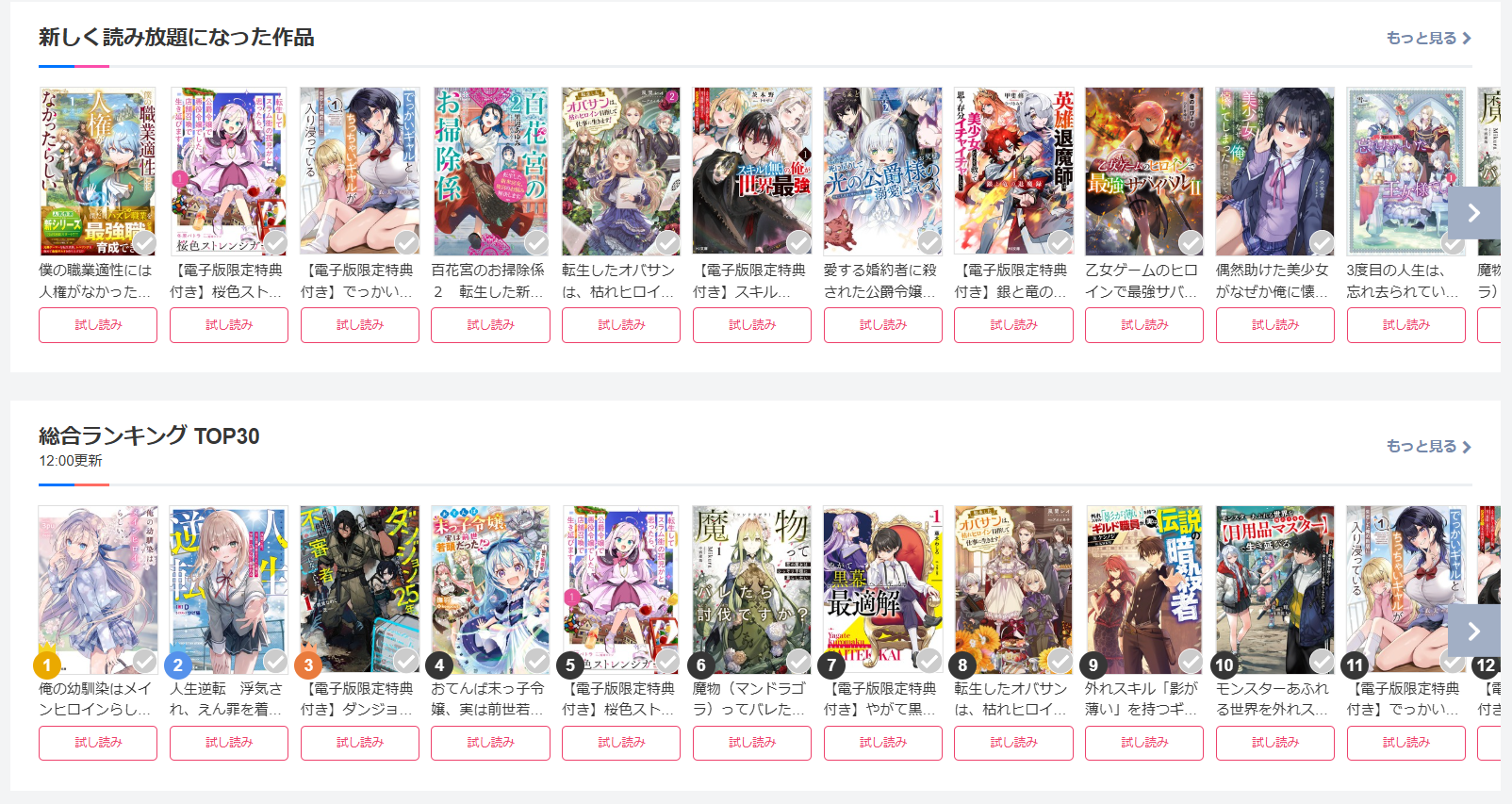
ブックウォーカーには、対象作品を定額で読める読み放題プランもあります。マンガ中心のコースと、ライトノベル・雑誌なども含むコースが用意されており、自分の読みたいジャンルに合わせて選べるのが特徴です。気になる作品を試したい人や毎月の本代を抑えたい人には便利な選択肢で、コース内容や対象作品の詳細は上記の姉妹記事で確認できます。
ブックウォーカーの悪い評判・口コミと「改悪」と言われる理由
ブックウォーカーには多くのメリットがありますが、利用者の中には不満を感じている人もいます。特に「改悪」と言われる背景には、アプリやビューアの使い勝手、キャンペーン条件の変更、読み放題の対象作品、自由な保存・閲覧の制限などが関係しています。
アプリやビューアの使い勝手に不満を感じる声
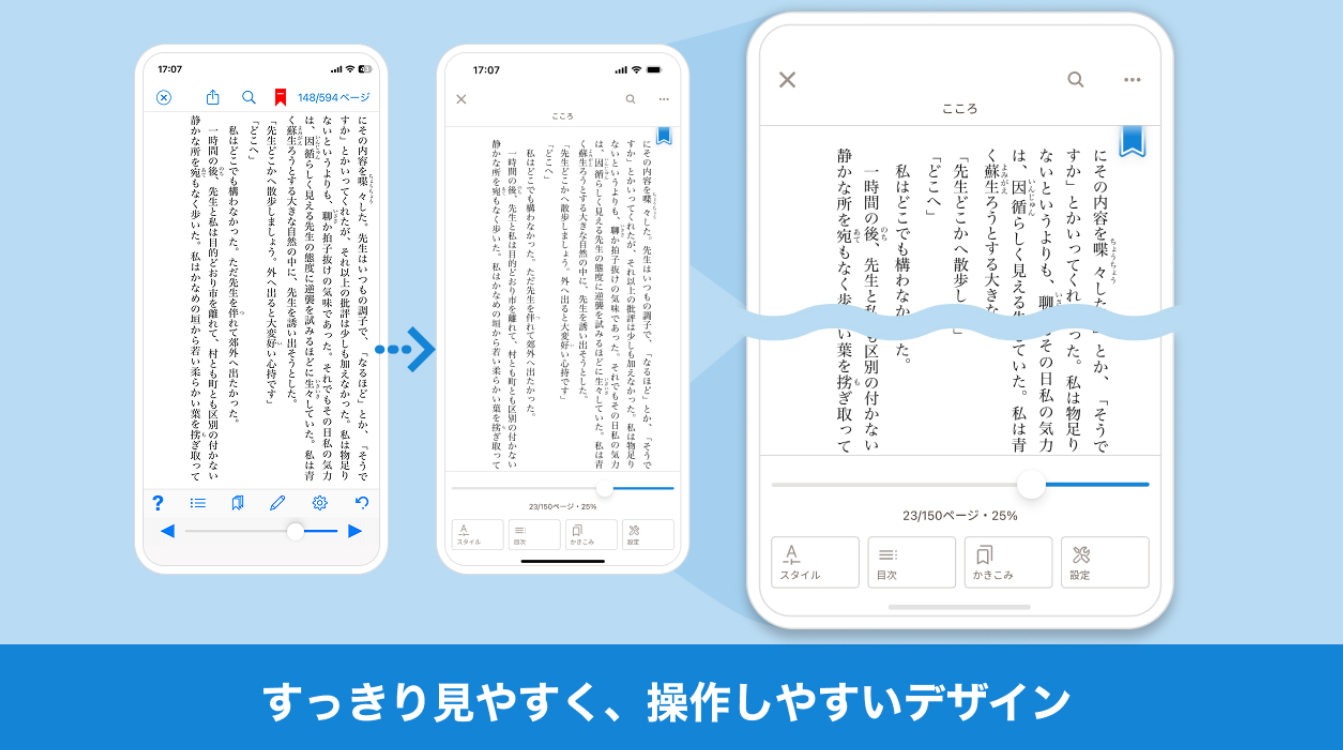
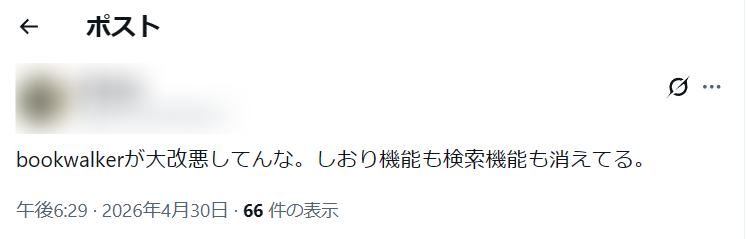
ブックウォーカーの口コミでよく見られるのが、アプリやビューアの使い勝手に関する不満です。ページ送りの感覚、読み込み速度、本棚の整理方法、検索性などは、読書体験に直接影響します。特に2026年4月の大型リニューアル以降は、以前できた画面分割での読書ができなくなった、再ログインを求められる頻度が増えた、といった不満の声が新たに増えています。編集部で情報を整理していても、旧UIを前提にした操作解説と現状のアプリ挙動にズレが生じており、長く使ってきた読者ほど戸惑いやすい過渡期に入っている印象です。
とくに大量の本を購入している場合、本棚の整理やシリーズ管理が重要になります。作品数が少ないうちは問題なくても、長く使うほど「もっと自由に並べ替えたい」「シリーズごとにフォルダ分けしたい」「PC上でファイル名をそろえて管理したい」と感じることがあるでしょう。
コイン・キャンペーン条件が分かりにくいという声
ブックウォーカーはお得なキャンペーンが多い一方で、条件がやや複雑に感じられることがあります。対象作品、還元率、コインの有効期限、付与タイミングなどを確認しないまま購入すると、「思ったほど得にならなかった」と感じる場合があります。
お得に使うには、キャンペーンページの条件をよく確認することが大切です。とくに高還元キャンペーンでは、対象外作品や付与上限が設定されていることもあるため、まとめ買いの前に細かいルールをチェックしておきましょう。
読み放題は対象作品の入れ替わりに注意
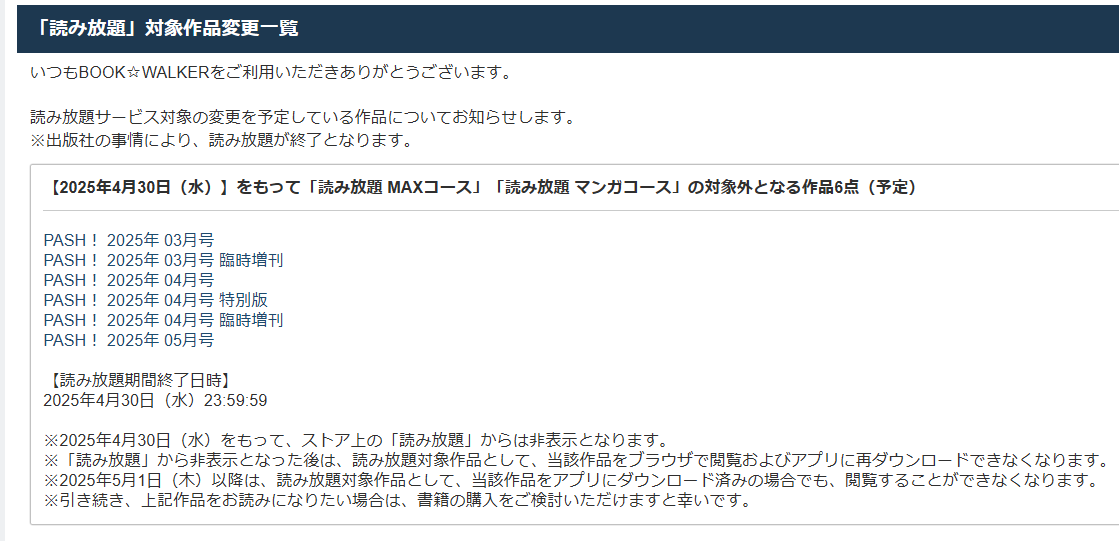
ブックウォーカーの読み放題は便利ですが、対象作品がずっと固定されているわけではありません。ラインナップは随時入れ替わるため、「あとで読もう」と思っていた作品が対象外になってしまう可能性があります。
また、シリーズ作品の場合、全巻が読み放題に含まれているとは限りません。途中まで読めても、続きは購入が必要になるケースもあります。読み放題は多くの作品に触れる入口としては便利ですが、特定のシリーズを最後まで確実に読みたい場合は、通常購入や保存・管理方法もあわせて考えるとよいでしょう。
ダウンロード量が増えるとアプリ依存の不便さが目立つ
ブックウォーカーでは、公式アプリに本をダウンロードしてオフラインで読むことができます。しかし、保存した本はあくまでアプリ内で閲覧するためのデータであり、EPUBやPDFのように自由に扱えるファイルとして管理できるわけではありません。
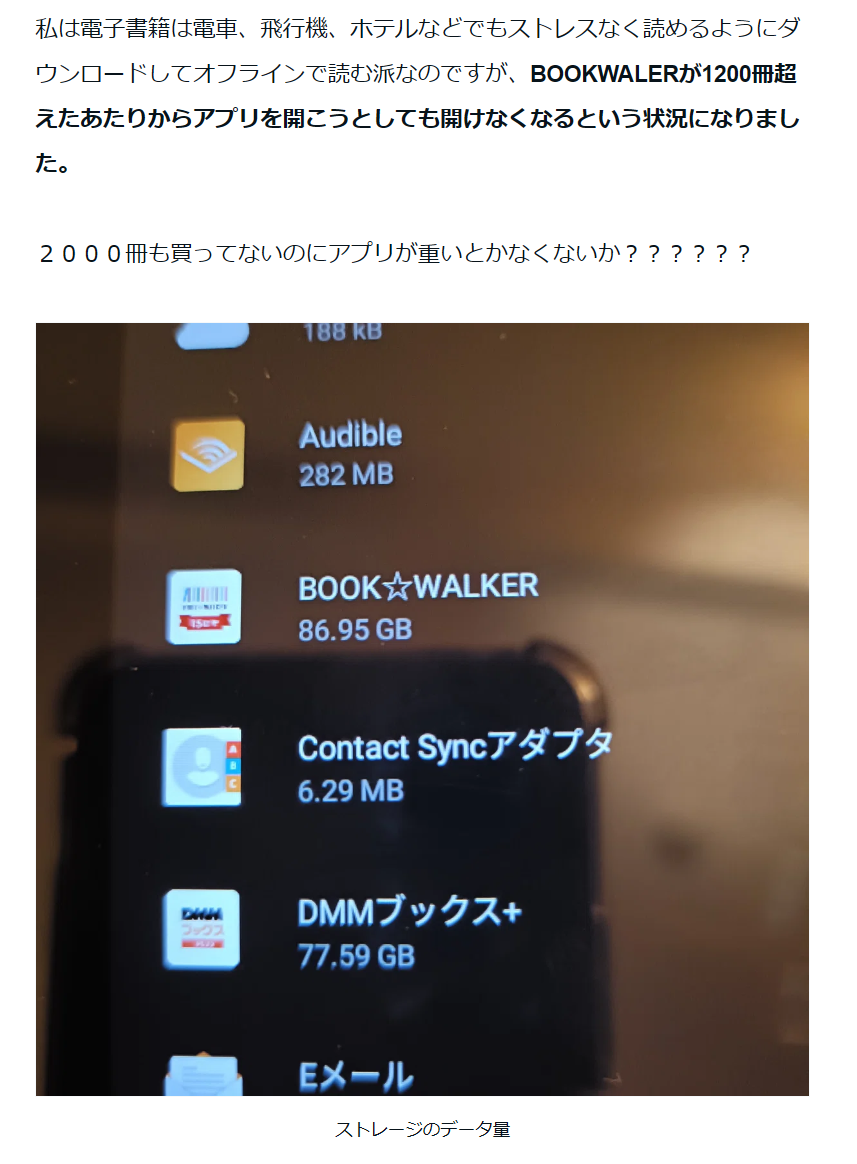
購入冊数やダウンロード量が増えると、アプリの動作が重くなったり、本棚の読み込みに時間がかかったりすることがあります。アプリのデータを削除すれば改善する場合もありますが、その場合は本を再ダウンロードする必要があり、外出先やネット環境が不安定な場所では不便です。
また、PCではブラウザ閲覧に限られるため、手元のフォルダや好みのビューアでまとめて管理するには公式機能だけでは物足りなさが残ります。PCのフォルダで整理したい、外部ビューアで読みたい、電子書籍ライブラリを自分で一元管理したい人にとっては、公式アプリに依存する仕組みが大きなデメリットになりやすいでしょう。
Kindleなど他の端末でそのまま読めない
BookWalkerで購入した本は、基本的にBookWalkerの公式環境で読むことになります。Kindle端末のような別の電子書籍リーダーにそのまま転送して読むことはできません。
すでにKindleをメインの読書端末として使っている人にとっては、BookWalkerの本だけ別アプリで読む必要があり、読書環境が分散してしまいます。複数ストアで購入した本を一つの端末やライブラリにまとめたい人にとって、この点は大きな不満につながります。
BookWalkerの本をもっと自由に読みたい人が増えている理由
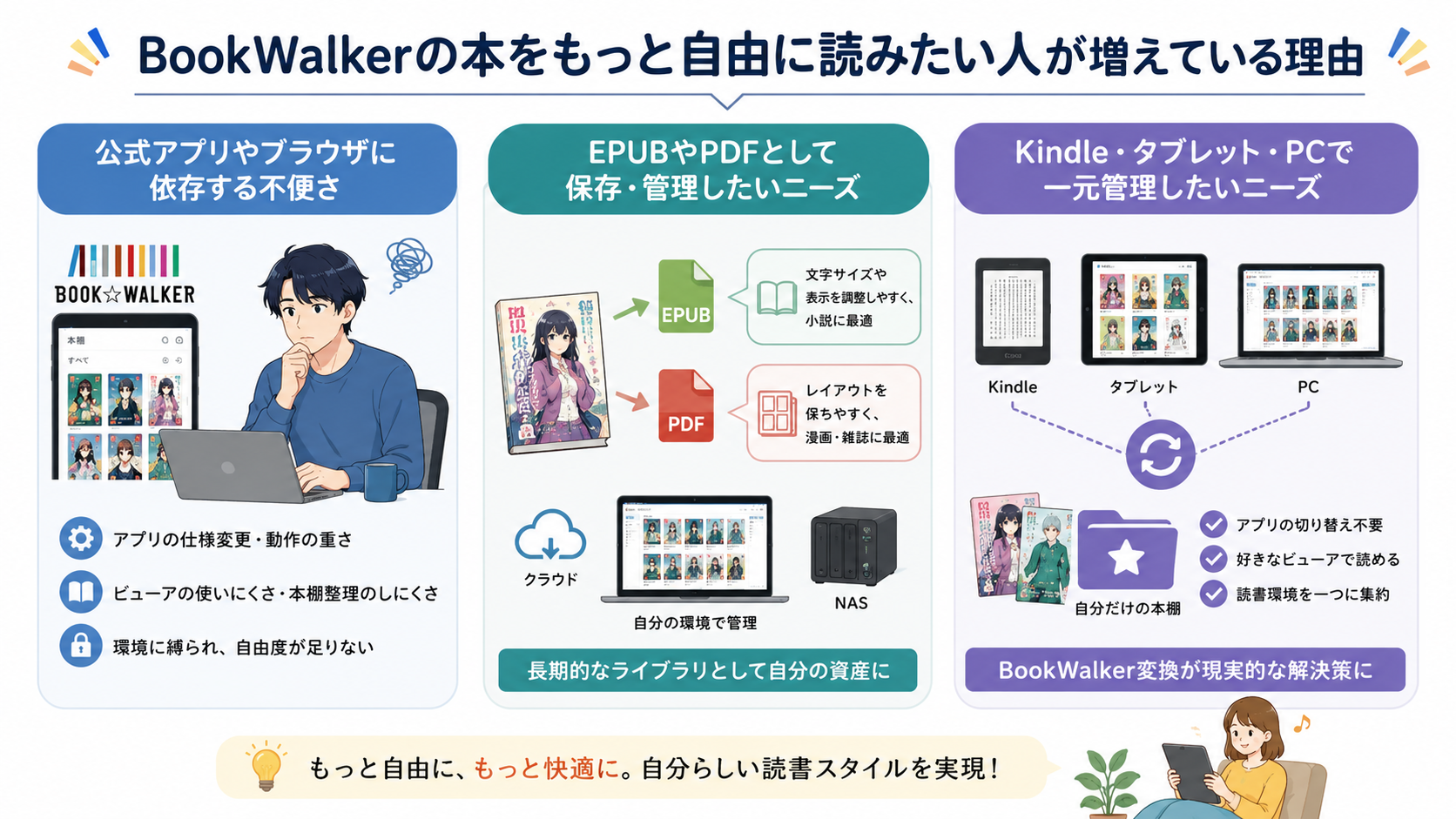
ブックウォーカーは便利な電子書籍サービスですが、公式アプリやブラウザ中心の読書環境に不便を感じる人もいます。特に購入冊数が増えるほど、保存形式、閲覧端末、本棚整理、バックアップの自由度を重視するようになります。
| よくあるニーズ | 不便に感じやすい点 |
|---|---|
| 公式アプリ以外で読みたい | アプリの動作、ビューアの使い勝手、本棚整理のしにくさに左右される |
| EPUBやPDFとして管理したい | 公式アプリ内のダウンロードでは、自由なファイルとして扱えない |
| Kindle・タブレット・PCで一元管理したい | 複数の電子書籍ストアを使うと、作品ごとにアプリを切り替える必要がある |
| 大量購入した作品を整理したい | セールやコイン還元で購入冊数が増えると、公式本棚だけでは整理しにくくなる |
BookFab BookWalker 変換とは?BookWalker作品を手元で管理したい人向けの方法
BookWalkerは公式アプリやブラウザで手軽に読める便利なサービスですが、作品を自分の端末やフォルダで整理したい、Kindleやタブレットなど好みの環境で読みたい、という使い方には標準機能だけでは限界を感じることがあります。そこで、公式サービスに対する第三者製ソフトとして選択肢に入るのが、BookFab BookWalker 変換です。
BookFab BookWalker 変換は、Windows・Macに対応した個人向けのデスクトップソフトで、BookWalkerで購入したマンガやライトノベルなどをPCに保存し、EPUB・PDF・JPEGといった扱いやすい形式に変換できます。内蔵ブラウザからBookWalkerのライブラリにアクセスし、読みたい作品を開くと本ソフトがコンテンツ情報を取得できる状態になり、封面や書名などのメタデータもあわせて整理されるため、複雑な外部プラグインを組み合わせる必要がありません。編集部としても、公式アプリで読む本と、手元にファイルとして残しておきたい本を分けて考えたい読者に向く方向性だと感じます。逆に、普段からアプリの本棚だけで十分に読めているという方には、あえて追加のソフトを入れる必要はないでしょう。

- BookWalkerのマンガやライトノベルなどをEPUB・PDF・JPEG形式で保存
- PC、タブレット、電子書籍リーダーなど好みの環境で閲覧しやすい
- 内蔵ブラウザからBookWalkerライブラリに直接アクセス可能
- 表紙・タイトルなどのメタデータを取得し、整理しやすい形で出力
- ダウンロードタスクをマネージャーで確認・管理できる
- 3冊まで無料変換
BookFab BookWalker 変換を使えば、BookWalkerで閲覧している作品をより管理しやすいファイル形式に変換し、PC上のフォルダや外部ビューアで扱いやすくできます。公式アプリの本棚だけでは整理しにくい大量の作品も、自分の読書スタイルに合わせて管理しやすくなる点が大きな魅力です。
EPUB形式は小説やライトノベルのような文字中心の作品に向いており、文字サイズや表示設定を調整しやすいのが特徴です。PDF形式はマンガや雑誌のようにページレイアウトを保って読みたい作品と相性が良く、JPEG形式はページ単位で画像として保存・確認したい場合に便利です。読む端末や作品の種類に合わせて出力形式を選べるため、BookWalker作品をより柔軟に楽しめます。
また、BookFab BookWalker 変換は3冊まで無料で変換を試せるため、まずは少数の作品で出力品質や操作感を確認してから、本格的に利用するか判断するのが安心です。BookWalkerで購入した本を長く管理したい人、Kindleやタブレットで読みたい人、PC上で電子書籍ライブラリを整理したい人にとって、実際に無料で試して確認してみる価値のあるツールです。
EPUB・PDF・JPEGのどれを選ぶ?BookWalker変換後のおすすめ形式
BookWalker作品を変換するときは、作品の種類や読む端末に合わせて出力形式を選ぶことが大切です。形式を適当に選ぶと、文字が読みにくかったり、ページの見え方が合わなかったりすることがあります。
| 出力形式 | 向いている作品 | おすすめの使い方 |
|---|---|---|
| EPUB | 小説、ライトノベル、文字中心の本 | 文字サイズや表示設定を調整しながら読みたい場合に便利。電子書籍リーダーや対応ビューアで管理しやすい。 |
| 漫画、雑誌、レイアウトを保ちたい本 | ページ単位の見た目を維持したい場合に向いている。PCやタブレットの大きな画面で読みやすい。 | |
| JPEG | 画像ページとして保存したい本 | ページごとに画像として確認したい場合に便利。特定ページを画像ビューアで見たいときにも使いやすい。 |
迷った場合は、文字中心の作品ならEPUB、漫画や雑誌ならPDFから試すのがおすすめです。BookFab BookWalker 変換は3冊まで無料で試せるため、最初に数冊だけ変換して、画質や読みやすさ、ファイルサイズを確認しておくと失敗しにくくなります。
BookFab BookWalker 変換の使い方
ここからは、BookFab BookWalker 変換を使ってBookWalker作品をPDFなどの形式で保存する基本手順を紹介します。操作の流れはシンプルで、ソフトを起動し、内蔵ブラウザからBookWalkerにログインし、変換したい作品を開いて出力形式を選ぶだけです。
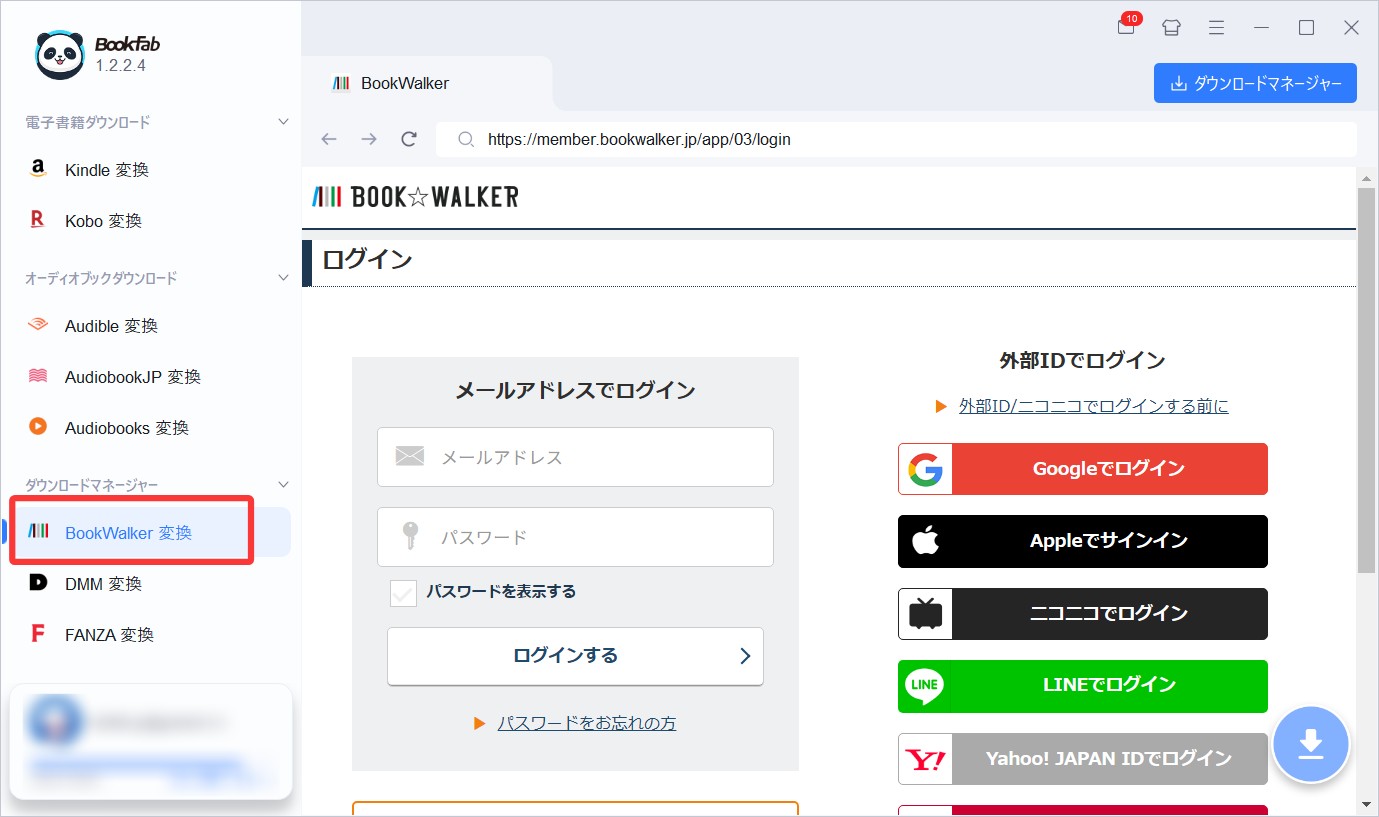
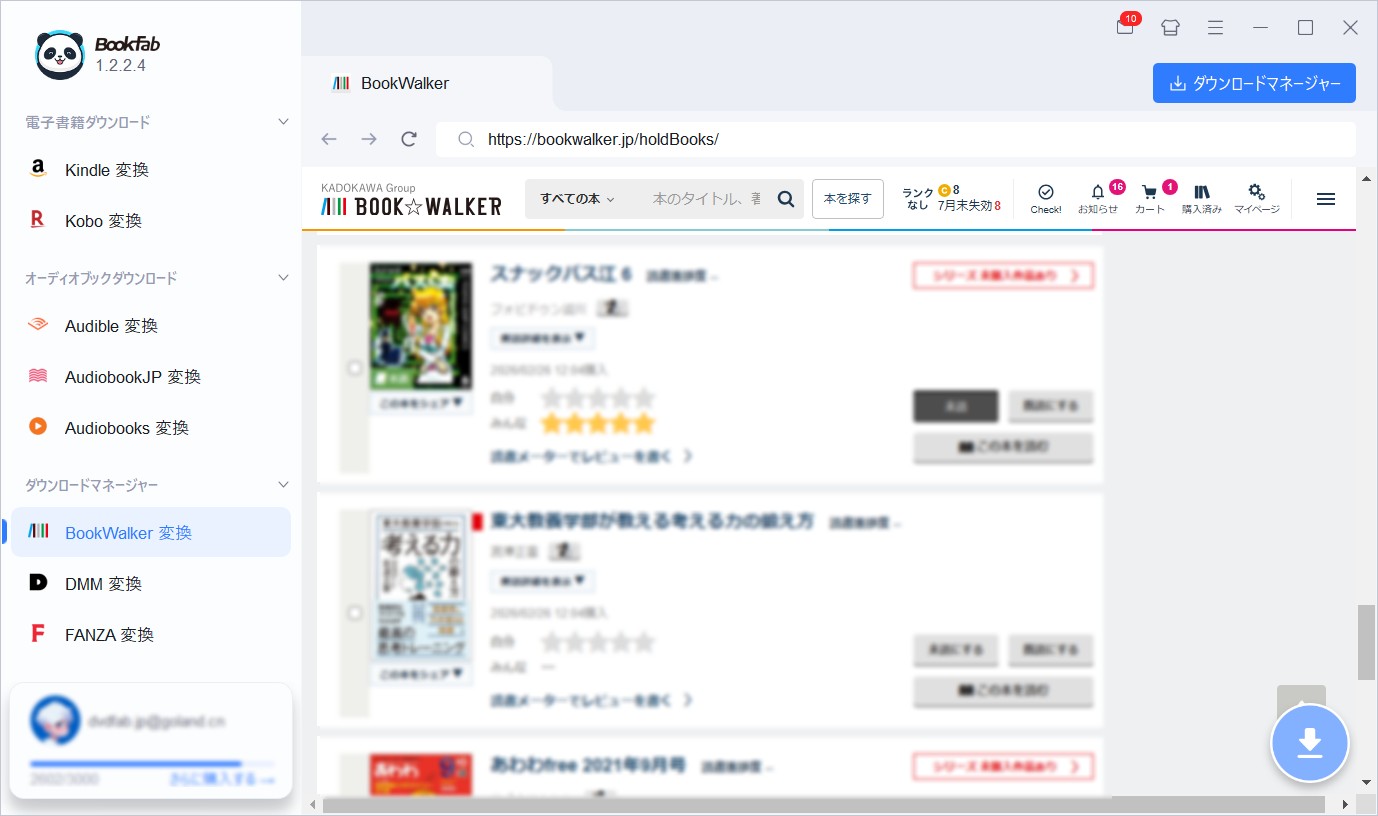
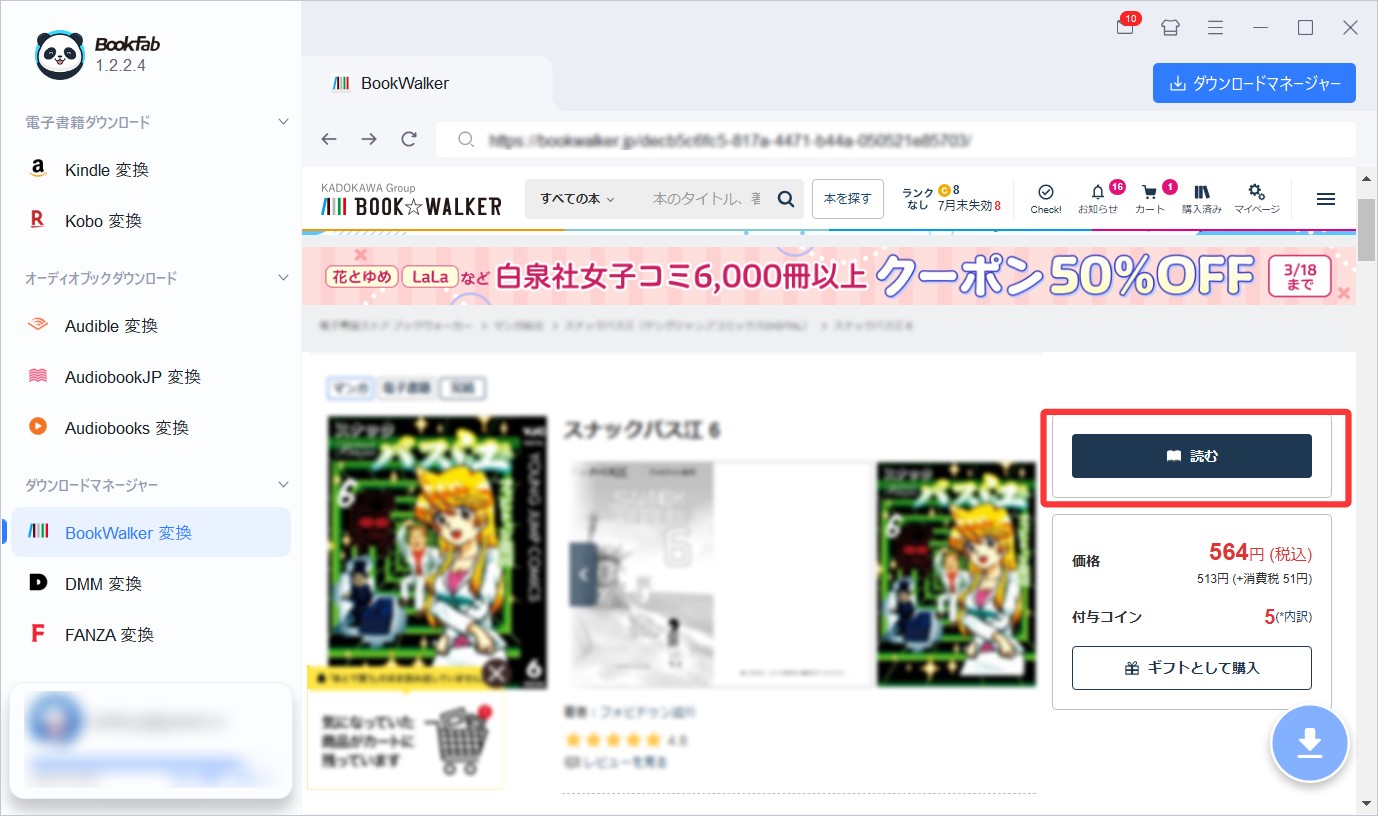
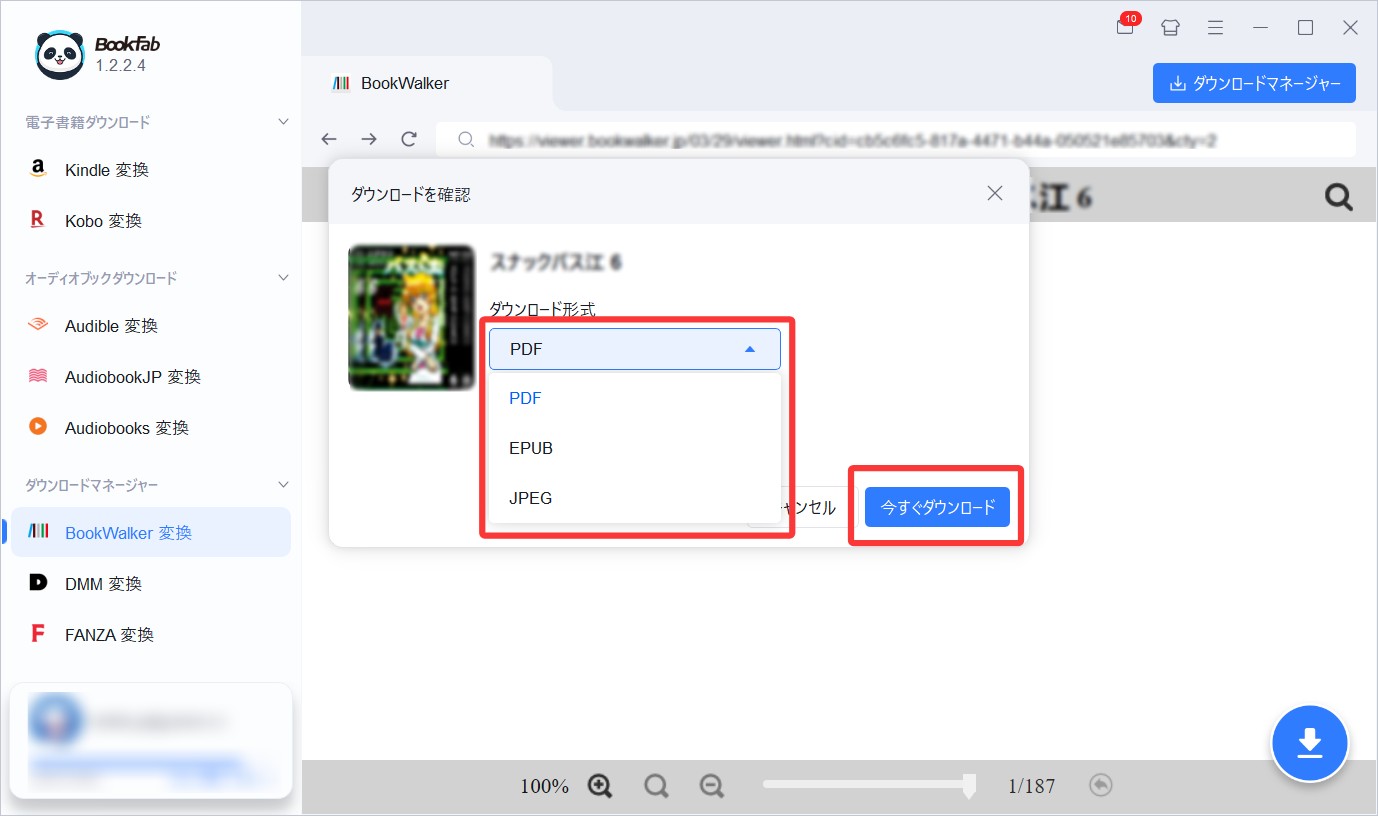
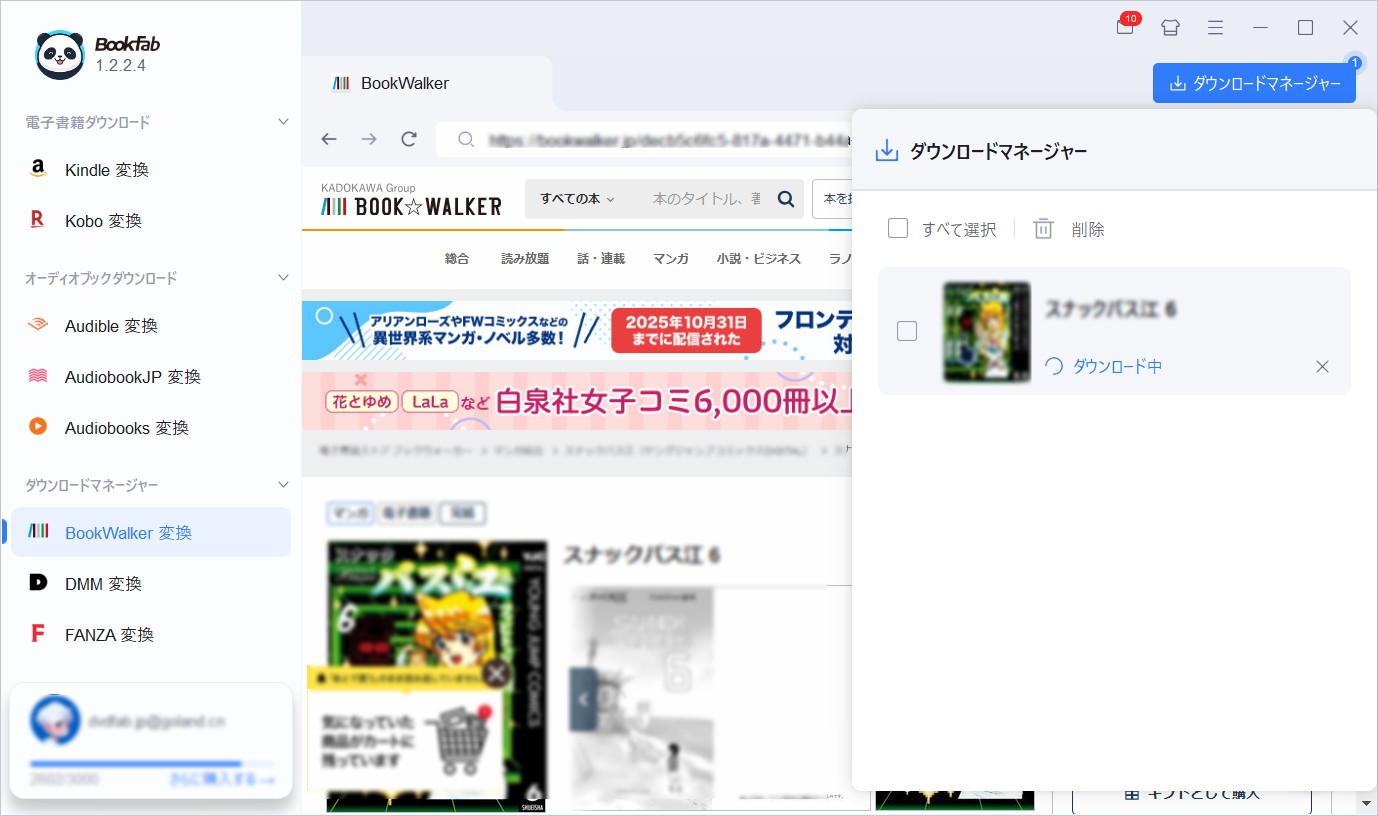
変換が完了したら、保存先フォルダを開いて出力ファイルを確認します。PDFで保存した場合はPCやタブレットでそのまま確認しやすく、EPUBで保存した場合は対応ビューアや電子書籍リーダーで読みやすい形式として活用できます。
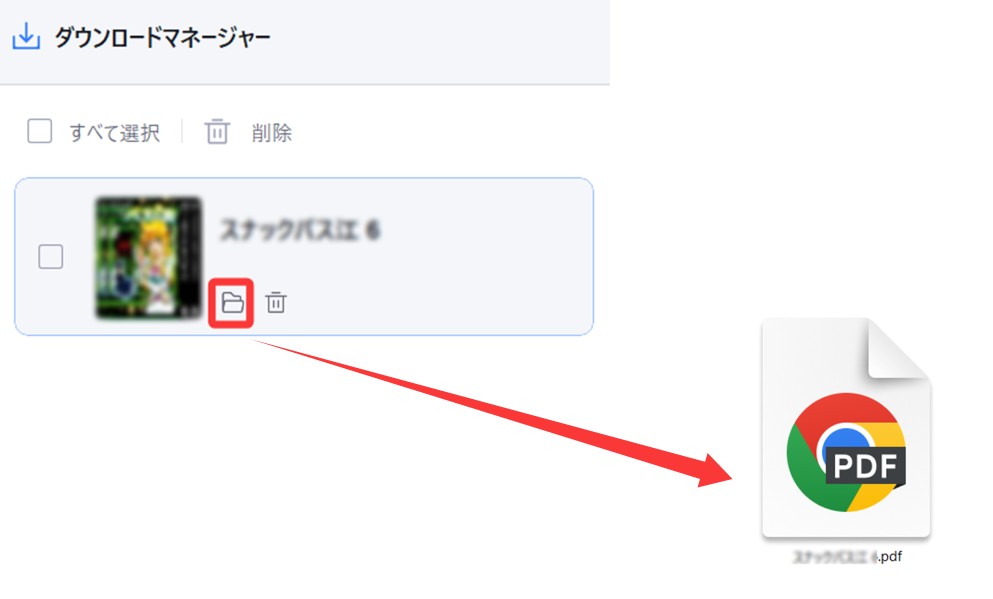
このように、BookFab BookWalker 変換は内蔵ブラウザ、形式選択、タスク管理まで一つの画面で完結できるため、BookWalker作品を自分の環境で整理したい方にとって扱いやすいツールです。まずは無料で3冊までのお試し変換を利用し、変換後の画質や読みやすさを確認してみましょう。
BookWalker変換を始める前に決めておきたいこと
BookFab BookWalker 変換を使う前に、保存形式や管理方法を決めておくと、変換後のファイルをより使いやすく整理できます。特に大量の作品を変換する予定がある場合は、最初にルールを決めておくことが大切です。
作品タイプに合わせて出力形式を選ぶ
漫画や雑誌はページ全体のレイアウトや画像の見え方が重要なため、PDF形式が向いています。大きな画面のタブレットやPCで読む場合も、PDFならページ単位で安定して表示しやすいでしょう。
一方、小説やライトノベルのような文字中心の本は、EPUB形式が向いています。EPUBなら文字サイズや表示設定を調整しやすく、対応ビューアで読みやすくなります。作品ごとに形式を使い分けることで、より快適な読書環境を作れます。
保存先フォルダとファイル名のルールを決める
BookWalker作品をPCで管理するなら、保存先フォルダのルールを先に決めておくと便利です。たとえば、「漫画」「ライトノベル」「雑誌」のようにジャンル別に分けたり、作者名やシリーズ名ごとにフォルダを作ったりすると、後から探しやすくなります。
ファイル名も、作品名、巻数、作者名などをそろえておくと管理しやすくなります。特に長編シリーズをまとめて保存する場合は、巻数の順番が崩れないようにしておくと、外部ビューアや本棚ソフトでも読みやすくなります。
読む端末に合わせて保存形式を試す
同じBookWalker作品でも、PCで読む場合、タブレットで読む場合、電子書籍リーダーで読む場合では、読みやすい形式が変わることがあります。最初から大量に変換するのではなく、まずは数冊をEPUB・PDFで試し、自分の端末で見やすい形式を確認するのがおすすめです。
BookFab BookWalker 変換は3冊まで無料で試せるため、変換後の画質、文字の見え方、ファイルサイズ、ビューアでの表示状態を確認してから本格的に使うと安心です。
ブックウォーカー評判・BookWalker変換に関するよくある質問
ブックウォーカーは安全に使えますか?危険性はありますか?
ブックウォーカーはKADOKAWAグループ系の公式電子書籍ストアで、購入・決済は公式サイト上で完結し、購入した本はアカウントに紐づいて管理されます。一般的な大手電子書籍ストアと同等の運営体制で、サービス自体の危険性を心配する必要は小さいでしょう。留意点は安全性そのものよりも、公式アプリの環境に読書が閉じられる点です。
ブックウォーカーの解約方法を教えてください。
読み放題プランは、公式サイトのアカウント設定から解約できます。解約後は読み放題対象作品は読めなくなりますが、通常購入した本は解約後も引き続き自分の本棚から読める仕組みです。解約タイミングや無料期間の扱いは、公式サイトで確認してから手続きするとよいでしょう。
ブックウォーカーで購入した本を他の端末でも読めますか?
公式には、Kindle端末など他の電子書籍リーダーへそのまま転送して読むことはできません。ただし、EPUB・PDF・JPEGといった形式に変換すれば、手持ちのPCやタブレット、対応する電子書籍リーダーで読みやすくなります。Kindleでの具体的な読み方は、ブックウォーカーをKindleで読む方法の解説記事で詳しく紹介しています。
ブックウォーカーのコインに有効期限や還元率はありますか?
コインの還元率は会員ランクに応じておおむね1〜18%の幅があり、コイン自体にも有効期限が設定されています。まとめ買いを予定している場合は、対象作品、還元率、付与タイミング、コインの有効期限をあらかじめ確認しておくと、期限切れで無駄になるリスクを減らせます。
まとめ:ブックウォーカーの評判を理解し、BookFab BookWalker 変換でより自由な読書環境へ
ブックウォーカーは、KADOKAWA系作品やライトノベルに強く、漫画・雑誌・小説まで幅広く楽しめる電子書籍サービスです。セールやコイン還元、読み放題プランも用意されており、読書量が多い人にとって魅力的なサービスだと言えます。
一方で、アプリやビューアの使い勝手、キャンペーン条件の分かりにくさ、読み放題対象作品の入れ替わり、自由なファイル保存ができないこと、Kindleなど他の端末でそのまま読めないことに不満を感じるユーザーもいます。こうした点が、「ブックウォーカー 改悪」と言われる背景につながっています。
BookWalkerの本をより自由に管理したい場合は、BookFab BookWalker 変換が候補の一つになります。PDF・EPUB・JPEGへの変換、内蔵ブラウザ、メタデータ取得、タスク管理に対応しており、Kindle、PC、タブレットなど自分の好きな環境で読書を楽しみやすくなります。
ブックウォーカーの評判や注意点を理解したうえで、公式アプリで読む本と、EPUB・PDFとして管理したい本を使い分ければ、より快適な電子書籍ライフを作れます。まずはBookFab BookWalker 変換の無料お試しを使い、手持ちのBookWalker作品がどのように保存・表示できるか確認してみましょう。

 BOOK☆WALKERの電子書籍をPDF化して保存する方法!最適な変換手順も解説鍋田 悠真 より - 2026年10月14日
 【2026年】BookWalkerの電子書籍をEPUB変換して保存する方法!EPUB保存先の場所も徹底解説鍋田 悠真 より - 2026年10月14日
 BookWalkerの本をKindleで読むには?EPUBやPDF、JPGに変換して転送する方法鍋田 悠真 より - 2026年9月14日