棒読みちゃんの使い方を解説!ダウンロード・コマンド・OBS連携・商用利用【2026年】

要約: 棒読みちゃんは、Windowsで短文や配信コメントを読み上げる無料ソフトです。現在配布されているβ21の導入、WAV保存、辞書・タグ・コマンド機能、わんコメとOBSを使ったYouTube・Twitch連携、商用利用時の旧版AquesTalkの扱いまで、2026年の利用環境に合わせて解説します。
目次
棒読みちゃんは、Windowsで日本語テキストをすぐ読み上げたいときに使える無料ソフトです。テキスト入力だけでなく、WAV保存、辞書、タグ、クリップボード監視、外部アプリからの読み上げ指示にも対応しており、配信コメントの読み上げにも使われています。
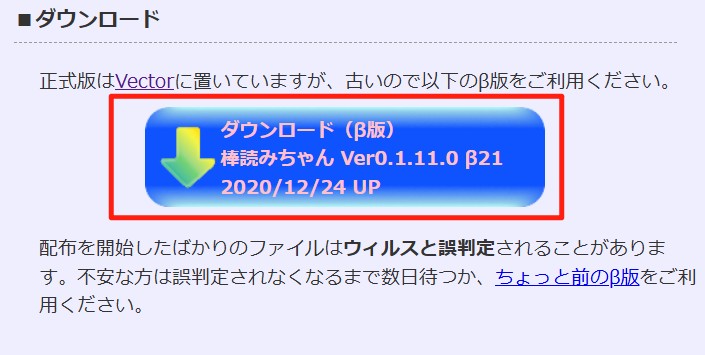
現在配布されているβ版は Ver0.1.11.0 β21(2020年12月24日公開) です。ソフト自体は長く更新されていませんが、わんコメには現在も棒読みちゃん連携が用意されているため、YouTubeやTwitchでは「コメント取得はコメントビューア、読み上げは棒読みちゃん、配信音声はOBS」という分担で使えます。

- Windows向けの無料読み上げソフト
- 現在の配布版は Ver0.1.11.0 β21
- 標準出力はWAVで、辞書・タグ・外部連携も利用できる
- YouTubeやTwitchのコメントは、現在のコメントビューアと組み合わせる
棒読みちゃんとは?2026年に使う前に知っておきたいこと
棒読みちゃんは、IMEで日本語の読みを作り、同梱のAquesTalkなどの音声エンジンで読み上げるWindows向けソフトです。入力欄の文章、TEXTファイル、クリップボードへコピーした文章を読めるほか、コマンドラインやHTTPなどから外部アプリが読み上げを呼び出す仕組みも持っています。
| 項目 | 内容 |
|---|---|
| 料金 | 無料 |
| 対応環境 | Windows向け。動作環境欄はWindows 7時代の検証記載が残っており、Windows 11向けの保証表記ではありません |
| 標準音声 | AquesTalkの8種類の声質を搭載。SAPI5やSpeech Platformの音声も利用可能 |
| 主な用途 | 短文読み上げ、配信コメント、簡易ナレーション、TEXTファイルの耳読み |
| 保存 | 棒読みちゃん単体ではWAV保存が中心 |
| 外部連携 | コマンドライン、Socket、HTTP、IpcClientChannel、プラグイン |
UIや動作環境の記載は新しいソフトほど現代的ではありません。その代わり、短い文章を軽く読ませる用途や、外部アプリから読み上げを呼び出す用途では、機能の役割が分かりやすいソフトです。
棒読みちゃんのダウンロードと基本的な使い方
β版をダウンロードして起動する
配布元は棒読みちゃん配布ページです。正式版はVectorにもありますが古く、現在の配布ページではβ版が前面に置かれています。ZIPを展開して BouyomiChan.exe を起動する方式なので、一般的なセットアップウィザードは使いません。
- β版のZIPファイルをダウンロードする
- ZIPを展開して保存先フォルダを開く
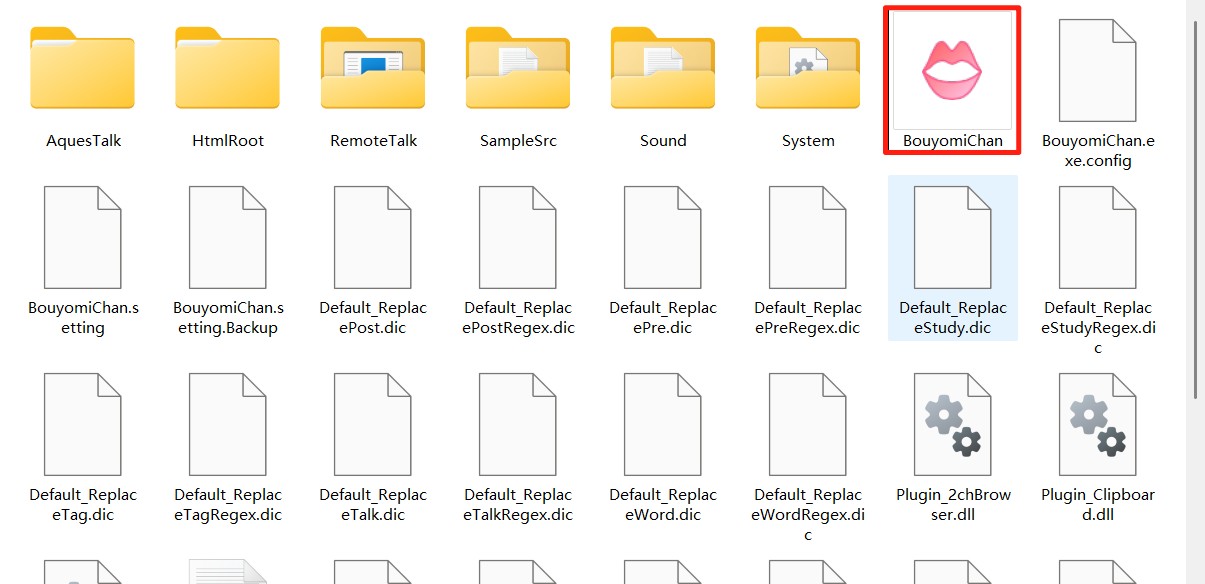
BouyomiChan.exeを起動する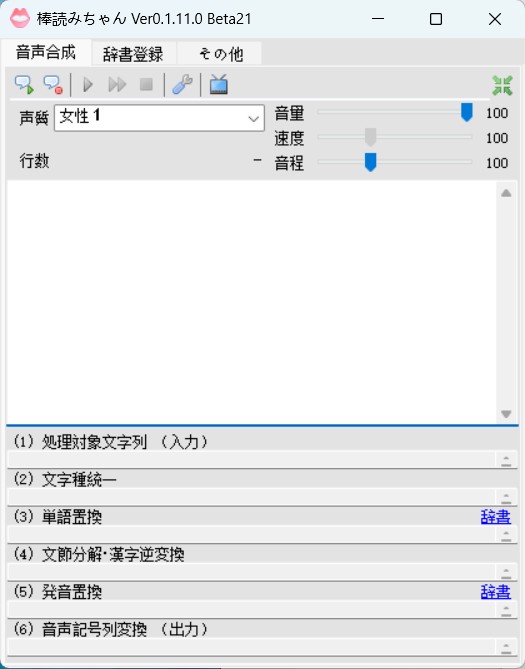
起動しない場合は、ZIPの中から直接実行していないか、展開先フォルダへのアクセスがブロックされていないかを見直します。古いソフトなので、Windows側の警告が出たときは配布元URLとファイル名を照合してから扱うほうが安全です。
文章を読み上げてWAVで保存する
- 読ませたい文章を入力欄へ貼り付ける
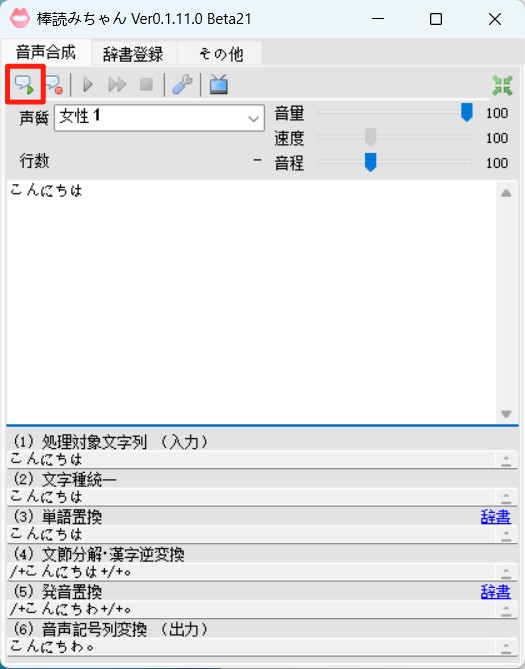
- 再生ボタンを押し、速度・音量・音程・声質を整える
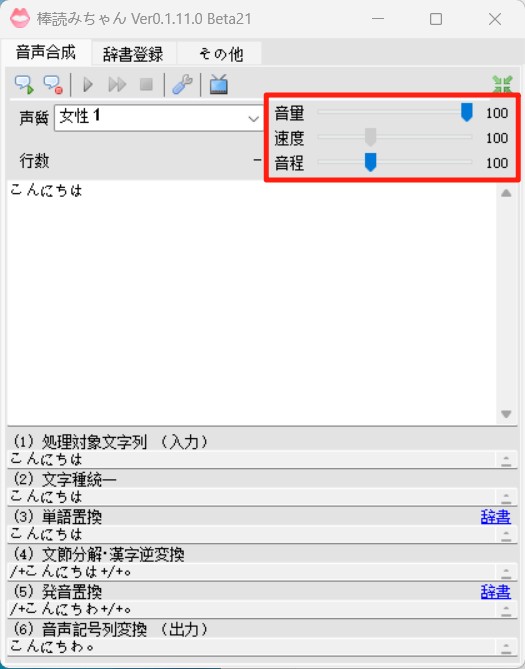
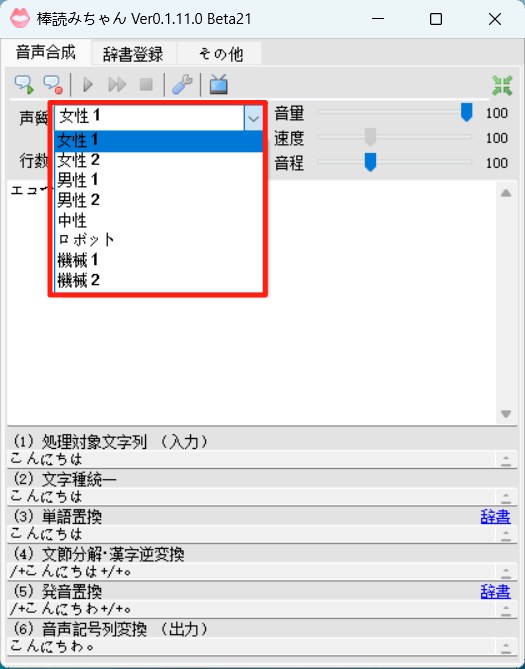
- 音声を残す場合はファイル保存を使う
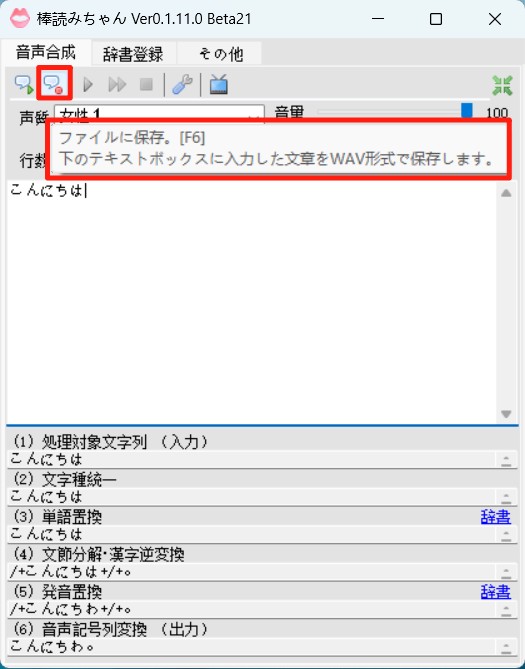
棒読みちゃんのファイル保存はWAVです。MP3が必要なら、保存したWAVを別の音声変換ソフトへ渡します。動画へ入れる場合は、WAVを動画編集ソフトの音声トラックとして使えば十分です。
| やりたいこと | 流れ |
|---|---|
| 文章をその場で読む | 入力 → 再生 |
| 音声ファイルとして残す | 入力 → 調整 → WAV保存 |
| MP3で管理する | WAV保存 → 音声変換 |
| 動画ナレーションに使う | WAV保存 → 動画編集ソフトへ追加 |
誤読は辞書、読み上げ方の変化はタグで整える
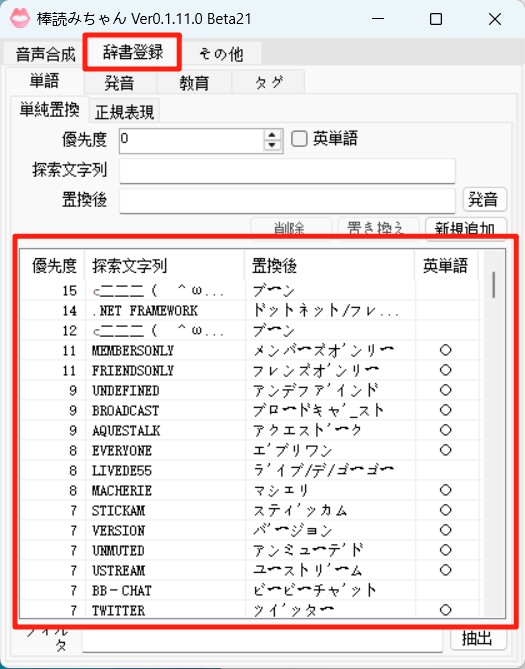
固有名詞や英単語を何度も読み間違える場合は、辞書へ読みを登録すると毎回直す手間が減ります。ライブ配信ではタグ機能を使い、声質、速度、音程、音量、音声ファイル再生などを文章側から切り替えることもできます。
まず通常の文章が正しく再生できる状態を作り、そのあと辞書やタグを足すと、どこで問題が起きたのか分かりやすくなります。
コマンド機能と外部アプリ連携
棒読みちゃんは画面へ文章を貼り付けるだけのソフトではありません。外部アプリから読み上げ指示を受け取れるため、コメントビューアや簡単な自動化と組み合わせやすい設計です。
| 機能 | 使いどころ |
|---|---|
| コマンドライン | 外部アプリやスクリプトから読み上げを呼び出す |
| HTTP / Socket | ローカルの別アプリから文章を渡す |
| タグ | 声質、速度、音程、音量などを文章単位で変える |
| 辞書 | 名前、専門用語、定型語の読みを直す |
| クリップボード監視 | コピーした文章をすぐ読ませる |
YouTube・Twitchのコメントをわんコメ経由で読む
棒読みちゃんに以前同梱されていたニコニコ向けプラグインは、API廃止に伴って2020年に削除されました。現在のライブ配信では、コメント取得を別アプリへ任せる構成が扱いやすく、わんコメには棒読みちゃん専用の連携機能が残っています。
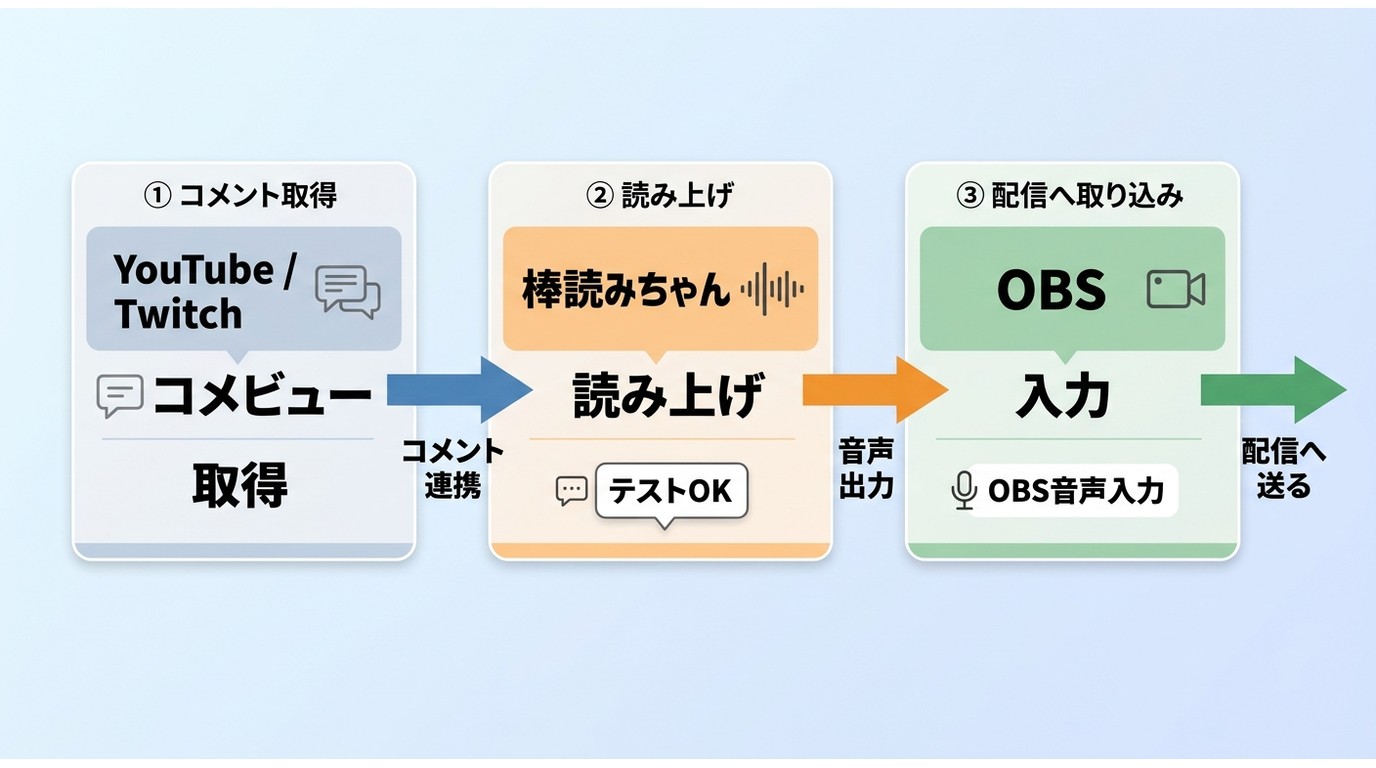
- 棒読みちゃんを起動し、「アプリケーション連携」のHTTP連携でローカルHTTPサーバーを有効にする
- 使っているポート番号を控える
- わんコメの棒読みちゃん連携を開き、「棒読みちゃんで読み上げ」を有効にして同じポート番号を入れる
- わんコメへYouTubeまたはTwitchの配信を登録し、コメントを取得する
- OBSへ棒読みちゃんの音声を取り込む
わんコメとの直接連携には Ver0.1.11.0 β21以上 が必要です。接続できないときは、棒読みちゃんが起動しているか、HTTPサーバーが有効か、双方のポート番号が同じか、ホスト名が localhost または 127.0.0.1 で通るかを順に見ます。
OBSに読み上げ音声が入らないとき
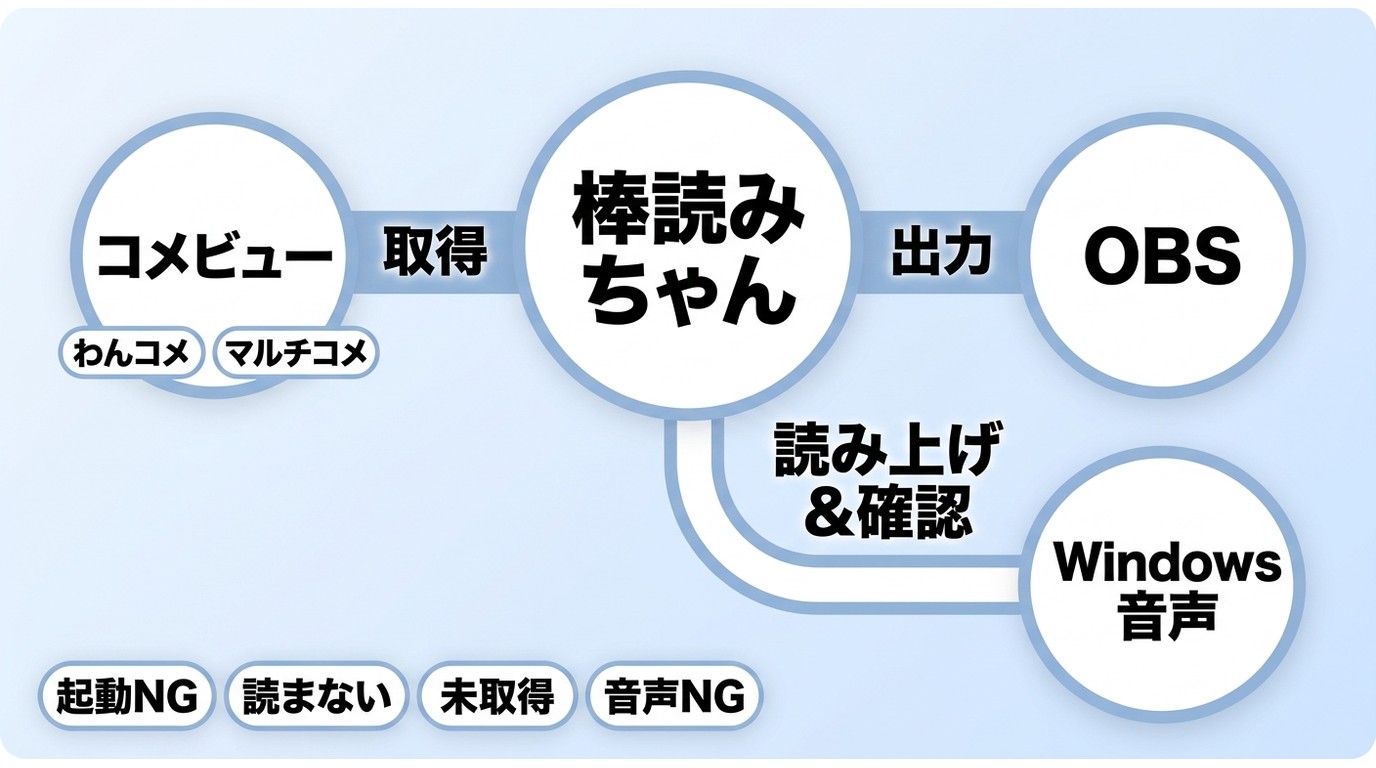
棒読みちゃん単体では音が出るのに配信へ乗らない場合、問題はOBS側の音声経路にあります。Windows 10(2004以降)とWindows 11のOBSでは、アプリ単位で音を取り込む「Application Audio Capture」を使えます。デスクトップ音声へまとめる方法もあるので、配信で他のWindows音も流したいかどうかで分けます。
| 症状 | 見る場所 |
|---|---|
| 棒読みちゃん自体が無音 | 再生操作、音量、Windowsの出力デバイス |
| コメントだけ読まない | わんコメのコメント取得、HTTP連携、ポート番号 |
| 棒読みちゃんは鳴るがOBSへ入らない | OBSのApplication Audio Captureまたはデスクトップ音声 |
| 名前や特定語だけ変になる | 棒読みちゃんの辞書、わんコメ側の読み上げフォーマット |
棒読みちゃんは商用利用できる?AquesTalkのライセンスを整理
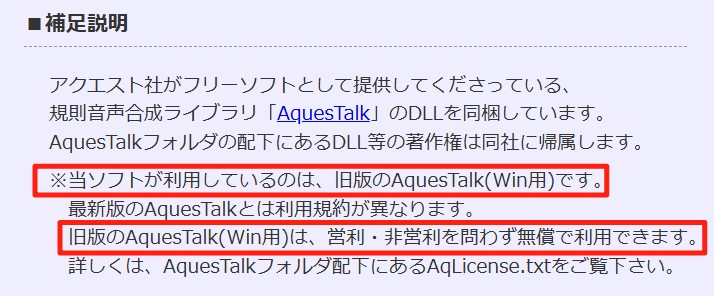
商用利用で混同しやすいのは、棒読みちゃんに同梱されている旧版AquesTalk と、現在アクエストが提供するAquesTalk製品のライセンスが同じではない点です。
- 棒読みちゃん同梱の旧版AquesTalk(Win用)は、営利・非営利を問わず無償利用できる
- 現在のAquesTalk製品を別途導入した場合は、現在のライセンス条件が適用される
- SAPI音声、外部プラグイン、コメントビューアなどを足した場合は、それぞれの利用条件が別にある
- ニコニコ動画・生放送で使う場合、配布元はコンテンツツリーへの親作品登録を求めている
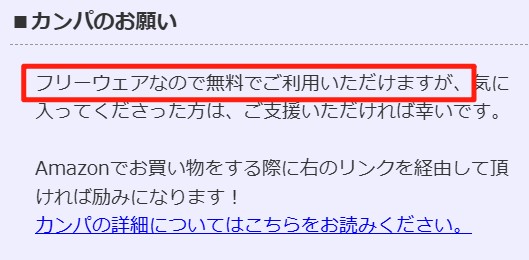
YouTubeの収益化動画や案件で標準構成の棒読みちゃんを使う場合、同梱旧版AquesTalkについて新しいAquesTalkの商用ライセンスをそのまま当てはめる必要はありません。音声エンジンを差し替えたときは話が変わるため、追加した製品のライセンスを基準にします。
棒読みちゃんのメリット・デメリットと向く用途
配信中のコメントや短い定型文を軽く読ませたいなら、棒読みちゃんの長所がそのまま活きます。長文ナレーション、多言語、EPUBの音声化、MP3など複数形式への書き出しが主目的なら、同じ読み上げソフトでも別の設計の製品を使うほうが作業を組み立てやすくなります。
用途別に他の選択肢も見たい場合は、読み上げソフトの比較で、無料ソフトとAI音声系をまとめて見られます。
長文・EPUBを音声ファイルにしたい場合はBookFabも使い分けできる
棒読みちゃんはリアルタイムの短文読み上げに強く、BookFab AudioBook 作成は、長い原稿やEPUBをまとまった音声ファイルへ書き出す用途が中心です。テキストとTXTはMP3またはOPUS、EPUBはM4Bとして出力でき、日本語と英語にはそれぞれ20種類の内蔵音色があります。韻律、表現力、無音、速度、音量も調整できます。
| 用途 | 棒読みちゃん | BookFab AudioBook 作成 |
|---|---|---|
| 配信コメント | リアルタイム読み上げに使いやすい | 配信コメント向けの設計ではない |
| 入力 | テキスト、TEXTファイルなど | テキスト、TXT、EPUB |
| 出力 | WAV | MP3、OPUS、M4B |
| 音声調整 | 速度、音量、音程、声質 | 韻律、表現力、無音、速度、音量 |
| 用途の分かれ目 | 短文をその場で読む | 長文をファイル化して聴く |

- テキスト、TXT、EPUBを音声化
- テキスト・TXTはMP3 / OPUS、EPUBはM4Bで出力
- 日本語・英語に各20種類の内蔵音色
- 韻律、表現力、無音、速度、音量を調整
BookFab AudioBook 作成の基本操作
- テキスト、TXT、またはEPUBを読み込む
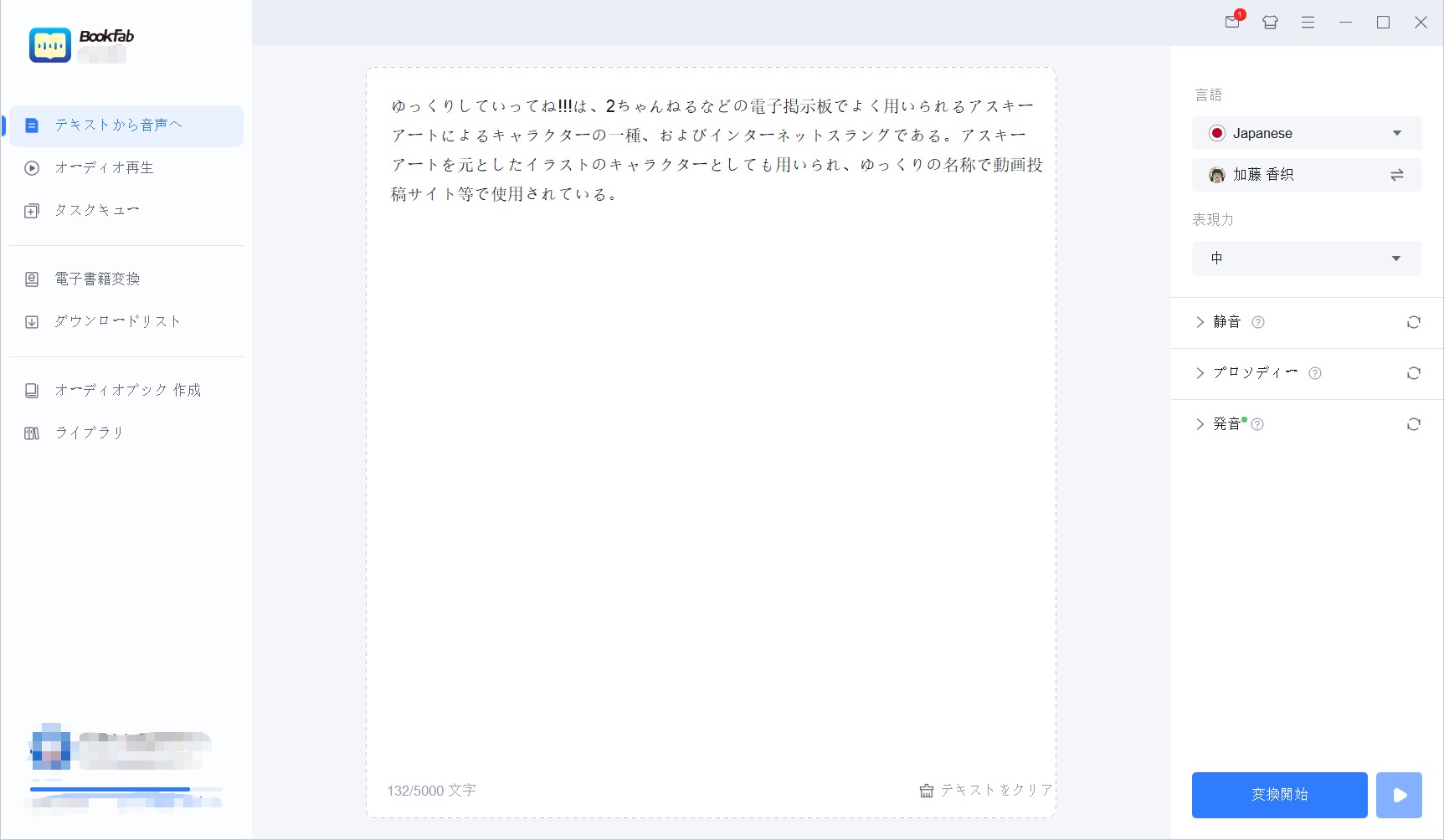
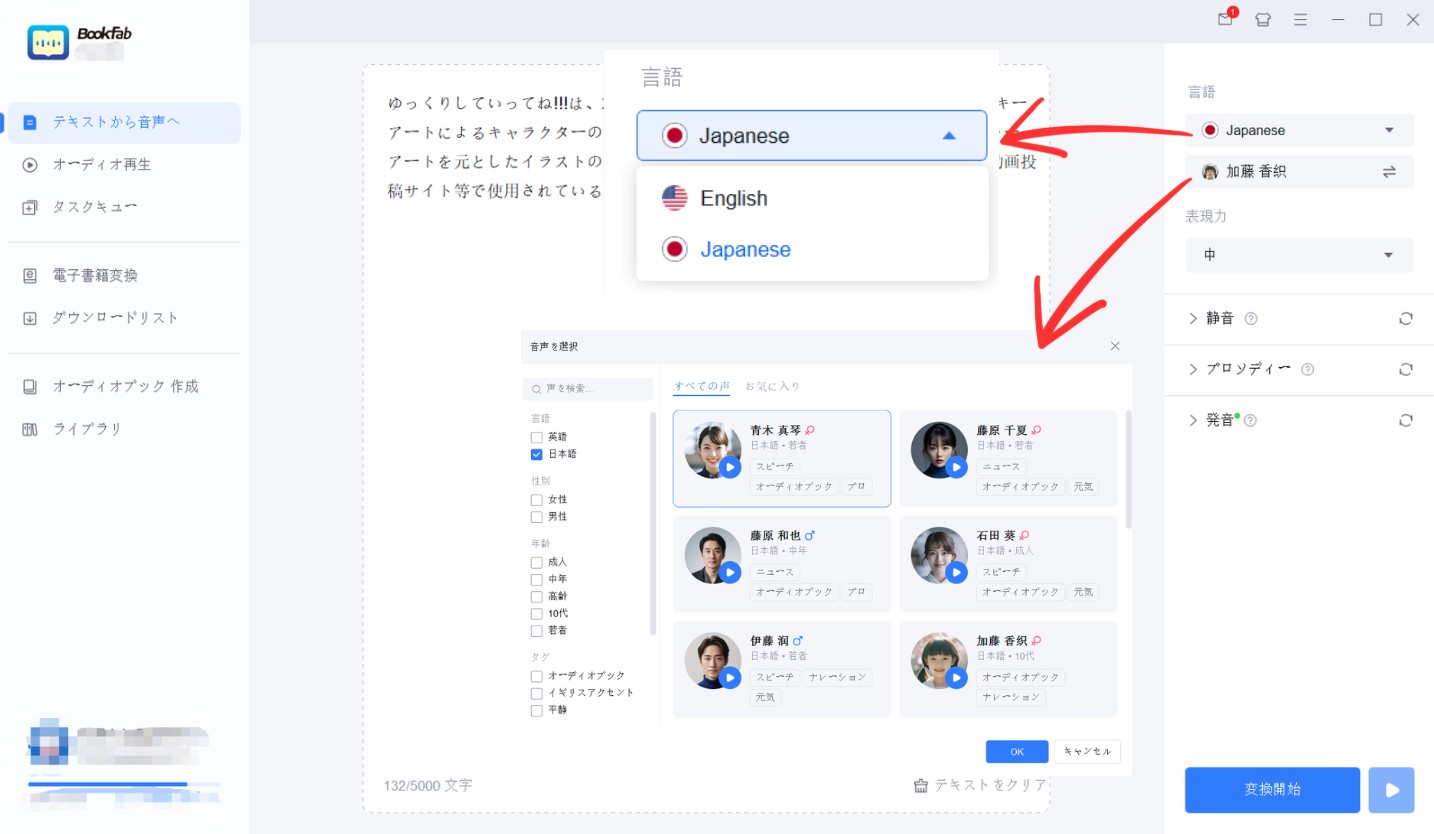
- 音色を選び、必要に応じて韻律や表現力を整える
- 入力内容に応じた形式で書き出す
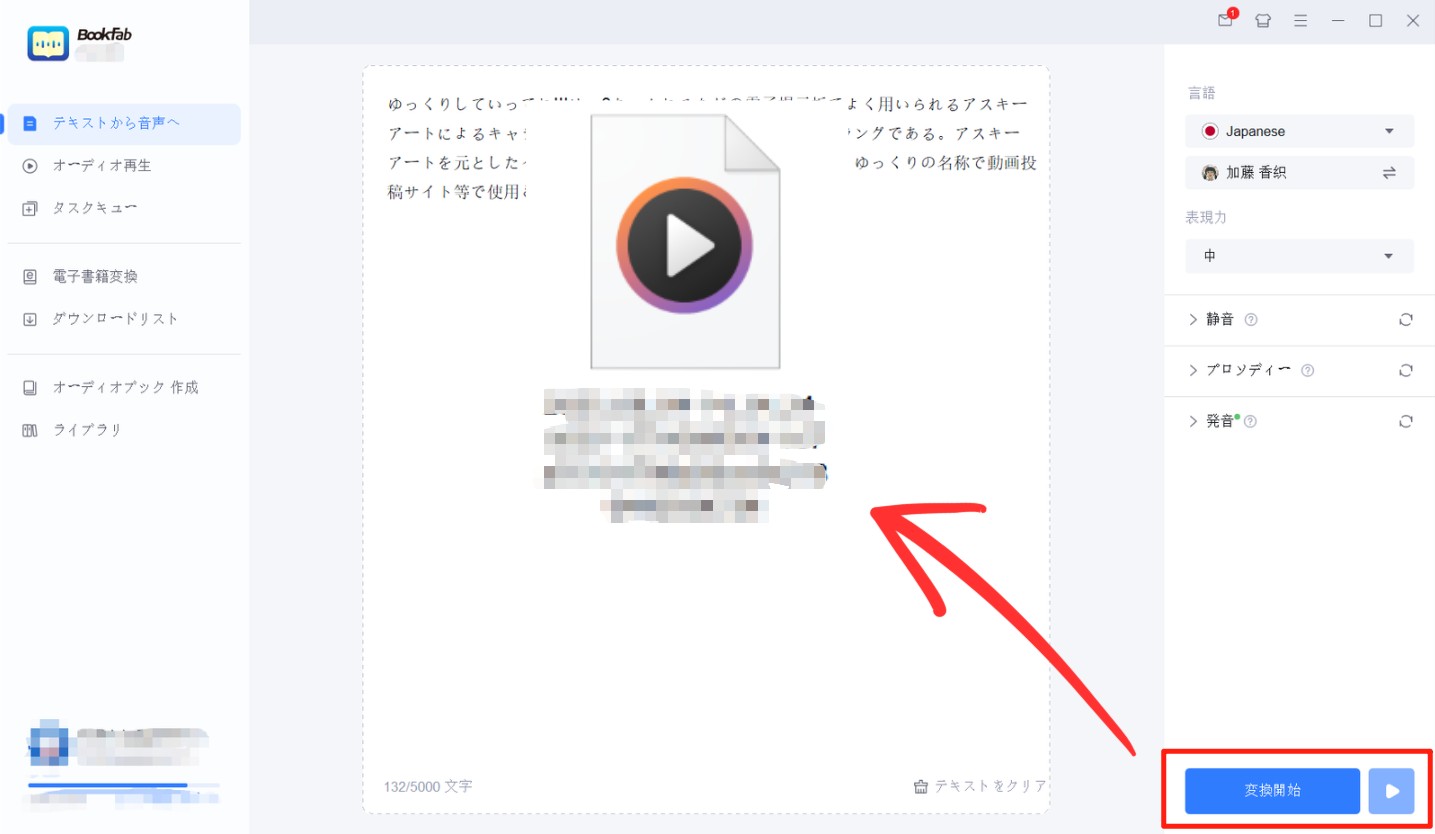
MP3やOPUSで長文を管理したい場合は、文字を音声ファイルへ変換する方法もあわせて読むと、棒読みちゃんのWAV保存との違いを整理しやすくなります。
棒読みちゃんの使い方に関するよくある質問
Q
棒読みちゃんはWindows 11でも使えますか?
棒読みちゃんはWindows向けですが、配布元の動作環境欄はWindows 7時代の検証内容が残っています。Windows 11向けの動作保証表記はないため、まずβ21を展開して基本読み上げが動くかを試すのが現実的です。
A
Q
棒読みちゃんはMacやスマホでも使えますか?
棒読みちゃん本体はWindows向けです。Macやスマホ単体で使うアプリではないため、その環境では別の読み上げアプリやWebサービスを使う形になります。
A
Q
YouTubeのコメントを棒読みちゃんで読ませるには何が必要ですか?
YouTubeコメントを取得するアプリと棒読みちゃんをつなぎます。わんコメならβ21以上の棒読みちゃんとHTTP連携できるため、コメント取得をわんコメ、読み上げを棒読みちゃん、配信音声をOBSへ分担できます。
A
Q
棒読みちゃんを収益化YouTube動画で使えますか?
棒読みちゃんに同梱される旧版AquesTalk(Win用)は、営利・非営利を問わず無償利用できる条件です。別の音声エンジンやプラグインを追加した場合は、その追加物のライセンスが別に適用されます。
A
Q
棒読みちゃんからMP3を直接保存できますか?
棒読みちゃんのファイル保存はWAVが中心です。MP3が必要ならWAVを書き出してから音声変換ソフトで変換するか、最初からMP3出力を持つ読み上げソフトを使います。
A
まとめ
棒読みちゃんは、短い文章や配信コメントをWindowsで軽く読み上げたいときに使いやすいソフトです。β21を展開して起動し、通常の読み上げ、辞書、タグの順に使い方を広げれば、基本機能をつかみやすくなります。
配信では、現在のコメント取得アプリと役割を分けるのが自然です。わんコメからHTTPで棒読みちゃんへコメントを送り、OBSで読み上げ音声を取り込めば、YouTubeやTwitchでも現在の配信環境に合わせて使えます。
長文やEPUBをまとまった音声ファイルへ書き出したい場合は用途が変わります。棒読みちゃんのWAV保存を使うか、MP3・OPUS・M4Bまで扱えるBookFabのようなソフトへ切り替えるかを、作りたい音声の長さと保存形式で分けると選びやすくなります。

 【2026年】Windows向けEPUBリーダーおすすめ5選!無料・日本語対応と開き方鍋田 悠真 より - 2026年10月26日
 【2026最新】AI音声クローンツールおすすめ7選を比較!無料で作れる?日本語・商用利用も解説鍋田 悠真 より - 2026年10月8日
 【2026年】文字を音声に変換する方法6選!無料の読み上げ・MP3保存・おすすめツールを比較鍋田 悠真 より - 2026年9月18日
 【2026年】英語読み上げおすすめ6選!無料・ネイティブ発音・MP3保存を比較鍋田 悠真 より - 2026年9月16日