オーディオブック(audiobook.jp)のダウンロード方法!PC・スマホのMP3保存、無料体験と保存先を解説

要約: audiobook.jpの作品をダウンロードする方法は、聴き放題をスマホアプリ内に保存する方法と、単品購入した作品をMP3ファイルとして保存する方法で異なります。単品購入作品のMP3はPCだけでなくスマートフォンのブラウザからも取得できます。 「保存先が見つからない」「PCやMP3プレーヤーで聴きたい」「無料体験で保存した作品は解約後どうなる?」という疑問に答えながら、PC・iPhone・Android別の手順と利用条件を説明します。
目次
audiobook.jpでダウンロードできる作品と保存形式
audiobook.jpには、聴き放題プランの対象作品、単品購入したオーディオブック、ポッドキャストなどがあります。ダウンロードできる形式は利用形態によって異なります。まずはアプリ内のオフライン保存と、ブラウザから取得するMP3ファイルを区別しましょう。
| 作品・利用形態 | スマホアプリ | PC・スマホのブラウザ | 解約・退会時の注意点 |
|---|---|---|---|
| 聴き放題対象作品 | 契約が有効な間、アプリ内に保存してオフライン再生 | 通常のMP3ファイルとしてのダウンロード対象外。PCでのストリーミング再生は作品画面で確認 | Web登録の聴き放題は、解約操作後に再生・ダウンロードできなくなる |
| 単品購入作品 | アプリ内で再生・保存 | 購入済みライブラリからZIPを取得し、MP3に展開できる | 聴き放題の解約後も購入作品は残る。アカウント退会後は再ダウンロード不可 |
| 購読中のポッドキャスト | 契約や番組の提供条件に従う | 対応する配信の音源をライブラリから取得できる場合がある | 番組・購読条件による |
| 無料配布・キャンペーン作品 | 作品の提供条件による | 通常ファイルが提供されるかを作品ページで確認 | 配布期間・再取得条件を確認 |
聴き放題のアプリ内保存と単品購入MP3の違い
聴き放題の「音源をダウンロード」は、スマホのaudiobook.jpアプリでオフライン再生するための操作です。保存しても、ファイル管理アプリでMP3として取り出せるわけではありません。
単品購入した作品は、同じアカウントで購入済みライブラリを開き、ブラウザから音源をダウンロードできます。聴き放題の対象作品でも、別途単品購入した作品であれば購入済み作品として扱われます。
- スマホで通信量を抑えて聴く:公式アプリのオフライン保存
- PCやMP3プレーヤーへ音源を移す:単品購入作品のMP3ダウンロード
- 別形式で整理する:利用条件と作品の対応状況を確認したうえで変換ソフトを検討
audiobook.jp公式サイトでMP3をダウンロードする方法(購入作品・Podcast)
audiobook.jpの公式サイトからMP3を取得できるのは、単品購入したオーディオブックと、購読中のポッドキャストなどダウンロードが認められた音源です。購入済み作品はPCでもスマホでもブラウザからZIPを保存し、解凍すればMP3として扱えます。
一方、聴き放題プランで聴けるだけの作品は、公式のMP3ダウンロード対象外です。聴き放題作品を別途単品購入していれば購入済みライブラリから取得できます。単品購入せずに聴き放題の作品をMP3で管理したい場合は、後述のBookFab AudiobookJP 変換を確認してください。
購入済み作品をライブラリからMP3保存する
- PCブラウザでaudiobook.jpにログインし、「ライブラリ」を開きます。
- 単品購入作品は「すべての購入済オーディオブック」、購読中のポッドキャストは「購読中のポッドキャスト」から対象音源を選びます。
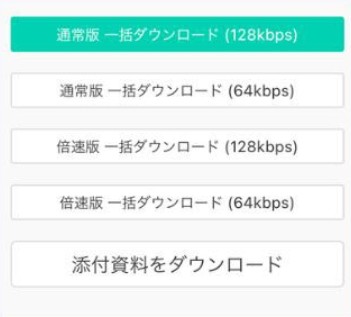
- 作品のダウンロード画面で「音源一括ダウンロード」を選びます。
- 保存されたZIPを右クリックして展開・解凍します。
- 展開先のMP3を再生するか、対応する音楽プレーヤーに転送します。
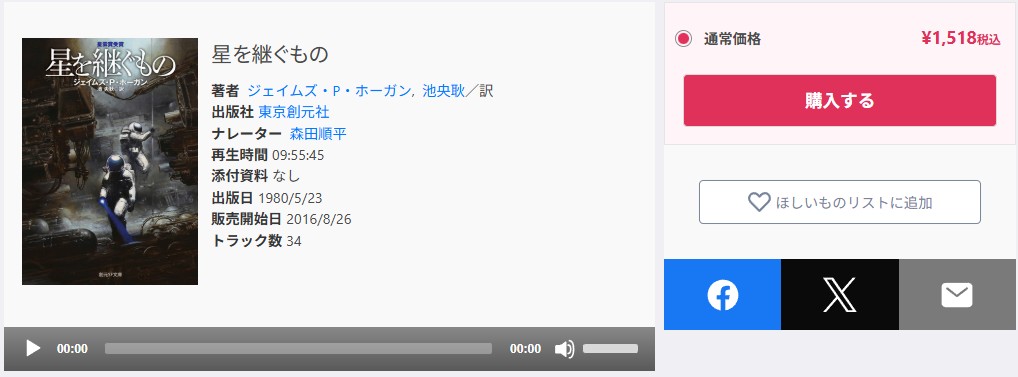
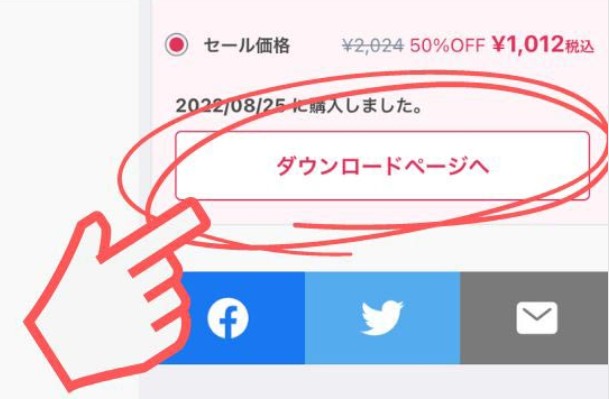
購入直後の画面を閉じた場合も、ライブラリから購入済み作品を開き直してダウンロードできます。この方法は聴き放題の利用資格だけで聴いている作品には使えません。
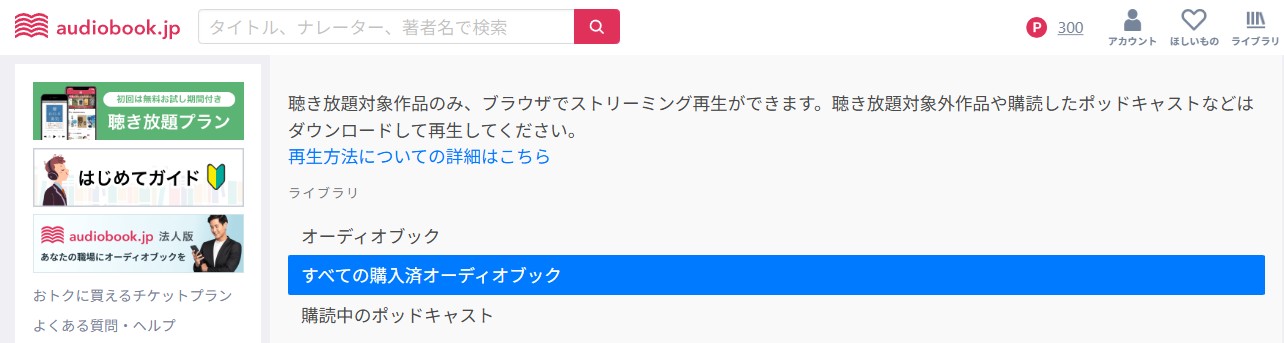
一括ダウンロードと音質の選択
音源一括ダウンロードでは、複数のチャプターがZIPにまとめられます。作品によって音質や通常版・倍速版の選択肢が異なるため、画面に表示された内容を確認してください。
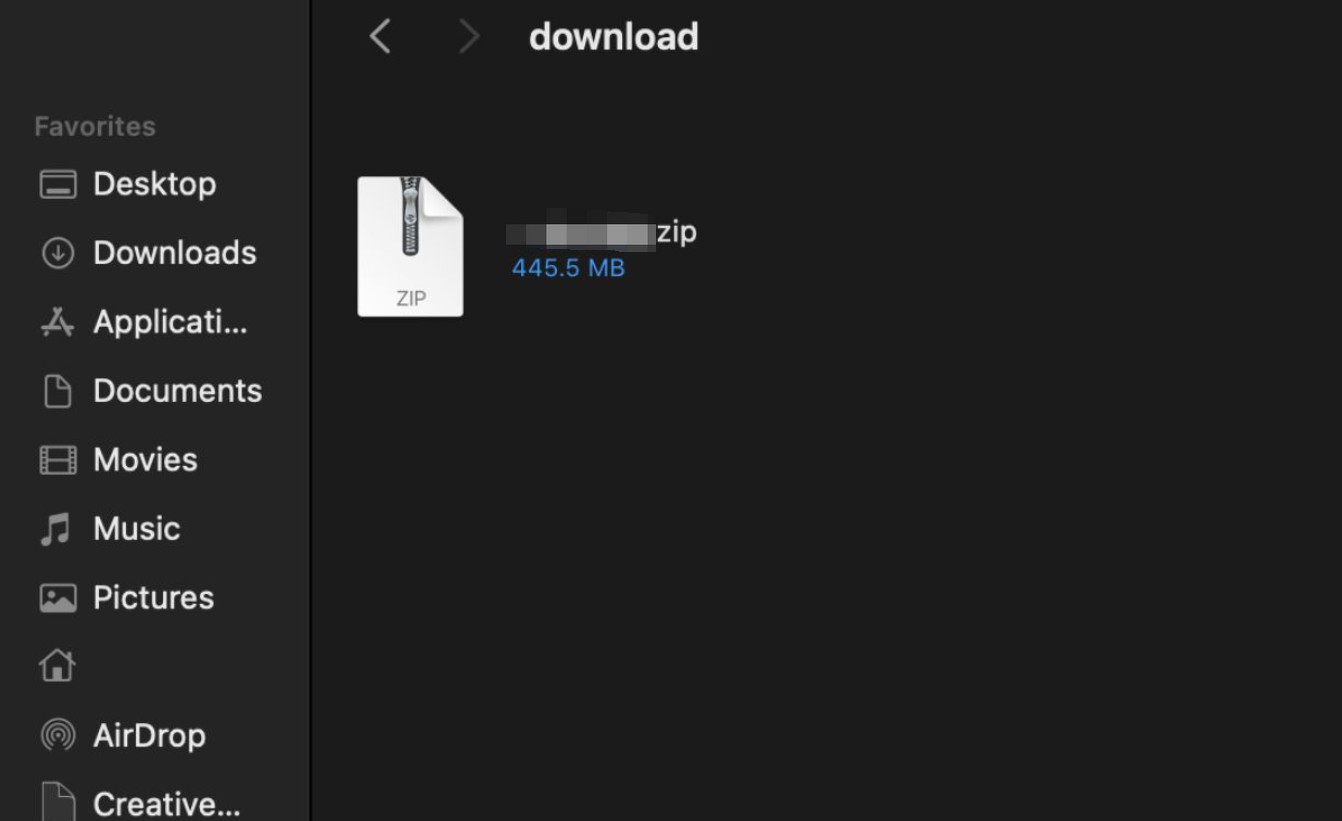
ZIPを解凍してMP3を確認する
ZIPを解凍したら、各トラックのMP3を開いて再生できるか確認します。チャプター名やファイル順を整えておけば、PCやMP3プレーヤーで聴くときにも便利です。必要なら、元のZIPもバックアップとして残しておきましょう。
聴き放題の作品に公式MP3ダウンロードがない理由
聴き放題プランで利用できるのは、契約条件に応じた作品の再生とアプリ内オフライン保存です。ブラウザの「音源一括ダウンロード」は、単品購入した作品や対象のポッドキャスト向けの機能なので、聴き放題の利用資格だけではMP3を取得できません。「アプリでオフライン再生できる」ことと「MP3ファイルとして保存できる」ことは別です。
PCブラウザ再生とMP3保存は別の操作
PCブラウザの再生ボタンはストリーミング再生用で、音源ファイルのダウンロードとは異なります。聴き放題作品のPCブラウザ再生については、audiobook.jpの公式ヘルプにも案内が分かれる記述があります。利用できるかは、現在のアカウントと作品ページに再生ボタンが表示されるかを確認してください。いずれの場合も、聴き放題の利用資格だけで公式のMP3ファイルを取得する方法とは区別します。
別形式で整理したい場合:BookFab AudiobookJP 変換
公式サイトからMP3を取得できる単品購入作品なら、まず上記の方法を利用しましょう。対応するaudiobook.jp作品をMP3やM4Aなど別形式で整理したい場合には、BookFab AudiobookJP 変換も選択肢です。Audible向けの変換ソフトや、テキストを音声化するAudioBook 作成とは別製品です。
- audiobook.jpの対応する購入作品・聴き放題作品・ポッドキャストを読み込み
- MP3、M4A、FLAC、WAV、OPUSから出力形式を選択
- 内蔵ブラウザとダウンロードマネージャーでタスクを管理
- 無料体験で手元の作品の対応状況を確認
BookFabの対応状況は作品、利用資格、バージョンによって異なります。DRM等の技術的保護がある作品を扱う際は、適用法とaudiobook.jpの利用条件を確認してください。出力ファイルの無断共有・再配布は避けましょう。
BookFab AudiobookJP 変換の使い方
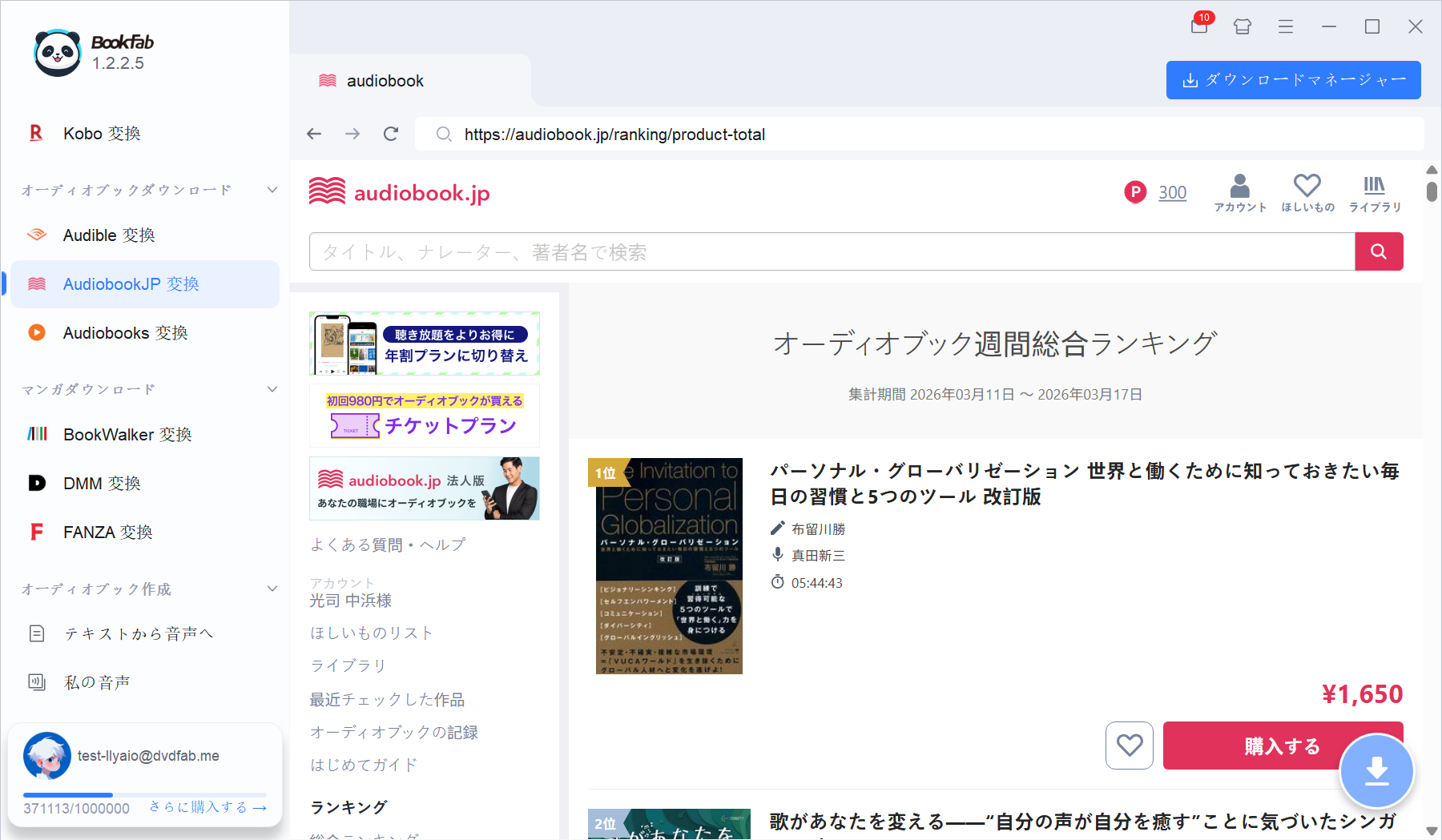
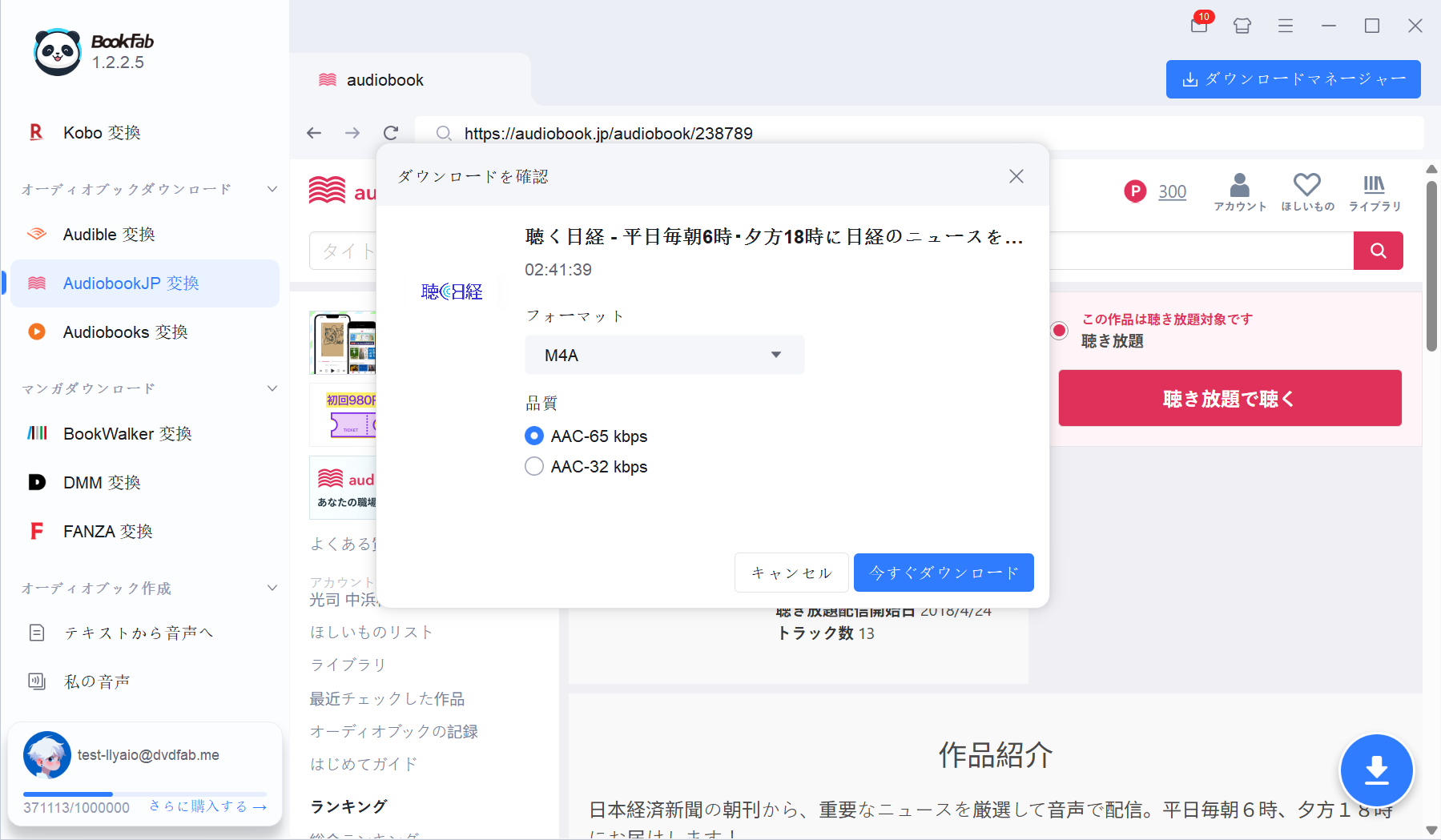
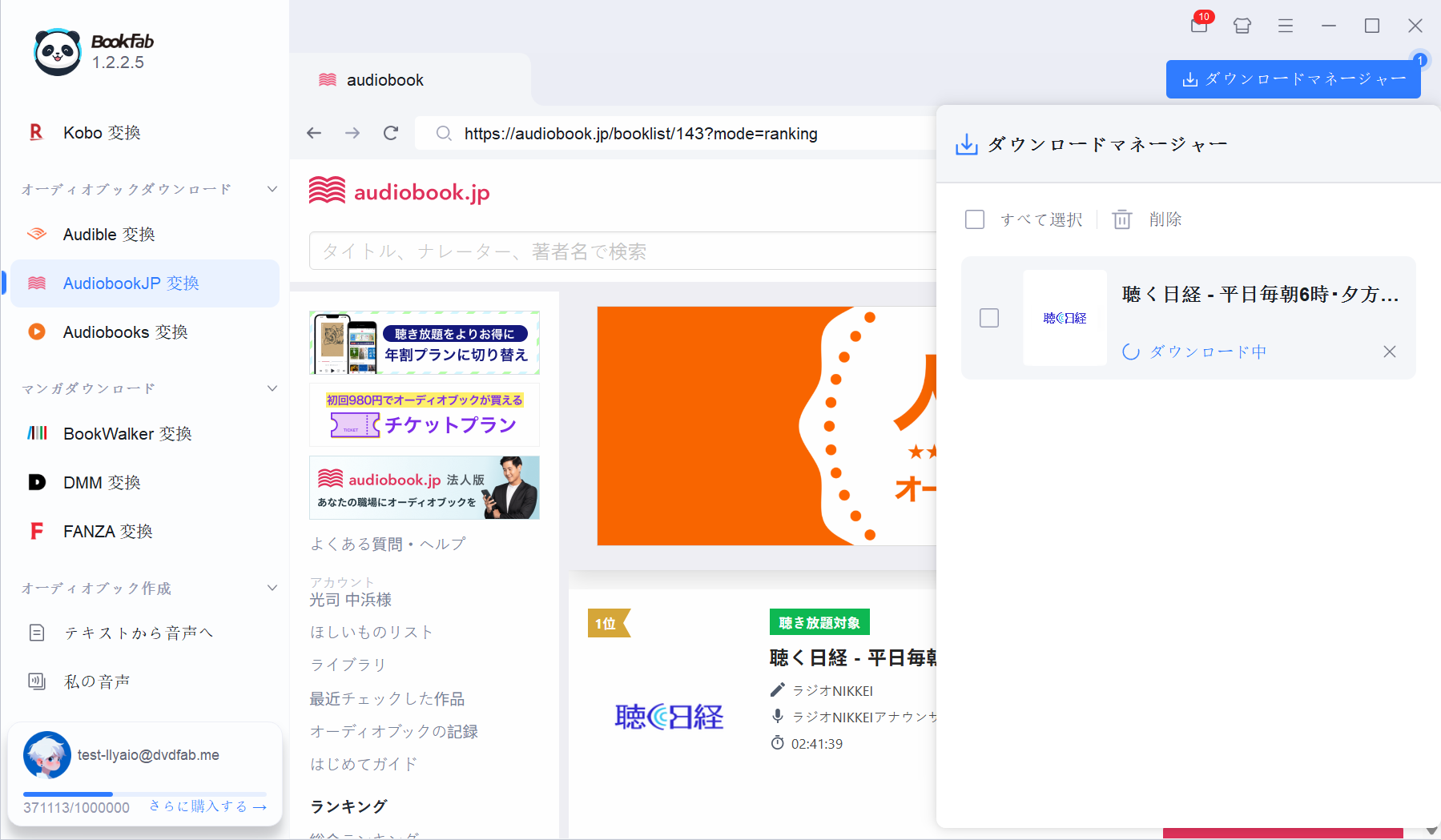
audiobook.jpの聴き放題プランで利用中の対応作品を例に、BookFabで音声を保存する手順を紹介します。ソフト内のブラウザから作品を開き、出力形式を選ぶだけなので、公式サイトにMP3の「音源一括ダウンロード」が表示されない作品でも操作できます。
スマホでaudiobook.jpをダウンロードする方法と保存先
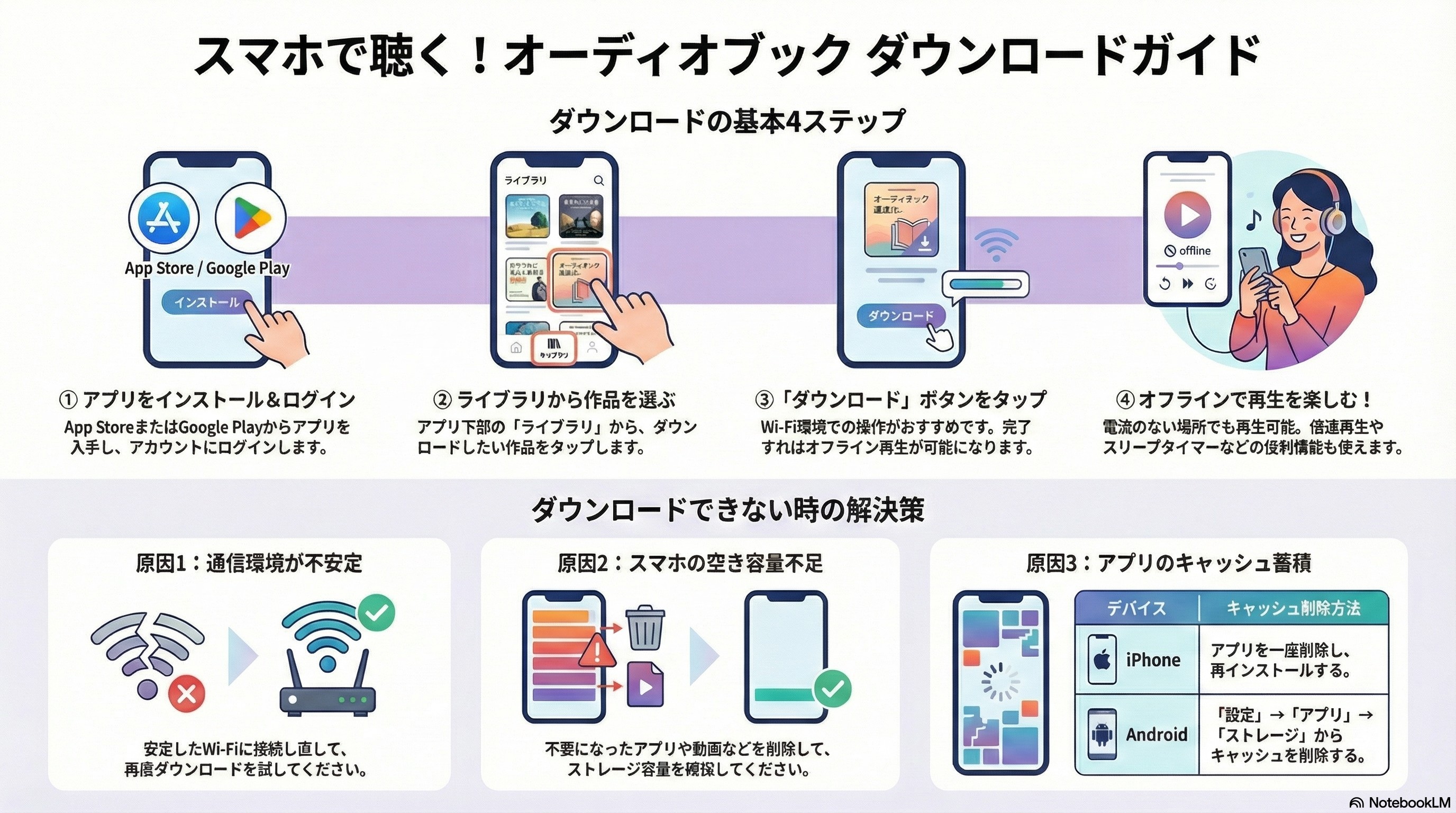
iPhoneとAndroidでは、公式アプリから作品を選んでダウンロードするとオフライン再生できます。一方、単品購入作品のMP3が必要な場合はスマホのブラウザからダウンロードします。アプリ内保存と通常ファイルの取得では操作と保存先が異なります。
iPhone:アプリ内でオフライン保存する
- App Storeからaudiobook.jpアプリをインストールし、利用中のアカウントでログインします。
- 作品詳細やライブラリを開き、聴き放題対象作品または購入済み作品を選びます。
- 「音源をダウンロード」または「ダウンロードして再生」をタップします。表示名称は作品の利用形態によって異なります。
- ダウンロードが完了したら、通信を切った状態でも再生できるか確認します。

Android:アプリ内で保存し容量を確認する
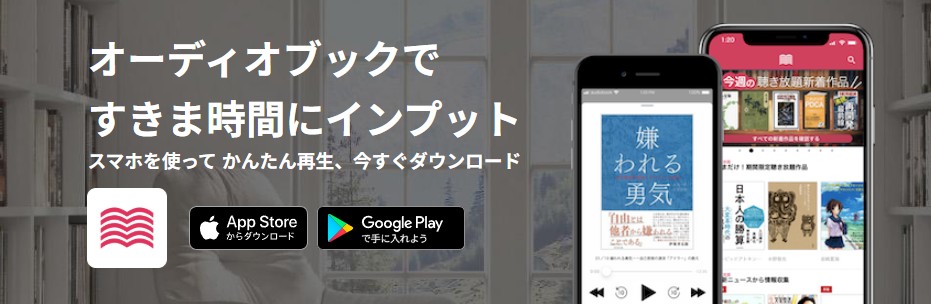
Androidでも、ログイン後に作品を開いてダウンロードする基本操作はiPhoneと同様です。ダウンロードした音源はアプリが管理するため、通常のMP3として別アプリに移せるとは限りません。保存先が見つからない場合は、ファイル管理アプリではなくaudiobook.jpのライブラリで確認してください。
スマホのブラウザで単品購入作品をMP3保存する
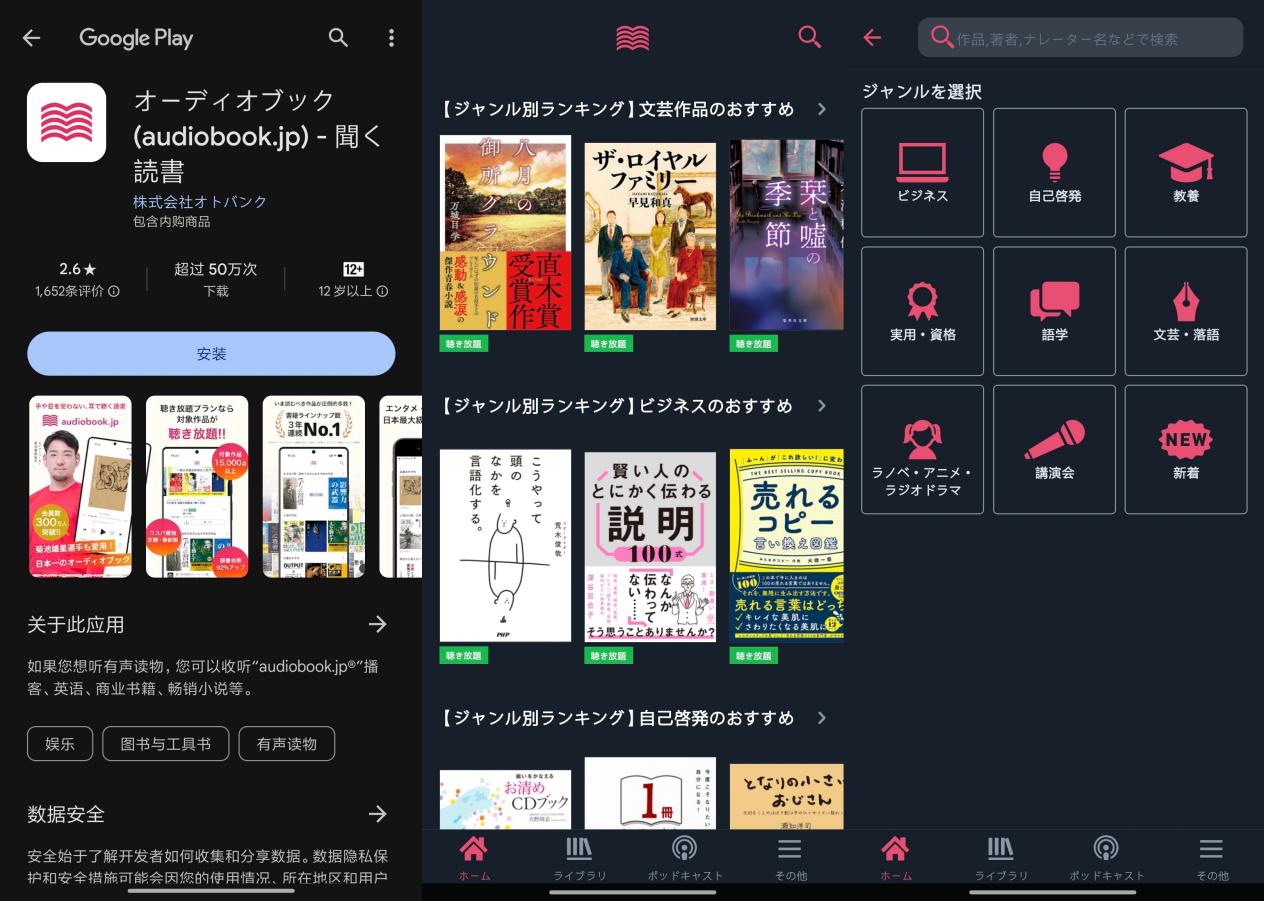
単品購入済み作品なら、iPhoneのSafariやAndroidのChromeなどでaudiobook.jpにログインし、公式サイトのライブラリからMP3を取得できます。スマホアプリでのオフライン保存とは異なる方法です。
- スマホのブラウザでaudiobook.jpの「ライブラリ」を開きます。
- 「すべての購入済オーディオブック」から対象作品を選びます。
- 「音源一括ダウンロード」を押してZIPを保存します。
- iPhoneは「ファイル」、Androidは「Files by Google」などでZIPを解凍します。
- 展開されたMP3を開き、対応するプレーヤーで再生します。
詳しい画面操作はaudiobook.jp公式のスマホブラウザMP3ダウンロード案内で確認できます。
ダウンロードできないときの確認項目
- 利用しているアカウントが購入時・聴き放題登録時のものと一致するか確認します。
- Wi-Fi接続と端末の空き容量を確認し、音源のダウンロードが完了したか確かめます。
- アプリを最新版に更新し、問題が特定の作品だけで起こるか確認します。
- 改善しなければアプリを再起動し、保存済み作品の再ダウンロード可否を確かめてから再取得を試します。
アプリ削除や再インストールでは保存済みデータを失う可能性があるため、最初の対処としては避けましょう。
audiobook.jpの無料体験と無料作品をダウンロードする方法
無料で試すには、聴き放題の初回無料体験か、無料配信・キャンペーンの対象作品を利用します。この2つは保存方法と解約後の扱いが異なります。
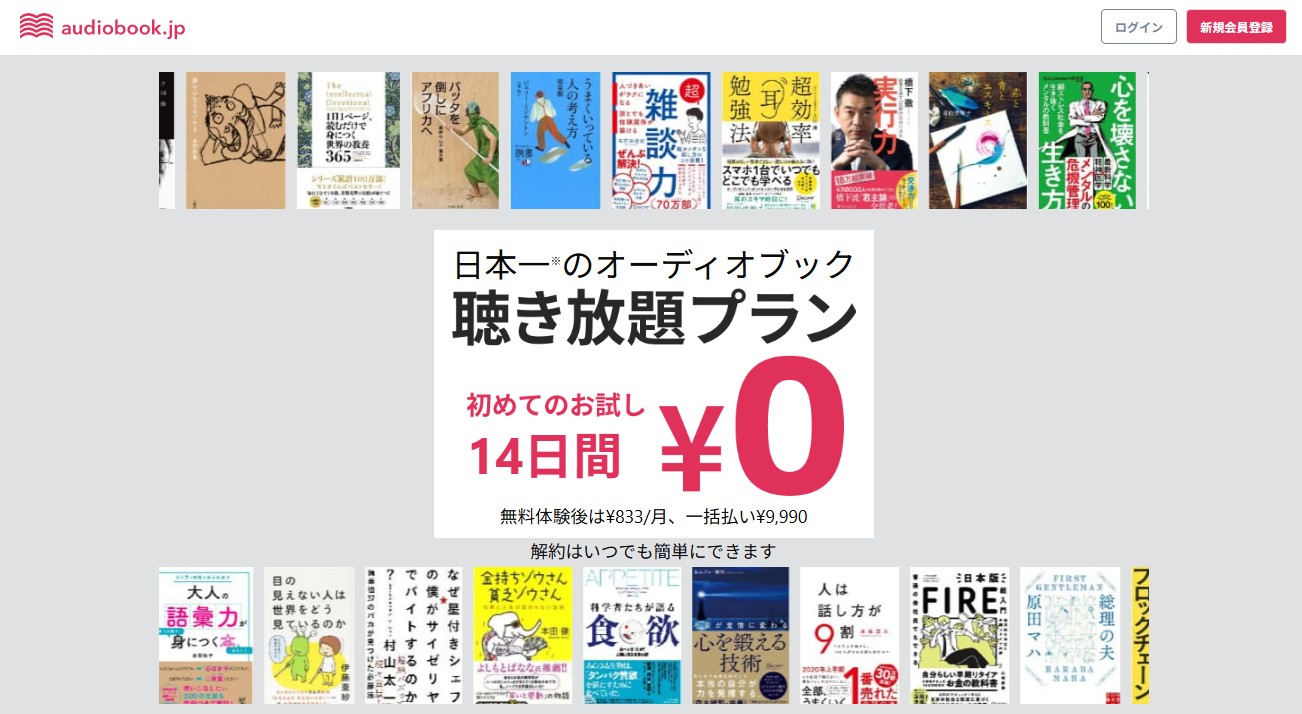
聴き放題の初回無料体験は通常14日間
audiobook.jpの公式サイトにある通常の聴き放題案内では、初回無料体験は14日間です。ただし、キャンペーンや登録経路によって30日間などの案内が表示されることもあります。実際の無料期間と次回課金日は、申し込み画面やアカウントで確認してください。
| 確認項目 | 内容 |
|---|---|
| 通常の無料体験 | 初回14日間。キャンペーン等で変わる場合がある |
| オフライン再生 | 利用資格が有効な間、スマホアプリ内でダウンロードして再生 |
| Web登録の聴き放題を解約した場合 | 解約操作後は対象作品の再生・ダウンロードができなくなる |
| 次回課金日の確認 | アカウントの契約状態・決済元のサブスクリプション管理画面を確認 |
Webサイト経由の聴き放題は、無料期間中であっても解約操作を完了すると対象作品を再生できなくなる点に注意してください。App StoreやGoogle Playで登録した場合は解約手順と更新日表示が異なります。
無料配布作品・キャンペーン作品を利用する
単品無料作品や期間限定キャンペーンの音源は、作品の提供条件を確認して取得します。聴き放題の無料体験とは別扱いのため、無料作品すべてがMP3形式でダウンロードできるとは限りません。
| 種類 | 確認すること |
|---|---|
| 無料公開の作品 | 作品ページに再生・ダウンロードボタンがあるか |
| 期間限定キャンペーン | 配布期間、利用条件、無料期間終了後の扱い |
| 特典音声・ポッドキャスト | 購読・配布条件、ブラウザからのMP3取得可否 |
audiobook.jpのダウンロードに関するFAQ
audiobook.jpでダウンロードできないのはなぜですか?
通信状態、端末の空き容量、アプリの更新、ログインアカウントと購入・契約状態を確認してください。単品購入か聴き放題かによってダウンロード方法も異なります。
スマホでダウンロードしたaudiobook.jpの音源はどこに保存されますか?
公式アプリで保存した作品はアプリ内で管理され、通常のMP3ファイルとして見えないことがあります。一方、単品購入作品をスマホのブラウザからダウンロードした場合はZIPとして保存され、ファイル管理アプリから解凍できます。
PCやスマホのブラウザでMP3を保存できますか?
はい。単品購入したオーディオブックや対応する購読ポッドキャストは、ブラウザからZIPを取得してMP3を取り出せます。聴き放題の利用資格だけで、同じ手順からMP3ファイルを取得することはできません。
ダウンロードに必要な容量や通信量はどれくらいですか?
作品の収録時間と音質によって異なります。作品画面にある音源容量の表示と端末の空き容量を確認し、大きな作品はWi-Fi接続でダウンロードしてください。保存後のアプリ内オフライン再生では、音源の再取得をしない限り通信量を抑えられます。
無料体験終了・聴き放題解約・退会後も聴けますか?
聴き放題作品は利用資格を失うとアプリ内に保存済みでも再生できません。Web経由で登録したプランでは解約操作後に利用できなくなります。単品購入した作品は月額プランを解約しても利用できますが、アカウントを退会すると購入音源の再ダウンロードができなくなります。
まとめ:audiobook.jpの保存方法は作品の利用形態で選ぶ
聴き放題対象作品はスマホアプリ内へダウンロードしてオフライン再生します。単品購入した作品はPC・スマホのブラウザからZIPを保存し、MP3を取り出せます。まず作品の利用形態を確認し、必要な方法を選びましょう。
聴き放題の通常無料体験は初回14日間ですが、特別キャンペーンでは条件が変わる場合があります。解約・退会前には利用停止のタイミングと、購入済み作品の再ダウンロード条件を確認してください。audiobook.jpの対応作品を別形式で管理する場合は、BookFab AudiobookJP 変換の無料体験で利用条件と出力結果を確認できます。

 【2026年最新】Audible DRM解除を無料で試すには?Libation・OpenAudibleなど4選鍋田 悠真 より - 2026年9月4日
 【2026年版】オーディブルのダウンロード方法完全ガイド!MP3変換と解約前に保存する仕組み・注意点鍋田 悠真 より - 2026年9月3日