【2026年版】オーディブルのダウンロード方法完全ガイド!MP3変換と解約前に保存する仕組み・注意点

Audibleは、iPhone・iPad・Androidの公式アプリに作品をダウンロードしてオフラインで聴けます。ただし、アプリに保存されるデータは一般的なMP3ファイルではなく、Audibleアプリ内で利用するためのデータです。
WindowsではCloud Playerによるブラウザ再生が基本です。一方、Apple M1以降を搭載した対応MacではApp Store版のAudibleアプリを利用できます。MP3プレーヤーや車載オーディオなどで使える一般的な音声ファイルが必要な場合は、公式ダウンロードとは別の方法として考える必要があります。
この記事では、Audible公式アプリでのダウンロード方法、保存先とオフライン再生、ダウンロードできない時の対処、退会後に聴ける作品、Windows・Macでの利用方法、MP3などの音声ファイルとして管理する方法まで順番に解説します。
Audible公式ダウンロードとMP3保存の違い
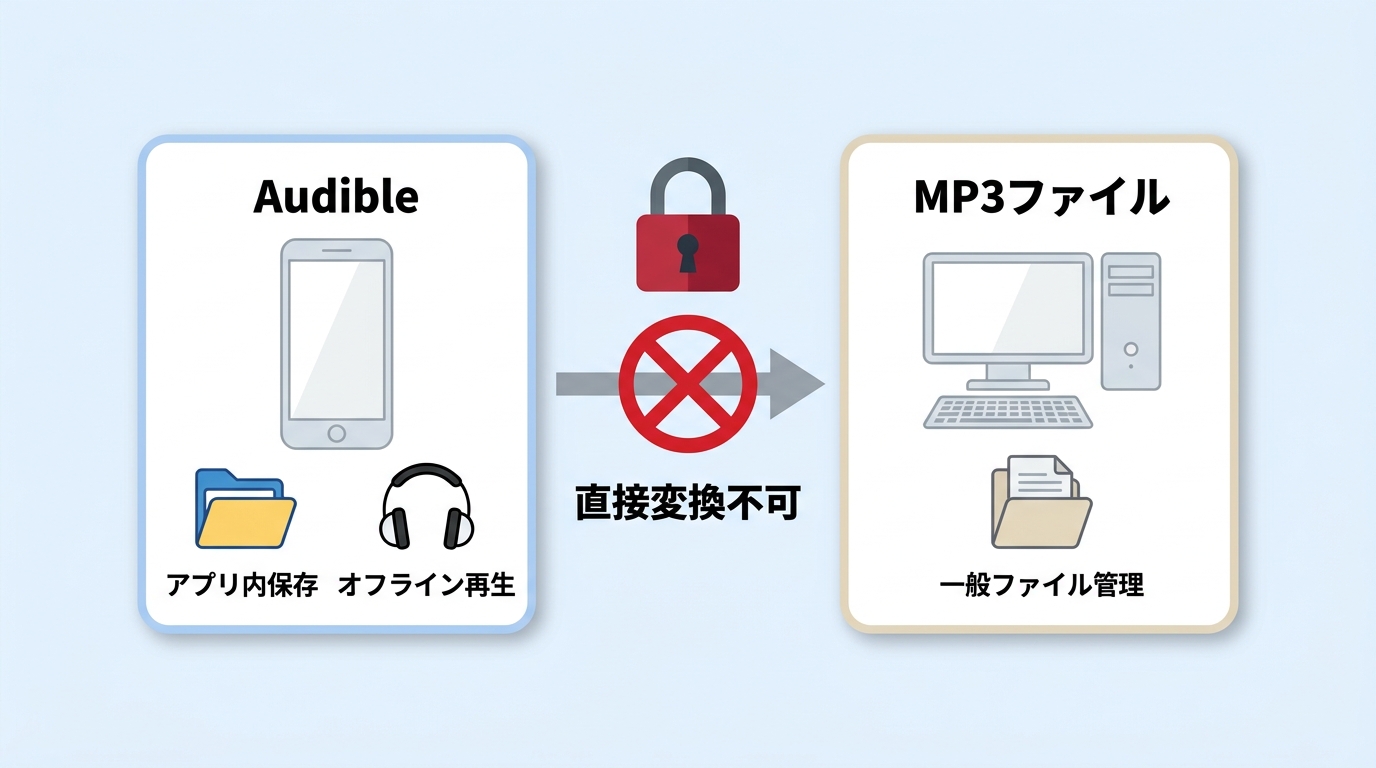
まず、「Audibleをダウンロードしたい」が何を意味するかで方法が変わります。オフラインで聴くだけなら公式アプリで十分です。MP3やM4Aとしてファイル管理したい場合は、公式アプリのダウンロードとは別の用途になります。
| やりたいこと | 公式機能で可能? | 主な方法 |
|---|---|---|
| スマホ・タブレットでオフライン再生 | ○ | iPhone・iPad・AndroidのAudibleアプリにダウンロード |
| Windowsで聴く | ○ | ブラウザのCloud Playerで再生。PCサイトからのダウンロード機能はありません |
| 対応MacでAudibleアプリを使う | ○ | macOS 15以降かつApple M1以降のMacではApp Store版Audibleアプリを利用可能 |
| AudibleをMP3・M4Aとして保存 | × | 公式アプリのダウンロードは一般的な音声ファイルの書き出しではありません |

Audibleアプリで作品をダウンロードする方法
iPhone・iPad・Androidでオフライン再生したい場合は、Audibleアプリのライブラリーから作品をダウンロードします。外出前にWi-Fi環境で保存しておけば、通信環境がない場所でも再生できます。
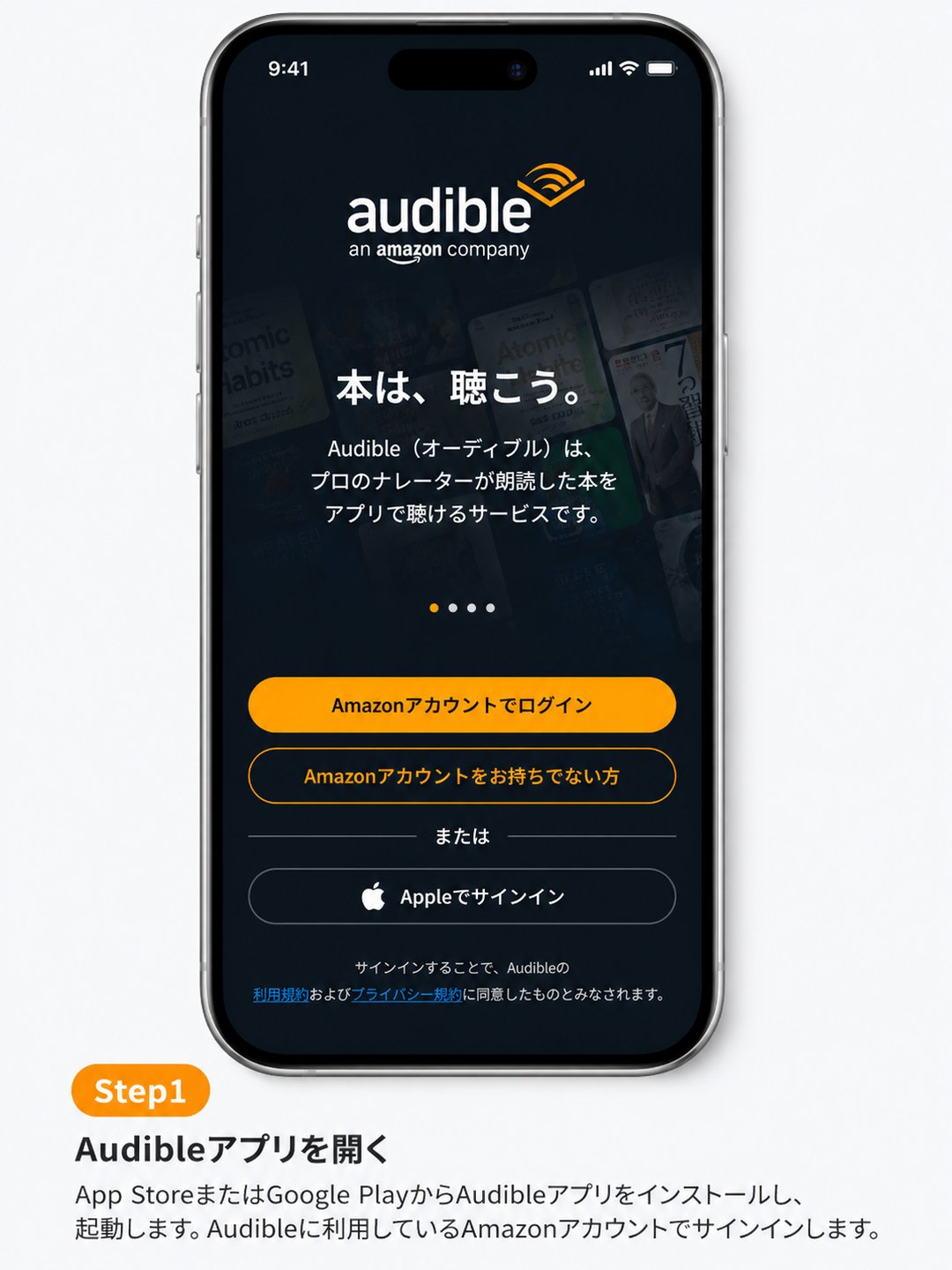
Audibleに登録しているAmazonアカウントでサインインします。
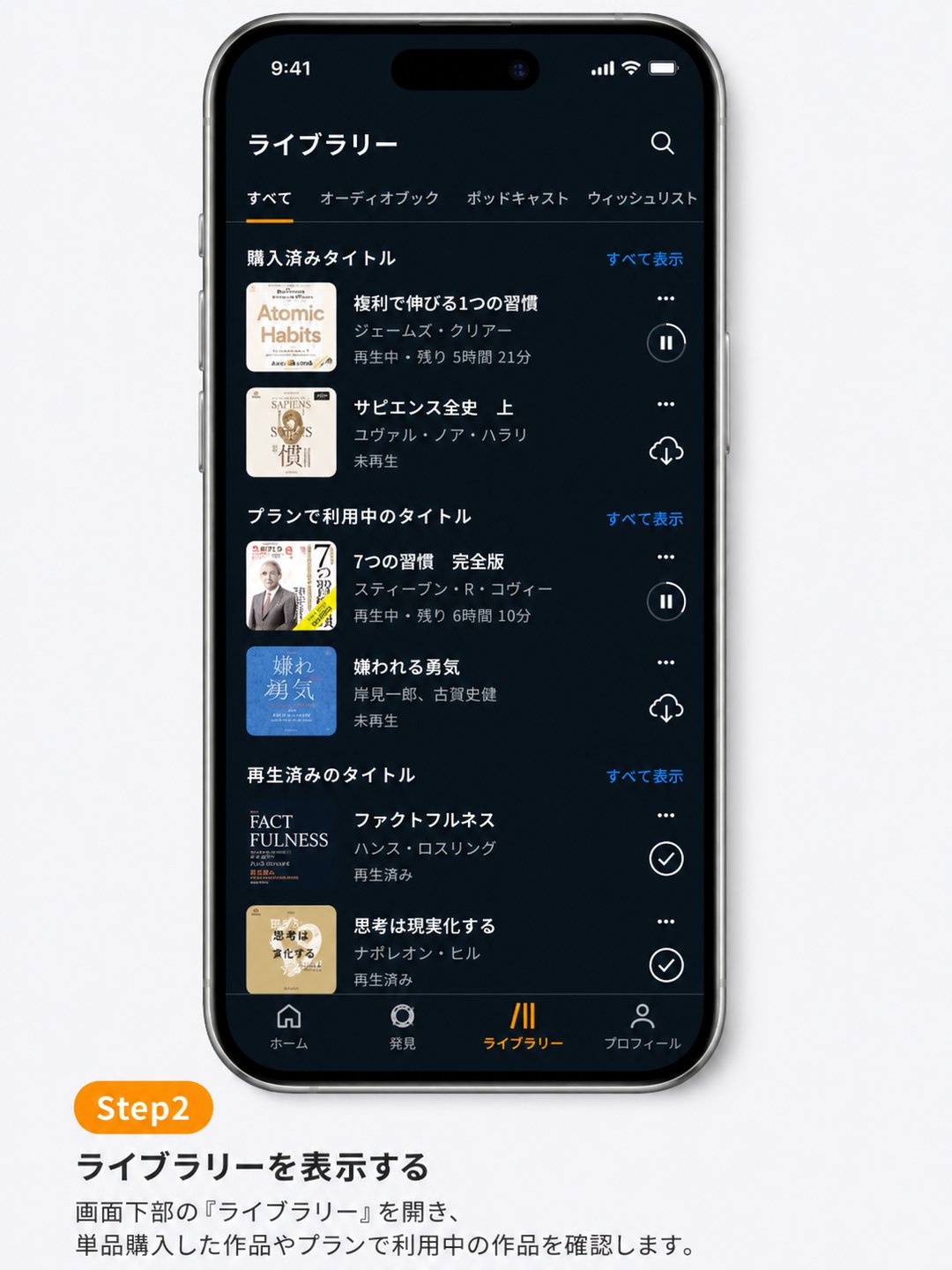
画面下部の「ライブラリー」を開き、聴きたいタイトルを表示します。
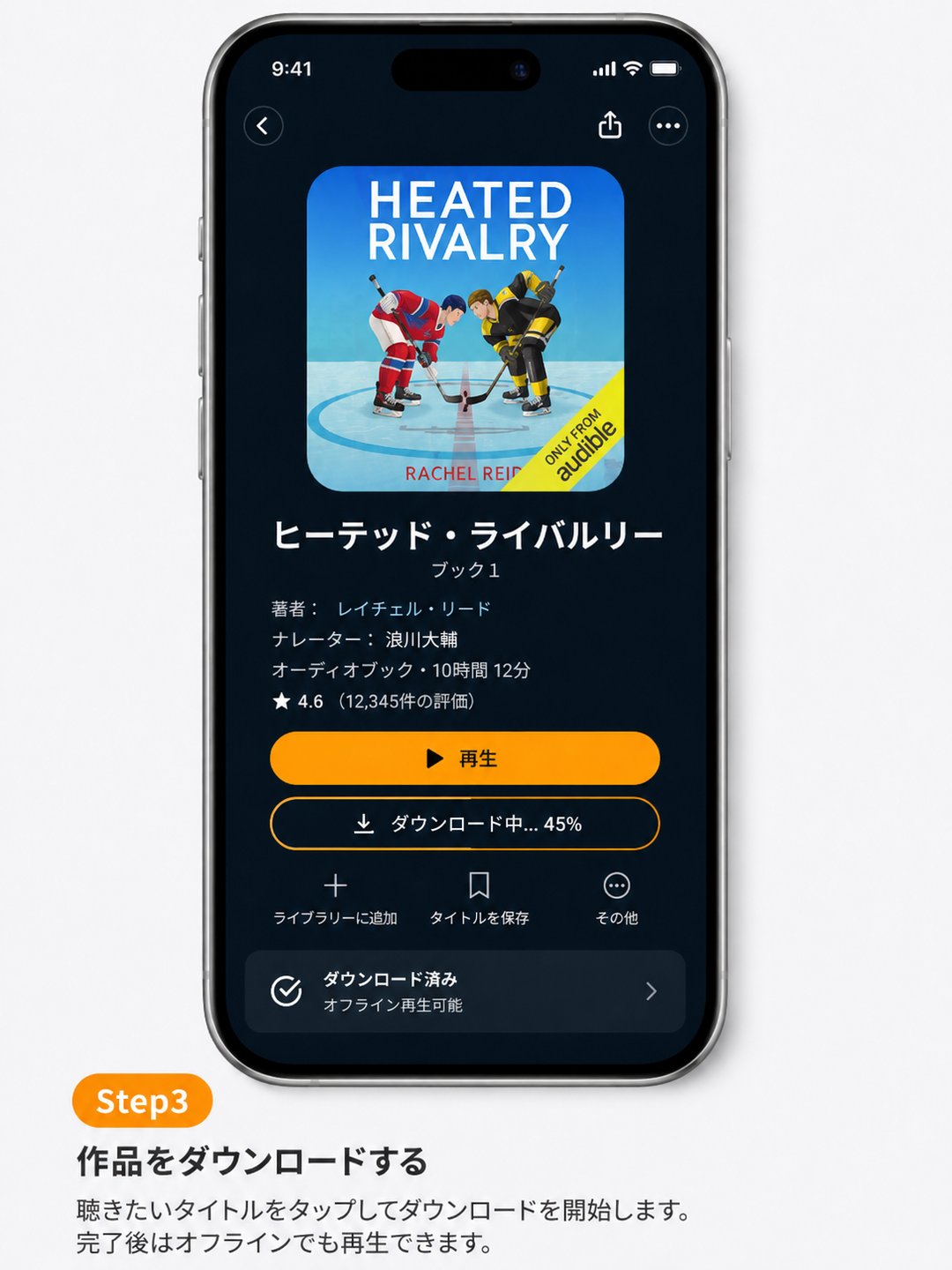
タイトルをタップしてダウンロードを開始します。作品が端末に保存されるまで待ちます。
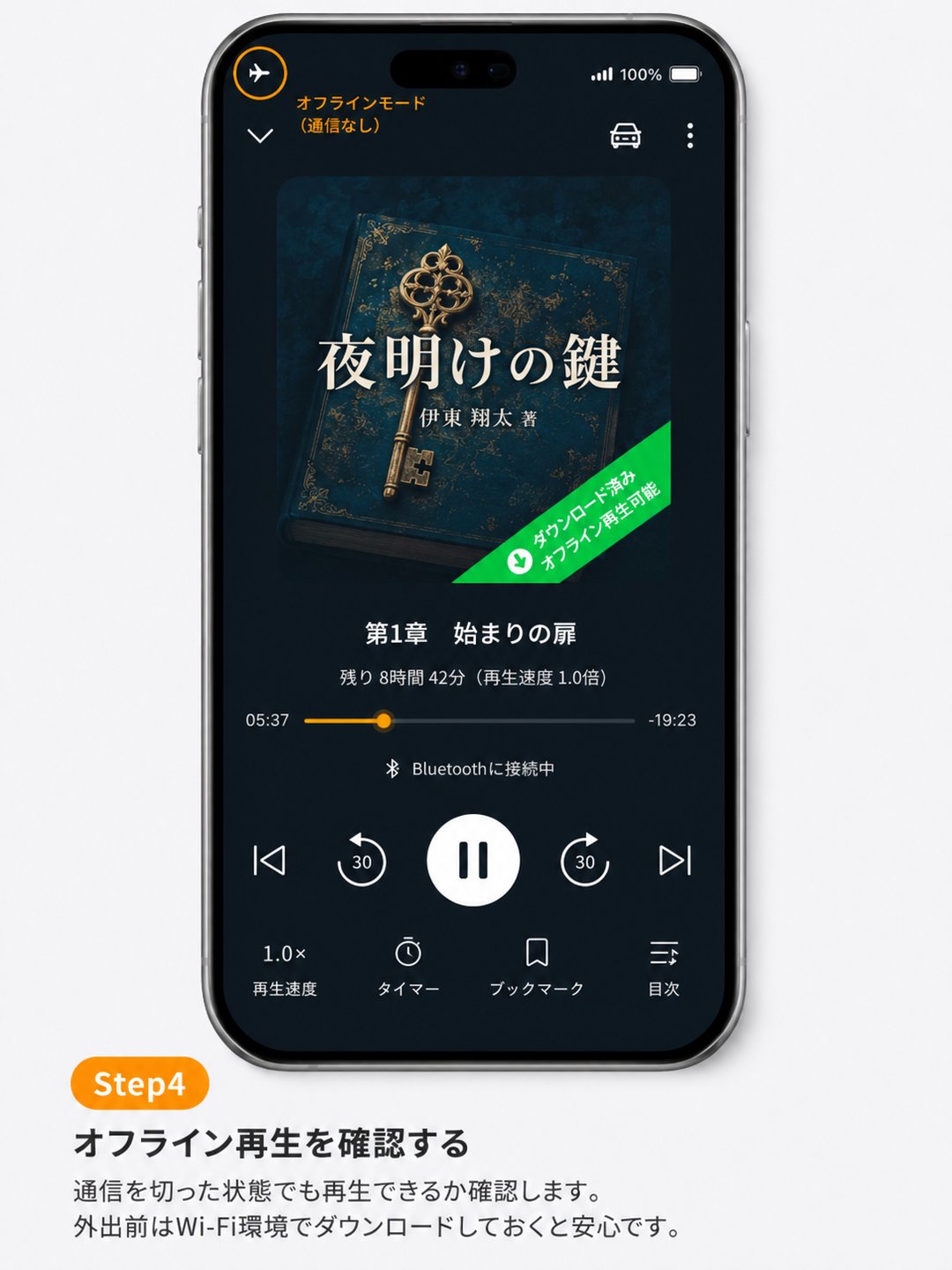
機内モードなど通信を切った状態でも再生できれば完了です。
Audibleのダウンロード保存先はどこ?オフライン再生と容量
Audibleアプリでダウンロードした作品は、通常のMP3のように「ファイル」アプリや音楽フォルダから探すものではありません。基本的にはAudibleアプリの管理領域に保存され、ライブラリーから再生・削除します。
| 項目 | 実際の扱い |
|---|---|
| 保存先 | Audibleアプリ内で管理。通常のMP3ファイルとして直接取り出す仕組みではありません |
| オフライン再生 | ダウンロード完了後は通信なしで再生可能 |
| 音質と容量 | 高音質ほど容量が増えます。長編作品ほど必要な空き容量も大きくなります |
| 保存できる作品数 | 一律の冊数上限ではなく、端末の空き容量・音質・作品の長さで決まります |
| SDカード | Androidでは端末やアプリのバージョンによってダウンロード先にSDカードを選べる例があります。設定項目がなければ内部ストレージで管理します |
| 削除後 | 利用権が残っている作品はライブラリーから再ダウンロードできます |
- ダウンロード済みでも、会員特典作品の利用期限は延びません。
- 再生位置やブックマークは同じアカウントの対応端末間で同期できます。
- 通信量を抑えたい場合は、外出前にWi-Fiでダウンロードしておくと便利です。
Audibleをダウンロードできない原因と対処法
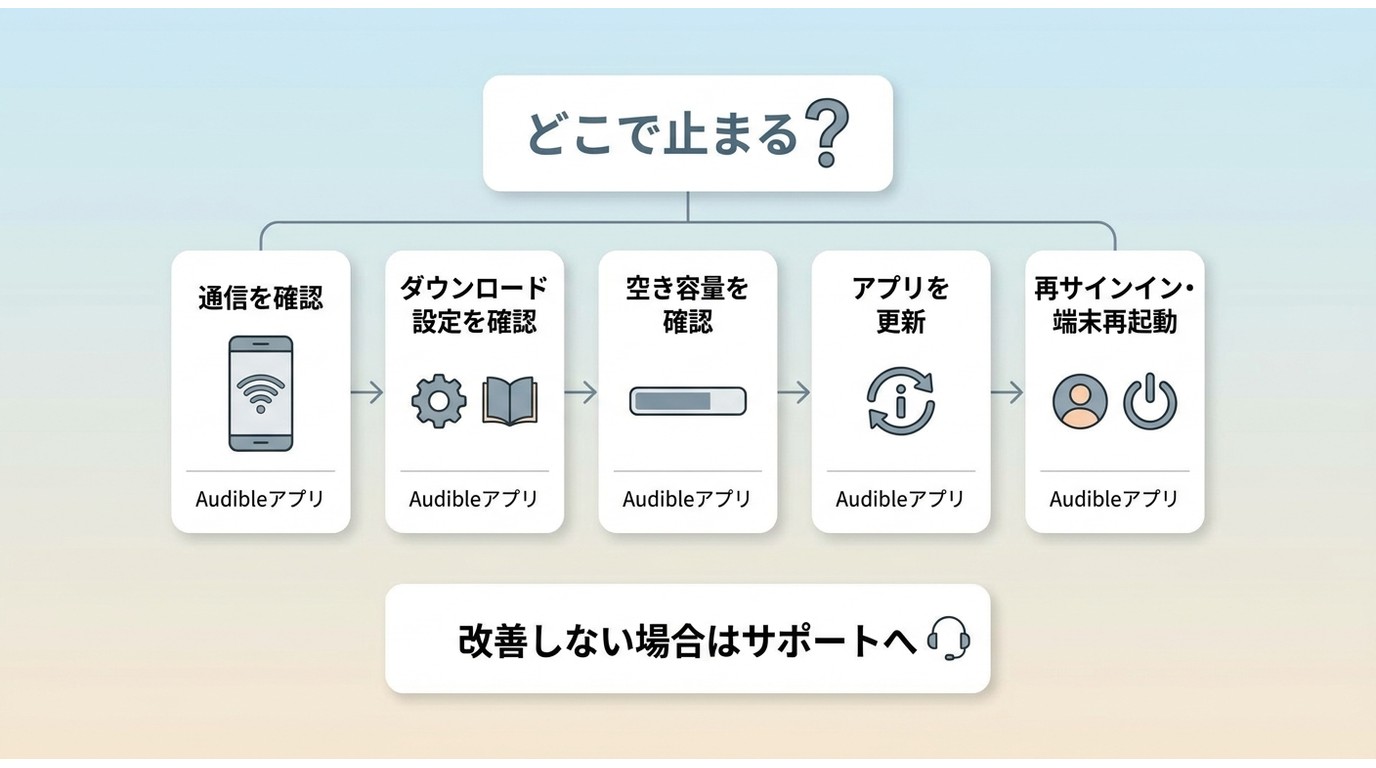
ダウンロードが途中で止まる、開始できない、エラーが出る場合は、作品を一度端末から削除したうえで、設定と通信環境を順番に切り分けると解決しやすくなります。
- ダウンロード設定を変更する:高音質を使っている場合は標準音質に切り替えて再試行します。
- Wi-Fiを接続し直す:別の安定した回線へ切り替えるのも有効です。
- 空き容量を増やす:不要なダウンロード作品や他のファイルを削除します。
- Audibleアプリを更新する:App StoreまたはGoogle Playから最新版へ更新します。
- サインアウトして再サインインする:ライブラリー情報を再取得します。
- 端末を再起動する:アプリを閉じるだけで直らない場合に試します。
- 作品を再ダウンロードする:音質不良や途中停止が続く場合も、一度削除して再ダウンロードすると改善することがあります。
ライブラリーに購入済み作品が出てこない場合は、まずライブラリーを更新し、サインインしているAmazonアカウントや利用しているAudible地域が合っているかも見直してください。
Audibleを解約・退会した後もダウンロード作品は聴ける?
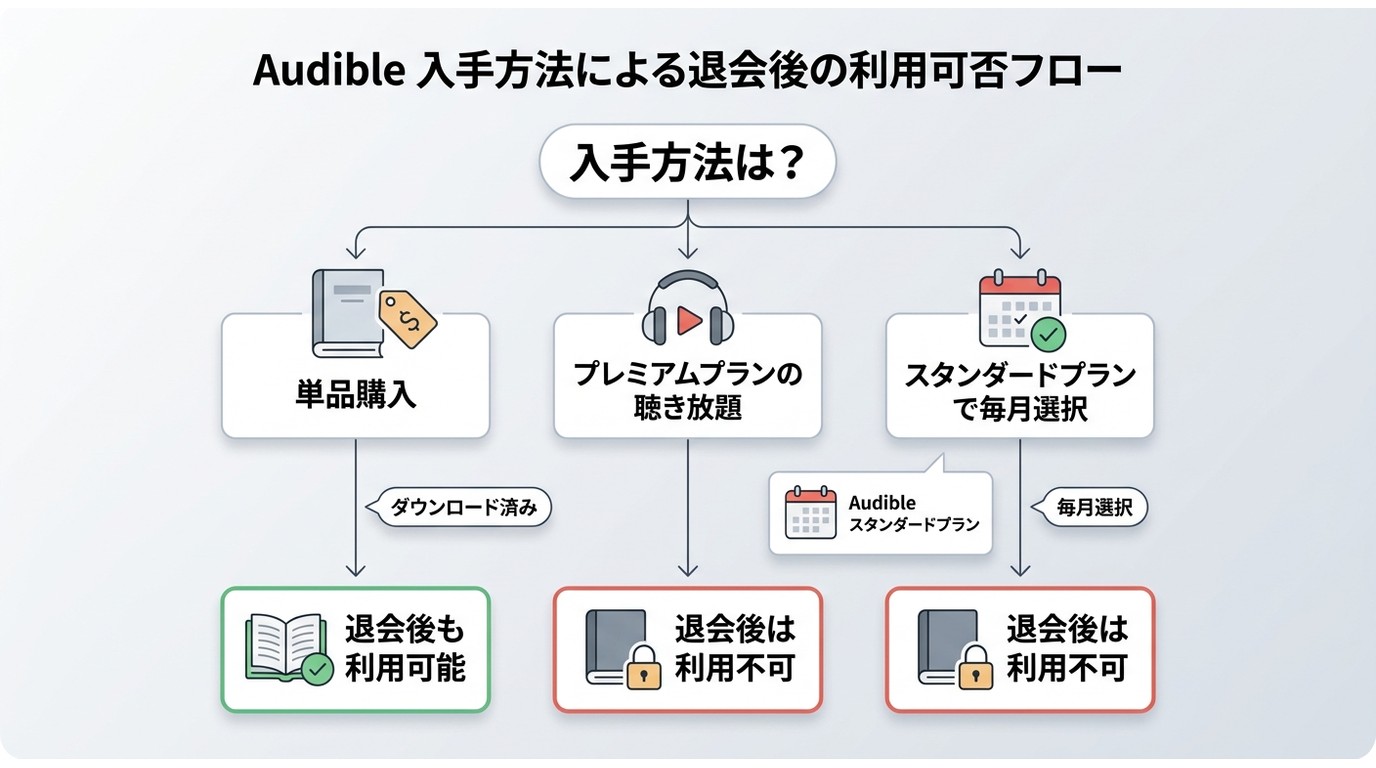
退会後に聴けるかどうかは、端末へダウンロードしたかではなく、作品をどう入手したかで決まります。ダウンロード済みだから永久に利用できるわけではありません。
| 作品の入手方法 | 退会後 |
|---|---|
| 単品購入した作品 | 引き続き聴ける。会員・非会員にかかわらずライブラリーに残ります |
| プレミアムプランの聴き放題作品 | 聴けなくなる。会員資格終了後は利用不可になります |
| スタンダードプランで毎月選んだ作品 | 聴けなくなる。請求期間終了後はロックされます |
| 再入会 | 会員特典として再び対象になればアクセスできるようになります |
Windows・MacでAudibleを使う方法とMP3保存の違い
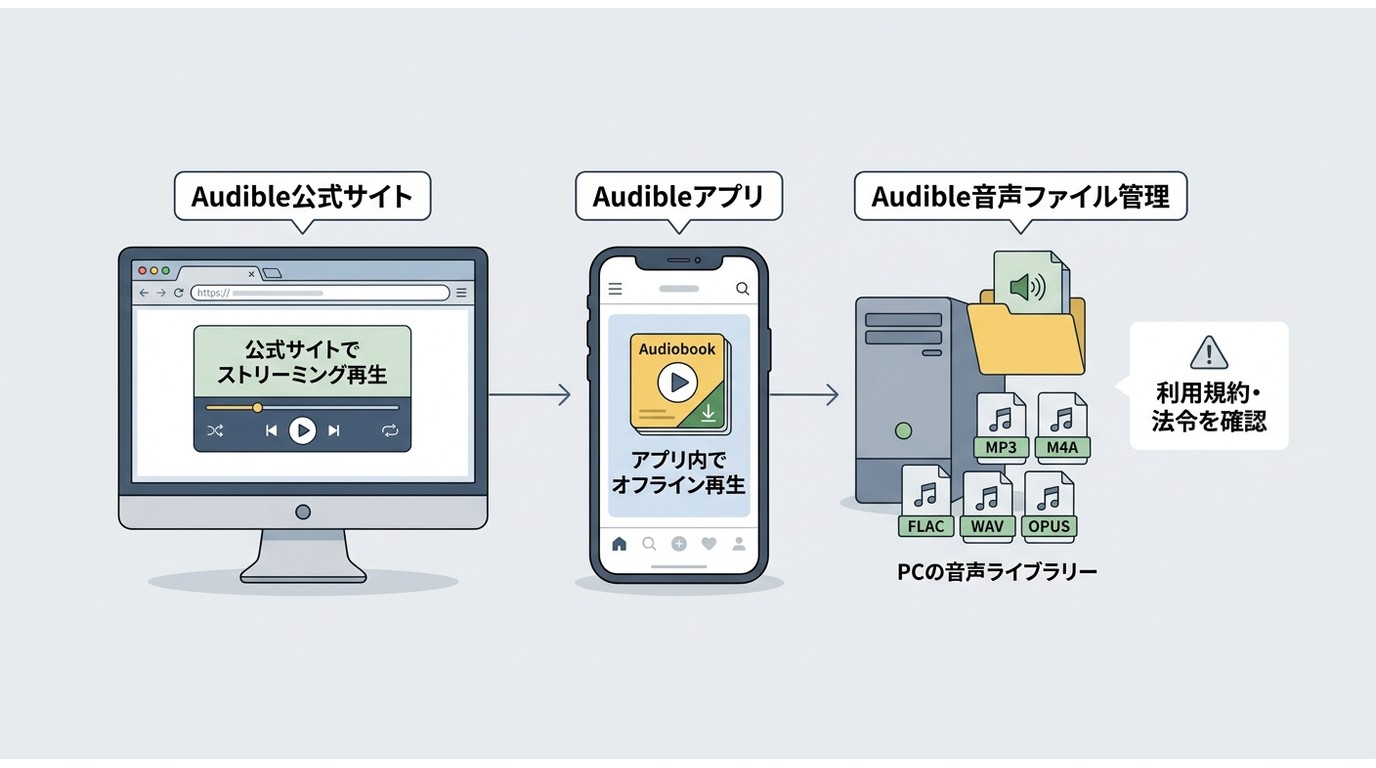
WindowsでAudibleを聴く場合は、AudibleサイトへサインインしてCloud Playerを使います。PCサイトから作品をダウンロードする機能はありません。Macについては、現在は対応するApple Silicon MacでApp Store版Audibleアプリを利用できます。
| 環境 | 公式の利用方法 | 一般ファイルとして保存 |
|---|---|---|
| iPhone・iPad | Audibleアプリ | × |
| Android | Audibleアプリ | × |
| Windows | ブラウザのCloud Player | × |
| Apple M1以降の対応Mac | App Store版Audibleアプリ、またはブラウザ | × |
| MP3プレーヤー・車載機器など | 公式Audibleアプリ非対応の機器もある | 対応する一般音声ファイルが必要 |
MP3・M4Aなどが必要になるケース
Audibleアプリのオフライン再生だけで足りるなら、別のソフトを使う必要はありません。MP3プレーヤー、車載オーディオ、NAS、独自の音声ライブラリーなど、Audibleアプリ以外で管理したい場合に一般的な音声形式が必要になります。
| 形式 | 特徴 | 向く用途 |
|---|---|---|
| MP3 | 対応機器が多く、扱いやすい | 車載機器、MP3プレーヤー、一般的な音楽アプリ |
| M4A / M4B | Apple系アプリとの相性がよく、M4Bはチャプター管理にも向く | iPhone、iPad、長編オーディオブック |
| FLAC / WAV | 高音質を保ちやすいが容量が大きい | 音質重視の保管や編集 |
| OPUS | 比較的小さい容量でも音声向けの効率が高い | スマホやNASで容量を抑えたい場合 |
出所が分からないオンライン変換サイトへAudibleのログイン情報を入力するのは避けてください。アプリ内のダウンロードデータを一般的なWeb変換サイトへアップロードして処理する方法は、実用性とアカウント情報の安全性の両面でおすすめできません。
AudibleをMP3などへ保存できる変換ソフト5選
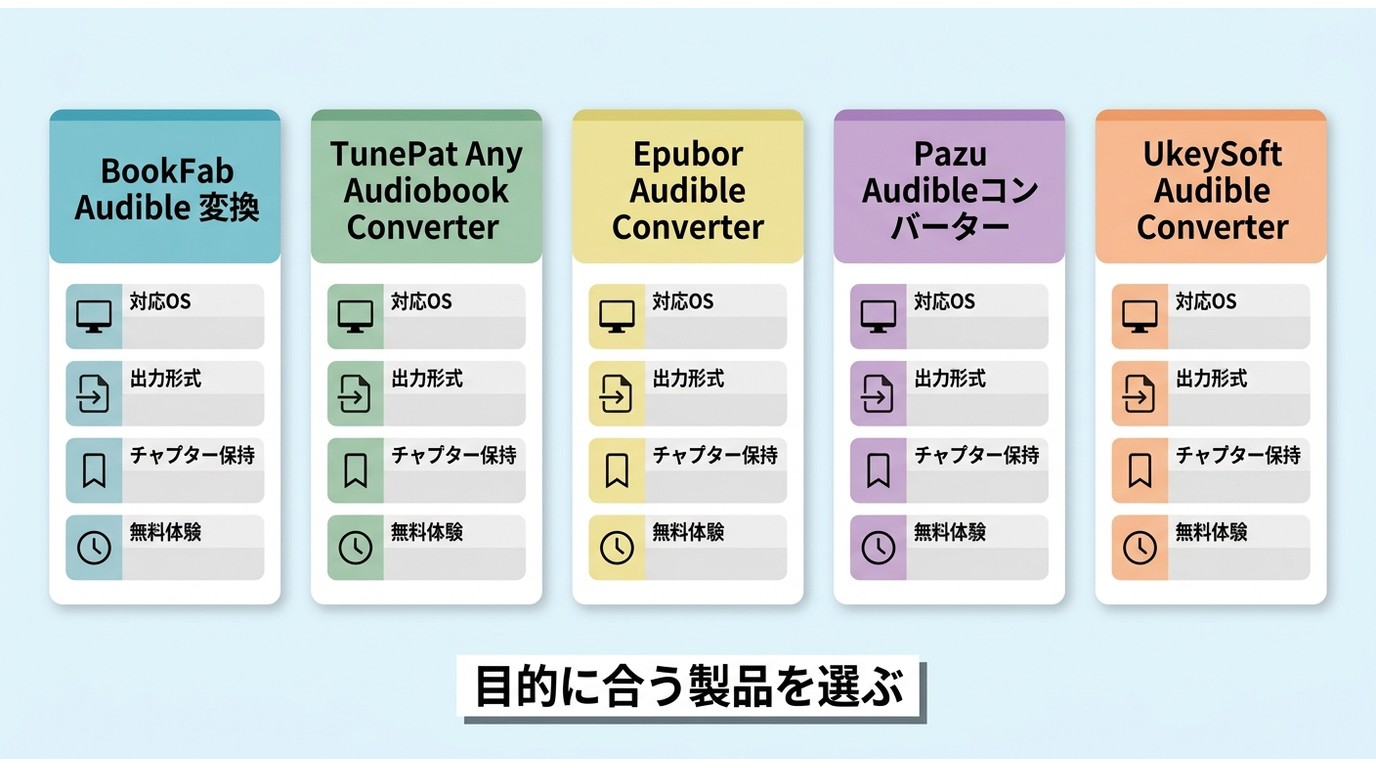
ここからは、Audibleアプリ以外で使える音声ファイルが必要な人向けの選択肢です。公式アプリでのオフライン再生だけが目的なら、この章は読み飛ばして問題ありません。
| ソフト | 対応OS | 主な出力形式 | 特徴 | 無料体験 |
|---|---|---|---|---|
| BookFab Audible 変換 | Windows / Mac | MP3、M4A、FLAC、WAV、OPUS | 内蔵ブラウザ、チャプター・カバー・タイトル保持、タスク管理 | 最大3冊 |
| TunePat Any Audiobook Converter | Windows / Mac | MP3、M4A、M4B | AA/AAX変換、チャプター・IDタグ保持 | 各書籍の最初の1分 |
| Epubor Audible Converter | Windows / Mac | MP3、M4B、MP4 | AudibleライブラリーとAAX/AAXCの読み込み、チャプター分割 | 1冊 |
| Pazu Audible Converter | Windows / Mac | MP3、M4A、M4B、AC3、AAC、FLAC、OGG、AIFF、WAV | 形式が多く、チャプター・メタデータ保持 | 30日間・各作品の先頭3分 |
| UkeySoft Audible Converter | Windows / Mac | MP3、M4A、M4B、FLAC、AC3、AAC、OGG、AIFF、WAV | AA/AAX変換、チャプター分割とメタデータ保持 | 製品の現行試用条件に従う |
1. BookFab Audible 変換
BookFab Audible 変換は、WindowsとMacで利用できるAudible向けソフトです。内蔵ブラウザからAudibleライブラリーへアクセスし、MP3、M4A、FLAC、WAV、OPUSを選んで保存できます。チャプター、カバーアート、タイトル、再生時間などの情報を保持し、複数作品をタスクキューでまとめて管理できます。
- 内蔵ブラウザからAudibleライブラリーへアクセス
- MP3・M4A・FLAC・WAV・OPUSに対応
- チャプター、カバーアート、タイトルなどを保持
- 複数作品をタスクキューで一括管理
- Audibleライブラリーから直接作品を選びたい
- MP3だけでなくFLAC・WAV・OPUSも使いたい
- チャプターやカバー情報を残したい
- 複数作品をまとめて管理したい
- Audible公式アプリのオフライン再生だけで足りる
- スマホのAudibleアプリ以外で再生する予定がない
BookFab Audible 変換の使い方
BookFab Audible 変換をインストールして起動します。
「Audible変換」を開き、内蔵ブラウザから自分のAudibleアカウントへサインインします。
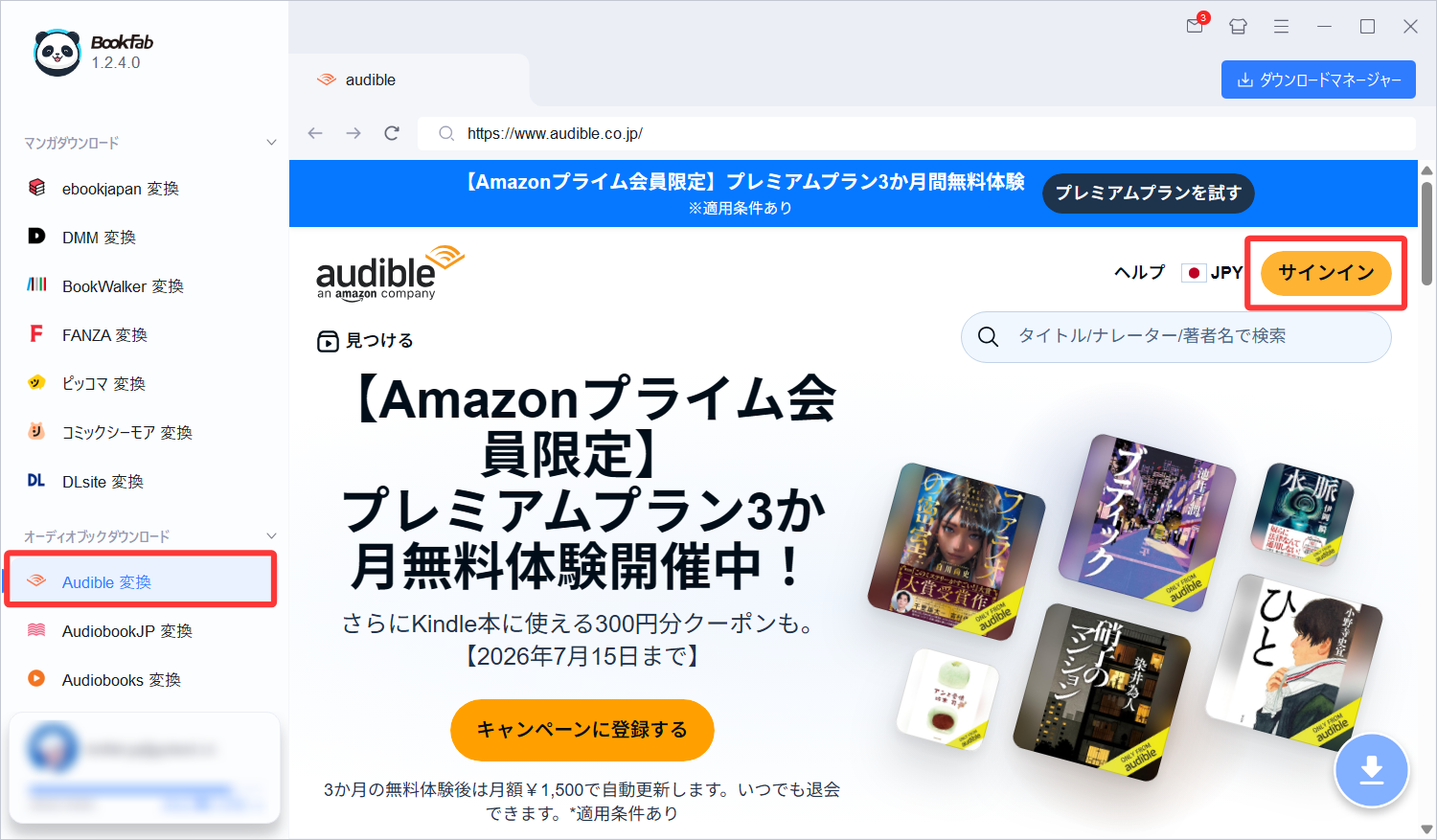
ライブラリーから対象作品を選びます。
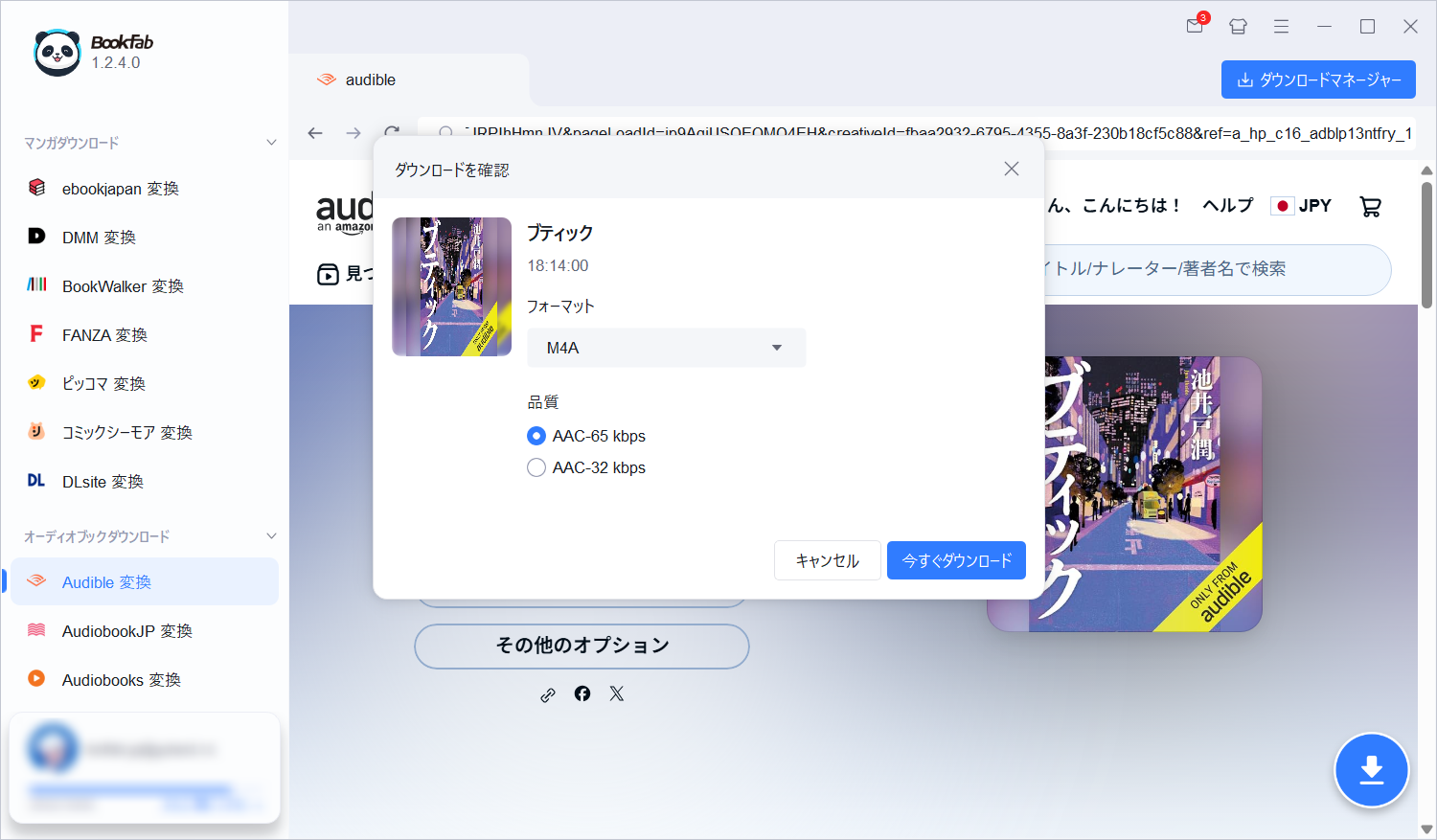
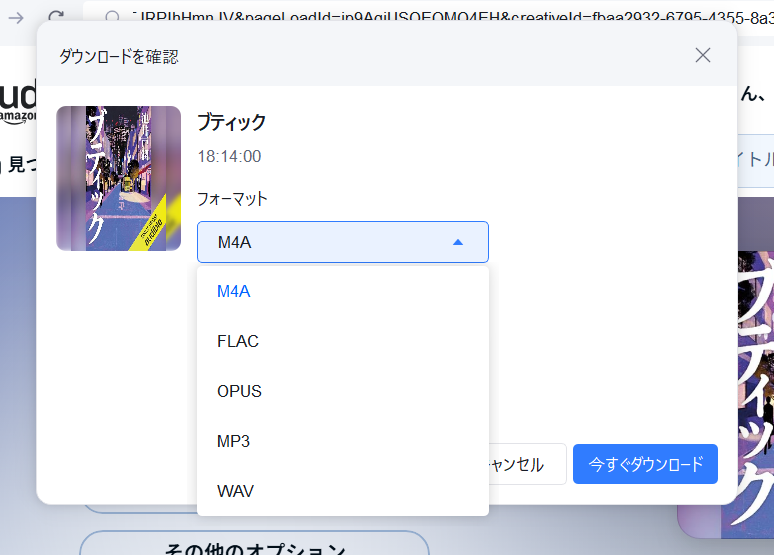
MP3、M4A、FLAC、WAV、OPUSから使用する形式を選びます。
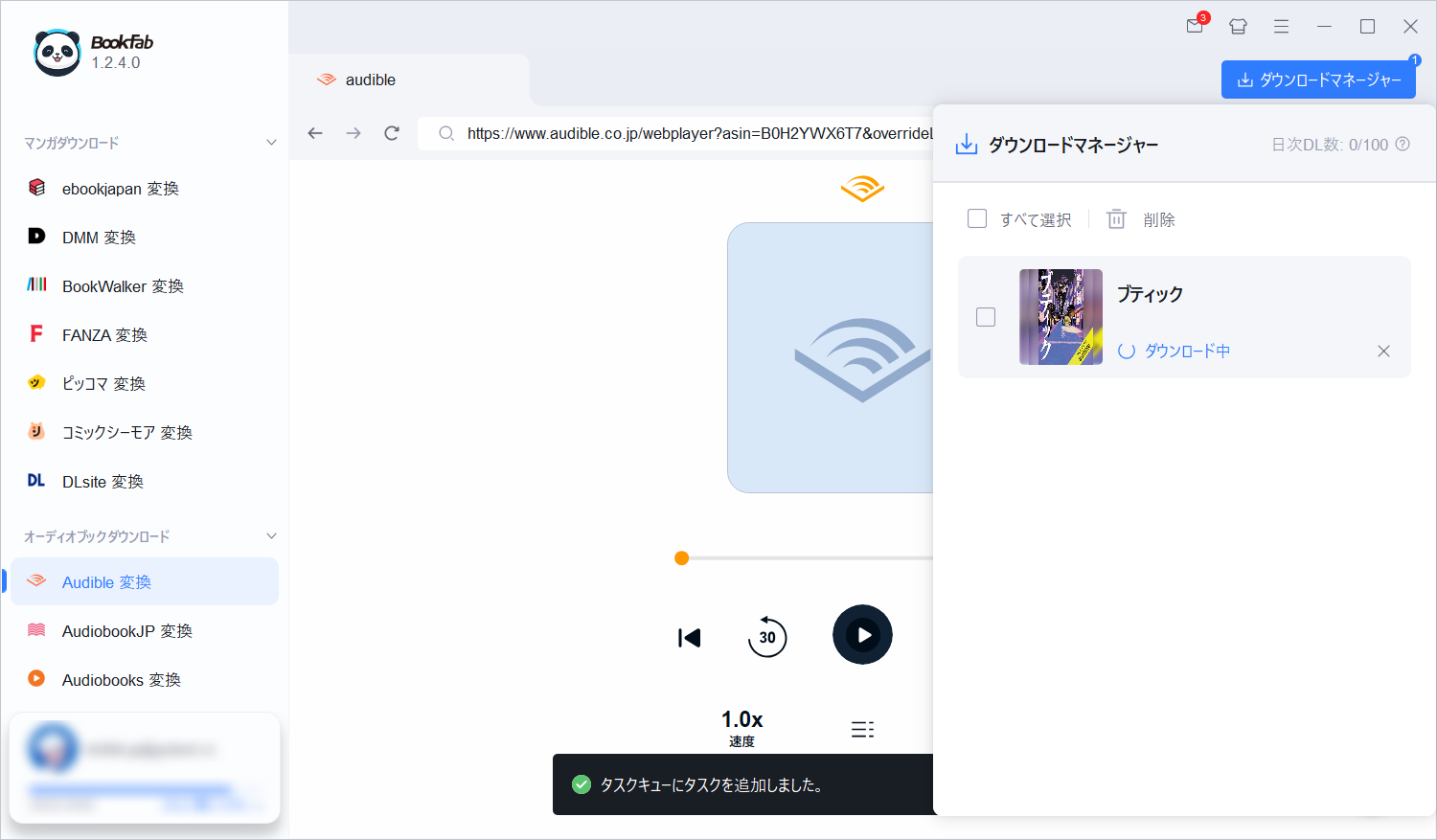
処理を開始し、完了後に出力ファイルとチャプター情報を開いて結果をチェックします。
2. TunePat Any Audiobook Converter
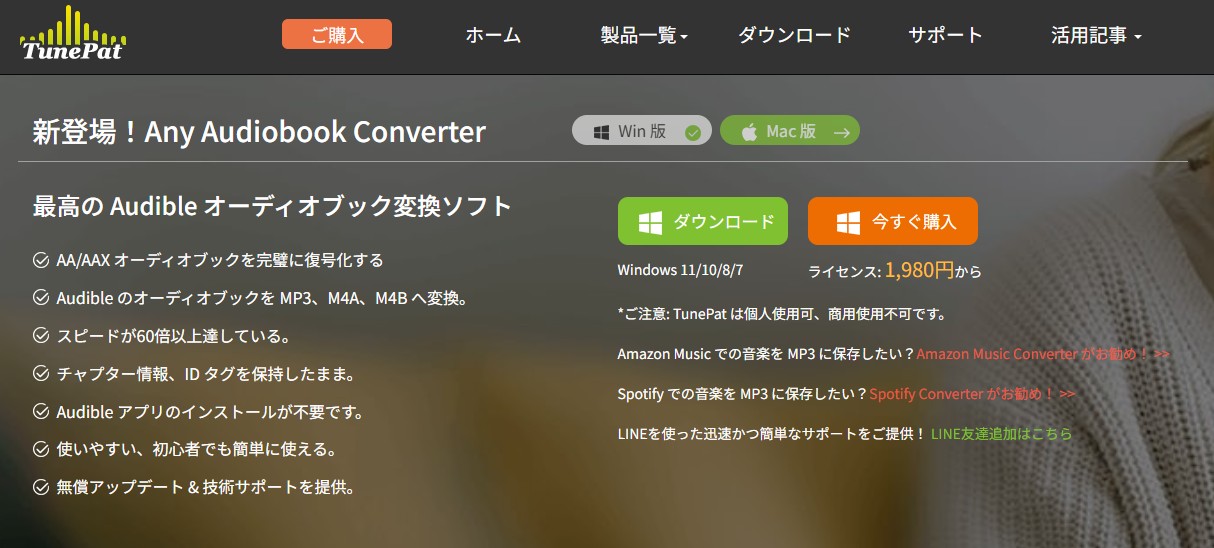
TunePat Any Audiobook ConverterはWindowsとMacに対応し、AudibleのAA/AAXをMP3、M4A、M4Bへ変換できます。チャプターとIDタグを保持でき、無料体験版は各書籍の最初の1分まで変換できます。
3. Epubor Audible Converter
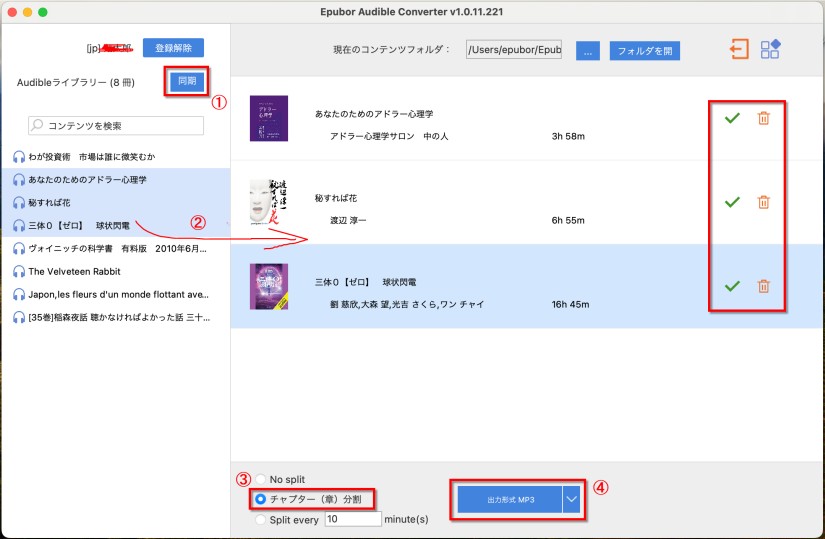
Epubor Audible ConverterはWindowsとMacに対応し、AudibleライブラリーやAAX/AAXCファイルを読み込んでMP3、M4B、MP4へ変換できます。チャプター分割にも対応し、無料試用では1冊まで変換できます。
4. Pazu Audible Converter
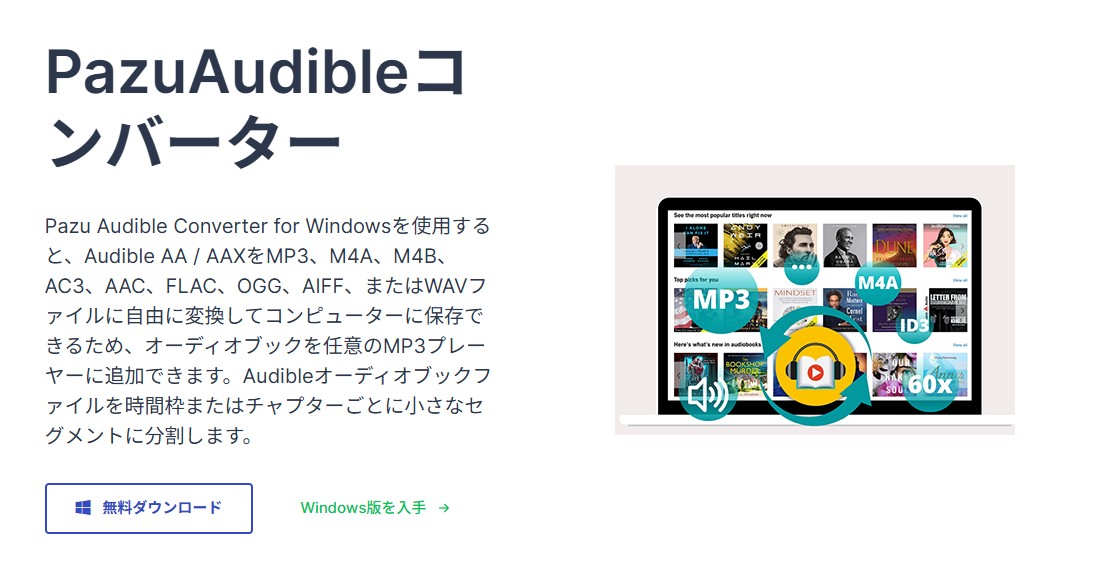
Pazu Audible ConverterはWindowsとMacに対応し、MP3、M4A、M4B、AC3、AAC、FLAC、OGG、AIFF、WAVと出力形式が多いのが特徴です。チャプターとメタデータを保持でき、無料体験は30日間、各作品の先頭3分までです。
5. UkeySoft Audible Converter
UkeySoft Audible ConverterはAA/AAXをMP3、M4A、M4B、FLAC、AC3、AAC、OGG、AIFF、WAVなどへ変換でき、チャプター分割やメタデータ保持にも対応しています。形式数を重視する場合はPazuと並べて比較しやすい製品です。
Audibleを音声ファイルとして保存する前の注意点
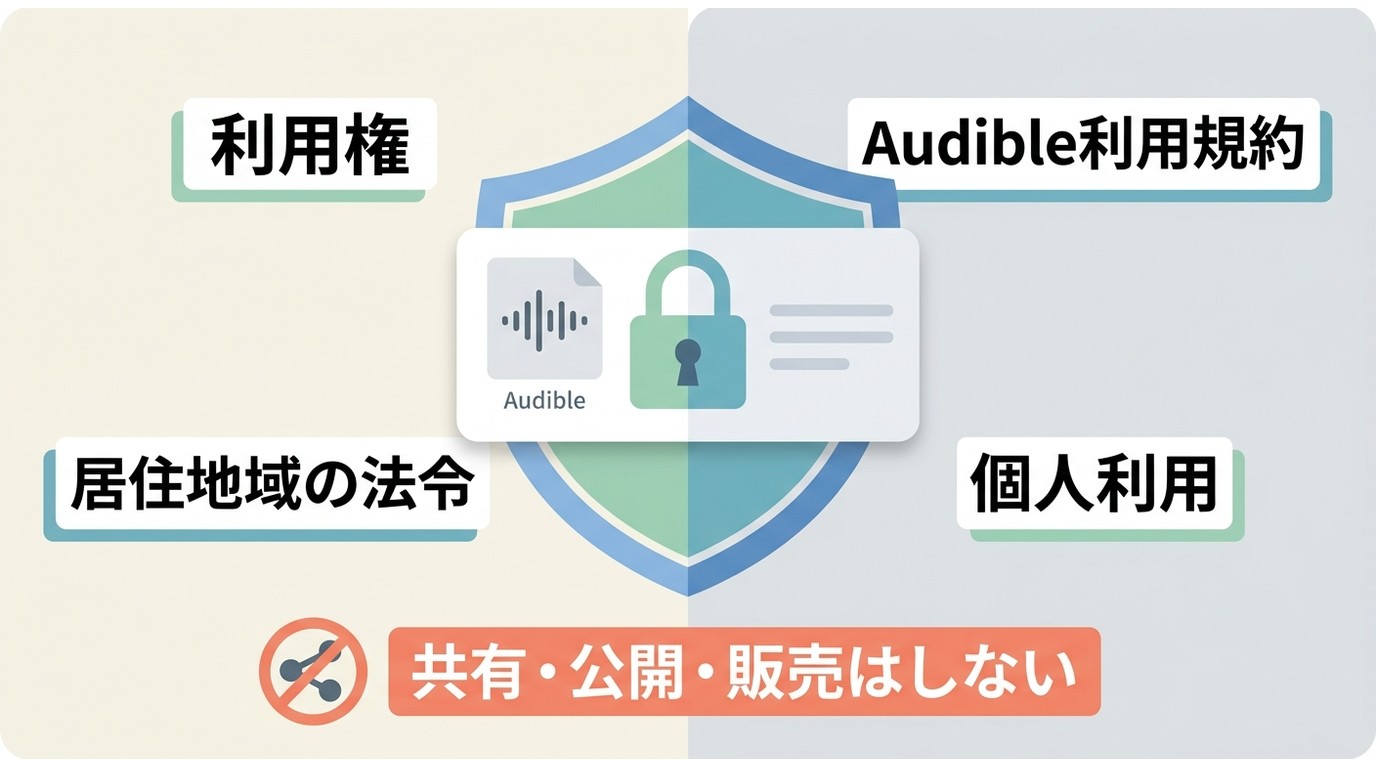
一般的な音声ファイルへの変換は、公式アプリのダウンロードとは別の扱いです。単品購入作品であっても、技術的保護の扱いや利用規約、適用される法令によって認められる範囲が異なります。会員特典として一時的に利用している作品を、退会後も使い続ける目的で保存するのは避けてください。
- 自分に利用権がある作品だけを対象にする
- 変換した音声を家族・友人へ配布したり、SNSや動画サイトへ公開したりしない
- 配布元が不明なソフトやクラック版を使わない
- 導入前にAudibleと使用ソフトの最新利用条件を読む
Audibleダウンロードのよくある質問
Q
AudibleはWindows PCへダウンロードできますか?
WindowsではPC用Audibleアプリがなく、ブラウザのCloud Playerで再生します。AudibleのPCサイトから作品を端末へダウンロードする機能はありません。
A
Q
MacではAudibleアプリを使えますか?
macOS 15以降かつApple M1以降を搭載した対応MacではApp Store版Audibleアプリを利用できます。対応しないMacではブラウザのCloud Playerを使います。
A
Q
Audibleのダウンロード作品はどこに保存されますか?
Audibleアプリの管理領域に保存されます。通常のMP3ファイルのようにファイル管理アプリから直接取り出す仕組みではなく、Audibleアプリのライブラリーから再生・削除します。
A
Q
AudibleをSDカードに保存できますか?
Androidでは端末やアプリのバージョンによってダウンロード先にSDカードを選べる例があります。設定に保存先の項目が表示されない場合は内部ストレージで管理します。iPhoneとiPadは外部SDカードを利用できません。
A
Q
Audibleを退会した後もダウンロード作品を聴けますか?
単品購入した作品は退会後も聴けます。プレミアムプランの聴き放題作品とスタンダードプランで毎月選んだ作品は、端末へダウンロード済みでも会員資格終了後は利用できません。
A
Q
Audibleをダウンロードできない時はどうすればいいですか?
作品を一度削除し、ダウンロード音質、Wi-Fi、端末の空き容量、アプリ更新を順に見直します。それでも直らない場合はサインアウトして再サインインし、端末を再起動してから再ダウンロードします。
A
Q
AudibleをMP3としてダウンロードできますか?
Audible公式アプリのダウンロードは一般的なMP3ファイルの書き出しではありません。MP3プレーヤーや車載機器などで使える音声ファイルが必要な場合は、作品の利用条件や適用法令を確認したうえで対応ソフトを検討します。
A
まとめ
Audibleをオフラインで聴くだけなら、iPhone・iPad・Androidの公式アプリへ作品をダウンロードする方法が最も簡単です。保存された作品はAudibleアプリ内で管理され、通常のMP3ファイルとして直接取り出す仕組みではありません。
WindowsはブラウザのCloud Playerが基本で、PCサイトからのダウンロード機能はありません。現在はApple M1以降を搭載した対応MacならApp Store版Audibleアプリを利用できます。退会後に聴き続けられるのは単品購入作品で、会員特典として利用している作品はダウンロード済みでも利用できなくなります。
MP3プレーヤーや車載機器など、Audibleアプリ以外で作品を管理する必要がある場合だけ、出力形式やチャプター保持、対応OS、無料体験を比較して変換ソフトを選びましょう。

 【2026年最新】Audible DRM解除を無料で試すには?Libation・OpenAudibleなど4選鍋田 悠真 より - 2026年9月4日
 オーディオブック(audiobook.jp)のダウンロード方法【完全ガイド】鍋田 悠真 より - 2026年4月13日