【2026年最新】Audible DRM解除を無料で試すには?Libation・OpenAudibleなど4選

要約: Audible DRM解除を無料で試したいなら、まず「完全無料のOSS」と「無料体験できる商用ソフト」を分けて考えると選びやすくなります。2026年9月時点で、完全無料の代表例はLibationです。OpenAudibleは無料ソフトではなく無料体験付きの商用製品で、BookFab Audible 変換は最大3冊、TuneFab Audible Converterは2冊まで無料で試せます。 なお、Audible公式アプリの「ダウンロード」は、アプリ内でオフライン再生するための機能です。MP3やM4Bなどの一般的な音声ファイルとして保存することとは別なので、目的に応じて方法を選びましょう。
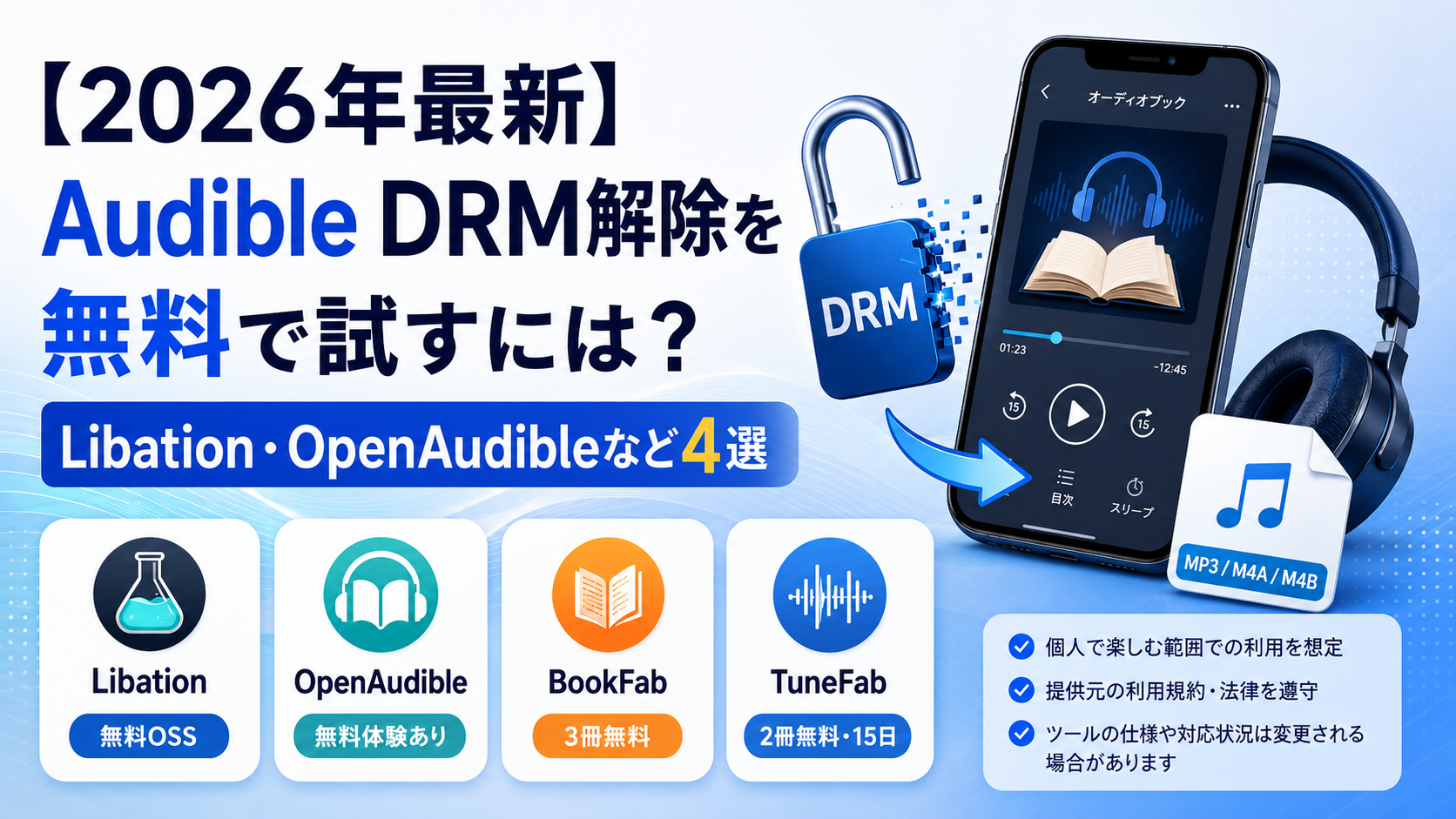
Audible DRM解除を無料で試すなら?4つの選択肢
無料で試せる範囲はソフトごとに違います。「無料」と書かれていても、完全無料のOSS、機能制限付きの体験版、作品数だけ無料の製品が混在しています。最初に違いを整理すると、必要のないソフトを何本も試さずに済みます。
| ソフト | 無料で使える範囲 | 対応OS | 主な出力 | 向いている人 |
|---|---|---|---|---|
| Libation | 完全無料・OSS | Windows / macOS / Linux | M4B / MP3など | 無料で使い続けたい人、OSSに抵抗がない人 |
| OpenAudible | 無料体験あり。継続利用は有料 | Windows / macOS / Linux | MP3 / M4B | GUIでライブラリを整理したい人 |
| BookFab Audible 変換 | 最大3冊まで無料 | Windows / macOS | M4A / MP3 / FLAC / WAV / OPUS | 日本語UIと複数形式を重視する人 |
| TuneFab Audible Converter | 2冊を完全変換(15日間) | Windows / macOS | MP3 / M4A / FLAC / WAV / AIFF | 2冊を実際に最後まで試して比較したい人 |
料金をかけずに使い続けたいならLibation、操作画面を見ながら管理したいならOpenAudibleが候補です。日本語UIや出力形式の多さまで含めて比較したい場合は、BookFabやTuneFabの無料体験を使う方法があります。
Audible公式のダウンロードとDRM解除・変換は別の仕組み
Audible公式アプリでは、オーディオブックやポッドキャストを端末へダウンロードし、通信できない場所でもオフライン再生できます。ただし、これはAudibleアプリ内で利用するための保存です。公式機能だけで一般的なMP3ファイルとして書き出す機能ではありません。
PCでは対応ブラウザからCloud Playerでストリーミング再生できます。公式のダウンロード方法を知りたい場合は、Audibleのダウンロード方法で、アプリ内保存、退会後の扱い、MP3変換との違いをまとめています。
DRMは何を制限している?
DRM(デジタル著作権管理)は、コンテンツの複製や再生環境を制御する仕組みです。Audibleの利用規約でも、コンテンツに適用されるDRMや保護システムの無力化・回避を試みないことが定められています。
また、単品購入した作品と会員特典の聴き放題作品では利用権が同じではありません。Audibleの規約では、聴き放題対象作品は会員資格が有効で、対象作品として提供されている期間に限ってアクセスできます。単品購入した作品は退会後も引き続き聴けます。
完全無料で使うならLibation
Libationは、Audibleライブラリのダウンロードと管理に対応する無料のオープンソースソフトです。Windows、macOS、Linuxを正式にサポートし、Audible Japanにも対応しています。2026年8月9日には13.7.7が公開されており、現在も更新が続いています。
出力は設定や作品によってM4BまたはMP3を利用できます。メタデータ補正を有効にすると、チャプターやカバー画像などもAudible側の情報を利用して整理できます。

- 完全無料で、Windows・macOS・Linuxに対応
- Audible Japanを含む複数のマーケットプレイスに対応
- M4BやMP3でライブラリを管理できる
- 検索・タグ・カバー画像・チャプターなどの管理機能がある
一方で、商用ソフトのような日本語の購入前サポートや専用窓口を前提にした製品ではありません。GitHubや公式ドキュメントを読んで設定できる人に向いています。無料であることを最優先するなら、最初に試す候補として分かりやすいソフトです。
OpenAudibleは無料ソフトではなく「無料体験できる商用ソフト」
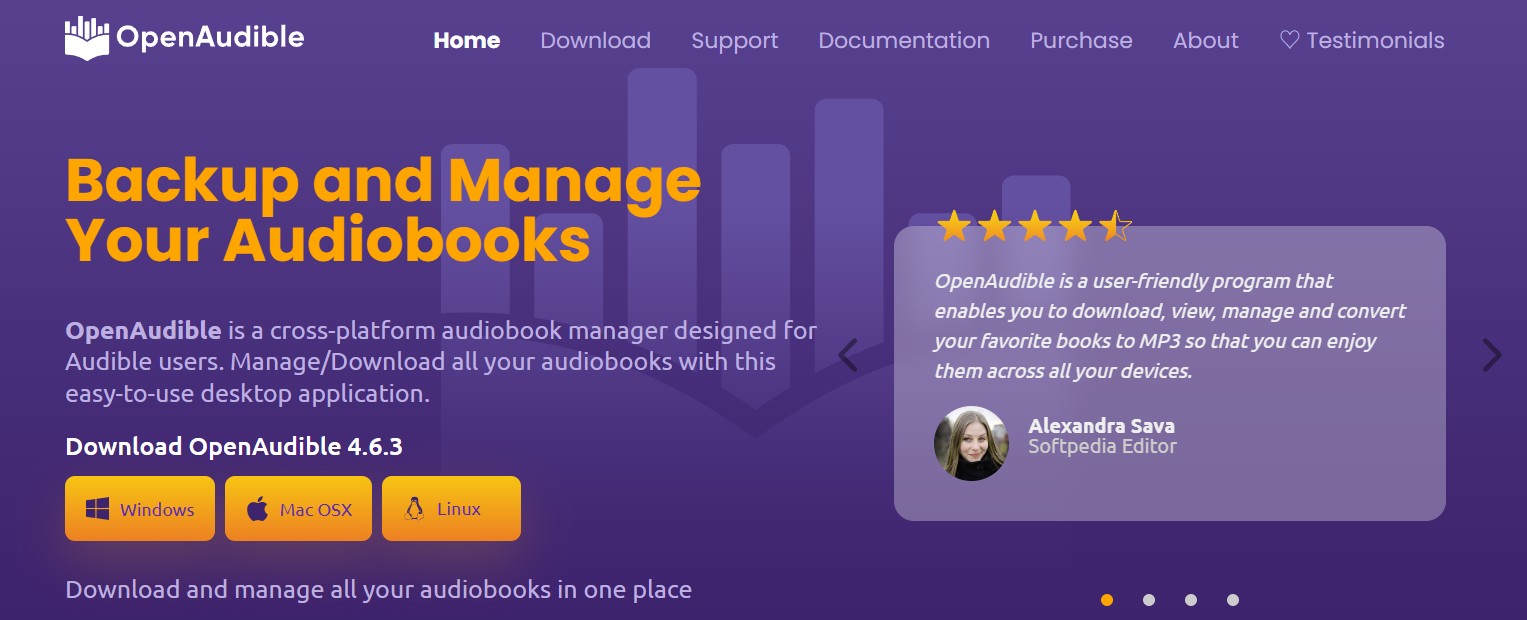
OpenAudibleは、Windows、macOS、Linuxで使えるAudibleライブラリ管理ソフトです。現在は商用製品で、公式サイトも「Free to try」と案内しています。2026年9月時点の最新版は4.8.8で、2026年8月10日に公開されました。
MP3とM4Bへの変換、ライブラリ同期、タグ編集、内蔵プレーヤーなどを備えています。以前の無料版を探して非公式サイトから古いインストーラーを入手するより、現行版を公式サイトから試すほうが安全です。
OpenAudibleの基本的な使い方
OSに合う現行版をOpenAudible公式サイトから入手してインストールします。Windows、macOS、Linuxに対応しています。
OpenAudibleからAudibleへの接続を進め、利用しているマーケットプレイスのライブラリを読み込みます。
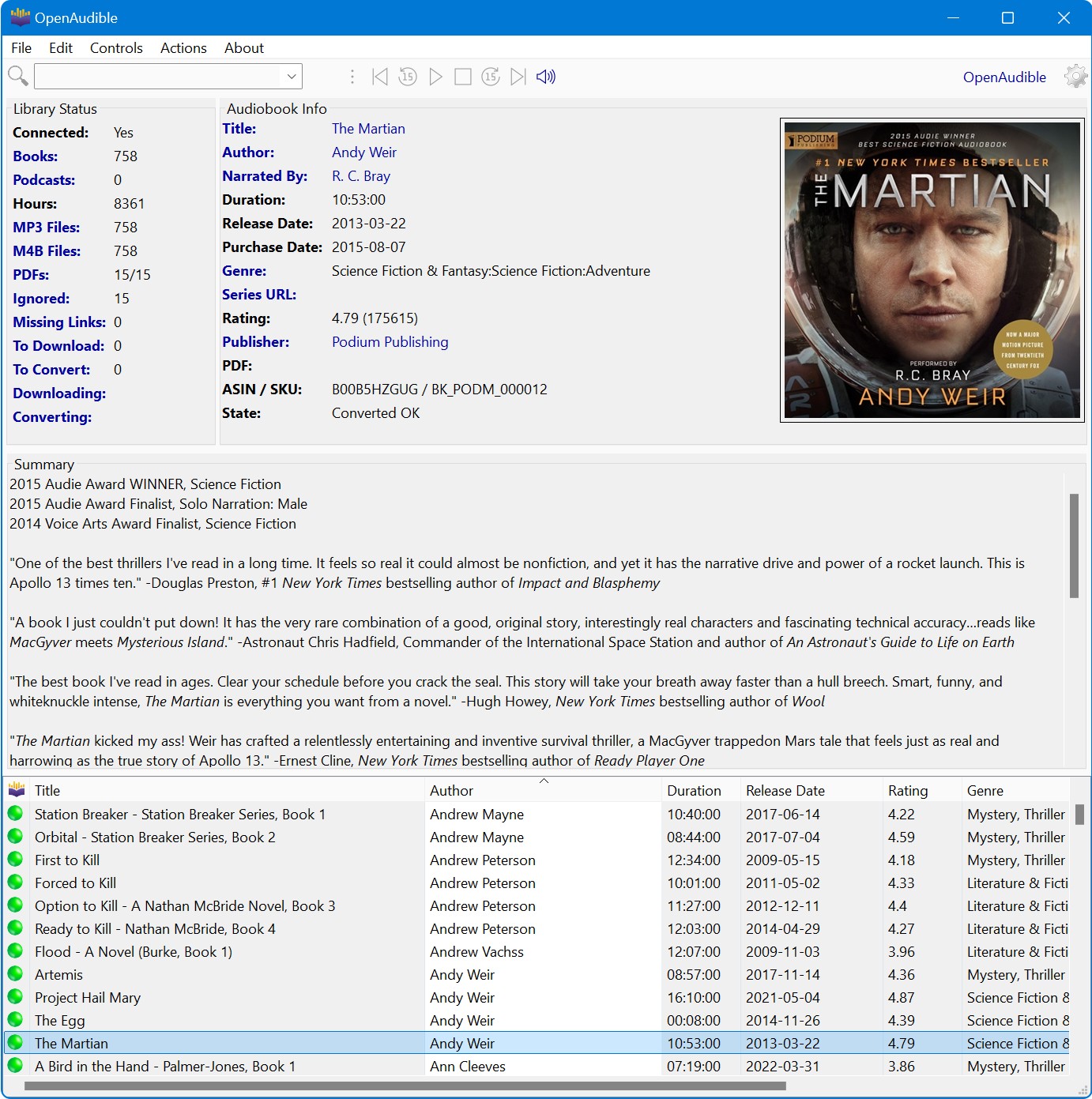
ライブラリから対象作品を選び、MP3またはM4Bなど必要な形式を指定します。M4Bはチャプターを使うオーディオブック管理と相性がよく、MP3は対応プレーヤーの多さが利点です。
処理が終わったら一度再生し、音声が最後まで続くか、チャプターやカバー画像が必要な状態で残っているかを見ておきます。
有料ソフトは無料体験の範囲で比較できる
無料OSSを自分で設定するより、内蔵ブラウザや日本語UI、複数形式、タスク管理などを重視する場合は商用ソフトも候補になります。ここでは、無料体験の条件が公式ページに明記されている2製品に絞ります。
BookFab Audible 変換:最大3冊まで無料
BookFab Audible 変換はWindowsとMacに対応し、内蔵ブラウザからAudibleへサインインしてライブラリを開けるPC向けソフトです。M4Aを標準形式とし、MP3、FLAC、WAV、OPUSにも対応しています。
チャプター、カバーアート、タイトル、再生時間などの情報を保持でき、複数作品をタスクキューで管理できます。無料体験では最大3冊までダウンロード・変換できます。
- 内蔵ブラウザからAudibleライブラリへアクセス
- M4A / MP3 / FLAC / WAV / OPUSに対応
- チャプターと主要メタデータを保持
- 無料体験では最大3冊まで変換可能
- WindowsとmacOSに対応
- 内蔵ブラウザで作品選択から変換まで進められる
- M4A、MP3、FLAC、WAV、OPUSから選択できる
- 最大3冊まで無料で試せる
BookFab Audible 変換の基本操作
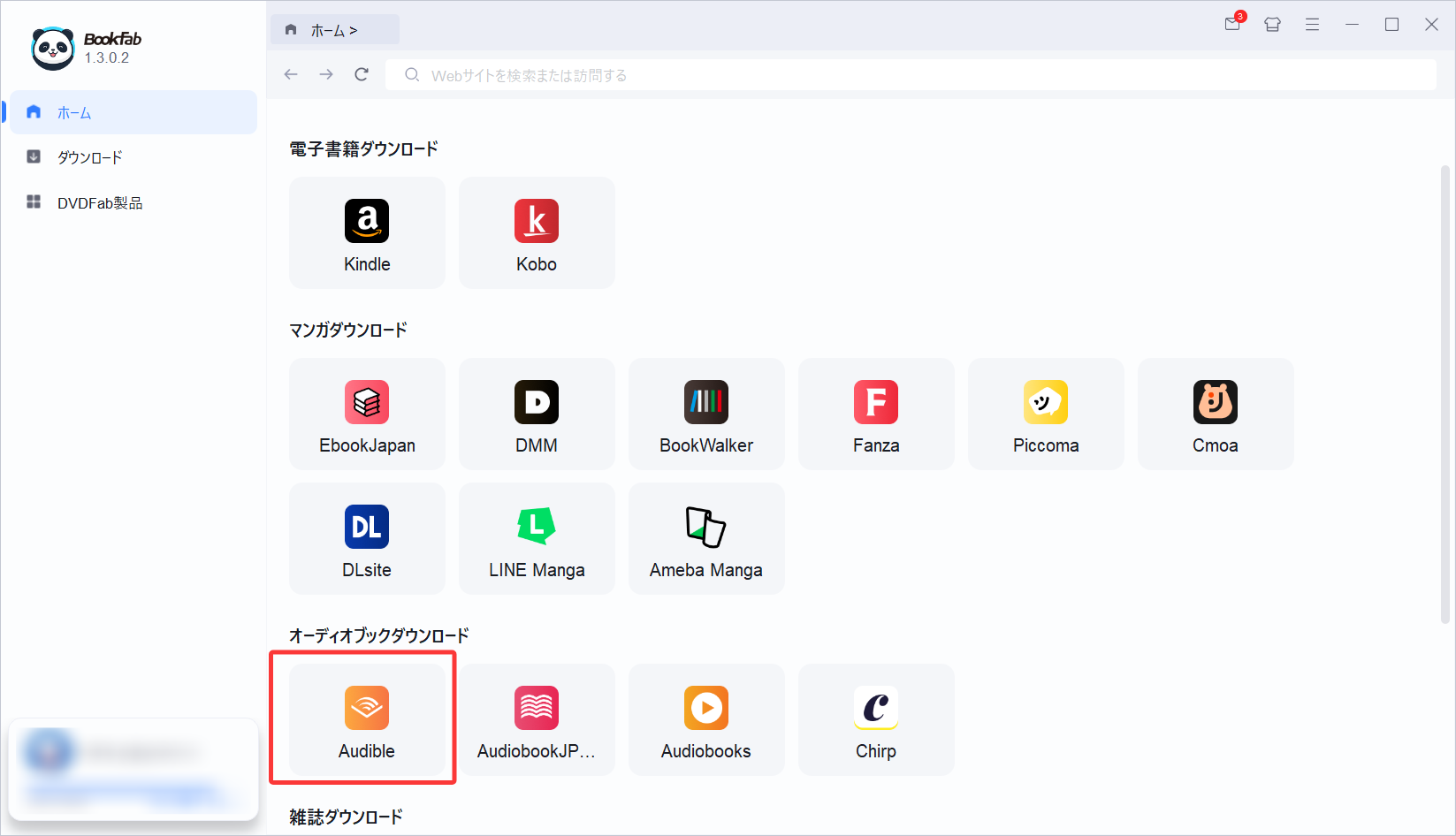
BookFabを起動して「Audible 変換」を開き、内蔵ブラウザからAudibleにアクセスします。自分のAmazonアカウントでログインしてください。
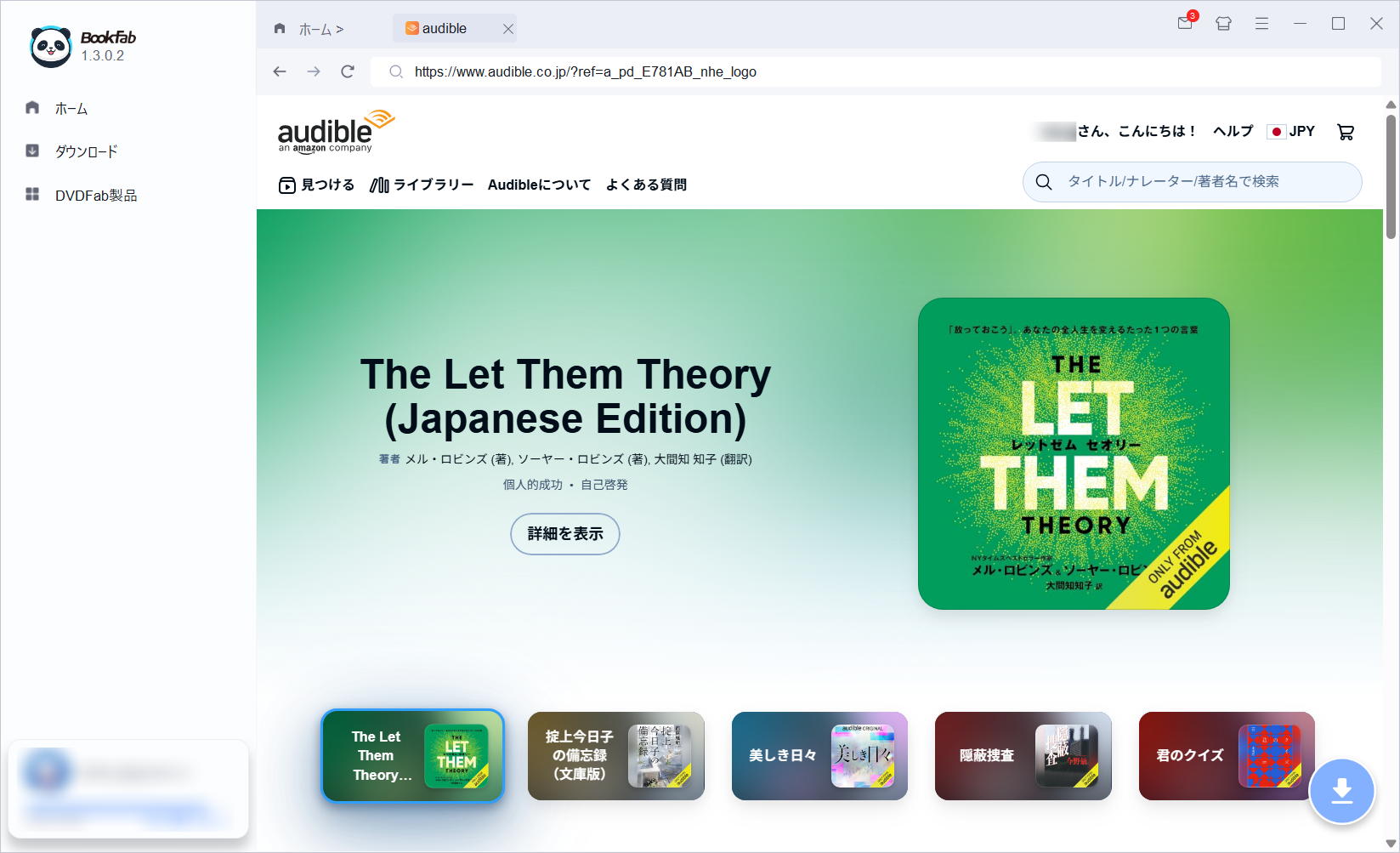
保存したいオーディオブックの商品ページを開きます。Audibleのホーム画面から聴きたい作品を探して開いても、ライブラリから現在聴いている作品を選んでも構いません。
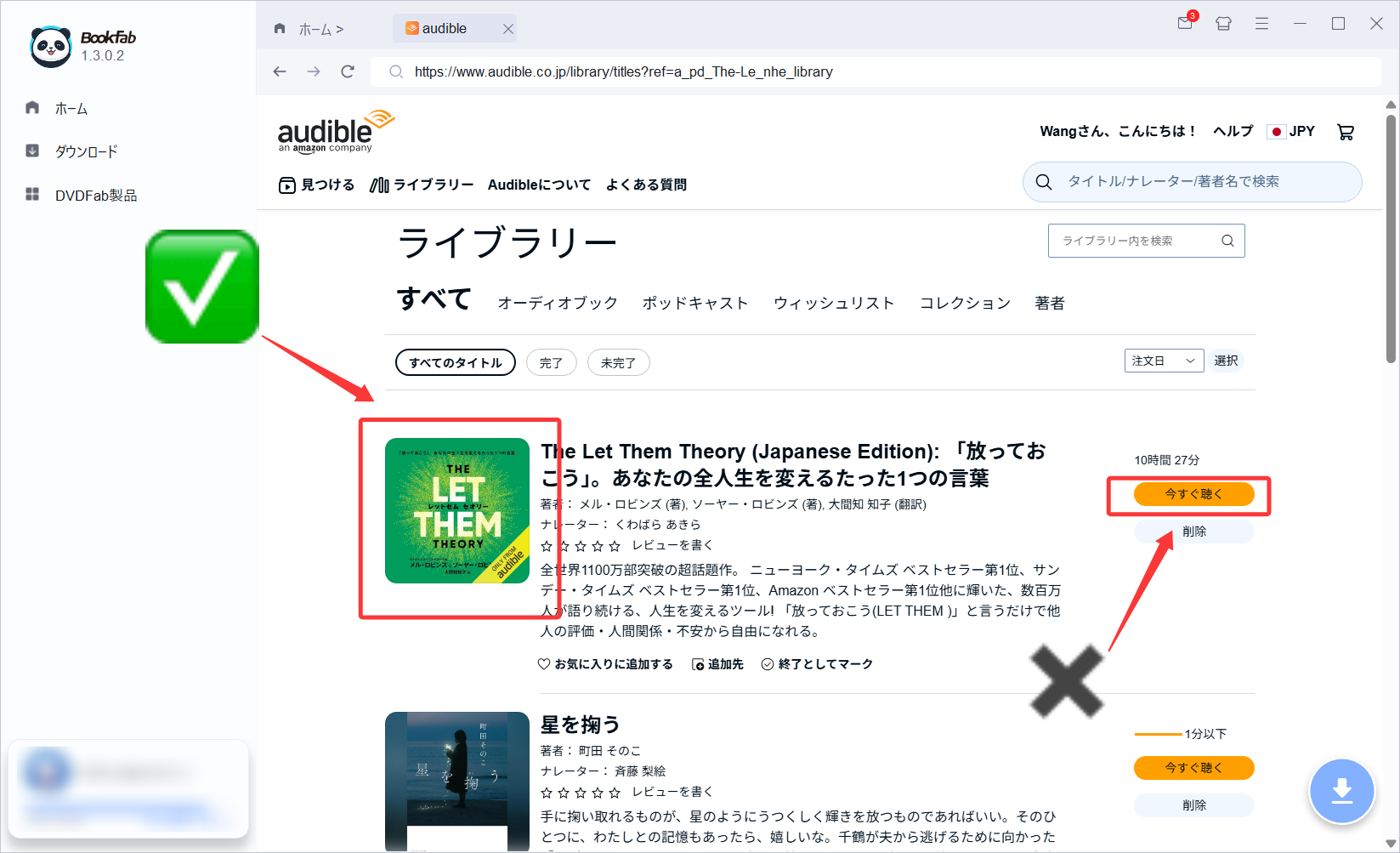
ここで注意したいのは、作品一覧にある「今すぐ聞く」をそのままクリックしないことです。「今すぐ聞く」は再生画面を開くためのボタンなので、タイトルや表紙をクリックして、そのオーディオブックの商品ページまで移動してください。
オーディオブックの商品ページを開くと、BookFabが作品を自動的に検出し、ダウンロード設定画面が表示されます。
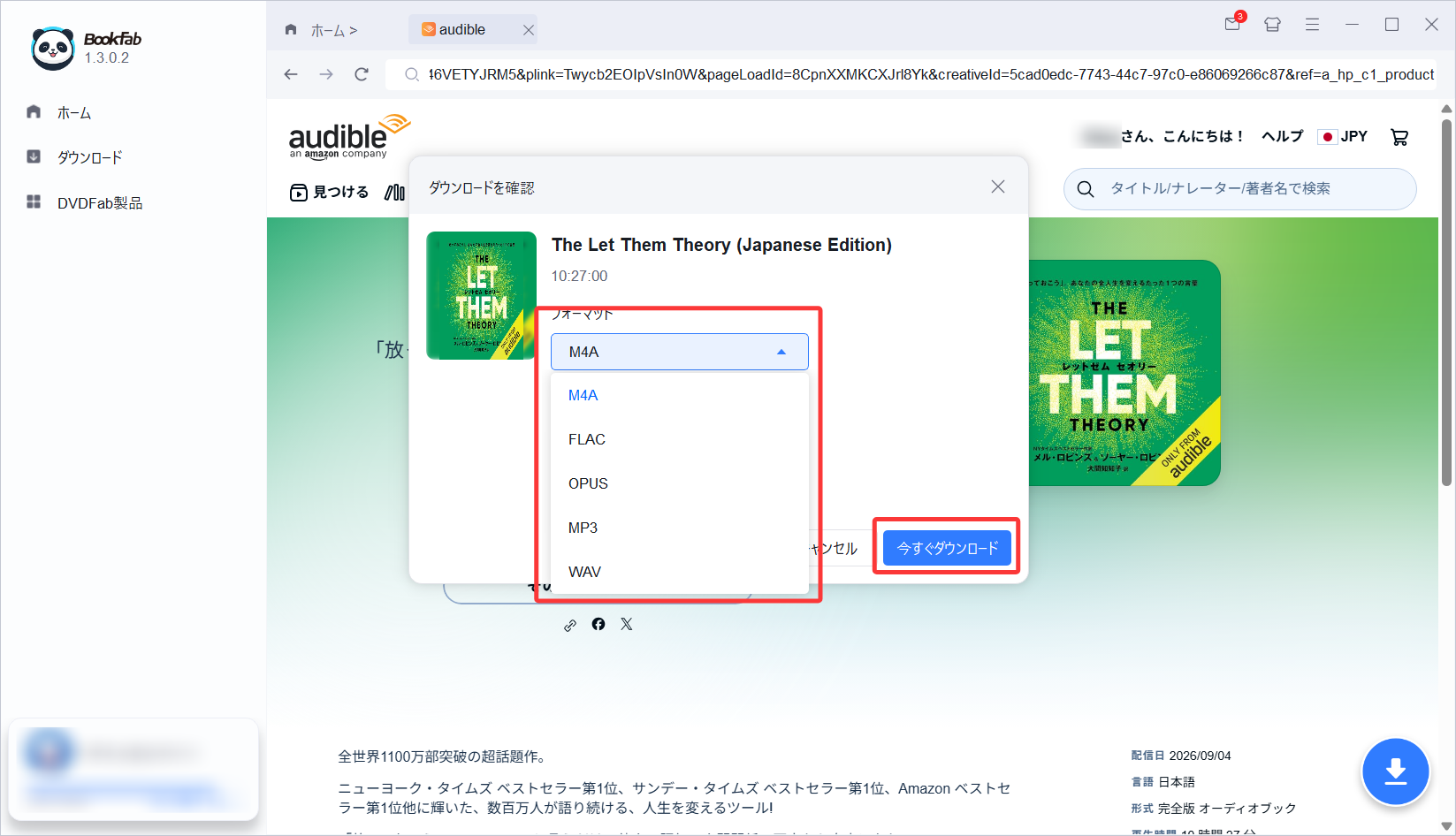
MP3、M4A、FLAC、WAVなどから保存したい音声形式を選択し、「今すぐダウンロード」をクリックします。設定した形式でオーディオブックのダウンロードが始まります。
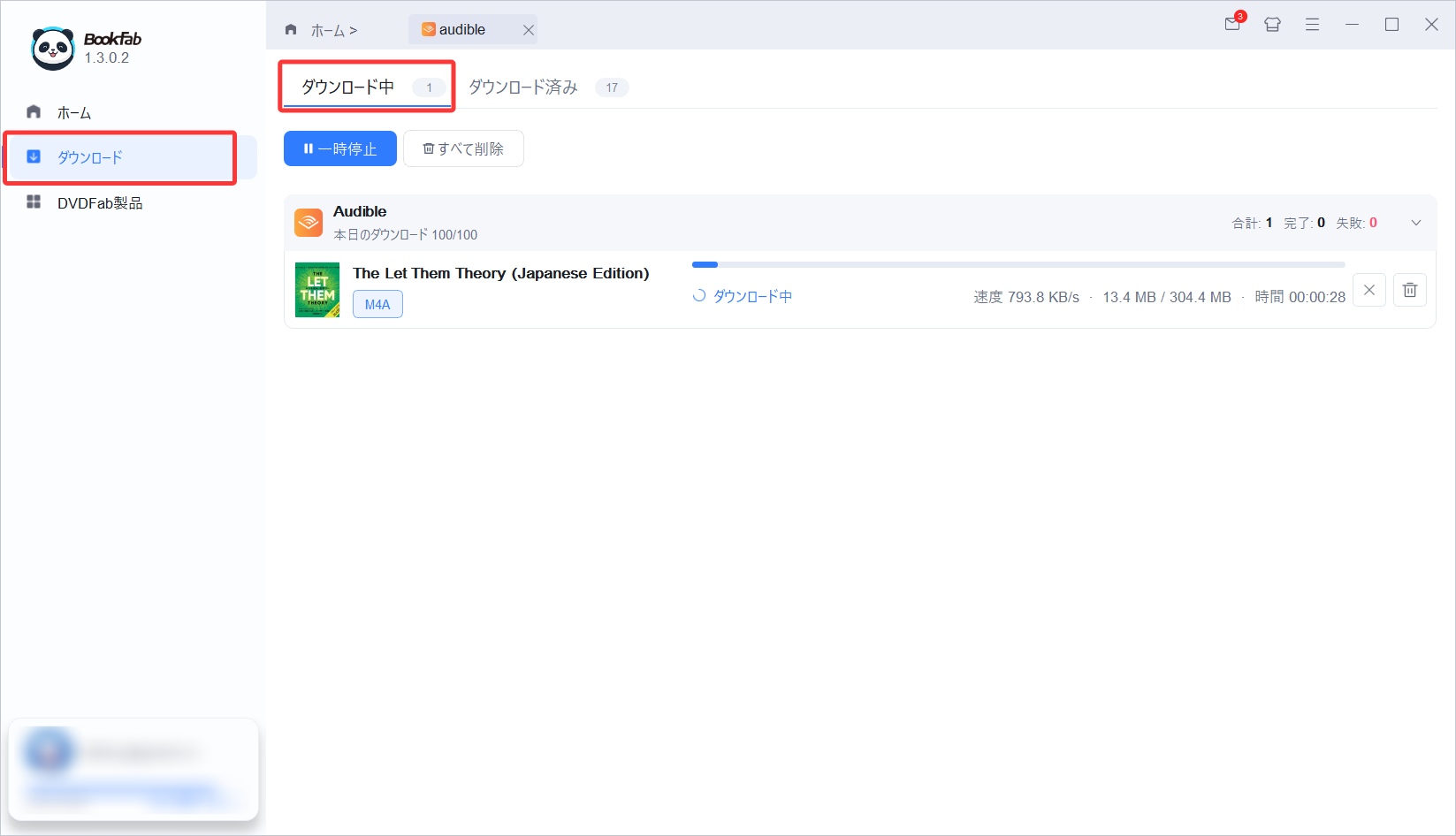
ダウンロードを開始した作品は、BookFab左側メニューの「ダウンロード」から確認できます。現在ダウンロードしているタイトルや進行状況が表示されるので、ここで完了までの状態を確認できます。
ダウンロードが完了したら、作品の横にあるフォルダアイコンをクリックします。保存先のフォルダが自動的に開き、ダウンロードした音声ファイルを確認できます。
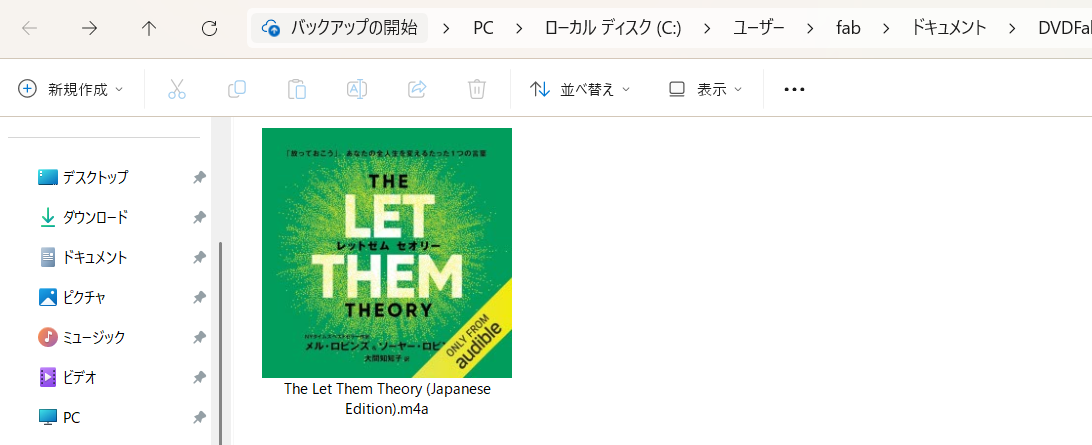
最後にファイルを実際に再生し、音声が正常に保存されているか確認しましょう。冒頭だけでなく、途中や終盤も再生しておくと、オーディオブックが最後まで問題なく保存できているか確かめられます。
TuneFab Audible Converter:2冊を最後まで試せる
TuneFab Audible ConverterはWindows 7以降の64bit環境とmacOS 10.15以降に対応する商用ソフトです。内蔵Audibleサイトから作品を選ぶ方法と、手元のAA/AAXファイルを追加する方法があります。
出力はMP3、M4A、FLAC、WAV、AIFFに対応し、チャプターやID3情報の保持、章・時間単位の分割機能があります。現行の無料体験は15日間で、2冊のAudible作品を完全に変換できます。
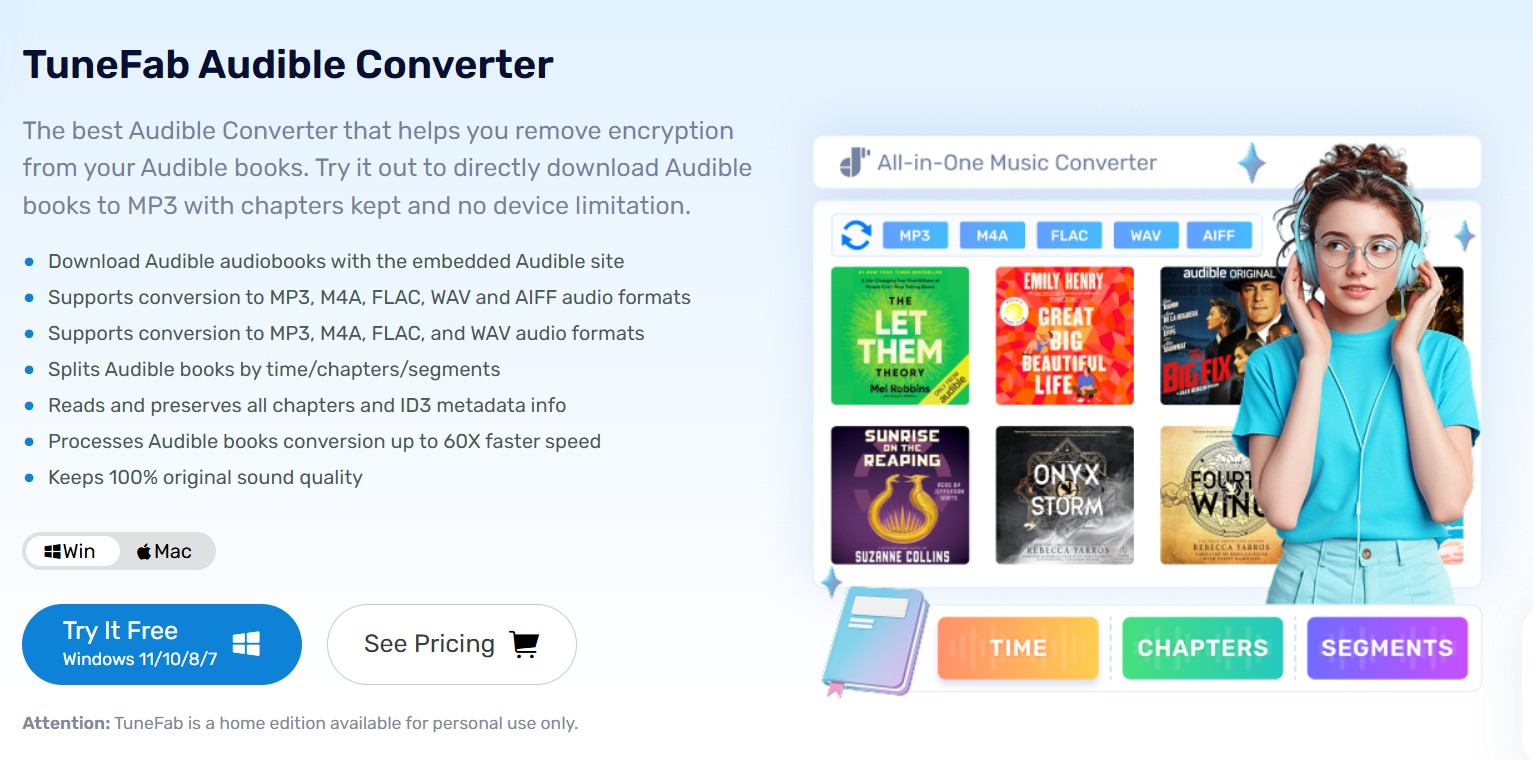
- WindowsとmacOSに対応
- MP3、M4A、FLAC、WAV、AIFFに対応
- チャプター・ID3情報・分割機能に対応
- 15日間の体験期間中に2冊を完全変換できる
MP3・M4B・M4Aはどれを選ぶ?
出力形式は「音質が高そう」という印象だけで決めるより、再生する端末とチャプター管理の必要性で選ぶほうが分かりやすいです。
| 形式 | 特徴 | 向いている用途 | 対応する主な候補 |
|---|---|---|---|
| MP3 | 対応するプレーヤーが多い | Androidや車載機器など互換性重視 | Libation / OpenAudible / BookFab / TuneFab |
| M4B | オーディオブック向けでチャプター管理に使いやすい | 長編作品を章ごとに管理したい | Libation / OpenAudible |
| M4A | AAC系の一般的な音声コンテナとして扱いやすい | 音質と互換性のバランスを取りたい | BookFab / TuneFab |
| FLAC / WAV | 容量は大きいが編集・保管向け | PCで音声を管理・編集したい | BookFab / TuneFab |
MP3へ再エンコードする場合は設定によって音質が変わります。ファイル形式だけで品質を判断せず、最初の1冊で音声、チャプター、カバー画像、タイトルが必要な状態で残るかを確かめるのが実用的です。
Androidで聴くならPCで形式を用意して転送する
Audible公式Androidアプリは作品を端末へダウンロードしてオフライン再生できますが、その保存データを一般的なMP3として扱う機能ではありません。別の再生アプリを使いたい場合は、PC側で対応形式を用意し、USBなどでAndroidへ転送する流れになります。
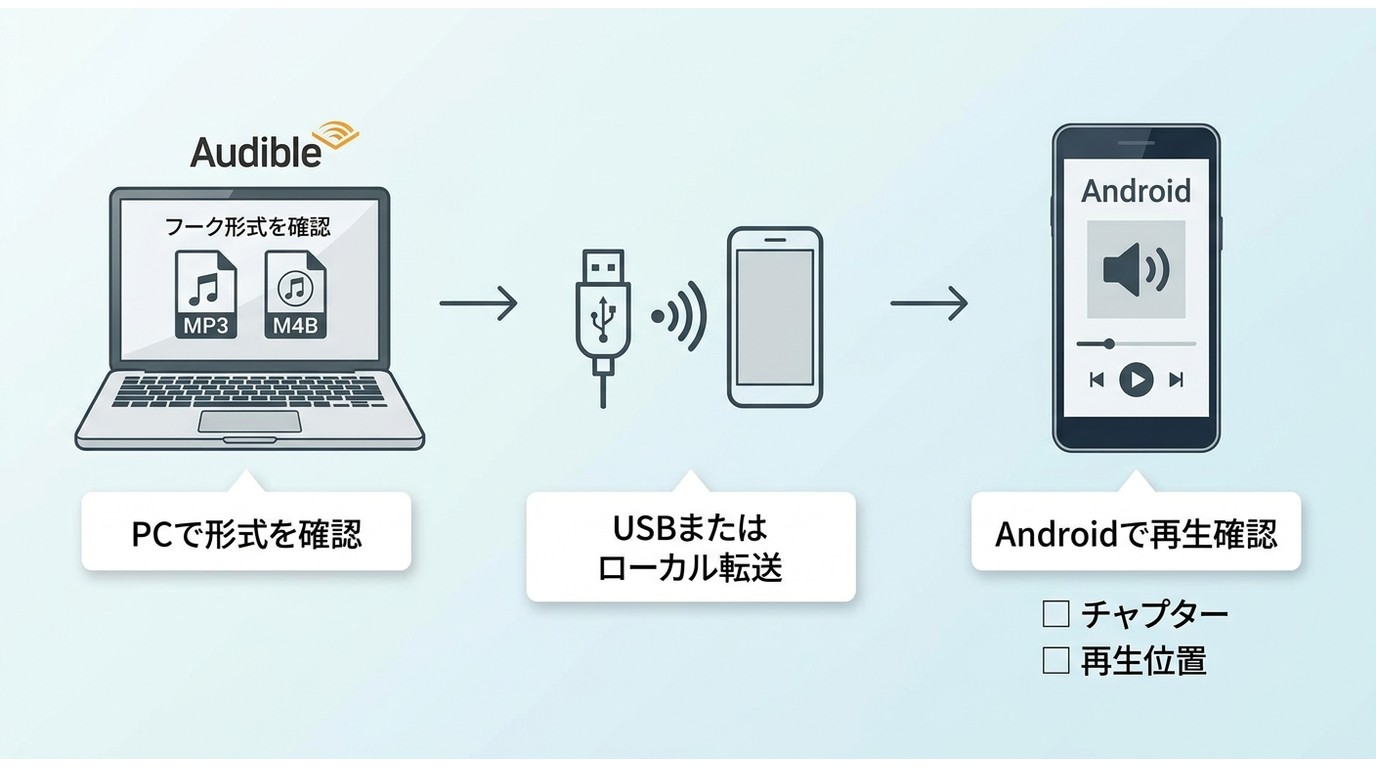
- Androidで使う再生アプリがMP3やM4Bに対応しているかを調べる。
- PC側で再生アプリに合う形式を用意する。
- USB接続などで端末の任意フォルダへコピーする。
- 再生アプリで作品名、チャプター、再生位置が正しく扱えるかを見る。
Audible DRM解除の法律と安全面で注意したいこと
「私的利用なら必ず合法」とは言えない
日本の著作権法第30条は私的使用のための複製を認めていますが、技術的保護手段を回避したことで可能になった複製を、その事実を知りながら行う場合は例外から外れます。そのため、「自分だけで使うならDRM解除は必ず合法」と一律には言えません。
Audibleのサービス利用規約にも、コンテンツに適用されたDRMや保護システムを無力化・回避しようとする行為を禁止する条項があります。法律とサービス規約は別に扱われるため、利用する前に両方を踏まえて判断する必要があります。
法律の条文はe-Gov法令検索の著作権法で読めます。本記事は一般的な情報整理を目的としており、個別の行為が適法かどうかを判断する法律相談ではありません。
古い無料版や非公式配布サイトを探す必要はない
OpenAudibleの旧無料版を探すために、出所が分からない配布サイトから古いインストーラーを入手するのは避けたほうが安全です。OpenAudibleは公式サイト、Libationは公式GitHubまたは公式配布ページから入手できます。
また、音声ファイルを外部サーバーへアップロードするオンライン変換サイトを使う場合は、アップロード先、保存期間、削除方法、アカウント情報の扱いが分からないサービスを避けてください。
FAQ:Audible DRM解除を無料で試す前によくある疑問
Audible DRM解除を完全無料で使えるソフトはありますか?
あります。Libationは無料のオープンソースソフトで、Windows、macOS、LinuxとAudible Japanに対応しています。OpenAudibleは現在商用製品なので、「完全無料」と「無料体験」を区別して選ぶ必要があります。
OpenAudibleは無料ですか?
現行のOpenAudibleは無料ソフトではありません。無料で試すことはできますが、変換機能を継続して使うにはライセンスが必要です。2026年9月時点ではWindows、macOS、Linuxに対応しています。
AudibleをMP3に無料で変換するならどれが向いていますか?
費用をかけずに使い続けることを優先するならLibationが候補です。操作画面やサポートを含めて比較したい場合は、OpenAudibleの無料体験、BookFabの最大3冊、TuneFabの2冊無料などを使って、自分の環境で出力を比べられます。
スマホだけでAudibleをMP3やM4Bに変換できますか?
Audible公式スマホアプリのダウンロードはアプリ内のオフライン再生用です。この記事で紹介したLibation、OpenAudible、BookFab、TuneFabはいずれもPC向けなので、一般音声として別プレーヤーで使う場合はPCで用意してから端末へ転送する流れになります。
自分で購入したAudible作品ならDRM解除しても問題ありませんか?
「購入済みで私的利用だから必ず問題ない」とは言えません。日本の著作権法第30条には技術的保護手段の回避に関する例外があり、Audibleの利用規約にもDRMや保護システムの回避を禁止する条項があります。
聴き放題対象作品も購入した作品と同じように扱えますか?
同じではありません。Audibleの聴き放題対象作品は、会員資格が有効で、対象作品として提供されている期間に利用できます。単品購入した作品は退会後も聴けるため、入手方法ごとの利用権を分けて考える必要があります。
まとめ
Audible DRM解除を無料で試すなら、完全無料のLibationと、無料体験付きのOpenAudible・BookFab・TuneFabは分けて考えます。費用をかけずに使い続けたいならLibation、GUIでライブラリを整理したいならOpenAudible、日本語UIと複数形式を重視するならBookFab、2冊を最後まで試して比較したいならTuneFabが候補になります。
公式アプリのオフライン保存で目的を満たせる場合は、それが最も簡単です。一般音声への変換が必要な場合は、対応OS、出力形式、無料範囲だけでなく、Audibleの利用規約と日本の著作権法も踏まえて選んでください。

 【2026年版】オーディブルのダウンロード方法完全ガイド!MP3変換と解約前に保存する仕組み・注意点鍋田 悠真 より - 2026年9月3日
 オーディオブック(audiobook.jp)のダウンロード方法【完全ガイド】鍋田 悠真 より - 2026年4月13日