【2026年最新】CapCutの音声読み上げ完全ガイド:使い方・料金・商用利用と収益化の注意点

要約: CapCutのテキスト・音声読み上げ機能は、簡単に音声を生成できる便利なツールです。音声のカスタマイズは多彩で、さまざまなニーズに対応します。ユーザーは、テキストを入力して、選択した音声に変換し、動画に適用することでプロフェッショナルな仕上がりを簡単に実現できます。また、CapCutは多言語対応しており、グローバルなユーザーにも便利です。しかし、長文の変換には分割が必要で、商用利用には公式ガイドラインの確認が求められます。

CapCutの音声読み上げは何ができる?
CapCut(キャップカット)の音声読み上げは、入力したテキストをAIナレーションに変換し、そのまま動画へ追加できる機能です。自分で声を録音しなくても、TikTokやYouTube Shorts、解説動画、商品紹介、教材動画などにナレーションを付けられます。テキストの入力から音声生成、動画への配置まで編集画面内で進められるため、短い動画を効率よく仕上げたい場合に便利です。
一方、CapCutは動画編集を中心とするツールです。数十秒から数分程度の台本には使いやすいものの、EPUBや長い原稿をまとめて音声化したり、多数の音声ファイルを継続的に管理したりする用途では、音声制作専用ソフトのほうが扱いやすい場合があります。まずは目的に合う選び方を確認しましょう。
| やりたいこと | おすすめ | 理由 | 注意点 |
| TikTok・YouTube Shorts用の短いナレーションを作る | CapCut | 動画の編集画面の中で、テキスト追加からAI音声の生成まで完結します。 | 長文は分割したほうが安定します。 |
| YouTube収益化動画・広告動画に使う | CapCut | CapCut公式では、テキスト読み上げで生成した音声を広告やYouTube動画などに利用できると案内されています。 | BGM、テンプレート、効果音など、動画内のほかの素材は個別にライセンスを確認してください。 |
| EPUBや長文テキストをまとめて音声化したい | BookFab AudioBook作成 | オーディオブック作成向けで、長文読み上げや音声保存に向いています。 | 動画編集ではなく、音声コンテンツの制作向けです。 |
| 完全無料でキャラクター風・かわいい声を使いたい | VOICEVOX | 無料で使える読み上げソフトで、イントネーションの調整も細かく行えます。 | クレジット表記や各音声ライブラリの規約確認が必要です。 |
| PDF・Word・ウェブページを読む用途で使いたい | 文書読み上げ系ツール | CapCutは動画編集用なので、PDF音声読み上げやWord読み上げは別ツールのほうが自然です。 | 本記事ではCapCutの音声読み上げを中心に解説します。 |
CapCut音声読み上げの無料範囲と使える声
CapCutのテキスト読み上げは、基本機能を無料で試せます。CapCut公式のテキスト読み上げページでは、200種類以上のAI音声、多言語対応、速度・音量・ピッチ・フェードなどの調整、生成音声のダウンロードや動画への追加が案内されています。
日本語でも女性・男性・少年・キャラクター風など複数の音声を選べます。ただし、表示される音声名や無料で使える範囲は、アプリ版・ブラウザ版・地域・アカウント・プラン・更新時期によって変わることがあります。特定の声が見つからない場合は、別名に変更されていないか、Pro対象になっていないかを現在の音声一覧で確認してください。
| 項目 | CapCut無料版でできること | 確認したい点 |
| 日本語読み上げ | 日本語のテキストをAI音声に変換できます。 | 声によってイントネーションの自然さが変わります。 |
| 声の種類 | 女性・男性・少年・キャラクター風など、複数の音声を選べます。 | 音声名や無料・Proの区分は、環境や更新によって変わる場合があります。 |
| 音声調整 | 音量、速度、ピッチ、フェードなどを調整できます。 | 自然さを上げるには文章側の整え方も重要です。 |
| 保存形式 | ブラウザ版では生成音声を直接ダウンロードできます。 | 公式案内ではAAC・FLAC・MP3・WAVに対応していますが、実際の画面で選択可能な形式を確認してください。 |
| 長文読み上げ | 短い台本や動画ごとのナレーション作成に向いています。 | 長文はテキストを場面ごとに分けるか、音声制作専用ソフトを利用すると管理しやすくなります。 |
CapCut音声読み上げの商用利用と素材ライセンス
CapCutで生成した音声を広告、YouTube動画、ブランドプロモーションなどの商用目的に利用できると案内されています。ただし、CapCutの利用規約や、投稿先プラットフォームのルールに従うことが前提です。
ここで区別したいのが、自分で入力した文章から生成するAI音声と、CapCut内で提供されるBGM・効果音・テンプレート・ステッカー・エフェクトなどのプラットフォーム素材です。CapCutの素材ライセンスでは、個人・非商用に限られる素材と、限定的な商用利用が認められる素材が分かれています。商用利用できる素材には「commercial use」「commercial」などの表示が付くため、動画に使う素材を一つずつ確認してください。
商用利用可の素材と非商用素材を同じ動画に混在させた場合、その動画を商用目的で使えない可能性があります。また、音楽は利用できるプラットフォームや地域が限定される場合もあるため、YouTube広告、企業案件、販売ページ用動画などでは、書き出す前に使用素材を一覧で確認しておくと安心です。

AI音声を使った動画とYouTube収益化の注意点
CapCutのAI音声を使ったこと自体が、YouTube収益化の不承認理由になるわけではありません。YouTubeが審査で重視しているのは、コンテンツがオリジナルで、動画ごとに実質的な違いがあり、視聴者に価値を提供しているかどうかです。
一方、同じテンプレートで大量に作られた動画、他サイトの文章をほぼそのまま読み上げただけの動画、独自の解説や教育的価値が少ないAI生成動画は、量産型コンテンツとして収益化の対象外になる可能性があります。オリジナルの台本、具体的な解説、独自の編集・検証・比較などを加え、動画ごとの内容を明確に差別化しましょう。
CapCut音声読み上げの使い方
ここからは、CapCutでテキストを音声へ変換する基本手順を紹介します。スマホアプリ版では動画編集のタイムライン上で音声を作り、ブラウザ版では生成した音声を直接ダウンロードすることもできます。画面構成は更新で変わる場合がありますが、基本の流れは「素材を用意する」「テキストを入力する」「声を選ぶ」「生成・調整する」です。
CapCutアプリを使用する場合
CapCutを起動し、「+新しいプロジェクト」から編集したい動画を追加します。音声読み上げはタイムライン上で使う機能なので、まずはベースになる動画や画像を読み込んでおきましょう。
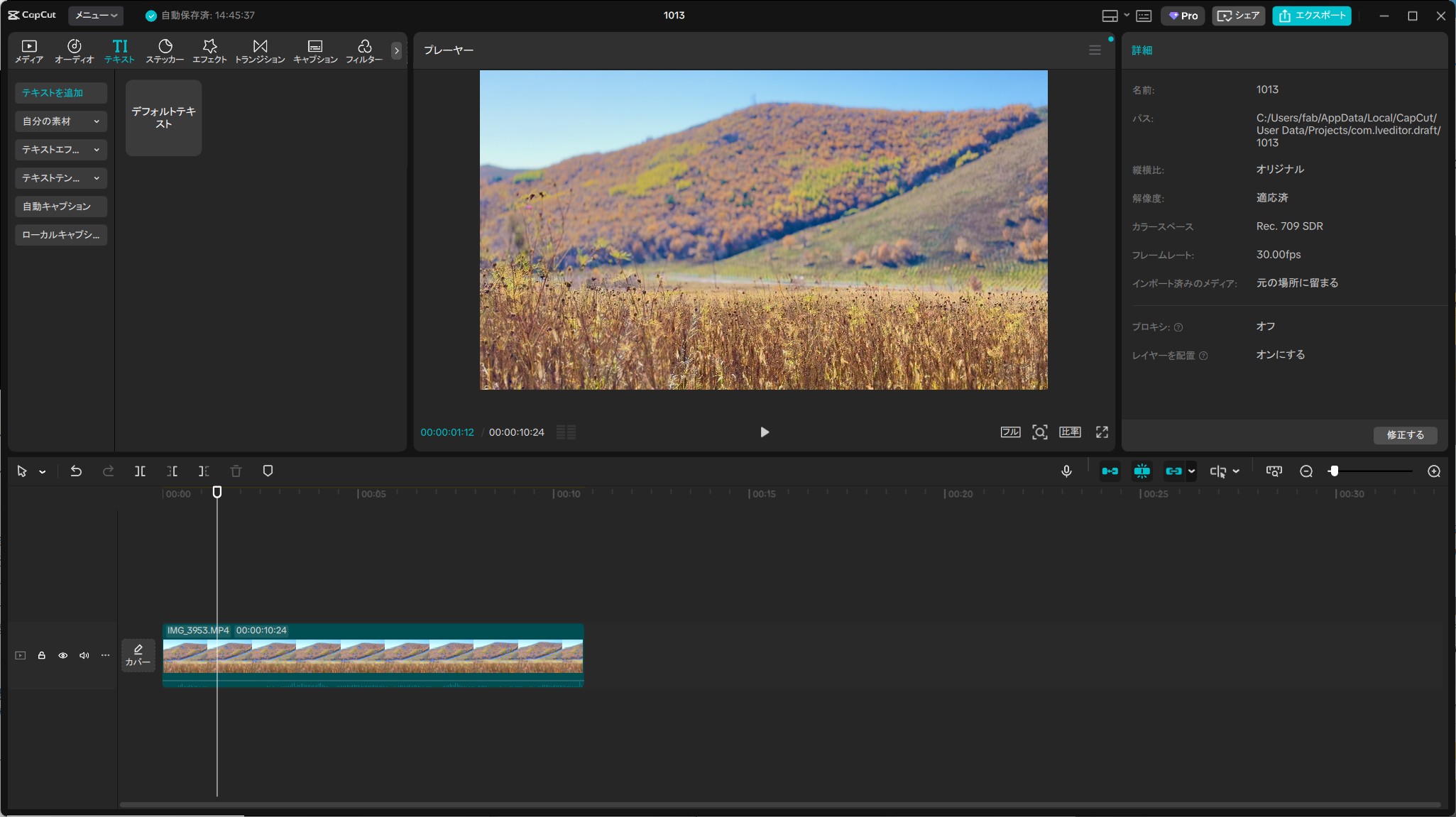
画面下部のメニューから「テキスト」>「テキストを追加」を選び、読み上げたい文章を入力します。漢字・ひらがな・カタカナ・英数字に対応しているので、字幕用の文章や動画台本をそのまま入れられます。
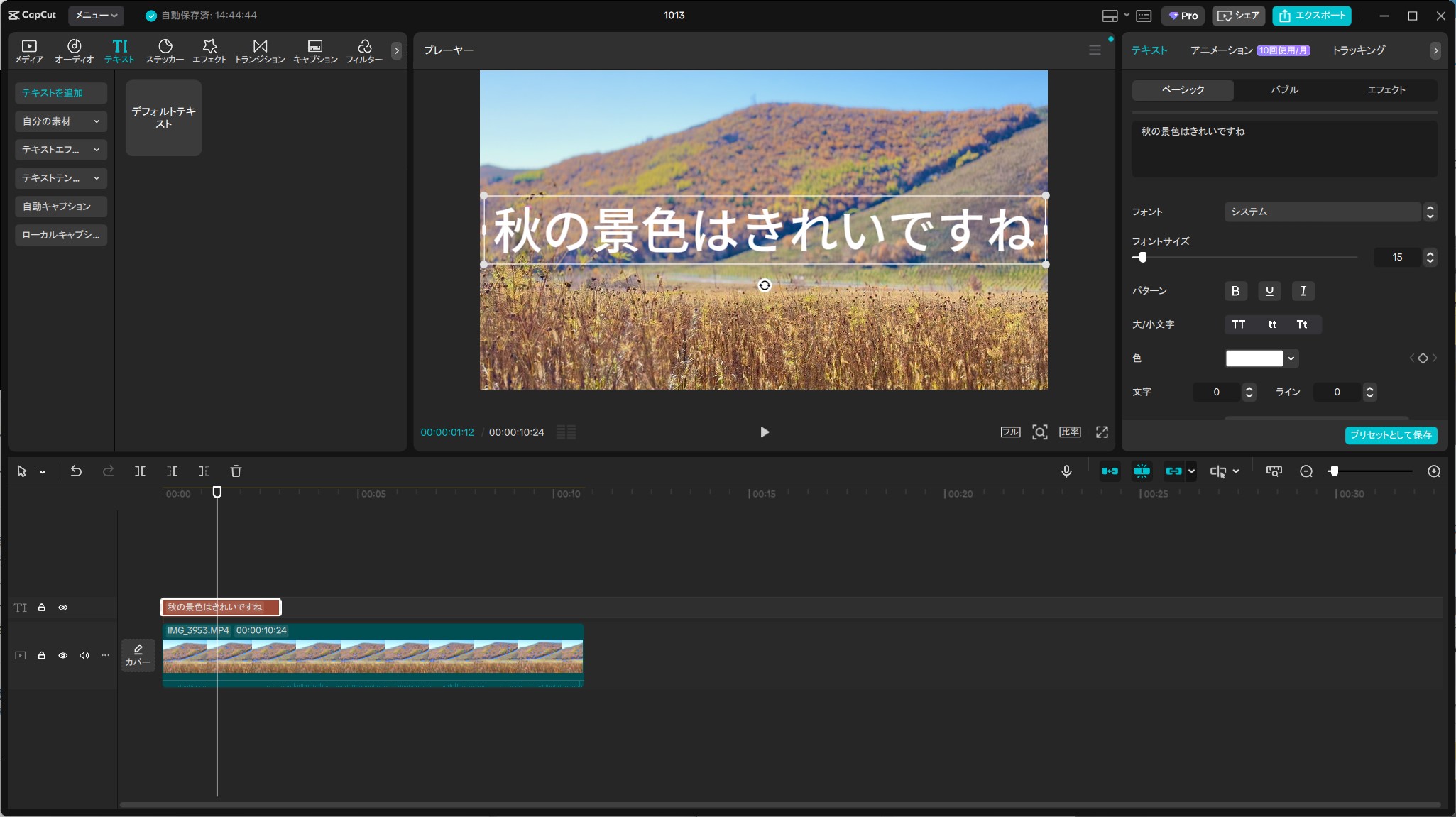
入力したテキストを選択して「テキスト読み上げ」をタップし、日本語に合う声を試聴しながら選びます。もし使いたい声が見当たらないときは、その音声が有料化されたり削除されたりした可能性があります。別の無料音声を選ぶか、最新のラインナップを確認してみてください。かわいい声やキャラクター風の声を使いたい場合は、動画の雰囲気に合うかだけでなく、商用利用の可否も同時に確認しておくと安心です。
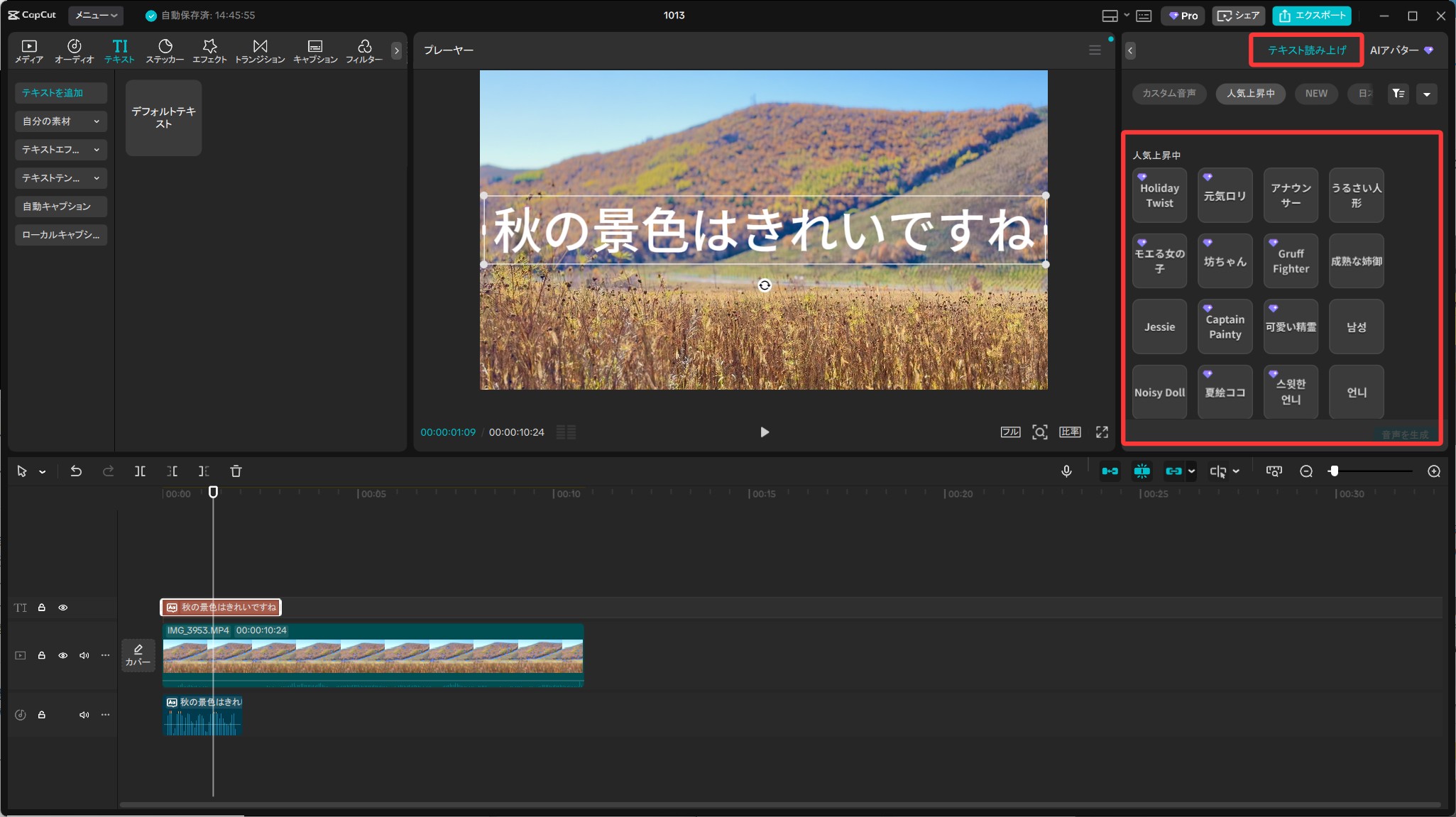
音声が生成されたら、プレビューで聞きながら音量・ピッチ・再生速度・フェードイン/フェードアウトなどを調整します。聞き取りにくいときは、音声側だけでなく、元の文章を短く区切る、句読点を増やす、難しい漢字をひらがなにするといった調整も効果的です。
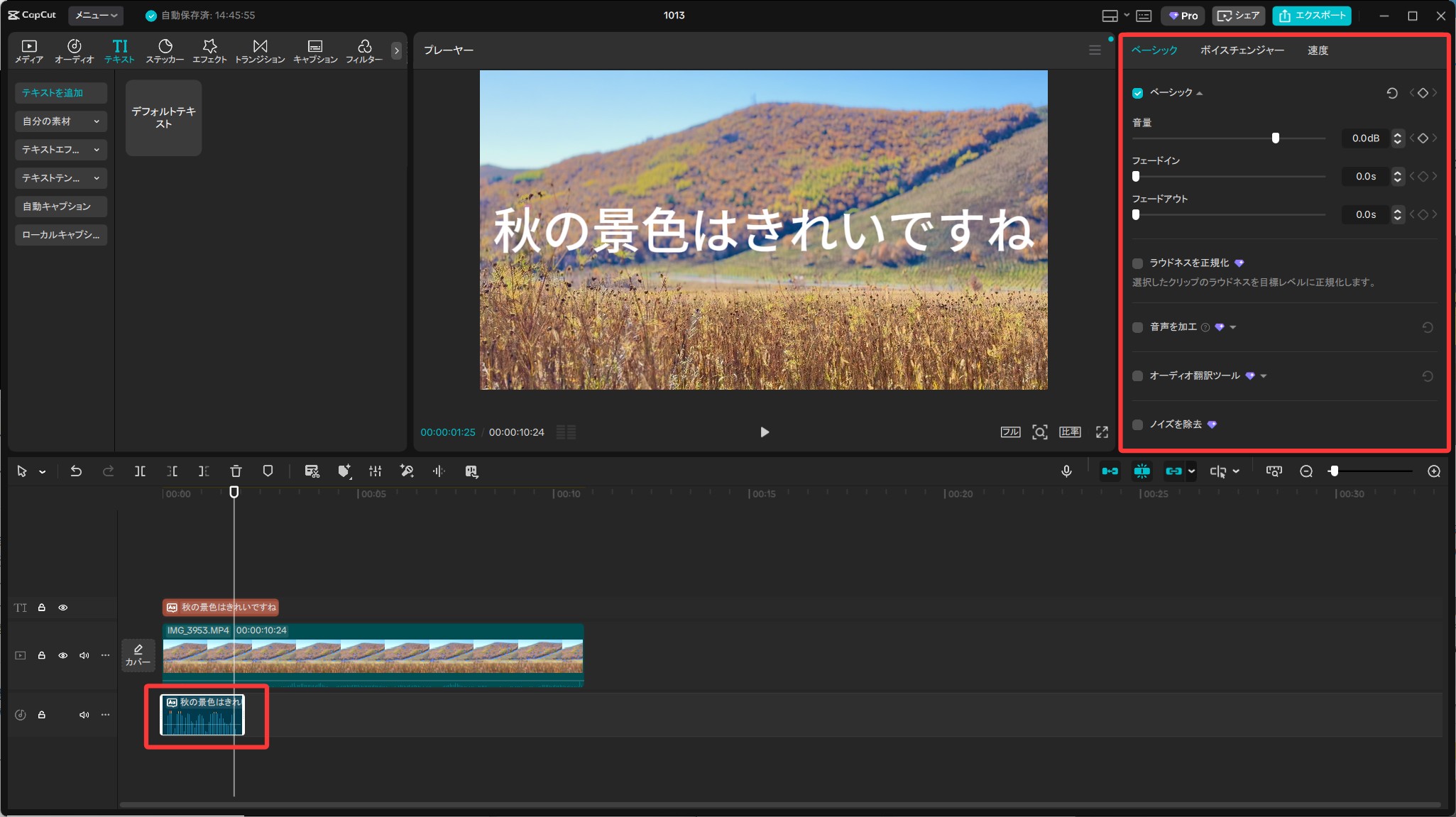
最後に動画を書き出します。SNS投稿用ならそのまま動画として保存できます。音声だけを使いたい場合は、ブラウザ版のダウンロード機能を使うか、書き出した動画から音声を取り出す方法を検討しましょう。
CapCutブラウザ版を使用する場合(音声だけ保存したいとき)
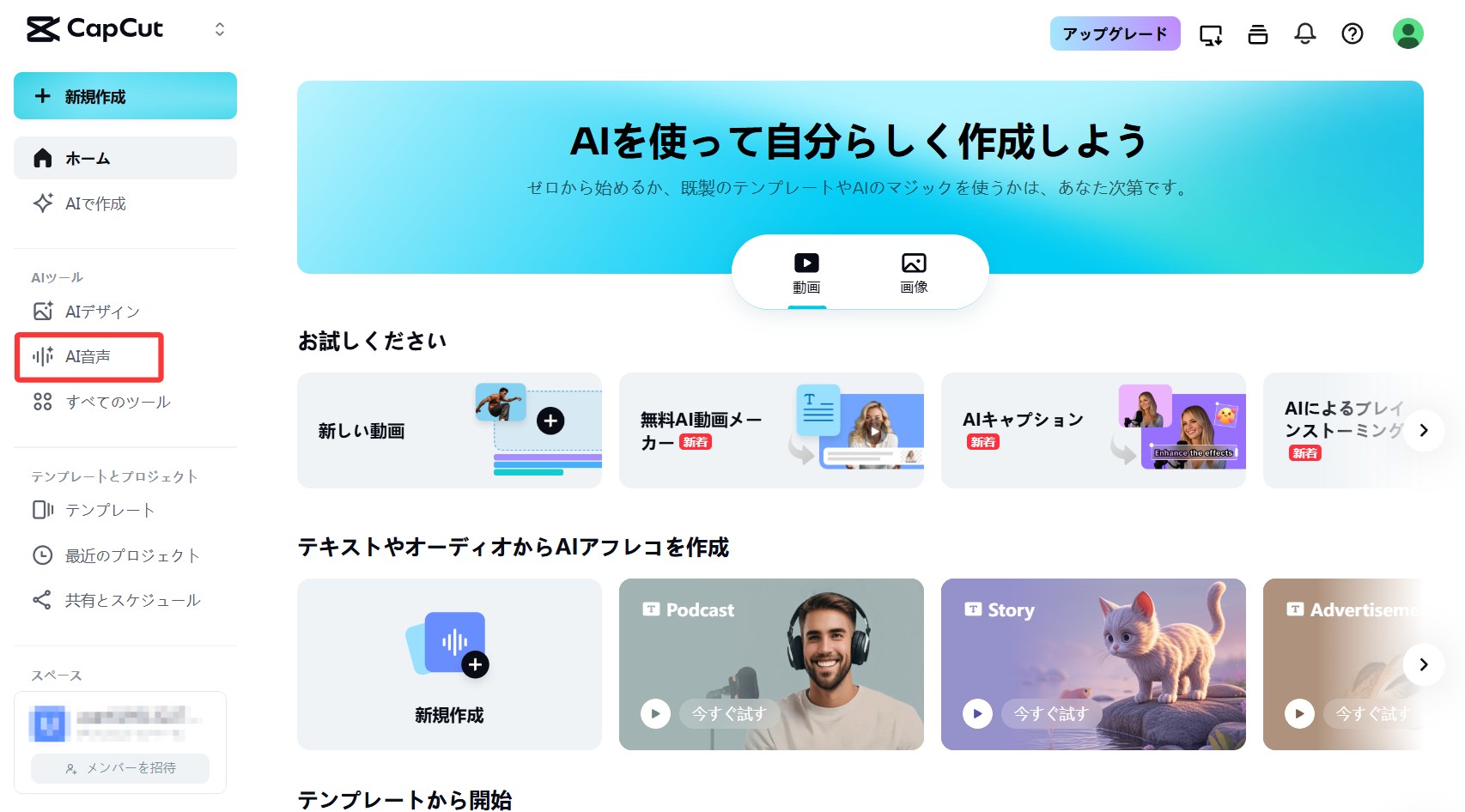
PCで台本を作っている場合や、生成した音声だけをファイルで残したい場合は、ブラウザ版のほうが扱いやすいことが多いです。アプリをインストールしなくても音声読み上げを試せます。音声だけを保存したいときの流れは、大きく3つに整理できます。
ブラウザ版では、PCで台本を作っている場合や、生成音声をダウンロードしたい場合に扱いやすいことがあります。
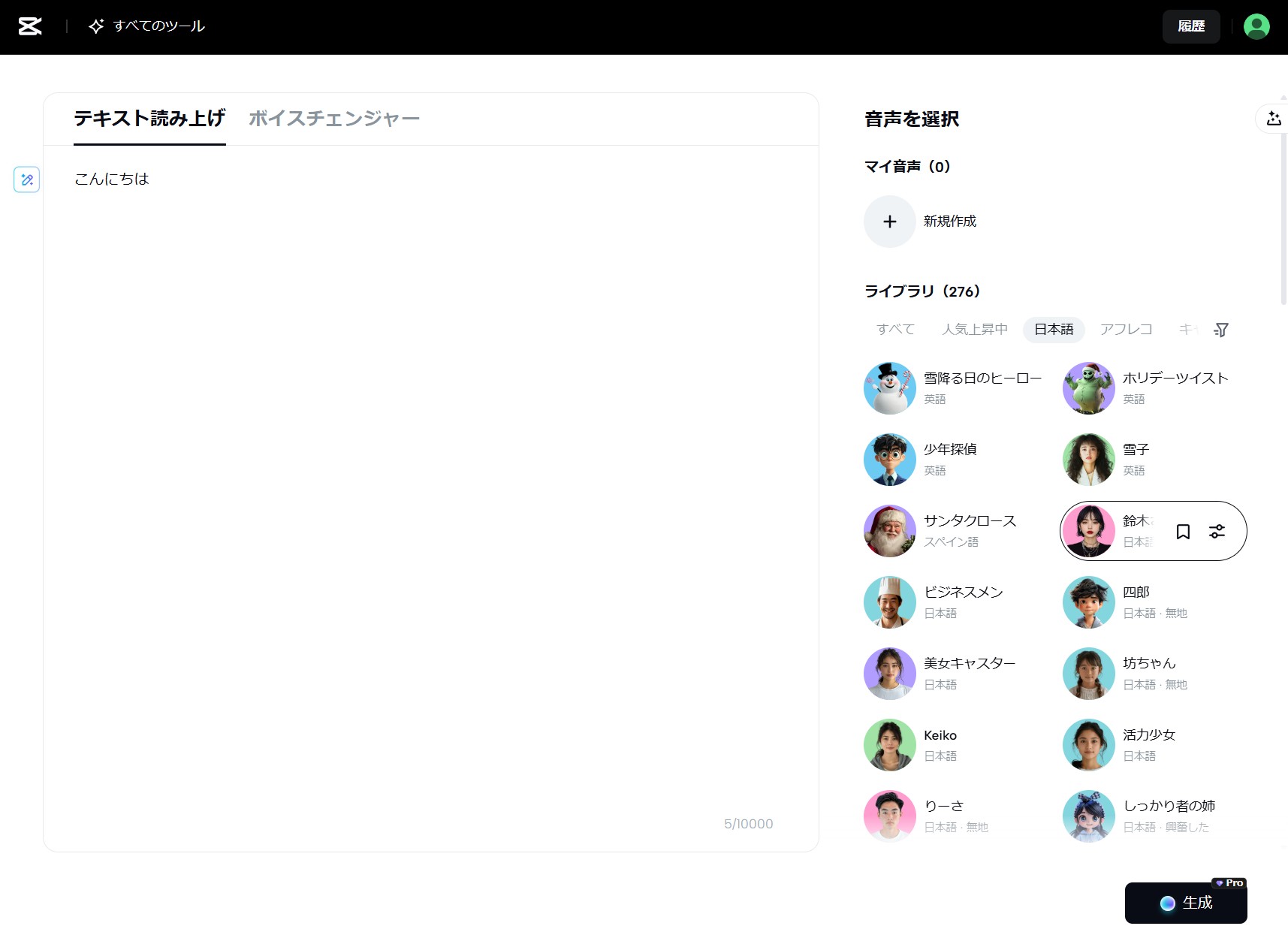
読み上げたいテキストを入力し、言語や声の雰囲気を選びます。日本語で自然に読み上げたい場合は、日本語対応の音声を選び、短い文で試してから長めの文章に進むと失敗しにくくなります。
「生成」をクリックすると、AI音声が作成されます。生成後はプレビューで確認し、問題なければダウンロードするか、編集中の動画にそのまま追加します。
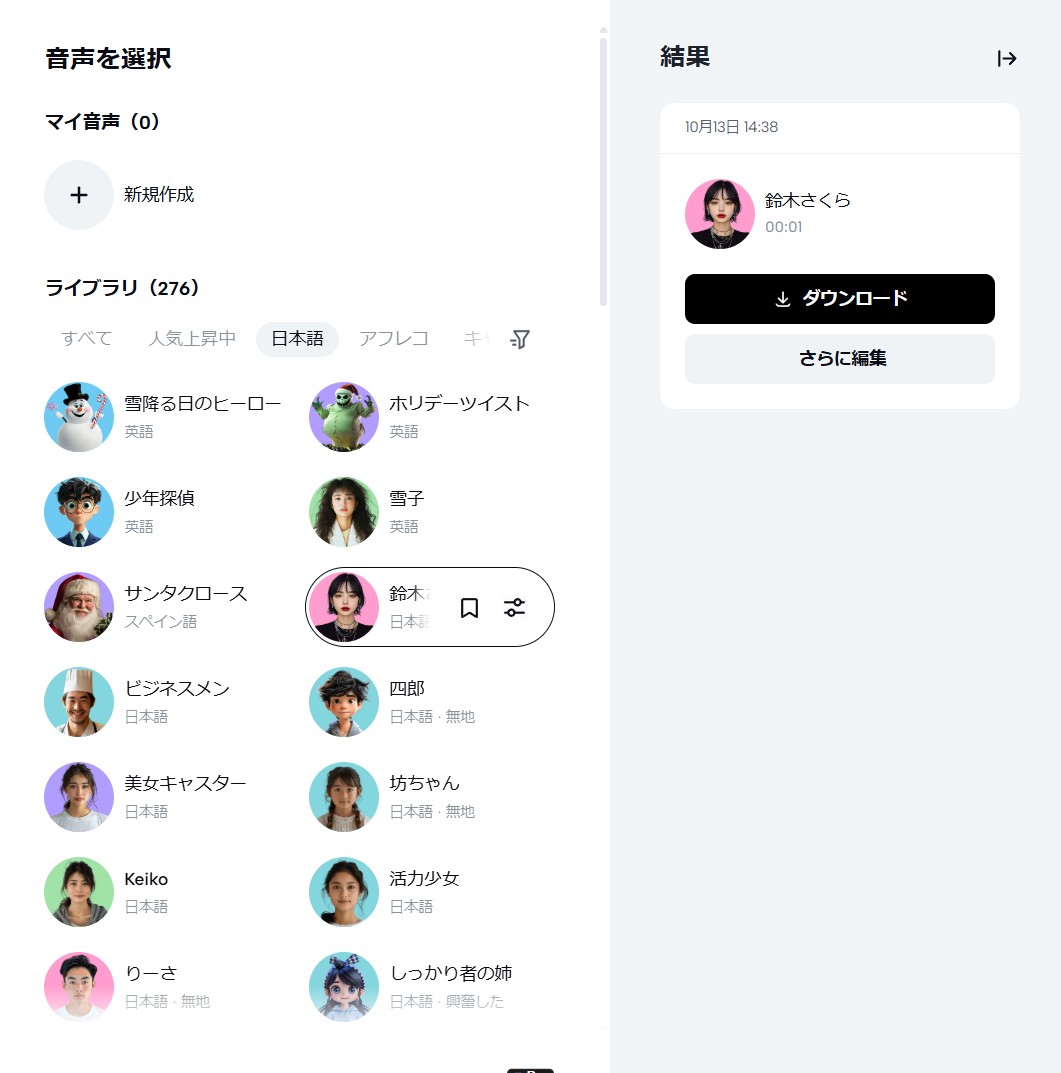
CapCut公式では、生成音声をAAC・FLAC・MP3・WAVで書き出せると案内されています。利用できる形式が画面に表示されない場合は、ブラウザ版の音声生成ページを確認してください。アプリで作成した音声は、基本的に動画と一緒に書き出します。短い動画ナレーションならCapCutで完結できますが、長文を繰り返し分割したくない場合や、EPUBを章単位で音声化したい場合は、BookFab AudioBook作成のような音声制作専用ソフトのほうが管理しやすくなります。
CapCut音声読み上げができない・おかしいときの対処法
CapCutの音声読み上げで多いのは、「テキスト読み上げが表示されない」「音声を生成できない」「日本語が不自然に読まれる」「使いたい声が見つからない」といった問題です。まずアプリやブラウザを最新版にし、通信状況、選択言語、入力文字数を順番に確認しましょう。
| 症状 | 原因として多いもの | 対処法 |
| テキスト読み上げがない | アプリが古い、地域・端末・画面構成が異なる | CapCutを最新版に更新し、ブラウザ版も試します。 |
| 音声が生成されない | 通信が不安定、文字数が長すぎる、一時的な不具合 | 短い文章で再試行し、アプリの再起動やキャッシュ削除を行います。 |
| 中国語のように読まれる | 音声タイプと言語設定が合っていない | 日本語対応の音声を選び直し、英数字や記号を減らします。 |
| イントネーションが不自然 | 長文、専門用語、読み方が複数ある漢字 | 句読点を増やし、難しい語はひらがなやカタカナに置き換えます。 |
| 速度や声の高さが合わない | 動画のテンポと音声設定が合っていない | 速度・ピッチ・音量を調整し、必要なら文を短く分けます。 |
改善しない場合は、短い日本語の文章で生成できるかを試し、アプリの再起動、キャッシュ削除、再ログイン、ブラウザ版への切り替えを行います。再インストールする場合は、端末内だけに保存されている下書きやプロジェクトが失われないよう、事前にバックアップやクラウド同期の状態を確認してください。
イントネーションや読み方が不自然なときは、設定を何度も変えるより、文章を読み上げやすい形に整えるほうが効果的な場合があります。文を短く区切る、句読点を追加する、誤読しやすい漢字をひらがな・カタカナに置き換える、英数字の前後に空白を入れる、といった方法を試してください。
CapCut以外の音声読み上げソフトも比較
CapCutだけで目的を満たせないときは、動画編集・長文音声化・キャラクター音声・文書の聞き上げを分けて考えると選びやすくなります。ここでは、CapCutと役割が重なりすぎず、用途を補完できる3つのツールを紹介します。
TOP1. BookFab AudioBook作成
CapCutは動画に短いナレーションを加える用途に向いていますが、長い原稿をまとめて音声化したい場合や、EPUBを章単位でオーディオブックにしたい場合は、専用ソフトのほうが効率的です。そこで候補になるのがBookFab AudioBook作成です。

- 日本語・英語に対応し、各言語20種類の音声から選択可能
- テキストの貼り付けとTXTの取り込みに対応し、MP3・OPUSへ出力
- EPUBを解析して章を選択し、M4B形式のオーディオブックを作成
- 韻律・表現力・無音・発音ルールを調整して読み方を整えられる
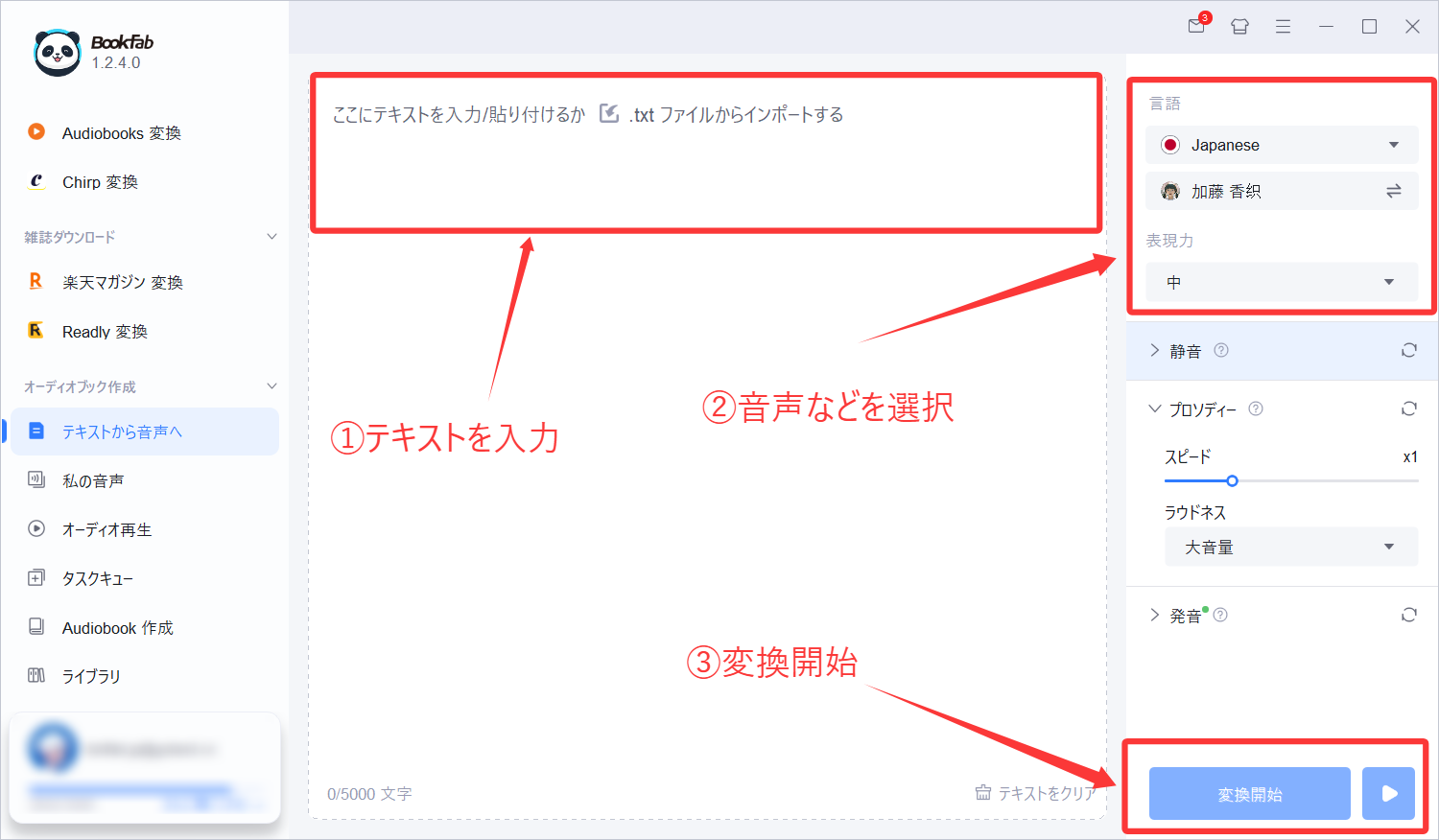
BookFab AudioBook作成では、「テキストから音声へ」で文章の貼り付けやTXTファイルの読み込みを行い、MP3またはOPUSへ出力できます。EPUBは「オーディオブック作成」で解析し、必要な章を選んでM4Bへ変換します。CapCutのように動画タイムラインへ音声を配置するソフトではなく、長文や電子書籍を音声コンテンツとして管理するための製品です。
公式ページでは価格が4,650円と案内されており、無期限版の初回購入には100万ワードのクォータが含まれます。オーディオブックや学習用音声、長文ナレーションを継続して作る場合に向いています。一方、数十秒のSNS動画に音声を足すだけなら、CapCutのほうが編集から書き出しまでを一つの画面で完結できます。
CapCutとBookFabの違い
| CapCut | BookFab AudioBook作成 | |
| 主な用途 | 動画に短いナレーションを入れる | 文章・電子書籍を音声コンテンツ化する |
| 長文一括変換 | 場面ごとにテキストを分けて動画内で管理 | TXTや長文原稿を音声ファイルとして管理しやすい |
| EPUB対応 | 動画編集用のため非対応 | EPUBのインポートと解析に対応 |
| 音声保存 | ブラウザ版はAAC・FLAC・MP3・WAV、アプリ版は主に動画として書き出し | テキスト・TXTはMP3/OPUS、EPUBはM4B |
| 向いている人 | SNS動画・ショート動画を作る人 | オーディオブック、教材、長文ナレーションを作る人 |
使い方も簡単で、三つのステップだけで完了します。
TOP2. VOICEVOX
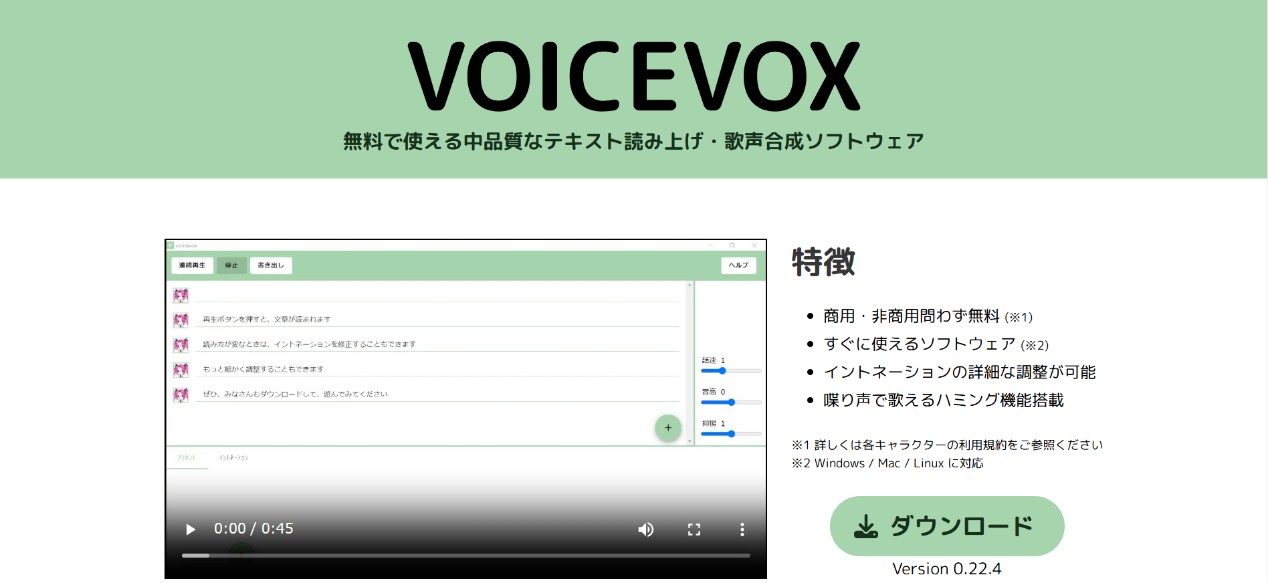
VOICEVOXは、無料で使える日本語の音声合成ソフトです。キャラクター性のある声や少年・少女寄りの声を使いたい場合に向いており、アクセントやイントネーションを細かく調整できます。CapCutで好みの声が見つからない場合や、発音をより細かく直したい場合の代替候補になります。
VOICEVOXは商用・非商用を問わず利用できますが、作成音声を使う際はVOICEVOXを利用したことが分かるクレジット表記が必要です。加えて、各音声ライブラリやキャラクターの規約にも従ってください。導入方法や操作手順は、当サイトのVOICEVOXの使い方ガイドで詳しく紹介しています。
TOP3. NaturalReader
NaturalReaderは、PDF、Word、ウェブページなどを耳で確認したい場合に使われる文書読み上げツールです。CapCutが「動画にナレーションを入れる」ためのツールなのに対し、NaturalReaderは「資料や文章を聞く」用途を中心に考えると違いが分かりやすくなります。
PDFやWordを読むことが目的なら文書読み上げツール、短い動画ナレーションならCapCut、長文やEPUBを音声作品として保存するならBookFabというように、入力形式と完成物で選び分けましょう。
CapCut音声読み上げ機能に関するよくある質問(FAQ)
CapCutの音声読み上げは無料で使えますか?
CapCutで作成した音声は商用利用できますか?
CapCutで音声読み上げができないときはどうすればいいですか?
CapCut音声読み上げのイントネーションを自然にするコツは?
CapCutで音声だけを保存できますか?
CapCutはPDFやWordの読み上げにも向いていますか?
かわいい声やキャラクター風の声を使うならどれがおすすめですか?
CapCutとBookFabはどちらを選ぶべきですか?
まとめ
CapCutの音声読み上げは、テキストからAIナレーションを作り、動画へそのまま追加できる便利な機能です。スマホアプリでは動画編集と一緒に作業でき、ブラウザ版では生成音声をAAC・FLAC・MP3・WAVなどでダウンロードできます。短いSNS動画や解説動画のナレーションなら、CapCutだけでも十分に対応できます。
商用利用では、生成したAI音声と、BGM・テンプレート・効果音などのプラットフォーム素材を分けて確認することが重要です。また、YouTube収益化ではAI音声の使用自体よりも、オリジナル性、動画ごとの差、解説や教育的価値が重視されます。
用途別に見ると、短い動画ナレーションはCapCut、無料でキャラクター寄りの声を細かく調整するならVOICEVOX、PDFやWordを聞くならNaturalReaderなどの文書読み上げツールが候補です。長文のテキストやEPUBを音声コンテンツとして保存・管理したい場合は、 BookFab AudioBook作成が向いています。目的と完成物に合わせて使い分けましょう。

 【2026年】無料AI音声生成ツール7選:日本語・商用利用・MP3保存を比較鍋田 悠真 より - 2026年9月10日
 【2026年最新】AI音声読み上げ10選!無料で使える範囲・日本語・商用利用を比較鍋田 悠真 より - 2026年9月10日
 【2026年】Windows向けEPUBリーダーおすすめ5選!無料・日本語対応と開き方鍋田 悠真 より - 2026年9月9日
 日本語対応の無料Text-to-Speechツールおすすめ4選鍋田 悠真 より - 2026年7月16日