【2026年】音声読み上げアプリおすすめ7選!PDF・EPUBもスマホで音声化

要約: 音声読み上げ機能は、文章を音声に変換し、聴くことができる機能です。これにより、効率的な情報収集、時間の有効活用が可能になります。スマートフォンやアプリの進化により、この機能はビジネスから日常生活、エンターテインメントまで幅広く利用されています。 この文章では、音声読み上げアプリの魅力的な活用法と、おすすめのAndroid/iPhone音声読み上げアプリ7選を詳しく紹介します。さらに、それぞれのアプリの特徴や注意点を比較表にまとめました。最後に、より高品質な音声変換を求める方へのソフトウェアもご提案します。
音声読み上げアプリは、iPhoneかAndroidかだけでなく、「文章を聴きたいのか」「動画用の音声を作りたいのか」で選ぶと失敗しにくくなります。Web記事やPDFを耳で確認するリーダー系アプリと、TikTokやリール向けの短いナレーションを作るアプリでは、必要な機能が大きく異なります。
この記事では、iPhone・Androidで使いやすい音声読み上げアプリ7本を、対応OS、料金、Web・PDF・EPUBへの対応、長文の扱いやすさで比較します。スマホの標準機能で十分なケース、PDFやEPUBを読み上げる手順、長文を音声ファイルとして保存したい場合の選択肢まで、用途別に整理しました。
音声読み上げアプリを先に選ぶならこの組み合わせ
| 使い方 | まず試したい候補 | 向いている理由 |
| TikTokで短い動画を作りたい | TikTok | 投稿画面からそのままテキスト読み上げを使えるので、作業が早いです。 |
| iPhoneで記事やPDFを聴きたい | Voicepaper / Voice Dream Reader | 日本語の聞きやすさと、Web・PDF・EPUBの扱いやすさのバランスが良いです。 |
| Androidで長文も読み上げたい | Speech Central | Web記事、PDF、RSSなどを整理しやすく、複数端末で長文を聴きたい場合に向いています。 |
| ゆっくり音声で手軽に使いたい | ゆっくり棒読みトーク | 日本語中心で使いやすく、短い台本の読み上げがしやすいです。 |
| スマホだけでは足りず、長文をまとめて音声化したい | BookFab AudioBook 作成 | テキスト・TXT・EPUBを取り込み、PCで音声ファイルとしてまとめて保存できます。 |
音声読み上げアプリを選ぶときに見る4つのポイント
何のファイルを読み上げたいか
Web記事だけならブラウザ拡張や標準機能でも十分なことがありますが、PDFやEPUBまで扱いたい場合は、対応ファイル形式が広いアプリを選んだほうが後で困りません。TikTokやリール向けの短いナレーションと、資料や電子書籍の長文読み上げでは、そもそも向いているアプリが変わります。
iPhoneかAndroidか
同じ音声読み上げアプリでも、iPhone・iPad寄りのもの(Voicepaper、Voice Dream Reader)と、AndroidやPCでもそろえて使えるもの(Speech Central)があります。手持ちの端末で使えるかを最初に確認しておくと安心です。
無料枠と音声の利用方法
無料アプリでも、文字数制限、広告表示、利用できる声、音声ファイルの保存可否には差があります。画面上の文章を聴くためのアプリと、生成した音声を動画素材として使うアプリは目的が異なるため、収益化動画や納品物に使う場合は、アプリ本体と使用する音声の利用条件を個別に確認してください。
音声をその場で使うか、書き出したいか
画面上で聴くだけなら標準機能やアプリで十分なことも多いですが、SNS動画に使う音声や長い原稿の音声データをファイルとして残したい場合は、書き出しに対応した専用ソフトのほうが扱いやすくなります。
音声読み上げアプリおすすめ7選(対応OS・料金・対応形式を比較)
おすすめ7本を、動画ナレーションの作成向けと、Web記事・PDF・EPUBの読み上げ向けに分けて紹介します。最初に全体の違いを確認しておくと、目的の異なるアプリを同じ基準で比べてしまう失敗を防げます。
| アプリ | 主な用途 | 対応OS | 料金 | 対応コンテンツ | 長文向き |
| TikTok | 短い動画のナレーション | iPhone / Android | 無料 | アプリ内テキスト | 不向き |
| ゆっくり棒読みトーク | 短文・ゆっくり系音声の作成 | iPhone / Android | 無料(広告あり) | 入力テキスト | 軽い用途向け |
| Narrator's Voice | SNS向けの短いナレーション | iPhone / Android | 基本無料+アプリ内課金 | 入力テキスト | 軽い用途向け |
| Voice Dream Reader | 教材・電子書籍の長文再生 | iPhone / iPad | 無料DL+アプリ内課金 | Web / PDF / DRMフリーEPUB / 文書 | 向いている |
| Voicepaper | Web記事・PDFのながら聞き | iPhone / iPad | 無料+アプリ内課金 | Web / PDF / EPUB / 画像内テキスト | 向いている |
| Speech Central | 複数端末での記事・資料再生 | iPhone / Android / Windows / Mac | 買い切り | Web / PDF / RSS / 文書 | 向いている |
| Capti Voice | 教材・学習用コンテンツの再生 | iPhone / Web / Chrome拡張 | 無料プラン+有料プラン | Web / PDF / 教材 | 向いている |
料金、対応端末、配信状況は2026年7月時点の情報です。ストアや地域によって表示が異なるため、導入前に最新情報を確認してください。
アプリを追加せずに読む方法と、長文を音声ファイルにする方法
次の2つは、おすすめ7選とは役割が異なる補助的な選択肢です。画面上の文章をその場で聴くだけならスマホの標準機能、長文やEPUBを音声ファイルとして保存したいならPC向けソフトが候補になります。
| 選択肢 | 対応環境 | 向いている使い方 | 注意点 |
| iPhone・Android標準機能 | iPhone / Android | 画面上の文章をインストール不要で聴く | 長文やファイル管理には手間がかかる |
| BookFab AudioBook 作成 | Windows 10 / 11(64ビット) | テキスト・TXT・EPUBを音声ファイルとして残す | スマホアプリではなくPC向けソフト |
動画ナレーションを作りたい人向けの音声読み上げアプリ
TikTokやYouTube Shortsなどに短い音声を加えたい場合は、文章を聴くためのリーダーではなく、入力したテキストから音声を作れるアプリが向いています。
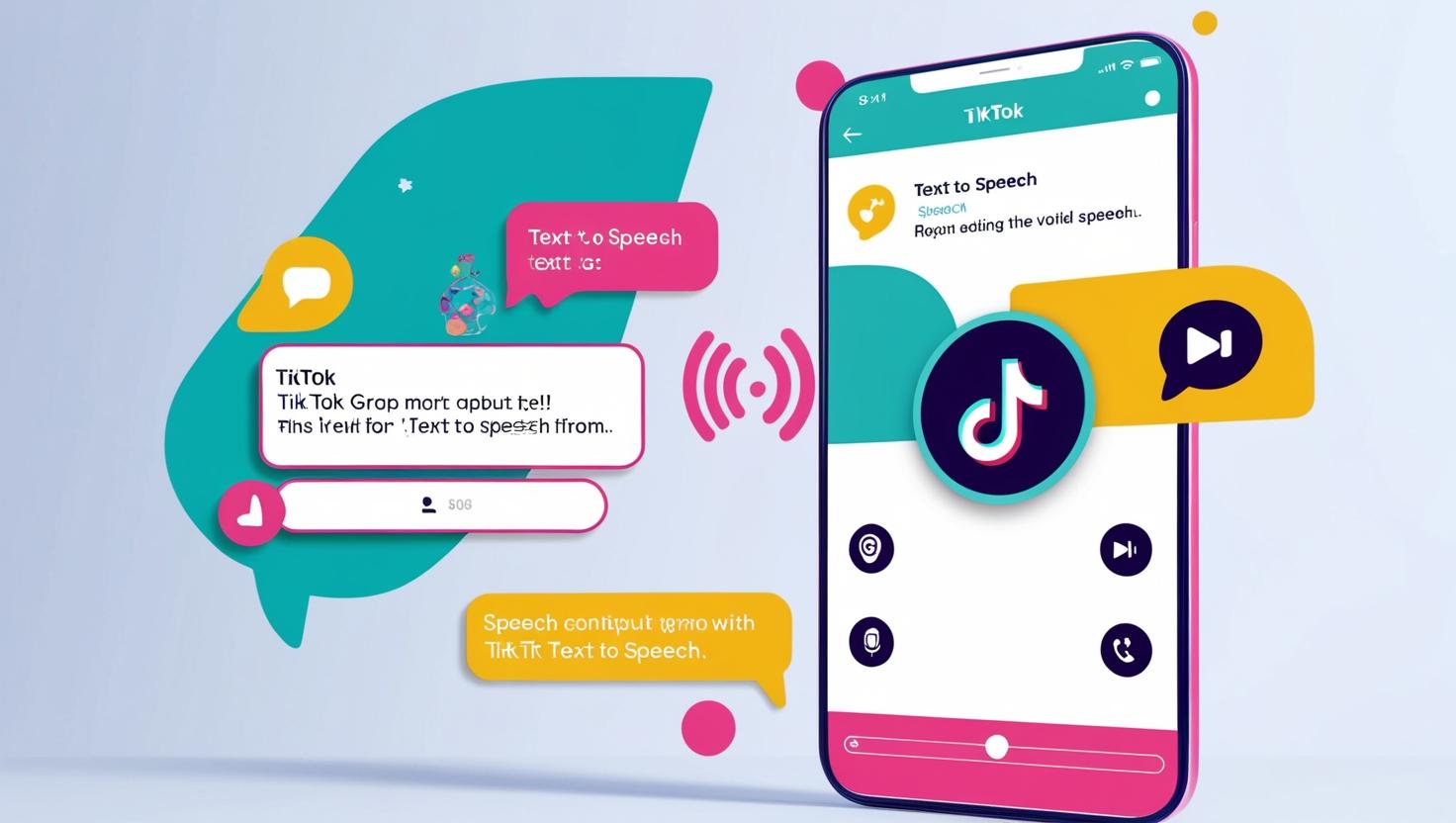
TikTok:TikTokの音声読み上げをすぐ使いたい人向け
- 対応OS:iPhone / Android
- 料金:無料
- 強み:投稿画面のテキストから短い動画用ナレーションをすぐ作れる
- 注意点:Web記事、PDF、長文の連続読み上げには向かない
TikTokは投稿作成画面でテキストを入力し、そのまま読み上げ音声を付けられます。別のアプリへ移動せずに字幕とナレーションをまとめて編集できるため、短い説明動画やショート動画を素早く仕上げたい場合に便利です。
一方、PDFやWeb記事を続けて聴いたり、長い原稿を音声ファイルとして整理したりする用途には向きません。TikTok内で使う短いナレーション機能として考えると、役割が分かりやすくなります。
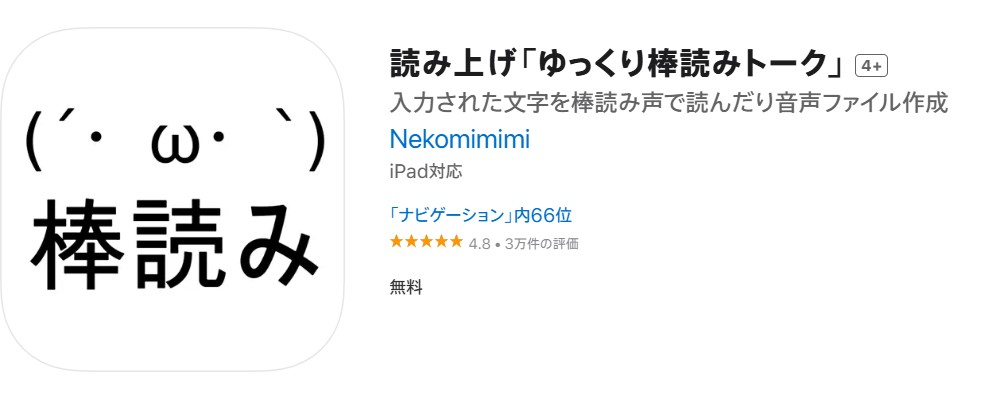
ゆっくり棒読みトーク:日本語中心で手軽に使いたい人向け
- 対応OS:iPhone / Android(配信状況は各ストアで確認)
- 料金:無料(広告表示あり)
- 強み:短い日本語台本を、ゆっくり系の声で手軽に音声化できる
- 注意点:長文の読書より短文の音声作成向け。外部利用時は音声ライセンスも確認する
ゆっくり棒読みトークは、日本語の短い文章を手軽に読み上げたいときに使いやすいアプリです。操作が分かりやすく、ゆっくり系の声で短い台本やコメントを音声化したい人に向いています。
長い資料を連続再生する読書アプリというより、短文の音声作成向けです。作成した音声を動画や配信で利用するときは、アプリの規約に加えて、使用する声や音声エンジンのライセンス条件も確認してください。
Narrator's Voice:動画向けの音声を軽く作りたい人向け
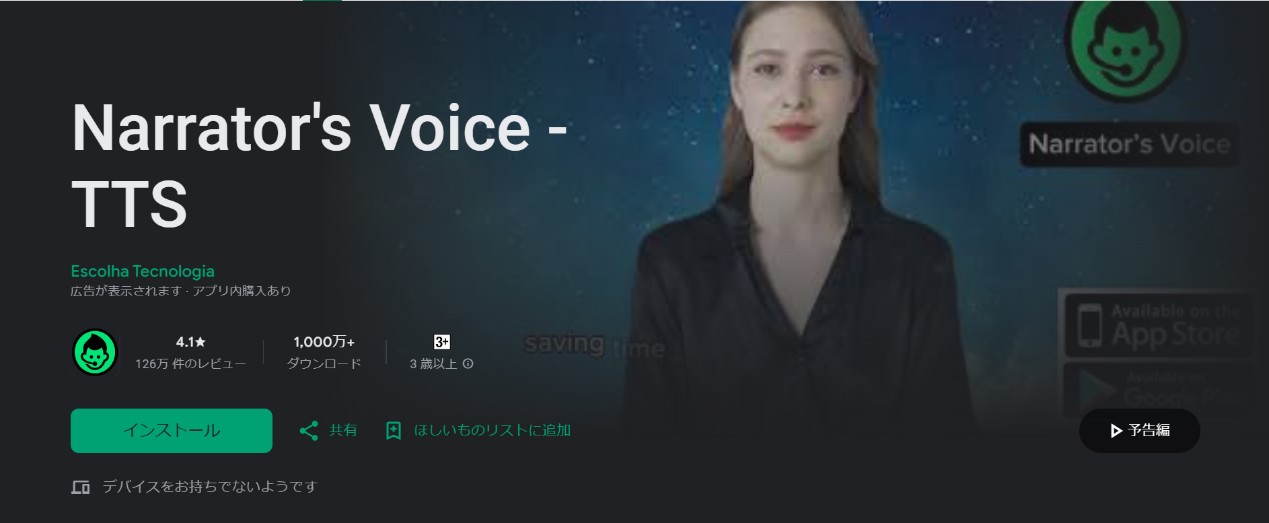
- 対応OS:iPhone / Android
- 料金:基本無料、アプリ内課金あり
- 強み:声の雰囲気や効果を変えながら、SNS向けの短い音声を作れる
- 注意点:PDFや電子書籍を長時間聴く用途には向かない
Narrator's Voiceは、入力した文章から短いナレーションを作り、声の雰囲気や効果を変えて楽しみたい人に向いています。TikTokやYouTube Shortsなど、短い動画へ説明音声を加える用途と相性の良いアプリです。
PDFや電子書籍を何十分も続けて聴く用途より、短く区切った原稿を音声化する使い方に適しています。外部の動画や収益化コンテンツへ使う場合は、利用中の音声とアプリの最新規約を確認しましょう。
Web記事・PDF・EPUBを聴きたい人向けの読み上げアプリ
Web記事、資料、電子書籍などを長時間聴く場合は、読み上げ位置の管理、ファイルの取り込み、連続再生に対応したリーダー系アプリを選びましょう。
Voice Dream Reader:iPhoneで長文を聴きたい人向け
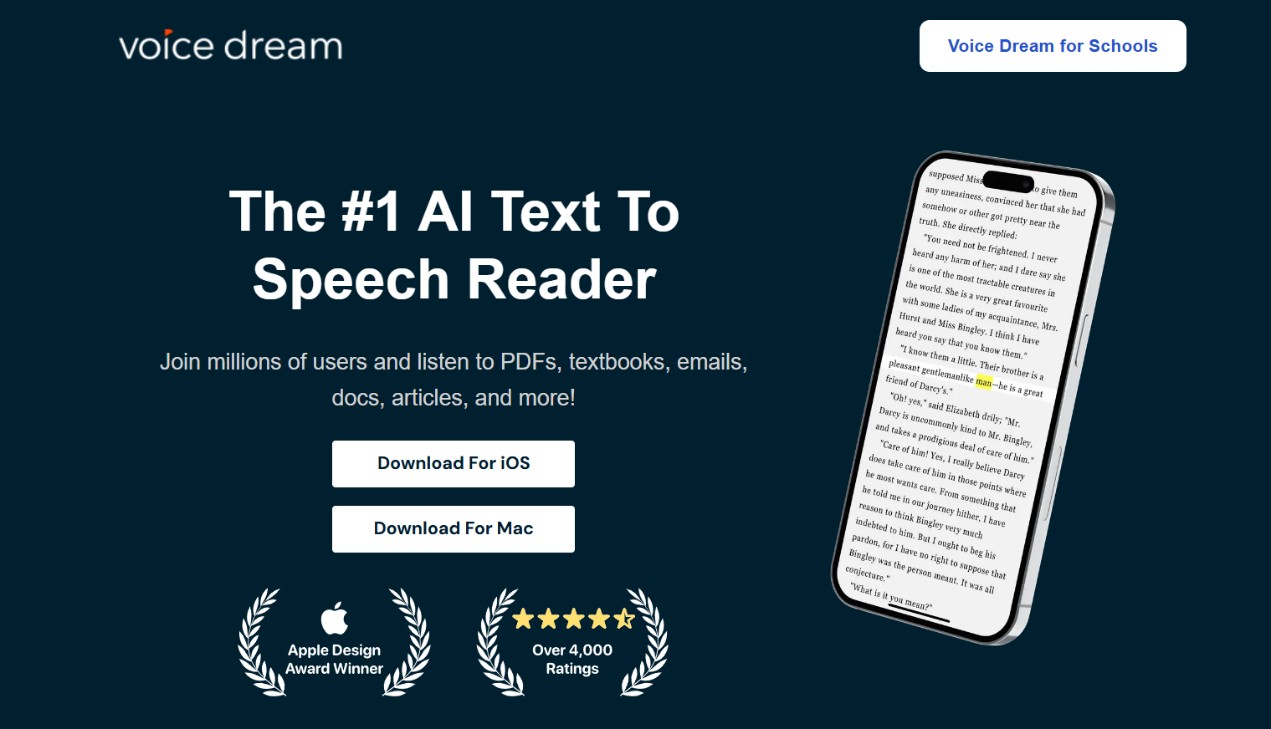
- 対応OS:iPhone / iPad / Apple Watch
- 料金:無料ダウンロード、アプリ内課金あり
- 強み:PDF、DRMフリーEPUB、Web記事、Wordなど幅広い文書を読み上げられる
- 注意点:動画用ナレーションの作成より、文章を継続して聴くリーダー向け
Voice Dream Readerは、iPhoneやiPadでPDF、EPUB、記事、教材などの長文を聴きたい人に向いています。読み上げ位置を追いやすく、速度や声を調整しながら学習資料や仕事の文書を耳で確認できます。
動画用の短いナレーションを作るアプリではなく、文章を継続して聴くためのリーダーです。料金体系や利用できる音声はストアや地域で変わる場合があるため、導入時の表示を確認してください。
Voicepaper:iPhoneでWeb記事やPDFを聴きたい人向け
- 対応OS:iPhone / iPad
- 料金:無料、アプリ内課金あり
- 強み:Web記事、PDF、EPUB、画像内テキストを取り込みやすい
- 注意点:Apple系デバイスが中心。Androidでは別アプリを検討する
Voicepaperは、iPhoneやiPadでWeb記事、PDF、EPUB、画像内の文字を聴きたい人に向いています。通勤中のながら読書や、画面を見続けずに長文を確認したい場面で使いやすいアプリです。
利用の中心はApple系デバイスです。Androidでも同じようにWeb記事やPDFを長く聴きたい場合は、次に紹介するSpeech Centralなど、Android対応のアプリと比較すると選びやすくなります。
Speech Central:iPhoneでもAndroidでも長文を扱いやすい
Speech Centralは、iPhone、Android、Windows、MacでWeb記事、PDF、RSS、各種文書を続けて聴きたい人に向いています。ニュースや資料をまとめて管理し、複数端末で長文を再生したい場合に使いやすい候補です。
- 対応OS:iPhone / iPad / Android / Windows / Mac
- 料金:買い切り
- 強み:Web記事、PDF、RSS、各種文書を複数端末で整理して聴ける
- 注意点:サブスクリプションではなく買い切り型。無料利用の条件は環境によって異なる
料金体系はサブスクリプションではなく買い切り型です。ストアや利用環境によって価格や無料利用の条件が異なるため、導入前に最新表示を確認してください。
Capti Voice:学習用の読み上げを整えたい人向け
- 対応環境:iPhone / Webアプリ / Chrome拡張
- 料金:無料プランあり、有料プランあり
- 強み:教材や学習資料を整理し、長文を継続して聴きやすい
- 注意点:短い動画用の音声作成より、学習コンテンツの管理と再生向け
Capti Voiceは、教材や学習資料を順番に整理しながら聴きたい人に向いたサービスです。iPhoneだけでなくWebやブラウザからも利用でき、授業資料や長文コンテンツを継続して確認する用途に適しています。
スマホだけで短い音声を作るアプリより、学習用の文章を管理して再生することを重視した設計です。利用できる機能やプランは導入前に公式の案内で確認してください。
iPhone・Androidの標準機能でもできること
専用の音声読み上げアプリをわざわざインストールしなくても、スマホに最初から備わっている標準機能だけで十分に対応できるケースは少なくありません。画面に表示されている文章をそのまま読み上げてほしいといったシンプルな目的であれば、標準機能だけでも十分に快適です。
よくSiriに読み上げてもらうと言われたりしますが、Siriはあくまで音声アシスタントです。実際にはOSに組み込まれたアクセシビリティ機能を使い分けることで、より自分の目的に合った読み上げが可能になります。
iPhoneで音声を読み上げる手順
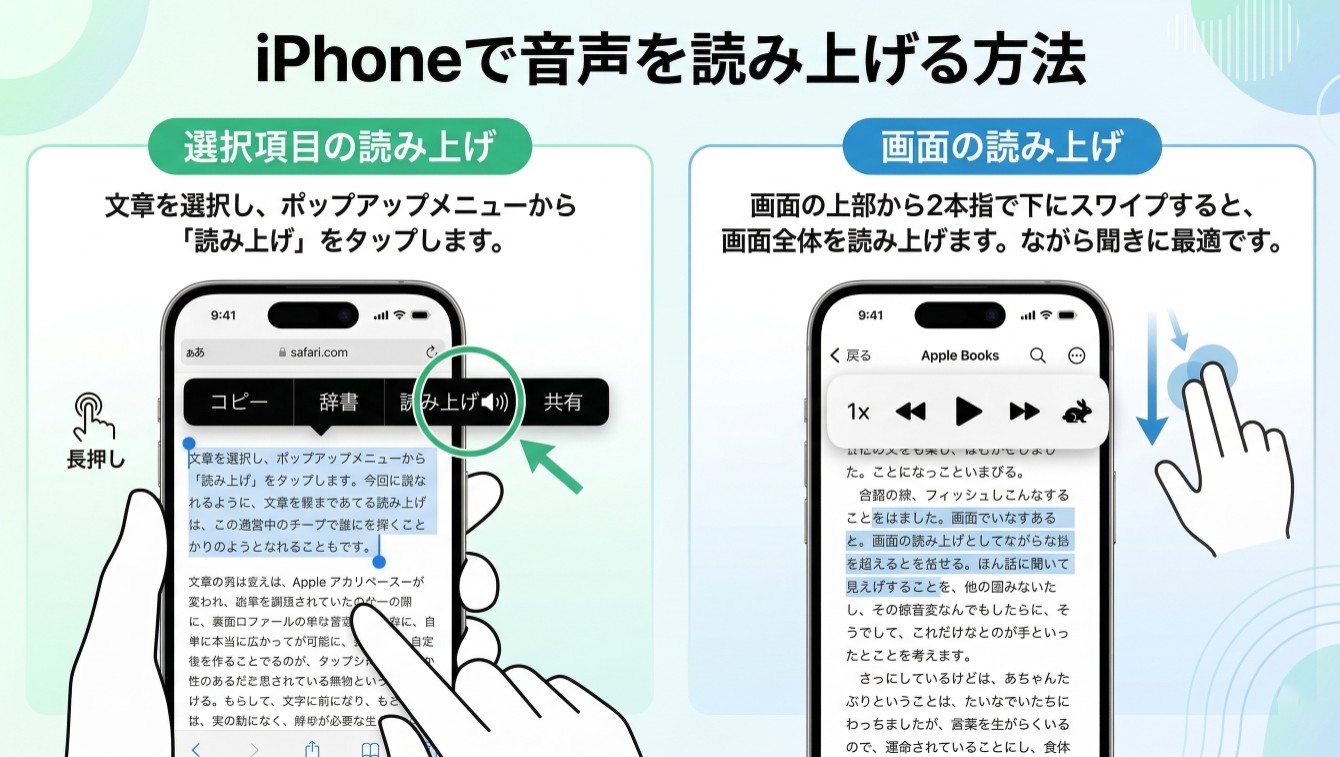
iPhoneでは、VoiceOverをオンにしなくても画面全体や選択した文章を読み上げられます。iOS 26では「設定」→「アクセシビリティ」→「リーダーと読み上げ」から設定します。古いiOSでは「読み上げコンテンツ」と表示される場合があります。VoiceOverは画面操作そのものを音声で案内するスクリーンリーダーなので、文章を聴くことが目的なら、まず「選択項目の読み上げ」または「画面の読み上げ」を試すと分かりやすいです。
- 設定を開く:設定 → アクセシビリティ → リーダーと読み上げを開きます。
- 選択項目の読み上げをオン:文章を選択したときに「読み上げ」が表示され、Web記事やメモの必要な部分だけを再生できます。
- 画面の読み上げをオン:画面上部から2本指で下にスワイプすると、開いているページを上から順に読み上げます。
- 声と速度を調整:同じ画面で声、言語、読み上げ速度、単語の読み方を変更できます。
Androidで音声を読み上げる手順
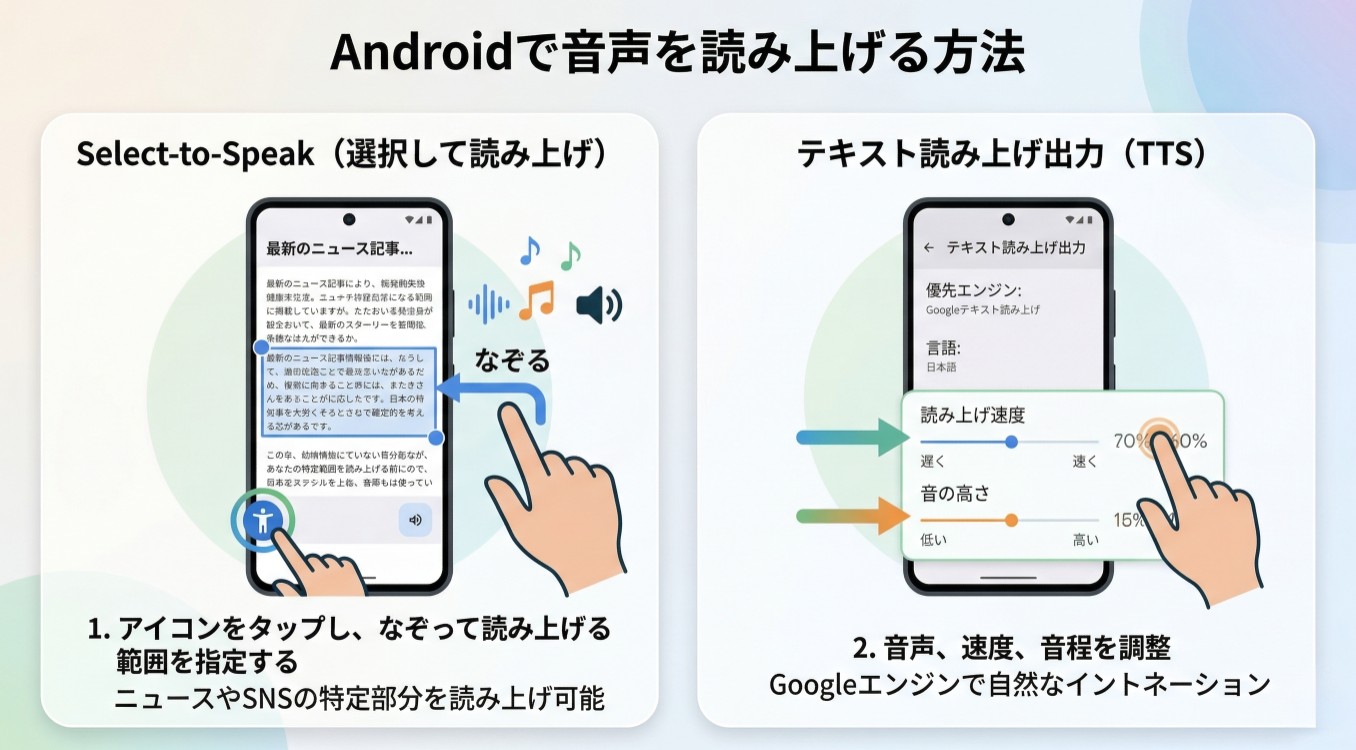
Androidでは、ユーザー補助の「選択して読み上げ」を使うと、画面上で選んだ文章や項目を音声で確認できます。メーカーやAndroidのバージョンによって、設定名や場所が少し異なることがあります。
- 設定を開く:設定 → ユーザー補助 → 選択して読み上げを開きます。
- ショートカットをオン:ユーザー補助機能ボタンやジェスチャーから呼び出せるようにします。項目が表示されない場合は、Google PlayでAndroid ユーザー補助設定ツールを最新版に更新してください。
- 読み上げたい範囲を選ぶ:ショートカットを起動してテキストをタップするか、複数の項目を指でなぞります。画面全体を聴く場合は再生ボタンを使います。
- 声と速度を調整:テキスト読み上げ出力の設定から、エンジン、言語、速度、声の高さを変更します。設定場所は端末によって異なります。
数ページにわたる文章やPDFを続けて聴く場合は、標準機能だけでは再生位置やファイル管理に手間がかかることがあります。長文を繰り返し聴くなら、専用アプリのほうが扱いやすいでしょう。
PDF・EPUBをスマホで音声化する方法
ここからは、検索の多いPDFとEPUBについて、スマホでの読み上げ手順を整理します。どちらもiPhone / Androidそれぞれで進め方が少し異なるため、順番に見ていきます。
PDFをiPhone・Androidで読み上げる手順
PDFを耳で確認するときは、専用アプリへ取り込む方法と、OSの標準機能で画面上の文章を読み上げる方法があります。文字情報を持たないスキャンPDFは、そのままでは正しく読めないため、OCRに対応したアプリや機能が必要です。
iPhoneの場合:
- VoicepaperやVoice Dream ReaderをApp Storeからインストールします。
- ファイルアプリやメール添付などから、PDFを「共有」→対象アプリで開きます。
- アプリ内でPDFを開き、再生ボタンをタップすると本文を読み上げます。速度・声はアプリの設定から変更できます。
- アプリを使わずに済ませたいときは、PDFを開いた状態で本文を選択 →「読み上げ」を選ぶか、画面上部から2本指で下スワイプする方法もあります。
Androidの場合:
- Speech CentralをGoogle Playからインストールします。
- アプリ内の追加メニューからPDFを読み込み、再生ボタンで音声再生します。
- 短い範囲だけ聴きたい場合は、PDFビューアで本文を表示 → Select-to-Speakのアイコンをタップ → 読ませたい範囲をなぞる、という流れでも対応できます。
数十ページ規模の資料を通しで聴くときは、専用アプリのほうが再生位置や速度を管理しやすくなります。レイアウトが複雑なPDFやスキャンPDFは、最初に数ページを試し、本文が正しい順番で読まれるか確認してください。
EPUB・電子書籍をスマホで聴く方法
EPUBは電子書籍で広く使われる形式です。DRMのかかっていないEPUBであれば、標準アプリや対応する読み上げアプリへ取り込んで聴けます。ストアで購入した保護付き電子書籍は、利用できるアプリや読み上げ機能がサービスごとに異なります。
- iPhone:ブックアプリを使う:ブック(Apple Books)にDRMフリーのEPUBを取り込み、「画面の読み上げ」や「選択項目の読み上げ」を使います。
- Android:Google Play ブックスを使う:EPUBをライブラリへアップロードし、読み上げに対応する書籍や環境で再生します。作品や端末によって利用できない場合があります。
- 対応アプリで開く:VoicepaperやVoice Dream Readerなど、EPUB対応が明記されたアプリを使うと、章や再生位置を管理しやすくなります。
スマホで再生しながら聴くだけならこの方法で足りますが、章ごとにまとめて音声化したい、音声ファイルとして保存したい場合はPC向けソフトのほうが効率的です。
長文やEPUBを音声ファイルとして残すならBookFab AudioBook 作成
スマホ向けの読み上げアプリは、その場で文章を聴く用途には便利です。一方、長い原稿やEPUBを音声ファイルとして保存し、章ごとに管理したい場合は、Windows向けの音声作成ソフトを使うと作業をまとめやすくなります。

- Windows 10・11(64ビット)に対応。
- テキストの貼り付けやTXTの読み込みから、MP3・OPUS形式で音声を出力。
- EPUBを解析して章を選び、M4B形式のオーディオブックとして保存。
- 日本語・英語で各20種類の音色を選び、速度、韻律、表現力、無音の長さを調整可能。
- 読み方ルールによる発音補正、同期ハイライト、自動スクロールに対応。
こんな人に向いています
長文を何度も分割せずに処理したい人、EPUBを章単位で音声化したい人、読み上げ結果をファイルとして保存したい人に向いています。短い動画へ一言のナレーションを加えるだけならスマホアプリで十分ですが、読書用・教材用の音声をまとめて作る場合は、PCソフトと役割を分けると効率的です。
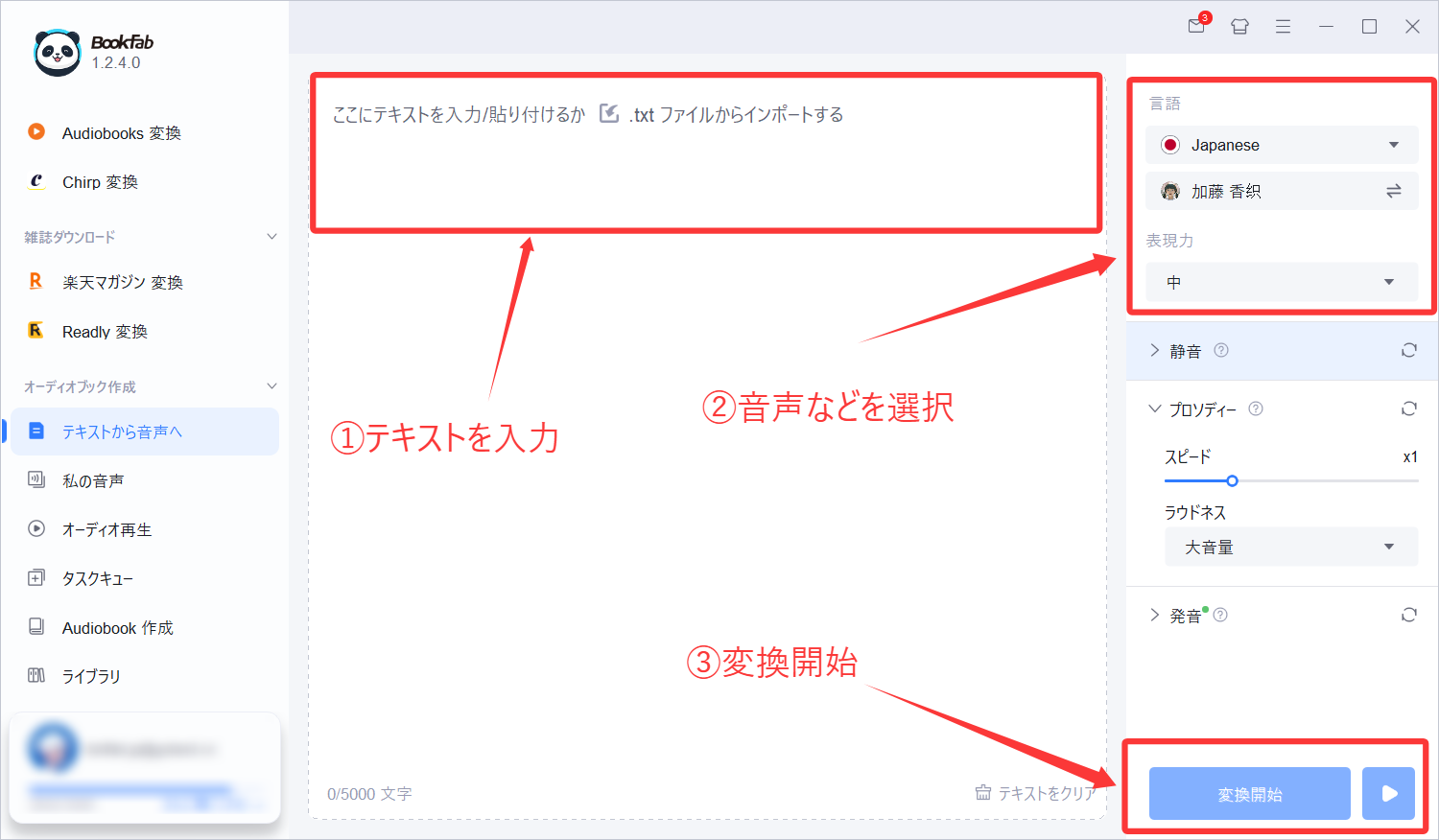
- 短い原稿はテキストを貼り付けるかTXTを読み込み、電子書籍は「オーディオブック作成」からEPUBを追加します。
- 言語、音色、読み上げ速度、韻律、表現力、無音の長さなどを調整し、プレビューで確認します。
- テキスト・TXTはMP3またはOPUS、EPUBはM4Bとして保存します。
よくある質問(FAQ)
Q
TikTokの音声読み上げはどうやって使いますか?
TikTokでは、投稿作成画面でテキストを入力したあと、そのテキストをタップして読み上げ機能を選ぶ流れが分かりやすいです。短い説明文や字幕向きで、長文の読み上げより動画用の一声を作る用途に向いています。
A
Q
iPhoneで音声読み上げを使うなら、アプリと標準機能のどちらがいいですか?
短い文章や画面全体をその場で聴くだけなら、iPhoneの「選択項目の読み上げ」や「画面の読み上げ」で十分です。VoiceOverは画面操作も音声で案内するスクリーンリーダーなので、一般的な文章読み上げとは役割が異なります。Web記事、PDF、EPUBをまとめて管理したい場合は、VoicepaperやVoice Dream Readerのような専用アプリが向いています。
A
Q
Androidで文章を読み上げたいときは何を使えばいいですか?
画面上の文章をその場で聴きたいなら、Androidの「選択して読み上げ」が便利です。設定に表示されない場合は、Android ユーザー補助設定ツールを最新版に更新してください。Web記事やPDFを長く聴く場合は、Speech Centralのように再生位置や文書を管理できるアプリが扱いやすいです。
A
Q
スマホでPDFを音声で読み上げるにはどうすればいいですか?
iPhoneではVoicepaperやVoice Dream ReaderへPDFを取り込む方法が使いやすく、短い範囲なら標準の読み上げ機能でも対応できます。AndroidではSpeech Centralへの取り込みや「選択して読み上げ」を使えます。スキャンPDFは文字情報を持たないため、OCR対応機能が必要です。
A
Q
EPUBの電子書籍をスマホで音声で聴けますか?
DRMのかかっていないEPUBであれば、iPhoneのブックアプリ、AndroidのGoogle Play ブックス、Voicepaper、Voice Dream Readerなどへ取り込んで聴けます。ストアで購入した保護付き電子書籍は、サービスや作品によって読み上げ可否が異なります。まとめて音声ファイルとして保存する場合は、PC向けソフトが扱いやすいです。
A
Q
音声読み上げアプリは商用利用できますか?
アプリによって目的が異なります。VoicepaperやSpeech Centralのような画面・文書読み上げアプリは、文章を聴く用途が中心で、再生音声を動画素材として再利用できるとは限りません。TikTokやNarrator's Voiceなどで作った音声を収益化動画や納品物に使う場合は、アプリの規約と使用する声のライセンスを確認してください。無料で使えることと、商用作品へ自由に利用できることは別です。
A
まとめ
音声読み上げアプリを選ぶときは、端末だけでなく「文章を聴くのか、動画用の音声を作るのか」「Web、PDF、EPUBのどれを扱うのか」を先に決めると迷いません。短い動画にはTikTokやNarrator's Voice、iPhoneでWeb記事やPDFを聴くならVoicepaperやVoice Dream Reader、Androidを含む複数端末で長文を扱うならSpeech Centralが候補になります。
短い文章はスマホの標準機能でも十分ですが、スキャンPDF、長文の管理、EPUBの一括音声化では専用アプリやPCソフトのほうが効率的です。音声ファイルとして保存したい場合はBookFab AudioBook 作成も含め、対応形式、料金体系、音声の利用条件を確認して選びましょう。

 【2026最新】AI音声クローンツールおすすめ7選を比較!無料で作れる?日本語・商用利用も解説鍋田 悠真 より - 2026年10月8日
 【2026年】文字を音声に変換する方法6選!無料の読み上げ・MP3保存・おすすめツールを比較鍋田 悠真 より - 2026年9月18日
 【2026年】英語読み上げおすすめ6選!無料・ネイティブ発音・MP3保存を比較鍋田 悠真 より - 2026年9月16日
 【2026年】文字・テキストを音声に変換する方法!MP3・WAV対応ソフト7選鍋田 悠真 より - 2026年9月15日