読み上げサイトおすすめ5選!無料・MP3保存・商用利用で比較【2026年最新】

「文章を音声で聞きたいのに、どのサービスを選べばいいか分からない」と迷っていませんか。読み上げサイトは用途から選ぶのが近道です。すぐ音声で確認したいならブラウザ型の無料サービス、MP3で保存したいならダウンロード対応のサイト、PDFや長文をまとめて聞きたいなら専用ソフトが向いています。
2026年はAI音声合成が普及し、自然なナレーションからかわいい声・キャラクター系の声まで選べる音声読み上げサイトが主流になりました。ブラウザですぐ使えるサイトと、長文・PDF・EPUBの一括処理に強いソフトは得意分野が違うため、この記事ではまずサイト側を中心に整理します(ソフト同士の詳しい比較は、読み上げソフトの比較を扱った別記事に譲ります)。選び方、無料で使いやすいオンラインサービス、ウェブページやPDFを読み上げる方法、商用利用の注意点までまとめ、後半では長文やオーディオブック作成に向くBookFab AudioBook 作成も紹介します。
読み上げサイトとは
読み上げサイトとは、入力したテキストやウェブページの内容を音声に変換して再生できるオンラインサービスです。ニュース、ブログ、PDF資料、学習テキスト、メール文などを耳で確認できるため、目を休めたいときや、手が離せない作業中にも役立ちます。
最近はAI音声合成の品質が上がり、単調な機械音声だけでなく、自然なナレーション、落ち着いた声、明るい声、かわいい声などを選べるサービスも増えました。学習、仕事、動画制作、アクセシビリティ支援まで、使い道は着実に広がっています。
読み上げサイトの選び方
読み上げサイトを選ぶときは、無料枠・保存形式・長文への強さ・声の質という切り口で見比べると、自分の用途に合うサービスを絞り込みやすくなります。編集の現場で音声原稿を扱う立場から言えば、最初に決めておくべきは「試すだけか、素材として使い続けるか」です。ここが決まると、必要な機能がはっきりします。
無料で使える範囲を確認する
無料サービスでも、短い文章の再生や音声ファイルの作成は十分に試せます。ただし、1日の文字数、保存回数、使える声の種類、商用利用の可否はサービスごとに異なります。試しに使うだけなら無料枠で足りますが、教材や動画のように公開して使うなら、後述の商用利用の可否まで含めて見比べておくと安心です。
MP3保存に対応しているかを見る
音声をあとで聞きたい、動画編集に使いたい、スマホに入れて持ち歩きたい場合は、MP3などで保存できるサービスが便利です。再生だけのサイトは手軽ですが、音声素材として使い回すなら、MP3保存に対応した読み上げサービスの方が実用的です。
PDFや長文に対応しているかを確認する
無料オンラインでPDFを読み上げたい場合は、PDFの文字を正しく抽出できるかが重要です。画像化されたPDFでは読み取りがうまくいかないことがあります。長文を扱うなら、途中で止まらないか、段落ごとの再生や保存がしやすいかも確認しましょう。
声の自然さと種類で選ぶ
学習やニュース確認なら聞き取りやすい声、動画やSNS向けなら印象に残る声、子ども向けコンテンツならやわらかい声が向いています。声の種類が多いサービスほど用途に合わせやすく、まずは短い文章で聞き比べてみると好みがつかめます。
かわいい声・キャラクター音声で選ぶ
AI音声の普及で、かわいい声やキャラクター系の声(ずんだもん系のようなタイプ)を選べるサービスが増えました。動画やSNS、案内ナレーションで雰囲気を作りたいときに便利で、対応状況は後半の比較表「声の種類・かわいい声」の列で見比べられます。声を公開・商用で使う場合の条件は、あとの商用利用の章でまとめて触れます。
おすすめの読み上げサイト5選
CoeFont:自然な声を選びたい人向け
CoeFontは、AI音声を使ってテキストを自然に読み上げられるサービスです。声の種類が多く、落ち着いたナレーションから個性的な声まで選びやすいため、動画、SNS、プレゼン用の音声作成にも使えます。
かわいい声やキャラクター性のある声を使いたい場合の候補にもなります。声のバリエーションが広いので、動画の雰囲気に合わせて選び分けたい人に向いています。
向いている用途
- 動画ナレーションやSNS向けの音声作成
- 自然な声や印象に残る声を選びたい場合
- ブランドや個人の雰囲気に合う声を探したい場合
音読さん:多言語対応で使いやすいオンライン読み上げ
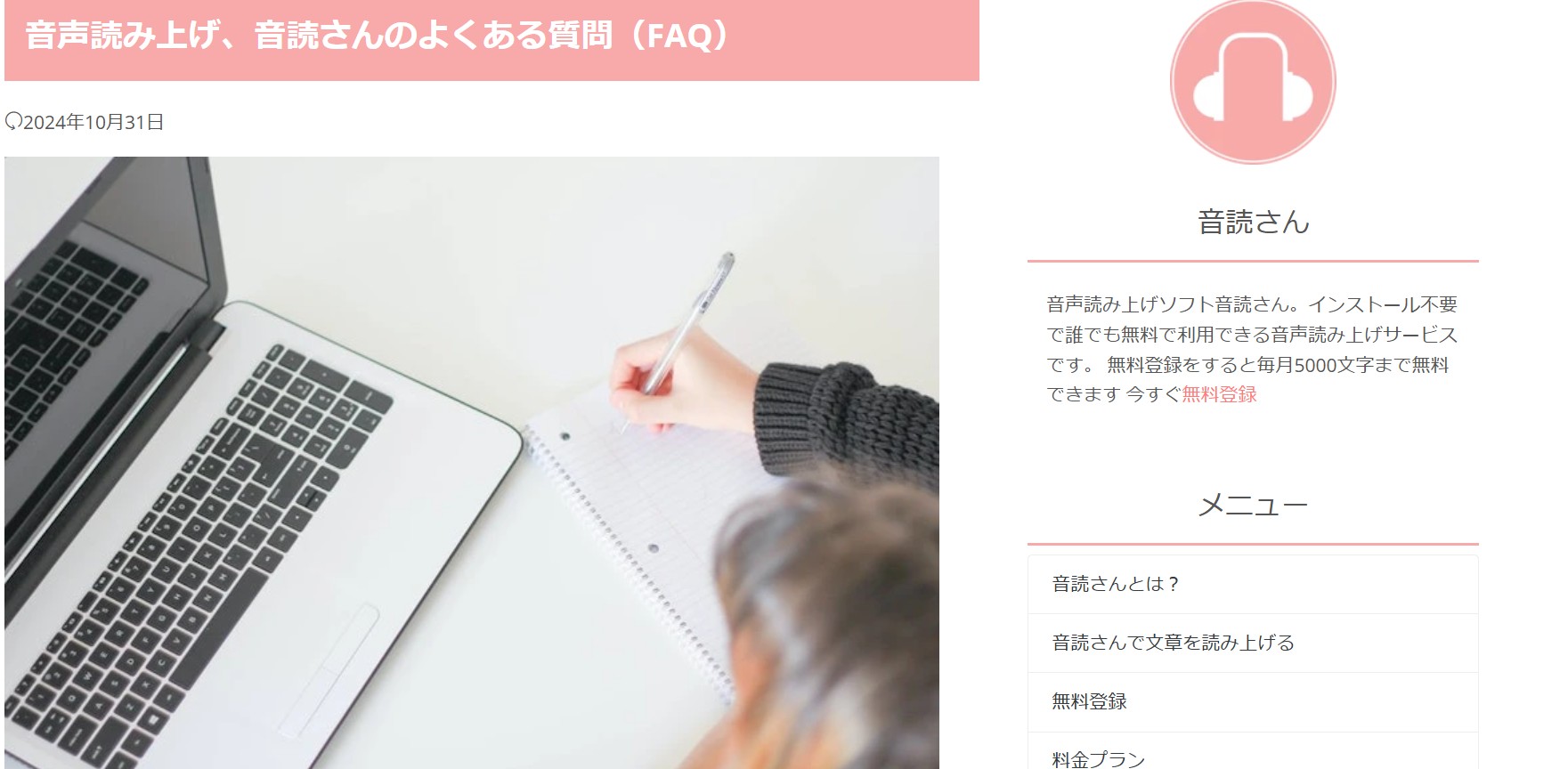
音読さんは、ブラウザ上でテキストを入力して音声を作れる読み上げサービスです。日本語だけでなく複数の言語に対応しているため、学習、案内文、動画の短いナレーションなどに使いやすいです。会員登録で無料枠が広がり、月5,000文字前後を目安に試せます(枠は変更されることがあります)。
操作がシンプルで、初めて読み上げサイトを使う人でも試しやすい点が魅力です。無料枠には文字数の上限があるため、長文を何度も変換するなら残りの枠に注意しながら使うと安心です。
向いている用途
- 短い文章をすぐ音声化したい場合
- 日本語や英語など複数言語の読み上げを試したい場合
- ブラウザだけで手軽に音声を作りたい場合
Googleの読み上げ機能:ウェブや短文の確認に便利
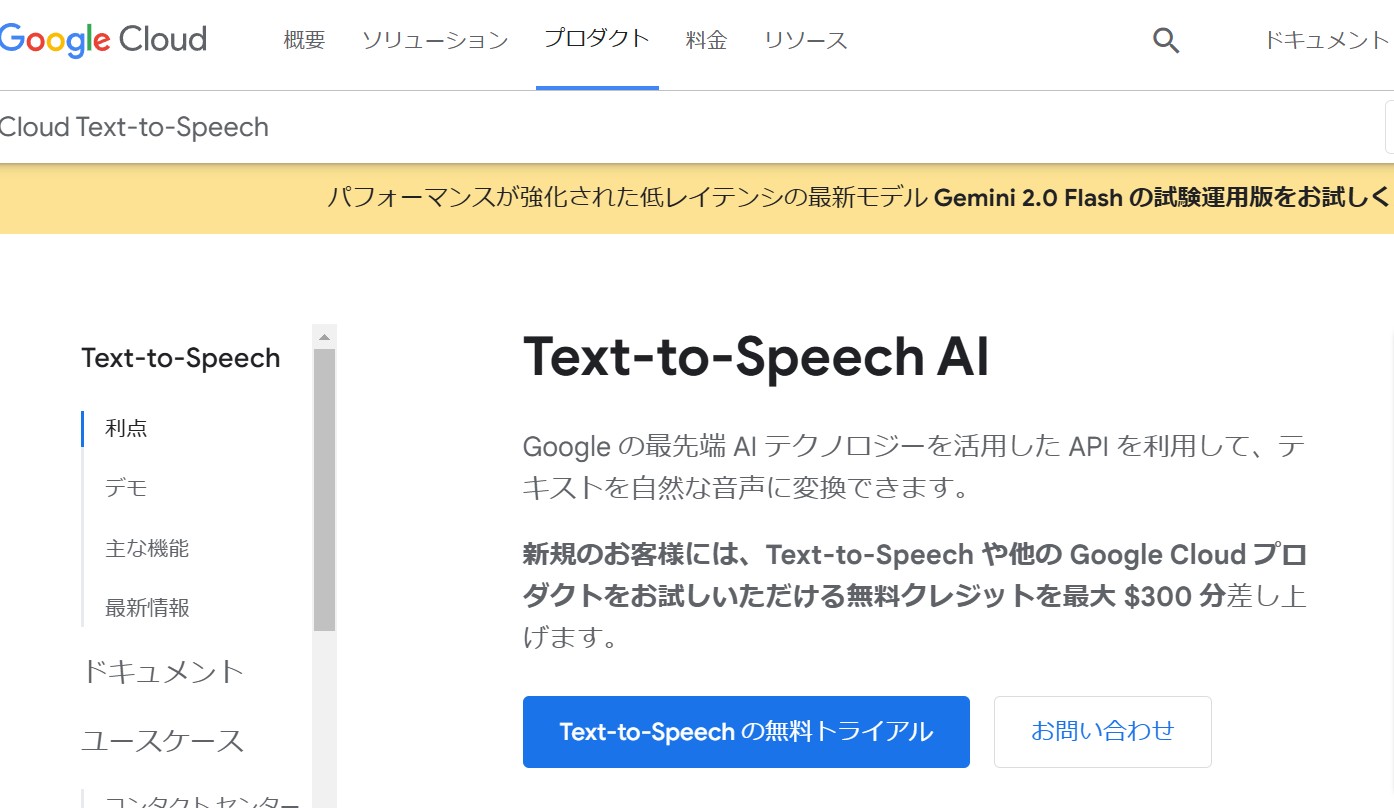
Googleの読み上げ機能は、Androidやブラウザ環境でテキストを音声で確認したいときに便利です。短い文章やウェブページの内容を耳で確認でき、移動中や作業中の情報収集にも使えます。
ただし、細かな音声編集やMP3保存には向いていません。音声ファイルを作成したい場合は、ダウンロード機能のあるサイトや専用ソフトを使う方が効率的です。
向いている用途
- ウェブページの内容を耳で確認したい場合
- スマホやブラウザで手軽に読み上げたい場合
- アクセシビリティ機能として使いたい場合
TTSMP3:MP3保存を重視する人向け
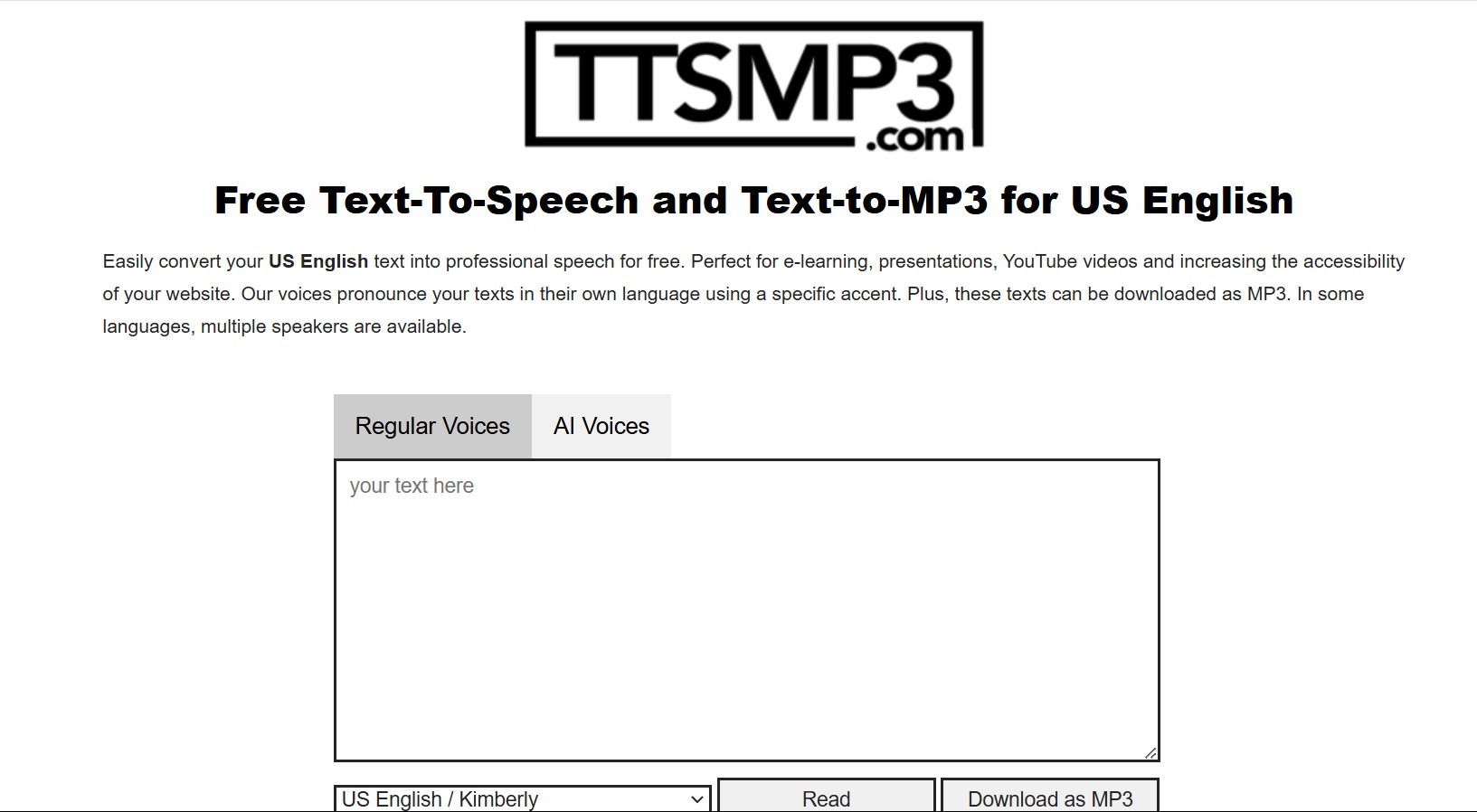
TTSMP3は、ブラウザ上でテキストを音声に変換し、MP3形式で保存できる読み上げサービスです。短い音声素材をすぐ作りたい人に向いており、学習用の英文、案内文、動画の短いナレーション確認にも使えます。
機能はシンプルなぶん、細かなカスタマイズや大量の長文処理には向かない場面もあります。まずMP3で短い音声をすぐ作りたい、という使い方に素直に応えてくれるサービスです。
向いている用途
- 短い文章をMP3で保存したい場合
- ソフトを入れずに音声ファイルを作りたい場合
- まず無料で音声化を試したい場合
Play.ht:高品質なAI音声を使いたい人向け
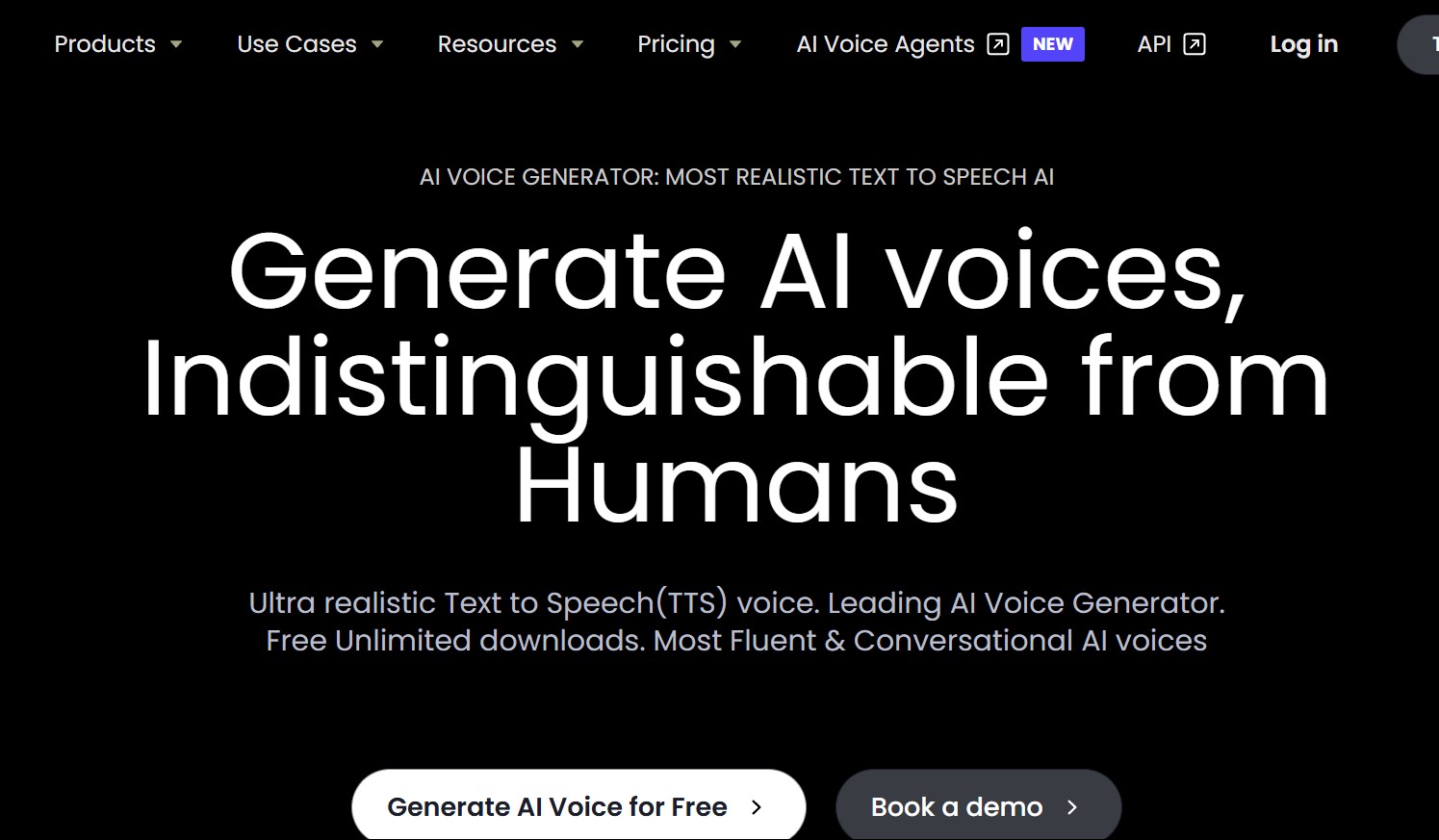
Play.htは高品質なAI音声を作れる一方、日本語の発音はやや不自然になる場面があり、どちらかといえば英語向きです。日本語のナレーションに使うときは、事前に発音を確認しておくと安心です。英語や多言語の音声を作りたい人、ビジネス用途で音声コンテンツを整えたい人には有力な候補になります。
機能が豊富なぶん、初めて使う人には設定項目が多く感じられることがあります。まずは無料で試せる範囲で、日本語と英語それぞれの読み上げを聞き比べてみるとよいでしょう。
向いている用途
- 英語や多言語の高品質なナレーションを作りたい場合
- ビジネス向けの音声コンテンツを整えたい場合
- 細かく音声を調整したい場合
読み上げサイトの比較表
音声で再生できるサイト(音声再生サイト・音声サイトとも呼ばれます)を、無料枠・MP3保存・商用利用・PDFや長文への対応・声の種類という切り口で並べると、違いが一目で分かります。英語や多言語への対応も合わせて確認しておくと、用途に合うサービスを選びやすくなります。
| サービス名 | 無料枠(文字数目安) | MP3保存 | 商用利用 | PDF・長文対応 | 声の種類・かわいい声 | おすすめの使い方 |
|---|---|---|---|---|---|---|
| CoeFont | 無料プランあり(登録制) | 対応 | 声・プランにより条件あり | 短文〜中文向き(貼り付け) | 多彩・キャラ声あり | 動画・SNSナレーション |
| 音読さん | 登録で月5,000文字前後が目安 | 対応 | 条件付きで可(規約確認) | 短文向き | 多言語・複数話者 | 学習・短文・案内文 |
| Googleの読み上げ機能 | 無料 | 非対応(保存向きでない) | 用途による | 短文・ページ確認向き | 標準的な声 | ウェブ・短文の確認 |
| TTSMP3 | 無料で試せる | 対応(得意) | 要規約確認 | 短文向き | 多言語・シンプル | 短い音声素材の作成 |
| Play.ht | 無料トライアルあり | 対応 | 有料プランで可(要確認) | 中程度 | 高品質AI(英語向き) | 英語ナレーション・ビジネス |
表のとおり、手軽さを優先するならブラウザ型のサイト、保存や長文をまとめて扱いたいならソフトという住み分けになります。英語の読み上げを本格的に使いたい場合の細かな比較は、英語向けの読み上げを扱った別記事で掘り下げています。
商用利用・著作権で気をつけるポイント
結論から言うと、無料で使えることと商用利用できることは別問題です。動画・教材・配信など公開用途で音声を使う前に、各サービスの最新の利用規約を確認するのが安全です。
- 無料枠で作れても、商用利用は有料プランや別条件になるサービスがあります。
- クレジット表記(サービス名の明記)が必要かどうかは、サービスごとに異なります。
- キャラクター音声・特定の声は、声そのものに利用条件が設定されている場合があります。
- 読み上げる元の文章に著作権がある場合、音声化して公開・配布する行為にも権利者の許諾が必要になることがあります。
個人で内容を確認する範囲なら神経質になる必要はありませんが、公開する音声は「声の利用条件」と「元の文章の権利」の両方を確認する、と覚えておくと迷いにくくなります。
ウェブページやPDFを読み上げる方法
ウェブページを読み上げたい場合
ウェブ記事やニュースを読み上げたい場合は、ブラウザの読み上げ機能やオンラインサービスを使う方法があります。短い記事なら手軽に聞けますが、広告やメニューまで読み上げてしまうこともあるため、必要な本文だけコピーして読み上げサイトに貼り付けると聞きやすくなります。
PDFを無料で読み上げたい場合
PDFをオンラインで読み上げる場合は、テキストを抽出できるPDFかどうかを確認しましょう。スキャン画像だけのPDFは、音声化の前にOCR処理が必要になることがあります。長いPDFを何度も聞くなら、ファイル読み込みに対応したソフトを使う方が安定します。
ニュース記事の読み上げ精度を上げるコツ
ニュース記事は固有名詞や英語表記が多いため、サービスによって読み間違いが出ることがあります。まずは再生前に本文を整え、不要な記号や広告文を削除しておくと精度を高めやすくなります。編集として音声原稿を整理していると、読み間違いの手戻りは固有名詞で起きやすいと感じます。ブラウザのサイトで直せるのはここまでで、社名・人名・英語表記の読みを毎回きちんと固定したいなら、読み方ルールで発音を登録できるソフト(BookFab AudioBook 作成など)を使うと、同じ読み間違いを繰り返さずに済みます。
サイトだけで不便な場合はBookFab AudioBook 作成
読み上げサイトは手軽ですが、長文を分割して貼り付ける手間、文字数制限、音声保存の制限が気になることがあります。まとまった原稿やEPUBを一気に音声化したい場合は、専用ソフトの方が作業しやすくなります。
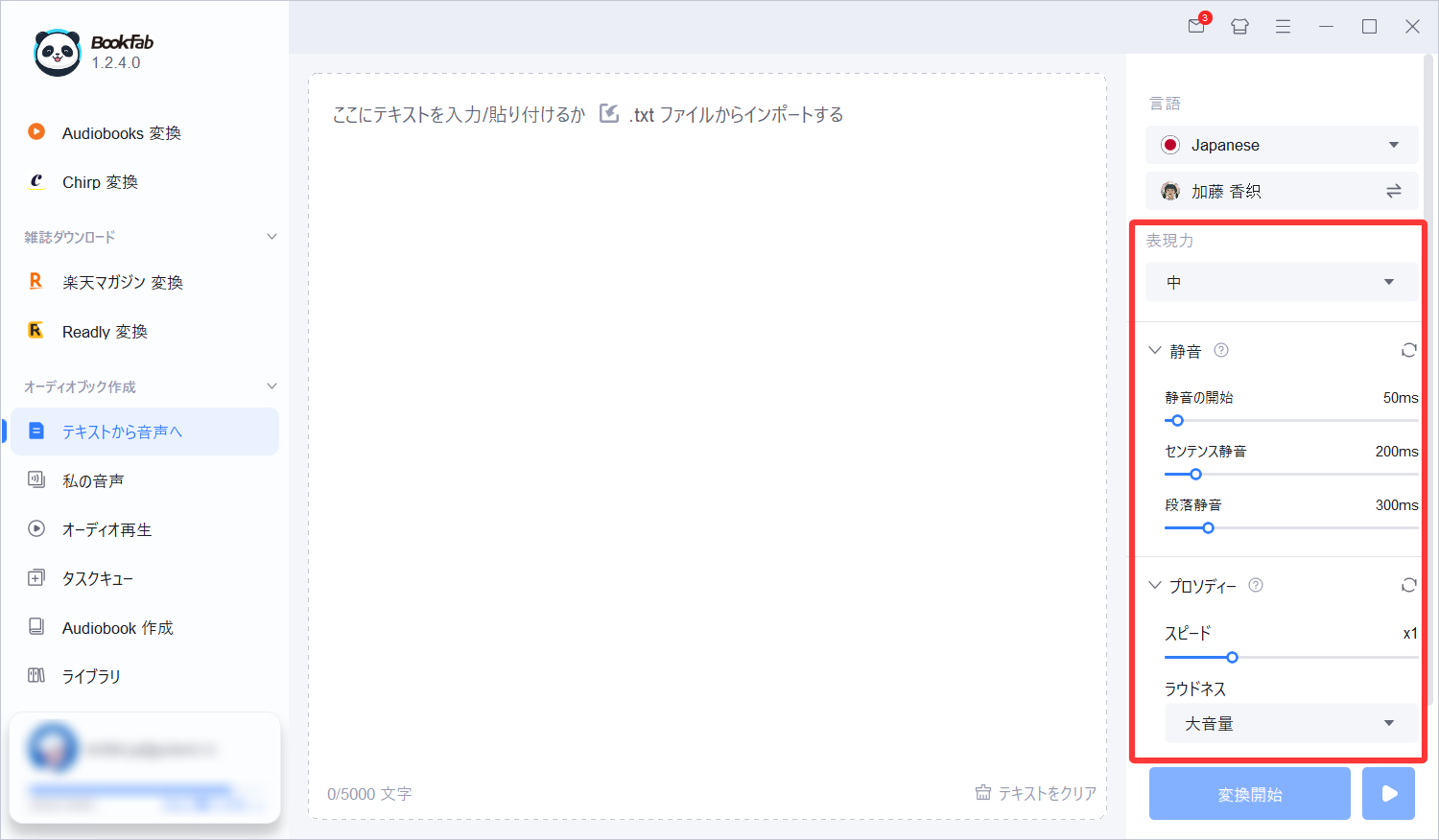
BookFab AudioBook 作成は、オンラインの読み上げサイトに対して、Windows PCにインストールして使う第三者製の音声作成ソフトという位置づけです。日本語と英語の読み上げに対応し、テキストやEPUBを読み込んで、声の種類、速度、音量、無音の長さ、発音ルールを調整しながら聞きやすい音声ファイルを作れます。
サイトと比べたときの具体的な違いは次の3点です。
- テキストやEPUBを長文をまとめて音声化できるため、サイトの文字数制限や分割貼り付けの手間を避けられます。
- 読み方ルールで固有名詞や英語表記の読みを補正でき、ニュースや専門的な原稿でも読み間違いを直しやすくなります。
- 読み上げ中の文章をハイライト表示し、無音の長さや韻律を調整できるため、学習・語学練習の教材づくりにも向きます。
こんな人に向いています:長文やEPUBをまとめて音声化したい人、固有名詞の読みを毎回そろえたい人、学習用の音声を丁寧に作りたい人。逆に、数行の文章をその場で聞ければ十分という手軽さ優先の使い方なら、無料の読み上げサイトで足ります。買い切り¥4,650(jp地域の表示価格、初回に100万ワードの文字額度付き)で、購入前に無料体験で目的の原稿を試せます。使い始める前に、利用条件を確認したうえで検討するのがおすすめです。
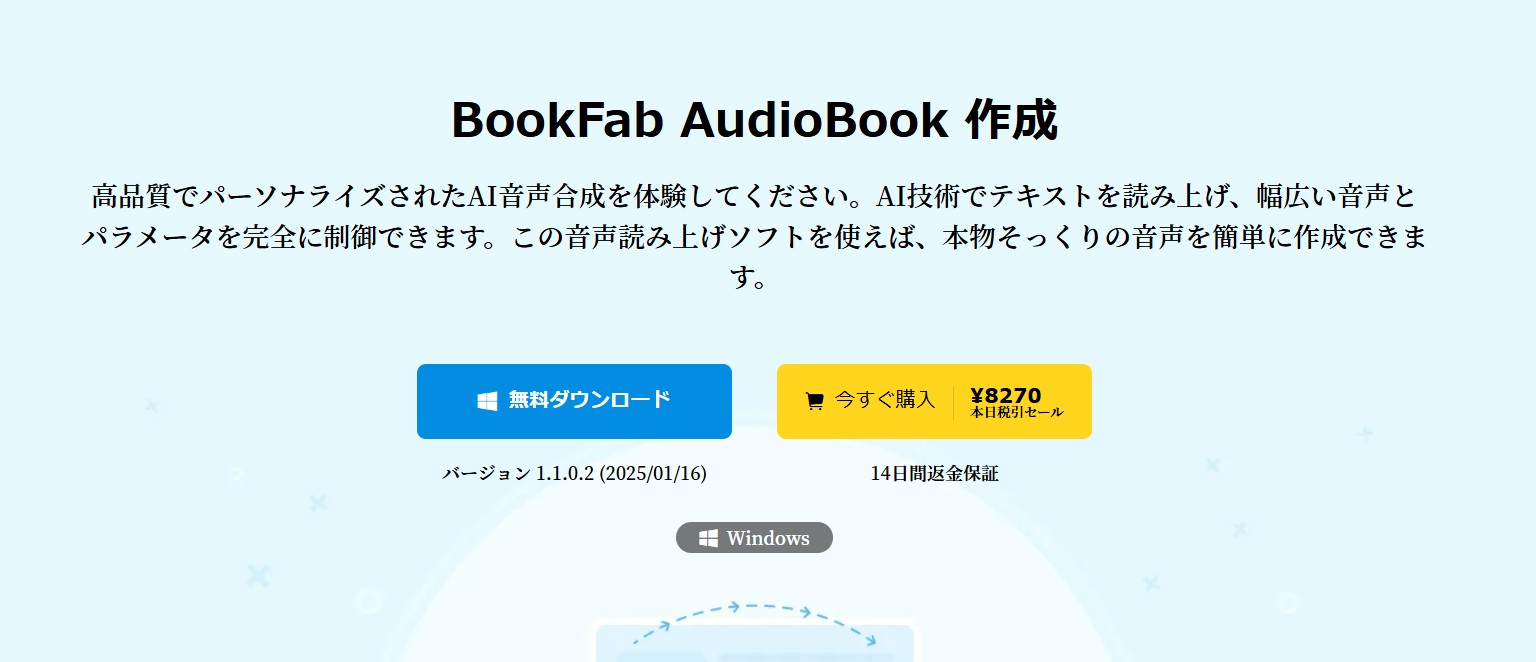

- テキストやEPUBを高品質な音声に変換
- 韻律、表現力、無音の長さを調整可能
- 読み方ルールで発音を補正しやすい
- 読み上げ中の文章をハイライト表示
BookFab AudioBook 作成の使い方
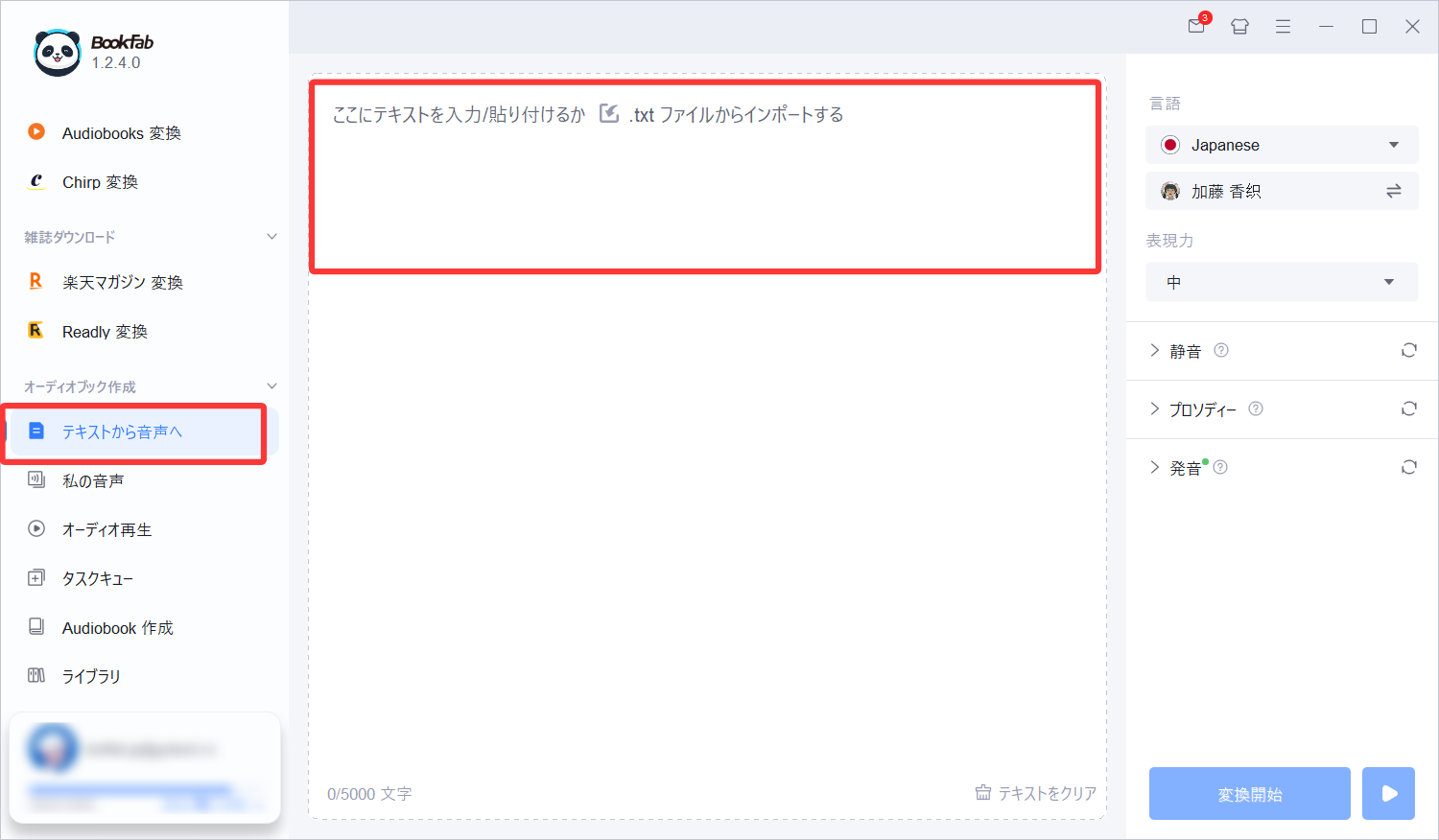
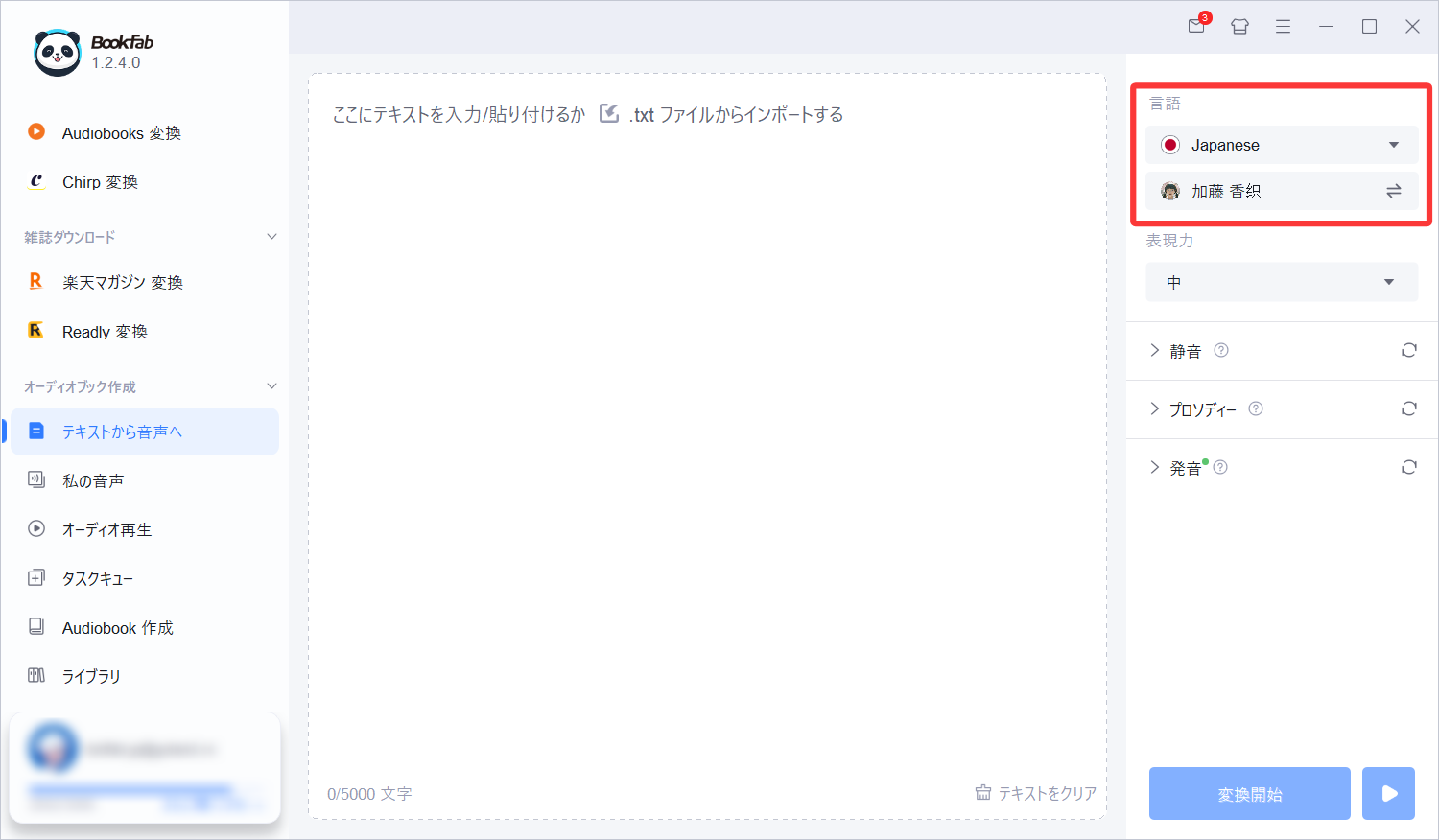
ここでは、読み上げサイトでは扱いにくい長文をBookFab AudioBook 作成で音声化する流れを紹介します。操作はシンプルなので、初めて音声作成を試す人でも始めやすい構成です。
読み上げサイトに関するFAQ
無料で商用利用できる読み上げサイトはありますか?
あります。ただし、無料枠で作れることと商用利用できることは別で、商用は有料プランや別条件になるサービスが少なくありません。クレジット表記が必要な場合もあるため、動画や教材に使う前に各サービスの利用規約と、比較表の「商用利用」列を確認してください。
かわいい声やキャラクター音声で読み上げできるサイトはありますか?
はい。AI音声の普及で、かわいい声やキャラクター系の声を選べるサービスが増えました。本文の「かわいい声・キャラクター音声で選ぶ」で触れたとおり選択肢は広がっていますが、声そのものに利用条件が設定されていることがあるので、公開用途では合わせて確認しておくと安心です。
ニュースや固有名詞の読み間違いを減らすにはどうすればいいですか?
再生前に本文を整え、不要な記号や広告文を削除するのが基本です。私の経験では、固有名詞や英語表記でつまずくことが多いので、読み方ルールで発音を登録できるソフト(BookFab AudioBook 作成など)を使うと、同じ読み間違いを毎回直す手間を減らせます。
読み上げサイトと読み上げソフトはどう違いますか?
サイトはブラウザですぐ使える手軽さが魅力で、短い文章の確認に向きます。ソフトは長文・PDF・EPUBの一括処理や音声保存に強く、繰り返し使う素材づくりに向きます。ソフト側の詳しい比較は、読み上げソフトを扱った別記事で掘り下げているので、そちらも参考にしてください。
まとめ
読み上げサイトは、文章やウェブページを音声で確認できる便利なツールです。短い文章をすぐ聞きたいならオンラインサービス、MP3で保存したいならダウンロード対応サービス、PDFや長文を安定して音声化したいなら専用ソフトを選ぶと効率的です。
かわいい声、自然な声、英語対応、PDF対応、そして商用利用の可否まで、重視するポイントによって最適なサービスは変わります。まずは無料で試せる範囲で音声の聞きやすさを確認し、長文やオーディオブック制作まで進めたい場合はBookFab AudioBook 作成を検討してみてください。

 【2026年】Windows向けEPUBリーダーおすすめ5選!無料・日本語対応と開き方鍋田 悠真 より - 2026年10月26日
 【2026最新】AI音声クローンツールおすすめ7選を比較!無料で作れる?日本語・商用利用も解説鍋田 悠真 より - 2026年10月8日
 【2026年】文字を音声に変換する方法6選!無料の読み上げ・MP3保存・おすすめツールを比較鍋田 悠真 より - 2026年9月18日
 【2026年】英語読み上げおすすめ6選!無料・ネイティブ発音・MP3保存を比較鍋田 悠真 より - 2026年9月16日