
漫画ビューアおすすめ比較!Windows・Android向け人気ソフトをご紹介

要約: かつては紙の単行本や雑誌が主流でしたが、現在はスマホやタブレット、PCで漫画を楽しむ電子書籍が一般的になっています。しかし、電子書籍ストアの公式アプリは「動作が重い」「画質や表示設定を細かく調整できない」など、使いにくさを感じることも少なくありません。そこで本記事では、自炊したファイルやダウンロードしたZIP・PDF漫画を快適に読める漫画ビューアを、WindowsとAndroidに分けて紹介します。それぞれの特徴や選び方を整理し、自分の環境に合ったソフトを見つけやすくまとめています。
目次

自炊した漫画や、手元に保存したZIP・CBZ・RAR・PDFを快適に読むには、端末に合う漫画ビューアを選ぶことが大切です。Windowsでは見開き表示や本棚管理、Androidでは広告の有無、PDF対応、SDカード・NASとの連携など、確認したいポイントが異なります。
本記事では、2026年7月時点で利用しやすいWindows・Android向け漫画ビューア15選を比較します。公式ストア内だけで読む電子書籍アプリではなく、ローカルに保存した漫画ファイルを開くためのソフト・アプリが対象です。おすすめの選び方、PDF向けビューア、Perfect Viewerの代替候補、旧ソフトからの乗り換え、ファイルを開けない場合の対処法までまとめました。
- Windows 11で総合力を重視:NeeView
- 大量の漫画を本棚で管理:YACReader
- PDF・CBZを軽快に開く:SumatraPDF
- Androidで細かく設定:Perfect Viewer
- AndroidでZIP・PDFを手軽に読む:ComicScreen
- 広告なしのAndroidアプリ:Challenger Comics Viewer
【2026年】漫画ビューアおすすめ比較表
まずは、OS・対応形式・料金・更新状況をまとめて確認しましょう。「○」は標準機能で対応、「△」は追加プラグインや用途上の制約があることを示します。対応形式や料金体系は更新される場合があるため、導入前に各公式ページも確認してください。
Windows向け漫画ビューア比較
| ソフト | 料金 | ZIP/CBZ | RAR/CBR | 見開き | 本棚・管理 | おすすめ用途 | |
|---|---|---|---|---|---|---|---|
| NeeView | 無料 | ○ | ○ | ○ | ○ | 履歴・本棚 | Windowsの総合候補 |
| YACReader | 無料 | ○ | ○ | ○ | ○ | 強い | 大量の漫画を整理 |
| CDisplayEx | 無料版あり | ○ | ○ | ○ | ○ | 基本対応 | 漫画専用の操作感 |
| SumatraPDF | 無料 | ○ | ○ | ○ | △ | 弱い | 軽さ・PDF重視 |
| BandiView | トライアル版/Pro | ○ | ○ | × | ○ | フォルダ中心 | 画像・Webtoonも閲覧 |
| XnView MP | 個人利用無料 | △ | △ | ○ | △ | 画像管理に強い | 画像整理と兼用 |
Android向け漫画ビューア比較
| アプリ | 料金・広告 | ZIP/CBZ | RAR/CBR | NAS・クラウド | おすすめ用途 | |
|---|---|---|---|---|---|---|
| Perfect Viewer | 無料 | ○ | ○ | △ 別プラグイン | ○ | 細かな設定を重視 |
| ComicScreen | 広告・アプリ内購入 | ○ | ○ | ○ | SMB・FTP | ZIP・PDFを手軽に読む |
| SideBooks | 無料 | ○ | ○ | ○ | Dropbox等 | PDFと紙のような操作感 |
| ComittoN | 無料 | ○ | 環境による | 環境による | ○ | NAS中心の上級者 |
| Challenger Comics Viewer | 無料・広告なし | ○ | ○ | ○ | FTP・WebDAV等 | 形式の多さと広告なし |
Windows 11・PCでおすすめの漫画ビューア6選
Windowsで新しく漫画ビューアを導入するなら、継続的に更新されているソフトや、Windows 10・11への対応が明確な候補から選ぶと安心です。ここでは、2026年現在の主力候補を紹介します。
Windows漫画ビューアおすすめ1:NeeView
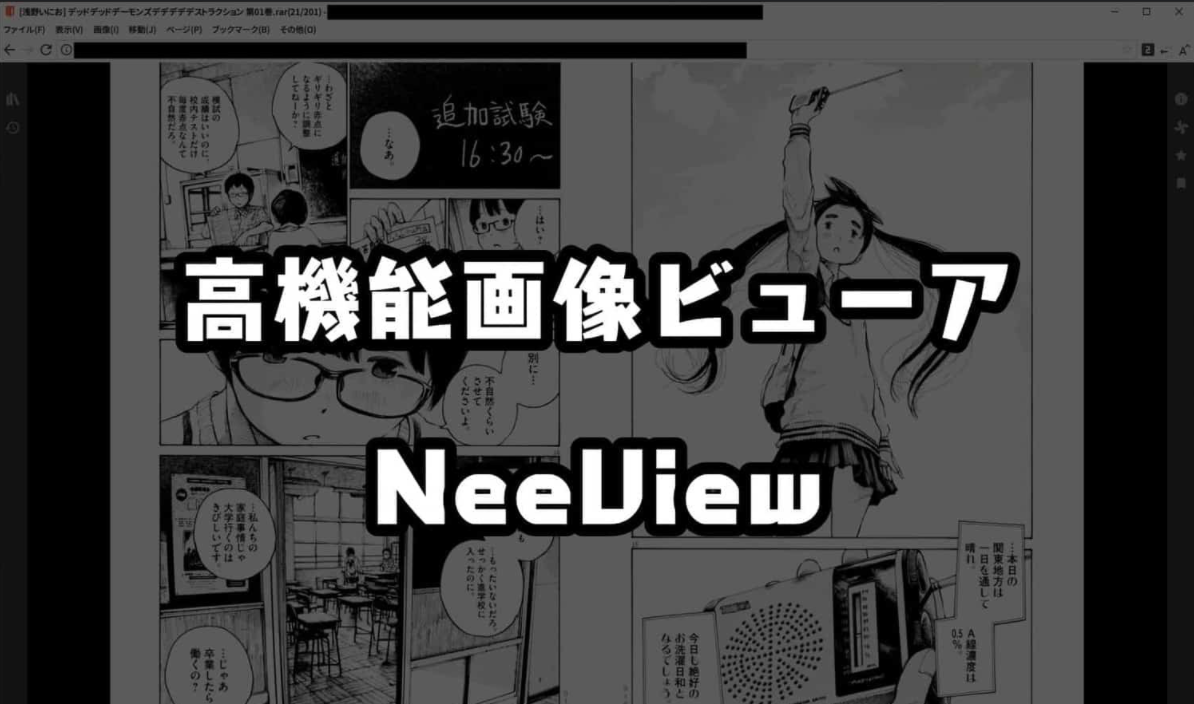
公式サイト:NeeView
NeeViewは、フォルダや圧縮ファイル内の画像を本のように閲覧できるWindows向け漫画ビューアです。ZIP・RAR・7Z・CBR・CBZなどの圧縮ファイル、一般的な画像形式、PDFに標準対応しているため、追加プラグインなしでも幅広いローカル漫画を開けます。
見開き表示、右開き・左開き、ページ分割、履歴、本棚、マウスジェスチャー、ショートカットの細かな設定に対応しています。2026年7月19日にバージョン46.0が公開され、エフェクト設定やスライドショー機能なども強化されました。Windows 10 64bit以降が必要です。
Windows 11で迷ったときの総合候補ですが、設定項目が多いため、最初は表示方向・見開き・ページ送りだけを調整すると使いやすいでしょう。
Windows漫画ビューアおすすめ2:YACReader
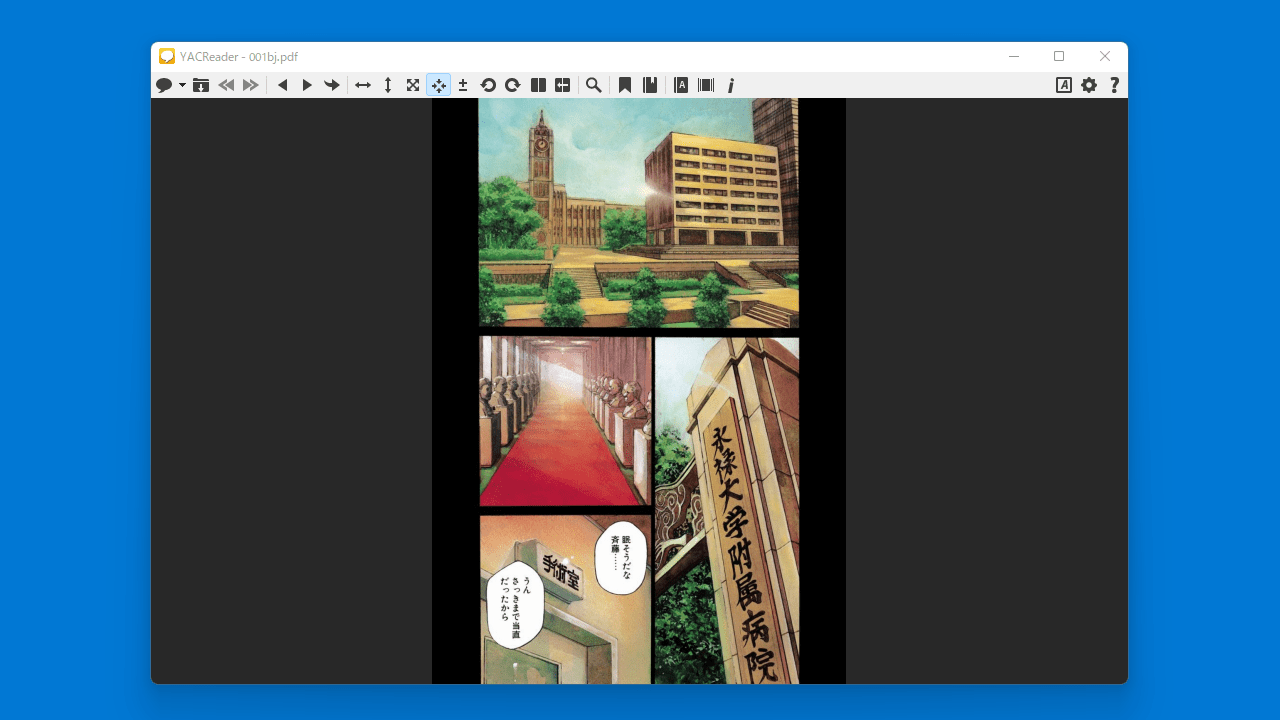
公式サイト:YACReader
YACReaderは、漫画を読むためのビューアと、コレクションを整理するYACReaderLibraryを組み合わせて使える無料ソフトです。RAR・ZIP・CBR・CBZ・TAR・PDF・7Z・CB7に対応し、見開き、ブックマーク、続きから読む機能、画像調整などを利用できます。
2026年7月時点のWindows向け最新版は10.1.0で、Windows 10・11に対応しています。RAR5と7-Zipを含むパッケージも用意されています。大量の漫画を表紙付きで整理し、読書進捗やシリーズ単位の管理まで行いたい人に向いています。単に一冊を素早く開く用途ではNeeViewやSumatraPDFの方が手軽ですが、蔵書管理まで考えるなら有力です。
Windows漫画ビューアおすすめ3:CDisplayEx
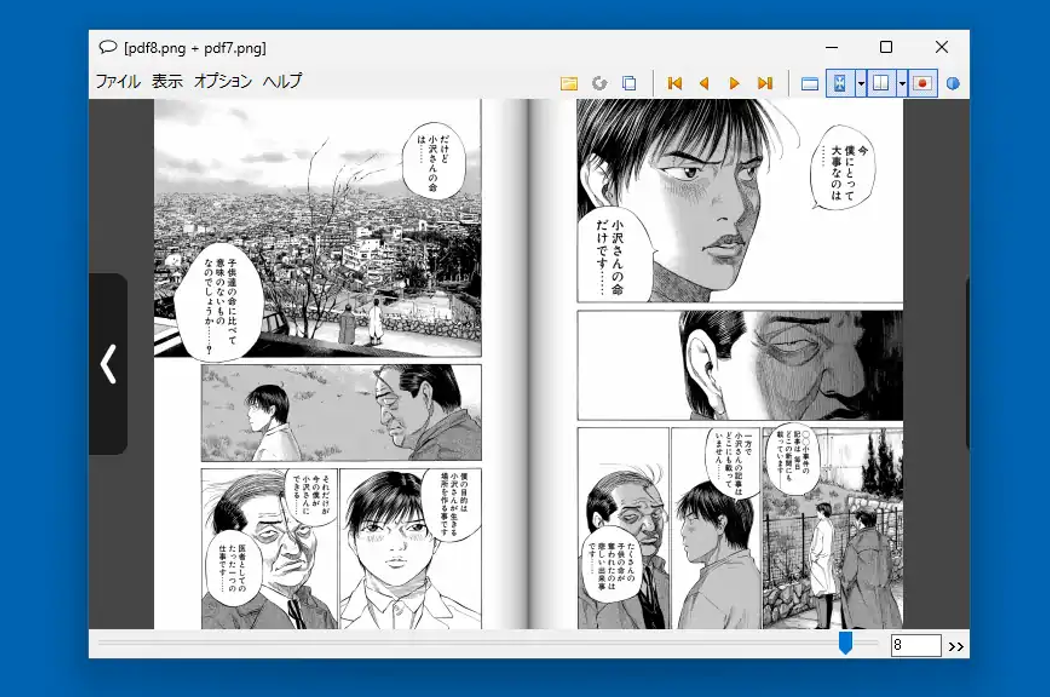
公式サイト:CDisplayEx
CDisplayExは、CBR・CBZ・PDFなどを読むために設計された漫画専用ビューアです。一般的な画像管理ソフトよりも漫画のページ送りを重視した構成で、圧縮ファイルを開いてすぐ読み始めたい人に向いています。Windows 64bit版と32bit版が配布されています。
細かな書庫管理よりも、漫画専用のシンプルな操作感を求める場合に選びやすいソフトです。インストーラーは必ず公式サイトから入手し、第三者配布サイトの同梱ソフトには注意してください。
Windows漫画ビューアおすすめ4:SumatraPDF
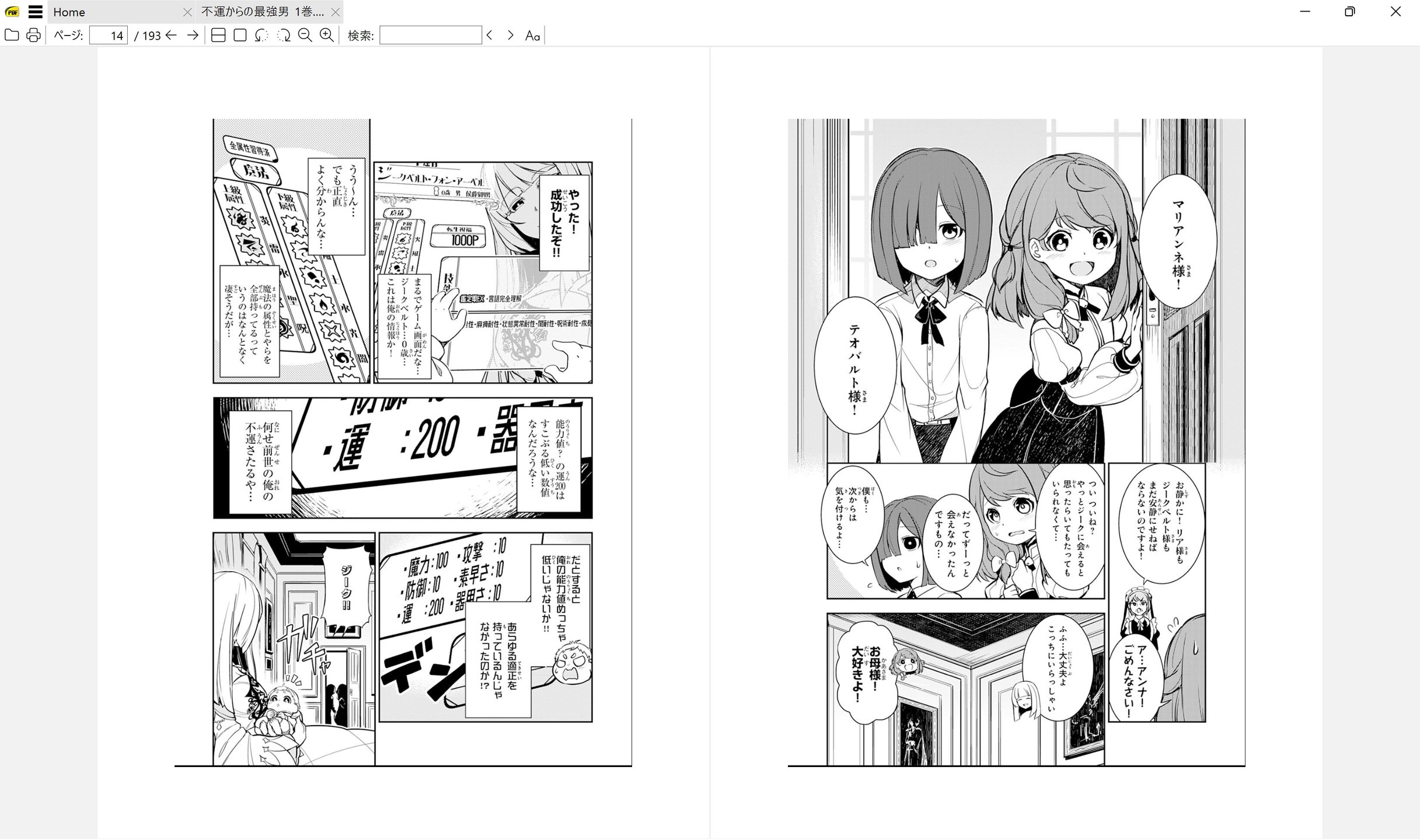
公式サイト:SumatraPDF
SumatraPDFは、軽量なPDFリーダーとして知られていますが、CBZ・CBR・CBT・CB7のほか、画像を含むZIP・RAR・7Zにも対応しています。PDF、漫画圧縮ファイル、EPUBなどを一つのソフトで素早く開きたい人に便利です。
一方、本棚やタグで漫画を管理する機能は充実していません。コレクション管理よりも、起動の軽さやPDF閲覧を優先する場合に適しています。WindowsでPDF漫画を読むためのシンプルな候補として覚えておくとよいでしょう。
Windows漫画ビューアおすすめ5:BandiView
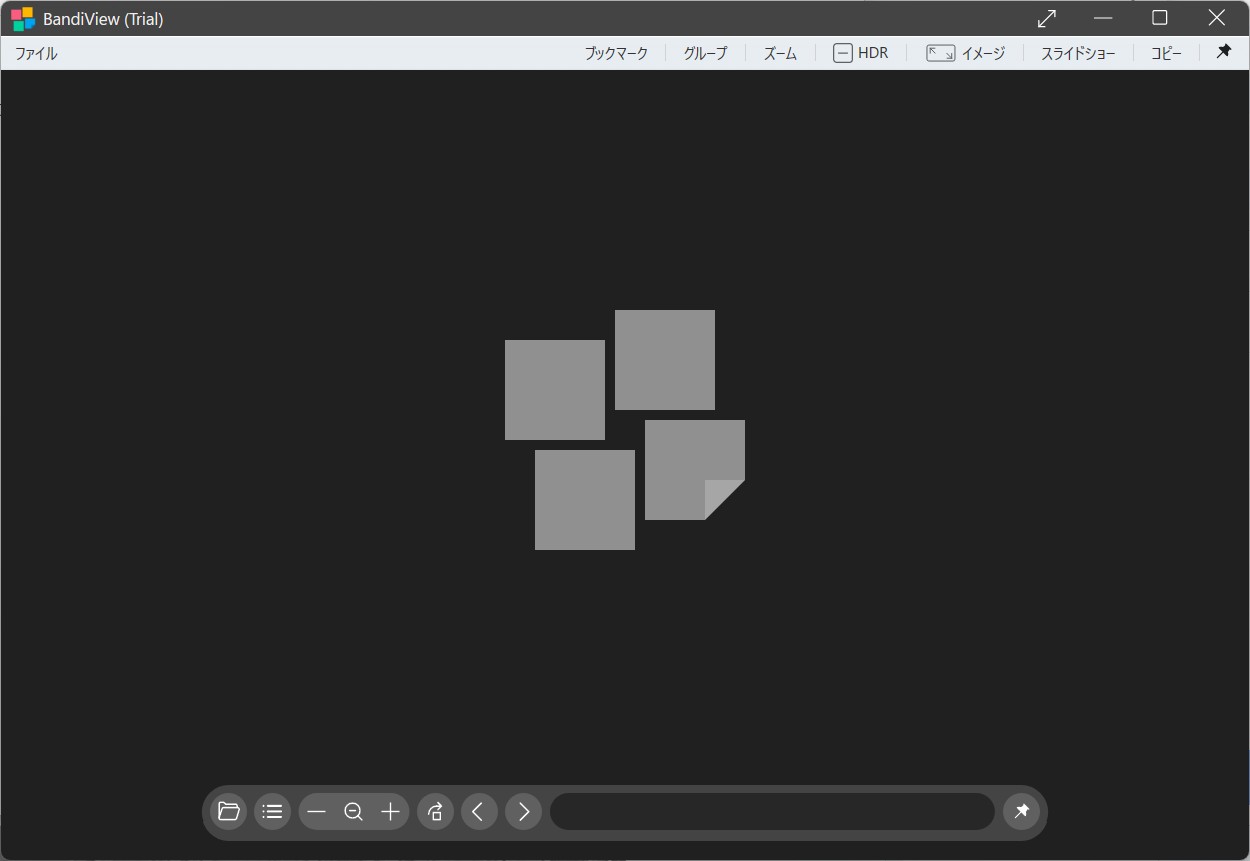
公式サイト:BandiView
BandiViewはHoneyviewの後継として提供されているWindows向け画像ビューアです。画像フォルダやZIP・RARなどの圧縮ファイルを軽快に閲覧でき、見開き表示やWebtoon表示モードも利用できます。Windows 10・11の64bit環境に対応しています。
2026年7月15日にバージョン7.28が公開され、画像メタデータやAVIF処理に関する脆弱性が修正されました。ライセンスはシェアウェアで、非営利目的の個人は広告と一部機能制限のあるトライアル版を無料で利用できます。Professional版では広告や機能制限がなくなります。漫画専用の本棚管理より、画像ビューアとしての使いやすさと更新状況を重視する人向けです。
Windows漫画ビューアおすすめ6:XnView MP
公式サイト:XnView MP
XnView MPはWindows・macOS・Linuxに対応する多機能画像ビューアです。漫画専用ではありませんが、PDFや主要な画像形式を開き、サムネイル、検索、タグ、メタデータなどで大量の画像を整理できます。2026年6月29日にバージョン1.11.5が公開されています。
個人・教育・非営利用途では無料ですが、企業内で利用する場合はライセンス購入が必要です。見開きや漫画特化の操作を最優先するならNeeViewやYACReaderの方が向いていますが、写真やスキャン画像の整理も一緒に行いたい場合に便利です。
今も使える定番・旧世代のWindows漫画ビューア
次のソフトは現在も利用者がいますが、更新頻度や配布状況では新しいソフトに及びません。既存環境を維持したい人や、特定の操作感を求める人向けの候補です。初めて導入する場合は、まず前章の6本から検討してください。
QuickViewer:表示速度を重視する旧定番
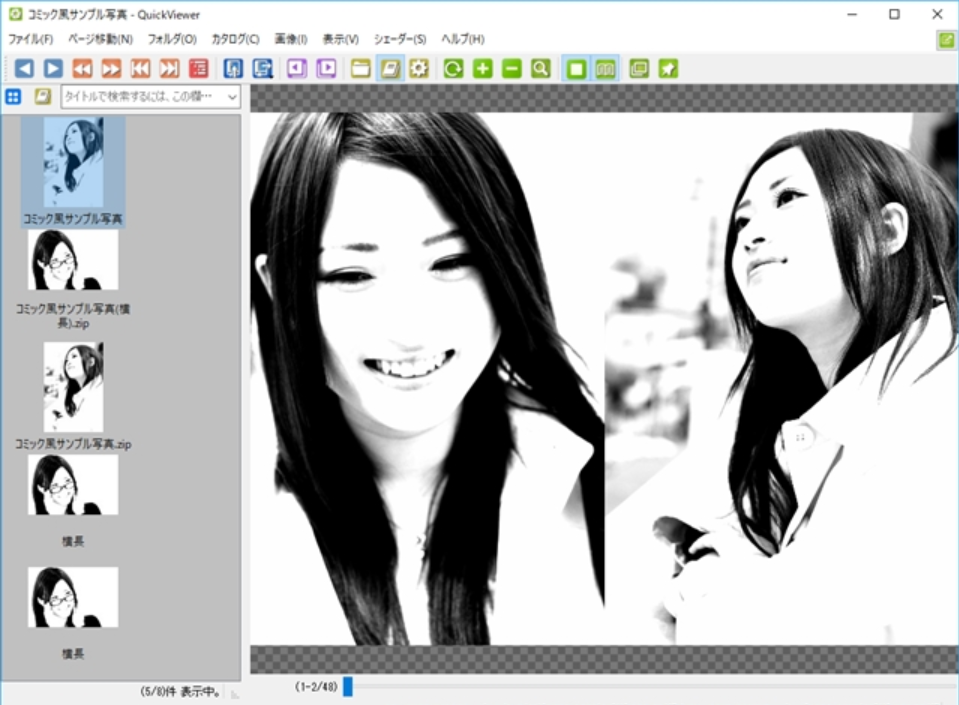
公式サイト:QuickViewer
QuickViewerは先読みを利用した高速表示、見開き、右開き・左開き、ZIP・7Z・RAR・CBZ・CBRなどへの対応が特徴です。表示速度を重視する人には今も魅力がありますが、継続的な大型更新を期待して選ぶソフトではありません。新規導入ではNeeViewやYACReaderと比較しましょう。
ZipPla:タグや評価で漫画ファイルを管理
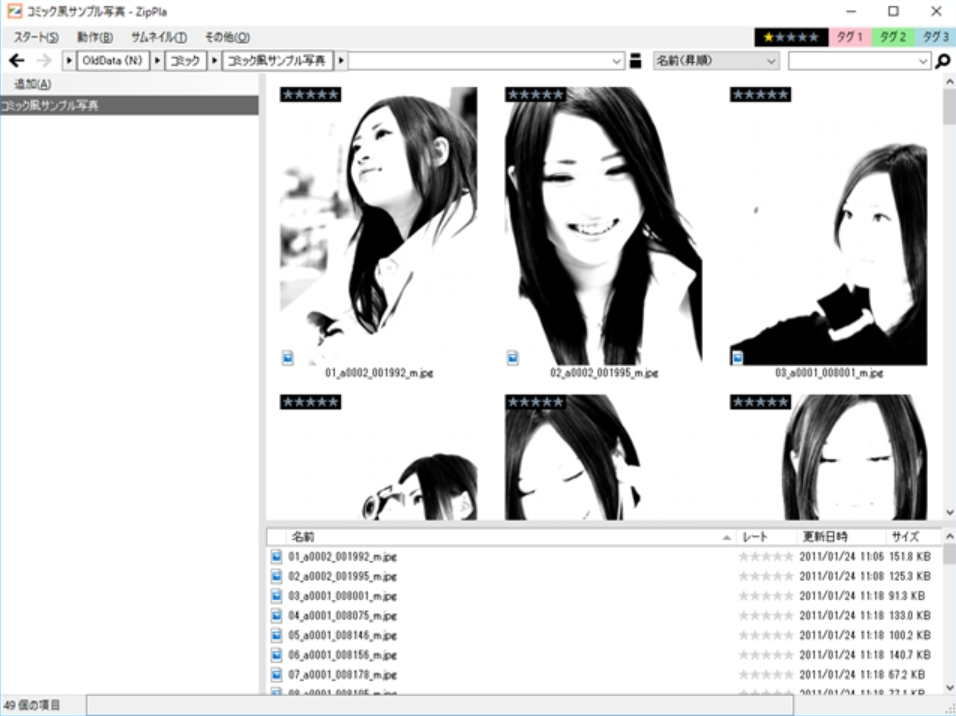
配布ページ:VectorのZipPla配布ページ
ZipPlaは見開き型ビューアと、タグ・評価・検索を利用するファイル管理機能を組み合わせたソフトです。圧縮ファイルやPDFとして保存した漫画の整理に便利ですが、Vectorで確認できる配布版1.7.2.9は2017年公開です。古い環境との相性や配布元を確認したうえで利用してください。
Leeyes:Susieプラグインを活用する定番ビューア
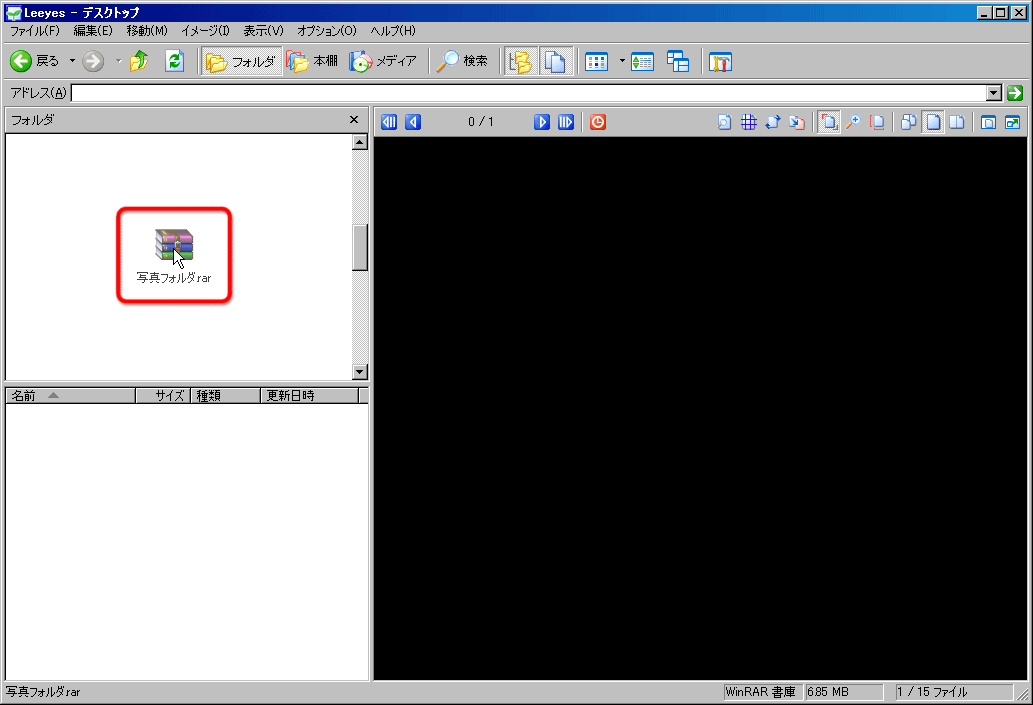
Leeyesは見開き、サムネイル、本棚、検索などを備え、Susieプラグインで対応形式を追加できる定番ソフトです。細かなキー操作や従来の操作感を好む利用者には選択肢になりますが、新しいWindows環境で初めて使う場合は導入や設定の確認が必要です。Leeyesに近い見開き表示や細かなキー設定を、現在のWindows環境で使いたい場合は、更新が続いているNeeViewも代替候補になります。
MassiGra:シンプルで軽い画像ビューア
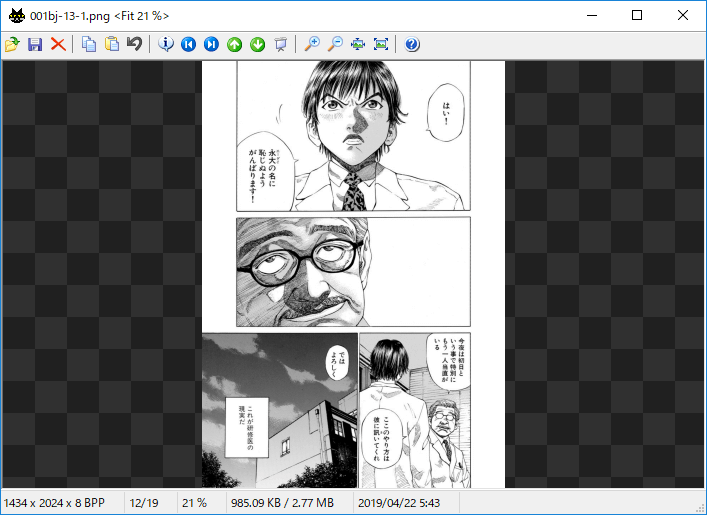
MassiGraは軽快な画像表示を重視したWindows向けビューアです。フォルダ内の画像を順番に読む用途では今も利用できますが、本棚、ネットワーク連携、新しい形式への対応を求める場合は機能不足を感じやすくなります。より新しいWindows環境で軽快さを重視する場合はSumatraPDF、漫画向けの見開き表示や細かな操作設定も必要な場合はNeeViewを比較するとよいでしょう。
Androidでおすすめの漫画ビューア5選
Androidでは、対応形式に加えて広告、アプリ内購入、ストレージ権限、NAS・クラウド連携を確認しましょう。Google Playの情報や対応OSは更新されるため、インストール前に現在の配布状況も確認してください。
Android漫画ビューアおすすめ1:Perfect Viewer
Google Play:Perfect Viewer
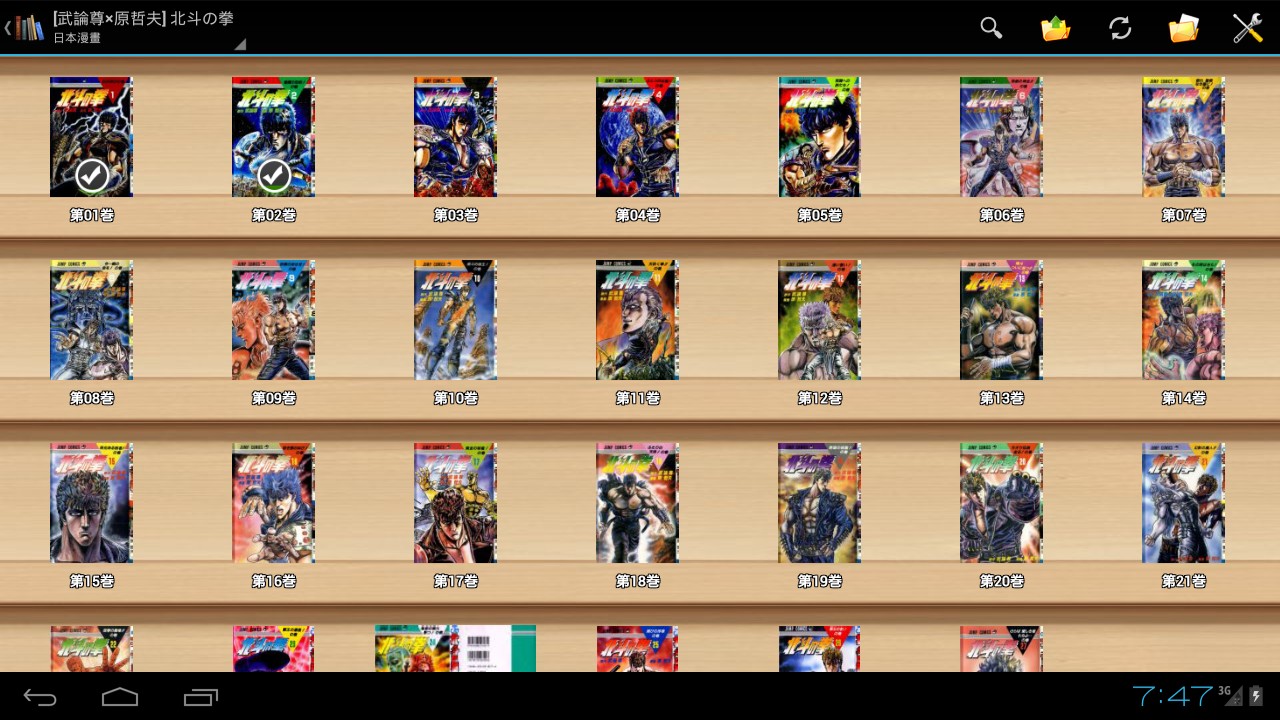
Perfect Viewerは、Androidでローカル漫画を細かく設定して読みたい人向けの定番アプリです。CBZ・ZIP、CBR・RAR、7Z、LZHなどの圧縮ファイル、見開き、右開き・左開き、しおり、本棚、余白トリミング、Samba・FTPなどに対応しています。
注意したいのは、PDFとDjVuを読むには別配布のPerfect Viewer PDF&DJVU Pluginが必要な点です。PDFをすぐ開きたい場合はComicScreenやSideBooksの方が導入しやすいでしょう。設定項目が多いため、シンプルさより自由度を重視する人に向いています。
Android漫画ビューアおすすめ2:ComicScreen
Google Play:ComicScreen
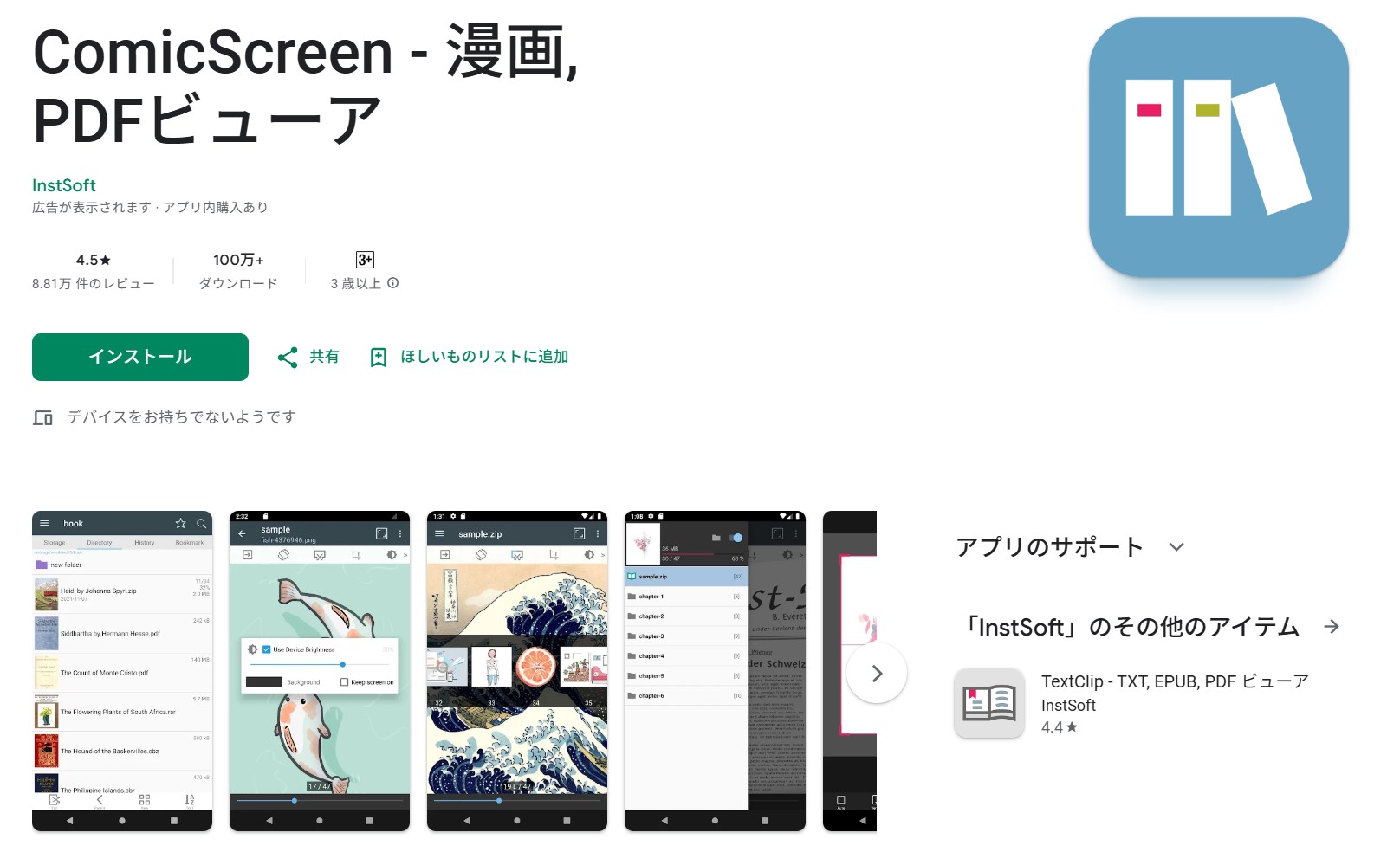
ComicScreenはZIP・RAR・CBZ・CBR・PDFを標準で開けるAndroid向け漫画ビューアです。JPG・PNG・WebP・AVIFなどにも対応し、余白トリミング、2ページ表示、ブックマーク、ファイル検索・名前変更、USB OTG、SMB、FTPなどを利用できます。
Google Playでは広告表示とアプリ内購入が案内されています。2026年3月31日に更新されており、Perfect Viewerよりも手軽にZIPやPDFを読みたい人、端末内のファイル管理も行いたい人に向いています。
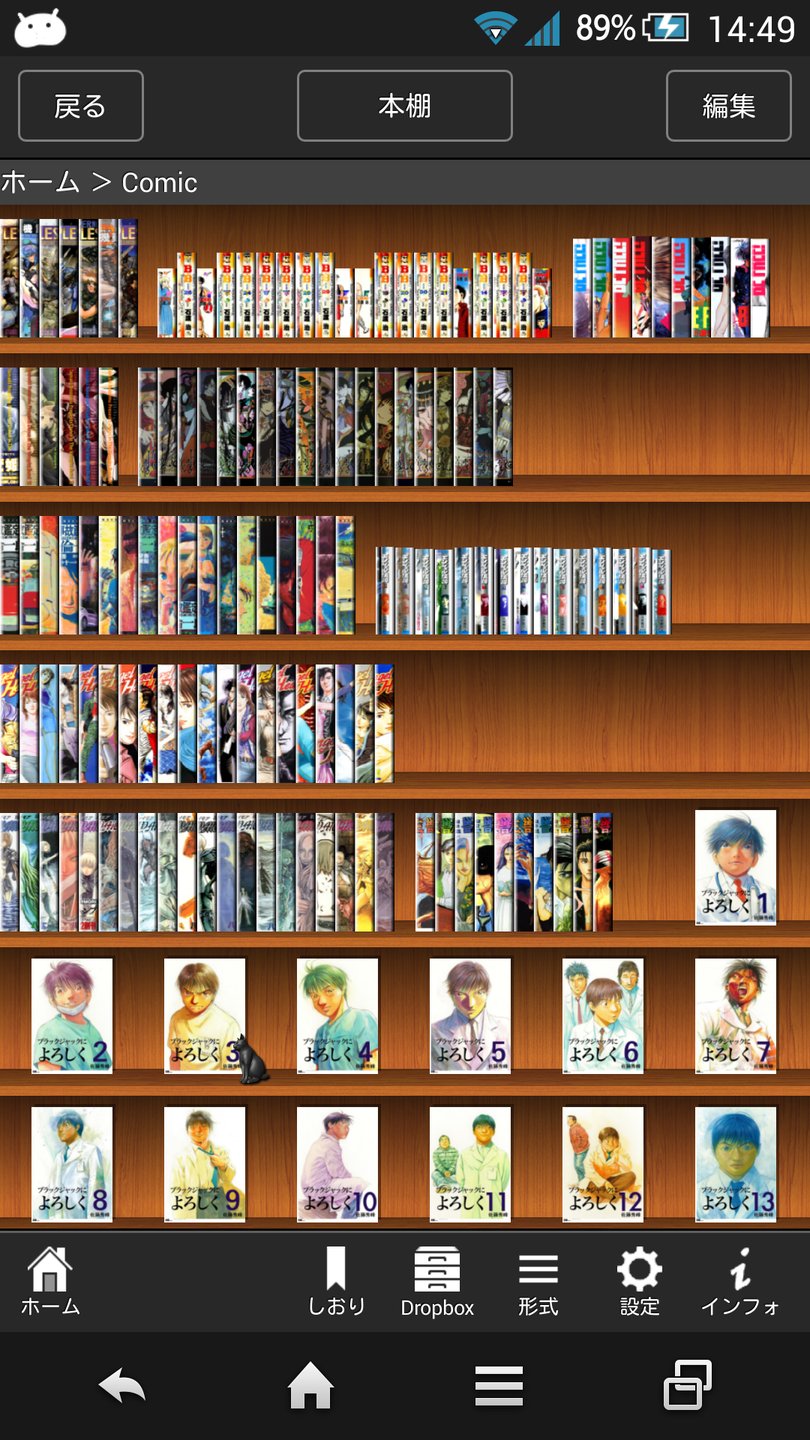
Android漫画ビューアおすすめ3:SideBooks
Google Play:SideBooks
SideBooksはPDF・ZIP・CBZ・RAR・CBRに対応するPDF/コミックビューアです。右開き・左開き、見開き、余白トリミング、前後ページの先読み、PDF目次、しおり、本棚管理などを備えています。
紙をめくるようなカールアニメーションが特徴で、PDF化した自炊本を本に近い感覚で読みたい人に適しています。Perfect ViewerのPDFプラグインを追加したくない場合の代替候補としても選びやすいアプリです。
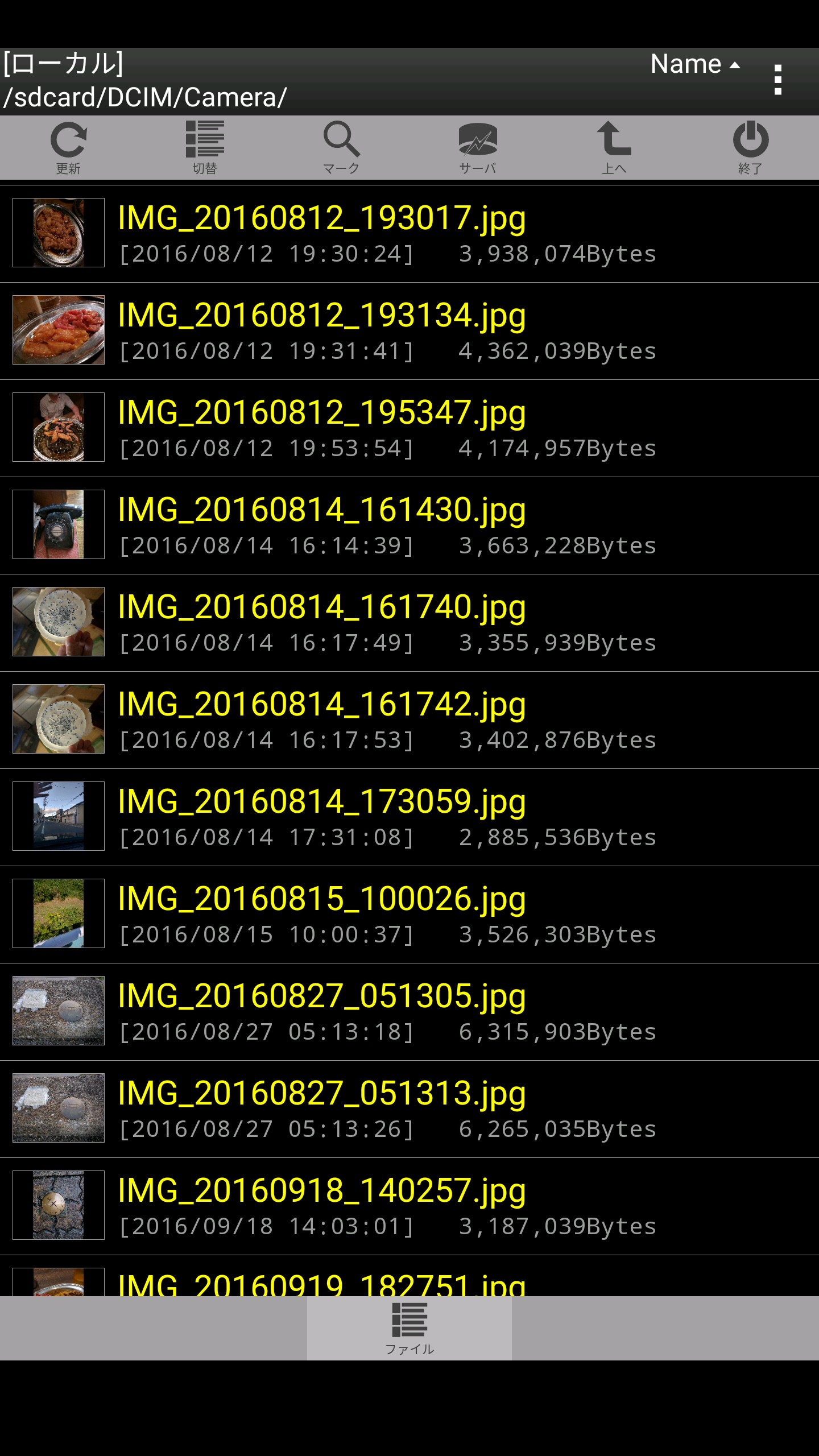
Android漫画ビューアおすすめ4:ComittoN
配布・開発情報:ComittoNxX GitHub
ComittoN系アプリは、ローカルファイルだけでなくNASや共有ストレージを活用し、細かく環境を調整したい人向けです。設定の自由度が高い一方、初めて漫画ビューアを使う人には項目が複雑に感じられることがあります。
端末内のZIPやPDFを手軽に読むならComicScreenやSideBooks、NASや共有フォルダ上の漫画を中心に運用するならComittoNが向いています。ネットワーク連携に対応しつつ操作のわかりやすさを重視する場合はComicScreen、表示方法を細かく調整したい場合はPerfect Viewerも候補になります。
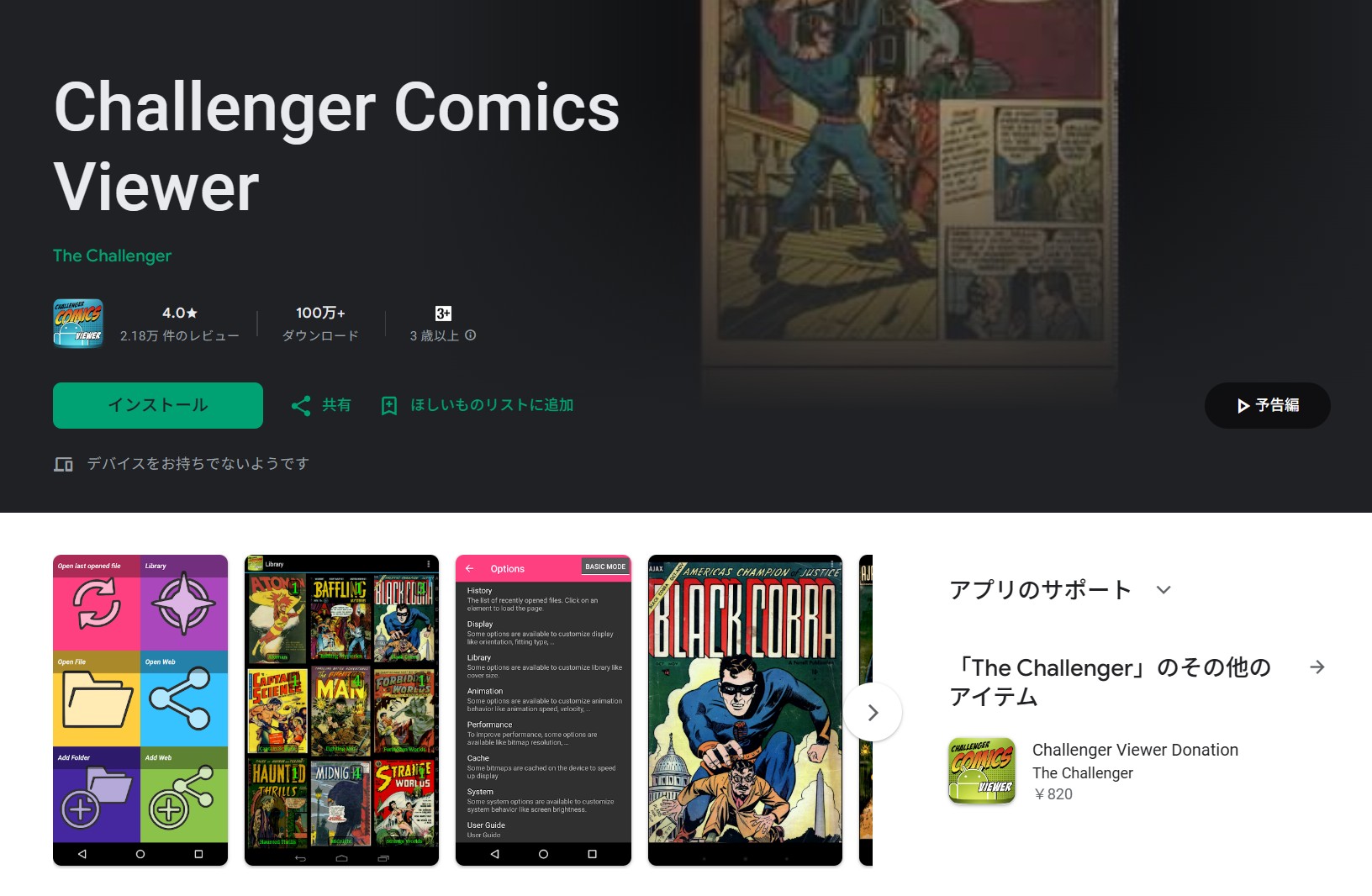
Android漫画ビューアおすすめ5:Challenger Comics Viewer
Google Play:Challenger Comics Viewer
Challenger Comics Viewerは無料・広告なしで利用でき、PDF、CBZ・ZIP、CBR・RAR、CBT・TAR、CB7・7Z、DjVu、EPUBなど幅広い形式に対応しています。縦・横スクロール、単ページ・複数画像表示、余白カット、本棚、FTP・SFTP・WebDAVなども利用できます。
多機能なぶん、古い端末では負荷を感じる場合があります。広告を避けたい人や、複数形式を一つのアプリで扱いたい人に向いています。
ファイル形式別のおすすめ漫画ビューア
漫画ビューアを選ぶときは、手元のファイル形式に対応しているかを最初に確認しましょう。特にPDF、RAR、EPUBは、アプリによって追加プラグインの有無や表示方法が異なります。
| ファイル形式 | おすすめ候補 | 選ぶときのポイント |
|---|---|---|
| NeeView、SumatraPDF、ComicScreen、SideBooks | 見開き表示、余白トリミング、目次、しおり、大容量ファイルの読み込みやすさを確認します。Perfect ViewerではPDF用プラグインが必要です。 | |
| ZIP・CBZ | NeeView、YACReader、Perfect Viewer、ComicScreen | 解凍せずに開けるか、圧縮ファイル内のページを正しい順番で認識できるかを確認します。 |
| RAR・CBR | YACReader、Perfect Viewer、ComicScreen | 古いビューアでは新しいRAR形式を開けない場合があります。拡張子をCBRへ変更するだけでは内部形式は変わりません。 |
| EPUB | SumatraPDF、Challenger Comics Viewer、EPUB対応電子書籍リーダー | 漫画で使われる固定レイアウト型EPUBを正しく表示できるか確認します。画像ビューアで正常に開けない場合は、EPUB専用リーダーを使用しましょう。 |
WebPやAVIFなど比較的新しい画像形式は、ソフトのバージョンやOS側の環境によって表示結果が変わることがあります。画像が表示されない場合は、まずビューアを最新版へ更新してください。
漫画ビューアでファイルを開けないときの対処法
ZIP・RARファイルが破損していないか確認する
まず圧縮ソフトでファイルを展開できるか確認してください。展開自体に失敗する場合は、漫画ビューアではなく元ファイルの破損やダウンロード不完全が原因です。
拡張子と内部形式が一致しているか確認する
ZIPをCBR、RARをCBZのように誤って変更すると、ソフトによっては認識できません。CBZはZIP、CBRはRARを基本とし、内部形式に合った拡張子を使用してください。
RAR5やWebP・AVIFに対応しているか確認する
古いソフトではRAR5や新しい画像形式を開けないことがあります。最新版へ更新するか、対応形式が明記された別の漫画ビューアで開いてみましょう。
ページ順が「1、10、2」になる場合はファイル名をそろえる
画像名を「1.jpg、2.jpg」のように保存すると、文字列順で1、10、11、2と並ぶことがあります。「001.jpg、002.jpg」のように桁数をそろえると改善しやすくなります。アプリに自然順ソートがある場合は、その設定も確認してください。
見開きの組み合わせがずれる場合は表紙設定を変える
表紙を単独ページとして扱うかどうかで、2ページ目以降の組み合わせが変わります。「表紙を単独表示」「見開きの基準ページ」「右開き・左開き」などの設定を変更してください。
Androidでファイルが表示されない場合は権限を確認する
Androidでは、アプリにフォルダや外部ストレージへのアクセスを許可しないとファイルが表示されません。SDカード、USB OTG、共有フォルダを使う場合は、アプリ内の保存場所設定とAndroid側の権限を確認してください。
PDFだけ開けない場合は追加プラグインを確認する
Perfect ViewerではPDF&DJVU Pluginが必要です。アプリ本体だけでPDFを開けない場合はプラグインを追加するか、PDFに標準対応するComicScreen、SideBooks、NeeView、SumatraPDFなどを利用してください。
【応用編】FANZAで購入した漫画を好きなビューアで読むには
ここまで紹介した漫画ビューアは、ZIP・CBZ・PDFなど、端末から直接開けるローカルファイルを読むためのものです。一方、FANZAなどの電子書籍ストアで購入した作品は保護された専用形式で配信されることがあり、そのままでは外部ビューアへ追加できない場合があります。
購入した作品を自分の閲覧環境に合わせて整理したい場合は、BookFab FANZA 変換を使う方法があります。PDFとして出力すればNeeView、SumatraPDF、ComicScreen、SideBooksなどで開きやすく、EPUBはEPUB対応リーダーで管理できます。

- FANZAの漫画をPDF・EPUBなどへ変換して管理
- PDFならNeeViewやComicScreenなどで閲覧しやすい
- スマホやタブレットへ転送してオフラインで読める
- 出力形式を用途に合わせて選択可能
- 無料試用版では最大3冊まで確認可能
BookFab FANZA 変換で漫画をPDF・EPUBに変換する手順
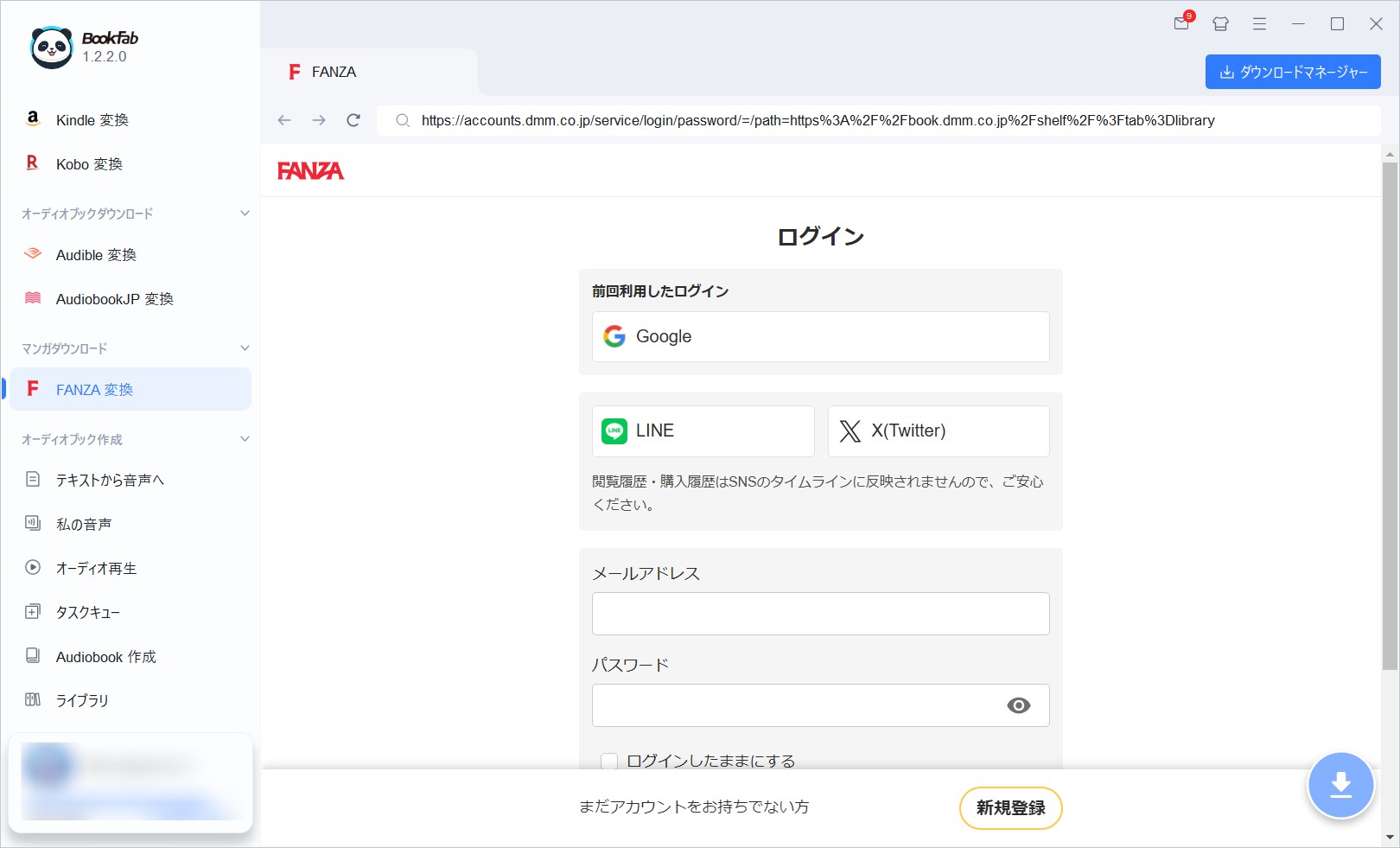
ステップ1:BookFabを起動してFANZA変換を開く
BookFabをインストールして起動し、左側のメニューから「FANZA変換」を選択してアカウントにログインします。
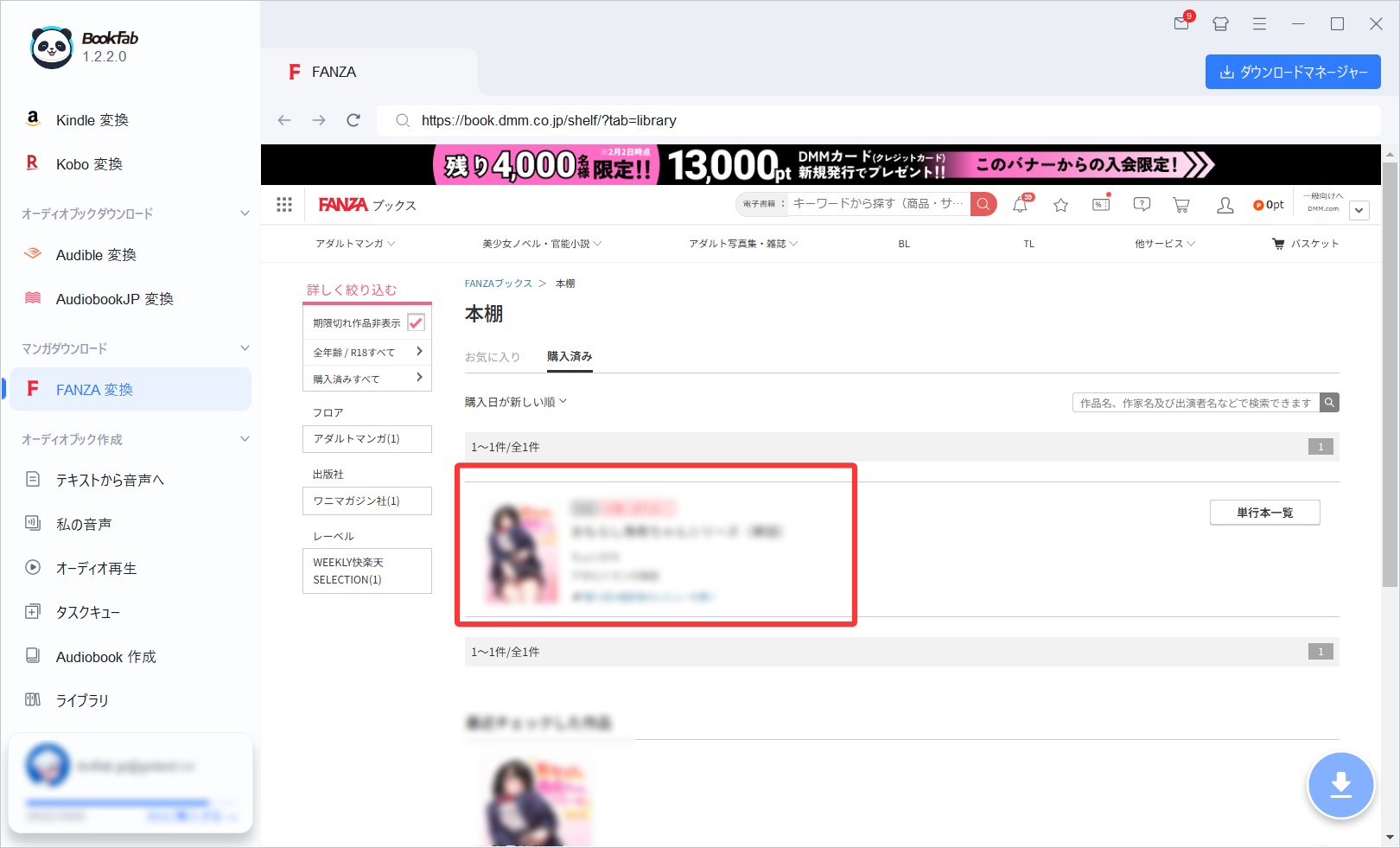
ステップ2:購入済みの漫画を選択する
「購入済み」や本棚から保存したい漫画を開きます。BookFabが対象の本を解析すると、ダウンロード確認画面が表示されます。
ステップ3:出力形式を選ぶ
閲覧するアプリに合わせてPDF、EPUB、オリジナル形式などを選択します。
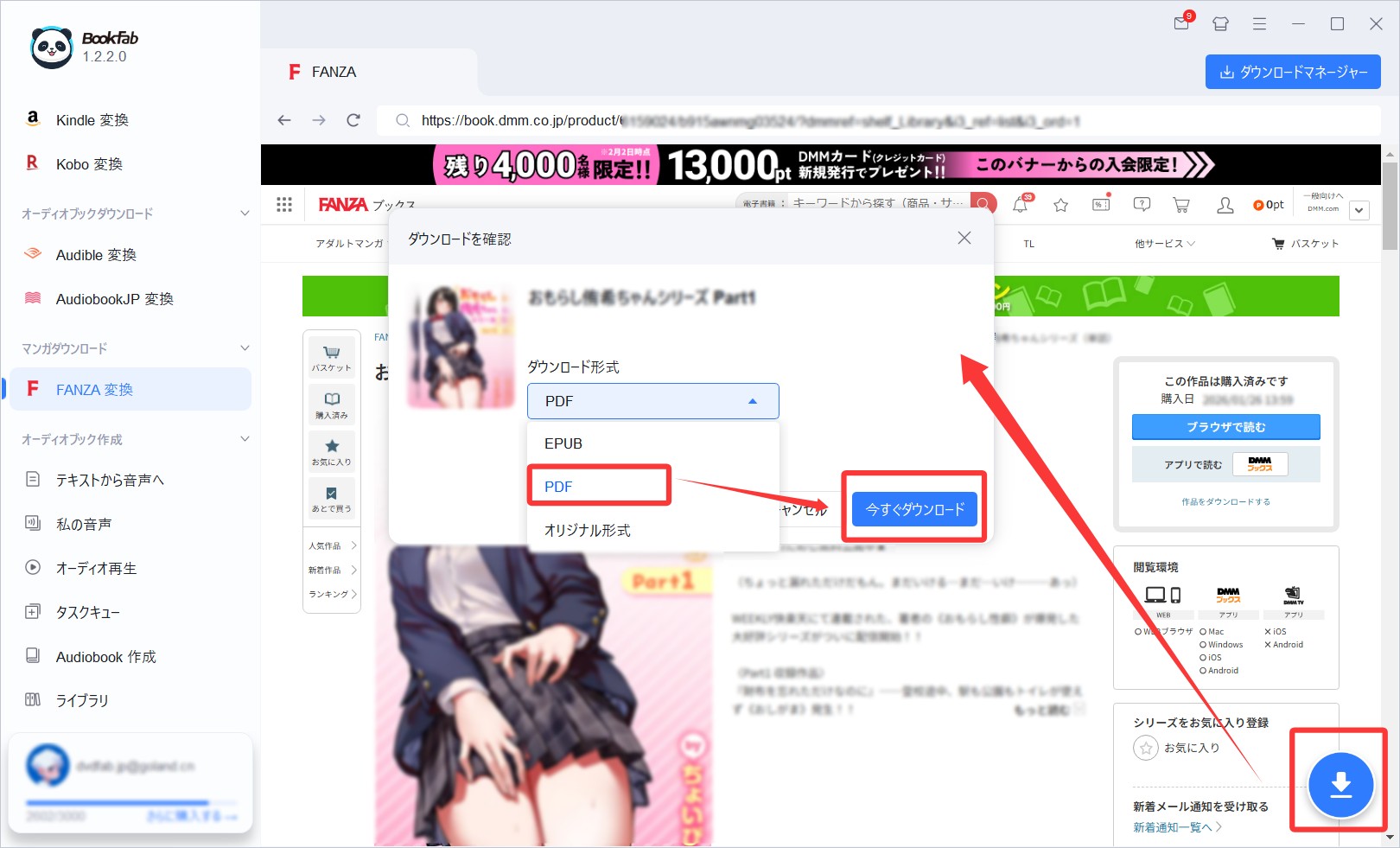
- PDF:NeeView、SumatraPDF、ComicScreen、SideBooksなどで開きやすい
- EPUB:EPUBに対応する電子書籍リーダーで管理したい場合に向く
- オリジナル形式:元のデータ構成を重視する場合に確認する
設定が決まったら「今すぐダウンロード」をクリックします。
ステップ4:変換後のファイルを漫画ビューアで開く
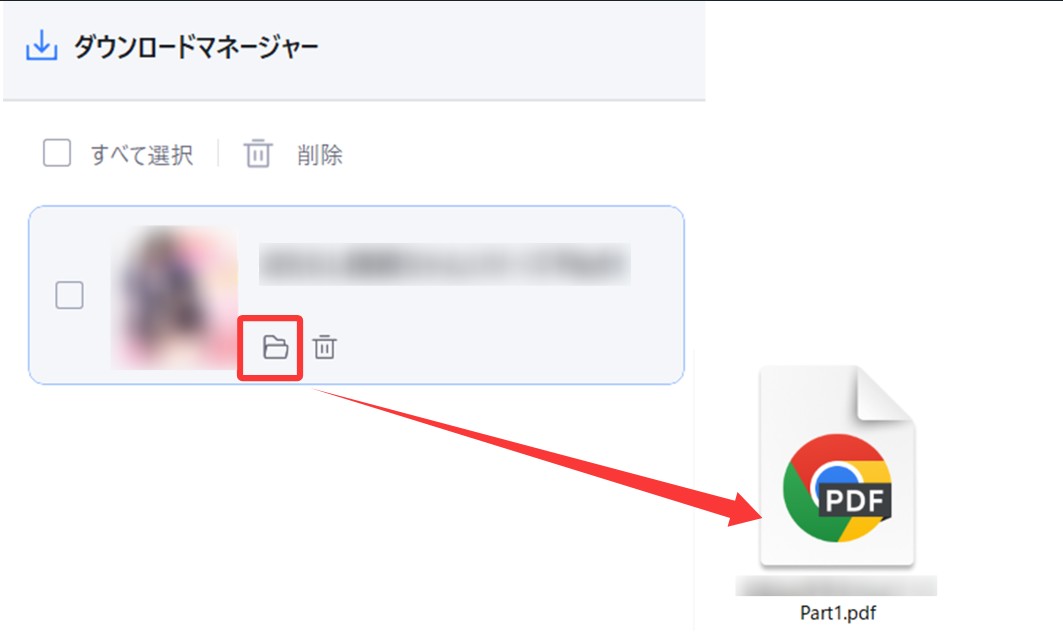
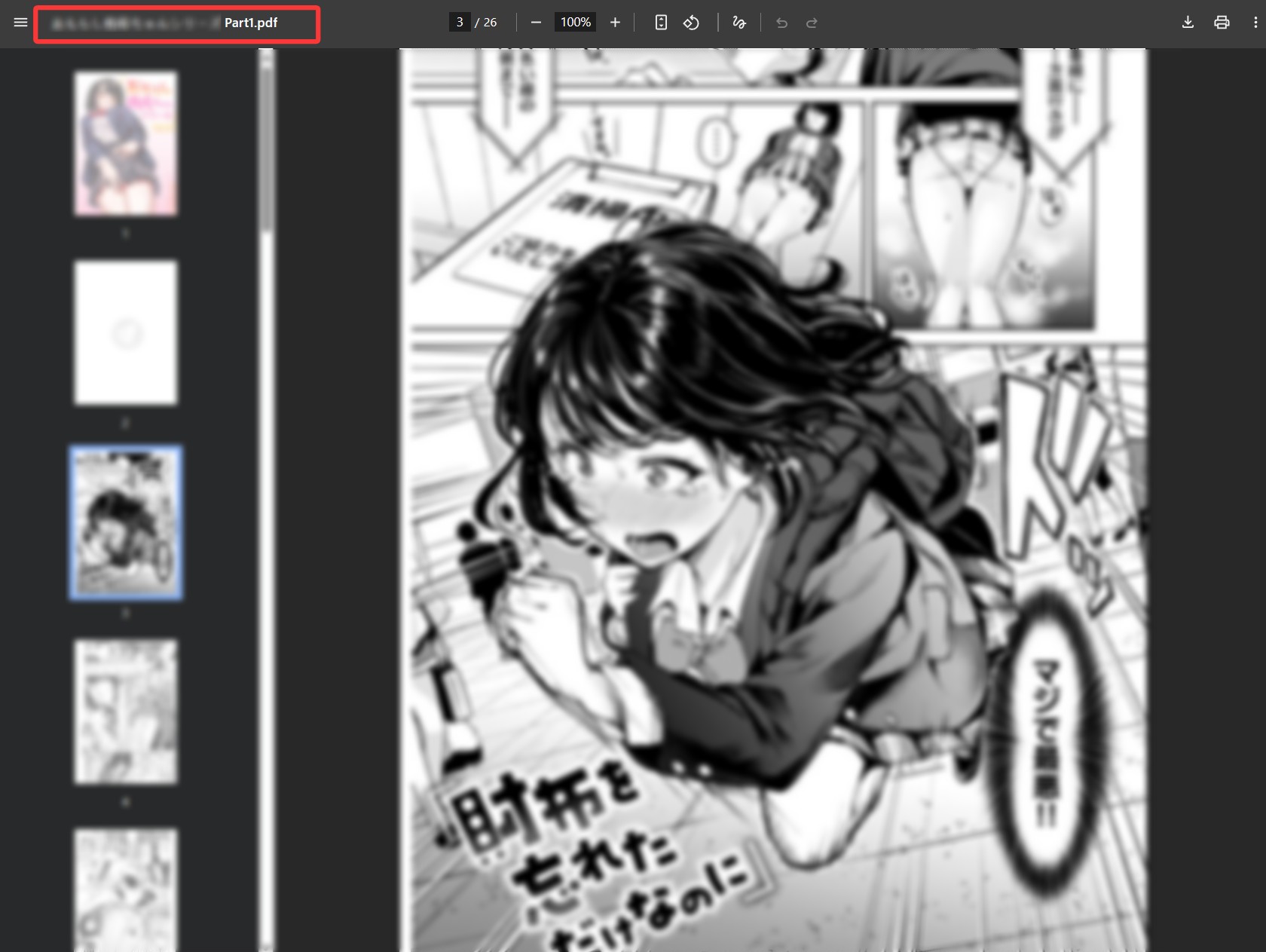
処理が完了したら保存先フォルダを開き、出力形式に対応する漫画ビューアへ追加します。PDFとEPUBでは対応アプリが異なるため、前述の比較表を参考にしてください。
漫画ビューアに関するよくある質問
Windows 11で最もおすすめの漫画ビューアはどれですか?
総合的には、PDFや圧縮ファイルへの対応、見開き、設定の自由度、更新状況を備えたNeeViewが選びやすい候補です。大量の漫画を本棚で管理したい場合はYACReader、軽さとPDFを重視する場合はSumatraPDFが向いています。
AndroidでPDF漫画を読むならどのアプリがおすすめですか?
追加プラグインなしで読むならComicScreenまたはSideBooksが使いやすい候補です。Perfect ViewerはPDF&DJVU Pluginを追加するとPDFに対応します。広告なしを重視する場合はChallenger Comics Viewerも比較してください。
CBZとZIP、CBRとRARは何が違いますか?
CBZはZIP、CBRはRARで圧縮された漫画ファイルに使われる拡張子です。内部の仕組みは圧縮ファイルですが、漫画ビューアが書籍として認識しやすくなります。拡張子と内部形式が一致していないと開けない場合があります。
NeeViewをAndroidで使えますか?
NeeViewはWindows向けで、Android版はありません。AndroidではPerfect Viewer、ComicScreen、SideBooksなどが代替候補です。
Perfect ViewerをWindowsで使えますか?
Perfect ViewerはAndroid向けアプリで、Windows版はありません。WindowsではNeeView、YACReader、CDisplayExなどを比較してください。
完全無料で広告なしの漫画ビューアはありますか?
WindowsではNeeView、YACReader、SumatraPDFなどを無料で利用できます。AndroidではChallenger Comics Viewerが無料・広告なしを明記しています。料金や広告方針は変更される可能性があるため、インストール前に公式ストアを確認してください。
まとめ
漫画ビューアを選ぶときは、OSだけでなく、ZIP・CBZ・RAR・PDFへの対応、見開き、右開き・左開き、本棚、広告、ネットワーク連携、更新状況まで確認することが大切です。Windows 11で総合力を重視するならNeeView、漫画を大量に管理するならYACReader、PDFを軽快に開くならSumatraPDFが候補になります。
Androidでは、設定の自由度ならPerfect Viewer、ZIP・PDFの手軽さならComicScreen、PDFと本棚ならSideBooks、広告なしと形式の広さならChallenger Comics Viewerが選びやすいでしょう。旧ソフトを使い続けている場合も、必要な機能と更新状況を比較すれば、自分に合う代替ソフトを見つけやすくなります。
FANZAで購入した作品を外部ビューアで整理したい場合は、出力形式に対応するビューアを確認したうえで、BookFab FANZA 変換の無料体験を利用して手元の作品で結果を確認してください。

 FANZAで購入した漫画や電子書籍は変換できる?公式仕様と現実的な解決方法を解説鍋田 悠真 より - 2026年8月19日
 FANZA電子書籍をEPUBに変換する方法!公式ダウンロードとの違い・対応形式・注意点鍋田 悠真 より - 2026年8月19日
 【完全保存版】FANZA電子書籍のDRM解除方法を徹底解説:漫画や同人志を自由に読むための最新対策鍋田 悠真 より - 2026年8月19日
 FANZAブックスのダウンロード方法は?スマホ・PCの手順、保存先と制限を解説鍋田 悠真 より - 2026年8月18日