FANZAブックスのダウンロード方法は?スマホ・PCの手順、保存先と制限を解説

要約: FANZAブックスの漫画や電子書籍は、DMMブックスの仕組みを通じて提供されています。本記事では、スマホアプリやPC環境でのダウンロード手順を整理するとともに、公式機能では直接保存できない理由や注意点を解説しました。そのうえで、購入した作品をPCに保存して管理したい方向けに、具体的な解決方法も紹介しています。
FANZAブックスの「ダウンロード」は目的によって方法が変わる
FANZAブックスで購入した漫画・写真集・電子書籍は、DMMブックスの仕組みを使って閲覧します。スマホやPCでオフライン読書をしたい場合はDMMブックスアプリへ作品をダウンロードするのが基本です。一方、PDFやEPUBのような一般的な形式でPC上の書庫として管理したい場合は、公式アプリのダウンロードとは別の方法を考える必要があります。
まずは「対応アプリでオフライン閲覧できればよいのか」「PC上で一般的なファイルとして整理したいのか」を分けておくと、必要な手順を選びやすくなります。
FANZAブックスとDMMブックスの関係
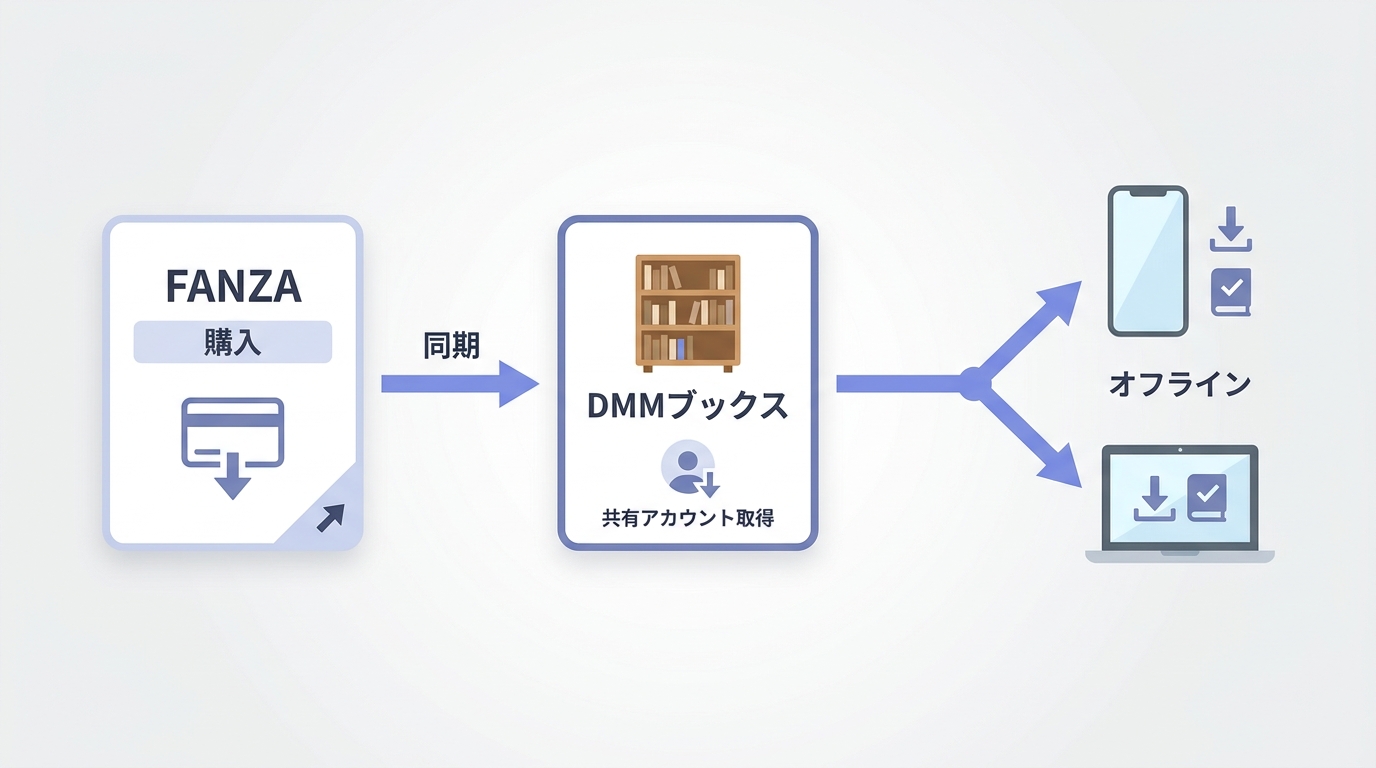
FANZAブックスの電子書籍は、購入履歴や本棚、アプリでの閲覧をDMMブックスと共通の仕組みで管理しています。そのため、FANZAブックスで購入した作品でも、DMMブックスアプリに同じDMMアカウントでログインすると購入済み作品として確認できます。
なお、作品ごとに対応する閲覧方法は異なります。アプリへのダウンロードに対応しているかは、作品販売ページの「閲覧環境」も確認しておきましょう。
スマホでFANZAブックスをダウンロードしてオフラインで読む方法
iPhone・iPad・Androidでオフライン閲覧する場合は、DMMブックスアプリを利用します。アプリに対応している購入済み作品なら、端末へダウンロードしてインターネット接続のない環境でも読むことができます。
DMMブックスアプリで購入済み作品をダウンロードする手順
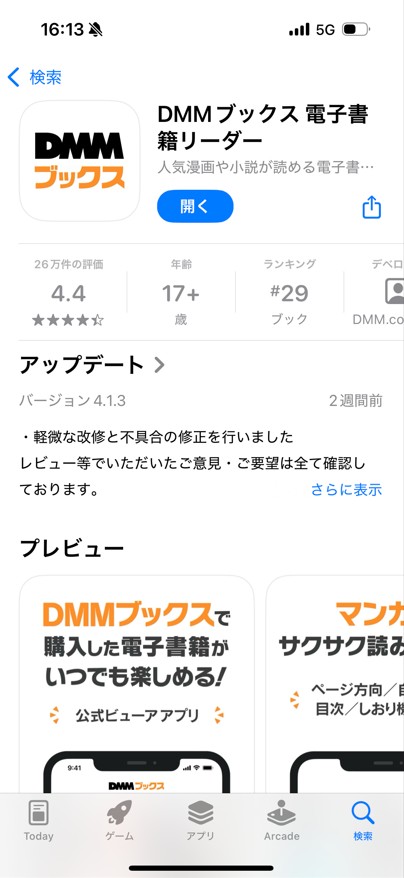
iPhone・iPadではApp Store、AndroidではGoogle PlayからDMMブックスアプリをインストールし、FANZAブックスで作品を購入したDMMアカウントでログインします。
「本棚」を開き、購入済みの作品を表示します。作品が見つからない場合は、購入時と同じアカウントでログインしているか、本棚の絞り込みや同期状態も確認してください。
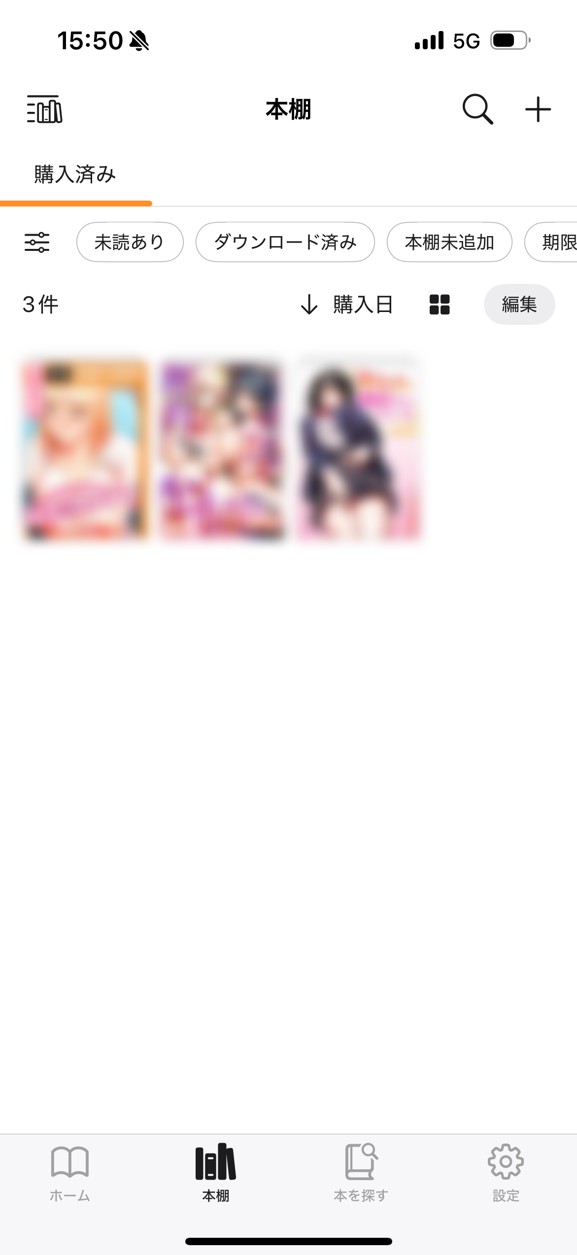
ダウンロードしたい作品を選び、アプリに表示されるダウンロード操作を実行します。ダウンロードが始まったら、完了するまでアプリの表示を確認します。
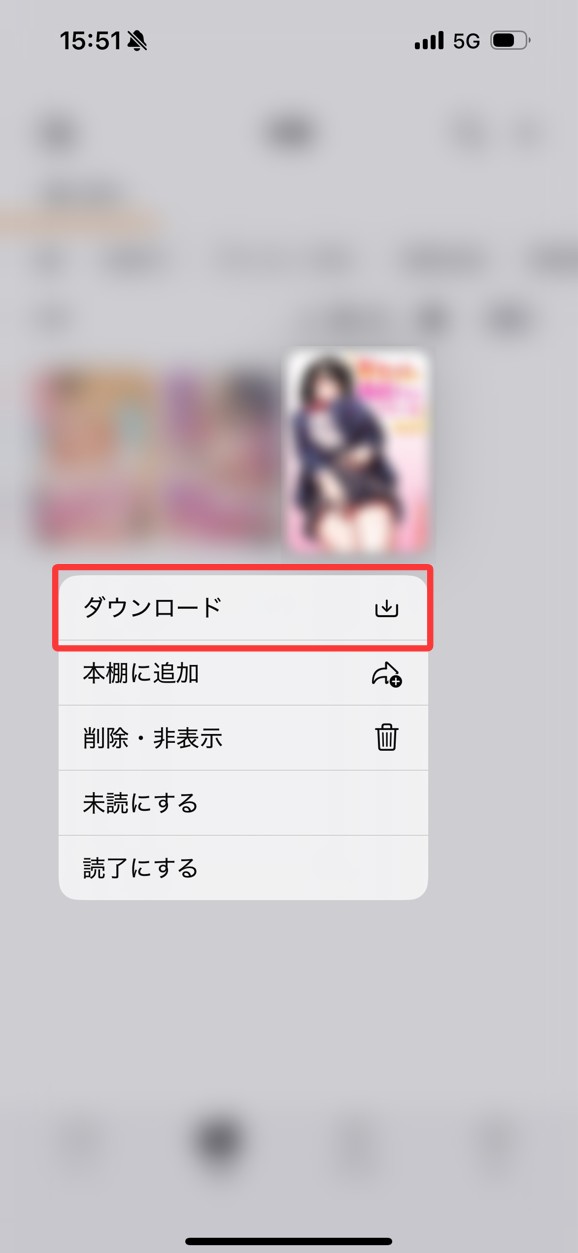
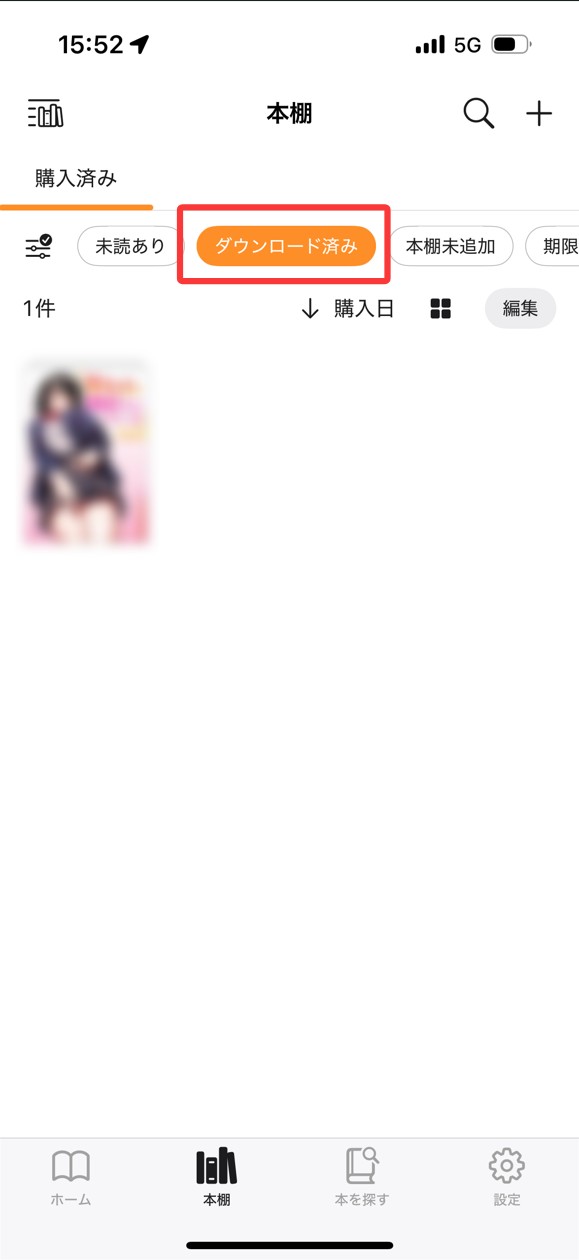
ダウンロードが完了した作品は、DMMブックスアプリからオフラインで閲覧できます。通信量を抑えたい場合は、Wi-Fi環境で必要な作品を先にダウンロードしておくと使いやすくなります。
AndroidはSDカード保存に対応するが、エラー時は内部ストレージを確認
Androidでは外部SDカードを保存先に指定できます。ただし、SDカードの状態や端末との相性によってダウンロード失敗やデータ破損が起きることがあり、内部ストレージ化したSDカードへのダウンロードには対応していません。エラーが続く場合は、保存先を端末の内部ストレージへ切り替えて再度確認してください。
iPhone・iPadではSDカードを保存先として利用しないため、端末本体の空き容量を確保してからダウンロードします。
PCでFANZAブックスを読む方法はブラウザとDMMブックスアプリの2通り
PCでは、ブラウザビューアでストリーミング閲覧する方法と、Windows・Mac向けのDMMブックスアプリで作品をダウンロードする方法があります。オンラインで手軽に読むならブラウザ、オフラインで読むならアプリという使い分けが分かりやすいでしょう。
ブラウザビューアはインストール不要だがオフライン保存には使わない
ブラウザビューアなら、対応ブラウザでログインして作品を開くだけで閲覧できます。アプリをインストールしたくないPCで読む場合にも使いやすい方法です。
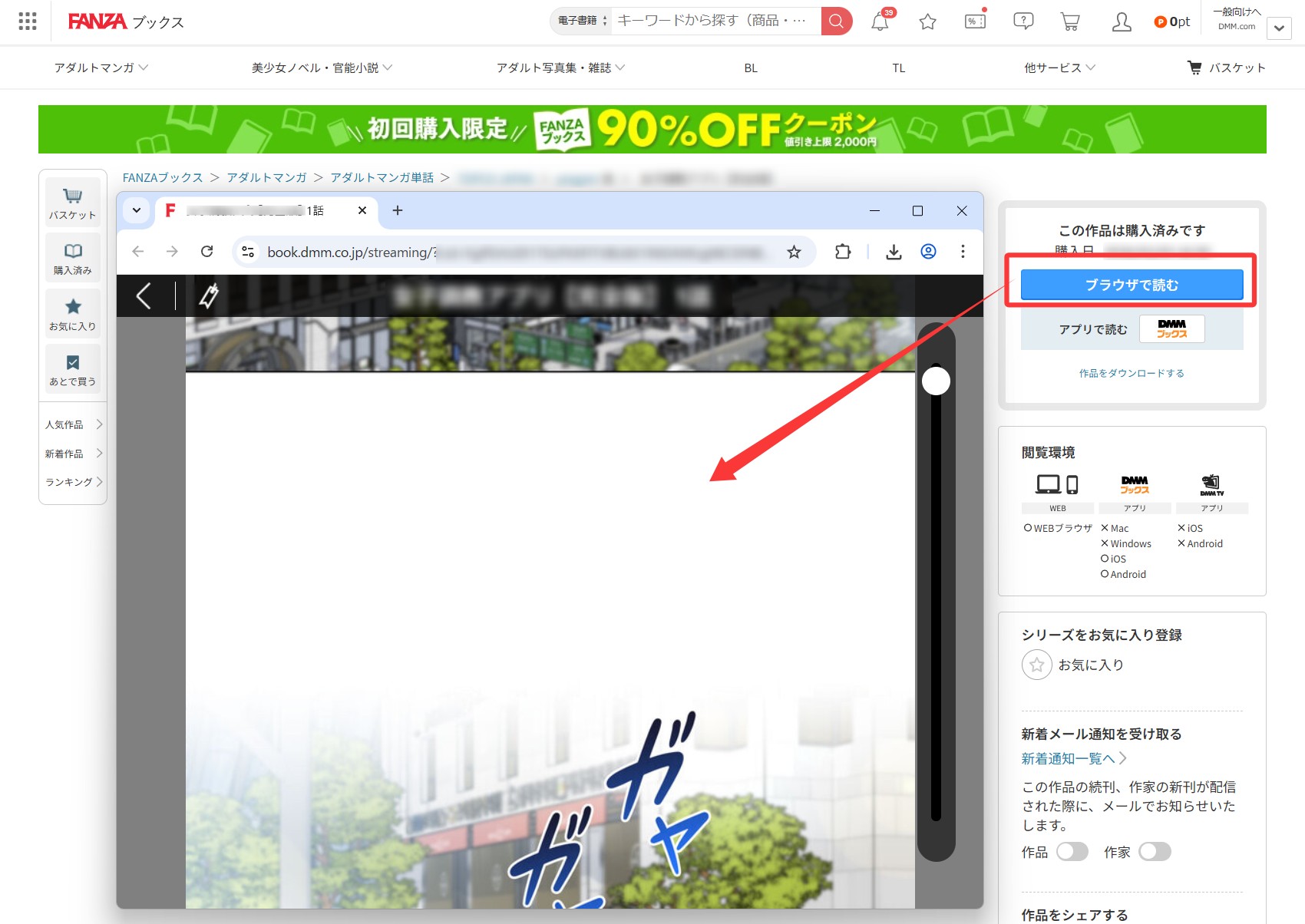
ブラウザでの閲覧はストリーミング方式なので、作品をオフライン閲覧用としてPCへ保存する方法ではありません。また、作品によって対応環境が異なり、縦読み作品などはPC版アプリではなくブラウザビューアを使うケースもあります。
DMMブックスPC版アプリで作品をダウンロードする手順
WindowsまたはMacでオフライン閲覧したい場合は、DMMブックスアプリを利用します。ダウンロードした電子書籍は一般的なPDFとして保存されるのではなく、DMMブックスアプリで扱う専用形式です。
DMMブックスのアプリ配布ページから、利用しているOSに対応したアプリをインストールします。
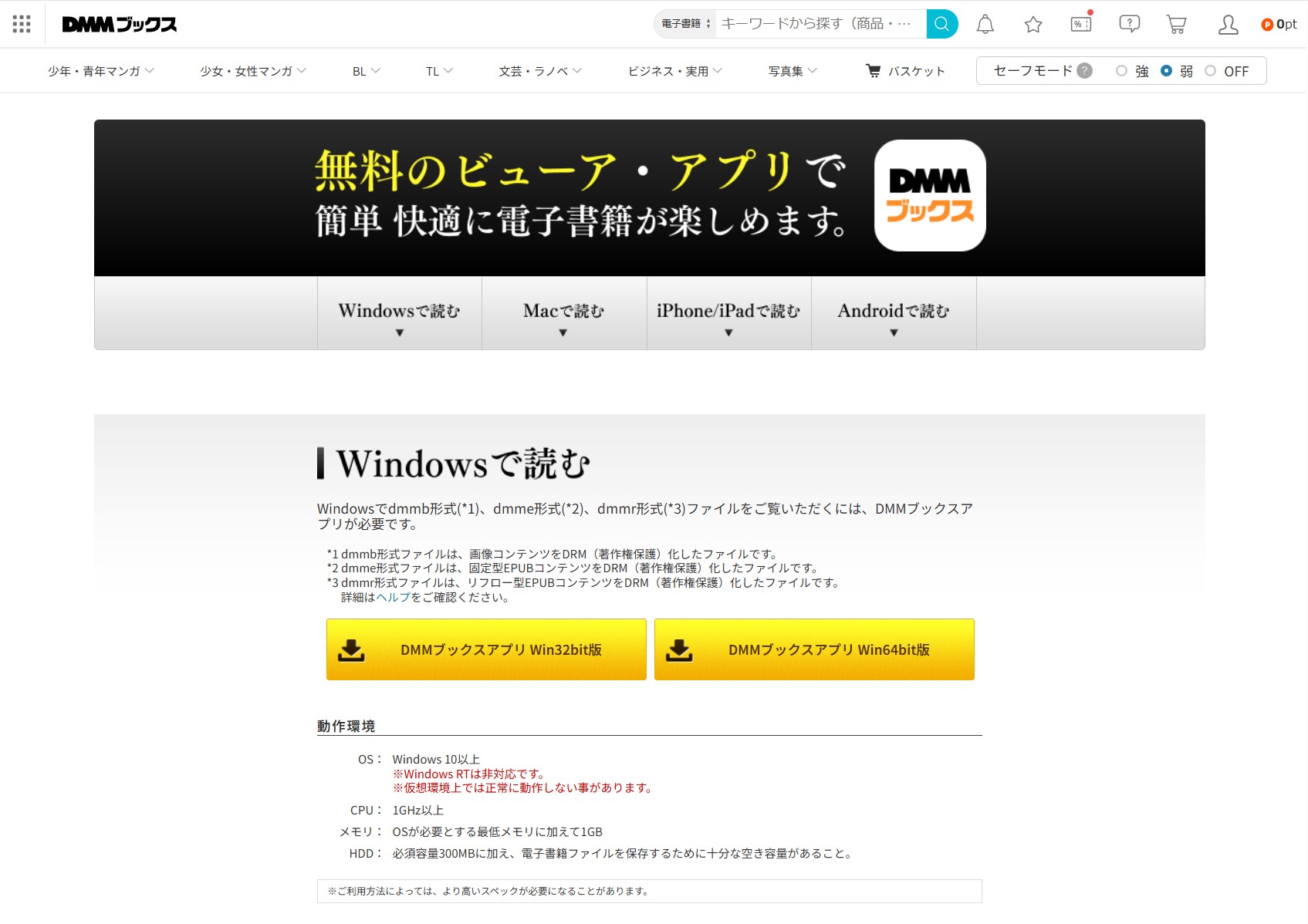
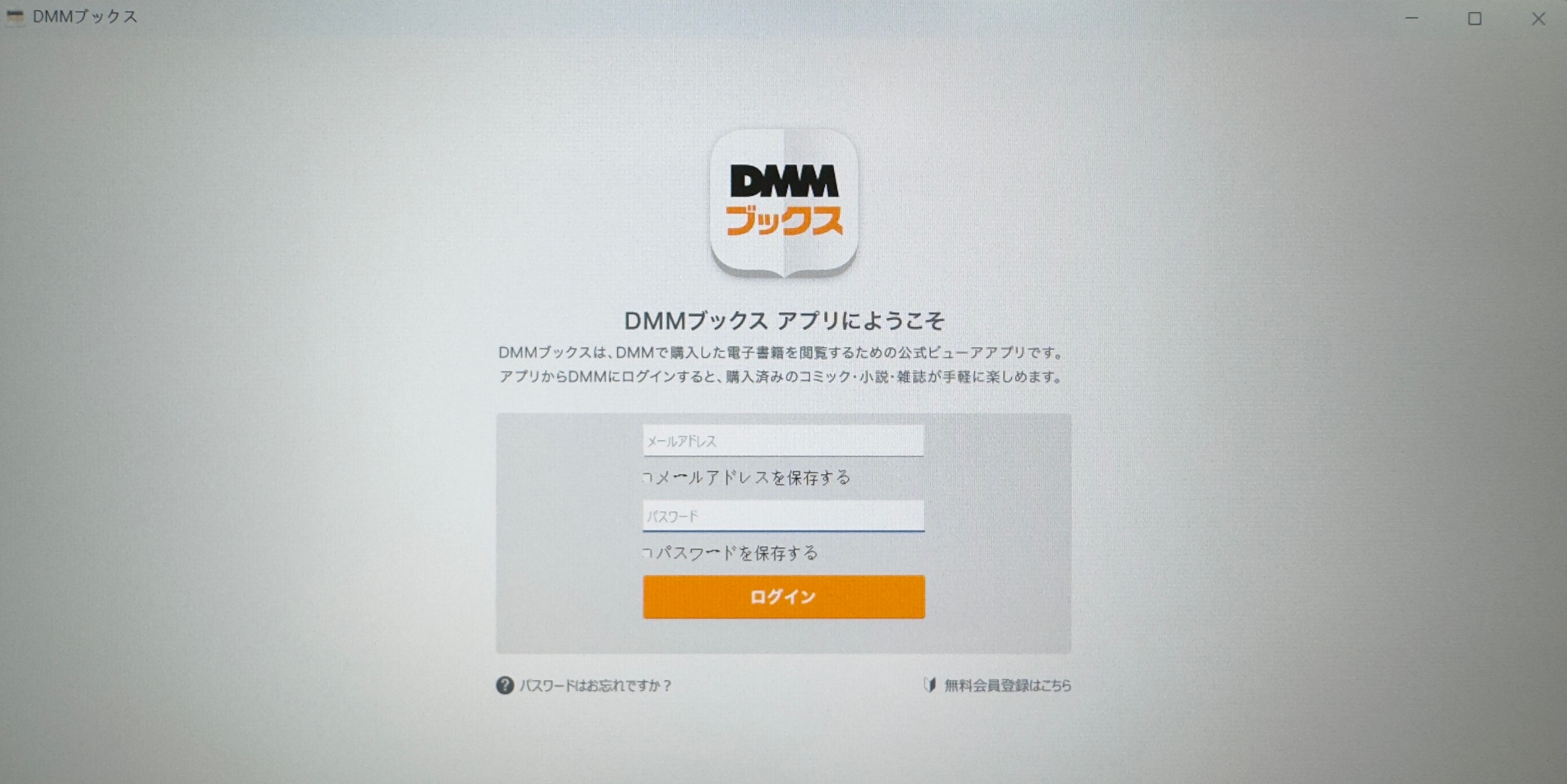
アプリを起動し、FANZAブックスの購入に使用したDMMアカウントでログインします。
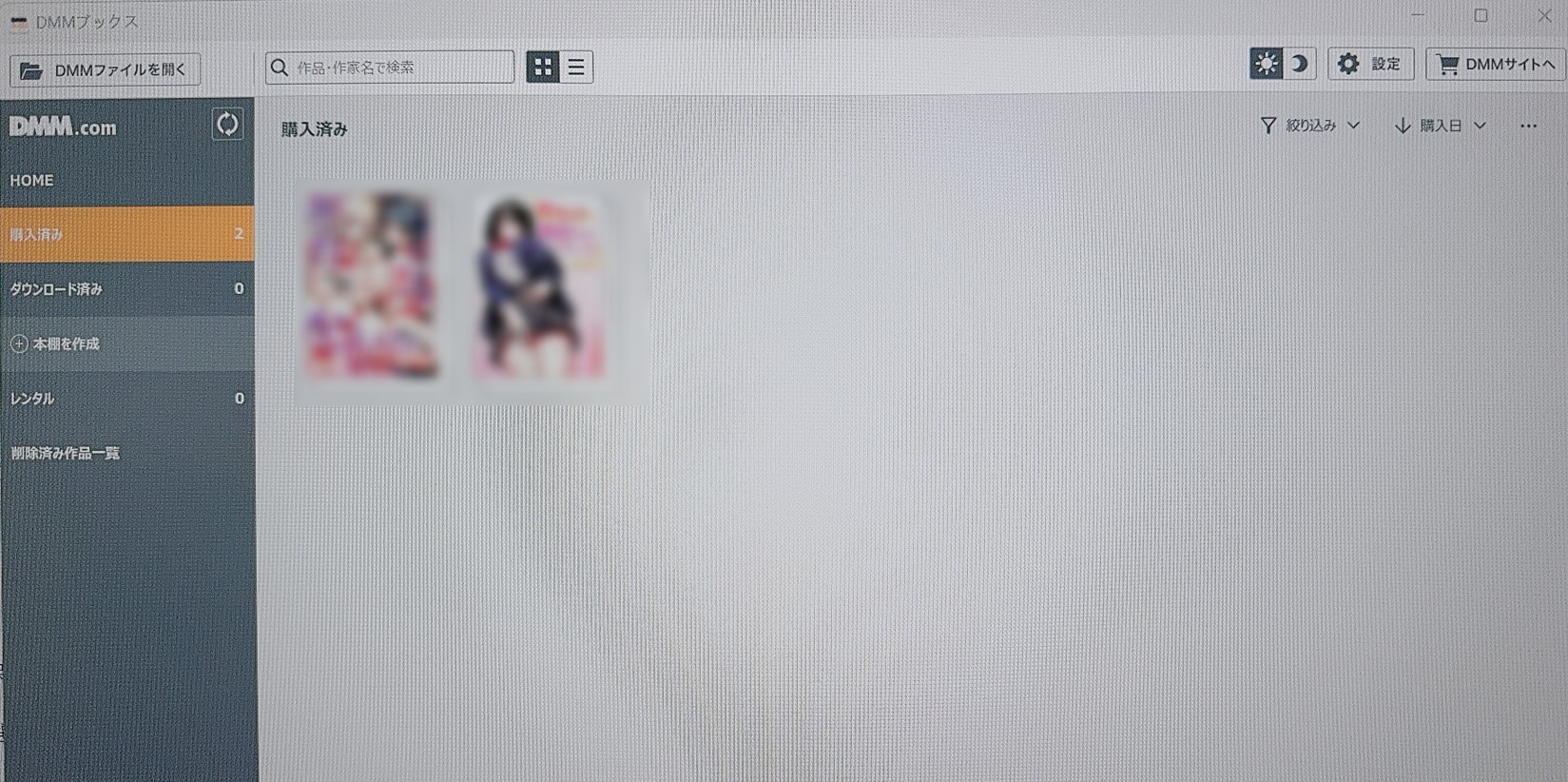
ログイン後に本棚を同期すると、購入済みのFANZA漫画や写真集、電子書籍を確認できます。
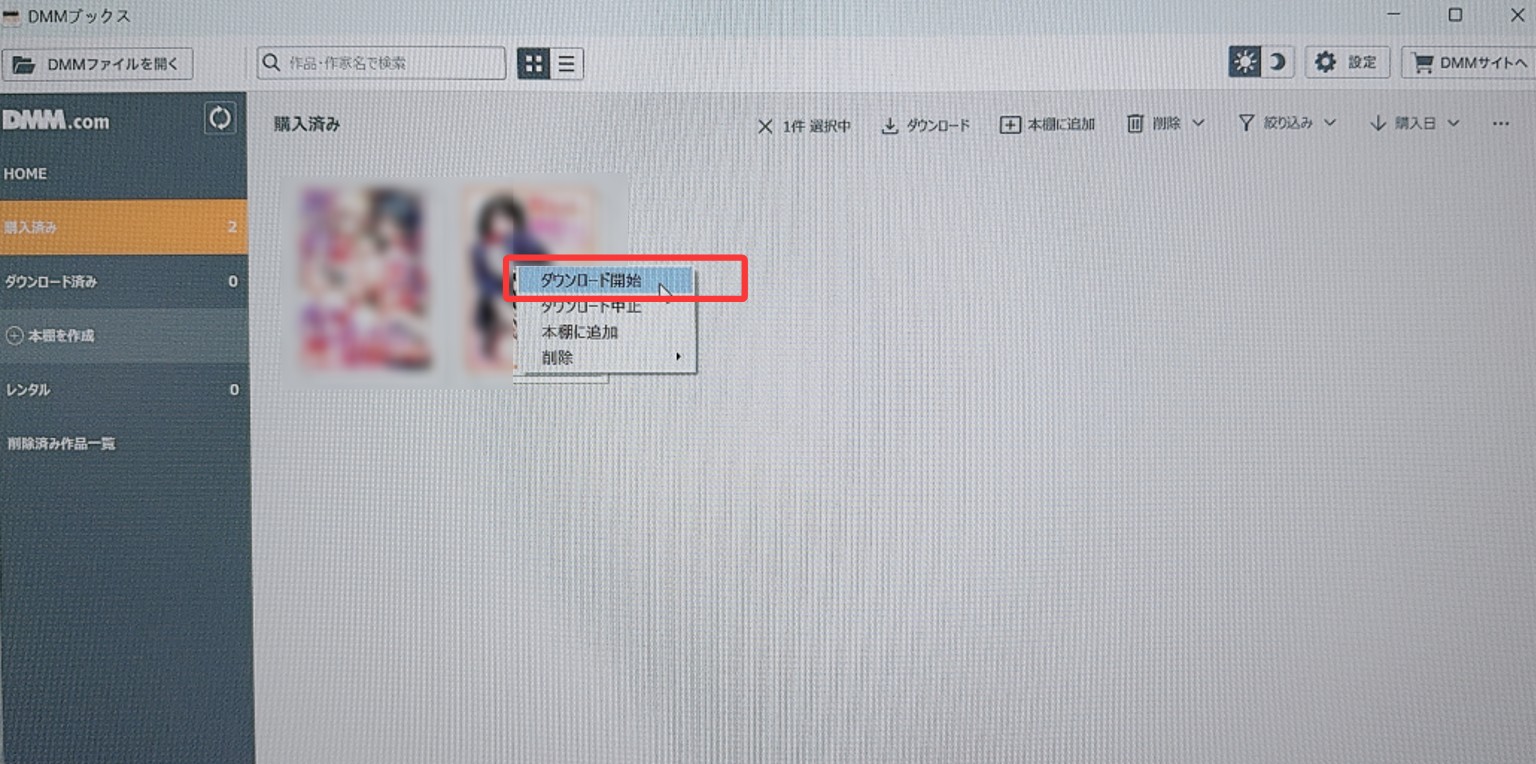
本棚から対象作品を選び、ダウンロードを開始します。作品ごとの対応状況は販売ページの閲覧環境も確認してください。
PCへダウンロードした作品はDMMブックスアプリから閲覧できます。dmmb・dmme・dmmr形式で保存されたファイルは専用アプリが必要で、ファイルをダブルクリックする方法や、アプリの「ファイルを開く」から指定する方法でも開けます。
PCへダウンロードした専用ファイルをスマートフォンへコピーして、そのまま開くことはできません。PCでオフライン閲覧するための保存と、端末をまたいで一般的な電子書籍ファイルとして管理することは分けて考えましょう。
FANZAブックスをダウンロードできないときの確認順
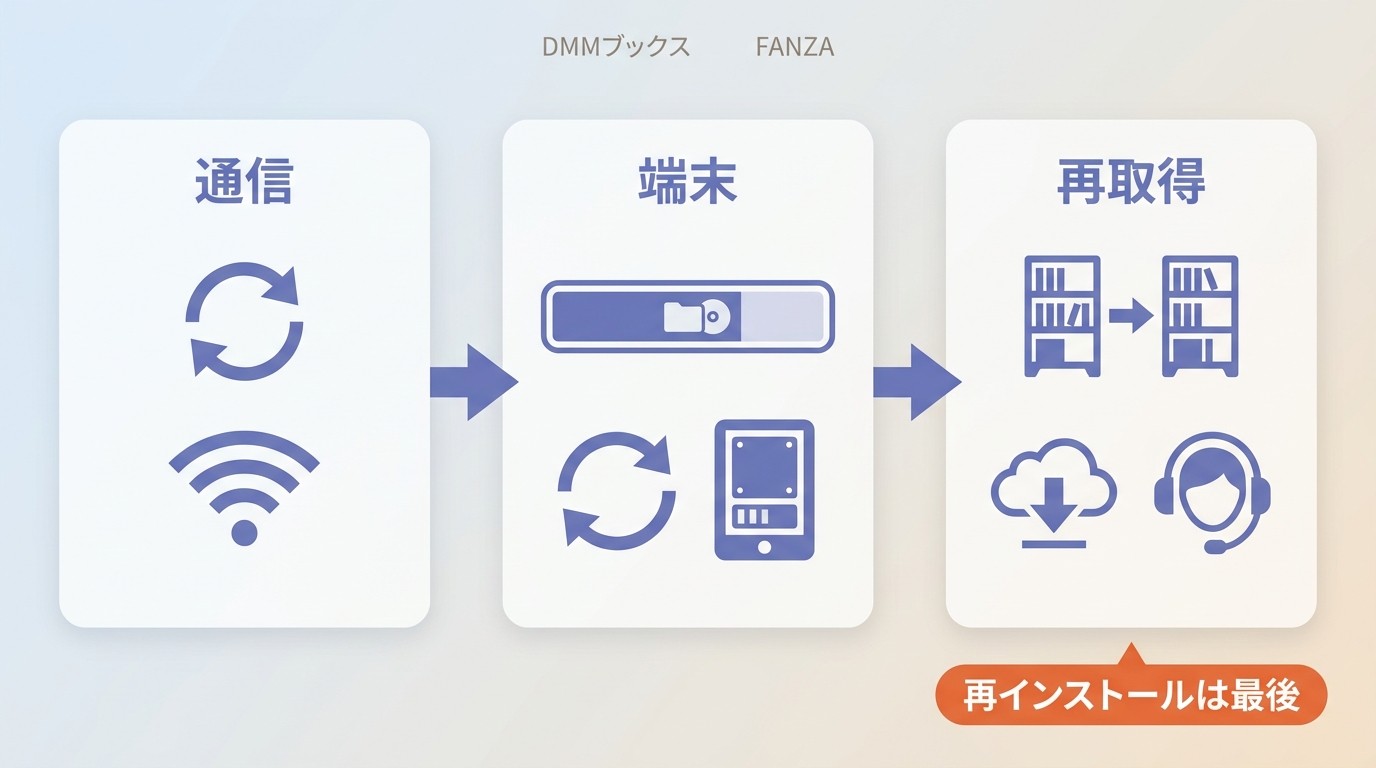
ダウンロードや閲覧でエラーが出る場合は、再インストールから始めるのではなく、アプリ・アカウント・保存先を順番に確認すると原因を切り分けやすくなります。
- DMMブックスアプリを最新版に更新し、アプリと端末を再起動します。
- 購入時のDMMアカウントでログインしているか確認し、いったんログアウトして再ログインします。
- 本棚を同期し、購入済み作品が正しく表示されるか確認します。
- 端末の空き容量を確認します。AndroidでSDカードを保存先にしている場合は、内部ストレージへ切り替えて再度試します。
- スマホでは問題のあるダウンロードデータを削除してから、対象作品を再ダウンロードします。
- WindowsのPC版アプリでライセンス確認エラーが出る場合は、DMMブックスのライセンス修復ツールの案内を確認します。
それでも改善しない場合に再インストールを検討します。PC版アプリを再インストールすると、本棚の設定やダウンロード済みデータが初期化されるため、実行前に影響を確認してください。
商業作品の専用ファイルとFANZA同人のZIPは保存方法が異なる
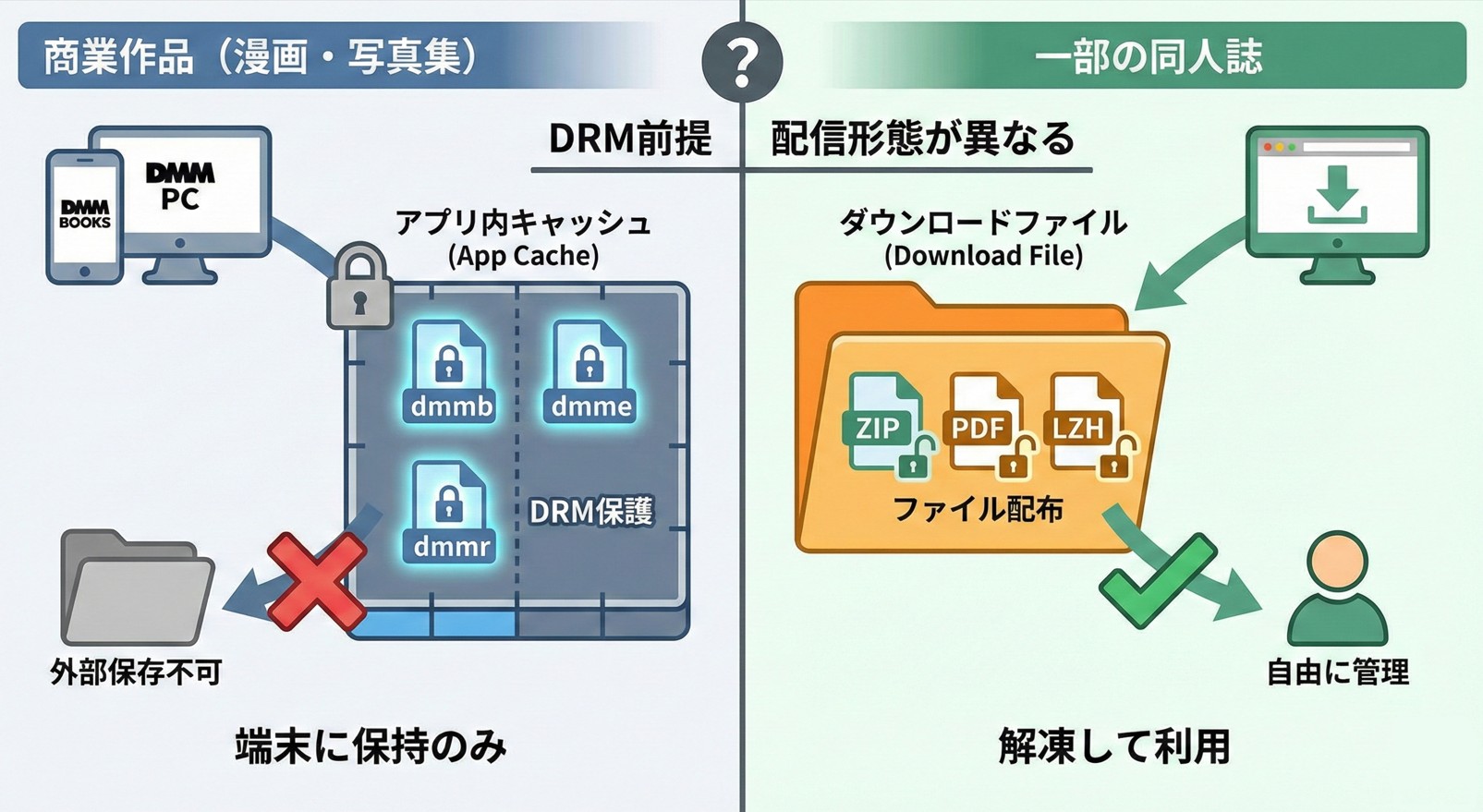
FANZAで「ダウンロード」と表示されていても、すべての作品がPDFや画像ファイルとして配布されるわけではありません。FANZAブックスの電子書籍と、FANZA同人で配布されるダウンロードファイルでは、保存後の扱いが異なります。
FANZAブックスのPCダウンロードはdmmb・dmme・dmmrなどの専用形式
PCにダウンロードしたdmmb・dmme・dmmr形式のファイルは、DMMブックスアプリで開く保護付きの電子書籍データです。一般的なPDFやEPUBと同じように任意のビューアで開く形式ではなく、閲覧時にはDMMブックスアプリとライセンス認証が必要になります。

FANZA同人にはZIPやLZHで配布される作品もある
FANZA同人では、作品によってZIPやLZHなどの圧縮ファイルがダウンロードファイルとして提供されます。この場合はファイルを解凍して利用します。FANZAブックスの専用形式とは仕組みが異なるため、「FANZAで買った作品なら同じ方法で保存できる」と考えず、商品ページに表示される配信形式を確認してください。
再ダウンロードの期限と機種変更で知っておきたいこと
無期限ダウンロード(β版)でも対象外や再取得できない条件がある
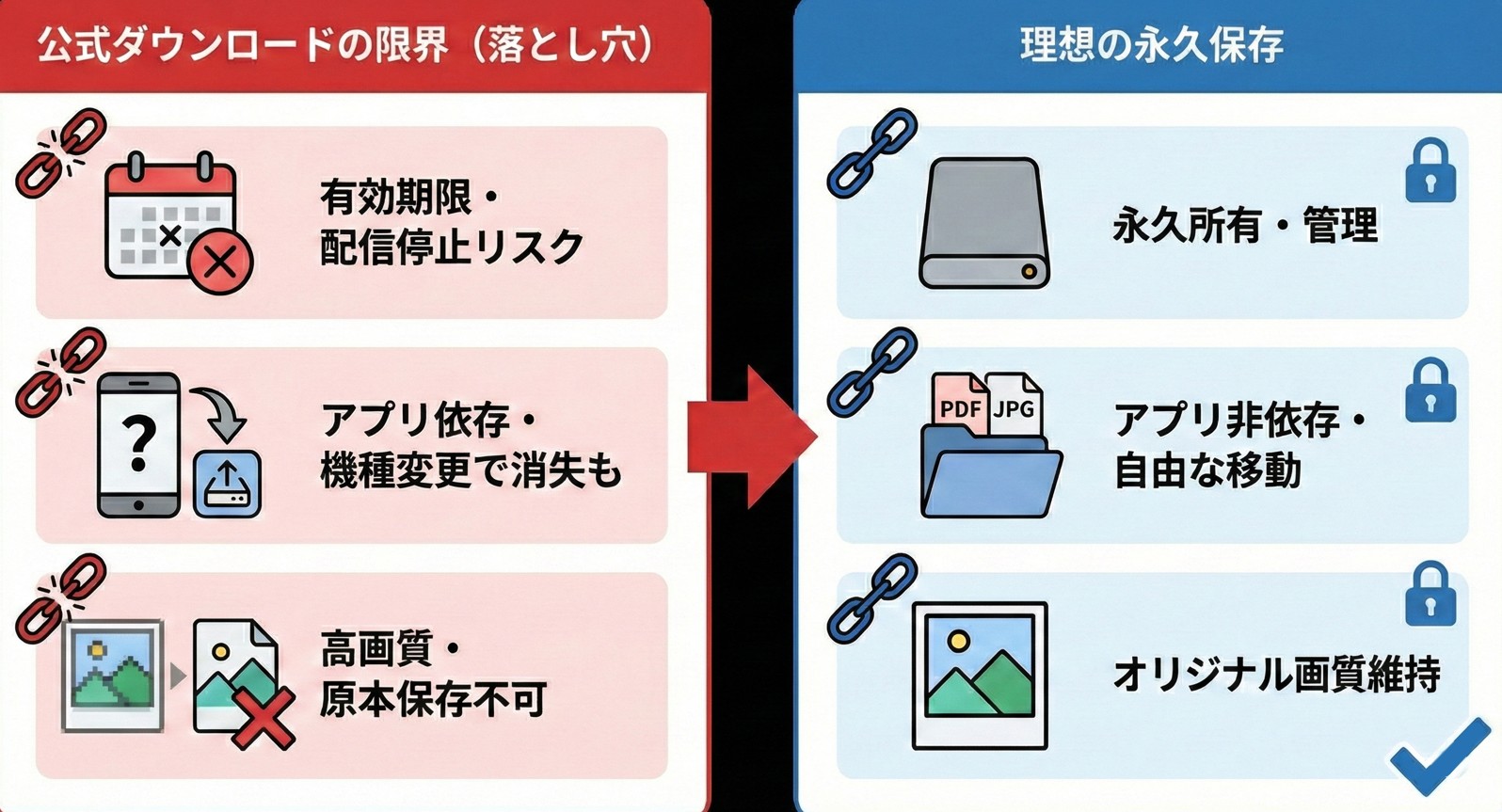
ダウンロード期限内の作品は再ダウンロードできます。また、一部の対象外作品を除き、無期限ダウンロード(β版)の対象作品はダウンロード期限を過ぎても再取得できます。ただし、販売終了、フロアや取り扱い条件の変更、利用期限の変更などによってダウンロードできなくなる場合があります。
「購入済みだから必ずいつでも再取得できる」とは限らないため、作品ページや購入済み一覧に表示される期限・利用条件を確認しておくことが大切です。
機種変更時に移せるデータはOSと移行方法で異なる
DMMブックスアプリにはデータ移行機能がありますが、何が移行できるかは端末によって異なります。Androidではアプリ設定などを移行できますが、ダウンロード済み作品のデータは含まれません。iPhone・iPadでは、DMMブックスアプリの移行機能で本棚や読了状態などを移せるほか、iCloudバックアップを利用した移行ではダウンロード済みデータも含まれます。
Windows・Macでは本棚設定、同期情報、読了状態やしおりなどの移行方法が用意されています。AndroidとiOSのようにOSが異なる端末間や、種類の異なるDMMブックスアプリ間では移行できないため、新しい端末では同じアカウントで本棚を同期し、必要に応じて作品を再ダウンロードしてください。
公式閲覧とPDF・EPUBでのローカル管理を比較
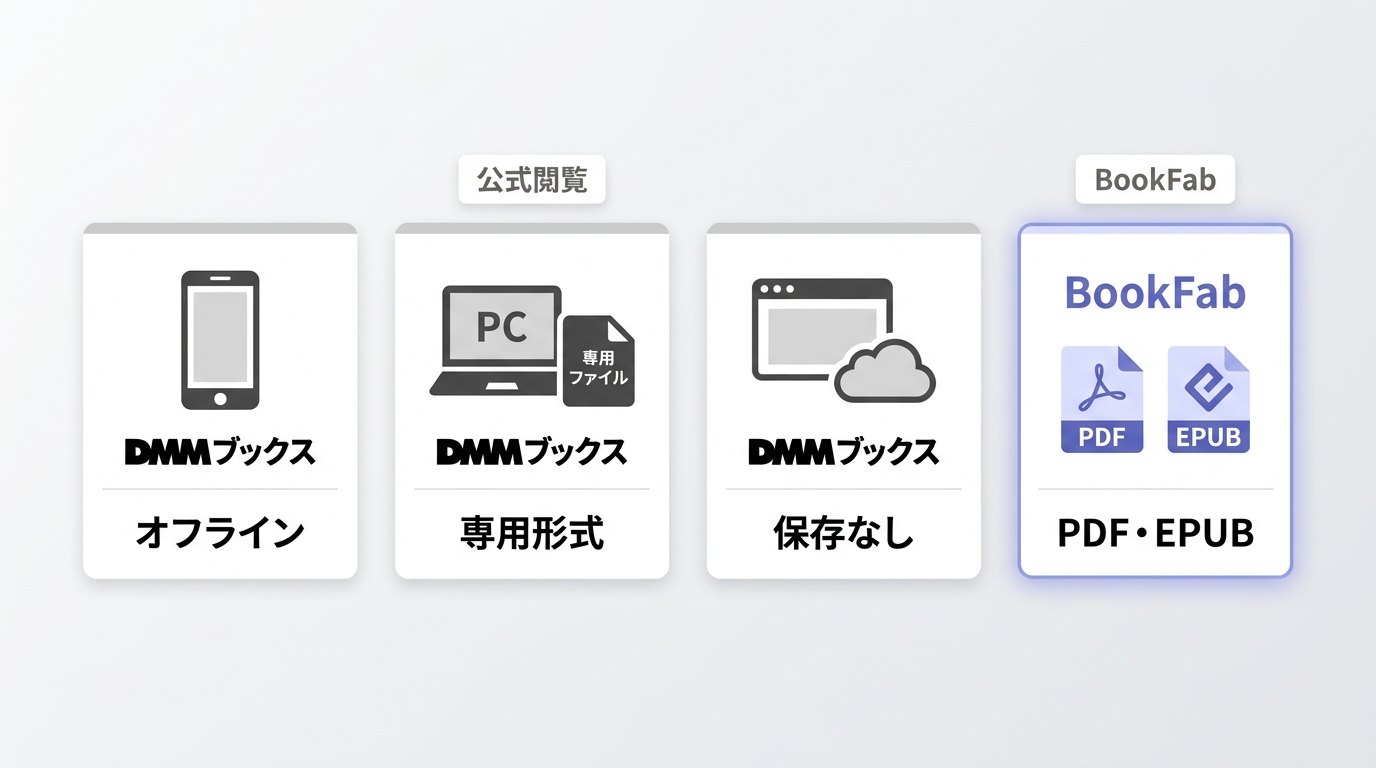
公式アプリでオフライン読書をすることと、PDFやEPUBを自分のPC上で整理することは目的が異なります。用途を先に決めると、必要以上に複雑な方法を選ばずに済みます。
| 利用方法 | オフライン閲覧 | 保存形式 | 移行・管理 | 向いている用途 |
|---|---|---|---|---|
| スマホ版DMMブックス | 対応作品で可 | アプリ管理データ | OS・移行方法により異なる | スマホ・タブレットで読む |
| PC版DMMブックス | 可 | dmmb・dmme・dmmrなど | DMMブックスアプリで管理 | Windows・Macで読む |
| ブラウザビューア | 不可 | ローカル保存なし | ブラウザ上でストリーミング | インストールせずに読む |
| BookFab FANZA 変換 | 出力後に可 | PDF・EPUB | PC上のファイルとして整理 | 購入済み作品を個人用にファイル管理する |
※第三者製ツールを利用する場合は、本人が利用権限を持つ購入済み作品を対象とし、利用規約と適用される法令の範囲で個人利用してください。
PDF・EPUBで管理したい場合はBookFab FANZA 変換が選択肢
DMMブックスアプリ内で読むだけで十分なら、公式アプリを利用するのがシンプルです。一方、利用権限のある購入済み作品をPDFやEPUBとしてPC上で整理したい場合は、第三者製ソフトのBookFab FANZA 変換が選択肢になります。
BookFab FANZA 変換は、FANZAで購入した漫画・ライトノベル・写真集を内蔵ブラウザから読み込み、PDFまたはEPUBへ出力できます。複数作品のタスク管理や、表紙・タイトルなど主要なメタデータの保持にも対応しています。FANZA電子書籍の保存・変換方法を用途別に確認したい場合はこちらも参考にしてください。
- 購入済みのFANZA漫画・ライトノベル・写真集をPCへ保存
- PDFまたはEPUBとして出力し、対応するビューアや読書アプリで利用
- 内蔵ブラウザからFANZAライブラリへアクセスして対象作品を読み込み
- 複数作品をキューに追加し、ダウンロードマネージャーで進捗を確認
- 表紙やタイトルなど主要なメタデータを保持して整理
PDFとEPUBは読み方に合わせて選ぶ
PDFはページレイアウトを保った状態で管理したい漫画や写真集に使いやすく、EPUBは対応する電子書籍リーダーや読書アプリで扱いたい場合に選びやすい形式です。どちらを選ぶ場合も、変換後のファイルは個人の読書・管理用途で扱い、第三者への共有や配布は行わないでください。
BookFab FANZA 変換の使い方
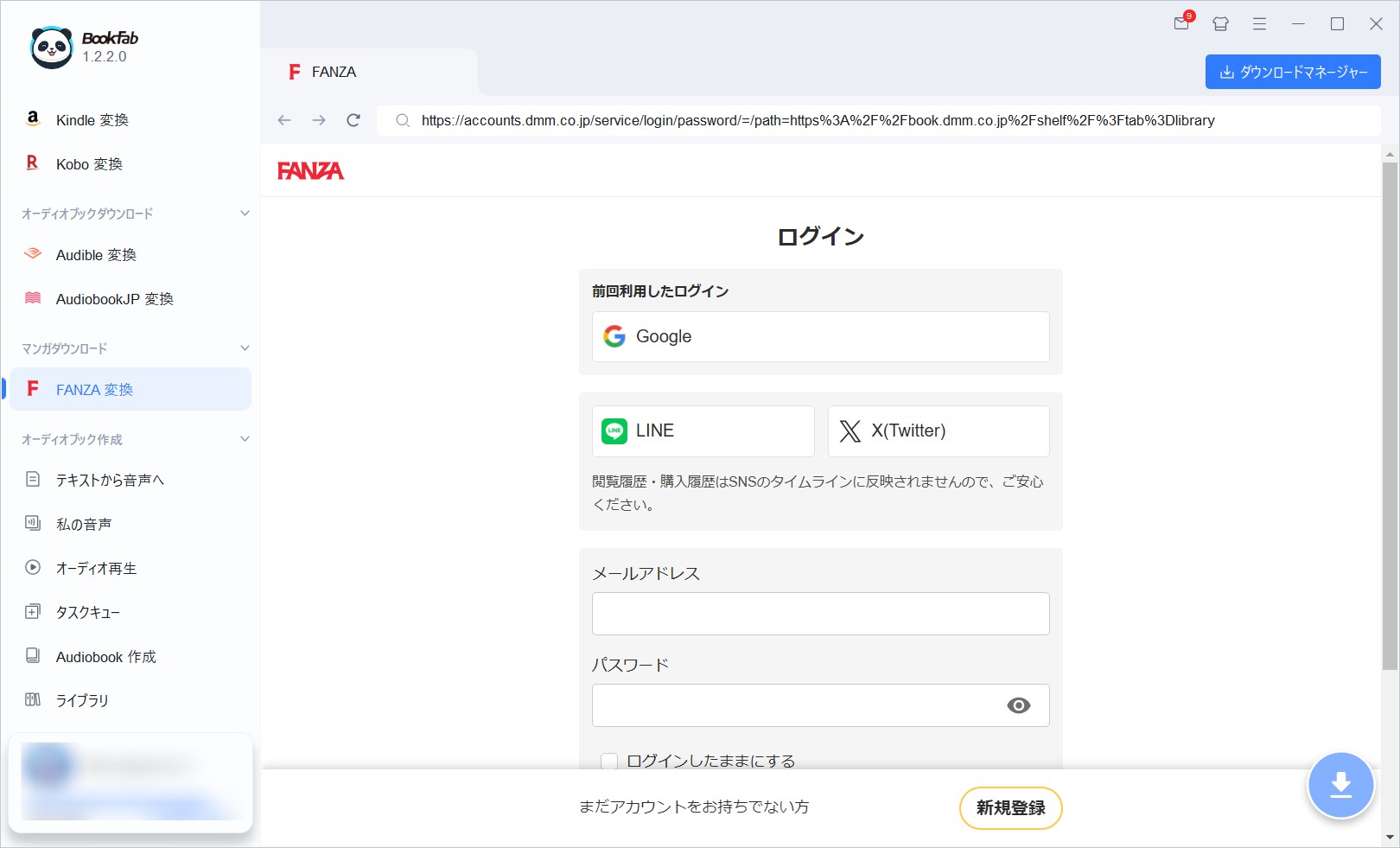
BookFabを起動し、機能一覧から「FANZA 変換」を選択します。年齢確認が表示された場合は案内に従って進み、内蔵ブラウザで購入に使用したFANZA(DMM)アカウントへログインします。
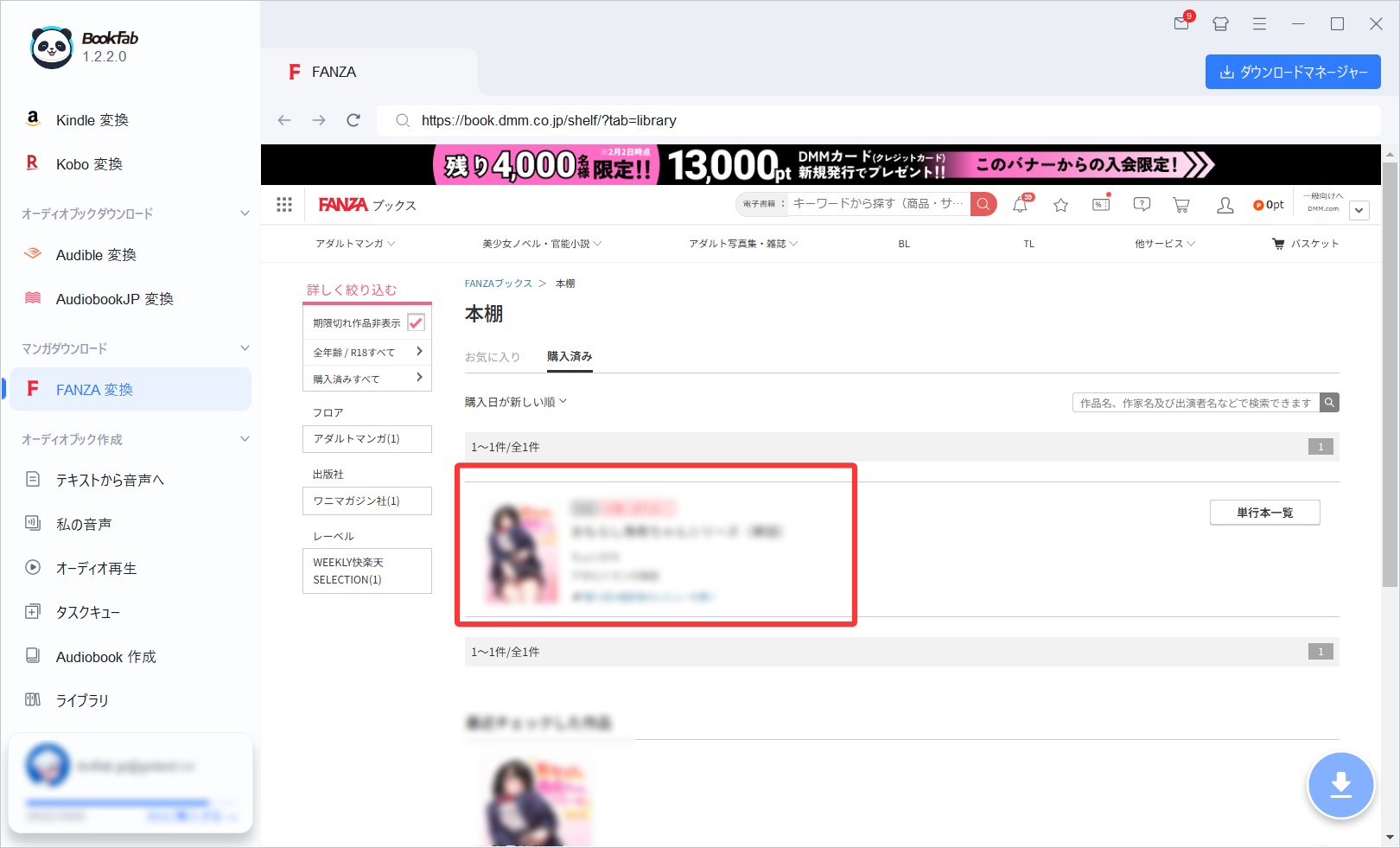
内蔵ブラウザで購入済みライブラリを開き、保存したい漫画・ライトノベル・写真集の作品ページへ移動します。対象作品が読み込まれると、BookFabでダウンロード操作を進められる状態になります。
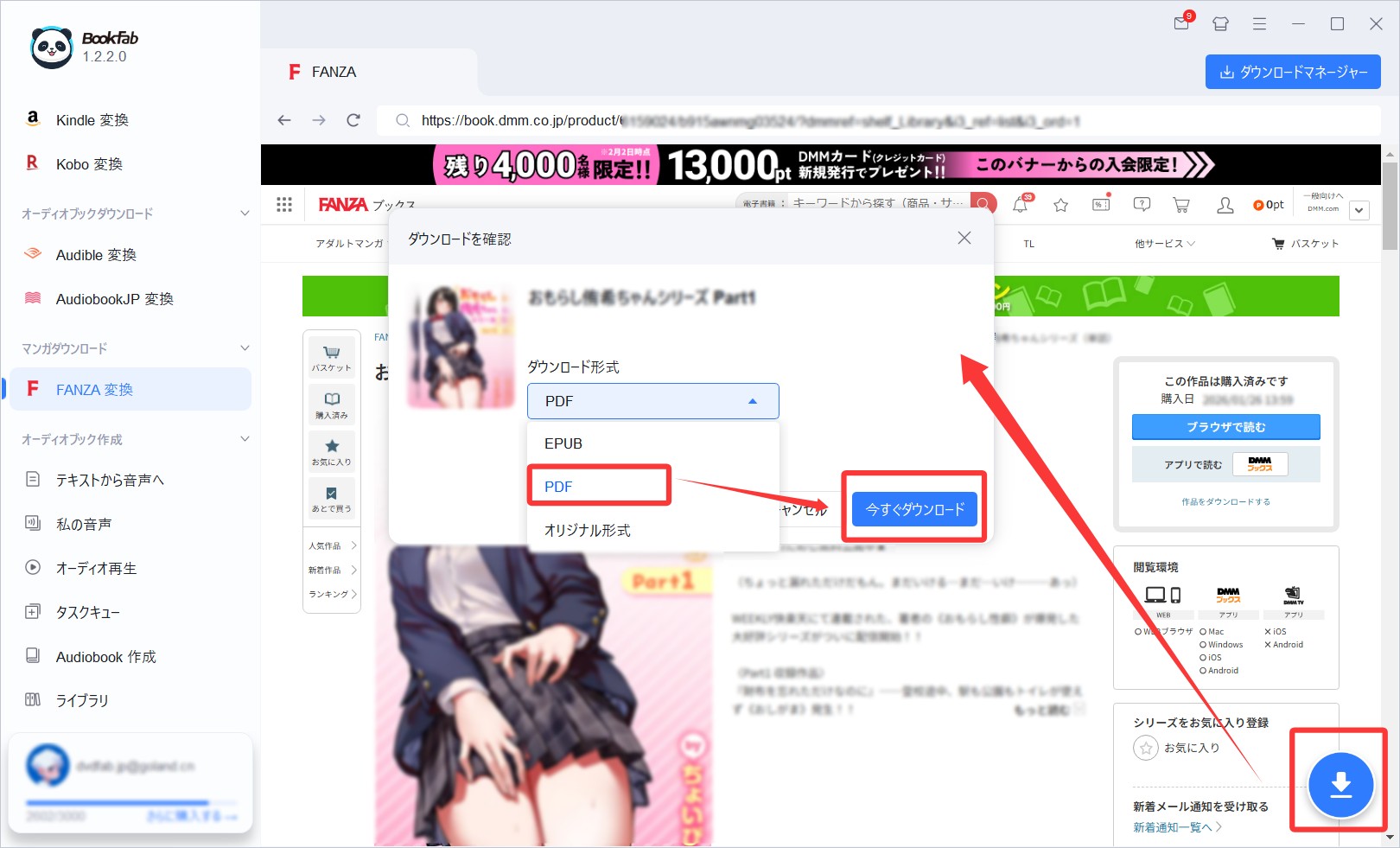
ダウンロード設定画面でPDFまたはEPUBを選択し、ダウンロードキューへ追加します。画面上で対象が自動的に検出されない場合は、表示されるダウンロードボタンから読み込みを開始してください。
複数作品を追加した場合も、ダウンロードマネージャーで実行中・待機中・完了したタスクをまとめて確認できます。必要に応じてタスクの一時停止やキャンセルも行えます。
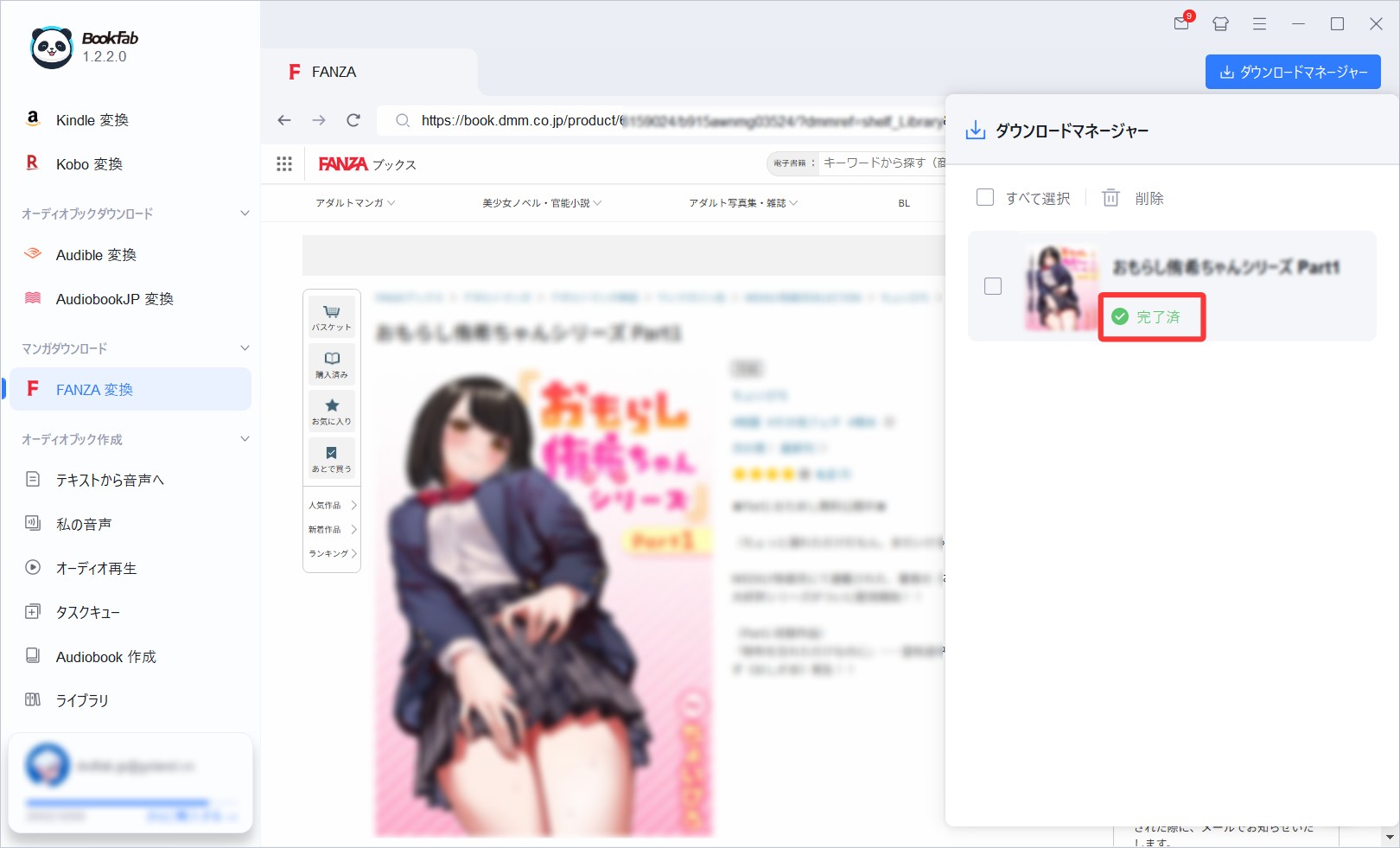
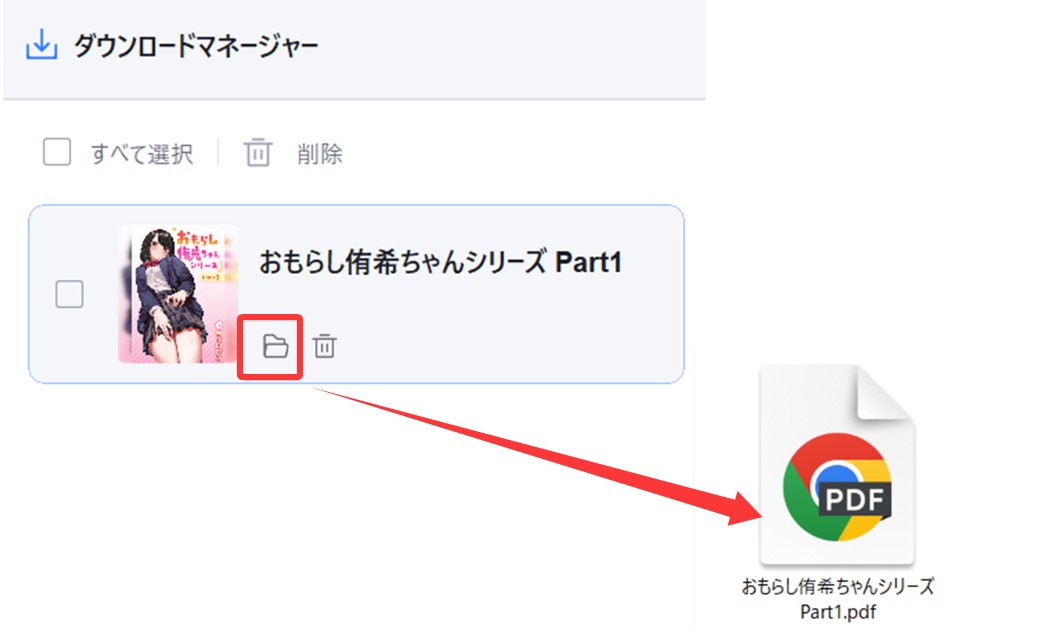
完了した作品のフォルダアイコンから保存先を開き、出力されたPDFまたはEPUBを確認します。PDFはPDFリーダー、EPUBは対応する電子書籍ビューアや読書アプリで開けます。
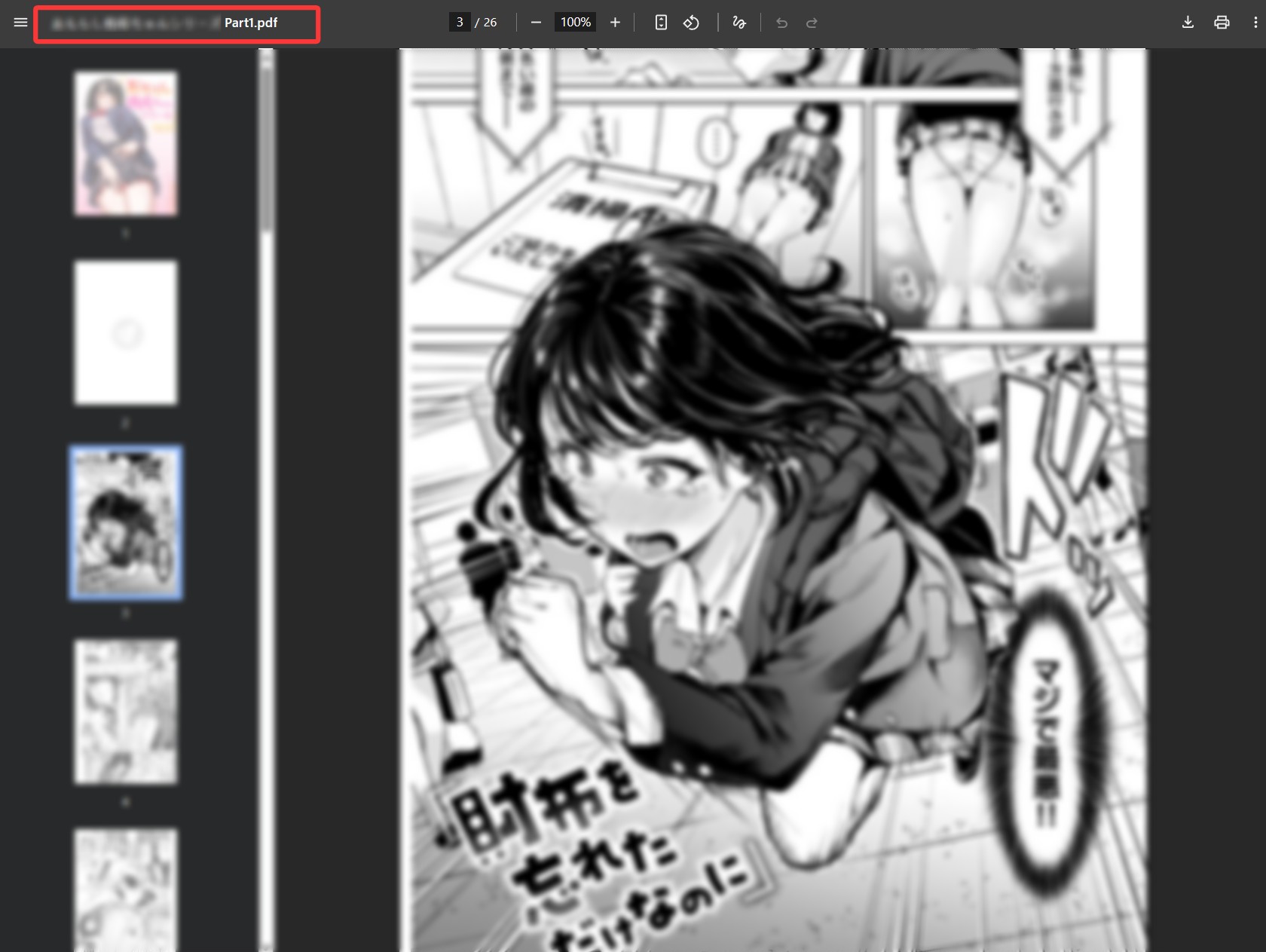
BookFab FANZA 変換は最大3冊まで無料で変換を試せます。まず購入済み作品で出力形式や操作手順を確認し、自分の管理方法に合うか判断するとよいでしょう。
解説動画はこちら!
よくある質問(FAQ)
FANZAブックスの漫画はスマホにダウンロードしてオフラインで読めますか?
はい。DMMブックスアプリのダウンロードに対応している単行本は、iPhone・iPad・Androidへ保存してオフライン閲覧できます。作品ごとの対応状況は販売ページの「閲覧環境」を確認してください。
PCにダウンロードしたのにPDFとして開けないのはなぜですか?
DMMブックスでPCへダウンロードする電子書籍には、dmmb・dmme・dmmrなどの専用形式があります。これらはDMMブックスアプリで開くファイルで、一般的なPDFやEPUBと同じ扱いではありません。
機種変更したらダウンロード済みのFANZA作品も移行できますか?
移行できるデータはOSと方法で異なります。Androidの移行データにはダウンロード済み作品は含まれませんが、iPhone・iPadではiCloudバックアップを使う方法でダウンロード済みデータも移行対象になります。異なるOS間ではDMMブックスアプリのデータ移行はできません。
購入したFANZAブックスはいつでも再ダウンロードできますか?
ダウンロード期限内は再ダウンロードできます。一部を除き無期限ダウンロード(β版)の対象作品は期限後も再取得できますが、販売終了や取り扱い条件の変更などでダウンロードできなくなる場合があります。
FANZA同人のZIPとFANZAブックスのダウンロードは同じですか?
同じではありません。FANZA同人ではZIPやLZHなどの圧縮ファイルとして提供される作品がありますが、FANZAブックスのPCダウンロードではDMMブックスアプリで開く専用形式が使われます。購入前後に商品ページの配信形式を確認してください。
まとめ:オフライン閲覧とファイル管理を分けて選ぶ
FANZAブックスの購入済み作品をスマホやPCでオフライン閲覧したい場合は、DMMブックスアプリへのダウンロードが基本です。PCのブラウザビューアはストリーミング閲覧向けで、PC版アプリへダウンロードしたdmmb・dmme・dmmrなどはDMMブックスアプリで開く専用形式です。
再ダウンロードの条件や機種変更時に移せるデータは、作品・OS・移行方法によって異なります。特にAndroidとiOSではダウンロード済みデータの扱いが同じではないため、新しい端末へ移る前に確認しておきましょう。
利用権限のある購入済み作品をPDFやEPUBとしてPC上で整理したい場合は、公式アプリとは用途を分けてBookFab FANZA 変換を検討できます。まずは自分が必要としているのが「アプリ内のオフライン閲覧」なのか「一般的な形式での個人用ファイル管理」なのかを決めると、適した方法を選びやすくなります。

 【完全保存版】FANZA電子書籍のDRM解除方法は?漫画や同人志を自由に読むための最新対策鍋田 悠真 より - 2026年9月16日
 FANZAで購入した漫画や電子書籍は変換できる?公式仕様と現実的な解決方法を解説鍋田 悠真 より - 2026年8月19日
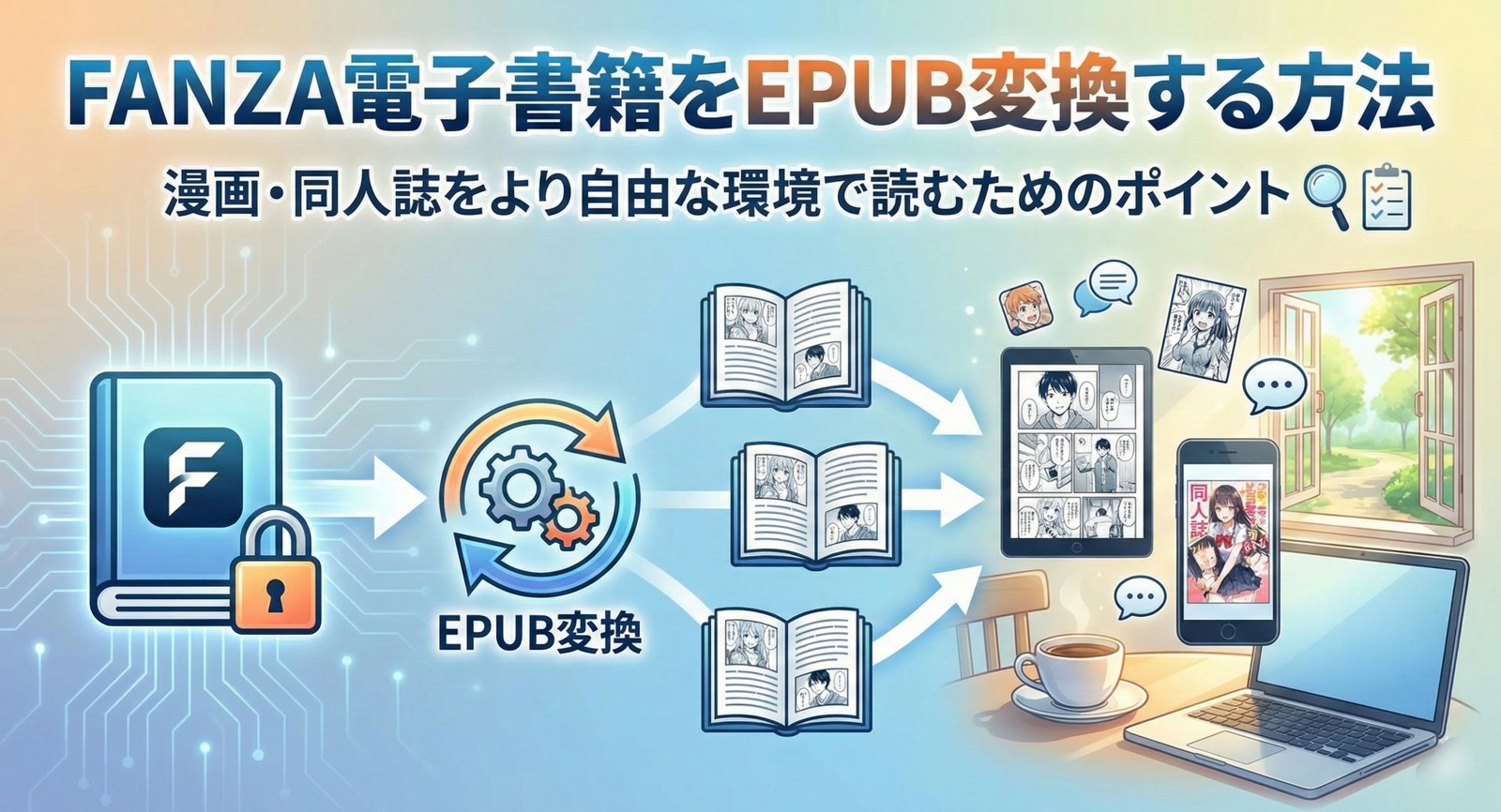 FANZA電子書籍をEPUBに変換する方法!公式ダウンロードとの違い・対応形式・注意点鍋田 悠真 より - 2026年8月19日
 FANZAで購入した漫画・電子書籍をPDFで保存する方法、仕組みと注意点鍋田 悠真 より - 2026年7月16日