
FANZA電子書籍をEPUBに変換する方法!公式ダウンロードとの違い・対応形式・注意点

要約: FANZAで購入した漫画や同人誌は、専用アプリでの閲覧が前提となっており、読書環境や管理方法に制限を感じることも少なくありません。本記事では、FANZAの電子書籍をEPUB形式で扱うことで得られるメリットをはじめ、EPUBとPDFの違い、変換時につまずきやすいポイント、ツール選びの考え方までを整理して解説します。自分に合った読書環境を整えたい方に向けた、実用的なガイドです。
目次
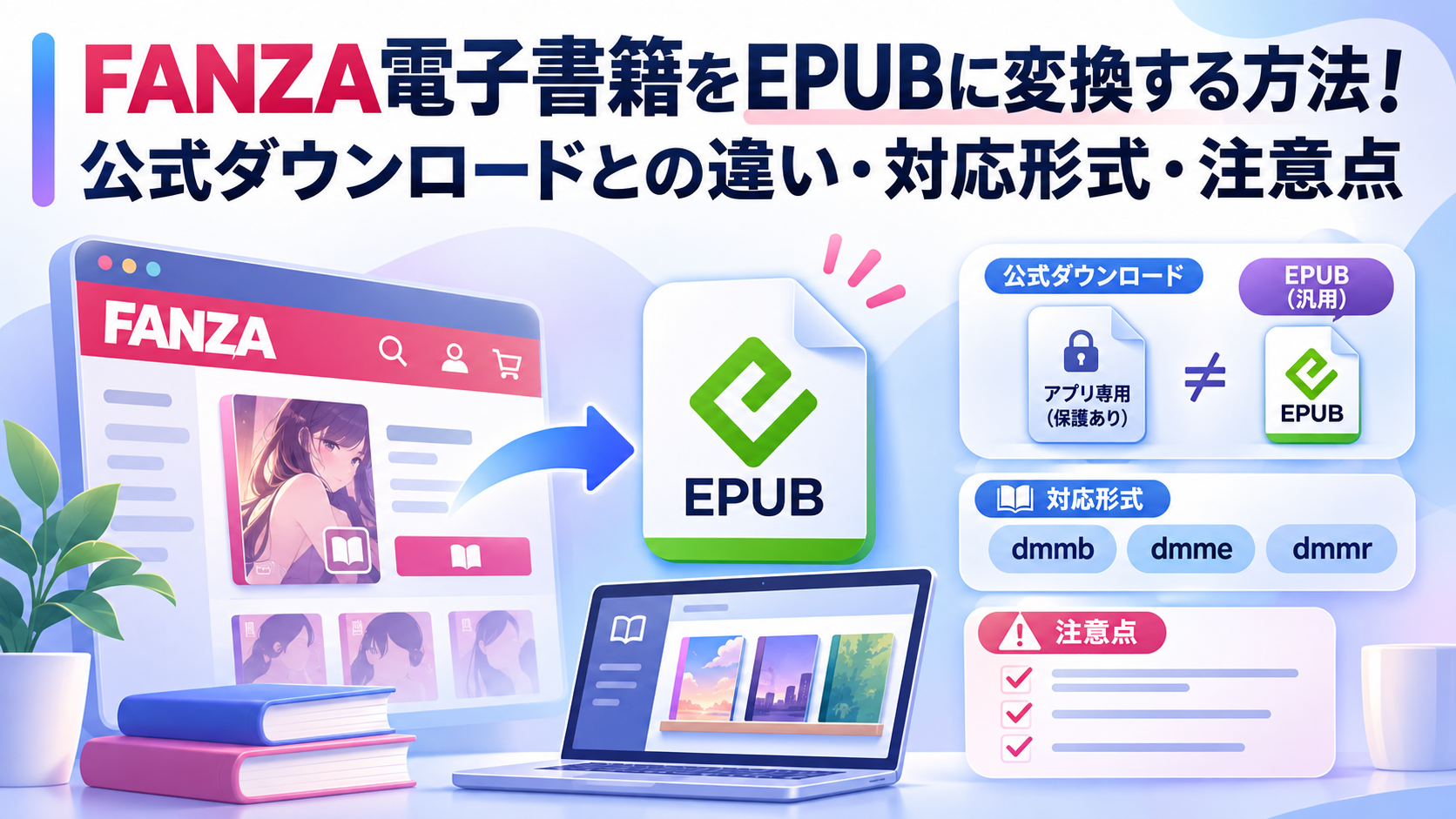
FANZAの公式ダウンロードとEPUB変換は何が違う?
FANZAブックスで保存した本を別の本棚アプリで開きたい場合、公式保存の専用ファイルと汎用EPUBを区別する必要があります。公式機能によるFANZA電子書籍のダウンロードは、購入済み作品をDMMブックスアプリ内でオフライン閲覧するためのものです。PCにダウンロードした専用ファイルもDMMブックスアプリで開くことを前提としており、スマートフォンへコピーして一般的な電子書籍ファイルとして開くことはできません。
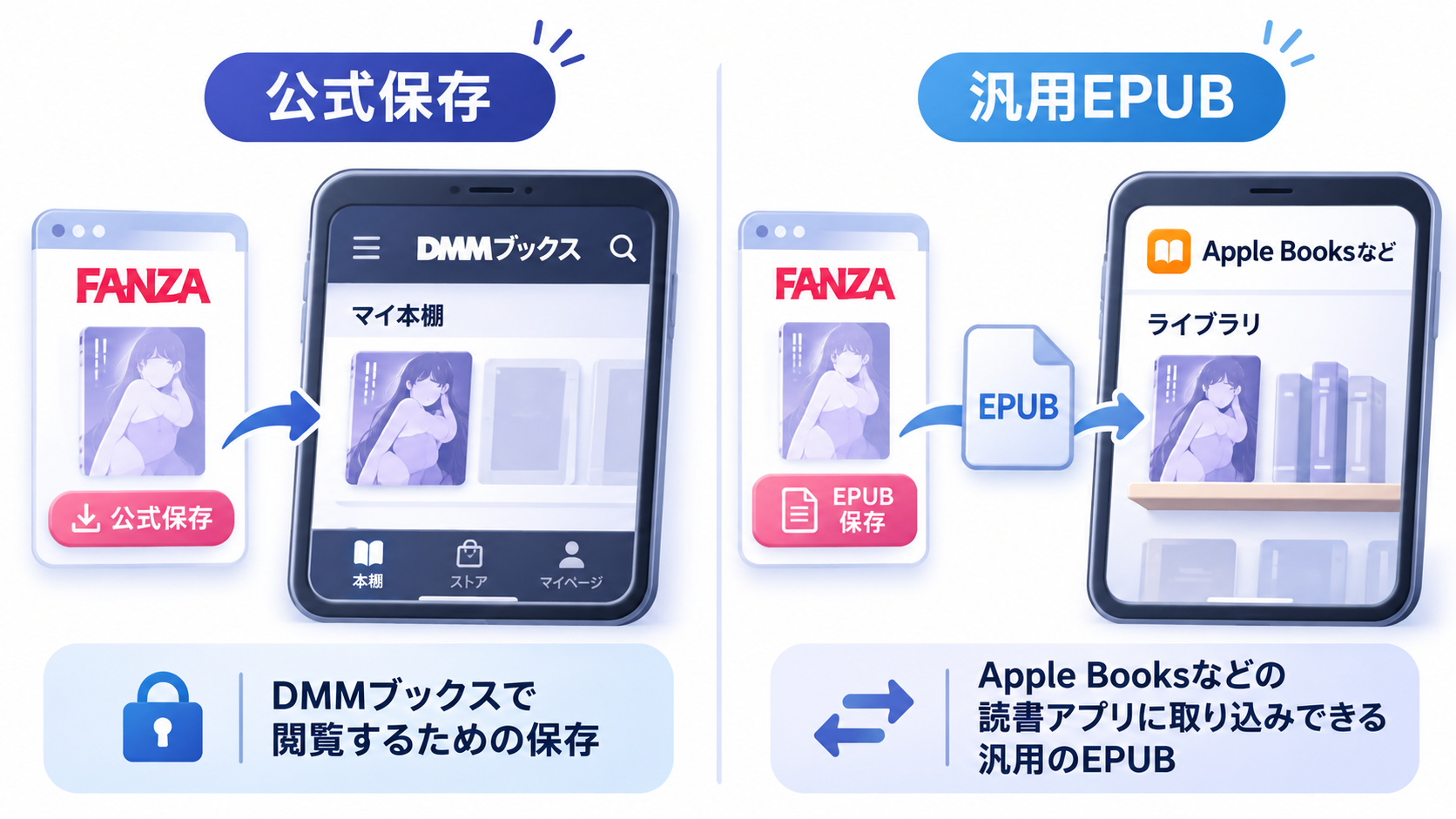
一方、ここでいうEPUB変換は、購入済み作品を対応する電子書籍リーダーや本棚アプリで扱える汎用EPUBとして出力することを指します。公式アプリだけで読むのであれば変換は不要です。Apple Booksなど別の読書アプリに本をまとめたい場合や、PC上で一般的な電子書籍ファイルとして整理したい場合に、EPUB出力を検討する意味があります。まず商品ページの配布方法と手元のファイルの拡張子を確かめ、公式アプリで読むだけで足りるか、別の本棚で整理したいかを決めると、変換が必要か判断しやすくなります。
DMMの公式ガイドでは、商品詳細に表示される「EPUB形式」はdmmeまたはdmmrを指します。一般的なEPUBリーダーで直接開けるDRMフリーの.epubファイルと同じ意味ではありません。
FANZA電子書籍をEPUBで管理するメリット
EPUBは電子書籍向けの標準的な形式で、タイトルや表紙などの書籍情報を本棚形式で整理しやすいことが特徴です。EPUBには文字主体の書籍に適したリフロー型だけでなく、漫画や写真集のようにページ構成を保つための固定レイアウト型もあります。そのため、「EPUBなら必ず文字サイズに合わせて自由に再配置される」と考えるのではなく、作品の種類と利用するリーダーの対応状況を確認することが大切です。
1. 本棚アプリで作品を整理しやすい
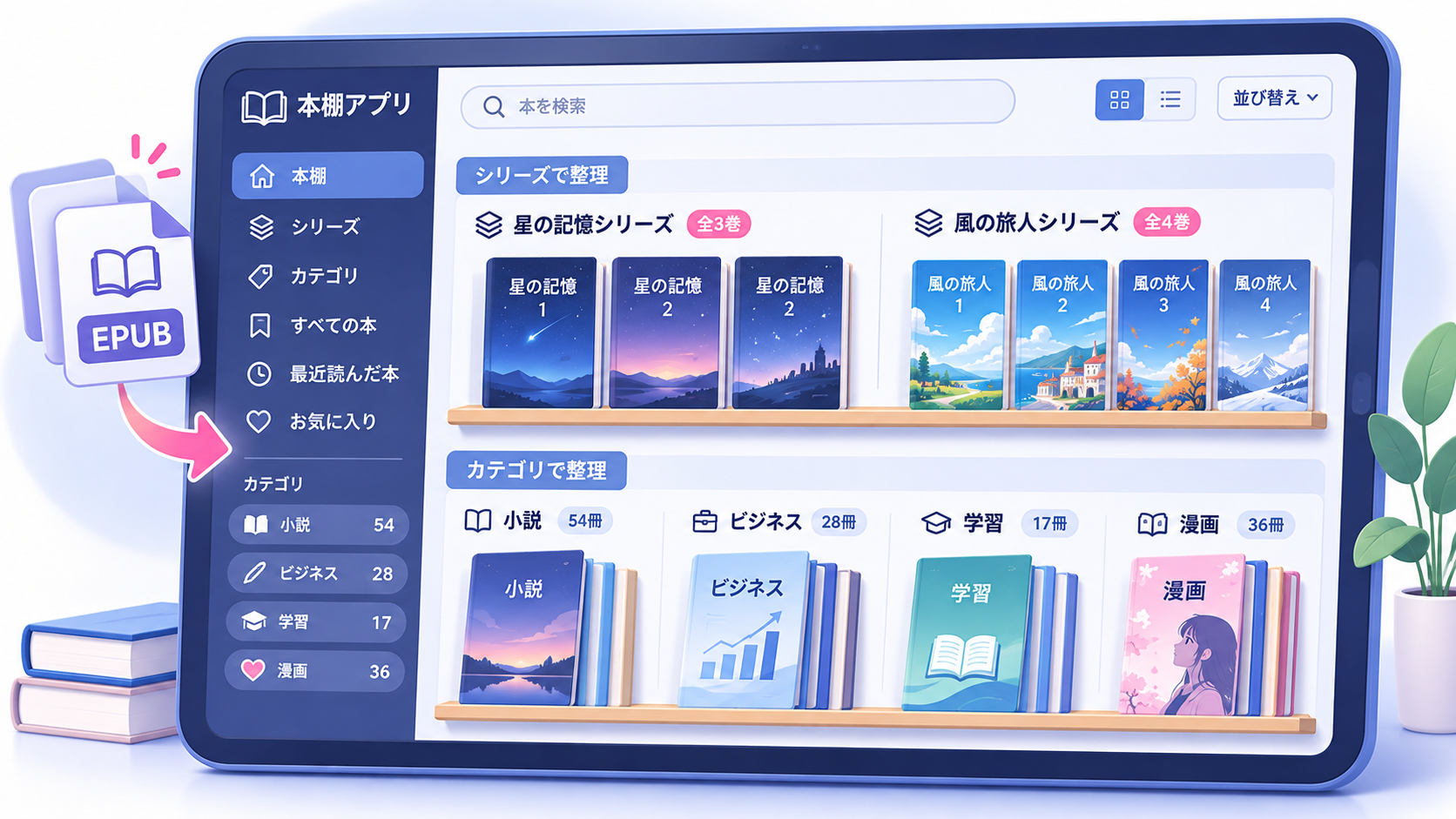
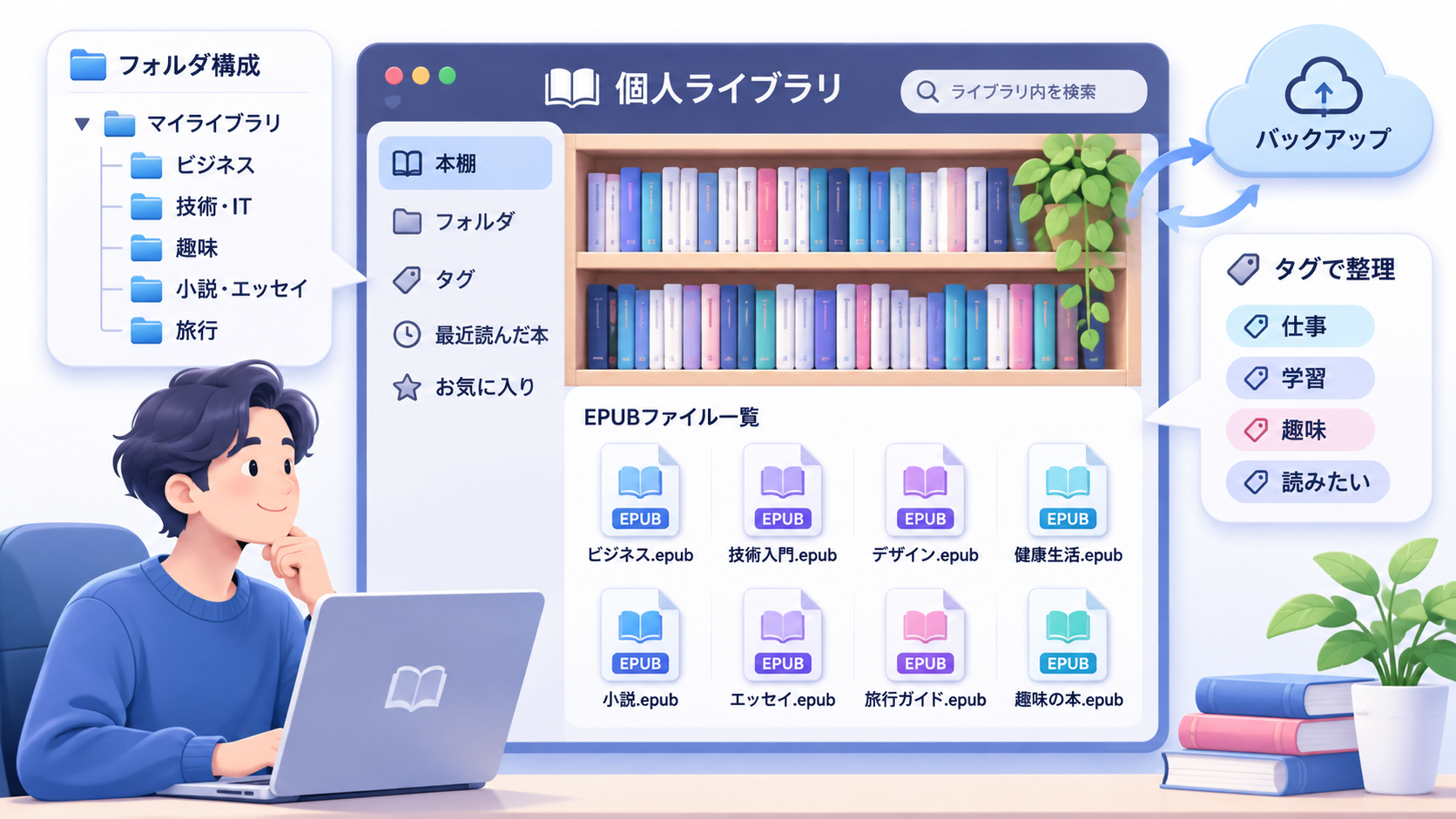
対応する読書アプリにEPUBを取り込むと、表紙やタイトルを一覧で表示し、シリーズやジャンルごとに作品を管理しやすくなります。購入冊数が増えても、ファイル名だけで探すより目的の作品へアクセスしやすいのが利点です。
2. 対応する読書アプリを選びやすい
汎用EPUBとして管理できれば、EPUBに対応するPC・スマートフォン・タブレットの読書アプリを選びやすくなります。本記事の方法ではPCでEPUBに変換し、スマートフォンやタブレットでは出力したファイルを対応アプリに取り込んで読みます。たとえばApple BooksではEPUBを扱えます。Kindleで読む場合は、EPUBをそのままUSB転送するのではなく、AmazonのSend to Kindleで送信する方法が用意されています。
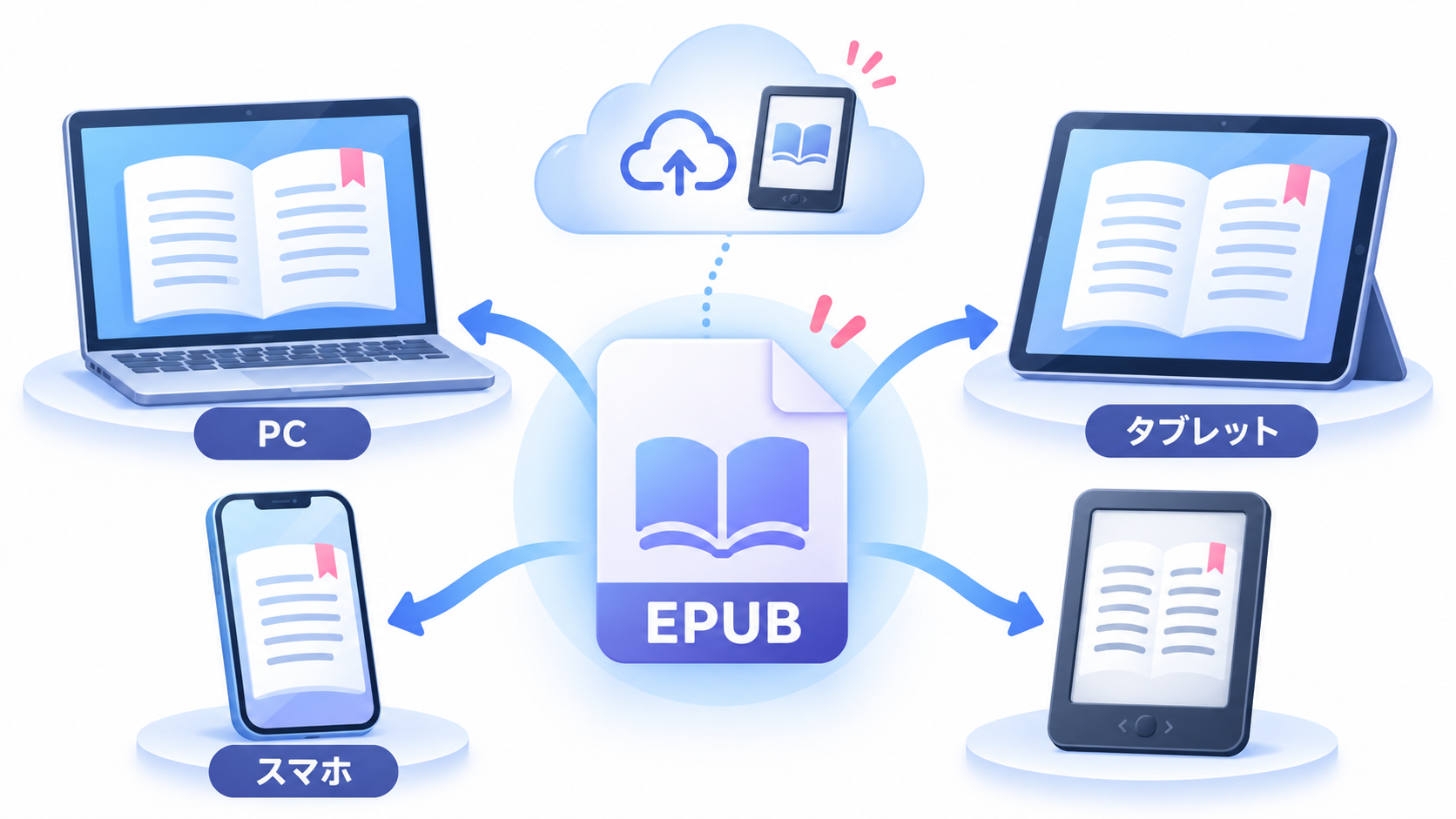
ただし、漫画の見開き、右開き、表紙、ページ順などの表示は読書アプリによって異なります。変換後は、普段使う端末で実際の表示を確認してから本棚へまとめると安心です。
3. ファイルを自分で整理できる
EPUBとして出力したファイルは、PC上でシリーズ別や作者別のフォルダに整理したり、対応する本棚アプリへ追加したりできます。一方で、汎用ファイルとして管理する場合は、保存先やバックアップも自分で管理する必要があります。購入済みで正当にアクセスできる作品を対象とし、第三者への共有や再配布はせず、利用規約と適用法令を確認したうえで個人用に扱ってください。
EPUBとPDFはどちらを選ぶ?
FANZAの購入済み作品を汎用形式で管理したい場合、EPUBとPDFはどちらも候補になります。ただし、「EPUBは可変、PDFは固定」とだけ覚えると不正確です。EPUBにも固定レイアウト型があり、漫画ではページ構成を保つ設計が使われます。違いは、電子書籍として本棚管理しやすいか、一般的な文書ファイルとして扱いやすいかという点も含めて考えると分かりやすくなります。
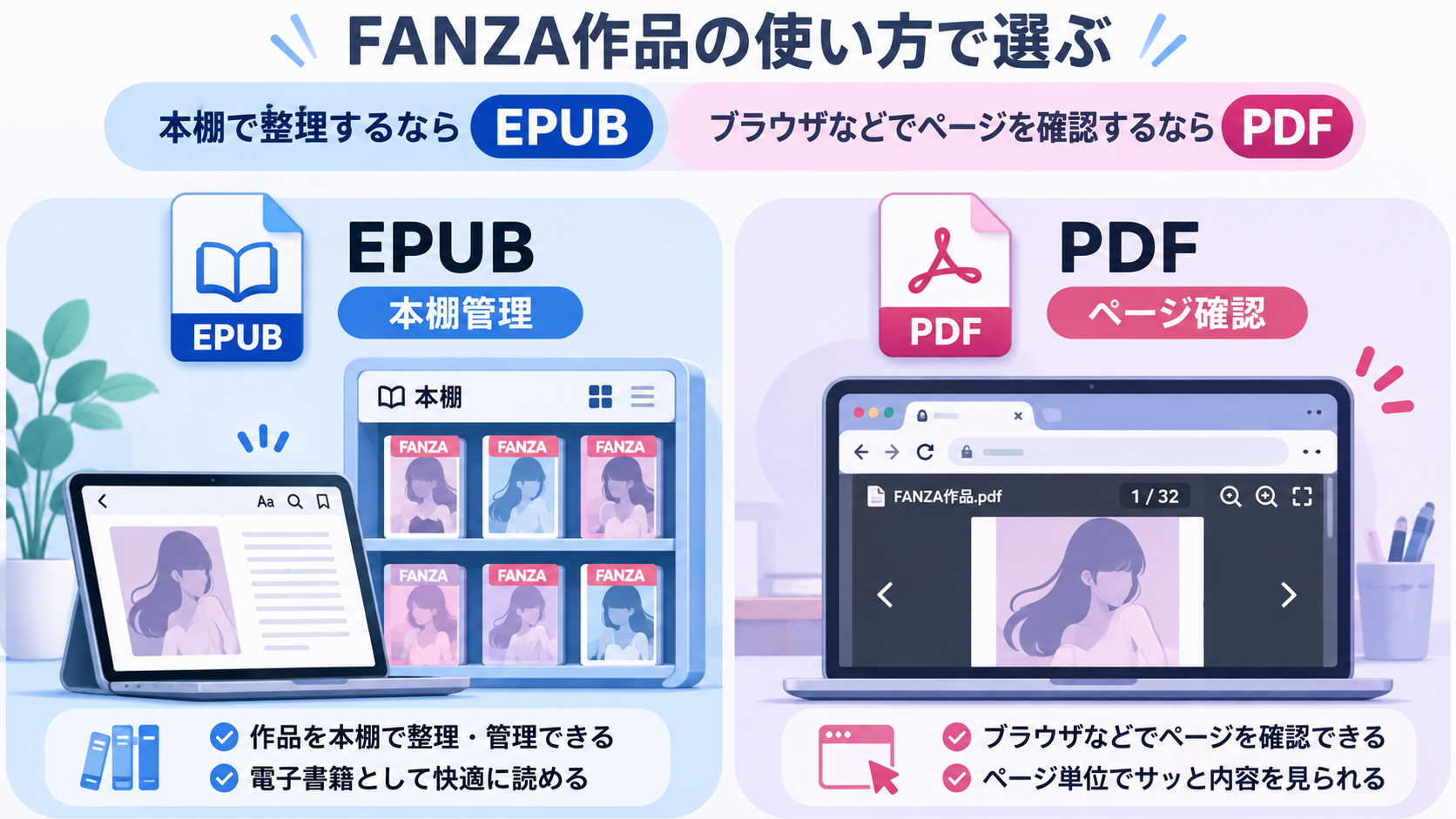
| 比較項目 | EPUB | |
|---|---|---|
| 主な使い方 | 電子書籍リーダーや本棚アプリで読む・整理する | ブラウザやPDFリーダーでページを確認する |
| レイアウト | リフロー型と固定レイアウト型がある | ページレイアウトが固定される |
| 本棚管理 | タイトル・表紙などを利用して整理しやすい | フォルダやファイル名での管理が中心 |
| 漫画での確認点 | 見開き・右開き・ページ順などリーダー側の対応を確認 | 元のページ表示を確認しやすい |
| 向いているケース | 複数の電子書籍を本棚アプリにまとめたい | 固定されたページを一般的なファイルとして管理したい |
本棚アプリで整理するならEPUB、ブラウザやPDFリーダーでページを確認・管理するならFANZA電子書籍のPDF変換が向いています。
FANZAのEPUB変換前に確認したいファイル形式
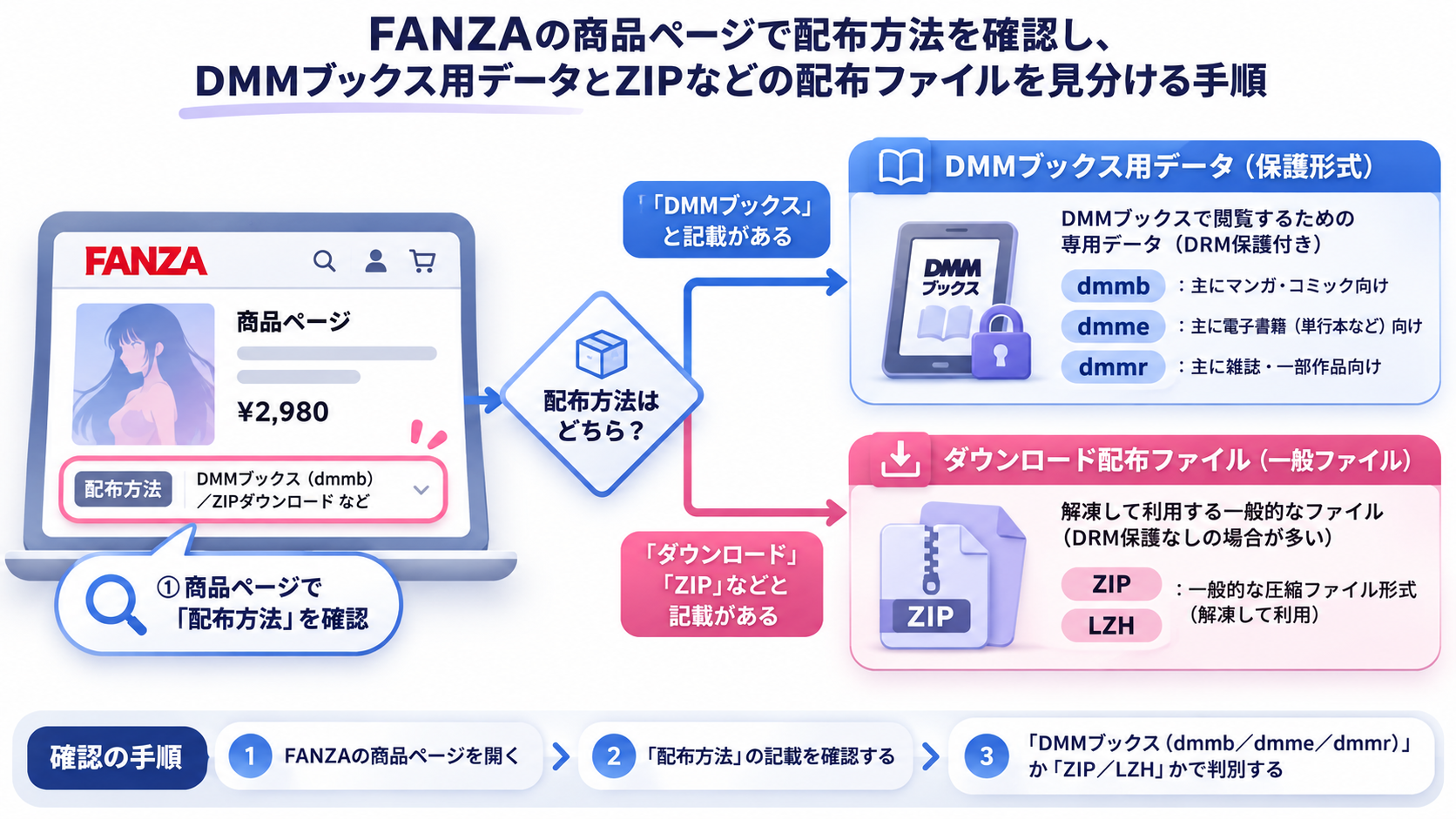
FANZAで扱われる電子書籍は、すべて同じ形式ではありません。ここで重要なのは拡張子を細かく覚えることではなく、DMMブックスアプリが必要な保護ファイルなのか、ZIPなど作品ごとに別の形で提供されるデータなのかを見分けることです。
まず商品ページで商業作品か同人作品かを確認し、次に公式アプリ用の保存データなのか、画像やPDFなどの一般的なファイルとして配布される作品なのかを確認します。手元にファイルがある場合は拡張子も照らし合わせ、以下の表で扱い方を確かめましょう。
| 形式 | DMMでの位置づけ | 確認ポイント |
|---|---|---|
| dmmb | 画像コンテンツをDRM保護したファイル | DMMブックスアプリが必要 |
| dmme | 固定型EPUBをDRM保護したファイル | 一般的な.epubとは扱いが異なる |
| dmmr | リフロー型EPUBをDRM保護したファイル | 一般的な.epubとは扱いが異なる |
| ZIP / LZHなど | 同人作品などで提供される場合がある | 作品ページの配布条件と中身を確認 |
商品詳細に「EPUB形式」と表示されていても、DMMではdmmeまたはdmmrを指します。一般的なEPUBリーダーでそのまま開けるファイルとは限らないため、まずは公式の閲覧環境を確認してください。
FANZAのEPUB変換ツールを選ぶポイント
EPUB変換ソフトを選ぶときは、「EPUBに変換できる」という機能名だけでは判断できません。FANZAで購入した作品を扱う場合は、入力側のファイルを読み取れるか、変換後のページ構成や書籍情報を確認できるかまで見る必要があります。
まず手元のファイル形式を確かめると、選びやすくなります。すでに読めるEPUBの整理や形式変換にはcalibreを使い、FANZAの保護付き専用ファイルを扱うなら、その入力形式に対応したソフトを確認しましょう。
calibreは普通の電子書籍管理には便利だが、DRM付きFANZAファイルとは前提が違う
calibreは、多くの一般的な電子書籍形式を管理・変換できる無料のオープンソースソフトです。すでに読み取れるEPUBやPDFなどを別形式へ変換したり、本棚を整理したりする用途には便利です。
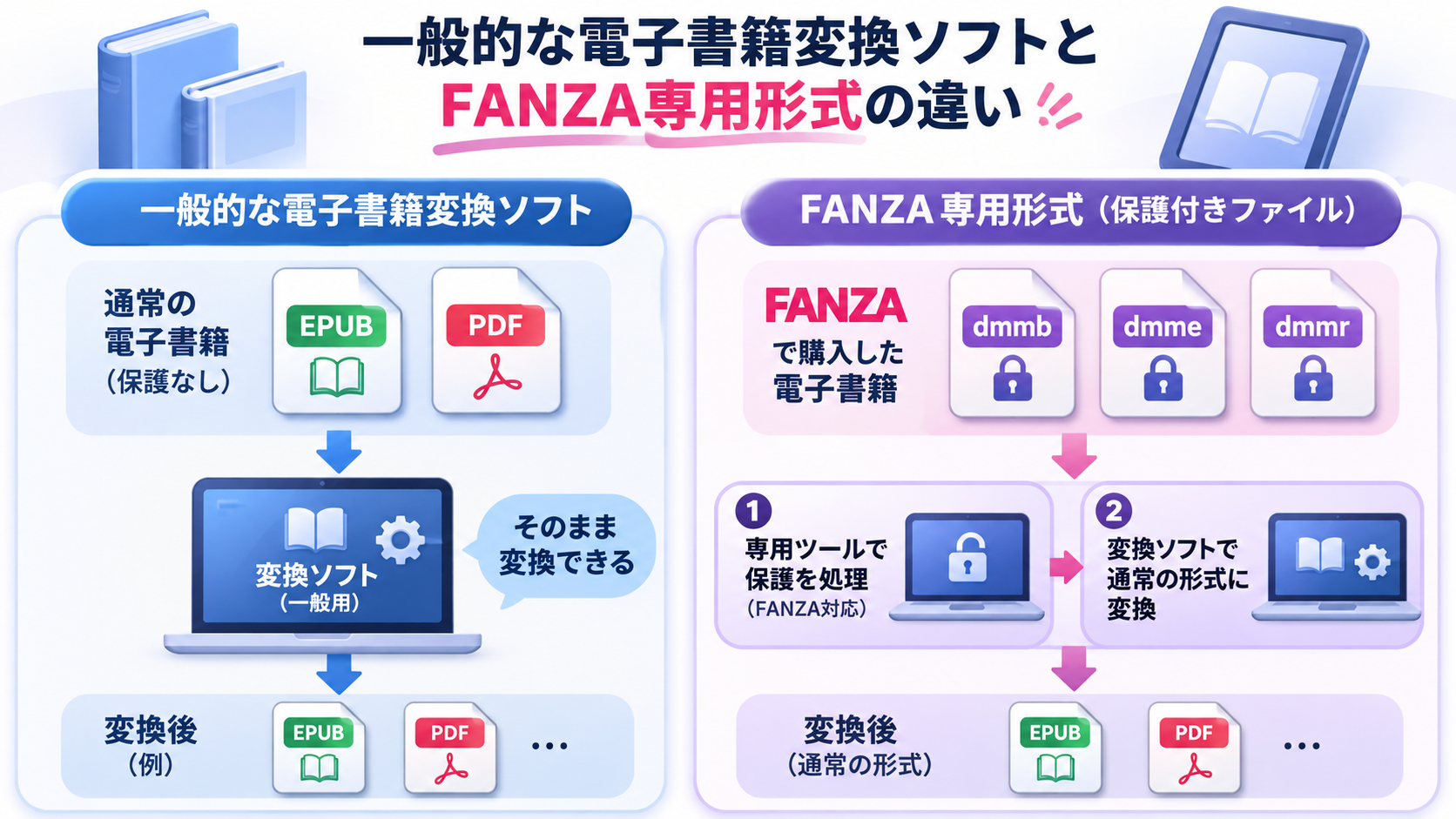
ただしcalibre公式はDRM付き電子書籍を直接開くことをサポートしていません。DMMのdmmb・dmme・dmmrはDRM保護された専用ファイルなので、「calibreがEPUB変換に対応しているから、そのままFANZA作品も変換できる」と考えることはできません。
変換ツールで確認したい4つのポイント
- 入力対応:購入済みのFANZA作品を読み取れるか
- 出力形式:汎用EPUBとして出力できるか
- 構成保持:表紙、タイトル、ページ順などを確認できるか
- 複数作品の管理:複数冊を処理するときに進行状況をまとめて確認できるか
手動で各ページをスクリーンショットし、画像をまとめ直してEPUBを作ることも技術的には考えられますが、漫画ではページ数が多く、順番や表紙の整理にも手間がかかります。大量の購入作品を管理したい場合は、FANZAの配信形式を前提としたワークフローかどうかを確認したほうが効率的です。
BookFab FANZA 変換でFANZA電子書籍をEPUBにする
BookFab FANZA 変換は、FANZAで購入した漫画、ライトノベル、写真集を検出し、PDFまたはEPUBとして出力するWindows・macOS向けソフトです。現在アクセスできる「読み放題」の対象作品にも対応しています。
EPUBとして本棚アプリへまとめたい人や、複数の作品をPCで整理したい人に向いています。一方、DMMブックスアプリ内で読むだけで足りる場合は、公式ダウンロードのまま利用するほうがシンプルです。

- FANZAで購入した電子書籍をEPUB / PDF形式で出力
- 内蔵ブラウザからFANZAにログインして作品を確認
- 現在アクセスできる「読み放題」の対象作品にも対応しています
- 複数作品の処理とダウンロード状況をまとめて管理
- 無料版では最大3冊まで全文を無料で変換できます
BookFab FANZA 変換でEPUBに変換する手順
ここではEPUB出力を目的に、起動から保存先の確認までを5つのステップで説明します。あらかじめ対象作品を利用できるFANZAアカウントと、変換後に利用する読書アプリを確認しておきましょう。
BookFabを起動して「FANZA 変換」を選択すると、内蔵ブラウザが表示されます。画面の案内に従って、対象作品を利用できるFANZAアカウントへログインします。
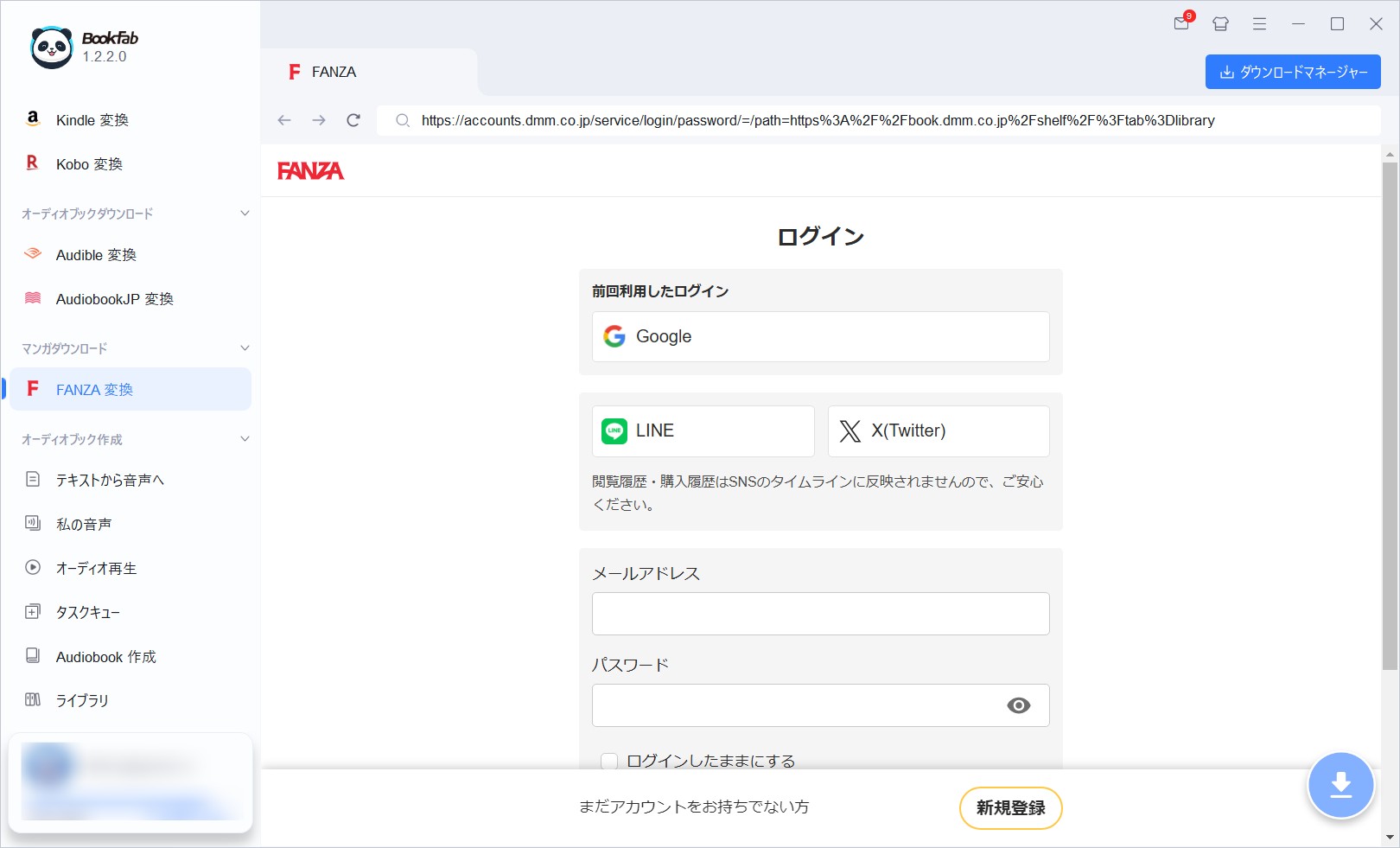
ログイン後も作品の確認や変換操作はBookFab内で進められます。
FANZAの本棚から、EPUBとして整理したい漫画、ライトノベル、写真集などの作品を選び、作品ページを開きます。作品の配信形式によって扱いが異なるため、対象作品が正しく表示されていることも確認してください。
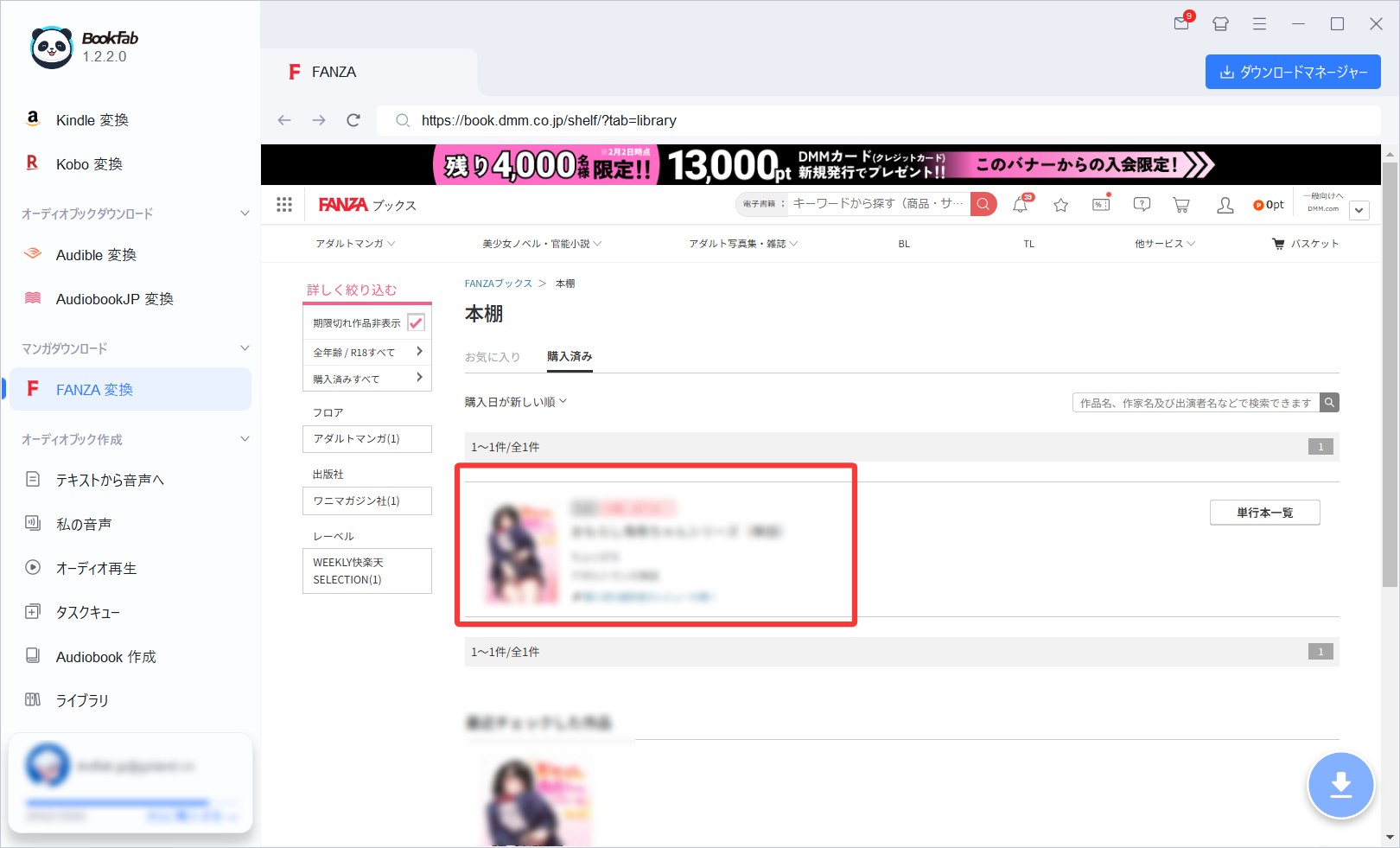
作品ページを開くとBookFabがコンテンツを検出します。自動で変換画面が表示されない場合は、画面右下のダウンロードボタンから読み込みを開始します。
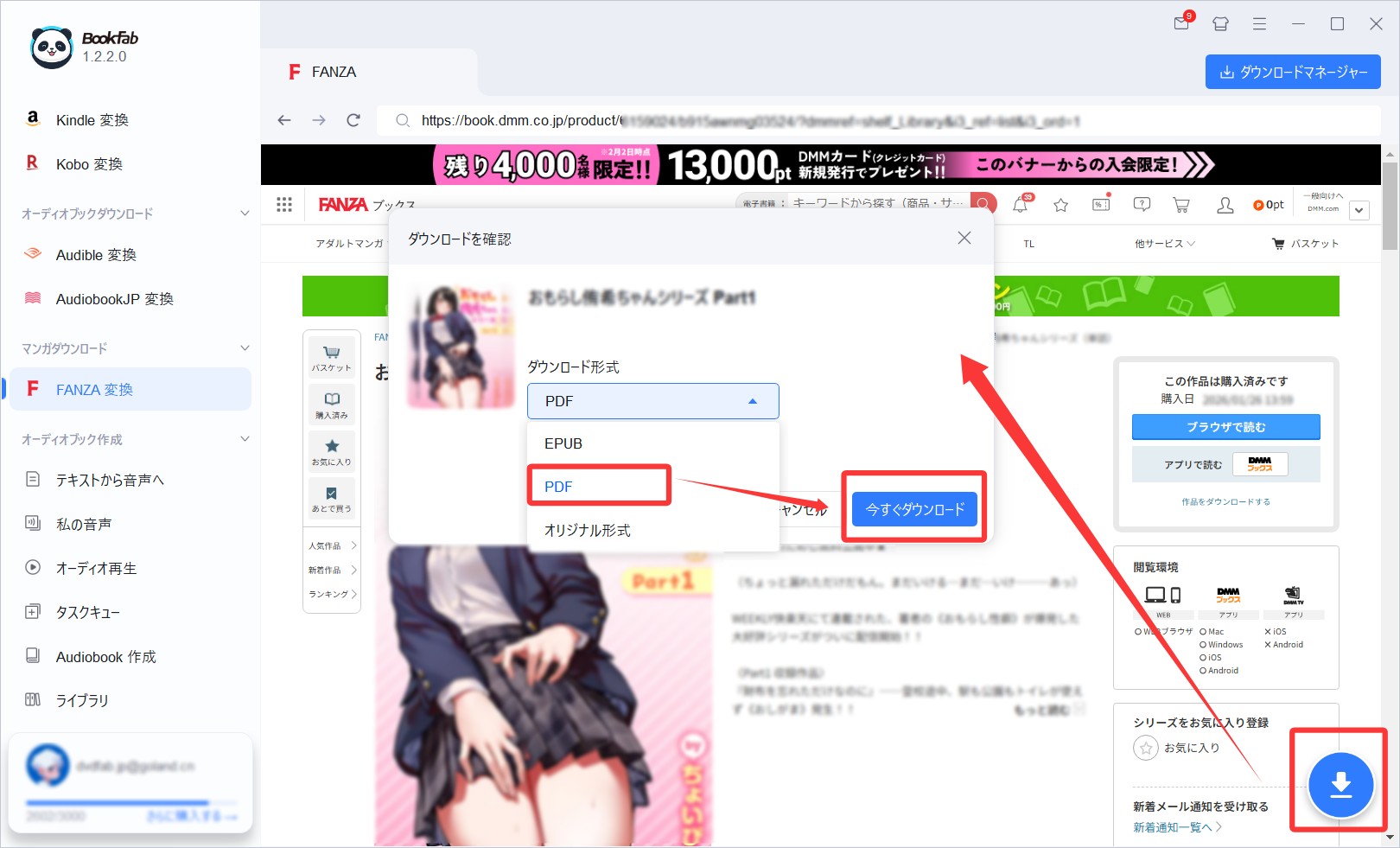
出力形式の選択画面ではEPUBを選びます。漫画や写真集では、変換後の見開き、ページ順、表紙などが普段使うリーダーで意図どおり表示されるか、最初の作品で確認しておくとよいでしょう。
変換とダウンロードの状況は、画面右上の「ダウンロードマネージャー」で確認できます。複数作品を処理する場合も、待機中・処理中・完了したタスクを同じ画面で確認できます。
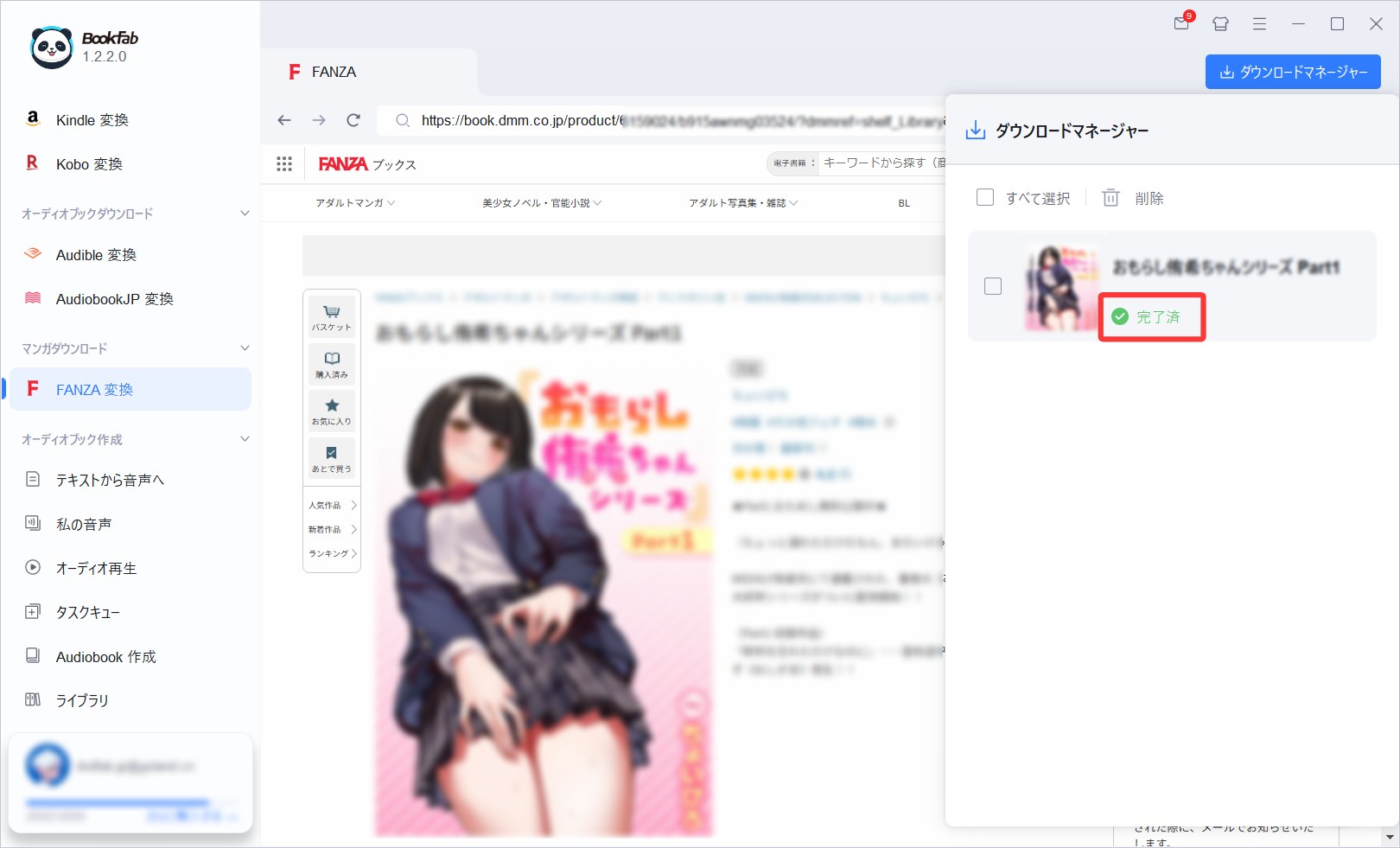
変換が完了したら、一覧に表示されるフォルダアイコンから保存先を開き、EPUBファイルを確認します。ファイル名や保存場所だけでなく、実際に利用する電子書籍リーダーへ読み込んで表紙、ページ順、見開きなども確認してください。
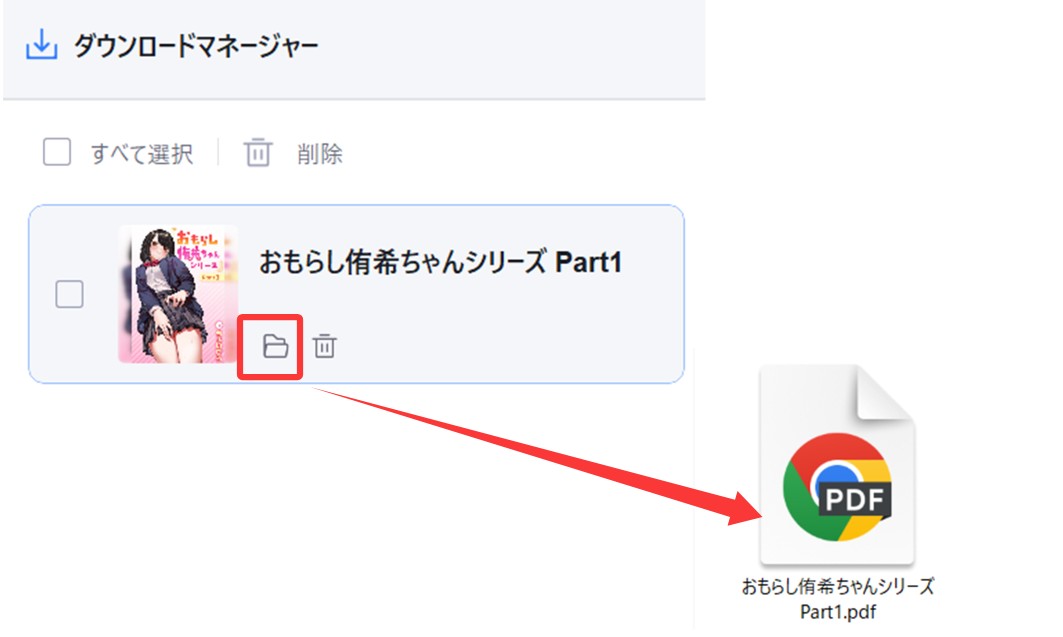
PDFを選んだ場合はPDFリーダーで、EPUBを選んだ場合はEPUB対応リーダーで出力ファイルを開きます。下の画像はPDFの閲覧例です。
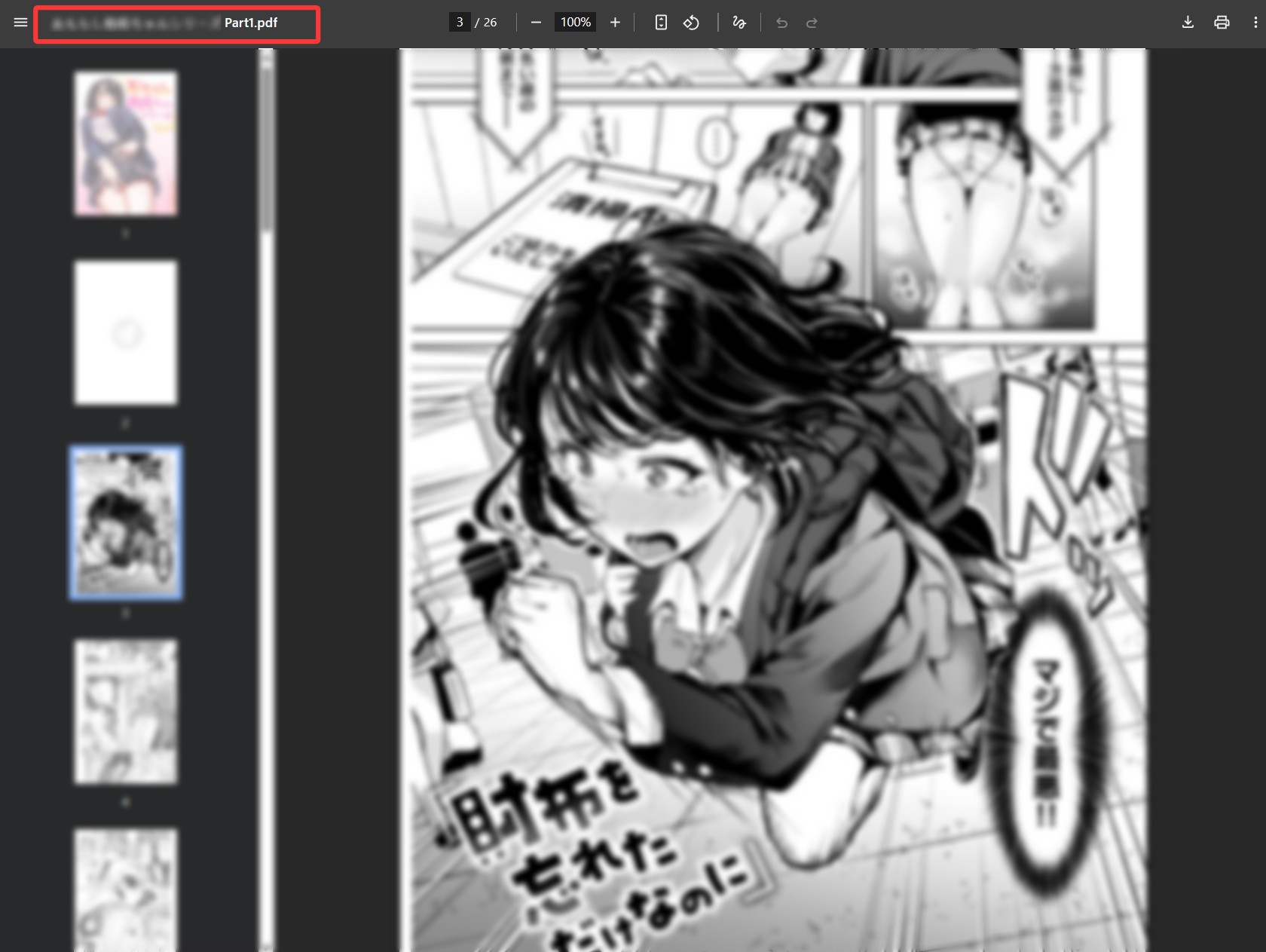
普段使うEPUB対応リーダーに取り込んだら、次の4点を確認してください。
- 表紙が正しく表示されるか
- ページの抜けや順番の乱れがないか
- 見開きが読みやすく表示されるか
- 右開きの作品を正しい方向に読み進められるか
無料版では最大3冊まで全文を無料で変換できるため、最初に漫画やライトノベルなど自分がよく読む作品で表示結果を確認してから、利用を判断すると分かりやすいでしょう。
FANZA EPUB変換のよくある質問
Q
FANZAで買った作品は、そのまま普通のEPUBとしてダウンロードできますか?
基本的にはできません。DMMの商品詳細に「EPUB形式」と表示される作品でも、実際にはDRM保護されたdmmeまたはdmmrとして扱われ、DMMブックスアプリが必要です。一般的な.epubファイルを公式機能から直接書き出す仕組みとは異なります。
A
Q
変換したEPUBはKindleでも読めますか?
AmazonのSend to KindleはEPUBを対応ファイル形式として案内しています。EPUBをKindleライブラリへ送って読む場合はSend to Kindleを利用し、漫画ではページ順や見開きなどの表示を端末側で確認してください。
A
Q
iPhoneやiPadで変換後のEPUBを読むにはどうすればよいですか?
PCで出力したEPUBをAirDropやiCloud DriveでiPhoneやiPadへ転送し、Apple BooksなどのEPUB対応アプリに取り込みます。これは変換済みファイルを読む方法であり、iPhoneやiPad上でFANZAの保護付き専用ファイルを変換する操作とは異なります。
A
Q
calibreだけでFANZA電子書籍をEPUBに変換できますか?
calibreは一般的な電子書籍の管理・形式変換には便利ですが、calibre公式はDRM付き電子書籍を直接開くことをサポートしていません。FANZAのdmmb・dmme・dmmrはDRM保護された専用ファイルなので、通常のEPUB変換と同じ手順では扱えません。
A
Q
同人作品がZIPやLZHで届いた場合は、何を確認すればよいですか?
まず商品ページの配布条件と、ダウンロードしたファイルの中身を確認してください。画像やPDFとして提供されている作品は、それぞれの形式に対応するアプリで扱えるため、DMMブックス用の保護付き専用ファイルとは整理の手順が異なります。
A
まとめ:公式保存と汎用EPUBを区別して選ぶ
FANZAブックスの商品ページに「EPUB形式」と書かれていても、公式ダウンロードで一般的な.epubファイルを取得できるわけではありません。公式アプリ内でのオフライン閲覧だけで足りるなら、そのままDMMブックスを利用するのが簡単です。
別の電子書籍リーダーに本棚をまとめたい場合や、購入済み作品をPCで汎用EPUBとして整理したい場合は、対象作品の形式と変換ツールの入力対応を確認します。EPUBとPDFは目的が異なるため、本棚アプリでの管理を重視するならEPUB、固定されたページを一般的なファイルとして扱いたいならPDFというように選ぶと分かりやすいでしょう。
BookFab FANZA 変換は、購入済みFANZA作品をEPUBまたはPDFとして出力し、複数作品の処理状況もまとめて確認できます。現在アクセスできる「読み放題」の対象作品にも対応しています。無料版では最大3冊まで全文を無料で変換できるため、まずは普段使う読書アプリで表示を確認してください。

 FANZAで購入した漫画や電子書籍は変換できる?公式仕様と現実的な解決方法を解説鍋田 悠真 より - 2026年11月24日
 FANZAで購入した漫画・電子書籍をPDFで保存する方法、仕組みと注意点鍋田 悠真 より - 2026年11月24日
 【完全保存版】FANZA電子書籍のDRM解除方法は?漫画や同人志を自由に読むための最新対策鍋田 悠真 より - 2026年9月16日
 FANZAブックスのダウンロード方法は?スマホ・PCの手順、保存先と制限を解説鍋田 悠真 より - 2026年8月18日