
Amebaマンガの本棚から作品が消えた?削除した本の戻し方・読めない・エラー対処法

要約: Amebaマンガの本棚から購入済み作品が消えたように見えても、すぐに購入履歴が消えたと判断する必要はありません。まず、購入時と同じアカウントでログインしているか、ブラウザ版の本棚に作品があるか、アプリの本棚が同期されているかを確認します。 特定の作品だけ見つからない場合は、本棚から以前削除していないか、期間限定無料作品の閲覧期間が終了していないか、オトナ作品の非表示設定が有効になっていないかを確認してください。購入済み作品を本棚から削除した場合も、条件に応じて再び本棚へ戻せます。
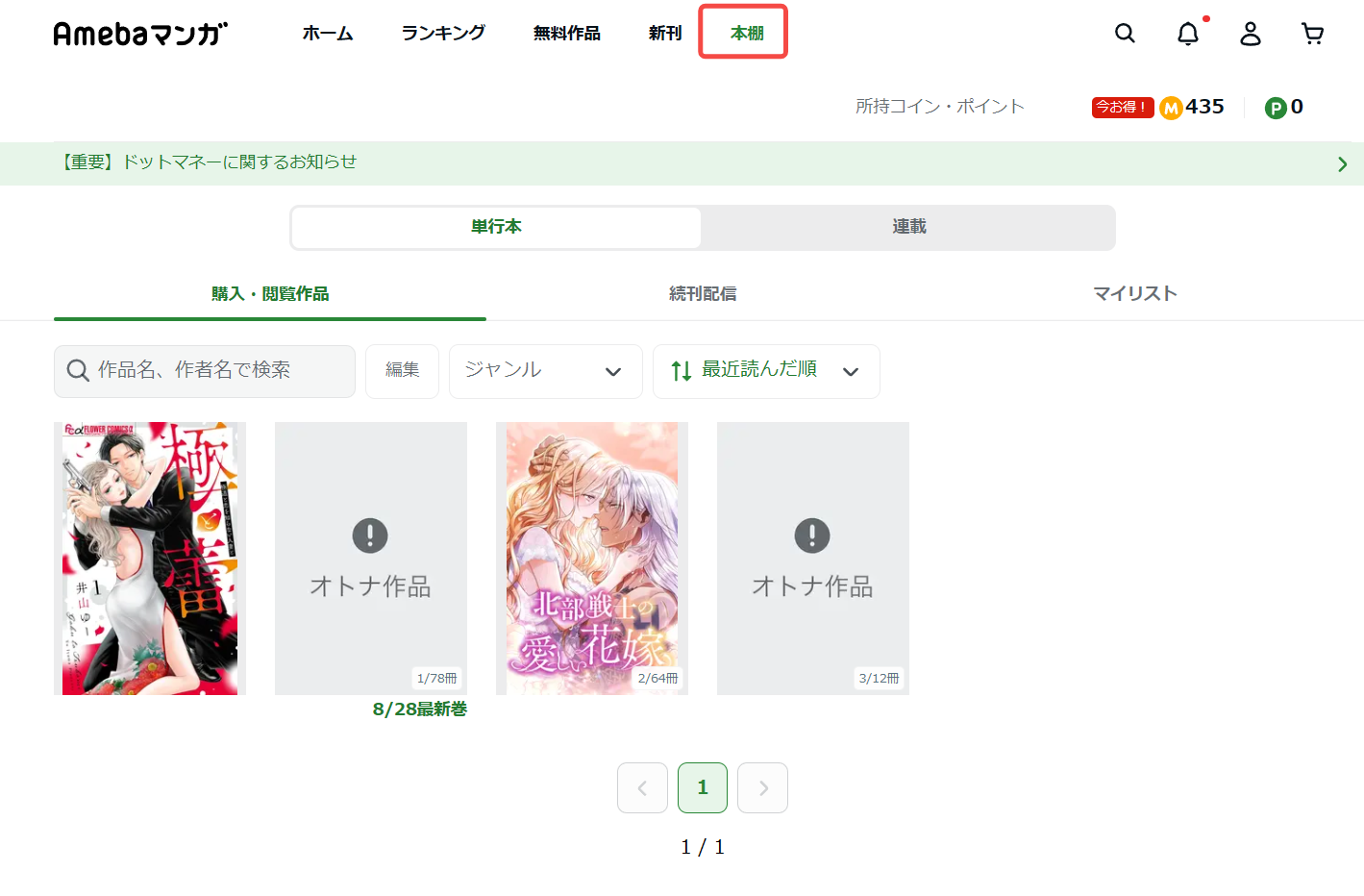
Amebaマンガの本棚とは?
Amebaマンガの本棚には、購入した作品や無料ダウンロードした作品が追加されます。本棚では作品名・作者名による検索、ジャンル別の絞り込み、購入順やタイトル順などの並び替えができ、購入済み作品へ戻る入口として使えます。
本棚の情報は購入時のアカウントと結び付いているため、機種変更後や別端末でも、同じアカウントでログインして本棚を同期することが重要です。端末内に保存したオフライン用データとは別に考えてください。
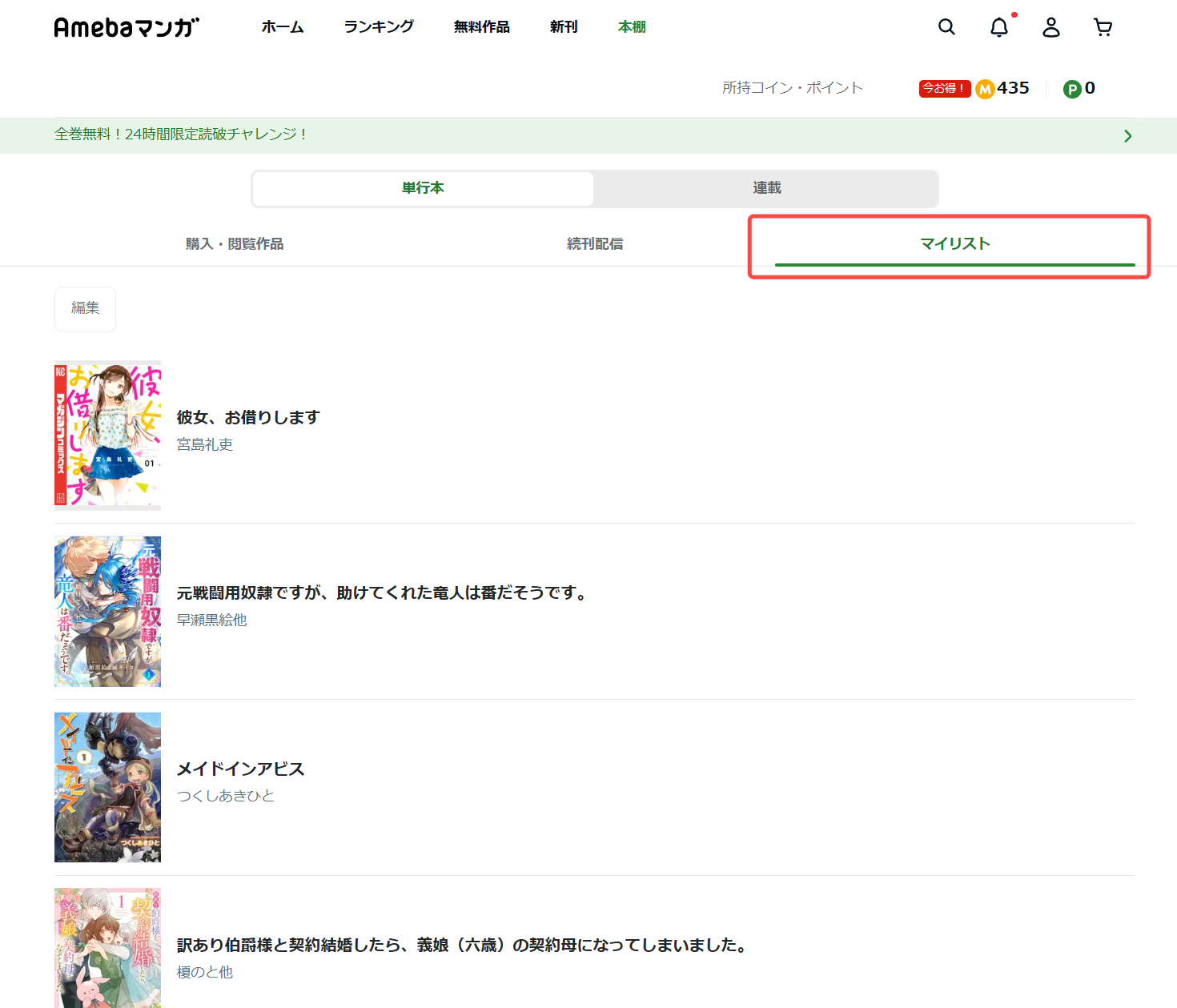
購入本の本棚とマイリスト本棚は役割が違う
購入本の本棚は、購入済み作品や無料ダウンロードした作品を確認して読むための場所です。一方、マイリスト本棚は、気になる作品やあとで購入したい作品などを登録するリストです。マイリストへ追加しただけでは購入済み作品にはなりません。
検索・絞り込み・並び替えを解除して作品を探す
作品数が多い場合は、作品名や作者名で検索できます。特定ジャンルや未読などの表示条件を使っている場合は、いったん「すべて」に戻して確認してください。本が消えたように見えても、表示条件で隠れているだけなら本棚そのものを直す必要はありません。
Amebaマンガの本棚から作品が消えたときの原因と対処法
本棚全体が空なのか、ブラウザにはあるのにアプリだけ表示されないのか、特定の作品だけ見つからないのかで確認先が変わります。症状に近い行から確認してください。
| 症状 | 最初に確認すること | 対処 |
|---|---|---|
| 本棚全体がほぼ空 | 購入時と同じアカウントか | いったんログアウトし、購入時のログイン方法で入り直す |
| ブラウザにはあるがアプリにない | アプリの本棚同期 | アプリで「本棚を同期する」を実行する |
| 特定の作品だけない | 以前に本棚から削除していないか | 作品詳細の「読む」から本棚へ戻す |
| 検索しても購入済み作品が出ない | 販売終了していないか | 配信終了作品を戻すための公式案内を確認する |
| 無料作品だけ消えた | 期間限定無料作品ではないか | 無料閲覧期間が終了していないか確認する |
| オトナ作品だけ表示されない | 本棚非表示設定 | オトナ作品の表示設定を確認する |
本棚全体が空なら、まずログイン中のアカウントを確認する
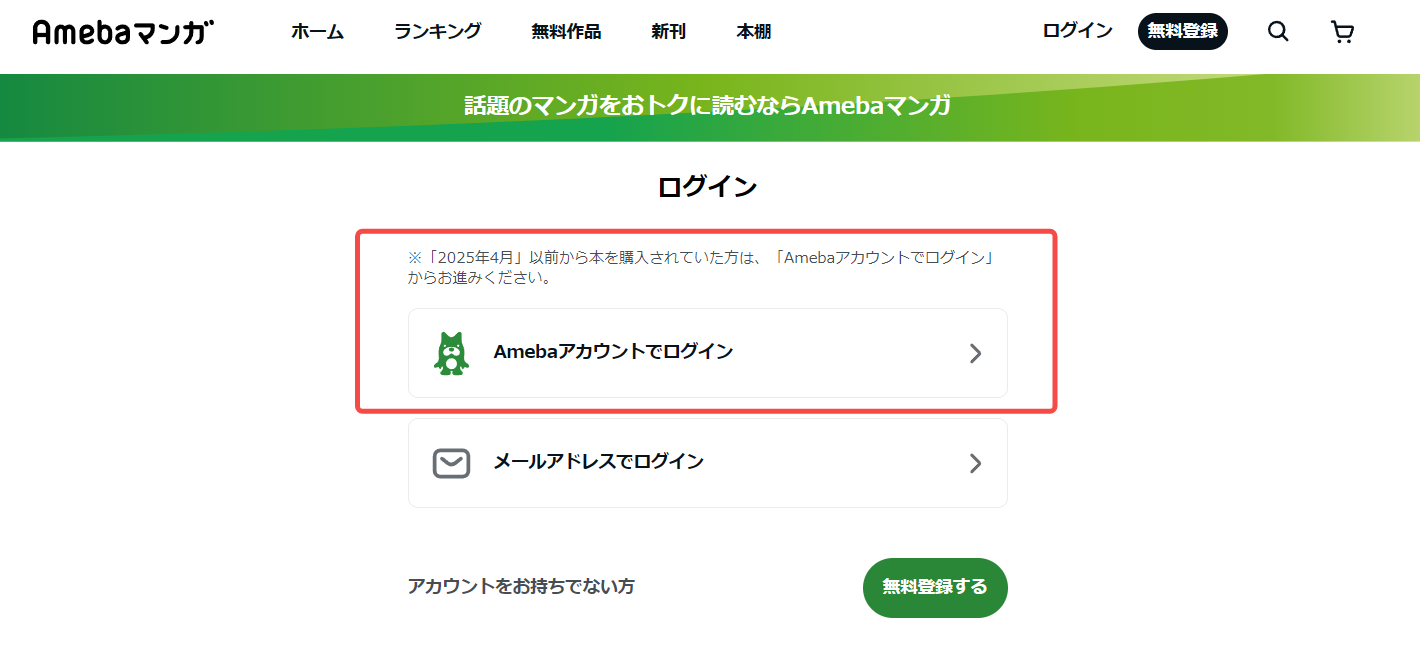
本棚がほぼ空になった場合は、作品データより先にアカウントを確認します。過去に作った別アカウント、無料会員登録時に新しく作ったアカウント、会員登録時とは異なる外部サービスIDでログインしていると、購入済み作品がない別アカウントの本棚が表示されます。
2025年4月以前からAmebaマンガで本を購入していた場合、公式ヘルプは「Amebaアカウントでログイン」からのログインを試すよう案内しています。本棚が突然空になったように見えるときは、新しいアカウントを作成していないかも確認してください。
ブラウザにはあるのにアプリにないなら「本棚を同期する」
ブラウザ版の本棚には購入済み作品があるのに、アプリ側だけ表示されない場合は、アプリで本棚を同期します。新Amebaマンガアプリでは、左上のメニューを開き、「本棚を同期する」をタップします。
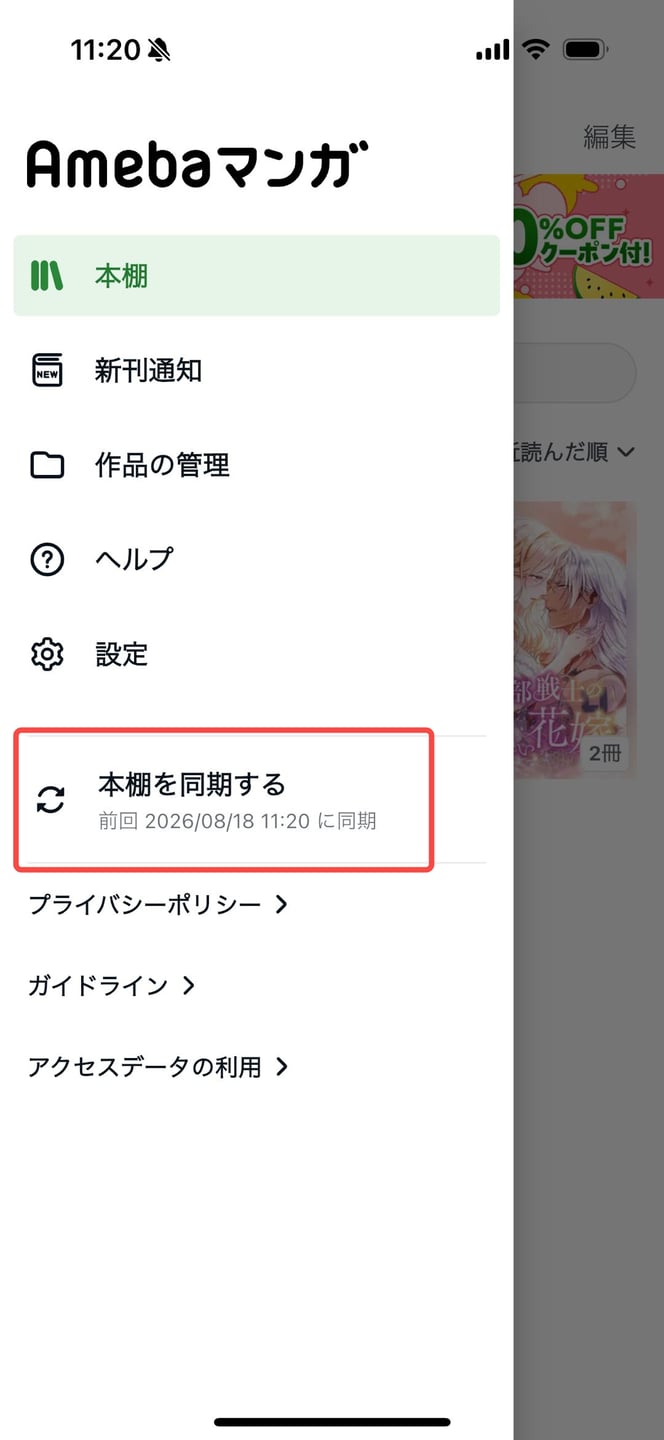
同期しても表示されない場合は、アプリとブラウザで同じアカウントを使っているかを再確認してください。
特定の作品だけないなら、本棚から削除していないか確認する
購入済み作品を以前に本棚から削除している場合は、作品詳細ページを開いて「読む」をタップすると再び本棚へ表示できます。購入履歴があるのに本棚だけにない場合は、この方法を最初に試してください。
ただし、販売終了した作品はストア検索に表示されません。購入済みで本棚から削除した販売終了作品は、Amebaマンガ公式ヘルプが案内している「本棚から削除した配信終了作品」ページから本棚へ戻せます。
期間限定無料作品は閲覧期間が終わると本棚から消える
期間限定の無料本は、無料閲覧期間が終了すると本棚から自動的に削除されます。購入済み作品が消えた場合と同じ扱いではありません。無料で読んでいた作品だけ見つからない場合は、まず閲覧期間を確認してください。
オトナ作品だけない場合は本棚非表示設定を確認する
オトナ作品の本棚非表示設定がオンになっていると、対象作品は本棚に表示されません。購入履歴があるのに特定カテゴリだけ見つからない場合は、オトナ作品の表示設定を確認してください。
Amebaマンガの本棚から作品を削除する方法
本棚から作品を削除しても、購入履歴そのものを削除する操作にはなりません。Amebaマンガでは、本棚からの削除、端末内のダウンロードデータ削除、購入履歴の扱いはそれぞれ別です。
購入した作品を本棚から削除する手順
- 「本棚」を開きます。
本棚の「編集」を開きます。
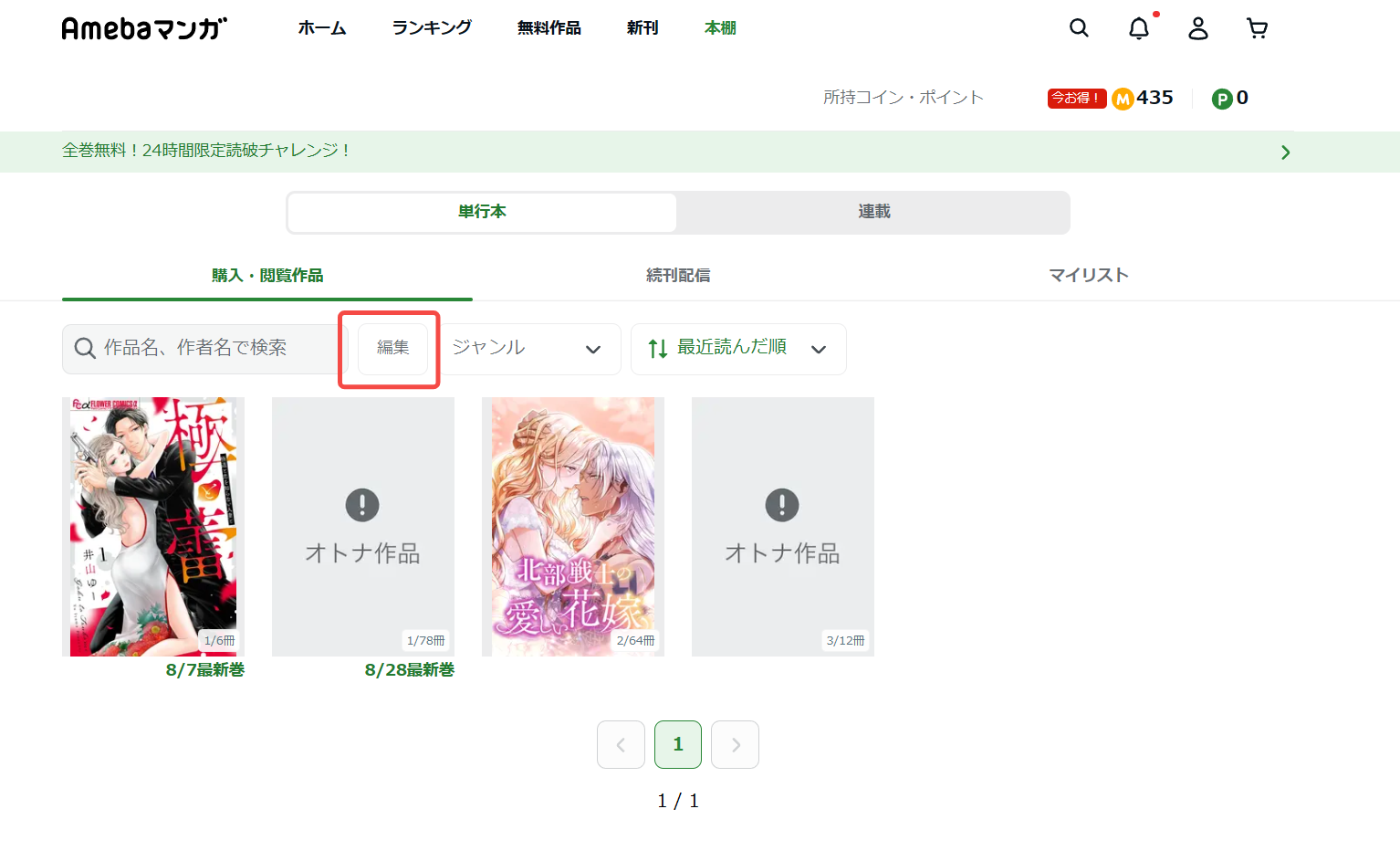
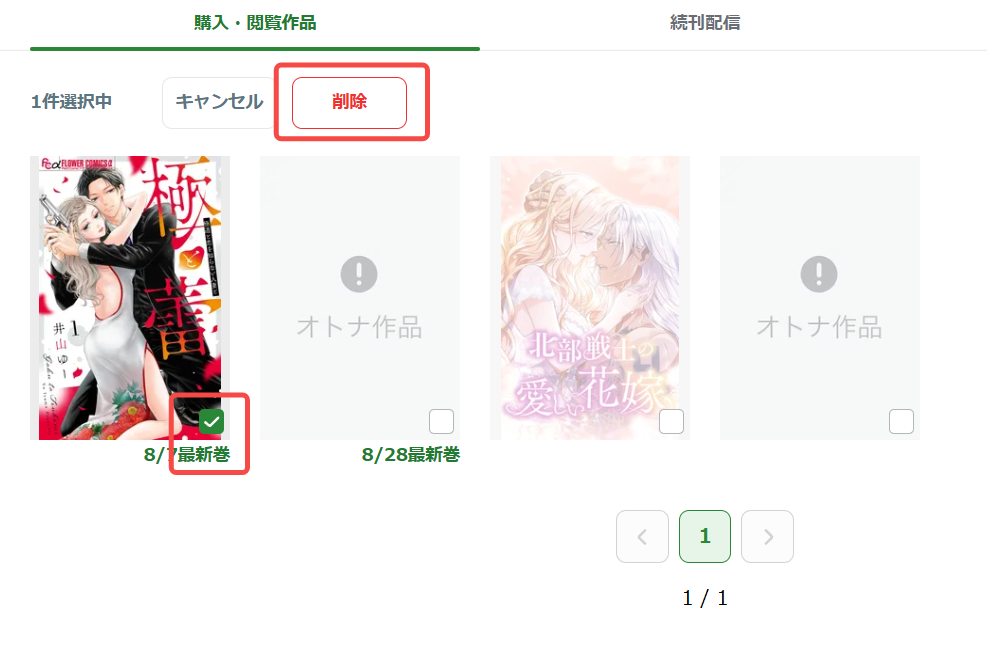
- 削除したい作品を選択します。
「削除」をタップします。
確認画面で「削除する」を選択します。
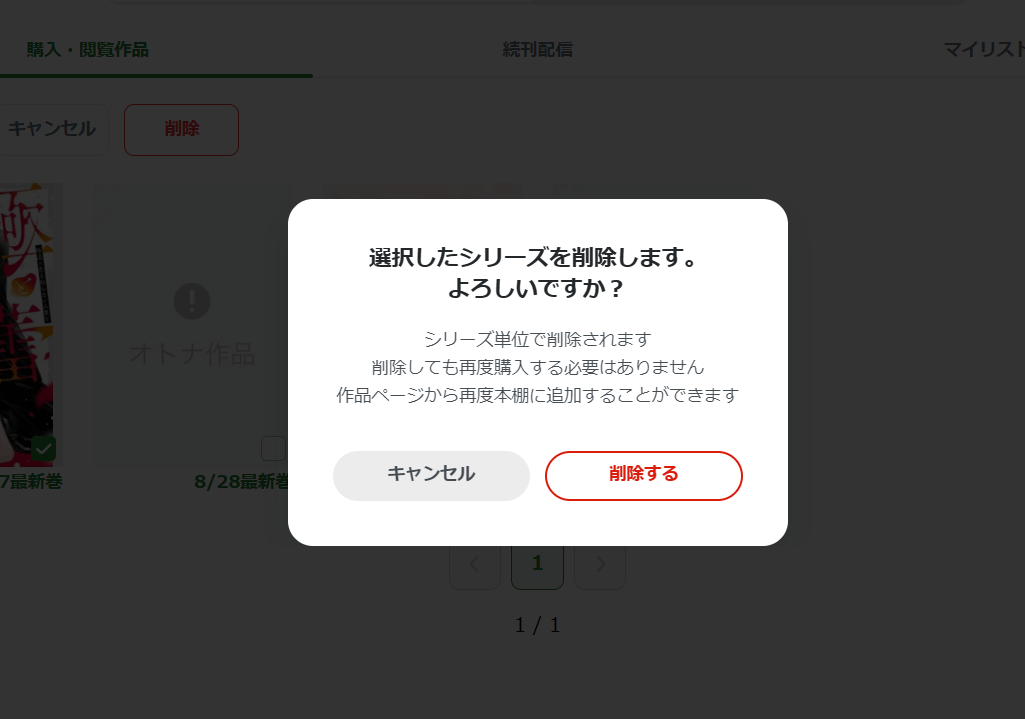
削除後に再び読みたくなった場合は、作品詳細ページの「読む」から本棚へ戻せます。販売終了作品は通常検索に出ないため、配信終了作品用の公式ページから戻します。
本棚削除・ダウンロードデータ削除・購入履歴は別
| 操作 | 何が消える? | 元に戻せる? |
|---|---|---|
| 本棚から作品を削除 | 本棚上の表示 | 作品詳細の「読む」などから再表示できる |
| ダウンロードデータを削除 | 端末内のオフライン用データ | 本棚から再ダウンロードできる |
| 購入履歴を削除 | 削除できない | 購入履歴ページに削除機能はない |
ダウンロードデータを削除したい場合は、作品を長押しして「ダウンロードデータを削除する」を選ぶか、アプリの「マンガの管理」から複数作品をまとめて削除できます。これは端末容量を空けるための操作で、本棚から作品を消す操作とは別です。
購入したAmebaマンガが読めないときの対処法
購入したのに読めない場合は、まず購入履歴に対象作品があるかを確認します。購入履歴にあるかどうかで、次に確認する場所が変わります。
| 状態 | 考えられる原因 | 対処 |
|---|---|---|
| 購入履歴にあるが本棚にない | 本棚から削除した | 作品詳細の「読む」から本棚へ戻す |
| 購入履歴にない | 別アカウントでログインしている | 購入時のアカウントへ入り直す |
| ブラウザでは読めるがアプリでは読めない | アプリの同期・保存データ側の問題 | 本棚同期、再ダウンロードを確認する |
| 特定の巻だけ読めない | 作品単位の状態や別バージョン | 対象巻の購入履歴と作品詳細を確認する |
購入履歴にあるのに本棚にない場合
対象作品を検索して詳細ページを開き、「読む」をタップして本棚へ戻します。販売終了して検索結果に出ない場合は、配信終了作品を戻すための公式ページを利用してください。
購入履歴にない場合
購入時とは別のアカウントでログインしている可能性があります。複数のメールアドレス、Apple ID、Google ID、Yahoo! JAPAN IDなどを使っている場合は、購入時に利用したログイン方法を確認して入り直してください。
ブラウザでは読めるのにアプリだけ読めない場合
サービス全体の購入情報ではなく、アプリ側の同期やダウンロードデータを確認します。まず「本棚を同期する」を実行し、特定作品だけエラーになる場合は次のエラー対処へ進んでください。
Amebaマンガでエラーが出て読めない場合
エラーコード、白い画面、ボタン無反応では対処が異なります。表示されている症状に合わせて確認してください。
| 症状 | 公式案内に沿った対処 |
|---|---|
| ERR-0001 / ERR-0003 / ERR-0004 / ERR-0005 | 対象作品のダウンロードデータを削除して再ダウンロード |
| ボタンが反応しない・画面が真っ白 | キャッシュ・Cookie削除、端末再起動、同じアカウントで再ログイン |
| Amebaアプリの「マンガ」タブでエラー | アプリ内のキャッシュ・Cookieを削除。改善しなければWeb閲覧または問い合わせ |
| 本棚は表示されるが作品だけ開けない | 購入履歴、本棚状態、対象作品のダウンロード状態を確認 |
ERR-0001・0003・0004・0005が表示された場合
Amebaマンガ公式ヘルプでは、ERR-0001、ERR-0003、ERR-0004、ERR-0005が表示された場合、ダウンロード済みの作品データを削除してから再ダウンロードするよう案内しています。同じエラーが続く場合は、「作品データ削除〜再ダウンロードまで実施済み」と書いて問い合わせます。
ボタンが反応しない・画面が真っ白になる場合
キャッシュやCookieを削除し、端末を再起動してからAmebaマンガへ再ログインします。再ログインするときは、必ず以前利用していたアカウントを使ってください。別のSNSアカウントなどでログインすると新しいアカウントとして扱われ、本棚や購入情報が表示されなくなることがあります。
Amebaアプリの「マンガ」タブでエラーになる場合
Amebaアプリ内のキャッシュとCookieを削除します。それでも改善しない場合は、ブラウザ版で閲覧するか公式サポートへ問い合わせます。ここでも再ログイン時のアカウントを間違えないことが重要です。
本棚を復旧したあと、購入済み作品を別に管理したい場合
BookFab Amebaマンガ 変換は、本棚が消えた、ログインできない、同期できないといったAmebaマンガ側の問題を修復するツールではありません。まず公式本棚で購入済み作品へ正常にアクセスできる状態へ戻してください。
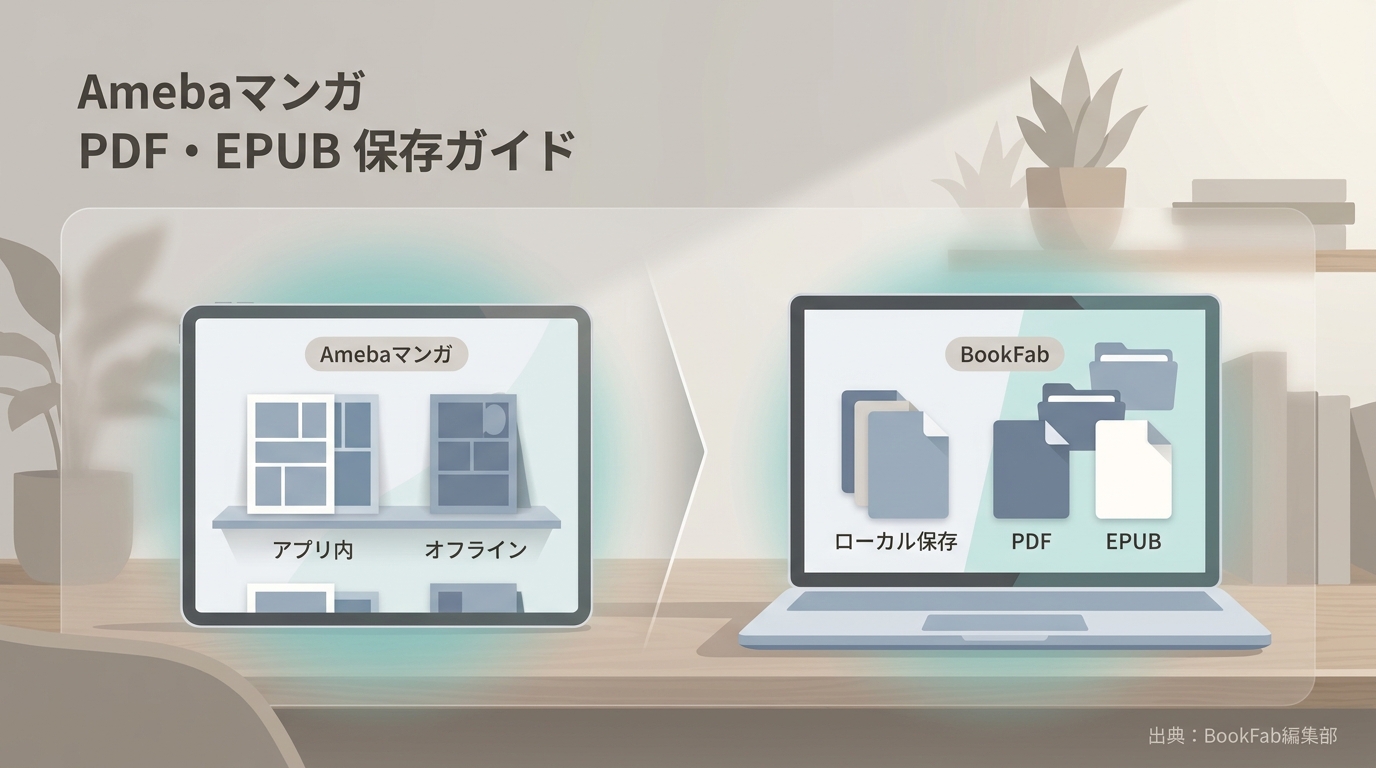
そのうえで、購入済み作品をAmebaマンガの本棚とは別にPCやMacの自分のフォルダでも管理したい場合は、BookFab Amebaマンガ 変換を利用できます。Windows・Macに対応し、無料体験では最大3冊まで確認できます。

- Amebaマンガの購入済み作品を本棚から読み込める
- PC・Macのローカルフォルダで作品を管理できる
- 内蔵ブラウザからAmebaマンガへログインできる
- Windows・Macに対応
- 最大3冊まで無料で試せる
BookFabで購入済み作品をローカル保存する5ステップ
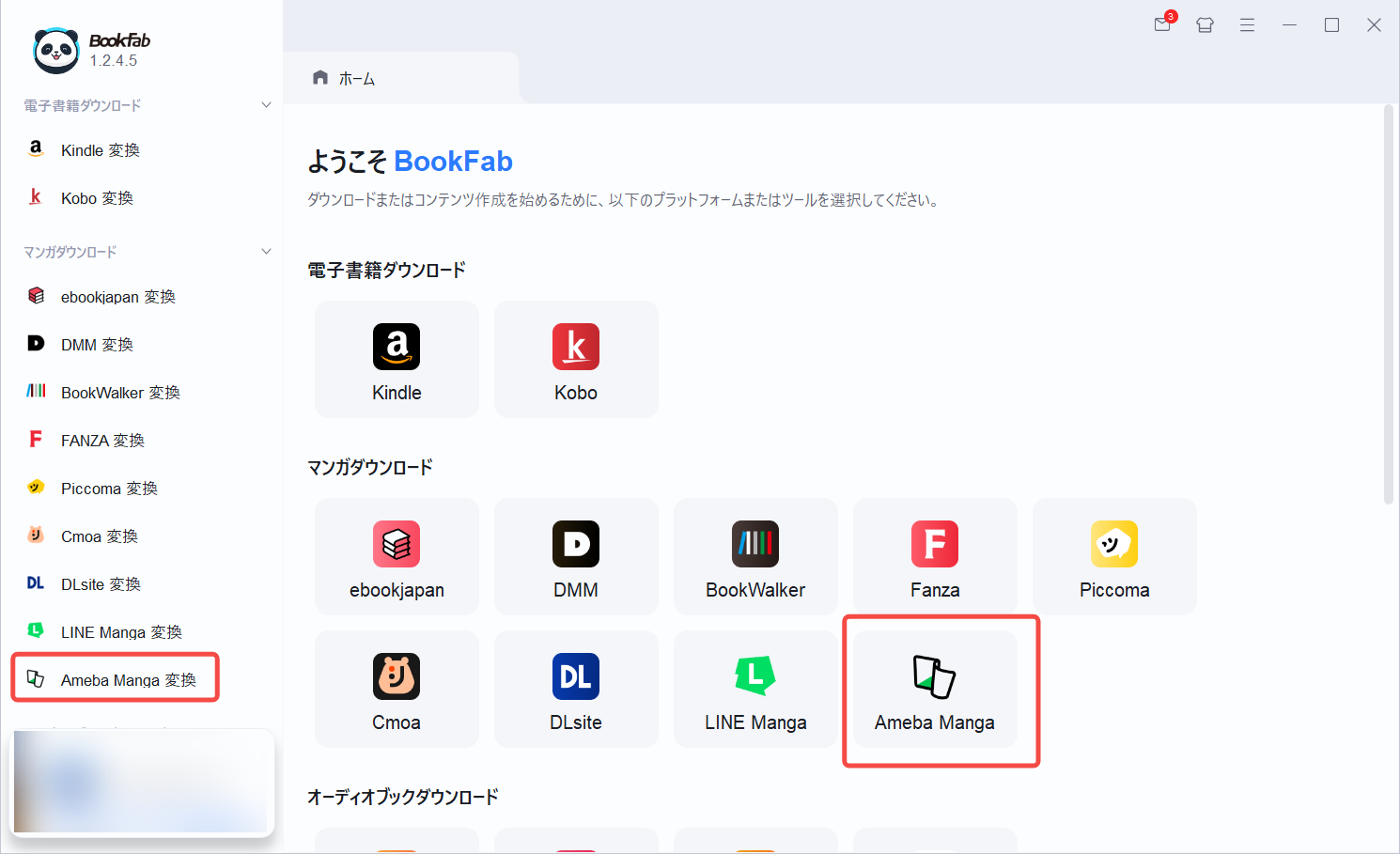
WindowsまたはMacでBookFabを起動し、メイン画面または左側メニューから「Ameba 変換」を開きます。
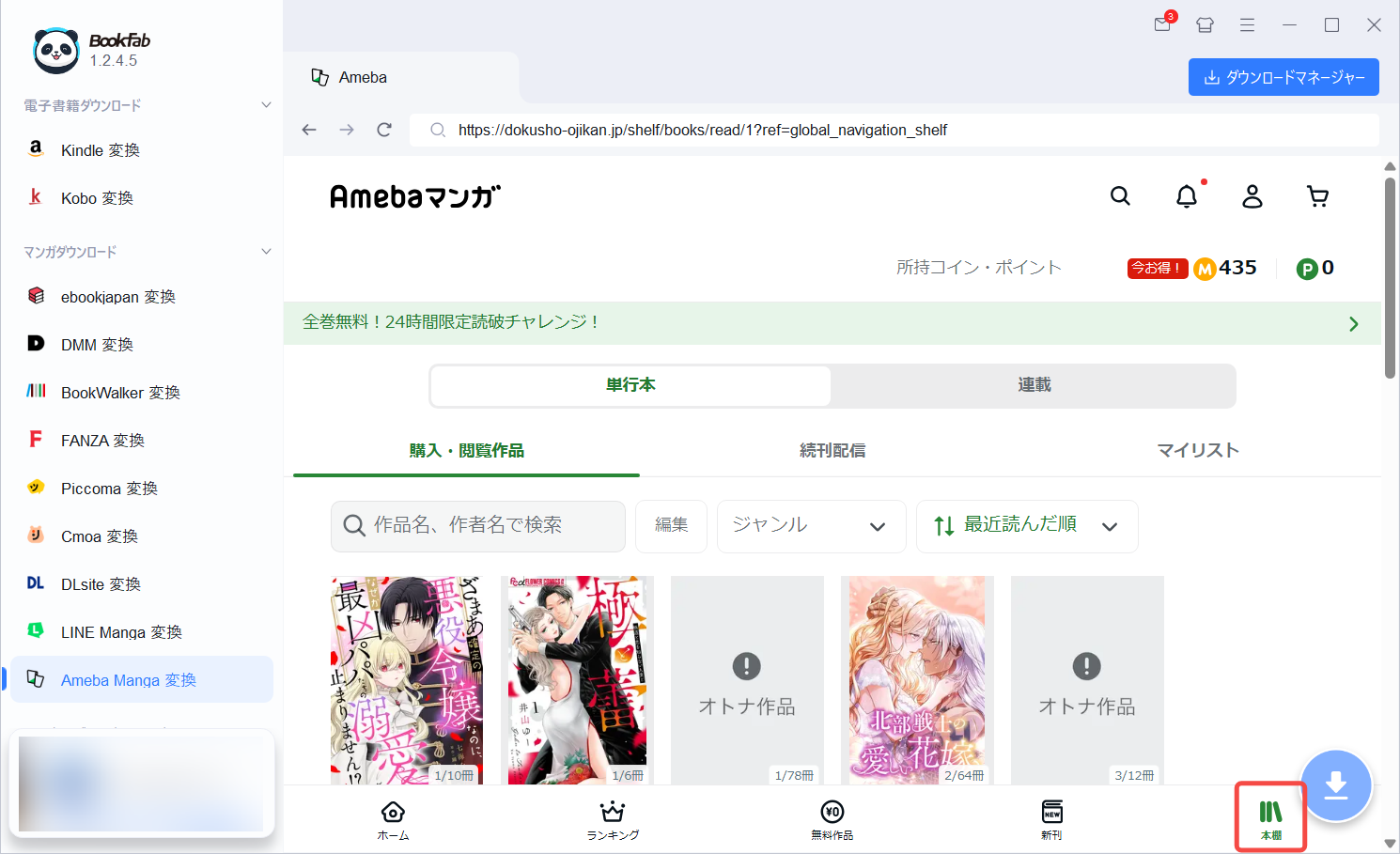
購入時と同じAmebaマンガアカウントでログインし、画面右下の「本棚」から購入済み作品を確認します。
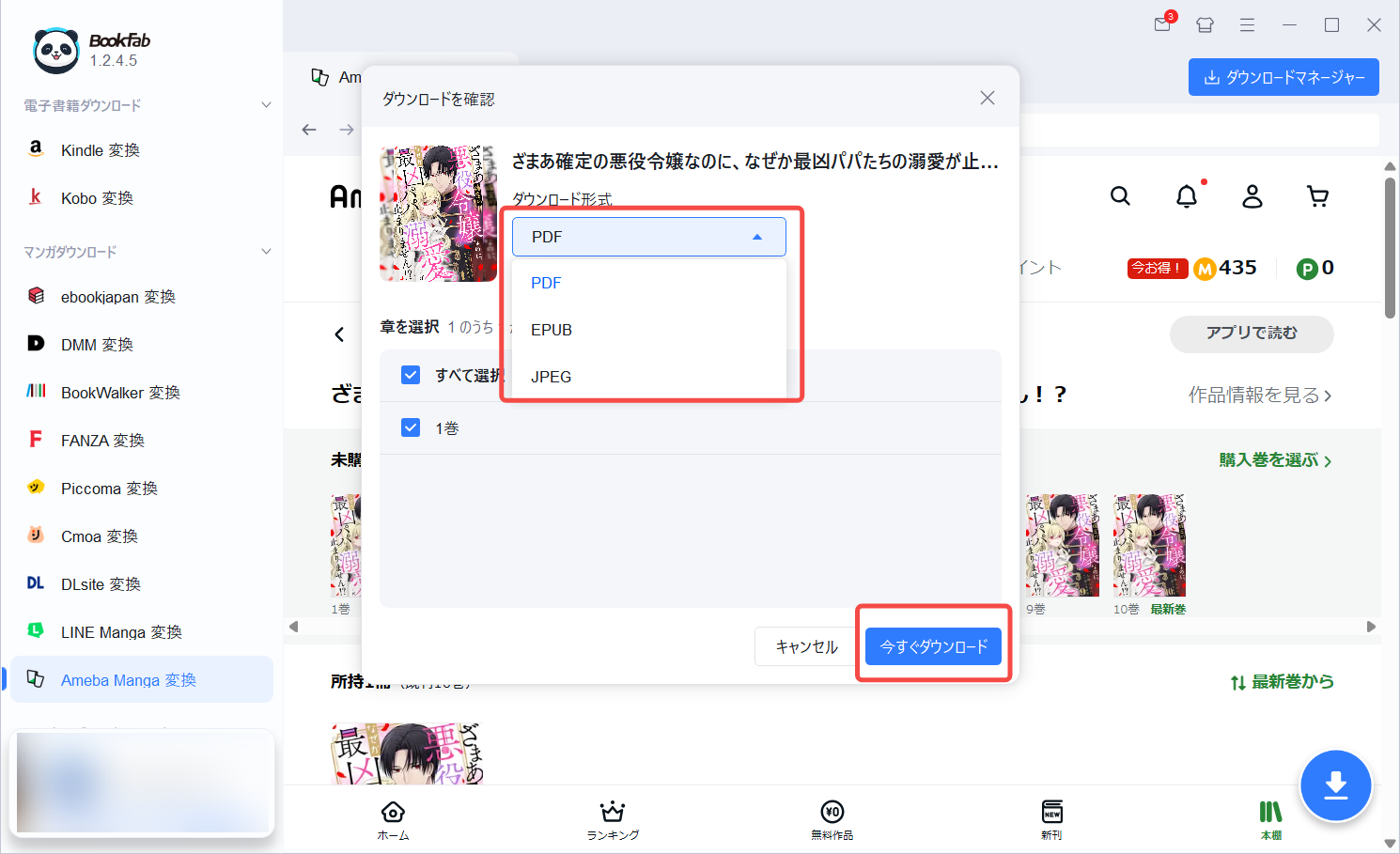
本棚から対象作品を選択し、BookFabが作品を検出したら保存内容を確認します。
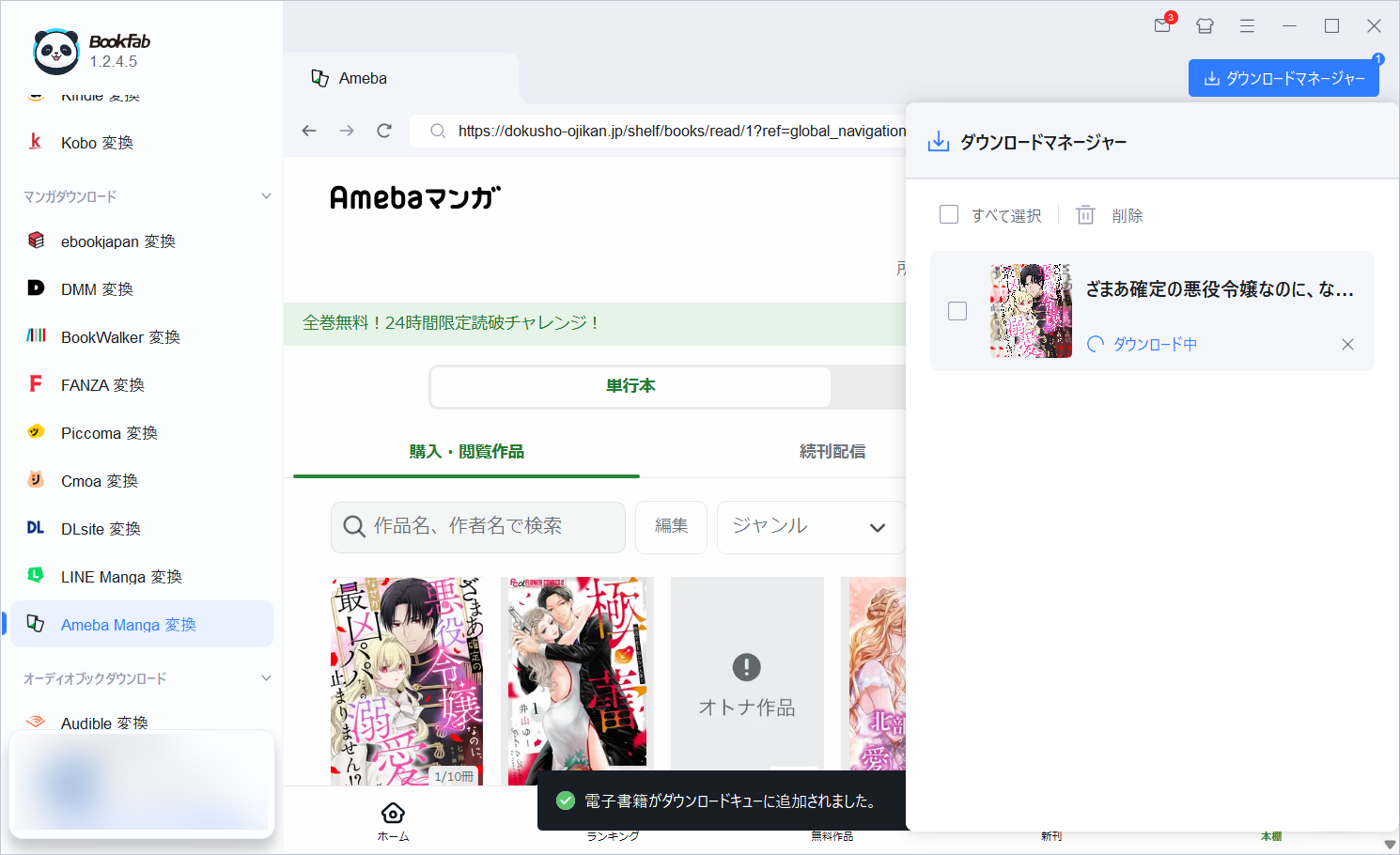
設定を確認して「今すぐダウンロード」をクリックします。処理状況はダウンロードマネージャーから確認できます。
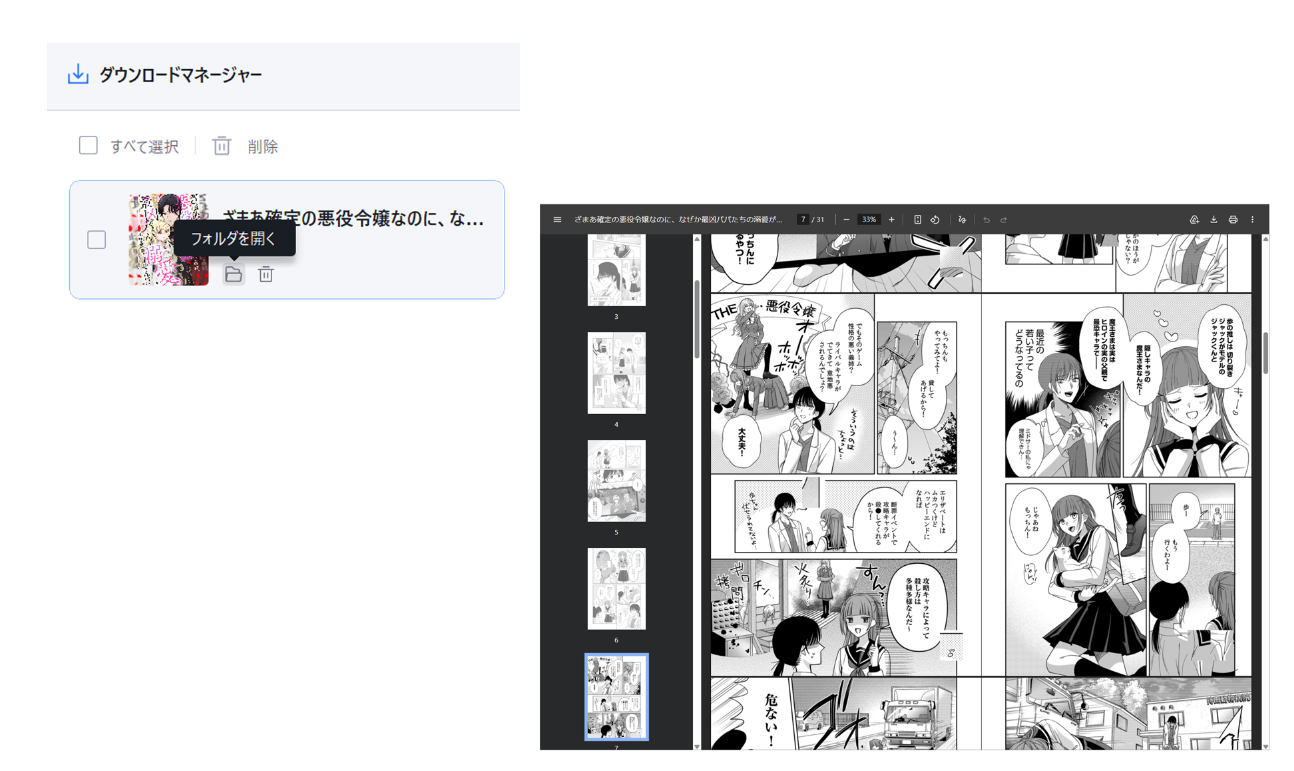
完了後は「フォルダを開く」からPC・Mac上の保存先を確認できます。ローカル保存した作品は自分で閲覧・管理する範囲で使用し、第三者への共有・配布・販売には使用しないでください。
Amebaマンガの本棚に関するよくある質問
Q
Amebaマンガの本棚から購入済み作品が消えたのはなぜですか?
A
まず購入時と同じアカウントかを確認してください。ほかにも、本棚から以前削除した、期間限定無料作品の閲覧期間が終了した、オトナ作品の非表示設定が有効になっているなどの原因があります。
Q
本棚から削除した漫画は元に戻せますか?
A
はい。通常は作品詳細ページの「読む」をタップすると再び本棚へ表示できます。販売終了作品は通常検索に出ないため、配信終了作品を戻すための公式ページから追加します。
Q
本棚から作品を削除すると購入履歴も消えますか?
A
消えません。本棚から作品を削除する操作と購入履歴は別です。Amebaマンガでは購入履歴ページから購入履歴そのものを削除することはできません。
Q
ダウンロードデータを削除すると購入した漫画も消えますか?
A
購入履歴を削除する操作ではありません。ダウンロードデータ削除は端末内のオフライン用データを消す操作で、必要になったら本棚から再ダウンロードできます。
Q
購入したAmebaマンガが読めない場合はどうすればいいですか?
A
購入履歴を確認してください。購入履歴にあるのに本棚にない場合は作品詳細の「読む」から戻せます。購入履歴にもない場合は、別アカウントでログインしていないか確認してください。
Q
Amebaマンガの本棚を同期するには?
A
新Amebaマンガアプリを起動し、左上のメニューから「本棚を同期する」をタップします。ブラウザとアプリで同じアカウントを使っていることも確認してください。
Q
ERR-0001などのエラーが出た場合はどうすればいいですか?
A
ERR-0001、ERR-0003、ERR-0004、ERR-0005では、対象作品のダウンロードデータを削除して再ダウンロードします。それでも同じエラーが出る場合は、実施済みの対処を書いて公式サポートへ問い合わせてください。
Q
販売終了した購入済み作品は本棚へ戻せますか?
A
はい。購入済みで以前に本棚から削除した販売終了作品は、Amebaマンガが用意している配信終了作品用のページから再び本棚へ追加できます。
Q
機種変更するとAmebaマンガの本棚は消えますか?
A
購入時と同じアカウントでログインすれば、購入情報を引き継いで本棚を確認できます。新しい端末では本棚を同期し、必要な作品を再ダウンロードしてください。
まとめ:本棚が消えたように見えたら、アカウント・同期・削除状態の順に確認
Amebaマンガの本棚から作品が消えたように見えても、最初に確認するのは購入時のアカウントです。本棚全体が空ならログイン先を、ブラウザにはあるのにアプリにないなら本棚同期を、特定作品だけないなら本棚からの削除や表示条件を確認してください。
本棚から作品を削除しても購入履歴そのものは消えません。削除した作品は「読む」から再表示でき、販売終了作品も購入済みなら専用ページから戻せます。ERR-0001などのエラーでは、公式案内どおりダウンロードデータの削除と再ダウンロードを試します。
公式本棚が正常に戻ったうえで、購入済み作品をPCやMacでも別に管理したい場合はBookFab Amebaマンガ 変換を利用できます。本棚の復旧とローカル保存は別の目的として使い分けてください。

 AmebaマンガをEPUBに変換・保存する方法!Calibre・Epuborは使える?鍋田 悠真 より - 2026年8月18日
 Amebaマンガのダウンロード方法!購入済み漫画の保存先・PC保存も解説鍋田 悠真 より - 2026年8月17日
 AmebaマンガのDRM解除は可能?公式の制限と保存の選択肢鍋田 悠真 より - 2026年8月17日
 AmebaマンガはPDF保存できる?公式機能との違いと注意点鍋田 悠真 より - 2026年8月17日