
Amebaマンガのダウンロード方法!購入済み漫画の保存先・PC保存も解説

Amebaマンガで購入した漫画は、新Amebaマンガアプリの本棚からスマートフォンやタブレットへダウンロードできます。ダウンロードを完了した作品は、通信環境がない場所でもアプリ内で読めます。
一方、PCにはAmebaマンガの公式ダウンロードクライアントはありません。2026年8月時点、PCではブラウザから作品を読むことはできますが、公式機能で購入済み漫画をWindowsやMacの任意フォルダへダウンロード保存することはできません。PCに作品をローカル保存したい場合は、後半で紹介するBookFab Amebaマンガ 変換のようなデスクトップツールを使います。
この記事では、まずAmebaマンガの公式ダウンロード手順を紹介し、続いてダウンロード先、容量を空けるための削除と再ダウンロード、機種変更、PCへのローカル保存、購入済み作品を長く管理する方法まで順番に説明します。
Amebaマンガの漫画をダウンロードする方法
Amebaマンガの購入済み作品は、新Amebaマンガアプリの本棚から直接ダウンロードできます。ブラウザで購入した作品も、購入時と同じアカウントでアプリへログインすれば本棚に表示されます。
ダウンロード前に確認すること
ダウンロード前に必要なのは、購入時と同じアカウントで新Amebaマンガアプリへログインし、購入済み作品が本棚に表示されていることです。別アカウントでログインしていると購入作品は表示されないため、その状態ではダウンロードできません。
- 新Amebaマンガアプリが起動できる
- 購入時と同じアカウントでログインしている
- ダウンロードしたい作品が本棚に表示されている
- 端末に必要な空き容量がある
- ダウンロード中に安定した通信を利用できる
本棚に購入済み作品がないときは、まずログイン中のアカウントを確認し、アプリメニューから「本棚を同期する」を実行してください。同期後も表示されない場合は、購入履歴があるアカウントと現在のログイン先が一致しているか確認します。
購入済み作品をダウンロードする5ステップ
新Amebaマンガアプリでは、本棚から読みたいシリーズを開き、対象巻を選んでダウンロードします。シリーズ単位でまとめて取得できる作品では、複数巻を一度にダウンロードすることもできます。
スマートフォンまたはタブレットで新Amebaマンガアプリを起動します。まだログインしていない場合は、ブラウザ版Amebaマンガで作品を購入したときと同じログイン情報を使ってください。
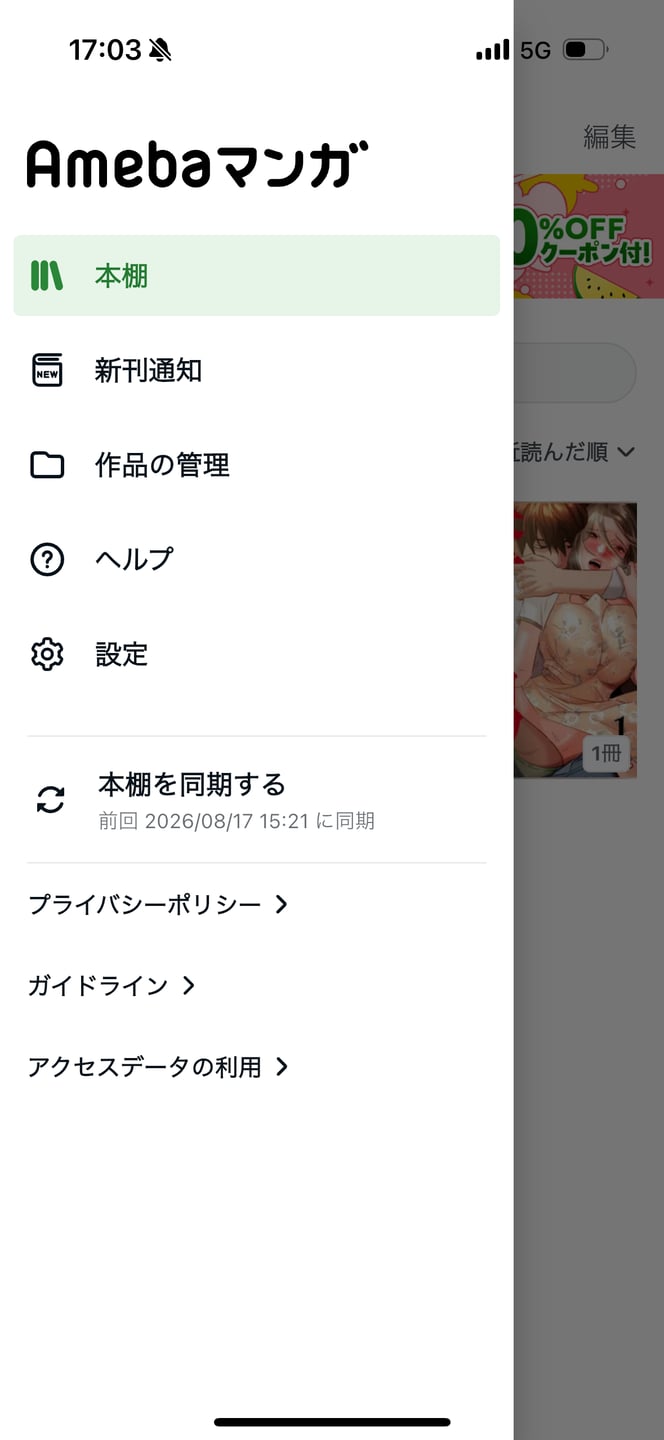
アプリ画面の左上にあるメニューをタップし、「本棚」を開きます。購入した作品が表示されない場合は、同じメニュー内にある本棚の同期を行ってから、もう一度確認してください。
本棚から読みたいシリーズの表紙をタップします。シリーズ画面へ移動すると、購入済みの巻を確認できます。巻数が多い作品では、ダウンロードしたい巻が購入済みになっているかもここで確認しておきましょう。
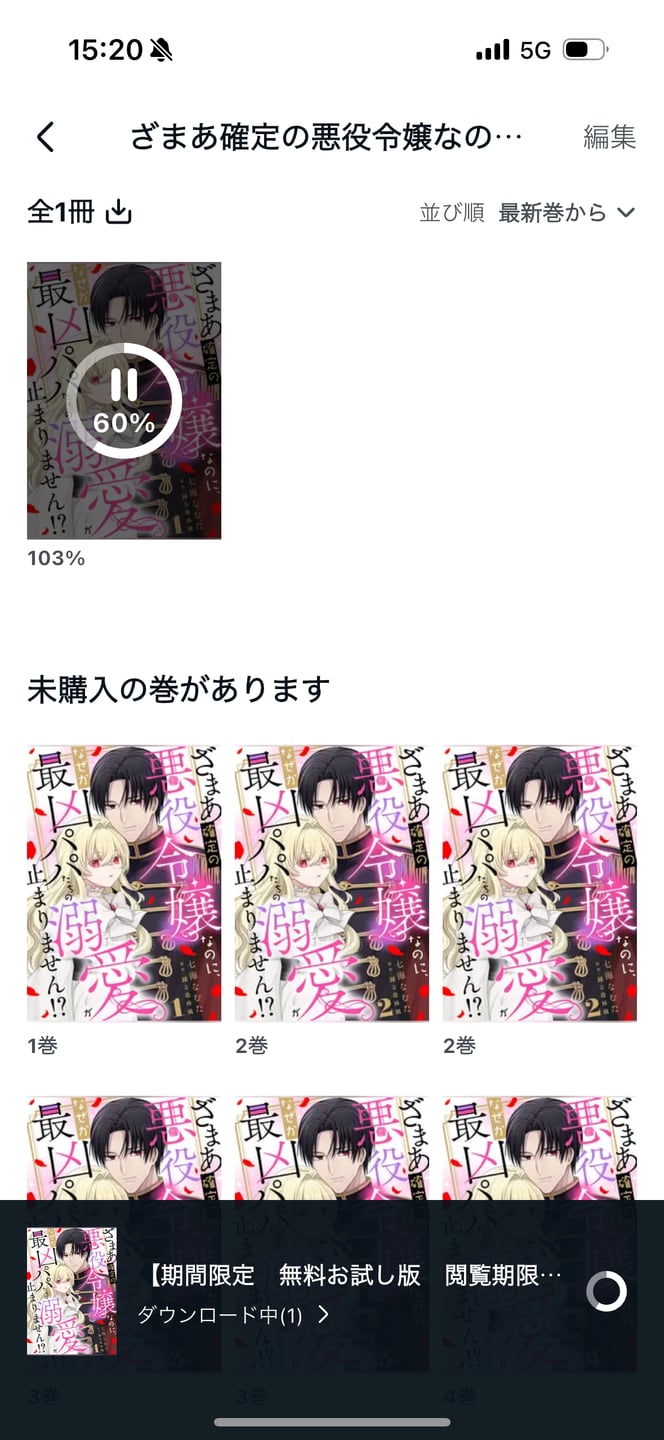
ダウンロードしたい巻の表紙に表示されるダウンロード操作をタップします。シリーズ一括ダウンロードに対応している画面では、シリーズ全体をまとめて取得できます。複数巻を一度にダウンロードする前に、端末の空き容量と通信状態を確認してください。
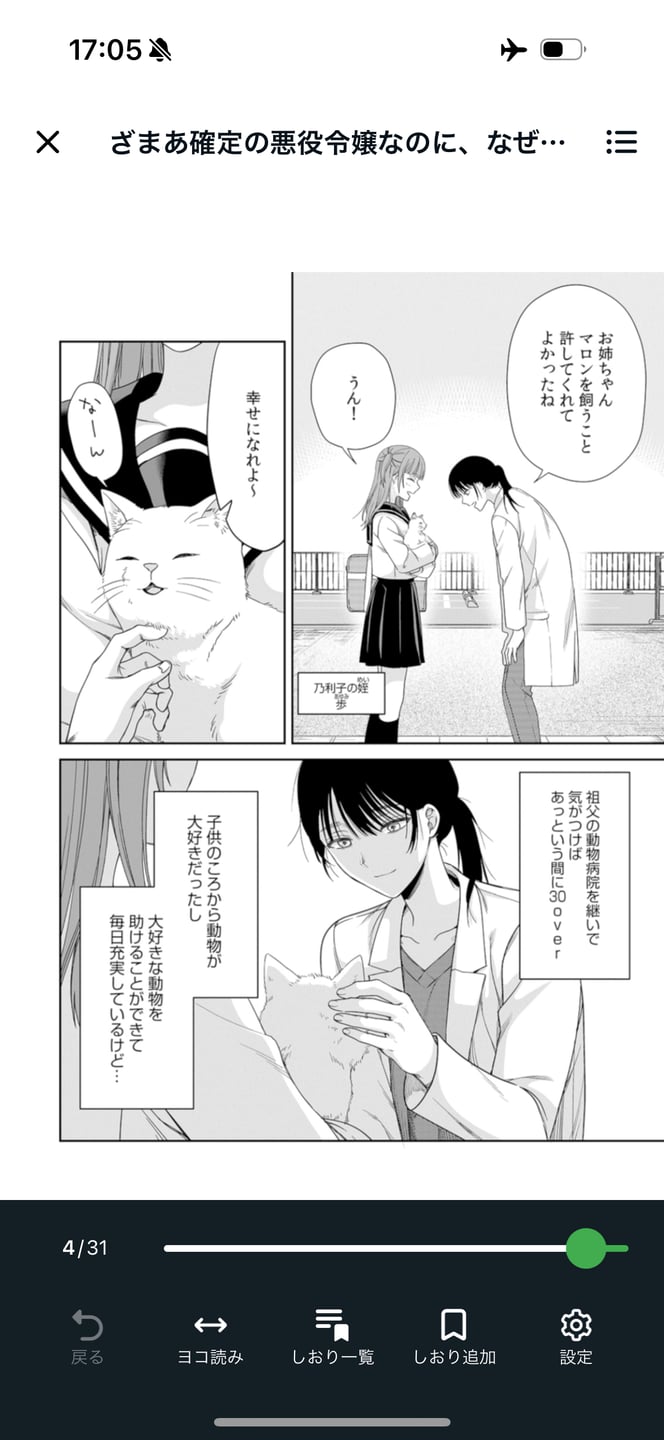
ダウンロードが完了したら対象巻を開き、本文が表示されることを確認します。外出前に読む予定なら、一度通信を切って作品を開いてください。通信なしで本文が開けば、ダウンロードは完了しています。
ダウンロードできない・作品が表示されないとき
ダウンロードボタンが出ない、購入作品が本棚にない、ダウンロード後に作品が開けない場合は、次の順番で確認してください。アプリを削除・再インストールする前に、アカウントと本棚の状態から確認するのが先です。
- 購入時と同じAmebaマンガアカウントでログインしているか確認する
- アプリのメニューから本棚を同期する
- 対象作品が購入済みとして本棚に表示されているか確認する
- 通信状態と端末の空き容量を確認する
- アプリを最新版へ更新して再起動する
- 必要に応じて対象作品のダウンロードデータを削除し、もう一度ダウンロードする
ここまで確認しても直らない場合は、作品名、巻数、使用端末、アプリのバージョン、表示されたエラーメッセージを控えたうえでAmebaマンガのサポートへ問い合わせてください。
Amebaマンガのダウンロード先・保存先はどこ?
Amebaマンガの公式アプリでは、ダウンロード先を自分で指定できません。購入済み作品はスマートフォンやタブレット内のAmebaマンガアプリ管理領域に保存されます。通常のダウンロードファイルのように、作品ごとに保存フォルダを選んだり、ファイル管理アプリから別の場所へ移動したりすることはできません。
したがって、保存先フォルダを探す必要はありません。ダウンロード済み作品の確認、削除、再ダウンロードはすべてAmebaマンガアプリの本棚から行います。PCのフォルダへ作品を保存したい場合だけ、公式アプリとは別の方法が必要です。
| やりたいこと | 確認する場所・方法 |
|---|---|
| ダウンロード済みか確認したい | 本棚から対象作品を開いて確認 |
| 端末容量を空けたい | アプリ内からダウンロードデータを削除 |
| もう一度読みたい | 同じアカウントの本棚から再ダウンロード |
| 機種変更したい | 新端末で同じアカウントにログインして本棚を引き継ぐ |
| PCのフォルダで管理したい | 公式機能では不可。BookFabなどのPC向けツールでローカル保存 |
ダウンロードデータを削除して容量を空ける方法
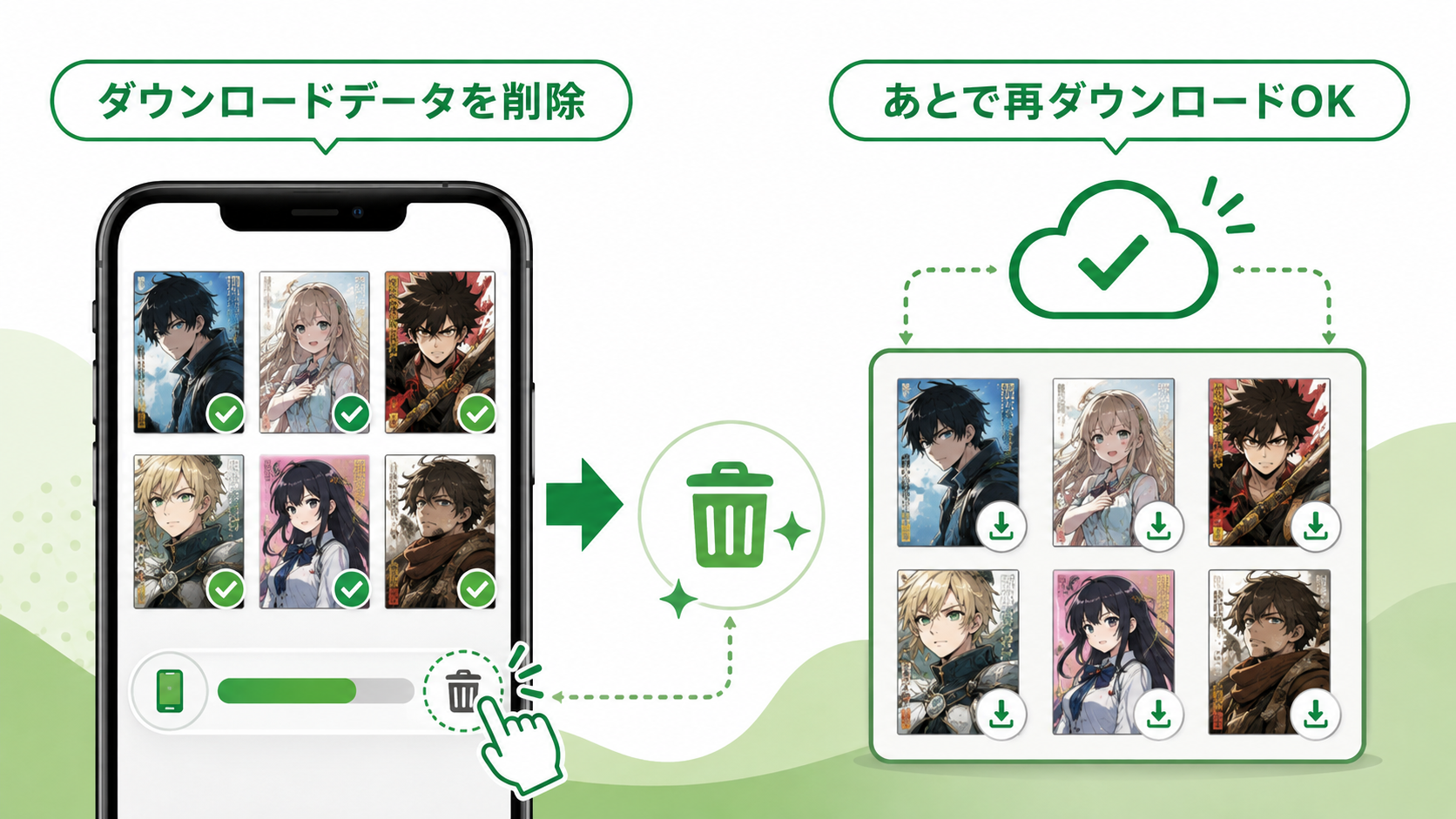
読み終えた作品が端末容量を圧迫しているときは、Amebaマンガアプリ内からダウンロードデータだけを削除できます。作品を長押しして「ダウンロードデータを削除する」を選ぶか、メニューの「マンガの管理」から複数作品をまとめて削除します。
ダウンロードデータを削除しても、購入履歴そのものは消えません。同じアカウントで本棚へアクセスできる限り、必要になった作品はもう一度ダウンロードできます。端末容量を空けたいだけなら、購入作品を失う心配をせずにダウンロードデータを整理できます。
機種変更後は同じアカウントで本棚を引き継ぐ
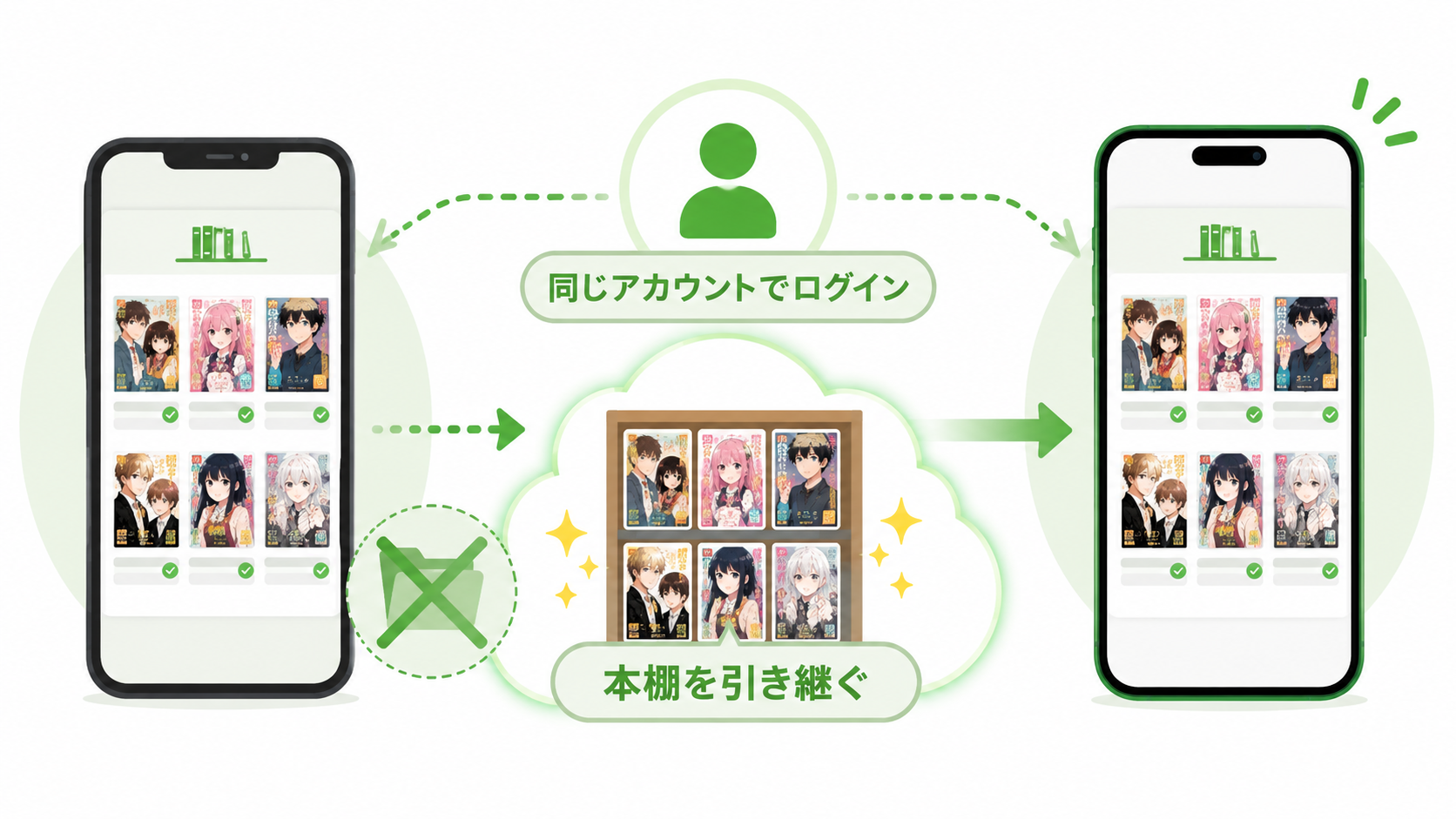
機種変更では、旧端末のAmebaマンガ保存フォルダをコピーする必要はありません。新しいスマートフォンやタブレットへAmebaマンガアプリをインストールし、購入時と同じアカウントでログインすれば、購入した本や本棚のデータを引き継げます。
新端末で本棚が表示されたら、読みたい作品を改めてダウンロードしてください。異なるSNSアカウントや別のログイン方法を使うと別アカウントとして扱われるため、機種変更前に現在のログイン方法と購入アカウントを必ず確認しておきます。
AmebaマンガをPCにダウンロード・ローカル保存できる?
PCでAmebaマンガを読むことはできますが、Amebaマンガ公式のPC用ダウンロードアプリはありません。公式の専用アプリはiPhone/Android向けで、Windows版・Mac版のAmebaマンガダウンロードクライアントは提供されていません。PCではブラウザから購入済み作品を読めますが、公式機能で作品をWindowsやMacの任意フォルダへダウンロード保存することはできません。
購入済みのAmebaマンガをPCへ実際にダウンロードしてローカル保存したい場合は、BookFab Amebaマンガ 変換を使えます。BookFabはWindows・Macに対応しており、Amebaマンガの本棚から購入済み作品を読み込み、処理後のファイルをPC上の保存先フォルダで確認できます。スマートフォンやタブレットの公式アプリからPCへデータをコピーする作業は不要です。
| 利用方法 | PCでの利用 | ローカル保存 |
|---|---|---|
| AmebaマンガのPCブラウザ | 購入済み作品を閲覧できる | 公式機能ではできない |
| Amebaマンガ公式アプリ | Windows/Mac版は提供されていない | スマホ・タブレットのアプリ管理領域のみ |
| BookFab Amebaマンガ 変換 | Windows/Macで利用できる | PCで指定した保存先へ保存できる |
つまり、「PCで読むだけ」ならAmebaマンガのブラウザ版、「PCへ作品をダウンロードして自分のフォルダで管理する」ならBookFabと使い分ければ迷いません。次に、BookFabで購入済み作品をPCへ保存する手順を紹介します。
BookFab Amebaマンガ 変換で購入済み作品をPCに保存する方法
BookFab Amebaマンガ 変換を使えば、Amebaマンガで購入済みの作品をWindowsまたはMacへダウンロードし、PCのローカルフォルダで管理できます。内蔵ブラウザからAmebaマンガへログインして本棚の作品を選ぶため、スマートフォン内の保存領域を探したり、アプリデータを手作業でPCへ移したりする必要はありません。

- Amebaマンガの購入済み漫画・電子書籍を本棚から選んで保存できる
- 内蔵ブラウザからAmebaマンガへログインして作品を検出できる
- 保存する作品や章を確認してからダウンロードを開始できる
- ダウンロードマネージャーで処理中のタスクを確認できる
- Windows・Macに対応し、最大3冊まで完全無料で試せる
BookFabでAmebaマンガをPCに保存する5ステップ
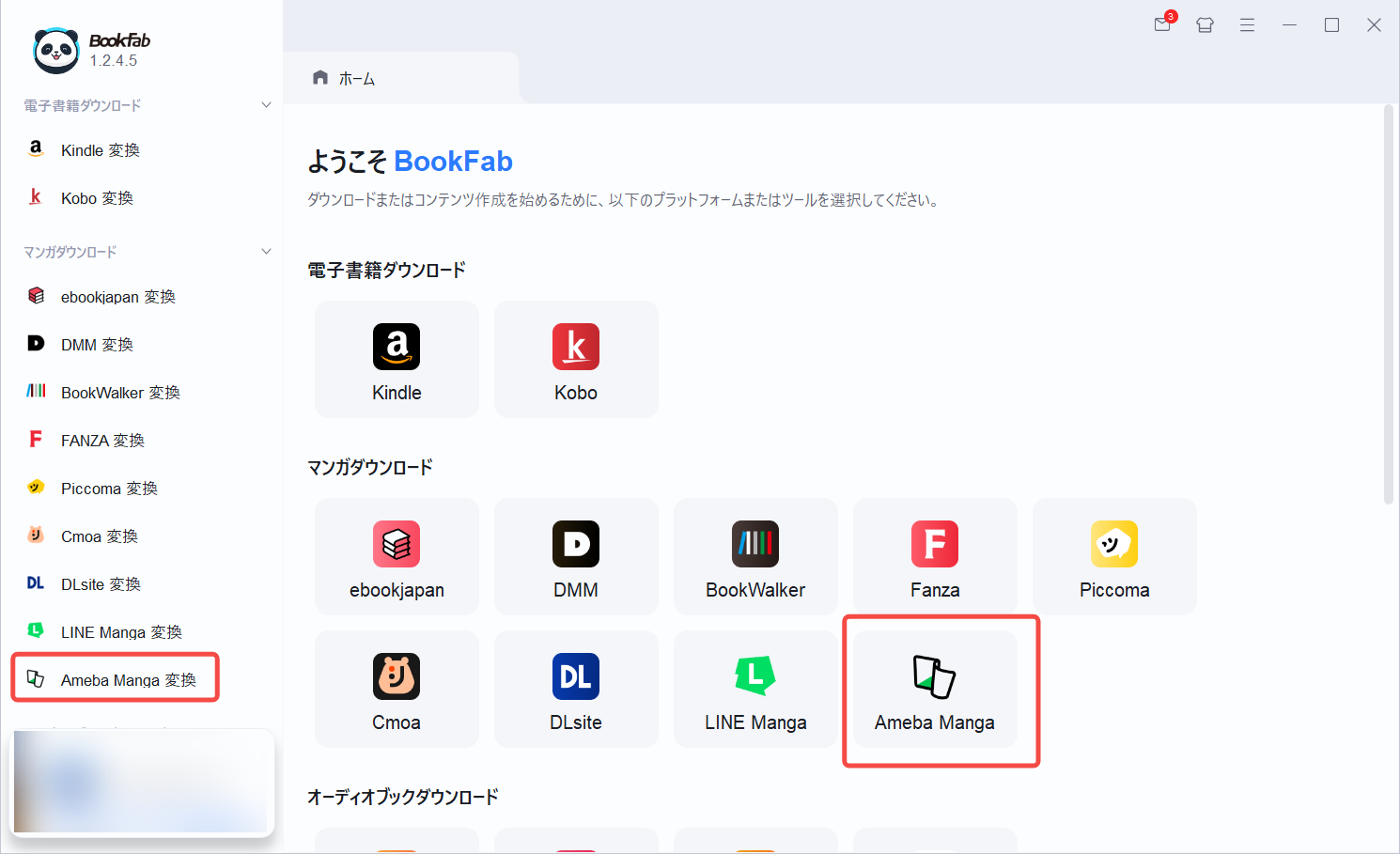
BookFabをPCへインストールして起動します。メイン画面、または左側のメニューから「Ameba 変換」を選択してください。WindowsとMacでは使用するインストーラーが異なるため、自分のOSに合うものを利用します。
「Ameba 変換」を開いたら、内蔵ブラウザからAmebaマンガへアクセスし、作品を購入した自分のアカウントでログインします。ログイン後、画面右下の「本棚」をクリックすると購入済み作品を確認できます。
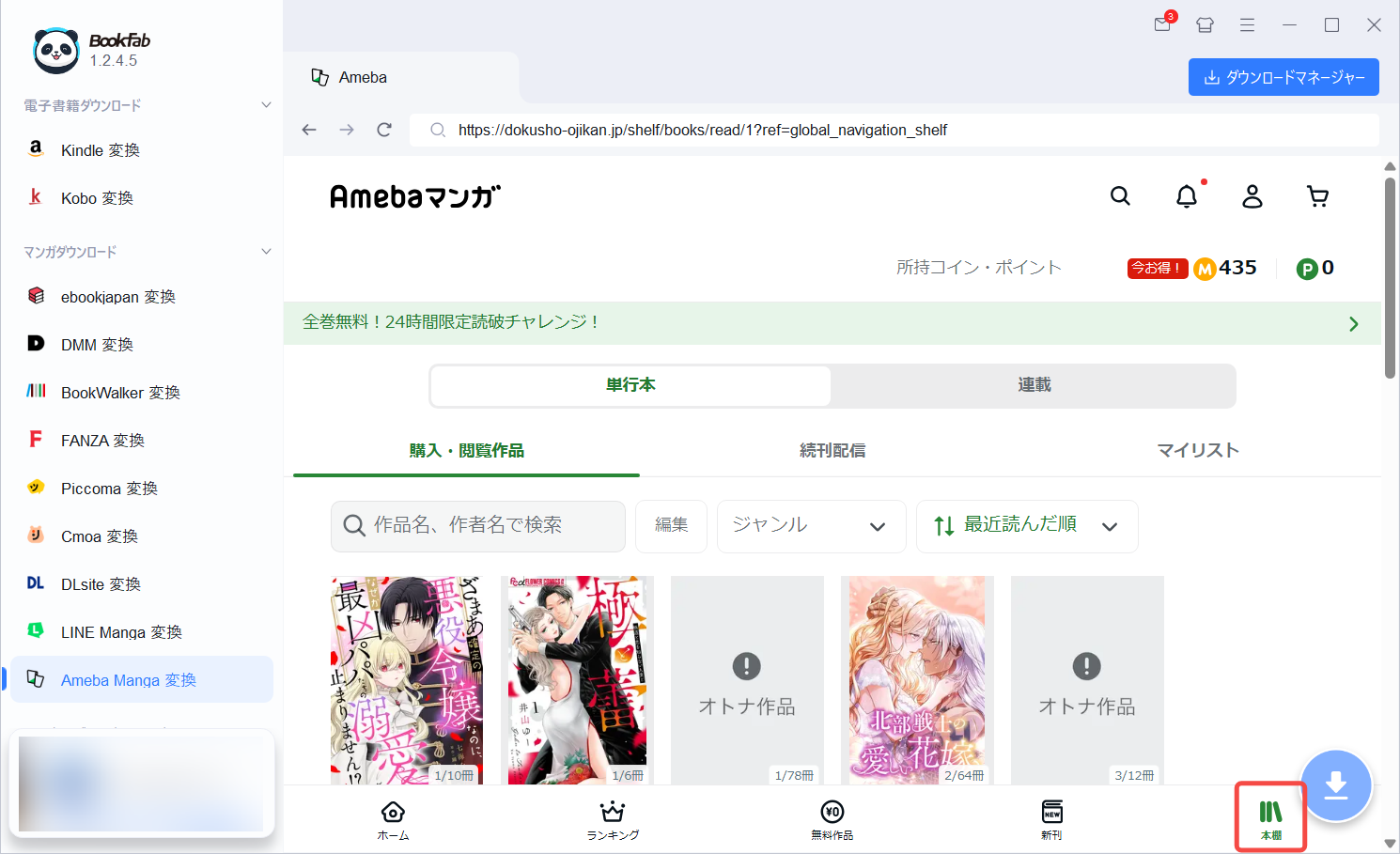
目的の作品が表示されない場合は、BookFab側の設定を変える前に、Amebaマンガの本棚で対象作品を現在も閲覧できるか、購入時と同じアカウントでログインしているかを確認してください。
本棚からPCへ保存したい購入済み作品を選びます。作品を開くとBookFabが自動検出し、ダウンロード設定画面を表示します。保存する章や巻、出力設定を選んで次へ進みます。
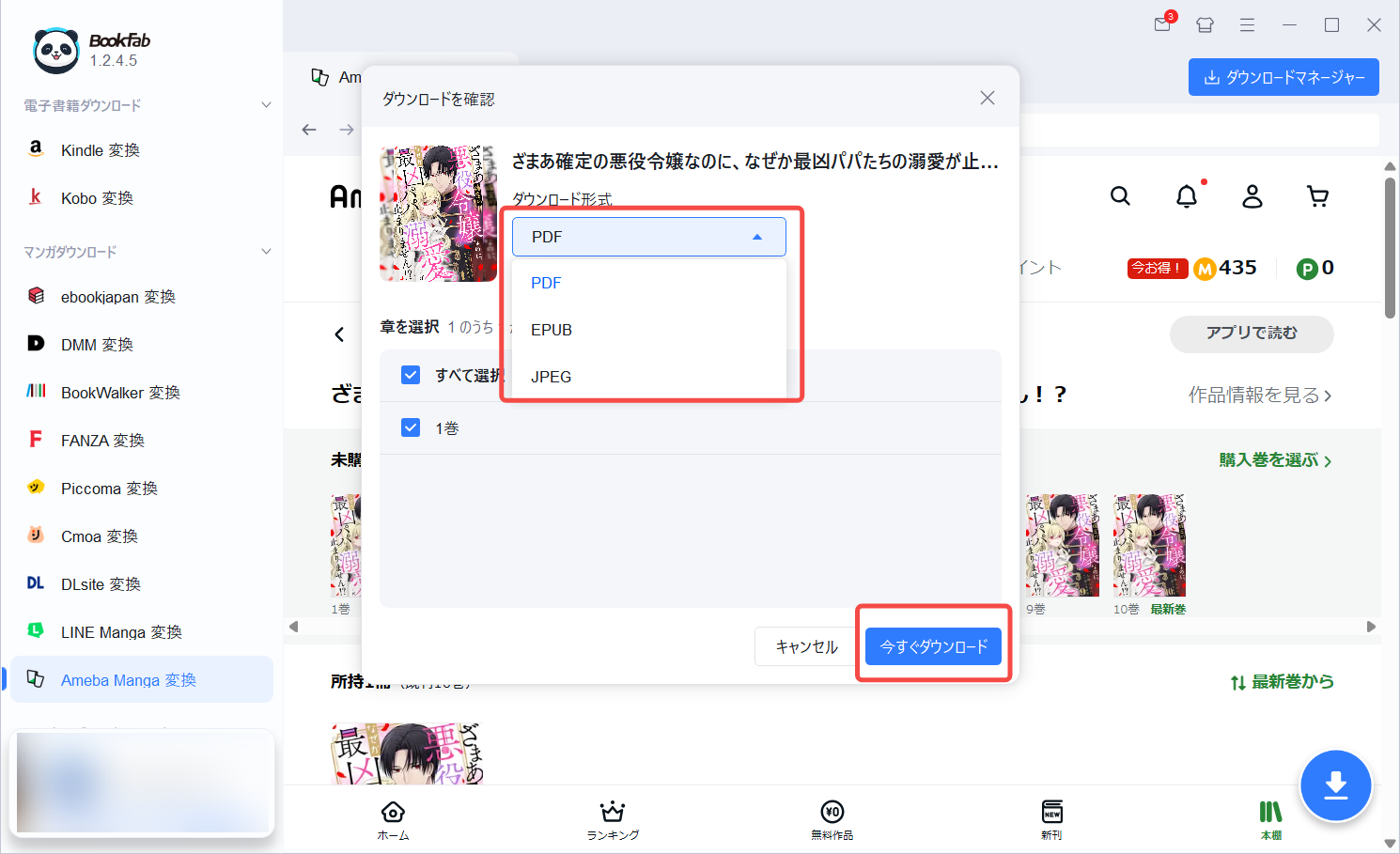
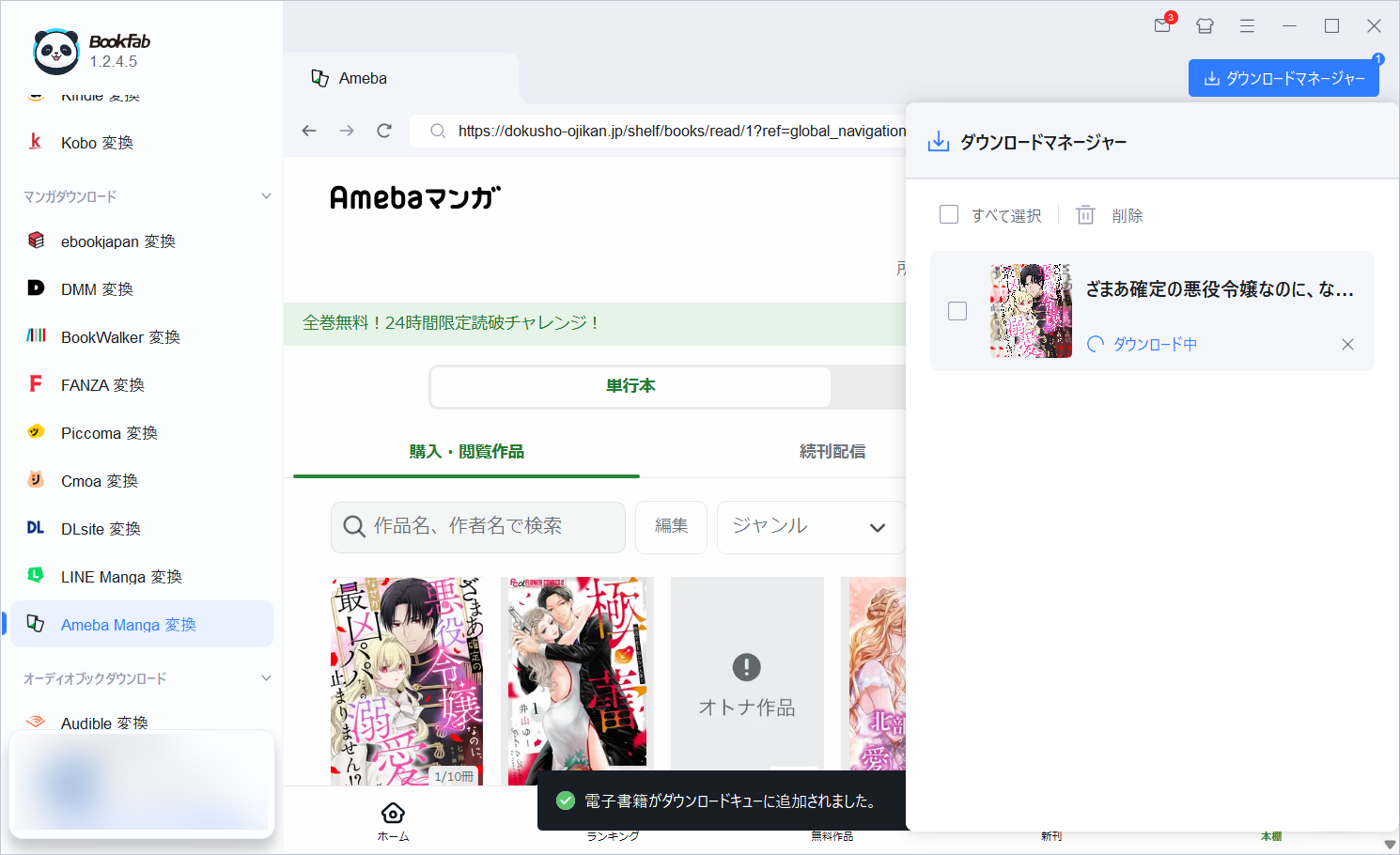
対象作品と保存設定を確認したら、「今すぐダウンロード」をクリックします。処理が始まった後は、画面右上の「ダウンロードマネージャー」から進行状況を確認できます。複数作品を扱う場合も、完了したものと処理中のものをここで見分けられます。
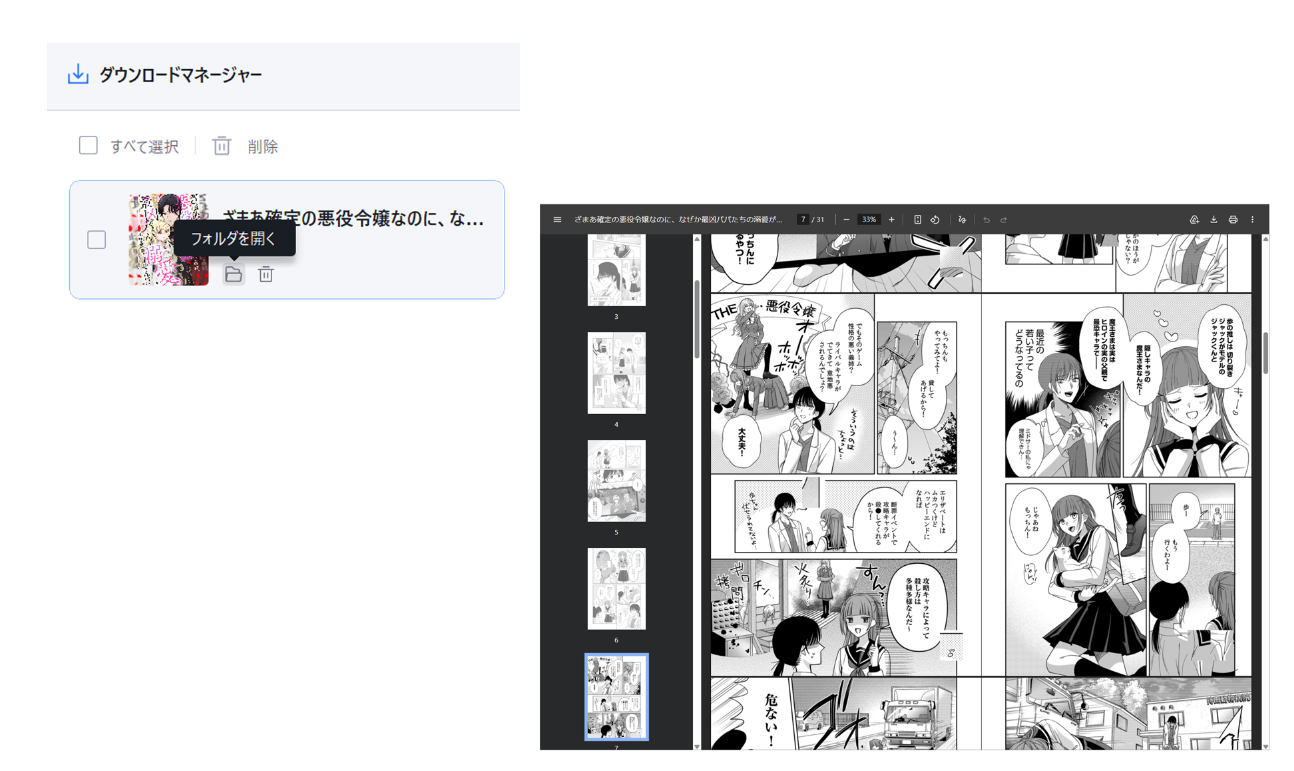
処理が完了したら「フォルダを開く」をクリックします。WindowsまたはMacの保存先フォルダが開き、ダウンロードした作品ファイルをその場で確認できます。複数巻を保存する場合は、作品名と巻数が分かるフォルダへ整理しておくと後から探しやすくなります。
BookFab Amebaマンガ 変換は、無料体験で最大3冊まで完全に変換できます。購入前に、自分の購入済み作品を読み込めるか、PCの指定した保存先へ実際に保存できるか、保存後の作品を開けるかまで確認できます。
Amebaマンガは永久保存できる?購入済み作品を長く管理するポイント
公式アプリへダウンロードしただけでは、「PCに独立したファイルを永久保存した」ことにはなりません。Amebaマンガのダウンロードデータはアカウントとアプリの本棚を前提に読むデータで、ユーザーが自由に保存先を指定して所有するファイルではありません。
ただし、Amebaマンガでは販売終了した作品でも、すでに購入済みであれば本棚から閲覧できます。本棚から削除してしまった販売終了作品も、専用ページから本棚へ戻せます。販売終了しただけで購入済み作品が即座に読めなくなるわけではありません。
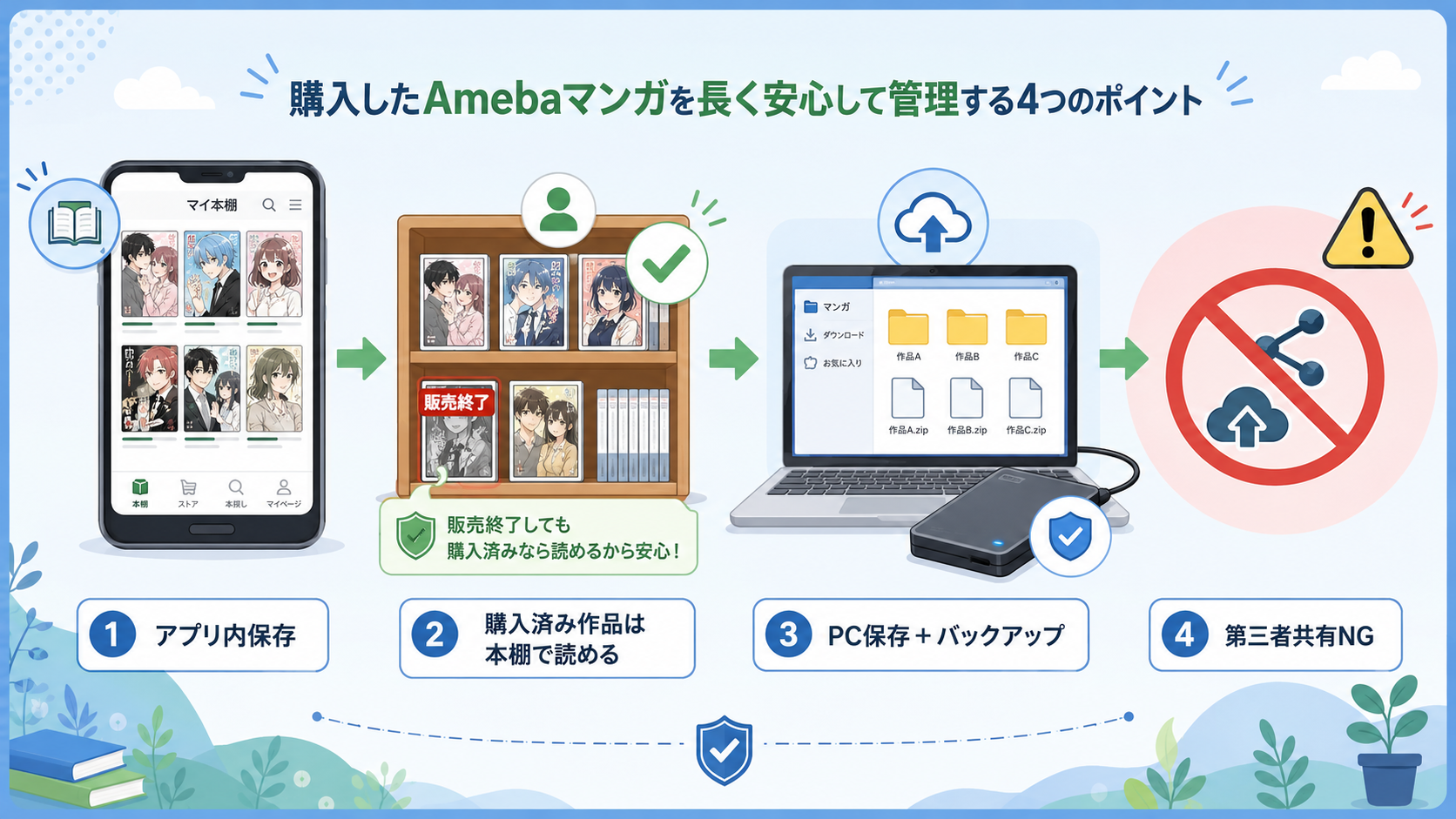
長く管理するなら、まず購入時のアカウントを維持し、本棚と購入履歴へアクセスできる状態を保ってください。さらに、作品をPC上の自分のフォルダで管理したいならBookFabでローカル保存し、別のストレージにもバックアップを作ると、PC故障や誤削除にも備えられます。
ローカル保存した作品は個人での閲覧・管理に使用し、第三者への共有・配布・販売には使わないでください。自分が購入し、現在アクセスできる作品を対象に、Amebaマンガの利用規約と適用される法令に従って利用します。
Amebaマンガのダウンロードに関するよくある質問
Q
Amebaマンガは購入済み作品をダウンロードできますか?
A
はい。新Amebaマンガアプリの本棚から購入済み作品をスマートフォンやタブレットへダウンロードできます。ダウンロード完了後は通信なしでもアプリ内で読めます。
Q
Amebaマンガのダウンロード先はどこですか?
A
ダウンロード先を自分で指定することはできません。購入済み作品はAmebaマンガアプリの管理領域に保存され、通常のファイルのように任意フォルダへ移動することはできません。
Q
ダウンロードデータを削除したら購入した漫画も消えますか?
A
いいえ。ダウンロードデータを削除しても購入履歴そのものは消えません。同じ購入アカウントの本棚から、必要な作品を再ダウンロードできます。
Q
機種変更後も購入済み作品をダウンロードできますか?
A
はい。新端末へAmebaマンガアプリを入れ、購入時と同じアカウントでログインすれば購入済み作品を引き継げます。本棚から必要な作品を再ダウンロードしてください。
Q
AmebaマンガをPCにダウンロードして保存できますか?
A
Amebaマンガ公式機能ではできません。PCではブラウザから購入済み作品を読めますが、Windows/Mac向けの公式ダウンロードクライアントはなく、ブラウザから任意フォルダへ作品を保存する機能もありません。PCへローカル保存する場合は、Windows・Mac対応のBookFab Amebaマンガ 変換を利用できます。
Q
Amebaマンガの購入済み漫画は永久保存できますか?
A
公式アプリへのダウンロードだけで、独立したファイルを永久所有できるわけではありません。販売終了後も購入済み作品は本棚から閲覧できますが、長期管理したい場合は購入アカウントを維持し、PCで管理する必要がある作品はBookFabでローカル保存してバックアップします。
Q
BookFab Amebaマンガ 変換は何冊まで無料で試せますか?
A
最大3冊まで無料で完全変換できます。自分の購入済み作品をPCへ保存できるか、保存先と出力結果まで購入前に確認できます。
まとめ:Amebaマンガは目的に合わせてダウンロード方法を選ぼう
Amebaマンガで購入した漫画は、新Amebaマンガアプリからスマートフォンやタブレットへダウンロードできます。アプリ内で読むなら公式ダウンロード機能だけで完結します。
公式アプリの保存先はユーザーが指定するフォルダではなく、Amebaマンガアプリの管理領域です。容量を空けるときはダウンロードデータだけを削除し、必要になったら同じアカウントから再ダウンロードします。機種変更時も旧端末のファイルコピーは不要で、同じアカウントで本棚を引き継げます。
PCではAmebaマンガをブラウザで読めますが、公式のWindows/Macダウンロードクライアントはありません。購入済み作品をPCの任意フォルダへ実際に保存したい場合はBookFab Amebaマンガ 変換を使います。Windows・Macの両方に対応し、最大3冊まで無料で試せます。

 AmebaマンガをEPUBに変換・保存する方法!Calibre・Epuborは使える?鍋田 悠真 より - 2026年8月18日
 AmebaマンガのDRM解除は可能?公式の制限と保存の選択肢鍋田 悠真 より - 2026年8月17日
 AmebaマンガはPDF保存できる?公式機能との違いと注意点鍋田 悠真 より - 2026年8月17日