
AmebaマンガはPDF保存できる?公式機能との違いと注意点

Amebaマンガの公式ダウンロードは、PDFファイルを書き出す機能ではありません。公式アプリでは購入済み作品を端末にダウンロードしてオフラインで読めますが、一般的なPDFとしてパソコンのフォルダへ保存する方法とは仕組みが異なります。
Amebaマンガの漫画をPDFとして保存したい場合は、公式アプリで読む方法、画面を手動で保存してPDFにまとめる方法、対応する変換ソフトを利用する方法の違いを押さえておくと迷いません。本記事では、それぞれの方法を比較したうえで、BookFab Amebaマンガ 変換を使って購入済み作品をPDFへ変換する手順を紹介します。
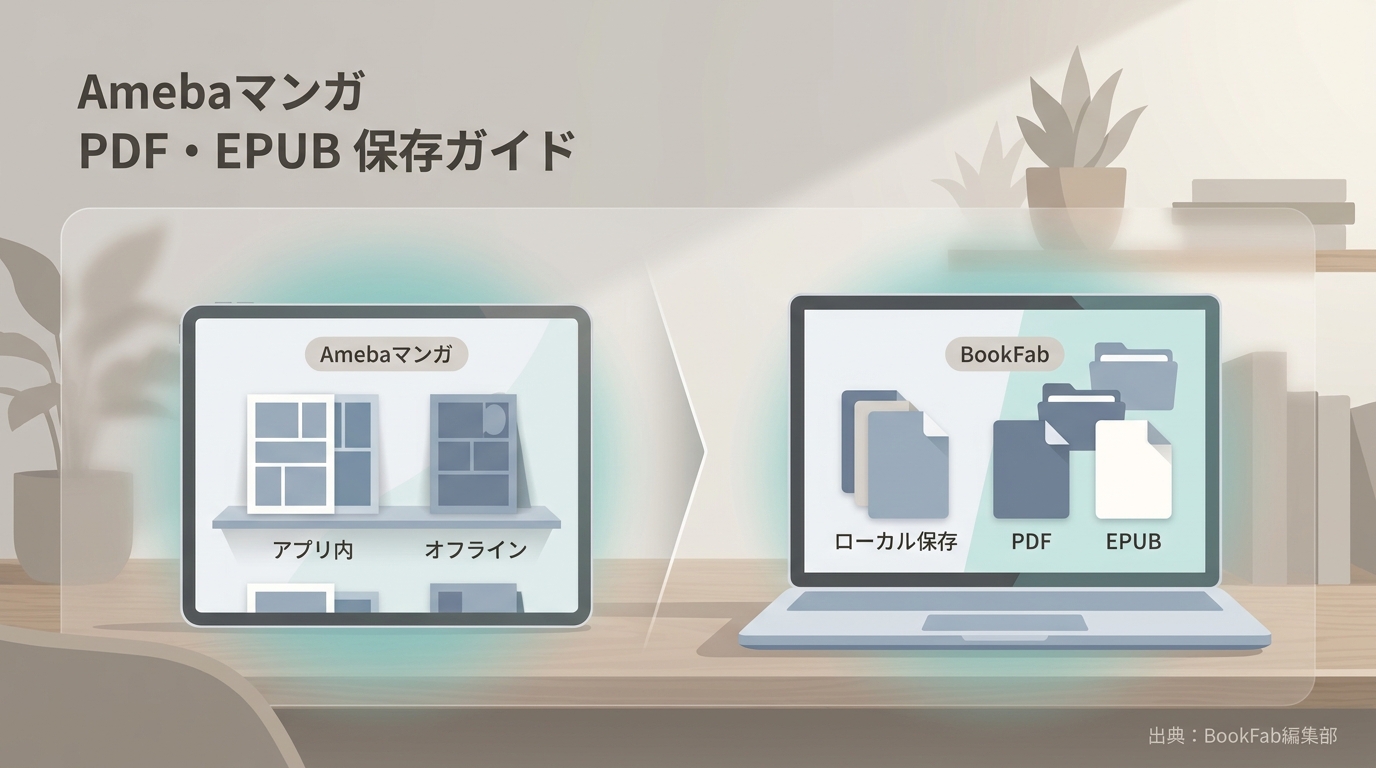
AmebaマンガはPDFでダウンロード・保存できる?
Amebaマンガでは、購入した作品を専用アプリにダウンロードして、インターネットに接続していない環境でも読むことができます。ただし、この「ダウンロード」は作品をPDFファイルとして端末に保存する機能ではありません。ダウンロードした漫画は基本的にAmebaマンガアプリ内で閲覧する形になるため、PDFとして取り出して別のPDFリーダーで開いたり、PCのフォルダに保存したりすることはできません。
そのため、外出先などでオフライン読書をしたいだけなら公式アプリのダウンロード機能で十分です。一方、購入済みのAmebaマンガをPDF化してPCに保存したい、作品ごとにファイルを整理したい、普段使っているPDFリーダーで読みたいという場合は、アプリ内ダウンロードとは別の保存方法を使う必要があります。
公式アプリのダウンロードはオフライン閲覧用
Amebaマンガアプリでは、本棚から読みたいシリーズを選んで端末へダウンロードできます。ダウンロード後は通信環境がない場所でも作品を読めるため、スマートフォンやタブレットで持ち歩いて読む用途には便利です。
ただし、アプリ上で「ダウンロード済み」と表示されても、端末の一般フォルダにPDFが作成されたという意味ではありません。PDF保存が目的なら、アプリ内ダウンロードとPDF書き出しを同じものとして扱わないことが大切です。
AmebaマンガをPDF化・変換する3つの方法
Amebaマンガの作品を保存したい場合は、まず「公式アプリの中でオフライン閲覧できればよいのか」「PDFファイルとしてパソコンに保存したいのか」を分けて考えると方法を選びやすくなります。公式アプリのダウンロード、画面保存からPDFを作る方法、専用の変換ソフトを使う方法では、最終的に手元へ残るデータと作業量が大きく異なります。
スマートフォンやタブレットで通信量を気にせず読みたいだけなら、公式アプリのダウンロードが最も簡単です。一方、購入済みの漫画を通常のPDFファイルとして保存し、PCのフォルダで整理したりPDFリーダーで開いたりしたい場合は、別の方法が必要になります。ここでは3つの方法について、できること、手順、メリットと注意点を順番に確認します。
方法1:Amebaマンガ公式アプリにダウンロードしてオフラインで読む
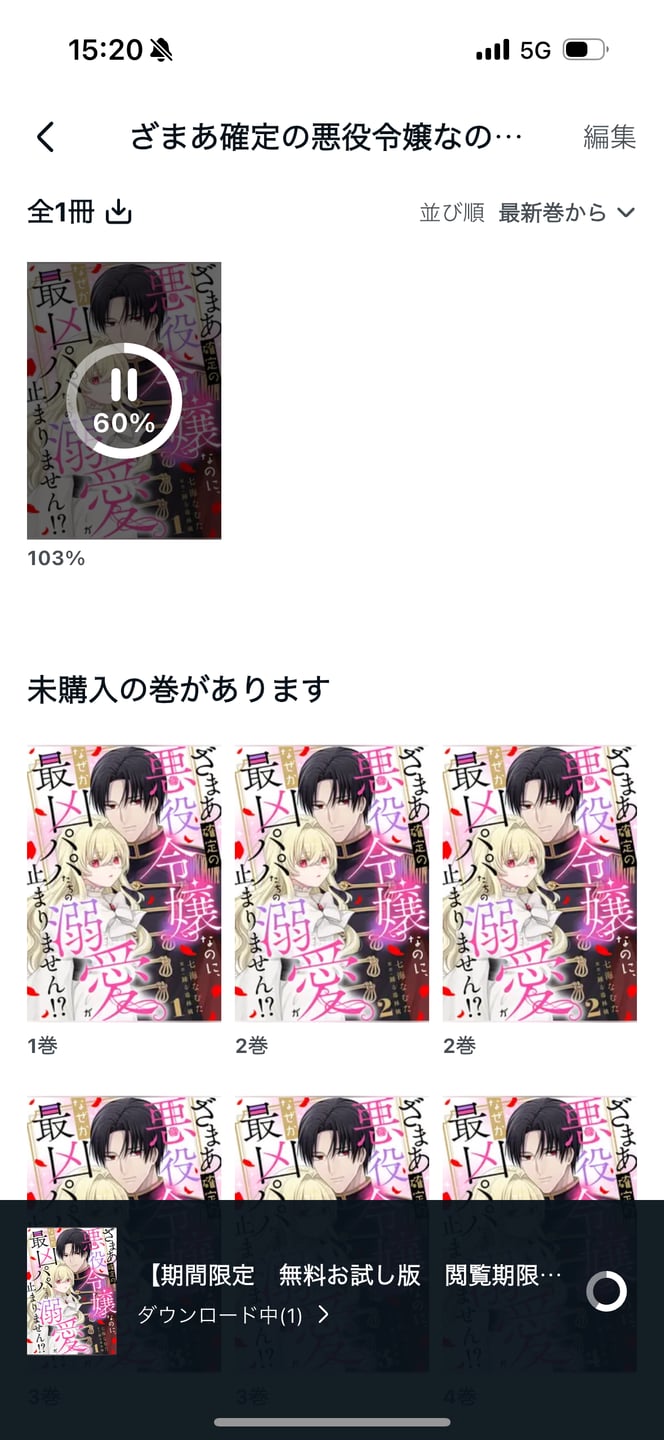
Amebaマンガをスマートフォンやタブレットで読むことが目的なら、まず検討したいのが公式アプリのダウンロード機能です。購入した作品をアプリ内の本棚から端末へダウンロードしておけば、通信できない場所でも作品を開いて読むことができます。
基本的な流れは、Amebaマンガ公式アプリへ購入時と同じアカウントでログインし、本棚から読みたい作品を選び、ダウンロードを完了させるだけです。旅行や通勤などでオフラインになる予定がある場合は、通信できる環境で事前に作品をダウンロードし、実際に本文が開けることまで確認しておくと安心です。
- 公式アプリだけで完結するため、別のソフトを用意する必要がない
- スマートフォンやタブレットでオフライン閲覧しやすい
- 作品名や保存フォルダを自分で管理する必要がない
ただし、この「ダウンロード」はPDF書き出しとは異なります。保存されたデータはAmebaマンガアプリで読むために管理されるもので、通常のPDFファイルのように保存先を自由に指定したり、ファイル名を変更したり、別のPDFリーダーへ直接読み込んだりするための機能ではありません。端末内でダウンロード済みのデータが見えても、それをそのまま拡張子「.pdf」のファイルとして利用できるわけではありません。
そのため、「外出先でオフラインでも読めれば十分」という場合は公式アプリ、「PDFとして保存してPCや別の対応端末で管理したい」という場合は方法2または方法3を検討するのが分かりやすいでしょう。
方法2:画面を保存してPDFにまとめる
専用の変換ソフトを使わずにPDFを作る方法としては、Amebaマンガのビューアで作品を開き、表示されているページを1枚ずつ画像として保存してから、最後にPDFへまとめる方法があります。少ないページだけを保存したい場合であれば対応できますが、漫画1冊を丸ごとPDF化するとなると、ページをめくるたびに保存を繰り返さなければならず、かなり手間がかかります。
また、「ブラウザの印刷機能から、そのままPDFとして保存できるのでは?」と思うかもしれません。しかし、Amebaマンガのビューア画面をブラウザから印刷しようとしても、印刷プレビューには白紙のページが表示され、漫画の内容をそのままPDFとして保存することはできません。そのため、ブラウザの「印刷 → PDFに保存」という一般的な方法は使えません。
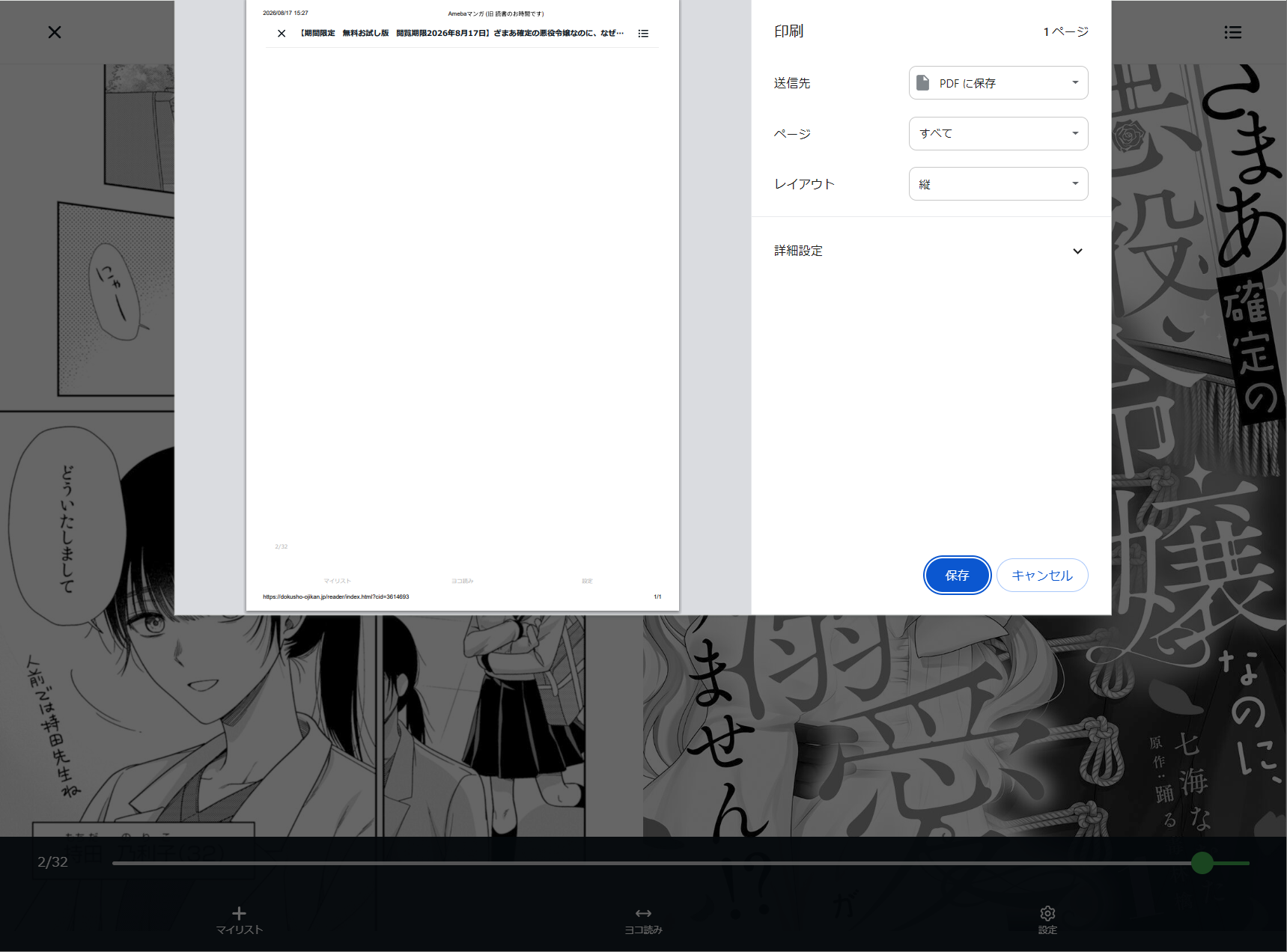
画面保存からPDFを作る場合は、必要なページを順番に保存し、ファイル名を整理してから、PDF作成ソフトなどで1つのファイルにまとめます。ページ数が多いほど、保存漏れや重複、ページ順のずれが起こりやすく、画像サイズや余白がそろっていないと完成後のPDFも読みにくくなります。
数ページ程度なら手動でも対応できますが、1冊または複数巻をPDFとして保存したい場合には効率のよい方法とはいえません。なお、画面の保存や作品データの取り扱いについては、Amebaマンガの利用規約や適用されるルールを確認したうえで行ってください。
方法3:BookFab Amebaマンガ 変換を使ってPDFに変換する
手作業でページを1枚ずつ保存するのが面倒な場合は、BookFab Amebaマンガ 変換を利用する方法があります。Amebaマンガで購入した作品を選び、PDFなどの形式に変換してパソコンへ保存できるため、画面保存やPDF結合を何度も繰り返す必要がありません。
特に、漫画を1冊単位で保存したい場合や、複数の購入済み作品をパソコンで整理したい場合には、手動でPDFを作成するより作業を進めやすくなります。BookFab Amebaマンガ 変換の特徴や具体的な使い方については、次の項目で詳しく紹介します。
| 方法 | 保存後の状態 | PDFとして保存 | 作業量 | 複数冊の処理 | 向いている人 |
|---|---|---|---|---|---|
| 公式アプリ | アプリ内のオフライン閲覧データ | PDF書き出し機能ではない | 少ない | アプリ内で管理 | スマホ・タブレットでオフライン閲覧したい人 |
| 画面保存+PDF結合 | 画像を自分でPDFへまとめる | 手動で作成 | 多い | 冊数が増えるほど負担が大きい | 少数ページを自分で保存・整理したい人 |
| BookFab Amebaマンガ 変換 | PCで確認・管理できる変換後ファイル | 対応 | 少ない | 手動保存より進めやすい | 購入済み作品をPDFとして保存・整理したい人 |
迷った場合は、目的から逆算すると選びやすくなります。アプリ内でオフライン読書するだけなら方法1、数ページだけ自分でPDFにまとめるなら方法2、購入済み漫画をPDFファイルとして継続的に保存・管理したいなら方法3という使い分けです。
AmebaマンガのPDF変換にBookFab Amebaマンガ 変換を使うメリット
手動でAmebaマンガの漫画をPDF化する場合、ページ保存、ファイル名の整理、順番確認、PDF結合までを自分で行う必要があります。BookFab Amebaマンガ 変換では、本棚から作品を選び、変換したい範囲と出力形式を指定してダウンロードできるため、こうした繰り返し作業を減らせます。

- Amebaマンガの本棚から購入済み作品を選んで変換できる
- PDFなど、変換画面で利用できる形式から出力先を選択できる
- 内蔵ブラウザでAmebaマンガへログインし、そのまま作品を検出できる
- 変換後のファイルをPCのフォルダで確認・管理できる
- 無料体験では最大3冊まで完全無料で変換できる
特に漫画を複数冊保存したい場合は、ページを1枚ずつ処理するより、作品の選択から変換、保存先の確認まで同じソフト内で進められる方が作業をまとめやすくなります。初めて利用する場合は、まず無料体験の範囲で実際の作品を変換し、PDFのページ順や表示を確認してから使い続けるか判断するとよいでしょう。
BookFab Amebaマンガ 変換でAmebaマンガをPDF保存する手順
ここからは、BookFab Amebaマンガ 変換を使ってAmebaマンガの購入済み作品をPDFへ変換する流れを紹介します。基本操作は、Ameba 変換を開く、アカウントへログインする、本棚から作品を選ぶ、PDFを指定してダウンロードする、保存先を開く、という5ステップです。
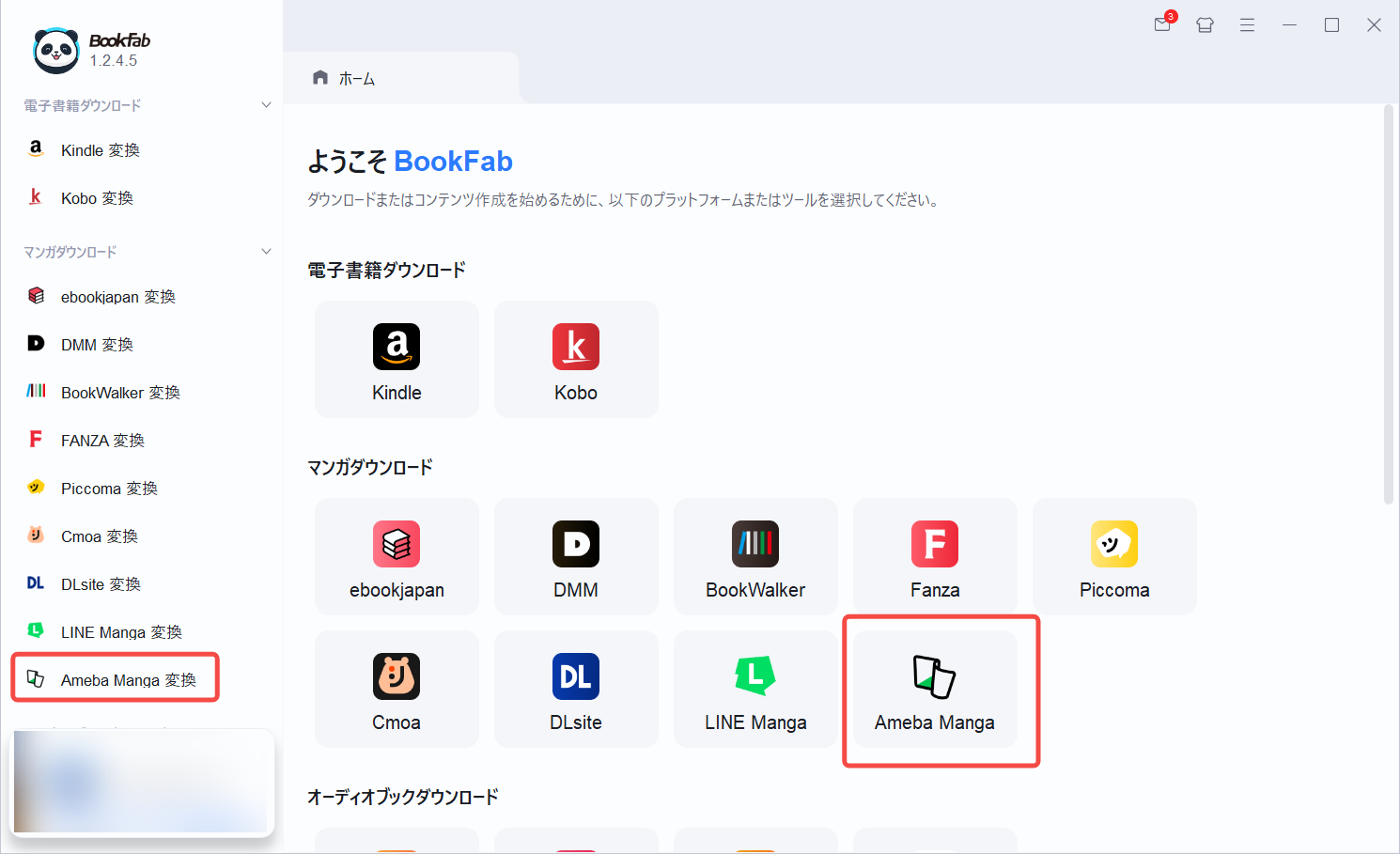
BookFab Amebaマンガ 変換をダウンロードしてPCにインストールし、ソフトを起動します。メイン画面、または左側のメニューから「Ameba 変換」を見つけてクリックしてください。Ameba 変換の画面を開くと、BookFab内でそのままAmebaマンガへアクセスできます。
「Ameba 変換」を開いたら、内蔵ブラウザからAmebaマンガの公式サイトへアクセスし、普段利用している自分のアカウントでログインします。ログイン後、画面右下にある「本棚」ボタンをクリックすると、アカウントで購入した作品を確認できます。
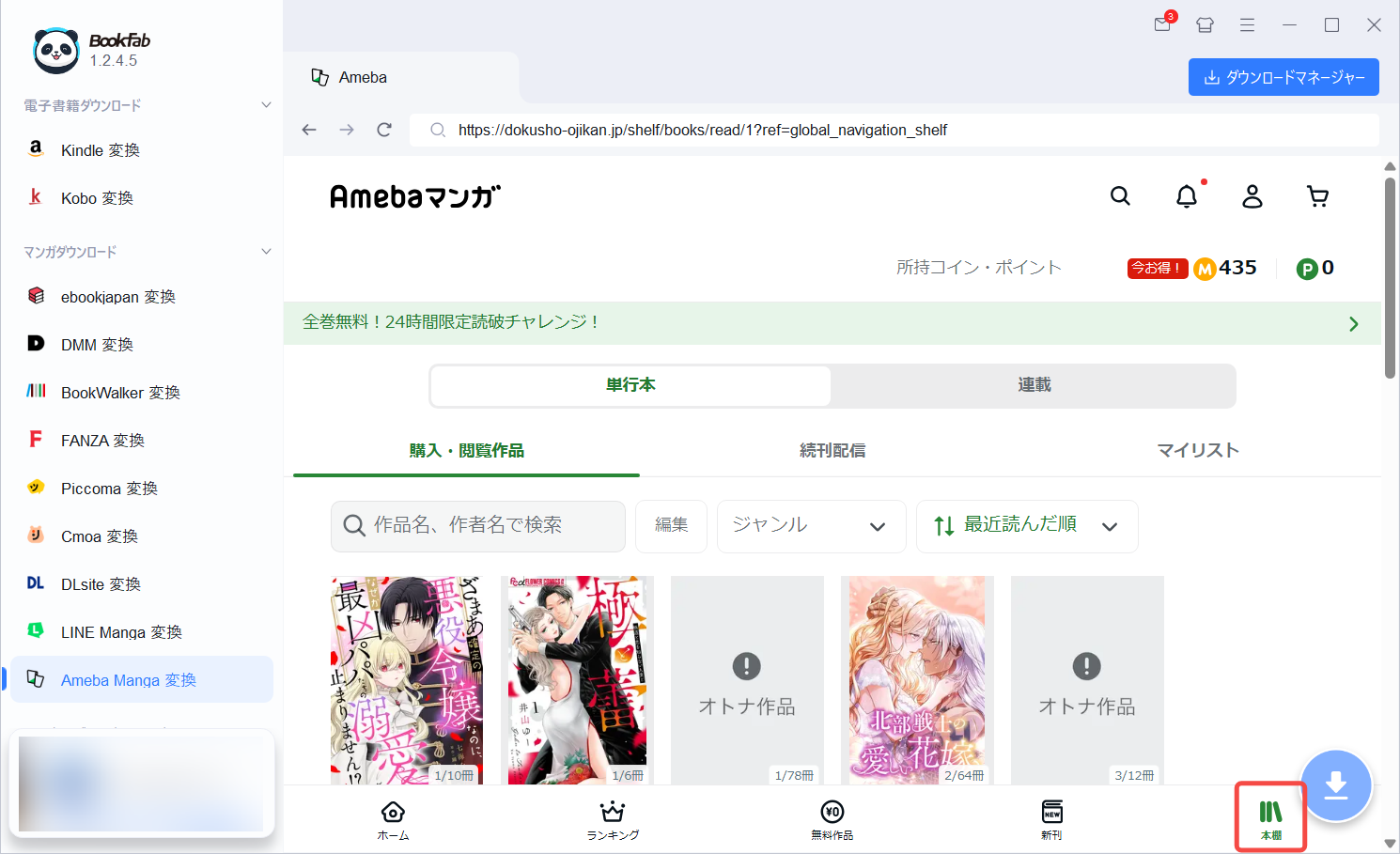
目的の作品が表示されない場合は、別のアカウントでログインしていないか、Amebaマンガ側の本棚で作品を閲覧できる状態かを先に確認してください。
本棚からPDFに変換したい漫画を選択します。対象の作品を開くとBookFabが自動的に検出し、ダウンロード設定のポップアップ画面が表示されます。
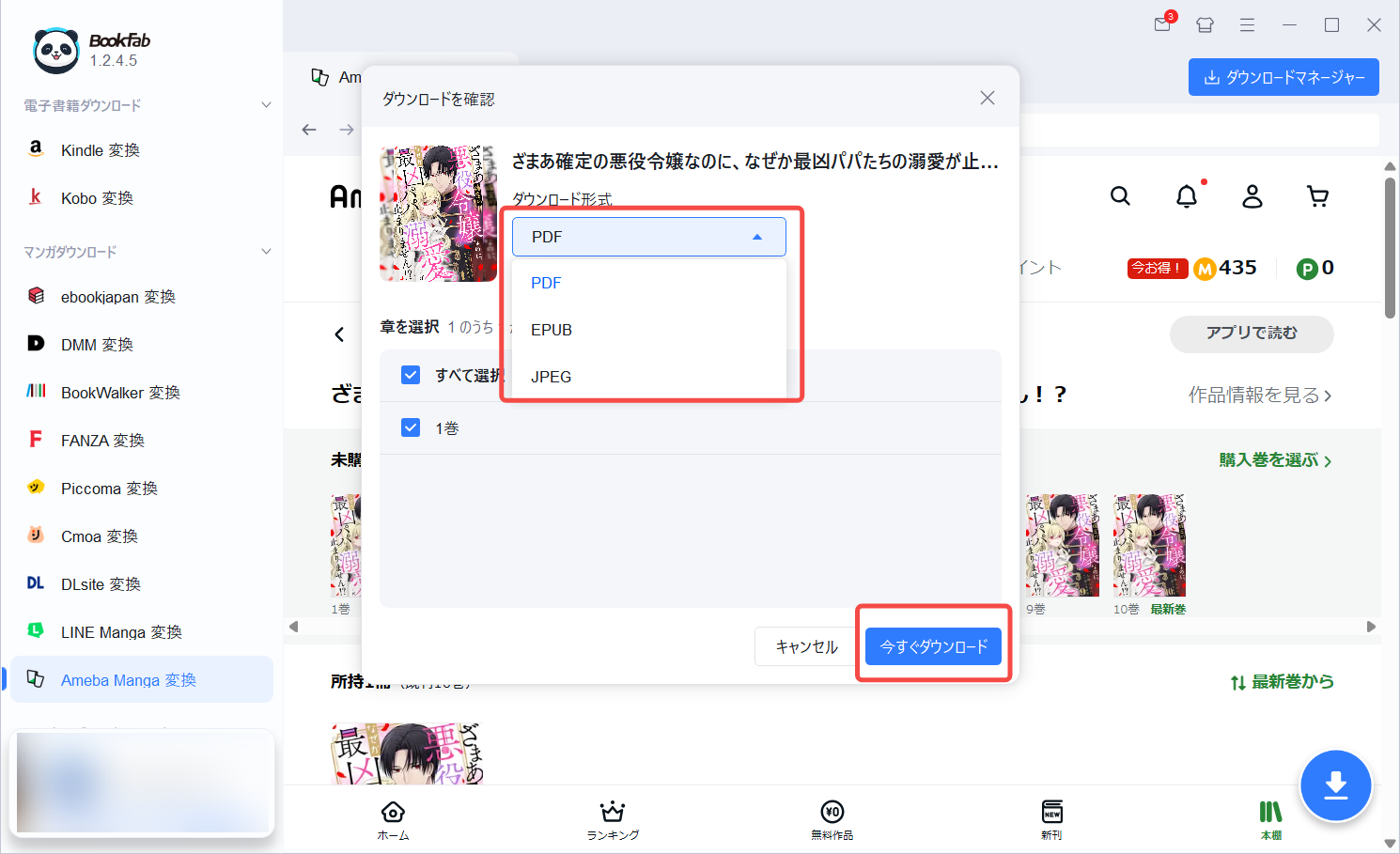
ポップアップでは、変換したい章や巻を確認し、出力形式を選択します。AmebaマンガをPDFとして保存する場合は、ここで「PDF」を指定してください。必要な章だけを保存したい場合は、対象範囲を確認してから次へ進みます。
変換する章とPDF形式を確認したら、「今すぐダウンロード」ボタンをクリックします。ダウンロードと変換が開始され、処理中のタスクは画面右上の「ダウンロードマネージャー」から確認できます。
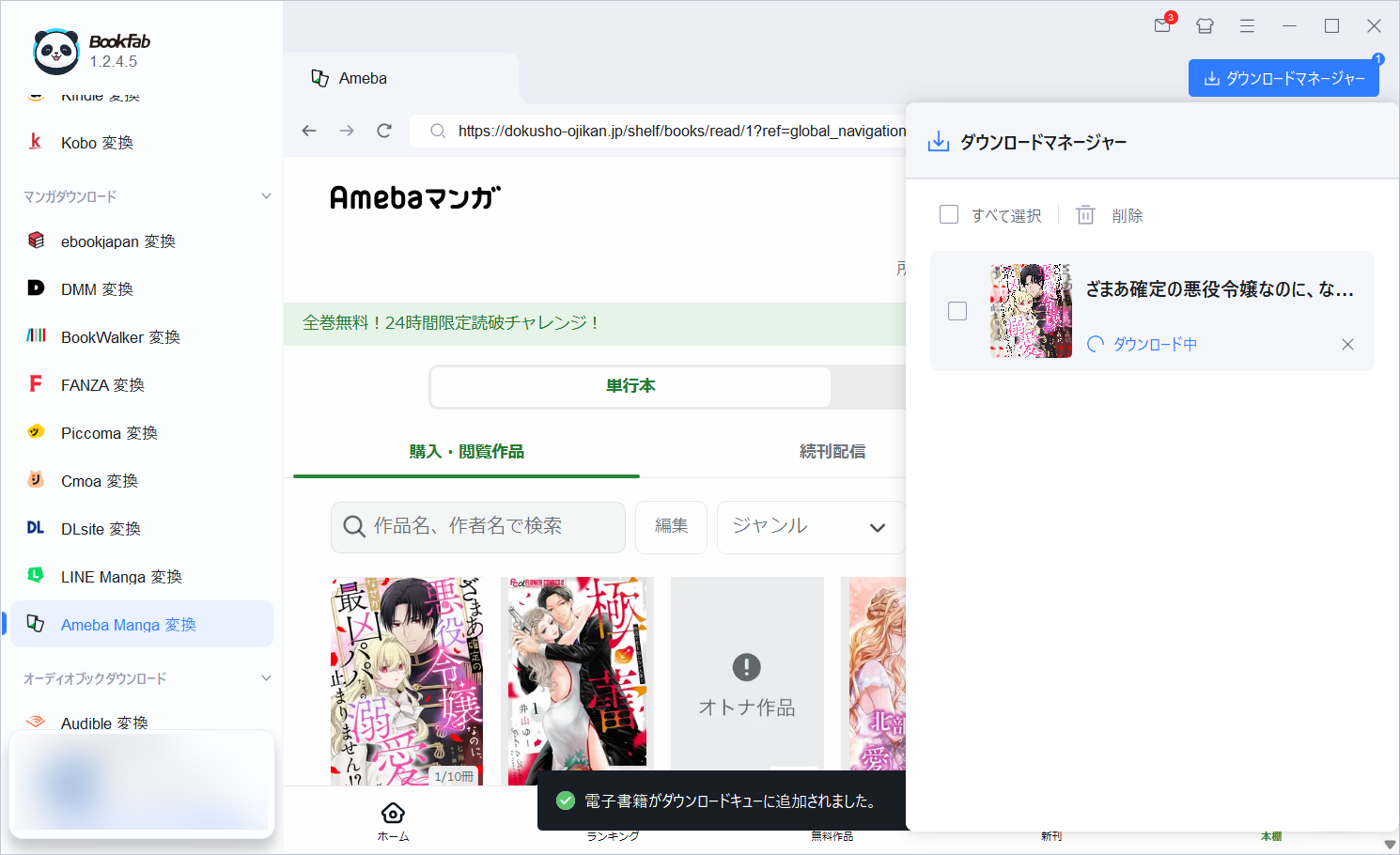
複数の作品を処理する場合も、ダウンロードマネージャーを開けば各タスクの進行状況を確認できます。処理が完了するまではBookFabを終了せず、そのまま待ちます。
ダウンロードが完了したら、完了済みのタスクから「フォルダを開く」をクリックします。変換されたファイルの保存先が開くので、PDFが作成されていることを確認してください。
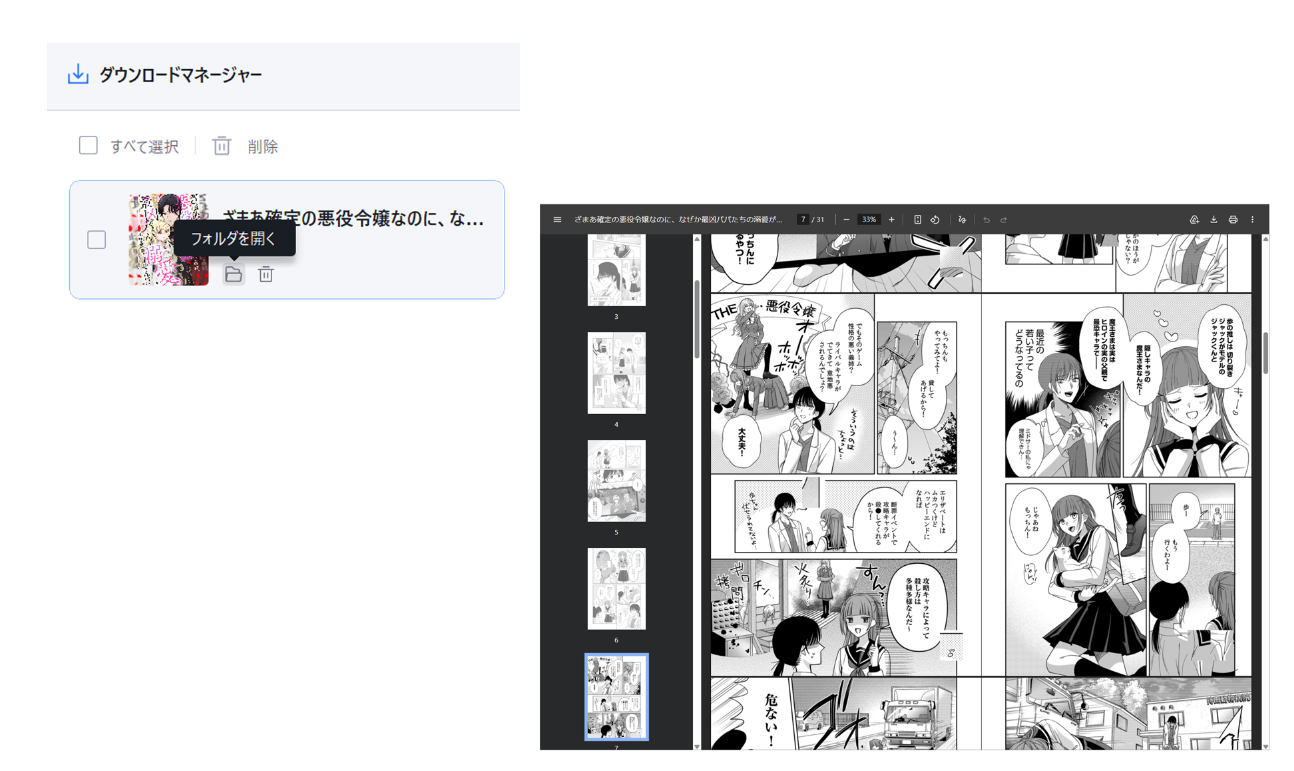
保存後は普段使っているPDFリーダーでファイルを開き、先頭ページ、ページ順、見開き表示などを確認しておくと安心です。問題がなければ、同じ手順でほかの購入済み作品も変換できます。
BookFab Amebaマンガ 変換の無料体験では、最大3冊まで完全無料で変換できます。購入前に、自分のAmebaマンガ作品が正しく検出されるか、PDFのページ順や表示が希望どおりかを実際に確認できます。まずは手元の作品で3冊無料変換を試してみてください。
PDFとEPUBはどちらを選ぶ?
Amebaマンガをファイルとして保存するときは、最終的にどこで読むかに合わせて形式を選びます。本記事のように、漫画をPCのフォルダで管理し、一般的なPDFリーダーで開きたい場合はPDFが分かりやすい選択です。EPUB対応の電子書籍アプリへ取り込みたい場合は、変換画面でEPUBを選べるか確認してください。
| 形式 | 向いている用途 | 確認ポイント |
|---|---|---|
| PCでの閲覧、フォルダ管理、固定ページの漫画 | ページ順、見開き、画面サイズ | |
| EPUB | EPUB対応の電子書籍アプリで管理 | 利用するアプリの固定レイアウト対応 |
PDFとEPUBの両方を大量に作る必要はありません。まずよく使う閲覧環境に合う形式を1つ選び、無料体験で実際の表示を確認してから保存方法をそろえると管理しやすくなります。
AmebaマンガをPDF保存するときの注意点
変換前にAmebaマンガの本棚で作品を読めるか確認する
BookFabで作品を変換する前に、使用しているAmebaマンガアカウントで対象作品へアクセスできることを確認してください。Amebaマンガ公式ヘルプの本棚案内でも、購入した作品は本棚に追加されると説明されています。本棚に作品が表示されない場合は、変換設定を変更する前にログイン中のアカウントや購入状態を確認しましょう。
利用規約と地域の法令を確認する
Amebaマンガや第三者製の変換ソフトを利用する場合は、Amebaマンガの利用規約と居住地域の法令を事前に確認してください。購入済み作品であっても、利用できる範囲が無制限になるわけではありません。変換したファイルを第三者へ共有、配布、販売したり、誰でも取得できる場所へ公開したりしないでください。
最初から大量に変換せず、1冊ずつ仕上がりを確認する
漫画は作品によってページ構成や見開きの使い方が異なります。初回は1冊をPDFに変換し、ページ順、表紙、見開き、文字の読みやすさを確認してから、必要に応じてほかの作品へ進むと失敗を減らせます。BookFabには3冊の無料変換枠があるため、購入前の確認にも利用できます。
AmebaマンガのPDF変換・保存に関するよくある質問
Q
Amebaマンガは公式機能でPDFダウンロードできますか?
A
Amebaマンガの公式ダウンロード機能は、専用アプリで作品をオフライン閲覧するための機能です。PDFファイルとしてPCや端末の任意フォルダへ書き出す手順ではありません。PDFとして保存したい場合は、公式アプリとは別の方法が必要です。
Q
Amebaマンガアプリでダウンロードした本はPDFですか?
A
いいえ。アプリでダウンロードした作品はAmebaマンガアプリ内で読むためのデータとして管理されます。「ダウンロード済み」と表示されても、通常のPDFファイルが作成されたという意味ではありません。
Q
AmebaマンガをPDF化するにはどんな方法がありますか?
A
オフラインで読むだけなら公式アプリを利用できます。PDFファイルが必要な場合は、ページを手動で保存してPDFにまとめる方法や、BookFab Amebaマンガ 変換のような対応ソフトを利用する方法があります。手動作業はページ数が多いほど時間がかかるため、複数冊を扱う場合は作業量も比較して選びましょう。
Q
BookFab Amebaマンガ 変換は何冊まで無料で試せますか?
A
無料体験では最大3冊まで完全無料で変換できます。購入前に、作品の検出、PDFへの変換、保存後のページ表示まで一通り確認できます。
Q
BookFabでAmebaマンガの作品が検出されない場合はどうすればよいですか?
A
まずBookFabの内蔵ブラウザで正しいAmebaマンガアカウントにログインしているか確認し、右下の「本棚」から対象作品を開き直してください。Amebaマンガ側の本棚にも作品が表示されない場合は、購入履歴やログイン中のアカウントを確認し、公式環境で閲覧できる状態を整えてから再度試します。
Q
AmebaマンガはPDFとEPUBのどちらで保存すればよいですか?
A
PCのPDFリーダーで漫画を開いたり、巻ごとにファイル管理したりしたい場合はPDFが分かりやすい選択です。EPUB対応の電子書籍アプリで管理したい場合はEPUBを検討できます。実際に読む端末やアプリに合わせて選んでください。
Q
PDFに変換したAmebaマンガを家族や友人へ送ってもよいですか?
A
購入した作品であっても、第三者への共有や配布まで自由に認められるとは限りません。変換したファイルの送付、公開ストレージへの掲載、販売などは避け、Amebaマンガの利用規約と居住地域の法令を確認してください。
まとめ:AmebaマンガをPDF保存したいなら3冊の無料変換から試そう
Amebaマンガの公式ダウンロードは、専用アプリで作品をオフライン閲覧するための機能です。PDFファイルとしてPCへ保存する仕組みとは異なるため、オフラインで読むだけなら公式アプリ、PDFとして管理したいなら別の保存方法というように目的を分けて考えましょう。
手動でページを保存してPDF化する方法は、冊数が増えるほどページ保存や順番確認に時間がかかります。購入済み作品をPDFへ変換したい場合は、BookFab Amebaマンガ 変換を使えば、内蔵ブラウザで本棚を開き、作品と形式を選んでダウンロードまで同じ画面の流れで進められます。
BookFab Amebaマンガ 変換は最大3冊まで完全無料で変換できます。まずは実際に所有している作品で無料体験を利用し、PDFのページ順や読みやすさを確認してみてください。

 AmebaマンガをEPUBに変換・保存する方法!Calibre・Epuborは使える?鍋田 悠真 より - 2026年8月18日
 Amebaマンガのダウンロード方法!購入済み漫画の保存先・PC保存も解説鍋田 悠真 より - 2026年8月17日
 AmebaマンガのDRM解除は可能?公式の制限と保存の選択肢鍋田 悠真 より - 2026年8月17日