
LINEマンガのWeb版とは?PCで読む方法・ログイン・アプリ版との違いを解説

スマートフォンで読んでいたLINEマンガを、家ではPCの大きな画面で続けて読みたい。そんなときに使えるのが、LINEマンガの公式Web版です。WindowsやMacへ専用ソフトを入れなくても、ブラウザからストアや本棚を開き、対応作品をそのまま閲覧できます。
ただし、Web版は「LINEマンガアプリをPCへ移したもの」ではありません。ブラウザで作品を探す、購入する、オンラインで読むといった使い方が中心で、アプリ内ダウンロードやオフライン閲覧には対応していません。漫画をPDFやEPUBとしてPCへ書き出す機能もありません。
- PCの大きな画面でオンライン閲覧したい:公式Web版を使う
- 通信がない場所でも読みたい:スマートフォン・タブレットのアプリへダウンロードする
- 購入作品をPCのフォルダで整理したい:Web版や公式アプリの保存方式とは別の方法が必要
以下では、Web版への入り方から、ログイン後に使える機能、アプリ版との違い、購入作品が表示されないときの対処法まで、PCで利用する流れに沿って解説します。
PCでLINEマンガを読むなら公式Web版を使う
LINEマンガのWeb版は、PCやスマートフォンのブラウザで利用する公式サービスです。Chrome、Edge、SafariなどからLINEマンガ公式サイトを開けば、「毎日無料」「ストア」「インディーズ」などの作品ページを閲覧できます。
PC専用アプリを探したり、スマートフォン版を無理にWindowsへインストールしたりする必要はありません。PCで読みたい場合は、まず公式Web版を開くのが正しい入口です。
Web版はインストール不要のブラウザサービス
Web版には、作品検索、試し読み、単行本の購入、本棚、お気に入り、マイメニューなど、ブラウザ上で利用できる機能がまとめられています。作品はWeb版専用のビューワーで表示されるため、ページを開けばそのまま読み始められます。
利用の流れは次のとおりです。
- PCのブラウザでLINEマンガ公式Web版を開く
- 作品名や作者名を検索し、作品ページを確認する
- 購入作品や本棚を利用するときはLINEアカウントでログインする
- 本棚または作品ページから対象の巻・話を開く
作品を探すだけならログイン前でも利用できる
ログインしていない状態でも、ストアの作品検索、巻一覧、販売価格、試し読みなどは確認できます。読みたい作品がWeb版にあるかを調べるだけなら、先にアカウント認証を済ませる必要はありません。
購入作品、本棚、決済履歴、あとで買うリストなど、個人の利用記録に関わる機能を開く段階でLINEアカウントへログインします。アプリですでに作品を購入している場合は、同じLINEアカウントを使うことが重要です。
LINEマンガのWeb版でできること・できないこと
Web版はPCからLINEマンガを使うための実用的な入口ですが、アプリ版と同じ機能がすべて用意されているわけではありません。特に、オンライン閲覧と端末への保存は分けて考える必要があります。
Web版でできること
- 作品名や作者名から漫画を検索する
- 無料話や試し読みをブラウザで読む
- 対応する単行本をWeb上で購入する
- 同じLINEアカウントの本棚や購入作品を確認する
- お気に入り、あとで買う、決済履歴などを確認する
- Web上からアプリコインを購入する
スマートフォンより広い画面で作品を探したり、購入済みの漫画を読んだりできる点がWeb版の強みです。キーボードで作品名を検索しやすく、巻数の多いシリーズも一覧で確認できます。
Web版ではできないこと
- 作品をブラウザから端末へダウンロードしてオフラインで読む
- 漫画データの保存先をPCのフォルダへ指定する
- 購入作品をPDF・EPUB・画像ファイルとして書き出す
- アプリ限定の作品をWeb版だけで購入・閲覧する
Web版で漫画を開いても、一般的な電子書籍ファイルがPC内に作成されるわけではありません。ブラウザを閉じたあとも独立したファイルとして残したい場合は、Web版の閲覧機能とは別の保存方法を考える必要があります。
本棚と購入作品は同じLINEアカウントで管理される
アプリとWeb版で同じLINEアカウントを使用すると、購入した作品の利用権や本棚などを引き継げます。アプリで購入した作品も、ブラウザ版に対応していればWeb版の本棚から開けます。
Web版で購入した対応作品も同じアカウントにひも付き、アプリ側から閲覧できます。別のLINEアカウントでログインすると購入作品が表示されないため、PCでログインするときは普段アプリで使っているアカウントを選びましょう。
Web版から漫画やアプリコインを購入できる
Web版の作品ページでは、巻ごとの価格や試し読みを確認し、そのまま対応作品を購入できます。マイメニューには「WEBでの決済履歴」と「アプリコイン購入」も用意されており、Web上で支払い履歴を確認したり、アプリで使うコインを購入したりできます。
作品を購入したあとに本棚へ反映されない場合は、購入時とアプリ利用時のLINEアカウントが一致しているかを最初に確認してください。
お得に課金!Web Coin Storeでアプリコインを購入する
Web版のマイメニューには「アプリコイン購入」へのリンクが用意されています。実は、iPhoneやAndroidのアプリ内決済(App Store / Google Play決済)を利用するよりも、LINEマンガのWeb Coin Storeを経由してコインを購入した方が、おまけのボーナスコインが多く付与されてお得になるケースが多々あります。
Web版でチャージしたコインは、同じLINEアカウントでログインしていれば、自動的にアプリ版のLINEマンガにも反映されます。少しでもお得に漫画を購入したい場合は、Web版のCoin Storeを活用するのがおすすめです。購入手順も簡単で、クレジットカードやPayPay、キャリア決済など多様な支払い方法に対応しています。
なお、Web版で単行本を直接購入する場合も、価格や試し読みを確認した上で、そのままスムーズに決済を完了させることができます。
LINEマンガのWeb版とアプリ版の違い
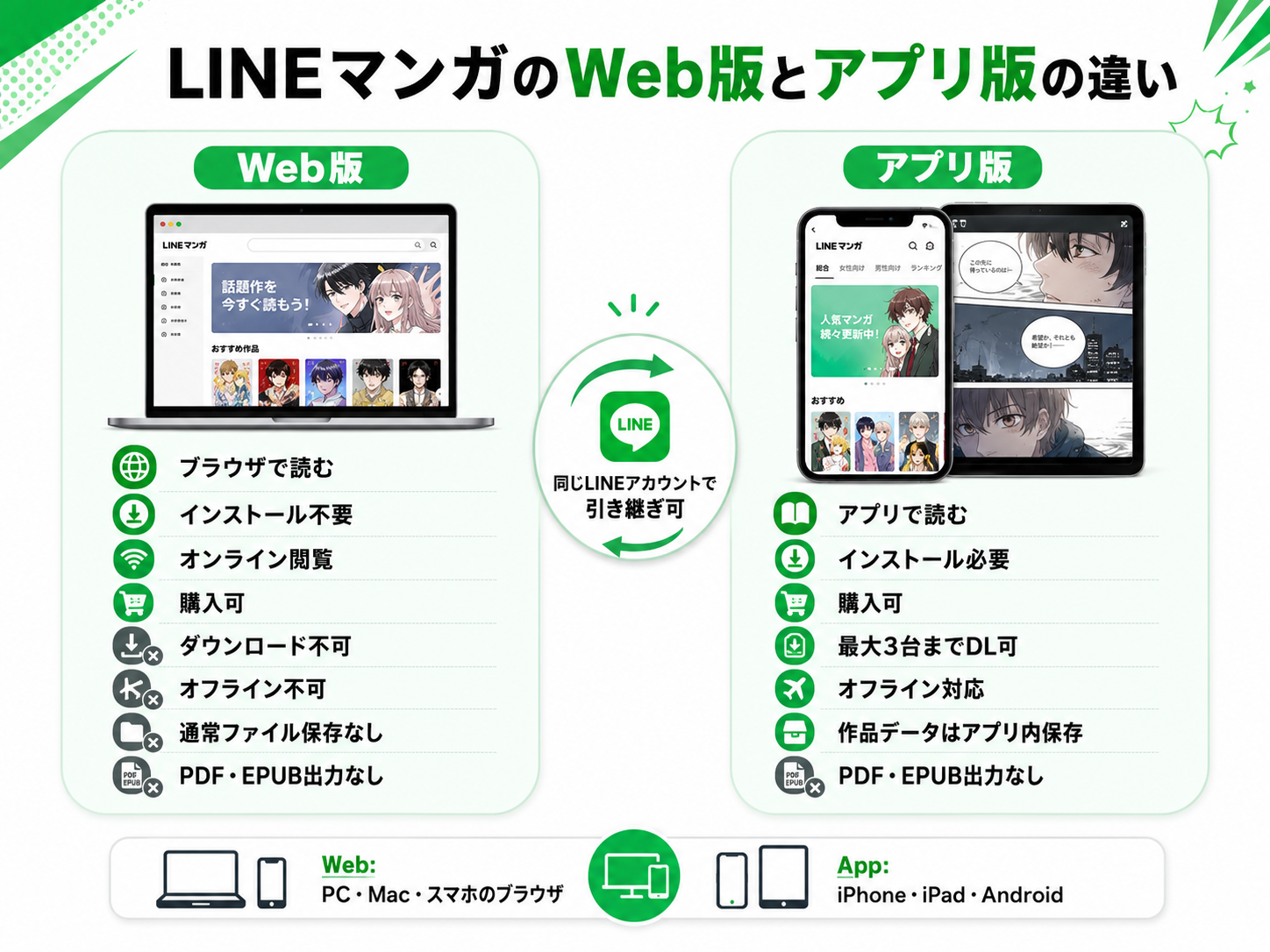
Web版とアプリ版は同じLINEマンガのサービスですが、利用できる端末や保存方法、オフライン対応に違いがあります。
Web版はブラウザでのオンライン閲覧が中心
Web版の強みは、PCへ専用アプリを入れなくても、ブラウザですぐにLINEマンガを開けることです。自宅のPCで作品を探したり、大きな画面で購入済みの漫画を読んだりする用途に向いています。
ただし、Web版で表示される漫画はブラウザ内のビューワーで読む仕組みです。ページを開いたからといって、漫画が一般的な画像ファイルや電子書籍ファイルとしてPCへ保存されるわけではありません。
アプリ版は作品を端末へダウンロードできる
アプリ版では、同じLINEアカウントで認証した最大3台の端末へ、対応作品をダウンロードできます。ダウンロードした作品は端末の一般フォルダではなく、LINEマンガアプリ内に保存されます。
そのため、通信環境がない場所でもアプリから読めますが、iPhoneの「ファイル」アプリやAndroidの「Download」フォルダから漫画ファイルを取り出すことはできません。詳しいダウンロード方法や保存先については、LINEマンガのダウンロード方法を解説した記事で確認できます。
一部の作品はアプリでしか購入・閲覧できない
LINEマンガの利用規約では、一部の作品について、アプリでのみ購入・閲覧でき、ブラウザ版では利用できない場合があると明記されています。
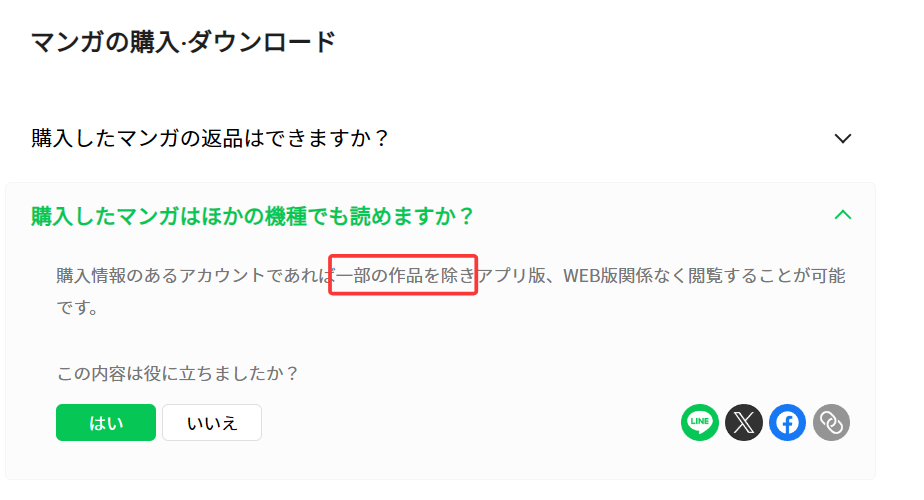
アプリの本棚にある作品がWeb版で見つからない場合は、同期の失敗だけでなく、その作品自体がアプリ限定である可能性があります。Web版の作品ページが表示されない場合は、アプリから開くと読めるケースがあります。
LINEマンガのWeb版にログインする方法
Web版へログインするときは、LINEマンガアプリで使用しているLINEアカウントと同じものを使います。購入作品やコインが表示されないトラブルの多くは、別のLINEアカウントへログインしていることが原因です。
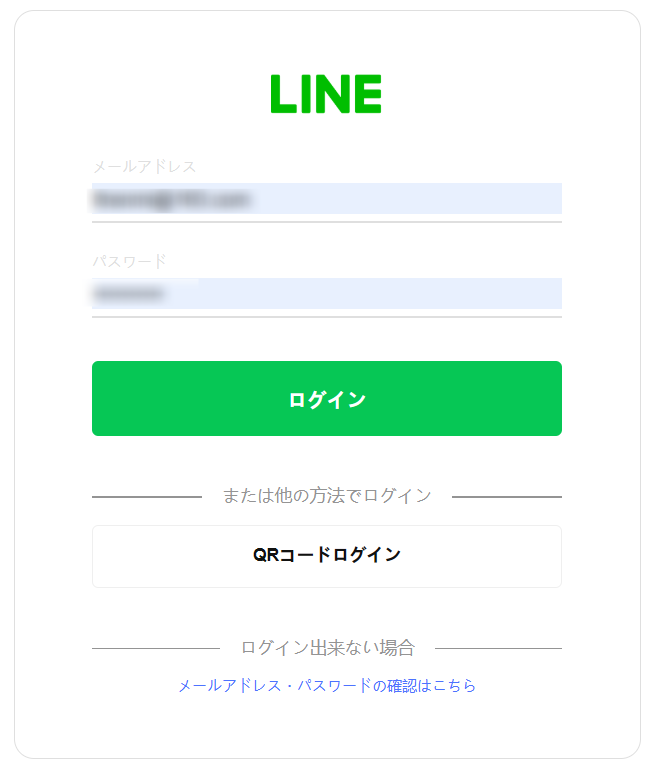
LINEマンガ公式サイト右上の「ログイン」をクリックします。LINEの認証画面へ移動します。
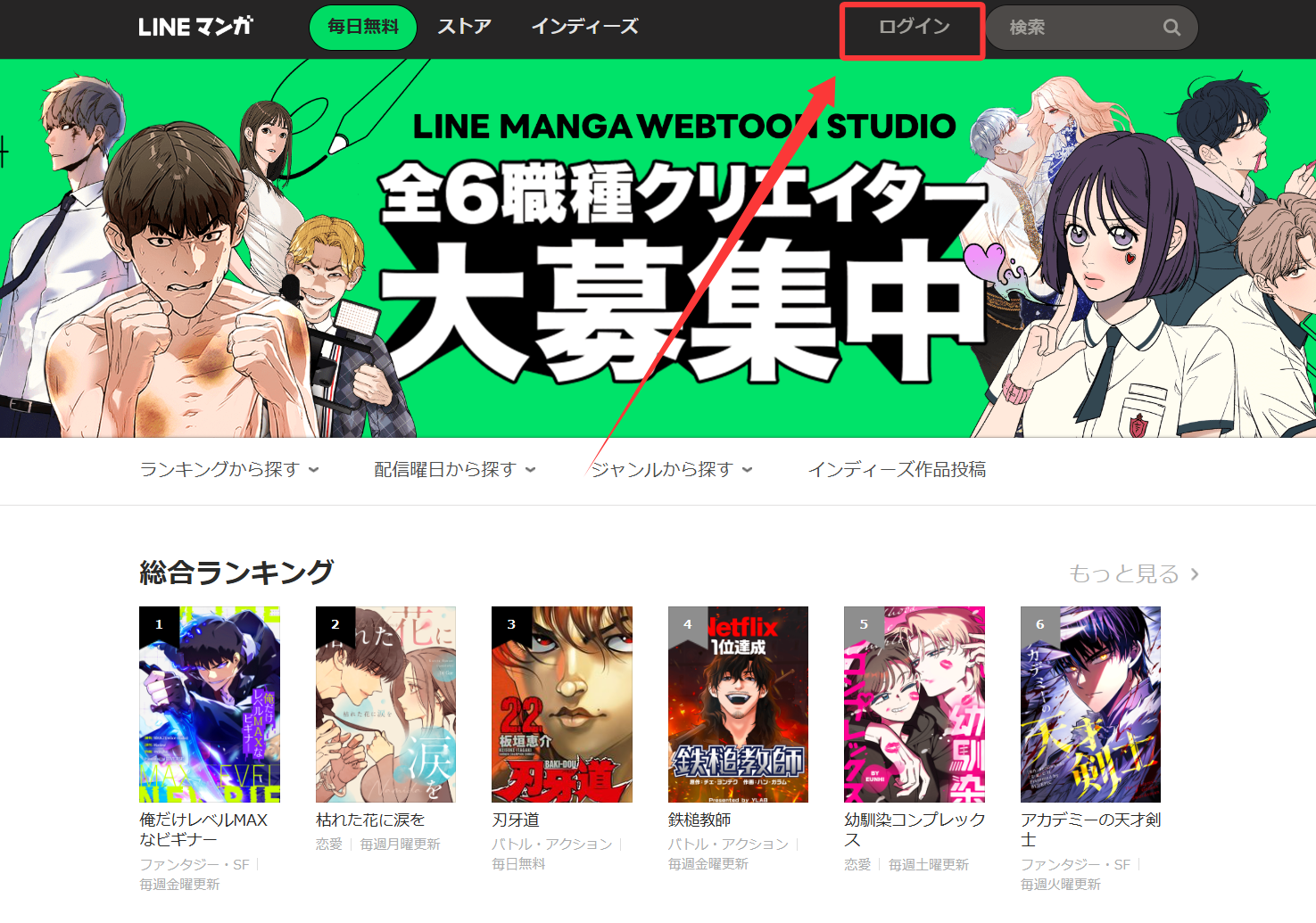
アプリで使用しているLINEアカウントを選び、認証を完了します。複数のアカウントを使い分けている場合は、購入作品が登録されているアカウントを選択してください。
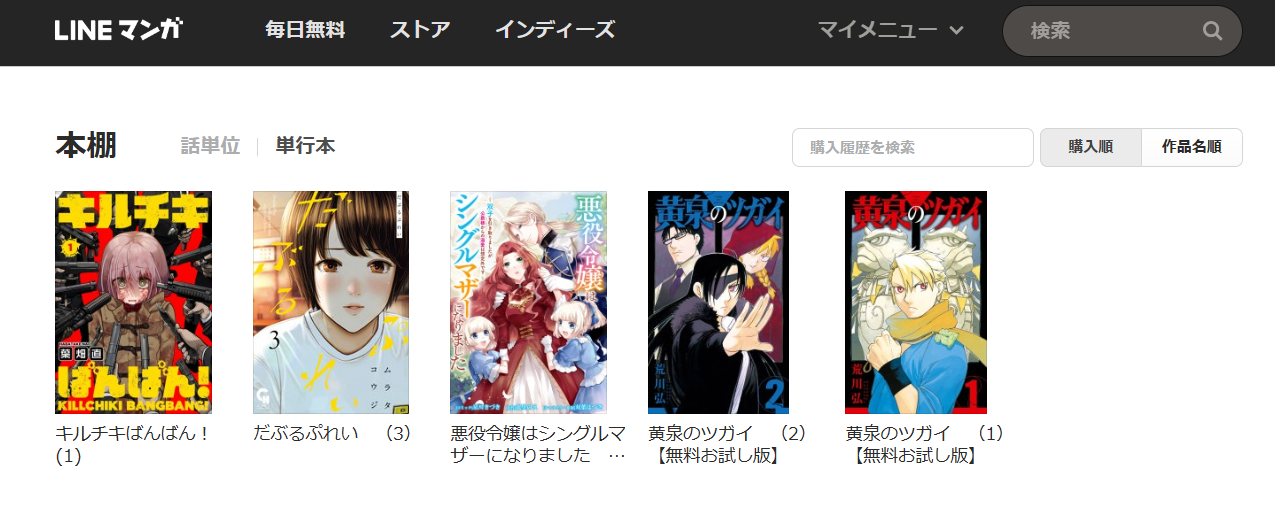
ログイン後に「本棚」を開き、購入作品が表示されるか確認します。決済内容は「マイメニュー」から「WEBでの決済履歴」を開くと確認できます。
Web版で購入した漫画はアプリでも読める?
同じLINEアカウントで購入した対応作品は、そのアカウントの利用権として管理されます。そのため、Web版で購入した漫画はアプリの本棚にも反映され、アプリ側で対応している作品であれば閲覧できます。
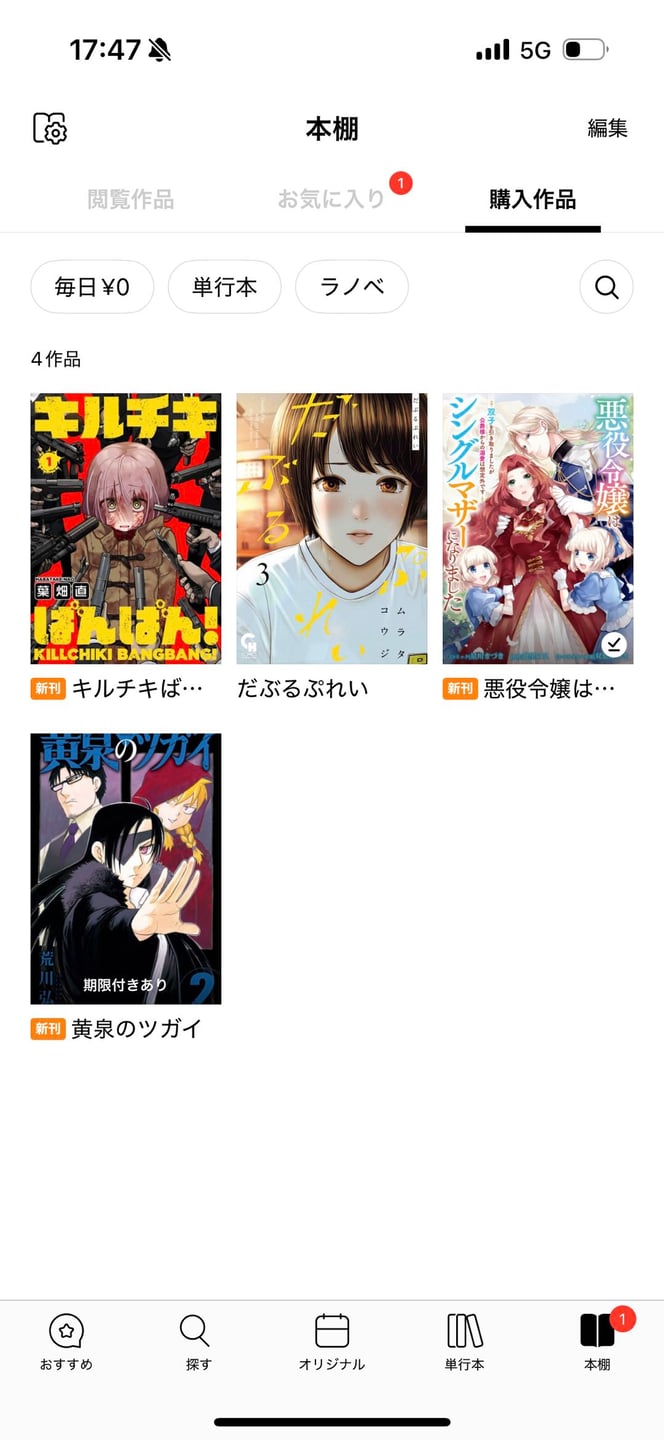
購入後にアプリへ表示されない場合は、アプリを再起動し、本棚を更新してください。それでも表示されない場合は、Web版とアプリ版で同じLINEアカウントを使っているか、Web版の決済履歴に購入が記録されているかを確認します。
アプリとWeb版は同時に使える
同じLINEアカウントでアプリ版とWeb版を同時に利用することは可能です。たとえば、スマートフォンではアプリ、PCではWeb版を使うという読み分けができます。
ただし、同じLINEアカウントを複数のWebブラウザから使うことはできません。ChromeとEdge、または別のPCのブラウザで同時に利用している場合は、一方をログアウトしてから使うブラウザを1つに絞りましょう。
LINEマンガのWeb版にログインできないときの対処法
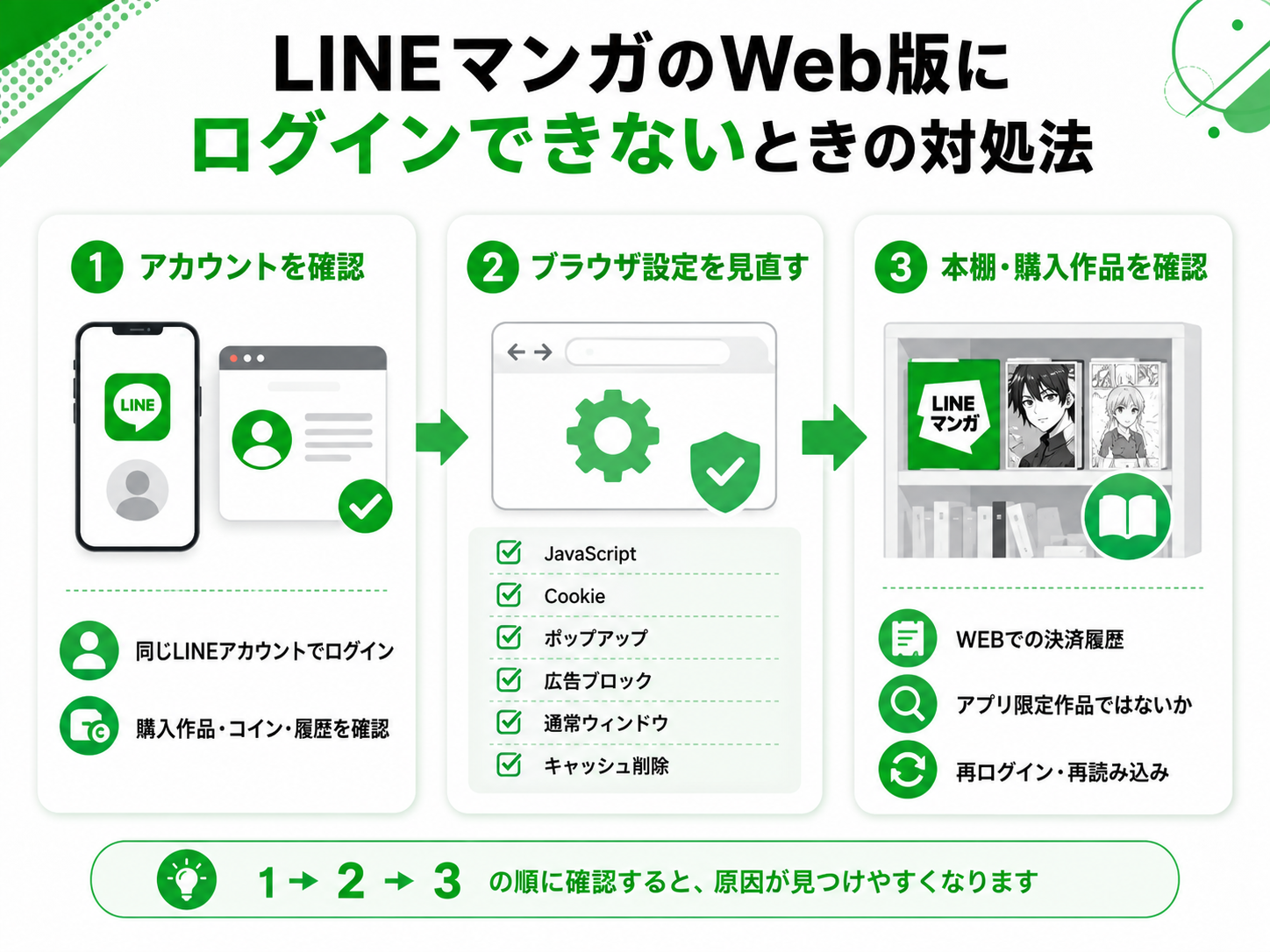
ログイン画面が開かない、本棚へ進めない、購入作品が表示されない場合は、次の順番で確認すると原因を切り分けやすくなります。
LINEアカウントが違っていないか確認する
最初に確認したいのはアカウントです。Web版でログインしているLINEアカウントと、スマートフォンのLINEマンガアプリで使っているアカウントが異なると、購入作品、コイン、閲覧履歴は表示されません。
一度Web版からログアウトし、アプリ側のアカウントを確認してから、同じアカウントでログインし直してください。
JavaScript・Cookie・ポップアップの設定を見直す
LINEマンガ公式サイトはJavaScriptを使用しており、無効になっていると正常に利用できません。ログイン処理ではLINEの認証画面へ移動するため、Cookieやポップアップを厳しく制限しているブラウザでは認証が途中で止まることがあります。
- ブラウザのJavaScriptを有効にする
- LINEマンガとLINEログインのCookieを許可する
- ポップアップブロックを一時的に解除する
- 広告ブロックや追跡防止拡張機能を一時停止する
- シークレットモードではなく通常ウィンドウで開く
- ブラウザのキャッシュを削除して再読み込みする
購入作品や本棚が表示されない場合
ログイン自体は成功しているのに購入作品が見つからない場合は、次の3点を確認します。
- アカウント:アプリとWeb版で同じLINEアカウントを使用しているか
- 購入履歴:マイメニューの「WEBでの決済履歴」に購入が記録されているか
- 作品の対応範囲:アプリ限定で、ブラウザ版では閲覧できない作品ではないか
作品がWeb版に対応しているにもかかわらず表示されない場合は、いったんログアウトして再ログインし、ブラウザを再読み込みしてください。
LINEマンガのWeb版で作品をダウンロード・保存できる?
LINEマンガのWeb版には、アプリ版と同じオフラインダウンロード機能はありません。利用規約で作品のダウンロード先として定められているのは、LINEアカウントで認証したスマートフォン・タブレットのアプリ内です。
Web版を開いてもPCに漫画ファイルは保存されない
Web版で漫画を読んでも、PCの「ダウンロード」フォルダや任意の保存先に、作品名の付いた漫画ファイルが作成されることはありません。ブラウザ上で表示するための一時データと、後から自由に開けるPDF・EPUB・画像ファイルは別物です。
Webページの「名前を付けて保存」や印刷機能を使っても、LINEマンガの1冊分を正しいページ順の電子書籍ファイルとして書き出すことはできません。スクリーンショットをつなげてPDFを作ることはできますが、ページ数が多いほど撮影と整理に時間がかかります。詳しくは、LINEマンガをPDFとして保存する方法をご覧ください。
オフラインで読みたい場合はアプリ版を使う
電波の届かない場所で読むことが目的なら、スマートフォンまたはタブレットのLINEマンガアプリで購入作品をダウンロードする方法が適しています。ダウンロード済み作品は、アプリ内からオフラインで開けます。
ただし、アプリ内へ保存した作品をPCへコピーしたり、別の漫画ビューアで開いたりすることはできません。
LINEマンガの購入作品をPCへ保存・整理したい場合
Web版の本棚は、PCから購入作品へアクセスできる便利な機能です。ただし、作品はLINEマンガのアカウントとビューワーを通して読む仕組みであり、PC上の一般的な漫画ファイルとして管理するものではありません。
Web版の本棚とPC上のローカルライブラリの違い
| 比較項目 | LINEマンガ Web版の本棚 | PC上のローカルライブラリ |
|---|---|---|
| 閲覧環境 | LINEマンガのWeb版とアカウントが必要 | 対応する閲覧ソフトで開ける |
| ネット接続 | 必要 | 保存済みファイルはオフラインで管理可能 |
| 保存先 | ユーザー側では指定できない | PC・外付けHDD・NASなどを指定できる |
| 整理方法 | サービス内の本棚で管理 | 作品名・シリーズ・巻数ごとに整理できる |
| ファイル形式 | 一般ファイルとして書き出せない | PDF・EPUB・JPEG形式で管理できる |
LINEマンガ Web版の本棚にある作品をPCへ保存する方法
LINEマンガ Web版は、PCのブラウザから作品を探したり、購入済みの漫画を大きな画面で読んだりするには便利です。ただし、閲覧中の作品がPCのフォルダへ保存されるわけではなく、ブラウザを閉じたあとにPDFやEPUBとして開くこともできません。
Web版で確認した作品をPC上のファイルとして整理したい場合は、BookFab LINE Manga 変換を利用できます。BookFabの内蔵ブラウザからLINEマンガへログインし、本棚にある対象作品を開くと、PDF・EPUB・JPEGから保存形式を選んでダウンロードできます。

- LINEマンガの無料連載、同人作品、購入済みの商業コミックスをPCへ保存
- 内蔵ブラウザから本棚を開き、保存したい作品をそのまま選択
- PDF・EPUB・JPEGから閲覧環境に合う出力形式を指定
- ブラウザのキャッシュや「名前を付けて保存」に頼らず作品単位で整理
- ダウンロードの進捗確認から保存フォルダの表示までBookFab内で完結
公式Web版とBookFabは、用途が異なります。ネットにつながったPCでそのまま読むだけなら、インストール不要のWeb版が手軽です。一方、シリーズや巻数ごとに保存先を分けたい、対応するビューアでオフライン閲覧したいという場合は、一般的なファイルとして書き出せるBookFabが向いています。
PDFなら1冊分をまとまったファイルとして開きやすく、EPUBは対応する電子書籍リーダーや管理ソフトへ追加できます。各ページを画像として扱いたい場合はJPEGを選択できるため、保存後の読み方に合わせて形式を使い分けられます。
BookFabでLINEマンガ Web版の購入作品を保存する手順
Web版で使用しているLINEアカウントと同じアカウントでログインし、本棚から保存する作品を選びます。操作は次の5ステップです。
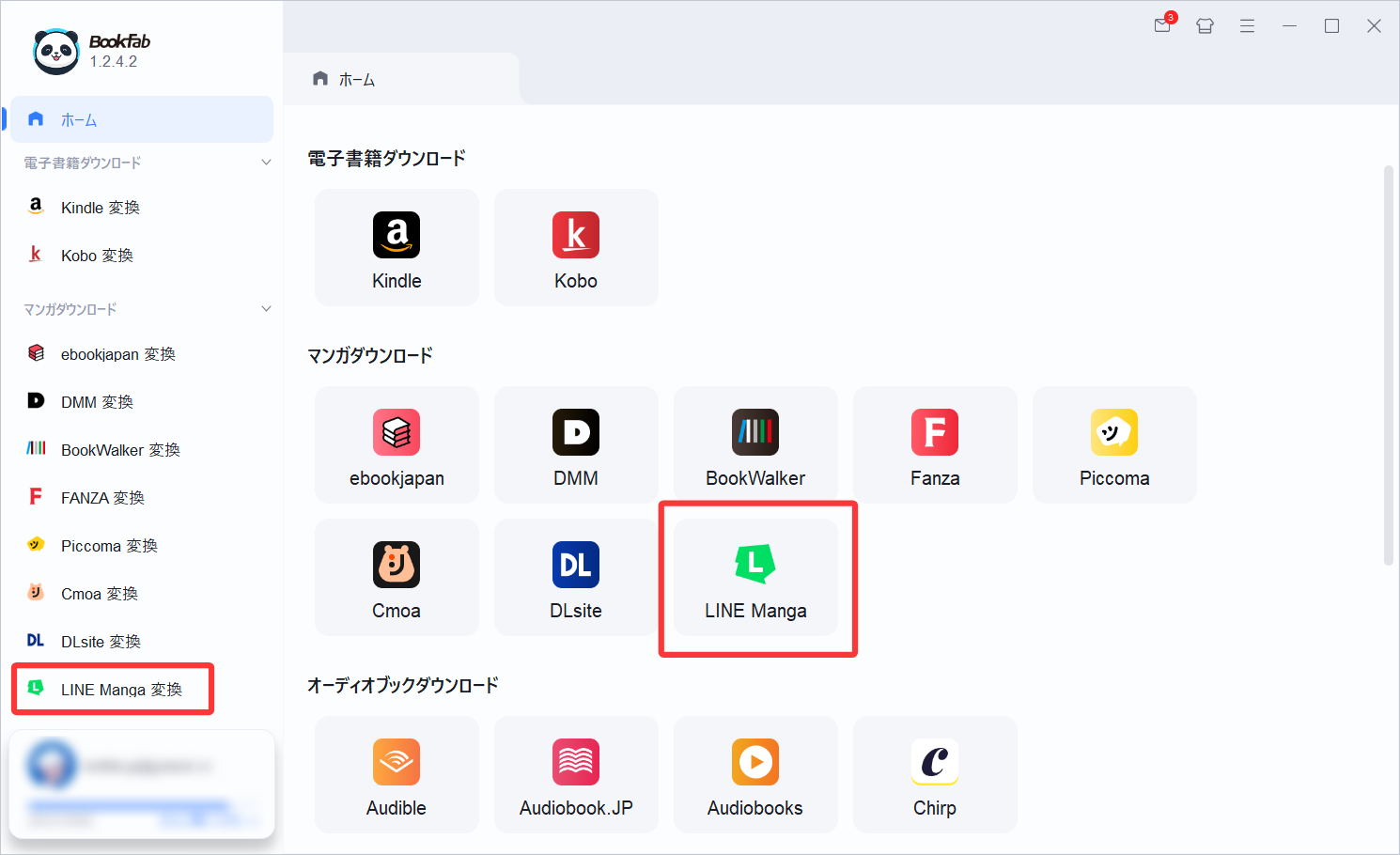
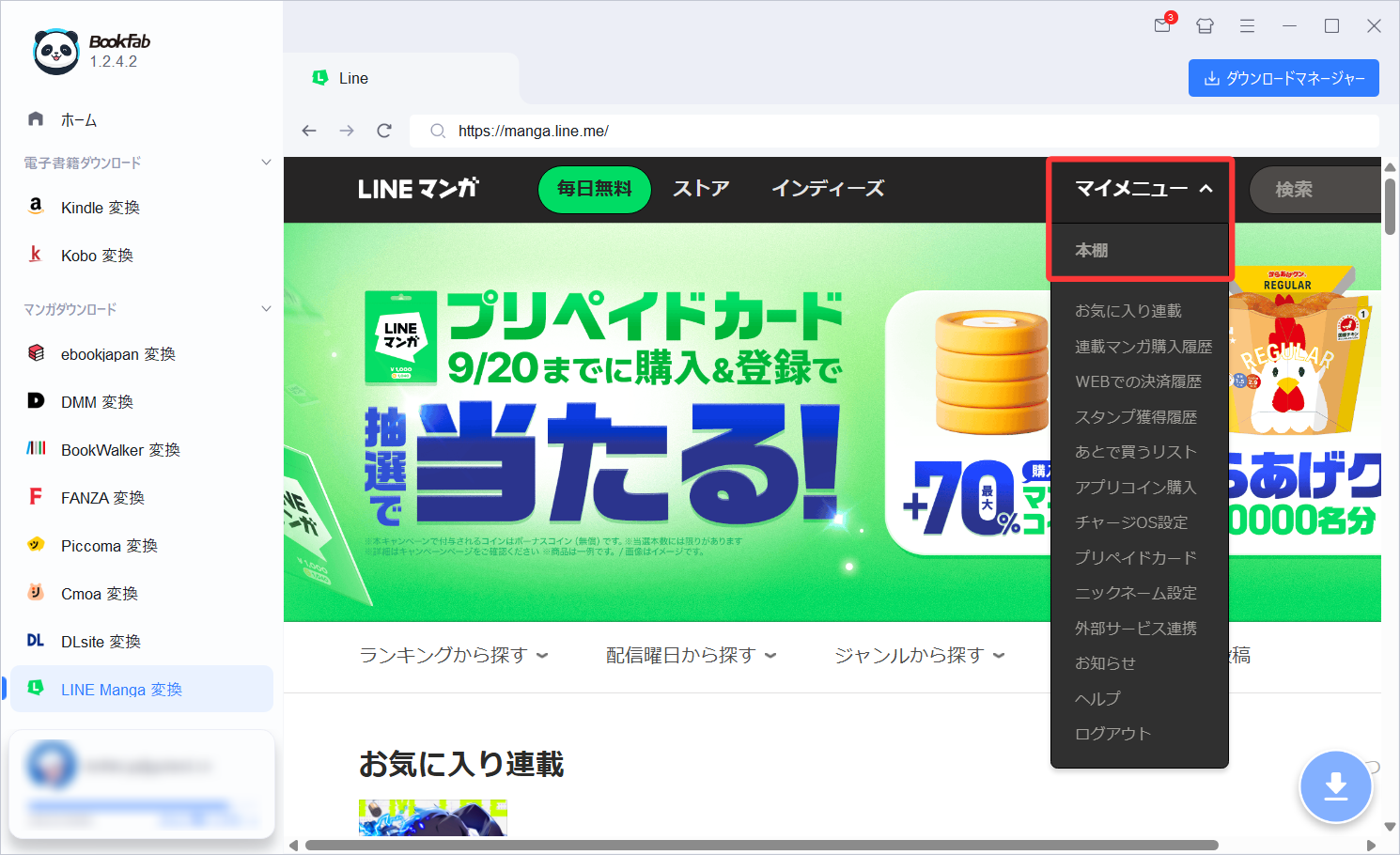
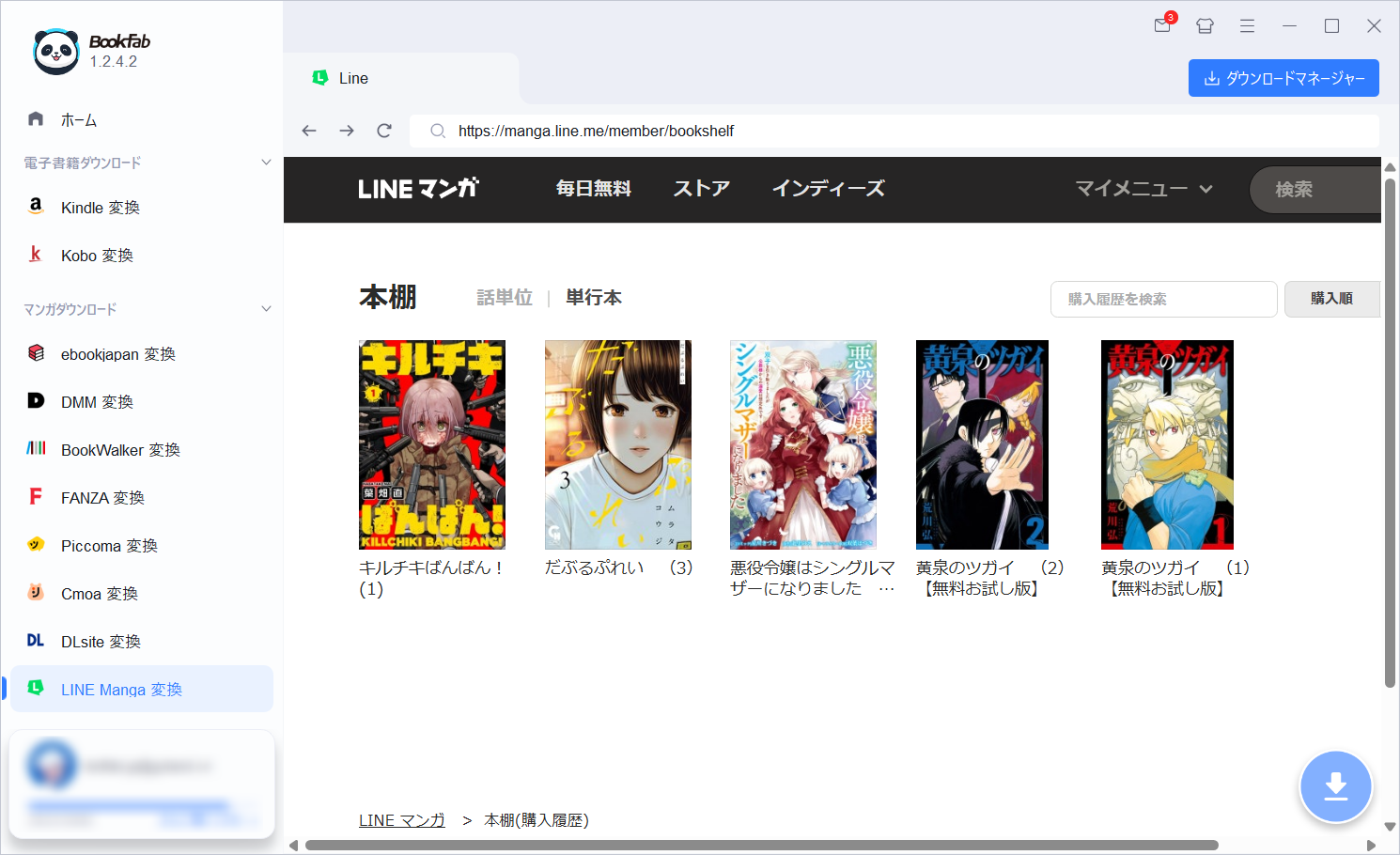
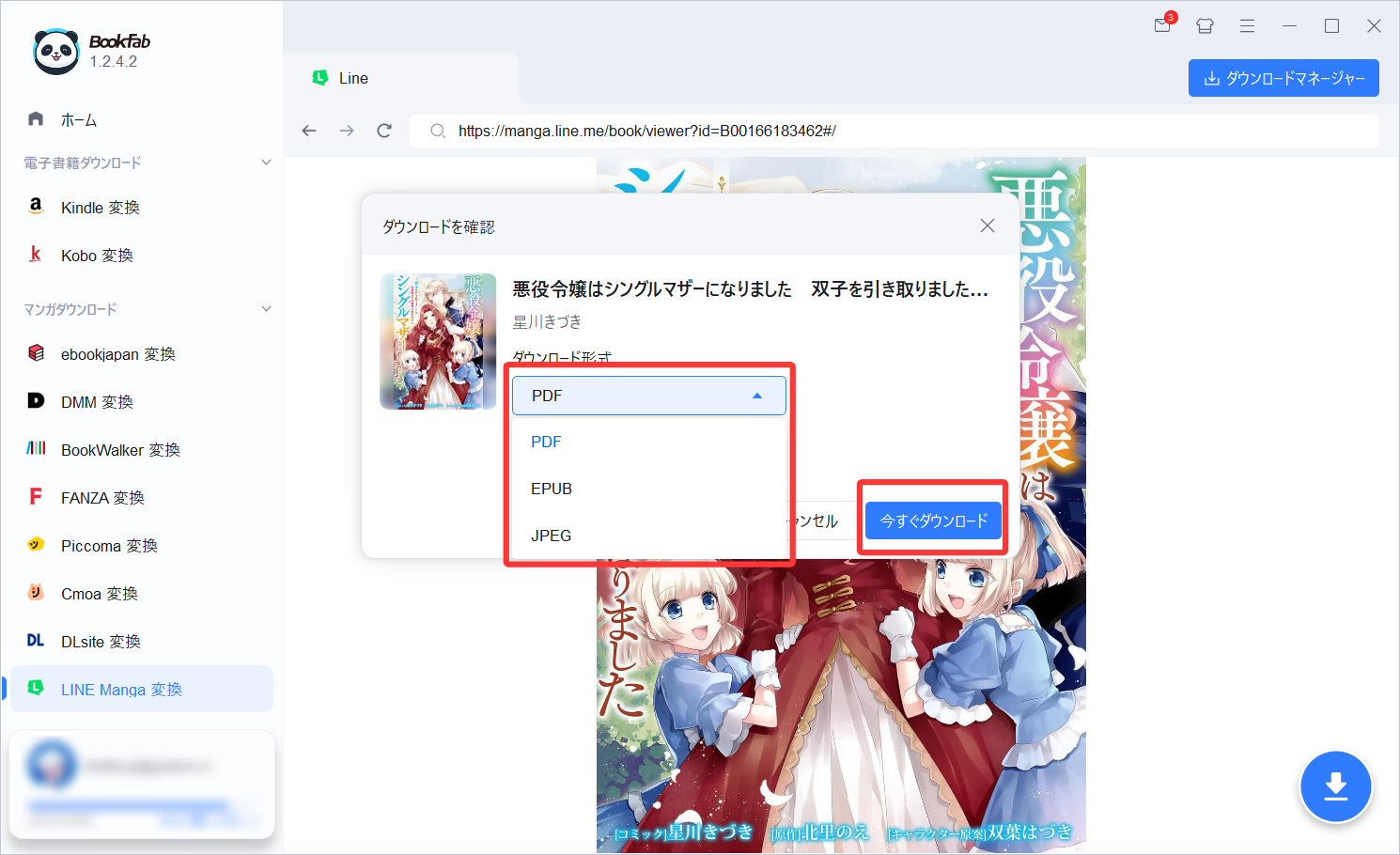
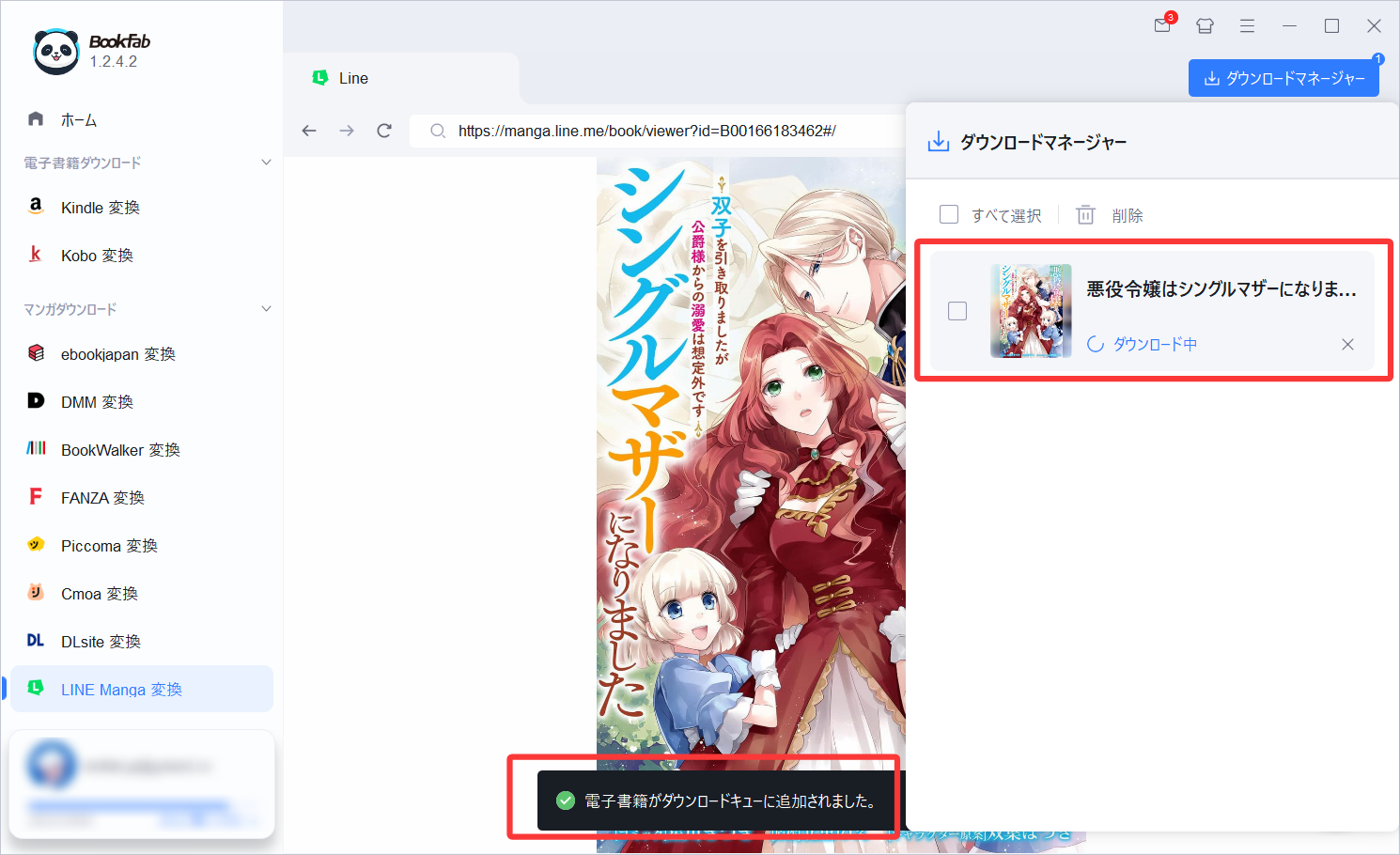
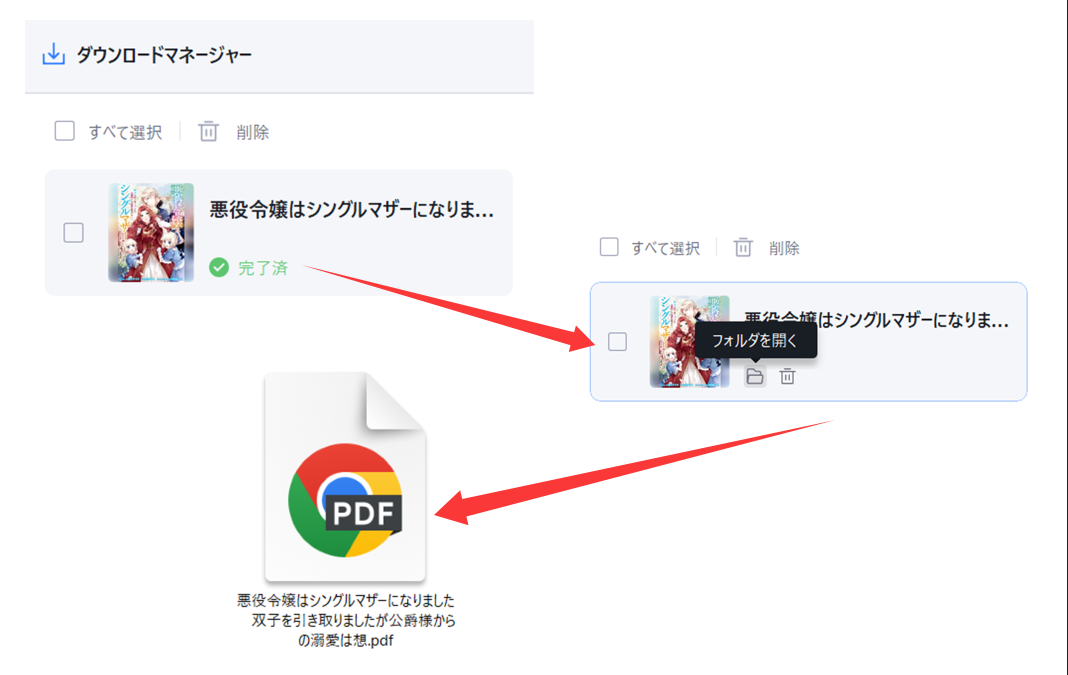
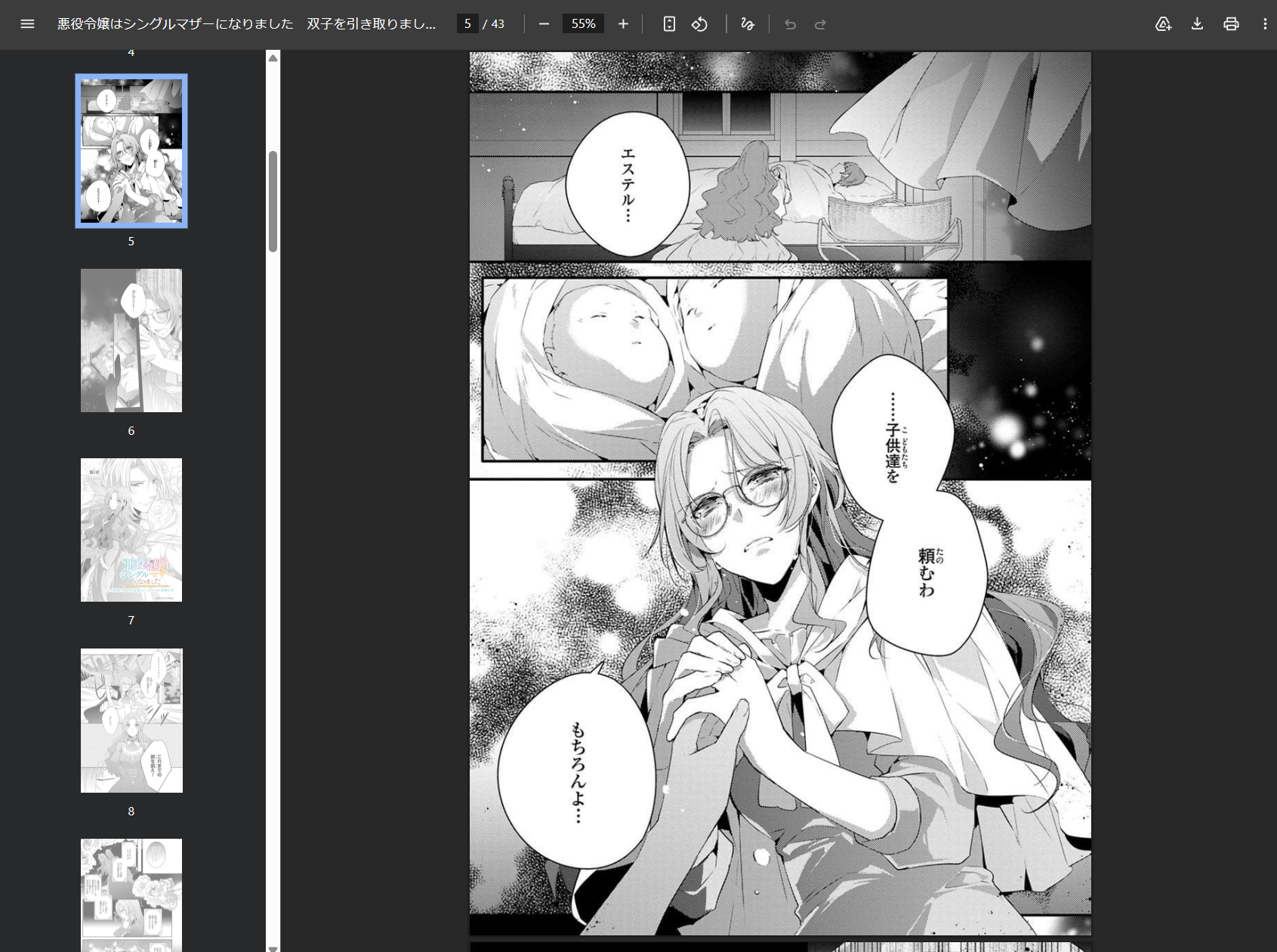
BookFab LINE Manga 変換の無料体験では、3冊まで最後まで完全に変換できます。Web版の本棚にある作品を1冊選び、保存形式、処理時間、普段使う閲覧ソフトでの表示を確認してみてください。
保存した作品は個人で閲覧・管理する範囲で利用し、第三者への共有、配布、販売、SNSやファイル共有サービスへのアップロードには使用しないでください。
LINEマンガ Web版に関するよくある質問
Q
LINEマンガのWeb版は無料で利用できますか?
Web版の利用自体に月額料金はかかりません。無料作品や試し読みを利用でき、有料作品を購入する場合に作品ごとの料金が発生します。
A
Q
LINEマンガはPCだけでも読めますか?
対応作品であれば、PCのWebブラウザから検索、購入、オンライン閲覧が可能です。ただし、一部の作品はアプリ版でしか購入・閲覧できません。
A
Q
Web版で購入した漫画はアプリでも読めますか?
同じLINEアカウントで購入した対応作品は、アプリ側の本棚にも反映されます。表示されない場合は、アプリを再起動し、Web版と同じアカウントへログインしているか確認してください。
A
Q
アプリで購入した漫画をWeb版でも読めますか?
同じLINEアカウントでログインし、ブラウザ版に対応している作品であればWeb版でも読めます。アプリ限定作品はWeb版では表示・閲覧できません。
A
Q
Web版にログインできないのはなぜですか?
JavaScript、Cookie、ポップアップが無効になっている、別のLINEアカウントを使っている、同じアカウントを複数のブラウザで利用している、といった原因が考えられます。ブラウザ設定とアカウントを確認してログインし直してください。
A
Q
Web版では作品をダウンロードできますか?
公式Web版には作品のオフラインダウンロード機能はありません。スマートフォン・タブレットのアプリ版ではアプリ内保存が可能です。購入作品をPDF・EPUB・JPEGなどの一般的な形式でPCへ残したい場合は、BookFab LINE Manga 変換を利用できます。
A
Q
Web版とアプリ版のコインは同じですか?
同じLINEアカウントで利用すれば、LINEマンガコインの購入履歴や残高は引き継がれます。Web版のマイメニューからアプリコインを購入することも可能です。
A
Q
「Webでしか買えない」と表示されたらどうすればよいですか?
画面の案内からLINEマンガ Web版を開き、アプリと同じLINEアカウントでログインして購入してください。購入後はWeb版の本棚と決済履歴、アプリ側の本棚を確認します。
A
まとめ:LINEマンガ Web版とアプリ版を目的に合わせて使い分けよう
LINEマンガ Web版を使えば、PCやMacのブラウザから作品を検索し、試し読み、購入、本棚の確認、対応作品のオンライン閲覧を行えます。アプリと同じLINEアカウントでログインすれば、購入作品やコインなどの利用履歴も引き継げます。
Web版はPCの大きな画面で読むときに便利ですが、作品をダウンロードしてオフラインで読む機能はありません。外出先でオフライン閲覧したい場合はアプリ版、PCのブラウザで読みたい場合はWeb版というように使い分けると分かりやすいでしょう。
購入作品をLINEマンガの本棚とは別に、PC上でシリーズや巻数ごとに整理したい場合は、BookFab LINE Manga 変換でPDF・EPUB・JPEG形式へ保存できます。無料体験では3冊まで完全に変換できるため、まず1冊で保存後の表示を確認すると分かりやすいでしょう。目的に応じて、Web版、アプリ版、ローカル保存を使い分けてください。

 LINEマンガをPDFに変換・保存する方法!無料で作成する手順やおすすめソフトも解説鍋田 悠真 より - 2026年7月30日
 LINEマンガをダウンロードして永久保存する方法!PC・スマホへの保存先とできない原因も解説鍋田 悠真 より - 2026年7月30日
 LINEマンガはEPUBで保存できる?公式の制限と代わりの手段を解説鍋田 悠真 より - 2026年7月30日