Win
Mac
BookFab Readly 変換
Readly の雑誌をダウンロード・変換し、デバイスを問わず柔軟なオフライン閲覧や個人用バックアップを実現します。
最終更新 2026年9月24日
100%安全(ウィルスチェック済)
4.8(18)

Readly の雑誌のダウンロード、閲覧、複数形式への変換
Readly との統合
Readlyから雑誌をダウンロード
Readlyの完全な雑誌コレクションにアクセスし、お気に入りの雑誌をすべてダウンロードします。BookFab内でReadlyアカウントで直接ログインし、利用可能なすべてのコンテンツに即座にアクセスします。
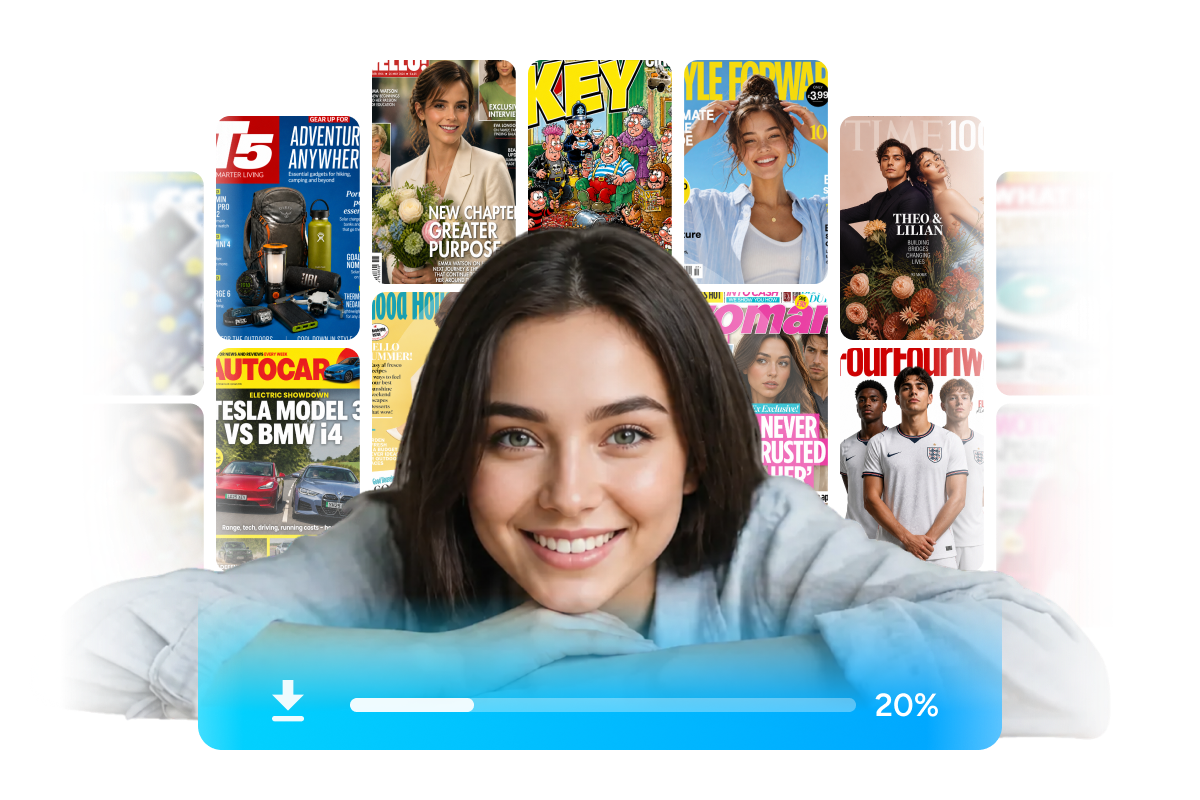
自動検出
内蔵ブラウザで閲覧
内蔵ブラウザにより、外部アプリケーションを必要とせずに Readly へ直接接続。閲覧ページ上の雑誌コンテンツを自動的に検出し、即座にダウンロードと変換の準備を整えます。

柔軟な変換
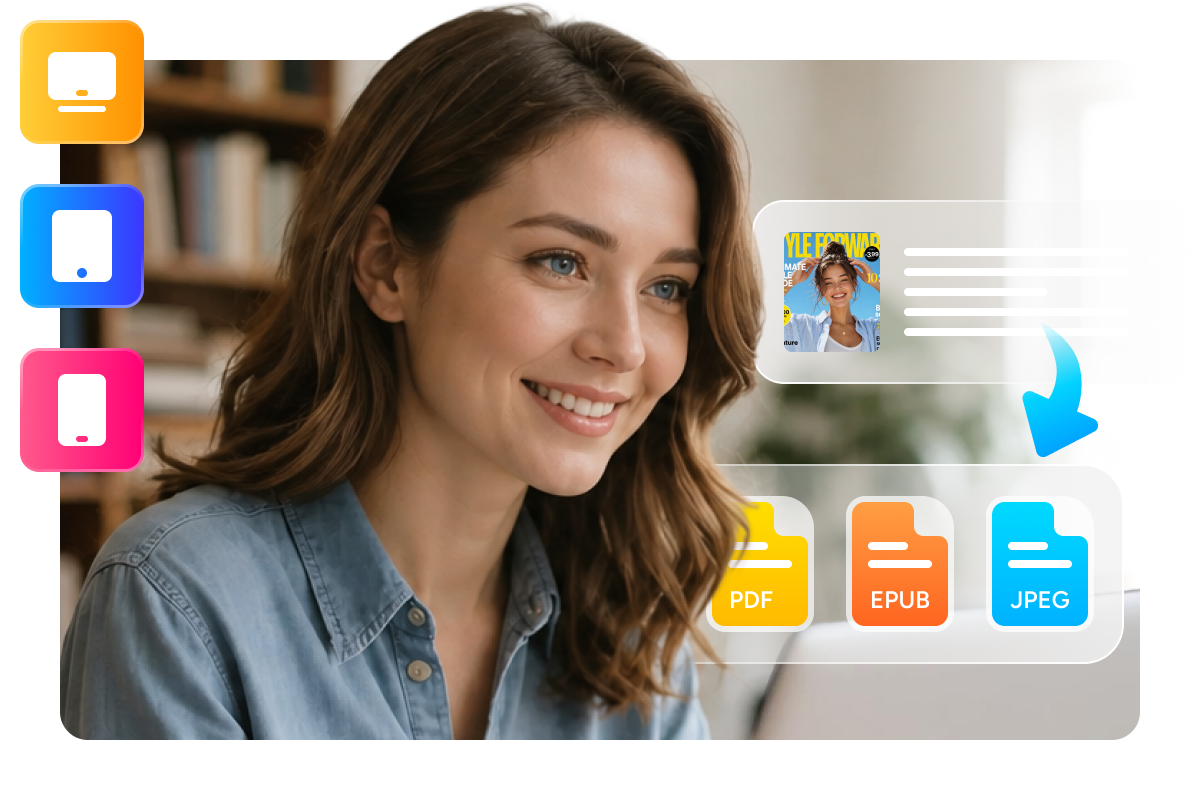
好みのフォーマット - PDF、EPUB、JPEG
読み方に合わせて最適な出力形式を選択してください。PDFは雑誌のレイアウトを設計通りに表示するのに最適です。EPUBはさまざまなデバイスでのリフロー読書に最適で、JPEGは元のページをそのまま保存します。あなたの雑誌はどのプラットフォームやデバイスにも適応します。
スマート整理&完全なダウンロード管理
スマート整理
自動整理:ダウンロード雑誌をまとめて整理
すべてのダウンロードが自動的に整理されラベルが付けられます。ソフトウェアは元のカバー、雑誌のタイトル、発行情報を保持し、ファイルを明確にラベル付けされたフォルダに自動的に分類します。

タスク管理
ダウンロードマネージャーで全タスクを一括管理
すべてのダウンロードを一つの集中ハブから管理します。リアルタイムの進捗を監視し、タスクを一時停止/再開し、ファイルをバッチ削除し、ローカルライブラリから雑誌にすばやくアクセスできます。

BookFab Readly 変換へのフィードバック

Y
Yuki Tanaka
雑誌愛好家Readlyの購読後もお気に入りの雑誌を保存したいという希望がありました。BookFab Readly 変換で完璧に解決!PDFとして永遠に保存できます。品質も素晴らしく、使いやすいです。
マ
マルクス・ウェーバー
テック・レビューアー技術レビュアーとして、BookFab Readly 変換がPDFで雑誌レイアウトを完璧に保持する方法に感動しました。EPUB形式はデバイス間での読書に最適で、直感的なインターフェースは技術知識を不要にします。雑誌愛好家に必須です!
ソ
ソフィー・ローラン
デジタル図書館員最も好きなのは、BookFab Readly 変換が雑誌コレクションの永続的な所有権を与えることです。200冊以上のデジタルライブラリを構築し、Readlyサブスクリプションが変わってもすべての保存済み雑誌にアクセスできます。読書コレクションを永遠に保存する投資です!
エ
エレナ・ロドリゲス
デザイン専門家変換速度は信じられないほどです!わずか数分で、雑誌全体をダウンロード&変換できます。JPEG形式は特に私の設計作業に役立ちます。個々のページを参照用に抽出できます。確実に投資の価値があります!
デ
デービッド・チェン
トラベルライター頻繁に旅行しており、雑誌へのオフラインアクセスが必要でした。BookFab Readly 変換は完璧です——旅行前にお気に入りの Readly 雑誌をダウンロードして、インターネットなしでどこでも読めます。EPUB形式は iPad でスムーズに機能します。強くお勧めします!
ア
アンナ・ミューラー
学生予算が限られている学生として、無料トライアルは機能をテストするのに完璧でした。自動整理により、多くの時間が節約されます——すべての雑誌はきちんと分類されています。現在は有料版を使用しており、研究教材の重要な部分になっています。素晴らしい価値です!
Y
Yuki Tanaka
雑誌愛好家Readlyの購読���もお気に入りの雑誌を保存したいという希望がありました。BookFab Readly 変換で完璧に解決!PDFとして永遠に保存できます。品質も素晴らしく、使いやすいです。
マ
マルクス・ウェーバー
テック・レビューアー技術レビュアーとして、BookFab Readly 変換がPDFで雑誌レイアウトを完璧に保持する方法に感動しました。EPUB形式はデバイス間での読書に最適で、直感的なインターフェースは技術知識を不要にします。雑誌愛好家に必須です!
ソ
ソフィー・ローラン
デジタル図書館員最も好きなのは、BookFab Readly 変換が雑誌コレクションの永続的な所有権を与えることです。200冊以上のデジタルライブラリを構築し、Readlyサブスクリプションが変わってもすべての保存済み雑誌にアクセスできます。読書コレクションを永遠に保存する投資です!
エ
エレナ・ロドリゲス
デザイン専門家変換速度は信じられないほどです!わずか数分で、雑誌全体をダウンロード&変換できます。JPEG形式は特に私の設計作業に役立ちます。個々のページを参照用に抽出できます。確実に投資の価値があります!
デ
デービッド・チェン
トラベルライター頻繁に旅行しており、雑誌へのオフラインアクセスが必要でした。BookFab Readly 変換は完璧です——旅行前にお気に入りの Readly 雑誌をダウンロードして、インターネットなしでどこでも読めます。EPUB形式は iPad でスムーズに機能します。強くお勧めします!
ア
アンナ・ミューラー
学生予算が限られている学生として、無料トライアルは機能をテストするのに完璧でした。自動整理により、多くの時間が節約されます——すべての雑誌はきちんと分類されています。現在は有料版を使用しており、研究教材の重要な部分になっています。素晴らしい価値です!
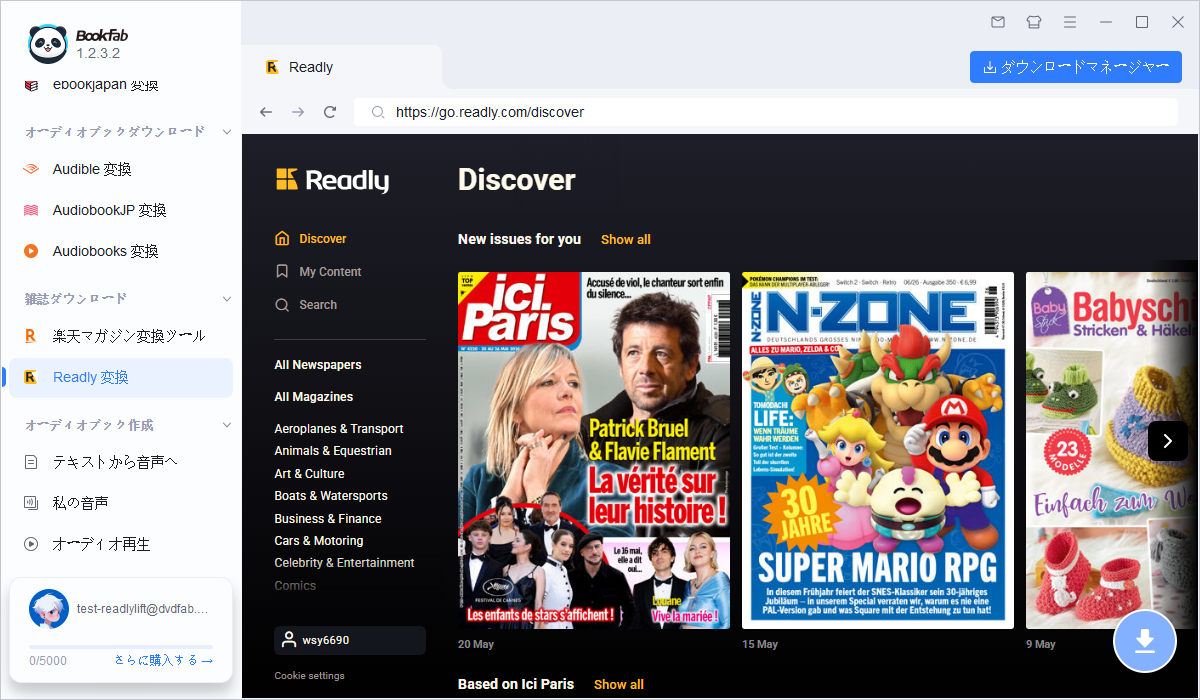
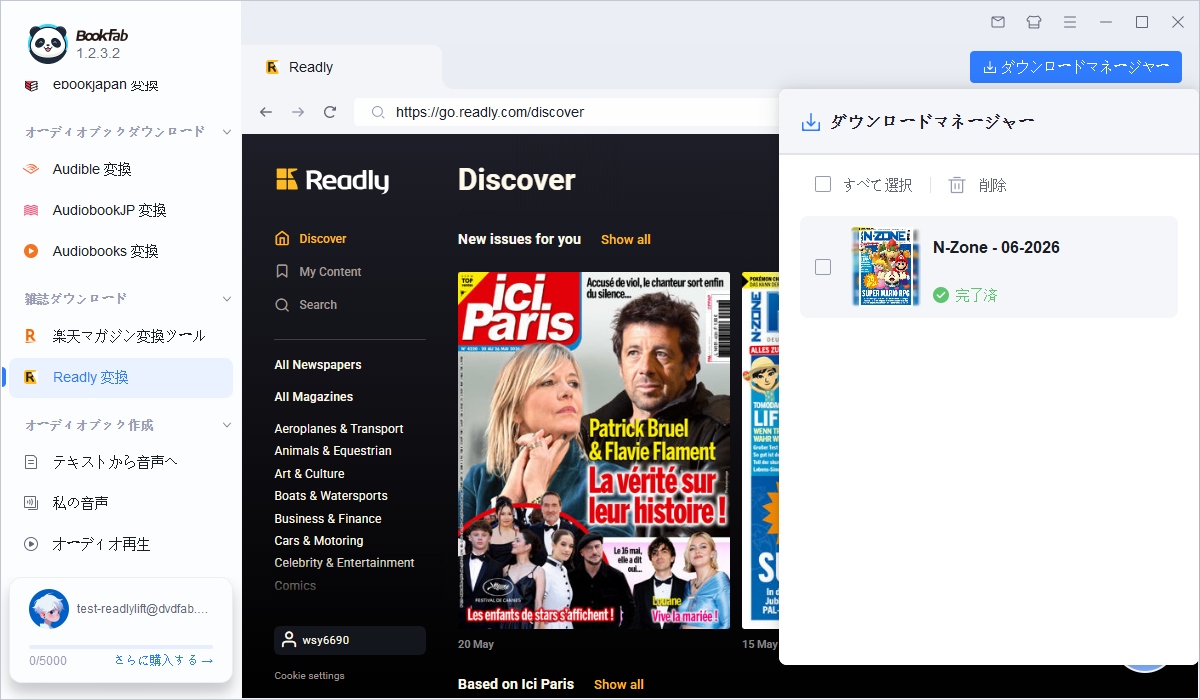
ステップ 1 ログインして雑誌を開く
BookFabでReadly 変換を開き、Readlyアカウントでログインし、内蔵ブラウザでダウンロードしたい雑誌に移動します。
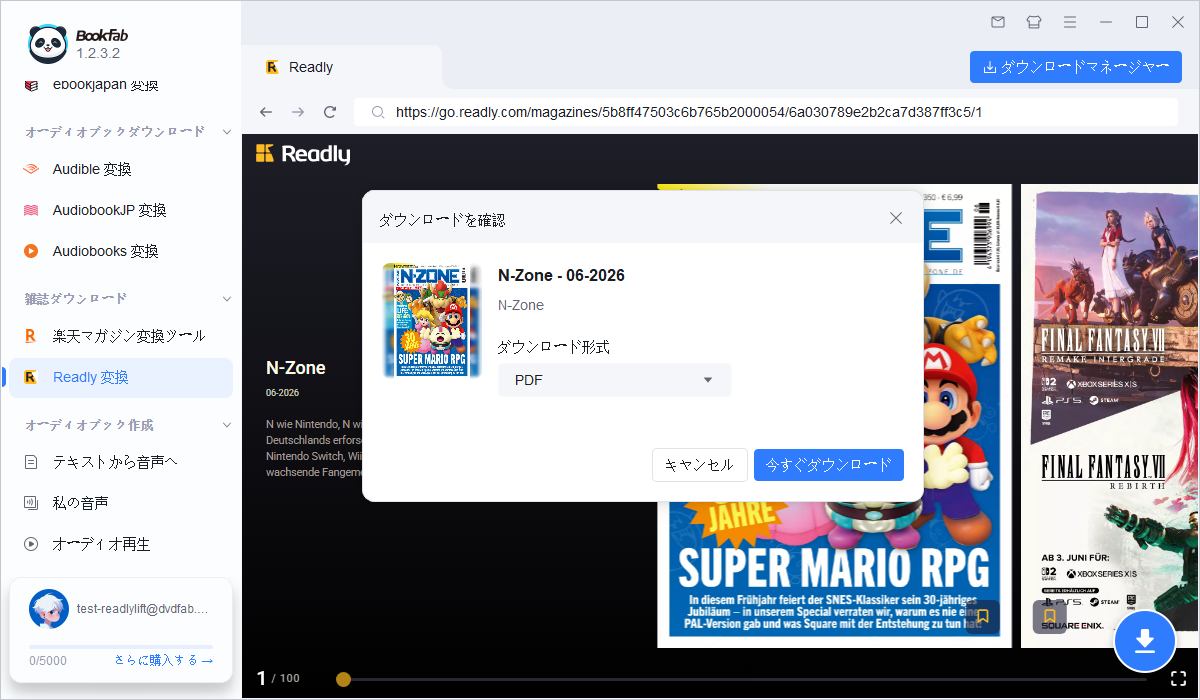
ステップ 2 ダウンロードをクリックして形式を選択
ダウンロードボタンをクリックして、好みのフォーマットを選択します:PDFは完璧なレイアウト、EPUBは電子リーダー、JPEGはカスタム使用用。ダウンロードがすぐに開始されます。
ステップ 3 ダウンロードと管理
ダウンロードをクリックし、フォーマット(PDF、EPUB、またはJPEG)を選択します。ソフトウェアはすべてを自動的に整理します。雑誌は保存、整理、どのデバイスでも読むことができます。
必要な動作環境

Windows 11 / 10 (64 ビット)
Intel i3 以上
4GB 以上の RAM
20GB 以上のハードディスク空き容量が必要
インターネット接続が必要です
よくあるご質問
- 無料トライアルはありますか?
- どのフォーマットがサポートされていますか?
- Readlyサブスクリプション期限切れ後に読むことはできますか?
- 可読性とレイアウト品質はどうですか?
- ダウンロードしたコンテンツは安全ですか?
- 複数のデバイスで雑誌をダウンロードできますか?
公正使用ポリシー:BookFabは個人的な利用目的に限り合法であり、ダウンロードしたコンテンツを第三者と共有することは禁止されています。
コンテンツ提供元によるブロックを回避するため、BookFabのライセンスアカウントには、対応する各コンテンツソースごとに1日あたり100件のダウンロード上限が設定されています。上限に達した場合、翌日の開始時に上限がリセットされます。