
ebookjapanのダウンロード保存先はどこ?iPhone・Android・PCの違いと保存できない理由

ebookjapanで本をダウンロードしたのに、「どこに保存されたのかわからない」「ファイルアプリを探しても見つからない」と困っていませんか。
先に要点だけまとめると、ebookjapanのダウンロードデータは、iPhoneやAndroidでは基本的に公式アプリ内で管理される仕組みになっています。一般的なPDFや画像ファイルのように、端末のフォルダから自由に開いたり移動したりすることはできません。さらにPCでは、現在の公式環境ではローカルへダウンロード保存すること自体ができず、ブラウザ閲覧が中心です。
そのため、「保存先を知りたい」という疑問の裏には、実際には次のような悩みが隠れていることが少なくありません。
- ダウンロードした本が見つからない
- 端末の容量を圧迫したくない
- PCに保存して整理したい
- サービス終了や配信停止に備えて手元に残したい
この記事では、ebookjapanの保存先の仕組みを端末別に整理したうえで、ダウンロードできないときの対処法、PCで保存できない理由、そしてPCに保存して管理したい場合の考え方までまとめて解説します。
ebookjapanはどこにダウンロードされる?
ebookjapanの保存先は、使っている端末によって考え方が異なります。
| iPhone / iPad: | ebookjapan公式アプリ内に保存 |
| Android: | 基本はebookjapan公式アプリ内に保存 |
| PC | 公式にはダウンロード保存不可 |
ここで大事なのは、ebookjapanの「ダウンロード」は、PDFのような普通のファイル保存とは別物だということです。スマホではアプリの中で読めるようにデータが保持されるだけで、ファイルアプリやフォルダの中に見える形で置かれるわけではありません。PCに至っては、そもそも現在の公式環境ではローカル保存の手段が用意されていません。
ebookjapanのダウンロード保存先【iPhone&Android】
スマホやタブレットでebookjapanを利用する場合、ダウンロードした本がどこに保存されるかは、お使いのOSによって仕様が異なります。
デバイスごとの保存先ルール
- Android
デフォルトの保存先は「本体内蔵メモリ」ですが、設定から「SDカード」への変更が可能です。端末本体の空き容量が少ない場合でも、安価な大容量SDカードを活用することで、多くの作品をオフラインで楽しむことができます。
- iOS
SDカードなどの外部ストレージへの保存には対応していません。ダウンロードした書籍データは、常に端末本体の内蔵ストレージのみに保存されます。
保存先を変更・確認する方法(Android版アプリ)
Android端末をお使いの場合は、以下の手順で簡単に保存先をSDカードへ変更できます。
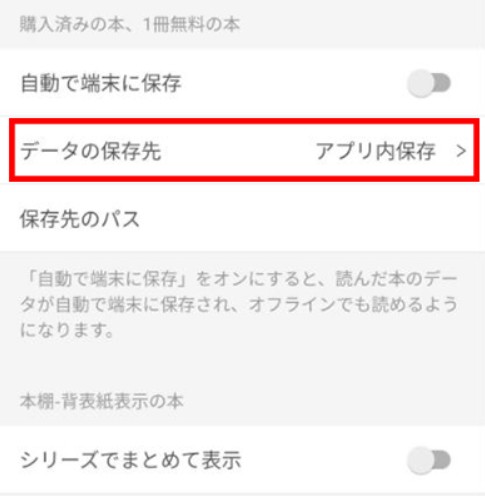
- アプリのマイページ、または本棚画面の左上にある「≡(メニュー)」アイコンをタップします。
- メニューの中から「設定」を選択します。
- 「データの保存先」をタップし、「本体」または「SDカード」から希望の保存先を選択すれば完了です。
「ファイルが見つからない」「取り出せない」理由と注意点
「iPhoneのファイルアプリを探してもない」「AndroidでSDカードをファイルマネージャーで見ても見つからない」という場合でも、異常ではありません。これには以下の重要な理由があります。
- データは暗号化されている(DRM保護)
ダウンロードされたデータは、著作権保護のために強固に暗号化されています。一般的なPDFやEPUBファイルとして保存されるわけではないため、通常のフォルダ一覧には表示されません。また、直接ファイルを取り出して他のデバイスにコピーし、別のビューアで見ることも不可能です。
- ブラウザ版はダウンロード保存されない
SafariやChromeなどのブラウザ版で読んでいる場合は、一時的なデータ(キャッシュ)が読み込まれるだけで、端末への「ダウンロード保存」は行われません。オフラインで読むには、必ずebookjapan公式アプリを使用する必要があります。
つまり、スマホでのダウンロードはあくまで「公式アプリという限られた箱の中だけで、オフライン閲覧を可能にする機能」に過ぎません。好きなフォルダに整理したり、ファイルを自由に持ち出したりすることはできない仕様であることを理解しておきましょう。
ebookjapanはPCにダウンロード保存できる?
「スマホではなく、PCにまとめて保存したい」と考える方は多いですが、現在のebookjapan公式環境では、PCに書籍データをダウンロード保存することはできません。
以前のPCアプリが終了した影響
実は過去に、ebookjapanには本をダウンロードして読めるパソコン用(Windows版)のリーダーアプリが存在していました。しかし、Microsoft社のWindows 10サポート終了に伴う公式アナウンスにより、2025年10月をもってWindows版アプリのインストーラー配布および公式サポートは完全に終了しています。
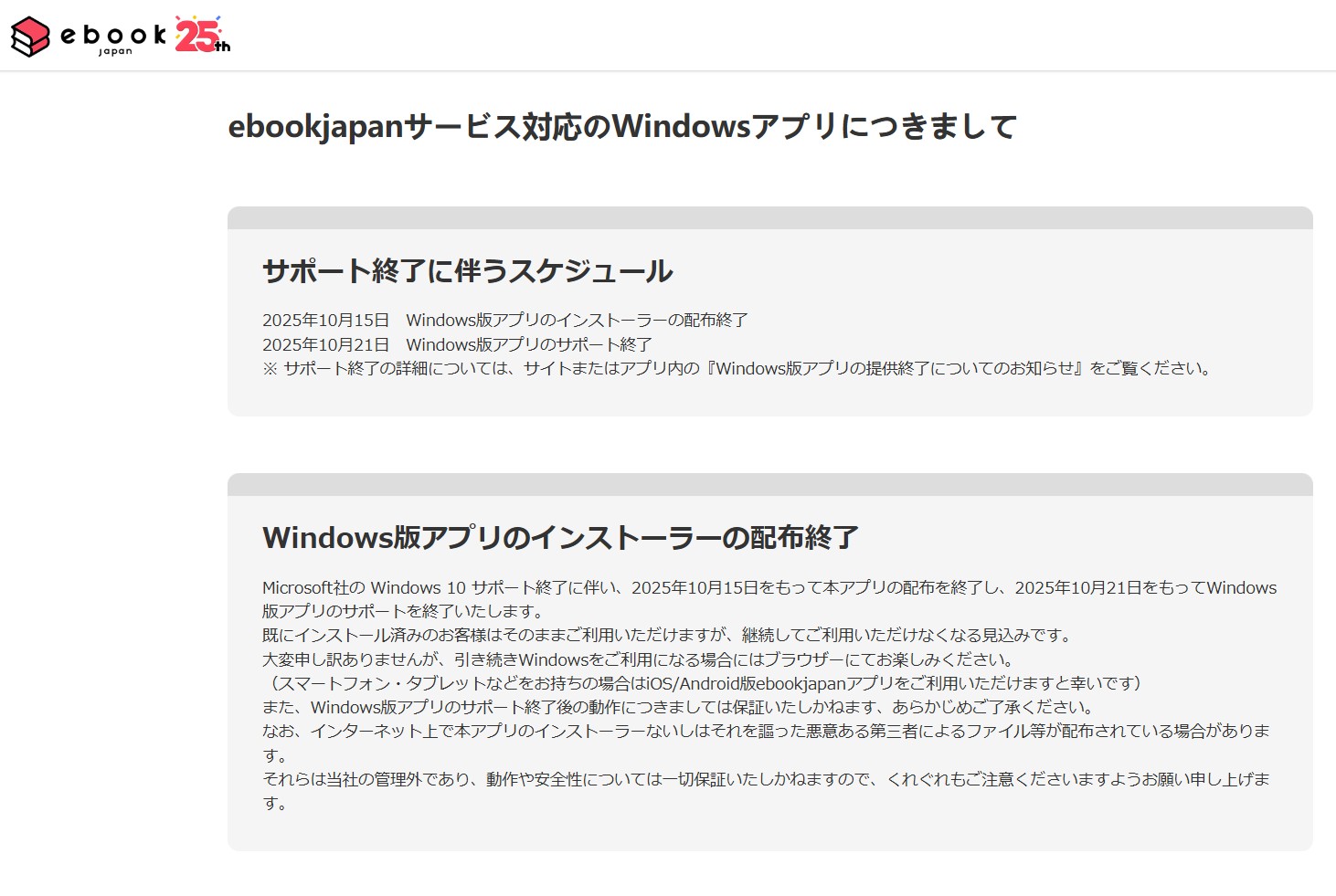
現在、公式ページでも「引き続きWindowsをご利用になる場合にはブラウザーにてお楽しみください」と明記されており、PCでの利用は「インターネットに接続した状態でブラウザから読む」という形に完全移行しました。すでにインストール済みの旧アプリもしばらくは動作するかもしれませんが、公式の動作保証はなく、システム変更などでいつ完全に機能しなくなるか分からない状態です。
その結果、現在の公式機能において「PCのローカルフォルダに直接書籍データを保存して管理する」という使い方は、実質的に不可能となっています。
ブラウザ閲覧だけだと不便に感じやすい点
PCでブラウザ閲覧しかできない状態だと、次のような不便さを感じやすくなります。
- • オフラインで読みにくい
• PCのフォルダでシリーズごとに整理できない
• ローカルバックアップを作れない
• 別のビューアや端末に合わせて管理しにくい
特に、まとめ買いした漫画を長く持っておきたい人ほど、「買ったのにPCにファイルとして残せない」ことを不便に感じやすいはずです。
ebookjapanでダウンロードできないときの対処法
ebookjapanで本を読もうとしたとき、「ダウンロードが始まらない」「途中で止まる」「本棚にはあるのに開けない」といったトラブルに困ることがあります。
保存先が気になって調べている方の中にも、実は原因が保存場所ではなく、ダウンロードそのものの不具合にあるケースは少なくありません。そんなときは慌ててアプリを削除する前に、まずよくある原因から順番に確認していくのがおすすめです。
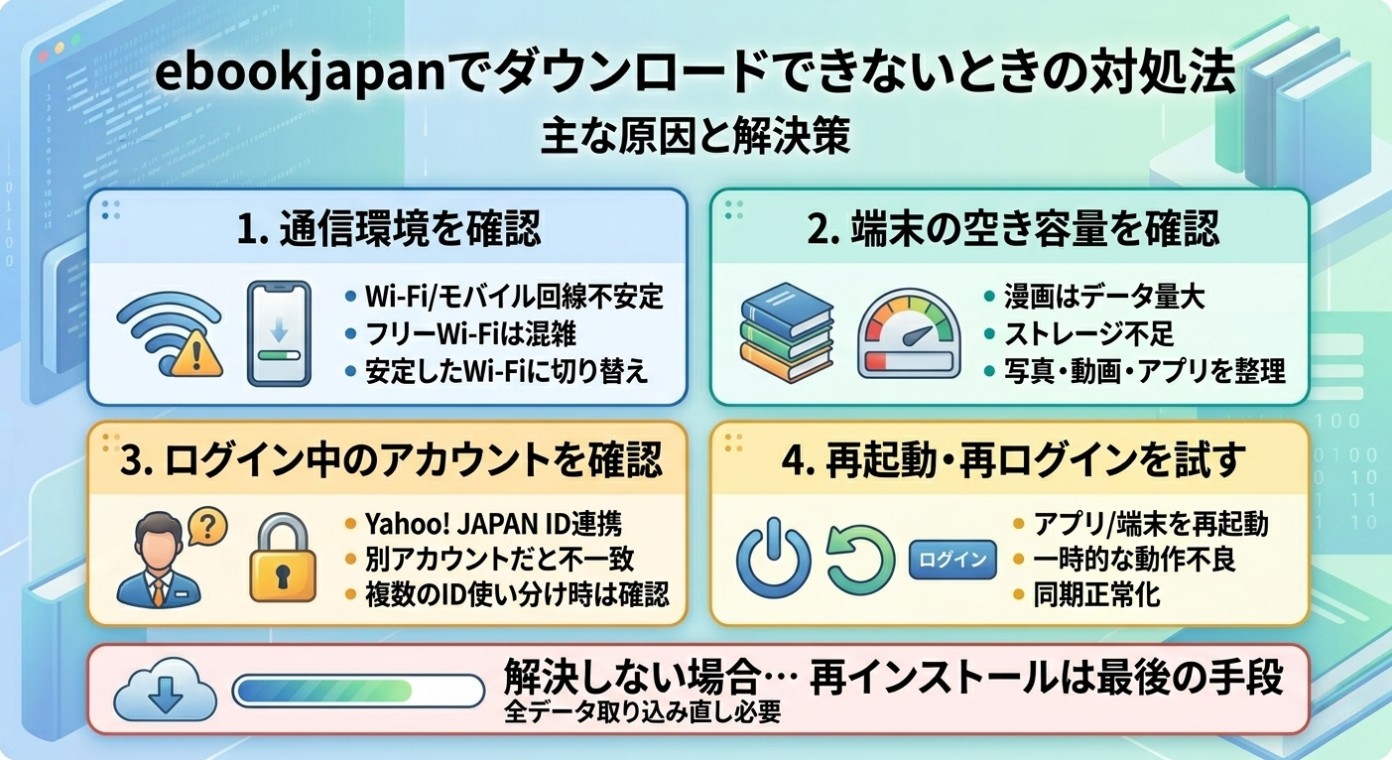
通信環境を確認する
ダウンロードがうまく進まないときに、最初に見直したいのが通信環境です。
回線が不安定な状態だと、ダウンロードが始まらなかったり、途中で止まったり、読み込みだけが長く続いたりすることがあります。特にフリーWi-Fiや混雑しやすい公共回線では、見た目上はつながっていても実際には通信が不安定になっていることがあります。こうした場合は、いったん安定したWi-Fiに切り替えるか、モバイル回線で再度試してみるだけでも改善することがあります。
端末の空き容量を確認する
漫画は1冊ごとのデータ量が比較的大きくなりやすいため、スマホやタブレットの空き容量が不足していると正常に保存できないことがあります。
とくに複数冊をまとめてダウンロードしようとしているときは、思った以上にストレージを使っていることもあります。最近ダウンロードに失敗することが増えた場合は、写真や動画、使っていないアプリなどを整理して、いったん容量に余裕を持たせてから試すとスムーズです。
ログイン中のアカウントを確認する
ebookjapanではYahoo! JAPAN IDと連携して利用するため、別のアカウントでログインしていると、本棚の内容や購入済み作品の表示が想定どおりにならないことがあります。
特に複数のIDを使い分けている方は、「買った本が見つからない」「本棚にはあるはずなのにダウンロードできない」と感じたときに、ログイン中のアカウントが違っていないかを確認してみてください。意外とここが原因になっていることもあります。
再起動・再ログインを試す
通信環境や空き容量、アカウントに問題が見当たらない場合は、アプリの再起動や端末の再起動を試してみる価値があります。
一時的な動作不良であれば、これだけで改善することもあります。また、いったんログアウトしてから再ログインすることで、本棚やダウンロード状態の同期が正常に戻る場合もあります。
それでも解決しないときは再インストールも選択肢になりますが、その場合は端末に保存されていたダウンロードデータをもう一度取り込み直す必要が出てくるため、最後の手段として考えるのが安心です。
ebookjapanでダウンロードした本を削除する方法と注意点
スマホのストレージがいっぱいになってくると、読み終わった本をいったん削除したいと考える方も多いはずです。しかし、削除する際に「また読みたくなった時にどうなるの?」と不安になるかもしれません。
ebookjapanにおける「削除」には、目的に応じて複数の種類があります。どこから・どうやって削除するのかによって、購入履歴の扱いが異なります。
スマホの容量を空ける「端末からの削除(ダウンロードデータの削除)」
スマホの空き容量を増やしたいだけの場合は、アプリ内に保存された「閲覧用データ」だけを消去します。

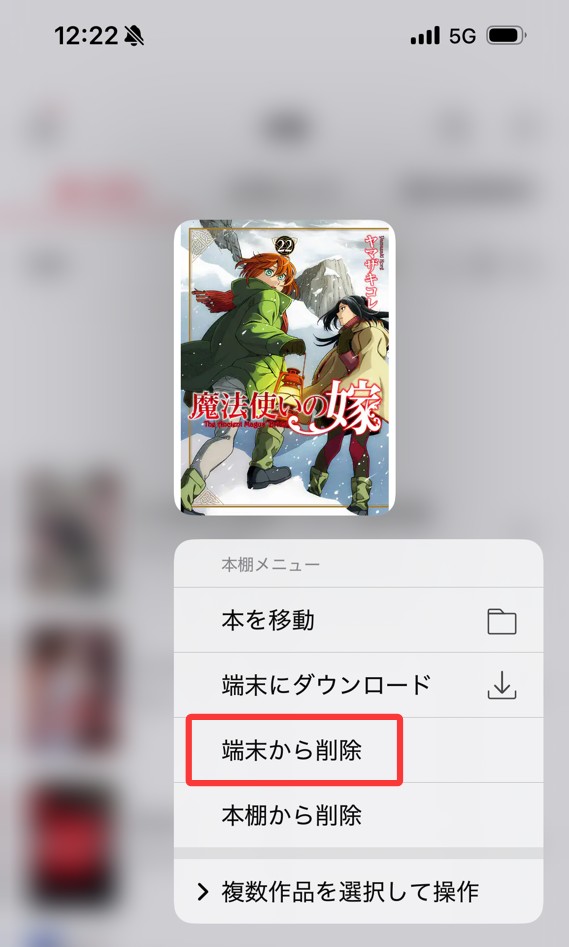
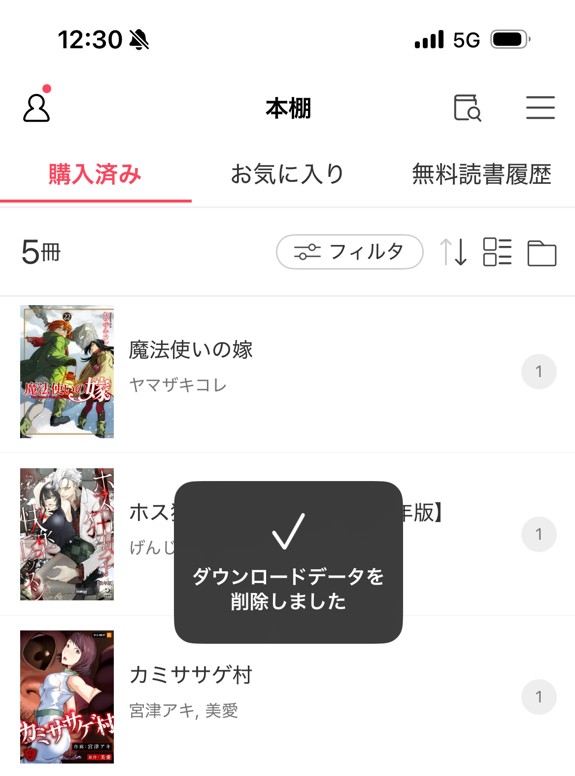
端末のストレージ容量は回復しますが、購入した権利自体は消えません。本棚には表紙が残ったままになり、表紙をタップすればいつでも無料で再ダウンロードが可能です。
購入履歴は消える?「本棚からの削除」と「完全削除」の違い
「本棚から見えなくしたい」「購入したこと自体を消したい」という場合は、以下のような仕様になっています。
本棚から隠す方法(非表示):
隠したい作品を長押しして、「本棚から削除」を選択します。
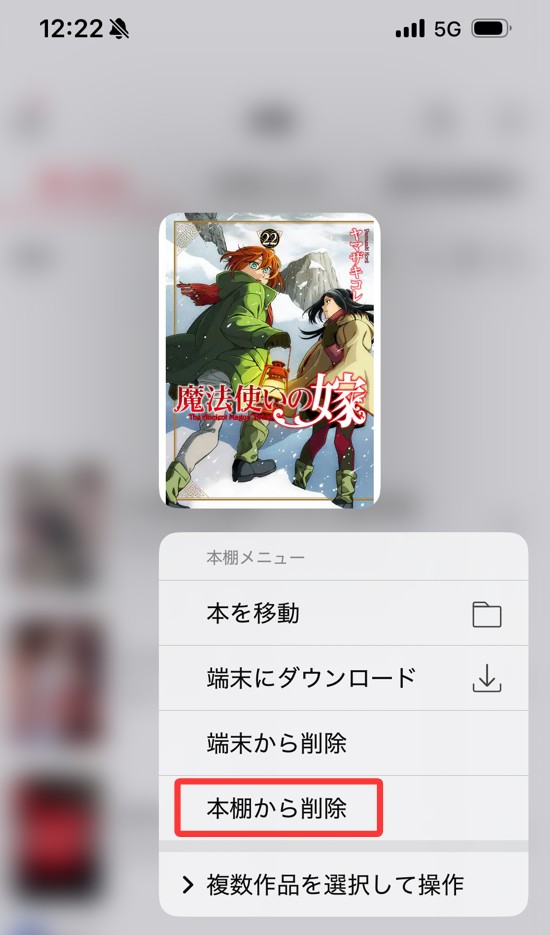
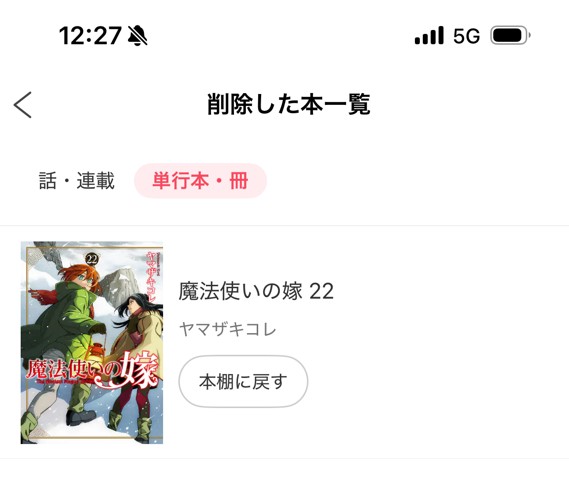
これで本棚からは消えますが、アプリ左上のマイページの「削除した本」フォルダに移動するだけで、購入履歴そのものは消えません。「削除した本」からいつでも本棚に復元できます。
完全に購入履歴を削除するには?
公式サイトのヘルプにも明記されていますが、ebookjapanでは特定の作品の購入履歴だけを「完全消去」することは不可能です。 どうしても購入した事実を無かったことにしたい場合は、連携している「Yahoo! JAPAN ID」自体を削除(退会)するしかありませんが、他のYahoo!サービスのデータもすべて消えてしまうため注意が必要です。
削除後に再ダウンロードできなくなる「配信停止リスク」
上記のように、基本的には同じYahoo! JAPAN IDでログインしている限り、端末から削除しても、本棚から削除しても、何度でも再ダウンロードが可能です。
しかし、「絶対にいつでも再取得できる」という保証はありません。
電子書籍特有の事情として、出版社や作者の都合により作品自体の配信が停止(提供終了)されてしまった場合は、購入済みの本であっても再ダウンロードができなくなるケースが存在します。
こうした「買ったはずの本が、ある日突然読めなくなるリスク」を避けるために、「読めるうちに手元に完全なファイルとして残しておきたい」と考える方が非常に多いのです。次の項目では、まさにその悩みを解決し、PCで自由に管理・永久保存するための方法をご紹介します。
ebookjapanをPCに保存できず、不便に感じていませんか?
ebookjapanはスマホアプリならダウンロードして読める一方で、PCではブラウザ閲覧が中心です。そのため、「パソコンに保存しておきたいのにできない」「フォルダごとに整理したいのに管理しづらい」「オフラインで読みたいのに読めない」といった不便さを感じる方は少なくありません。
特に、何十冊もまとめ買いしたシリーズ作品を持っている方ほど、この使いにくさは大きくなります。スマホだけで管理するには容量が心配ですし、PCで読もうとしてもローカルに保存できないため、結局はサービスの閲覧環境に合わせて使うしかありません。お気に入りの作品をもっと自由に管理したいのに、そのやり方が限られていることに不満を感じている方も多いはずです。
さらに気になるのが、「今は読めても、今後も同じように読めるとは限らない」という点です。配信状況や利用環境の変化に左右される以上、大切な本ほど「手元にきちんと残しておきたい」と思うのは自然なことです。単に保存先を知りたいというより、本当に求めているのはPCに保存して、自分の管理しやすい形で持っておきたいということではないでしょうか。
ebookjapanの本をPCで管理したいならBookFab ebookjapan変換がおすすめ
そうした不便さを感じている方にとって、現実的な選択肢の一つになるのがBookFab ebookjapan変換です。ebookjapanの本をPCで保存・整理しやすい形にしたい方に向けたソフトで、ブラウザ閲覧だけでは物足りないと感じる場面でも、より自由な管理がしやすくなります。

- ebookjapanで購入した本を、PDF・EPUB・JPEGなどの扱いやすい形式に変換してPCに保存できる
- Yahoo! JAPAN IDでログインできる専用ブラウザを内蔵し、普段と同じ感覚で安全に操作できる
- 保存したい書籍を選ぶだけで、ダウンロードから変換までの作業をまとめて自動処理
- シリーズ作品やまとめ買いした本も一括で処理でき、冊数が多い場合でも効率よく整理できる
- 変換作業はすべてPC内で完結するため、外部へのデータ送信がなく、安心して利用しやすい
BookFab ebookjapan変換を使えば、ブラウザでしか読めなかったebookjapanの本を、PCに保存して自分の好きな形で管理できるようになります。PDFやEPUBなど扱いやすい形式で残せるため、PCのビューアで読むだけでなく、複数端末での管理やオフライン閲覧、バックアップ用途にも対応しやすくなります。「スマホの容量を気にせずまとめて保存したい」「お気に入りの作品を手元に残しておきたい」と考えている方にとっては、実用的な選択肢のひとつです。
なお、BookFab ebookjapan変換は3冊まで無料で変換を試すことができるため、まずは使い勝手を確認してから導入を検討することもできます。
ここからは、実際にBookFab ebookjapan変換を使って、本をPCに保存する手順を紹介します。操作自体はシンプルで、基本的には画面の案内に沿って進めるだけで完了します。
BookFab ebookjapan変換の使い方
まずはBookFabを起動し、画面左側にあるメニューから「ebookjapan 変換」を選択します。するとソフト内にブラウザが立ち上がるので、ebookjapanにログインしてください。普段のブラウザと同じ感覚で操作できるため、特別な設定をする必要はありません。
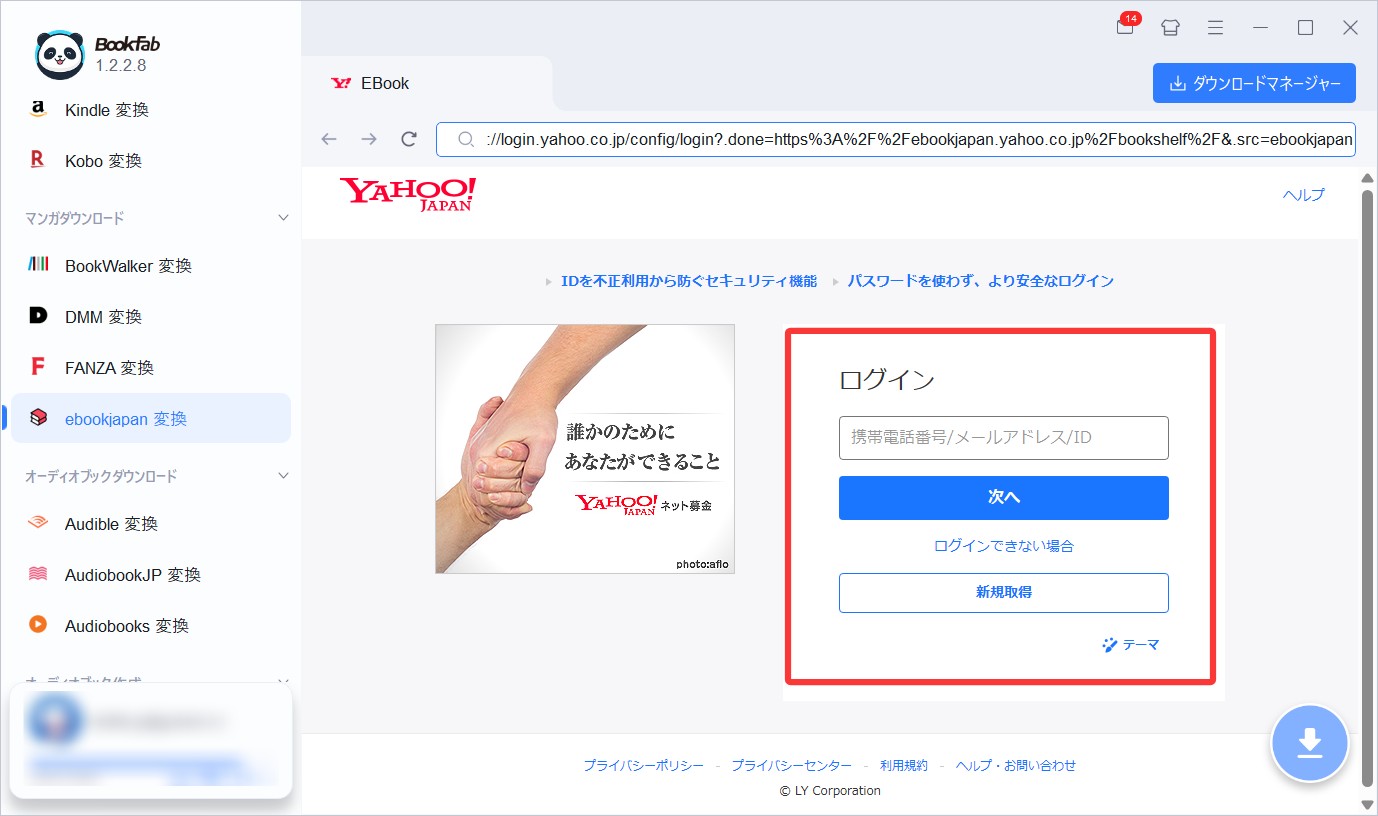
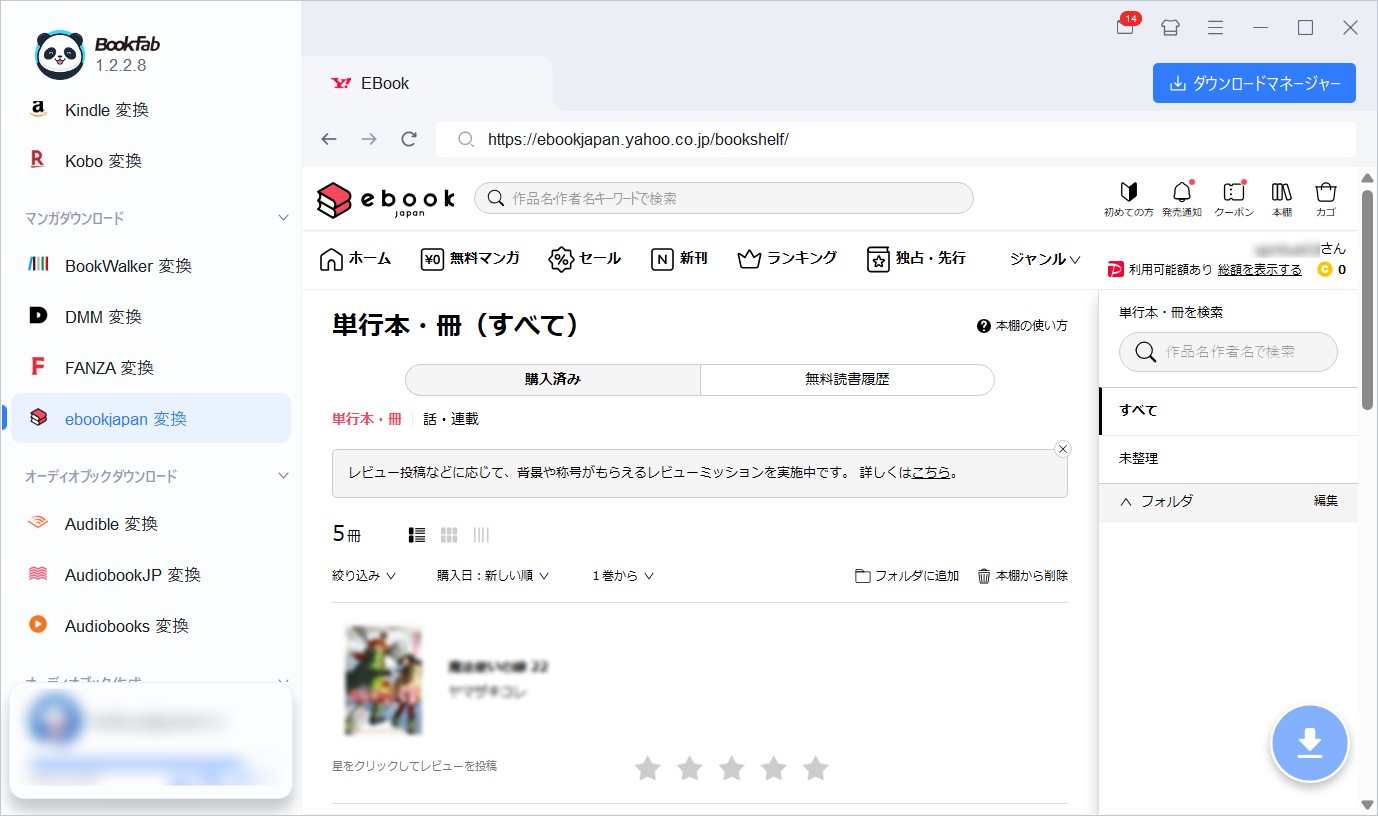
ログインが完了すると、自動的に自分の本棚ページが表示されます。ここにはこれまで購入した漫画や書籍が一覧で並ぶため、保存したい作品を探しやすくなっています。
本棚の中から対象の書籍をクリックすると、操作メニューが表示されます。ここで重要なのは、「いますぐ読む」ではなく、必ず「作品詳細を見る」を選択することです。
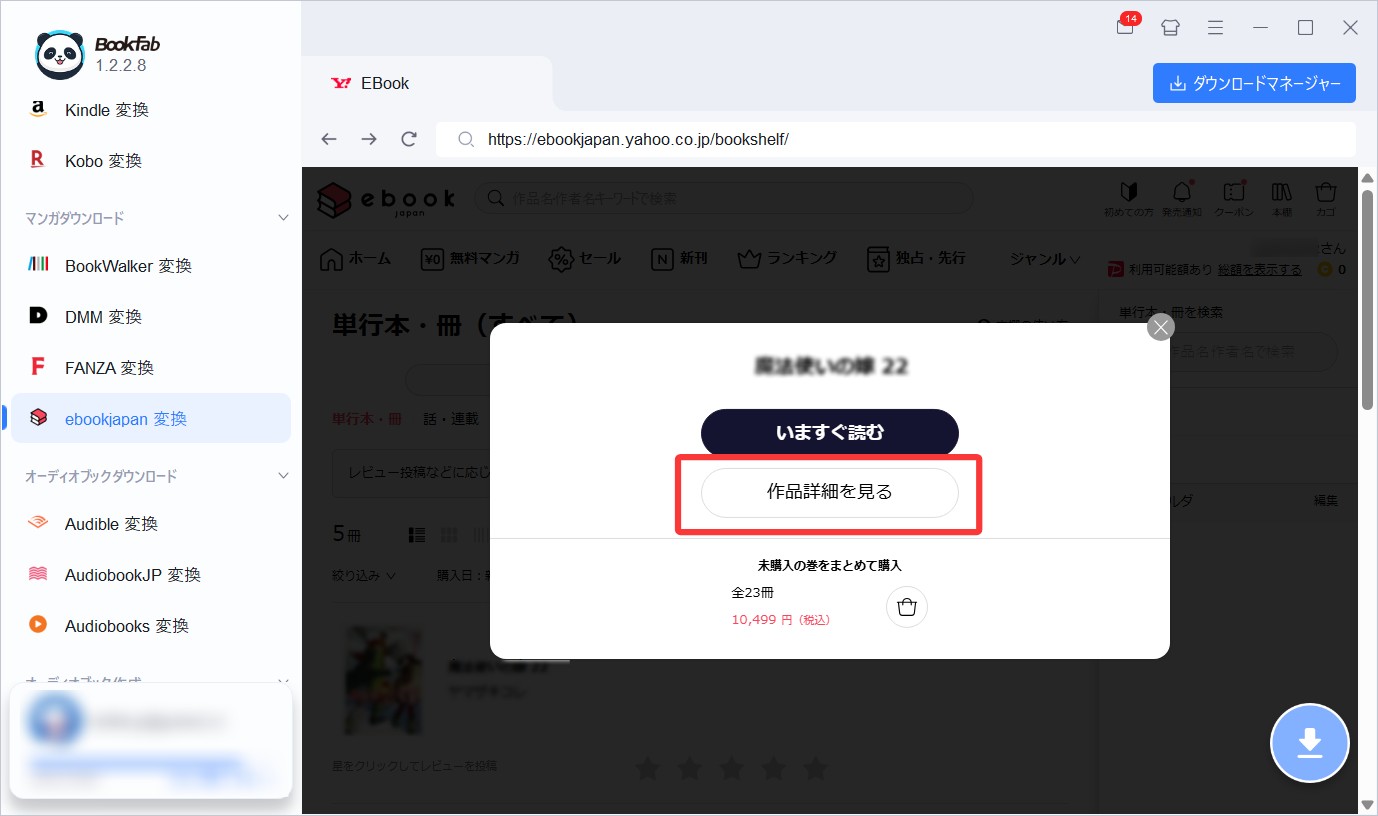
この手順を踏むことで、BookFabが書籍情報を正しく認識し、ダウンロード処理へ進める状態になります。
※「いますぐ読む」を選んでしまうと閲覧画面が開くだけで、変換処理が開始されないため注意してください。
作品詳細ページに移動すると、BookFabが自動的に書籍を検出し、ダウンロード設定のウィンドウが表示されます。ここでPDF・EPUB・JPEGなど、保存したい形式を選び、「今すぐダウンロード」をクリックすれば処理が開始されます。
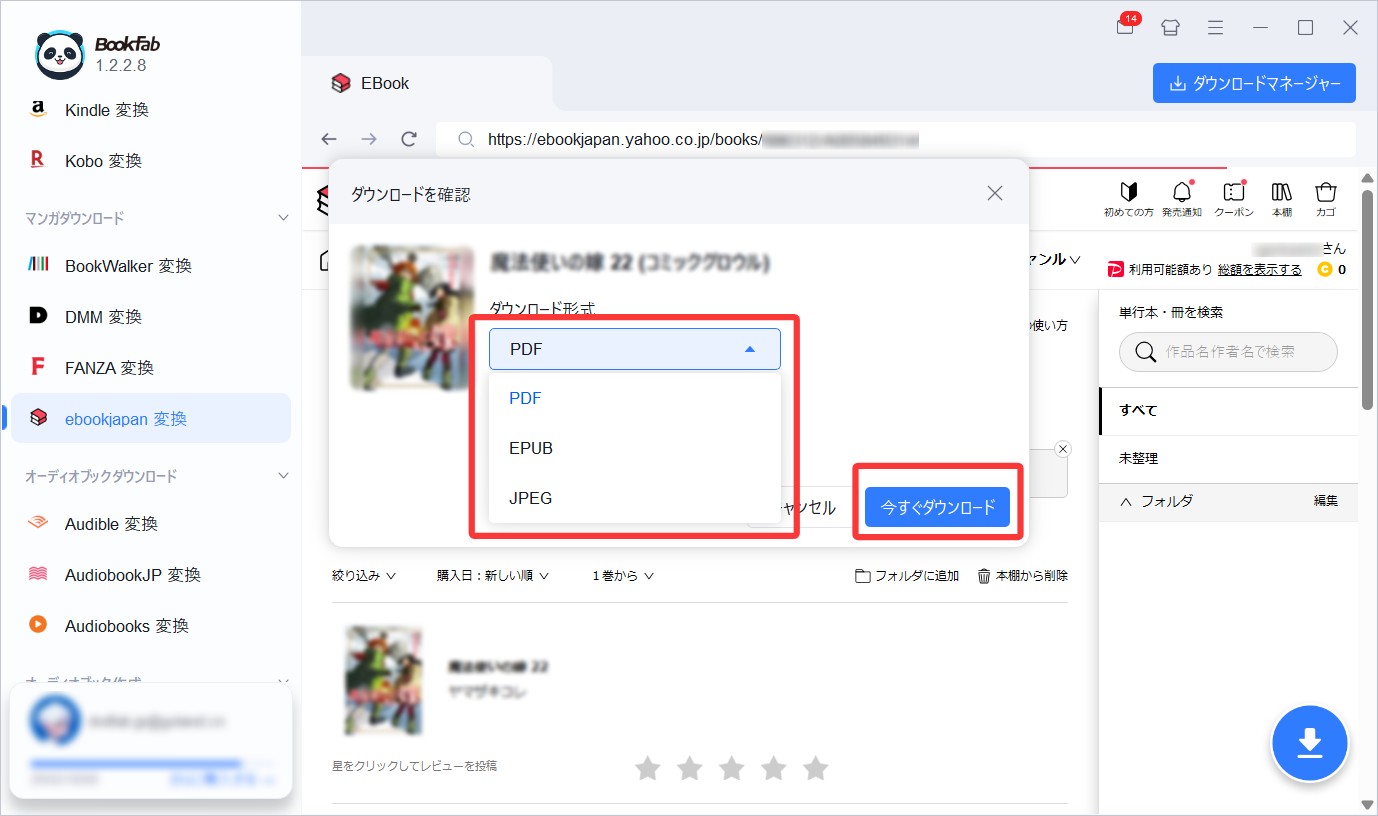
ダウンロード中は、画面右上のダウンロードマネージャーから進行状況を確認できます。
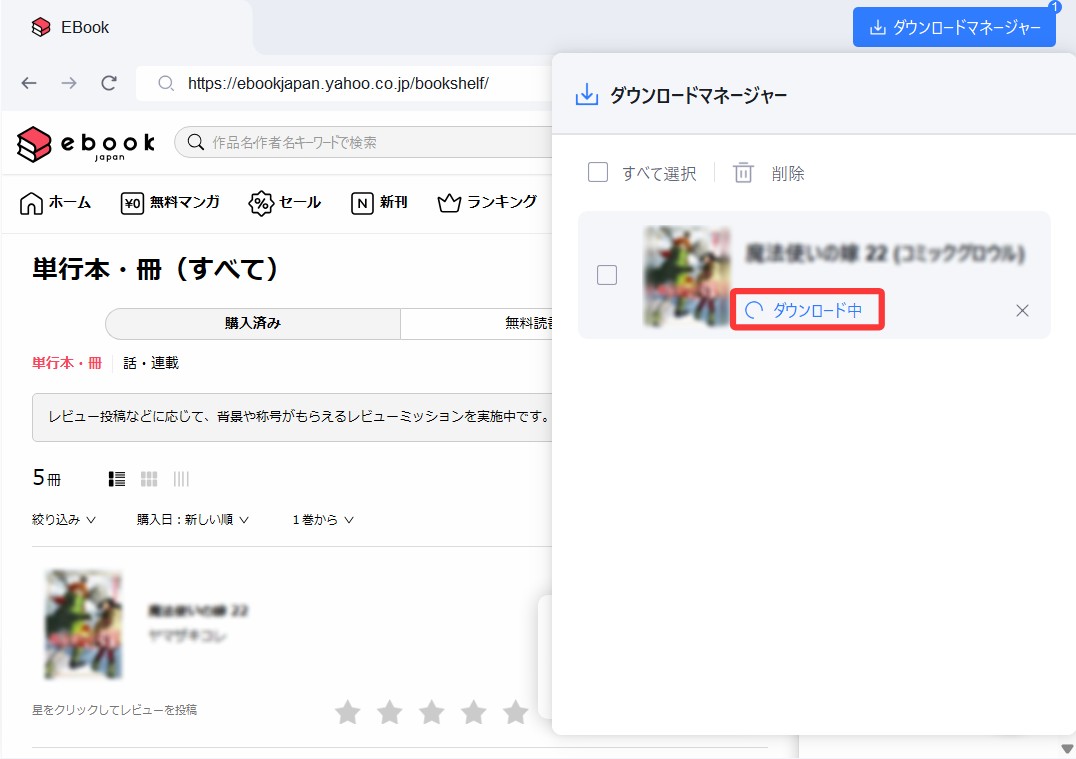
処理が完了するとステータスが更新されるので、「フォルダを開く」をクリックして保存先を確認しましょう。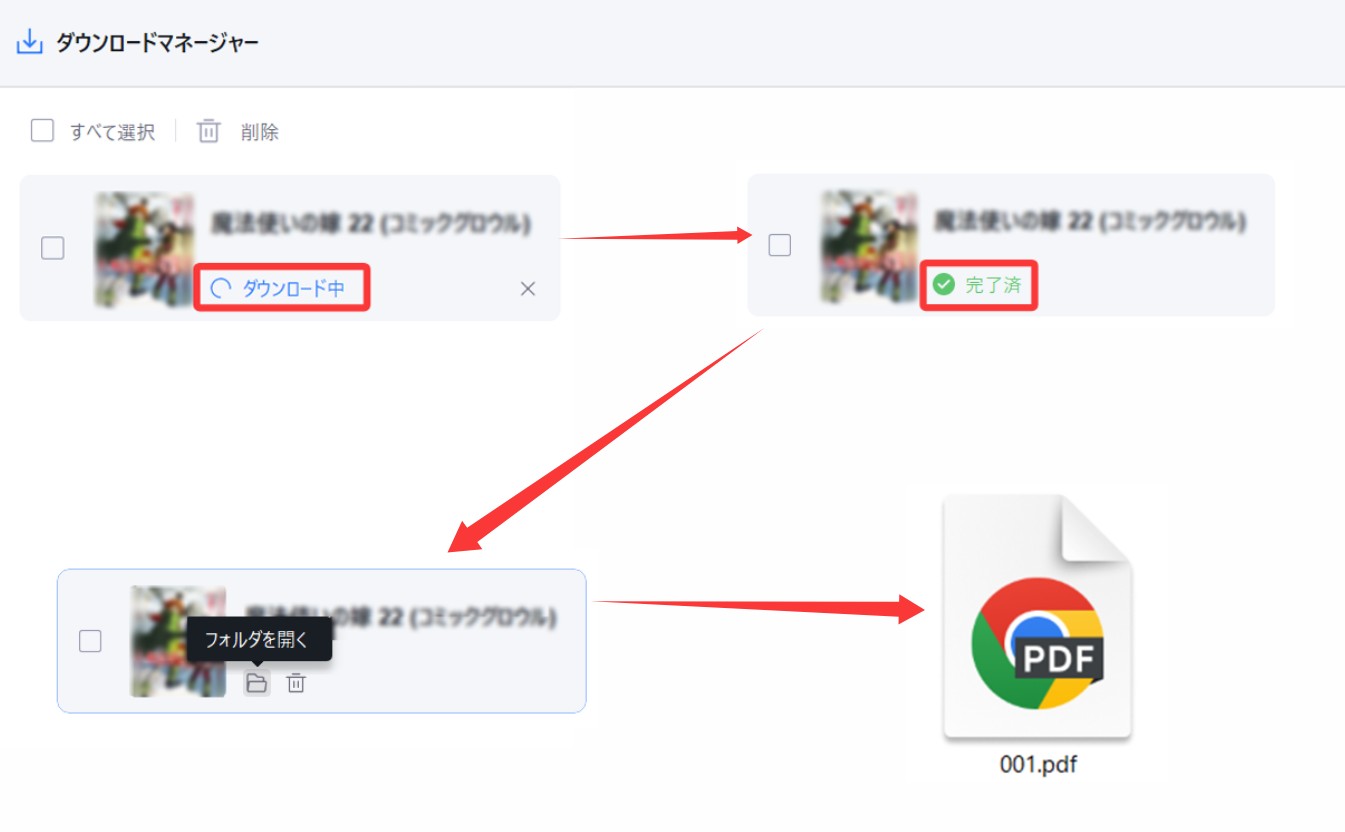
保存されたファイルは、PCのフォルダ内に通常のファイルとして扱える形で出力されます。ダブルクリックすれば、そのままお使いのビューアやブラウザで開いて読むことができます。
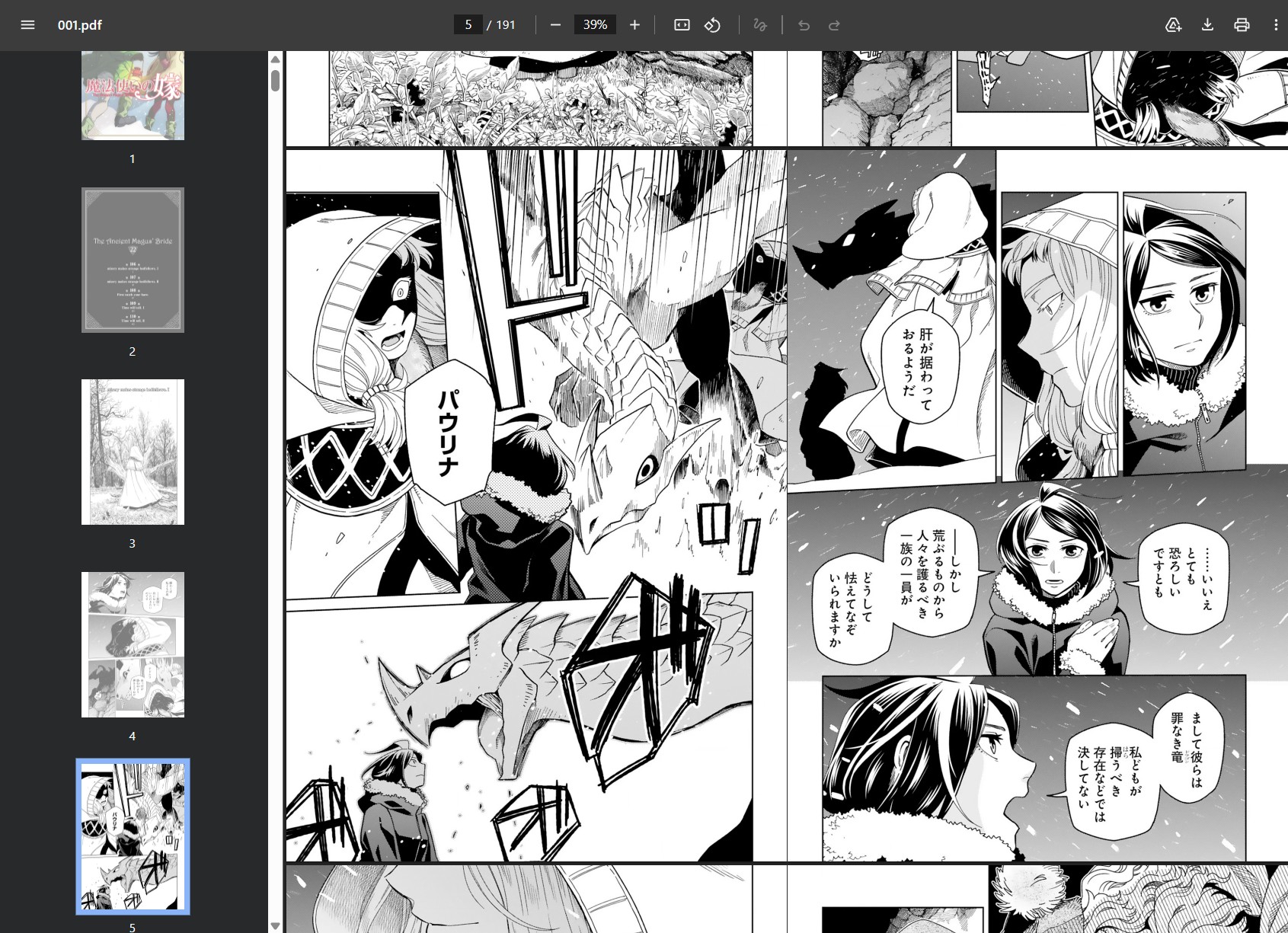
変換後のデータは、PC内で管理できるだけでなく、スマートフォンやタブレット、Kindleなどへ転送して読むことも可能です。ネット接続がない環境でも読めるため、外出先や通信制限を気にせず利用できるのも大きなメリットです。
こうして一度PCに保存しておけば、プラットフォームの仕様に左右されず、自分のペースで長く管理していくことができます。
よくある質問(FAQ)
ebookjapanのダウンロード保存先は変更できますか?
基本的に変更はできません。ebookjapanの書籍データは、スマートフォンの場合はアプリ内で管理される仕組みになっており、通常のフォルダのように保存場所を指定したり、自由に移動したりすることはできません。そのため、「保存先を変えたい」というよりも、「そもそも外部ファイルとして扱えない仕様」であると理解しておく必要があります。
AebookjapanはPCにダウンロードできますか?
現在の公式環境では、PCに書籍をダウンロードして保存することはできません。PCではブラウザ閲覧が中心で、スマホアプリのようにオフライン用データを保存する仕組みも用意されていません。そのため、PCで管理したい場合は別の方法を検討する必要があります。
Aebookjapanの本はオフラインでも読めますか?
オフライン閲覧ができるのはスマホの公式アプリのみです。アプリ内で事前にダウンロードしておけば、通信環境がない場所でも読むことができます。
一方で、ブラウザ版(PC)はオンライン環境が前提となるため、オフラインでは閲覧できません。
ebookjapanでダウンロードできない原因は何ですか?
主な原因としては、端末の空き容量不足、通信環境の不安定さ、アプリやOSのバージョン不一致などが挙げられます。特にストレージ不足や回線の問題は多くのケースで見られ、環境を整えることで改善することが多いとされています。
A削除した本はもう一度ダウンロードできますか?
基本的には可能です。端末から削除されるのは閲覧用データだけで、購入履歴はアカウントに残るため、同じアカウントでログインしていれば再度ダウンロードできます。
ただし、作品の配信停止やアカウントの問題など、サービス側の状況によっては再取得できなくなる可能性もあるため注意が必要です。
ebookjapanの本をPDFやEPUBとして保存する方法はありますか?
公式機能では、PDFやEPUBといった汎用ファイルとして保存することはできません。ebookjapanのダウンロードはアプリ内閲覧を前提としており、他のビューアで開ける形式では提供されていないためです。
そのため、PCで管理したり他の端末で自由に読みたい場合は、用途に応じて別の方法を検討する必要があります。
まとめ
ebookjapanのダウンロード保存先について整理すると、スマートフォンではアプリ内での保存が基本となっており、一般的なファイルのようにフォルダから自由に扱えるわけではありません。また、PCでは現在の公式環境ではダウンロード保存ができず、ブラウザ閲覧が中心となっています。
そのため、「保存先が見つからない」と感じる場合でも、実際には仕様上そうなっているケースが多く、設定で解決できる問題ではないことも少なくありません。さらに、配信停止や環境の変化といった要因によって、将来的に同じように読めなくなる可能性がある点も理解しておく必要があります。
もし「PCに保存して整理したい」「オフラインでも自由に読みたい」「お気に入りの作品を手元に残しておきたい」と考えている場合は、公式の使い方だけにこだわらず、BookFab ebookjapan変換のような方法を検討することで、より柔軟な管理が可能になります。用途や目的に合わせて、自分にとって無理のない使い方を選ぶことが大切です。

 【2026年最新】ebookjapanの本をEPUBに変換する方法!できない理由と現実的な解決策を徹底解説鍋田 悠真 より - 2026年4月17日
 ebookjapanの本をPDF化する方法は?変換できるのか・できない理由と解決策を完全解説鍋田 悠真 より - 2026年4月16日
 【完全解決】ebookjapanのDRMを解除して、購入した本をローカルに永久保存する方法!鍋田 悠真 より - 2026年4月16日