
【2026年最新】ebookjapanの本をEPUBに変換する方法!できない理由と現実的な解決策を徹底解説

ebookjapanで購入した本を、EPUB形式で手元に保存したい、あるいは他の端末でも自由に読みたいと思ったことはありませんか?
電子書籍サービスが増えた一方で、「購入した本は特定のアプリでしか読めない」「サービスが終了したらどうなるのか」「オフライン環境では読めない」といった不満を持つユーザーも少なくありません。こうした背景から、ebookjapanで購入した書籍をEPUB形式に変換して、自分の手元でしっかり管理したいというニーズは年々高まっています。
結論から言うと、ebookjapanの本は独自のDRM保護が施されているため、一般的な方法ではそのままEPUBとして扱えません。ただし、対応したツールや方法を選べばEPUB形式で保存・利用できる場合があります。
この記事では、次の3点を順番に解説します。
- ebookjapanの本がEPUBに変換しにくい理由
- 実際に変換する方法と、現実的な選択肢の比較
- 変換前に知っておきたい注意点
初めてEPUB変換を検討している方から、すでにいくつかの方法を試して行き詰まっている方まで、この記事を読めば全体像がわかるように構成しています。
ebookjapanの本をEPUBに変換しにくい理由
変換が難しい背景には、技術的・構造的な理由が複数あります。一つひとつ確認していきましょう。
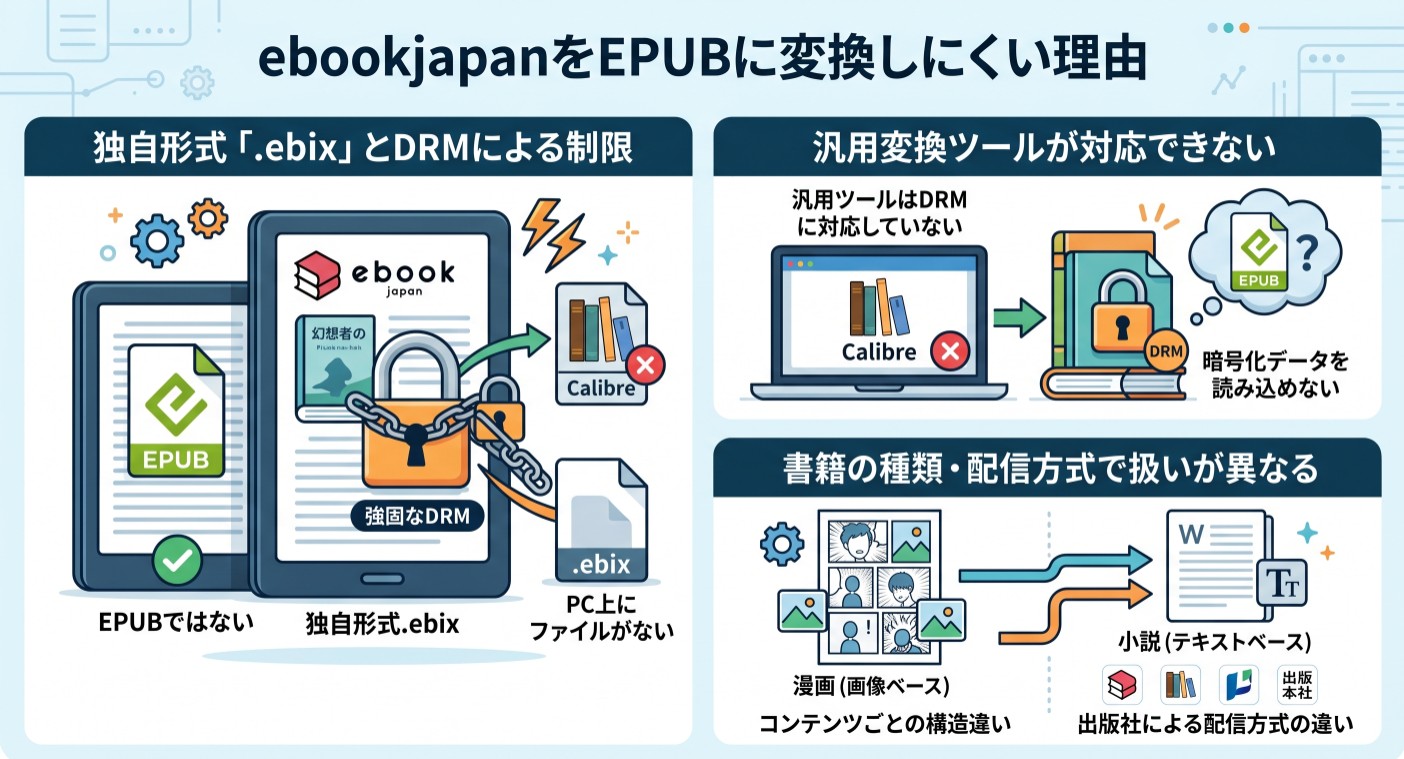
独自形式「.ebix」とDRMによる制限
通常のEPUBファイルは、パソコンやスマートフォンに保存して自由に管理できる「ファイル」として存在します。CalibreなどのツールでEPUBを開いたり別の形式に変換できるのは、このファイルが手元に「存在している」からです。
一方、ebookjapanの書籍は「.ebix」という独自の形式で提供されています。このフォーマットはebookjapanのサービスに最適化されたもので、一般的なEPUBリーダーではそのまま認識できません。加えて、DRMによる暗号化が施されているため、たとえファイルを取り出せたとしても、専用の復号処理なしには内容を読み出すことができません。
また、現在のebookjapanはPC向けの専用クライアントアプリを提供していないため、書籍データをPC上でローカルファイルとして取得すること自体が構造的に難しくなっています。これがCalibreをはじめとする汎用ツールが機能しない直接的な原因です。
汎用の電子書籍変換ツールが対応できない理由
Calibreは世界中で広く使われている電子書籍管理・変換ソフトウェアで、EPUB・AZW3・MOBIなど多様な形式に対応しています。一般的な電子書籍ファイルの変換であれば非常に優秀なツールです。しかし、Calibreを含む汎用変換ツールが前提としているのは、あくまで「すでに手元にある変換可能なファイル」です。
さらに、DRM付きのコンテンツをそのまま変換しようとしても、暗号化によってデータの読み取り自体がブロックされます。CalibreにはDRM解除プラグインを追加できる機能がありますが、それもKindleやKoboなどの主要プラットフォームを対象としたものが多く、ebookjapanの独自DRMには対応していないのが実情です。
このように、汎用ツールが使えない理由はツールの機能不足ではなく、そもそも対象外であることによるものです。ebookjapanに対してCalibreを試しても結果が出ない場合でも、ツールの問題ではありません。
書籍の種類・配信方式によって扱いが異なる
もう一つ見落とされがちなのが、ebookjapan内でも書籍ごとに配信の仕組みや内部構造が異なるという点です。
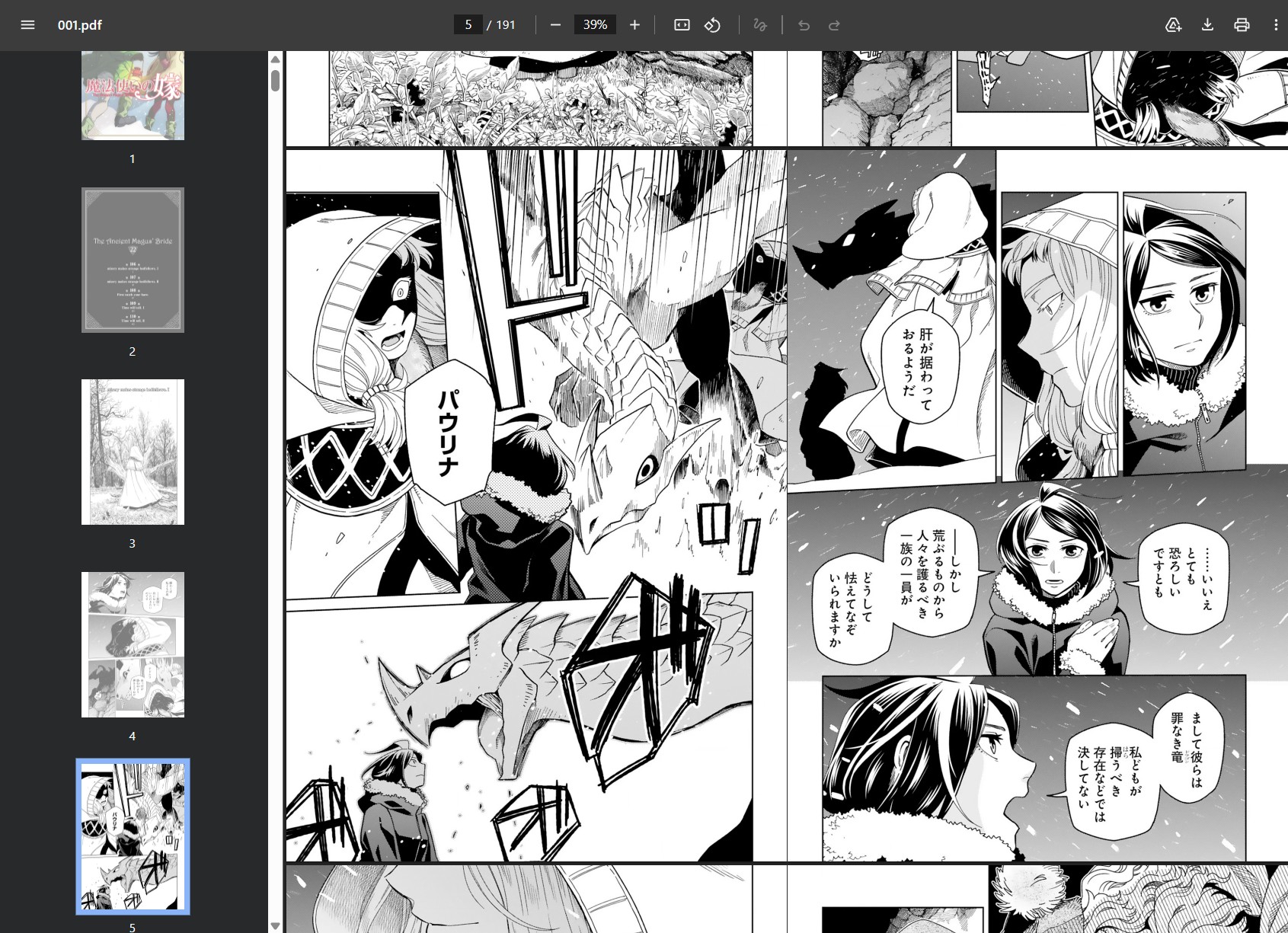
漫画と小説を例に取ると、漫画は各ページを画像データとして扱う構成が多く、小説はテキストデータを中心に組み立てられています。この違いは、変換後の出力結果にも直接影響します。画像ベースの漫画は変換後もページレイアウトが保たれやすい一方、テキストベースの小説は文字情報の再現方法が課題になることがあります。
また、同じジャンルの書籍でも、出版社ごと・タイトルごとに配信方式が微妙に異なるケースがあります。そのため、「ある作品では変換できたが、別の作品ではうまくいかなかった」という状況も起こりえます。これはツールの不具合ではなく、コンテンツ側の構造的な違いによるものです。
こうした複合的な要因が重なることで、ebookjapanの本をEPUBに変換することは単純な作業ではなくなっています。
ebookjapanの本をEPUBに変換する方法
ネット上で見つかる主な方法は4つあります。それぞれの仕組み・手順・メリット・デメリットを詳しく比較していきます。
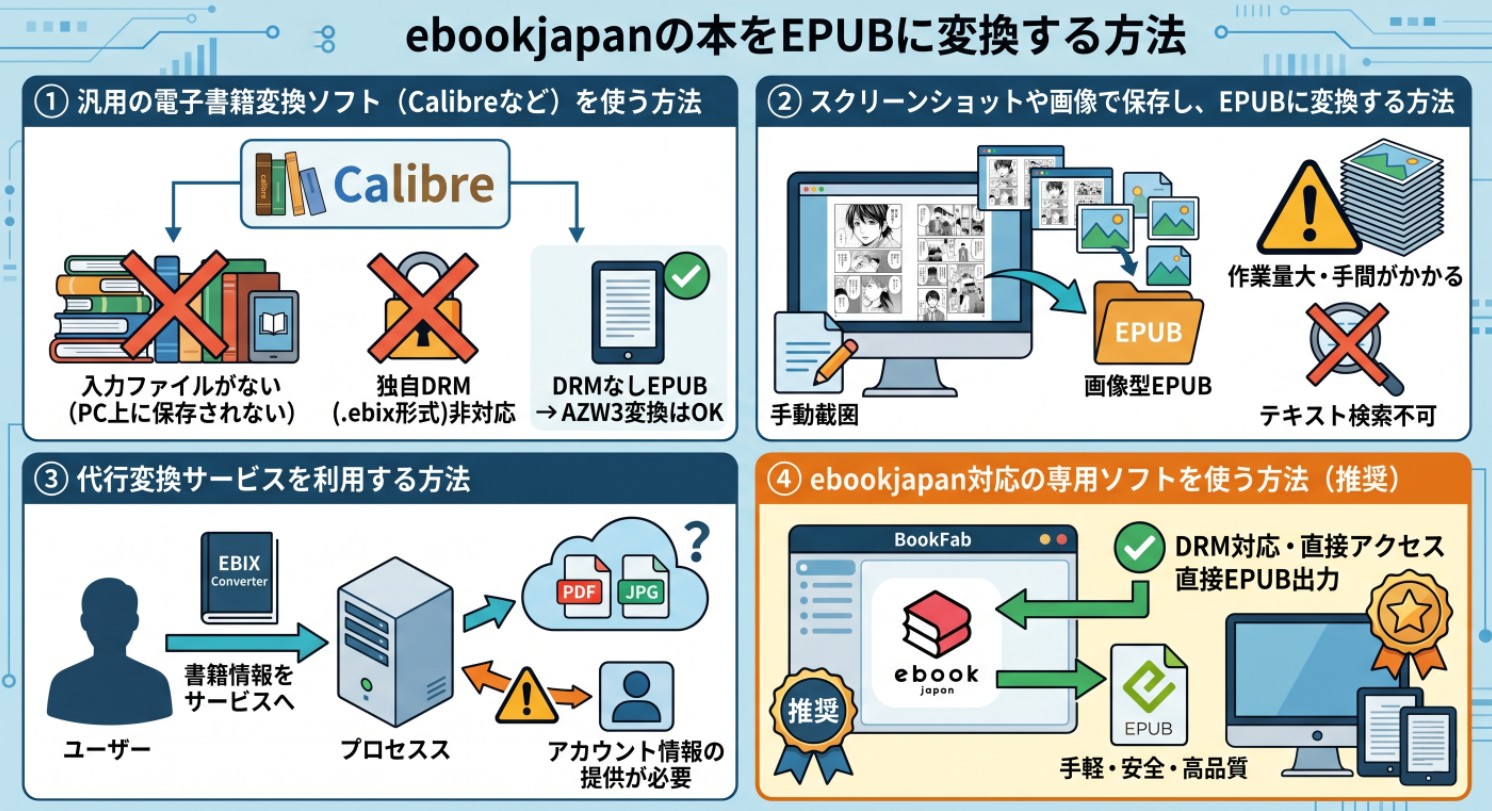
① 汎用の電子書籍変換ソフト(Calibreなど)を使う方法
最初に思い浮かびやすいのが、Calibreのような電子書籍管理ソフトを使う方法です。Calibreは無料で利用でき、対応フォーマットも豊富なため、電子書籍変換の定番ツールとして広く知られています。
この方法が向いているケース:
すでにEPUBやPDFなど一般的な形式のファイルが手元にある場合は、Calibreで別形式への変換が可能です。たとえば、DRMのかかっていないEPUBファイルをAZW3に変換したり、テキスト形式の電子書籍をEPUBに整形したりといった用途には十分対応できます。
ebookjapanには使えない理由:
前述のとおり、そもそもebookjapanはPCに書籍データをダウンロード保存しないため、Calibreに読み込ませる入力ファイルが存在しません。DRM解除プラグインもebookjapanの形式には非対応のため、この方法でebookjapanの本をEPUBにするのは現実的ではありません。
他の電子書籍サービスで同じ方法がうまくいったとしても、ebookjapanに対しては同じ結果を期待しないほうが無難です。
② スクリーンショットや画像で保存し、EPUBに変換する方法
次によく見かけるのが、ブラウザやアプリで表示した書籍のページをスクリーンショットや画像として保存し、それをまとめてEPUBに変換するという方法です。
具体的な手順の流れ:
- ebookjapanのブラウザビューアやアプリで書籍を開く
- 1ページずつスクリーンショットを撮影、または画面録画から静止画として書き出す
- 保存した画像ファイルをまとめてEPUBや画像型PDFに変換する
「読める状態にする」という目的に限れば、この方法は一定の手段にはなります。画像をEPUBにまとめるツールも複数あるため、技術的なハードルは比較的低いです。
現実的な課題:
まず、ページ数の多い書籍では作業量が非常に多くなります。たとえば200ページの漫画であれば、1ページずつ画像を保存・確認する必要があり、時間と手間がかかります。
また、画像として保存した時点でテキスト情報は失われるため、「文字検索」「フォントサイズ変更」「コピー」といったEPUB本来の機能は利用できません。特に小説では読書体験が大きく損なわれます。
さらに、画像から作成したEPUBは実質的に「画像の集合体」となるため、ビューアによっては表示が崩れることもあります。このように、手間と品質の両面から見ても、この方法は効率的とは言いにくく、大量の書籍管理にはあまり向いていません。
③ 代行変換サービスを利用する方法
3つ目の方法として、ebookjapanの書籍変換を代行してくれるサービスを利用するという選択肢があります。代表的なものとしてはEpuborが提供する「EBIX Converter」があります。
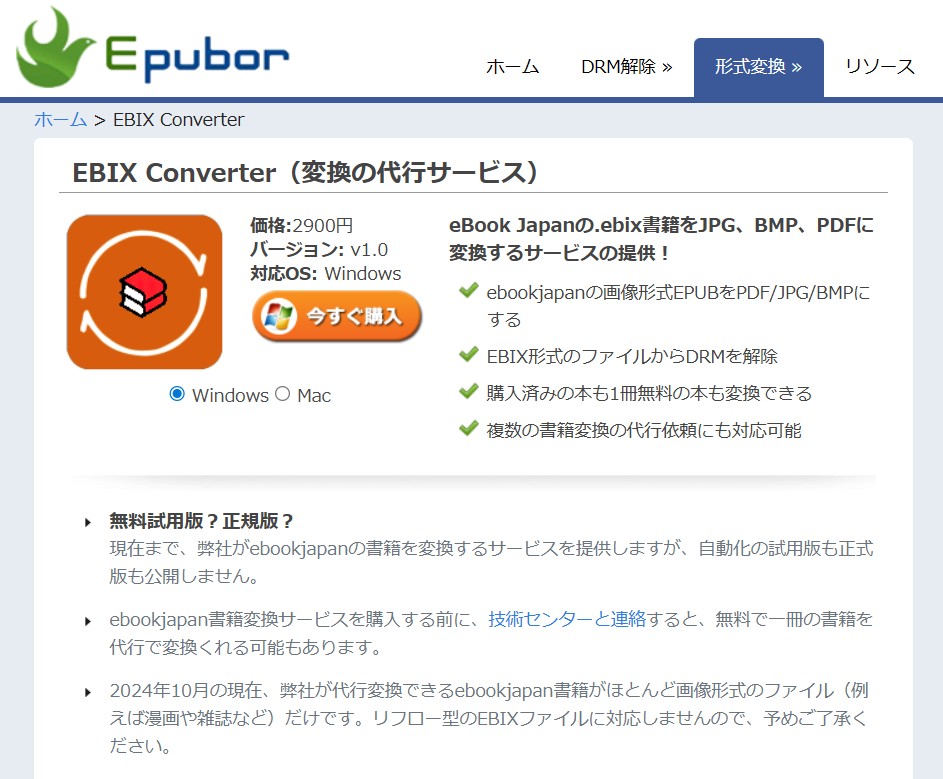
この方法は、自分でソフトを操作するのではなく、書籍情報をサービス側に提供し、外部で変換処理を行ってもらう形式です。一般的にはメールやフォームで依頼し、一定時間後にデータを受け取ります。
ただし、出力形式はJPG・BMP・PDFなどの画像系が中心で、漫画や雑誌には対応しやすい一方、小説のようなテキスト主体の書籍には制限があります。そのため、テキストとして扱えるEPUBをそのまま取得するのは難しいのが実情です。また、利用時にはebookjapanのアカウント情報を外部に提供する必要がある場合もあり、購入履歴や支払い情報との紐付きを考えると、セキュリティ面でのリスクには注意が必要です。
「EPUBとして手元で自由に管理したい」という目的に対しては、出力形式や情報セキュリティの面で、必ずしも最適な方法とは言えません。
④ ebookjapan対応の専用ソフトを使う方法(推奨)
上記の3つの方法の課題を踏まえると、最も現実的かつ目的に近い方法は、ebookjapanに対応した専用ソフトウェアを使うことです。
このタイプのツールは、一般的なファイル変換ソフトとは設計の考え方が根本的に異なります。「すでに手元にあるファイルを変換する」のではなく、「ebookjapanのような特定サービスの書籍に直接アクセスして変換処理を行う」ことを前提に作られています。
専用ソフトを選ぶ主なメリット:
- ローカルファイルを別途準備する手間がない
- DRMへの対応が前提に設計されており、汎用ツールよりも変換精度が高い
- 変換から保存まで一つの環境内で完結するため、操作がシンプル
- 自分のPC上で処理が完結するため、外部サービスにアカウント情報を渡すリスクがない
- EPUB形式で出力できるため、変換後のファイルを各種リーダーで自由に利用できる
「手軽に変換したい」「安全に処理したい」「変換後のEPUBを自由に使いたい」という3つの観点すべてを満たしやすいのが、専用ソフトを選ぶ理由です。次のセクションでは、その代表的な一つである「BookFab ebookjapan 変換」を詳しく紹介します。
ebookjapanをEPUB化するなら「BookFab ebookjapan 変換」がおすすめ
専用ソフトの中でも、多くのユーザーから支持を集めているのがBookFab ebookjapan 変換です。ebookjapanで購入した漫画や小説を、EPUB・PDF形式に変換してパソコンへ保存できる専用ツールで、変換品質の高さと操作のシンプルさの両方を重視して設計されています。

- 元の画質を保ったまま、高品質なEPUBとして保存できる
- 漫画の見開きページや小説のルビなど、元のレイアウトをできるだけ再現
- 複数の書籍やまとめ買いした巻数もまとめて処理しやすい
- PC内蔵ブラウザで動作するため、外部サービスに依存せず利用できる
- 最初の3冊は無料で変換できるため、品質を事前に確認できる
BookFab ebookjapan 変換が評価されている理由は、「ebookjapanの本を変換できる」という点だけでなく、使いやすさ・安全性・出力品質のバランスが取れている点にあります。ソフト内にブラウザが搭載されているため、ebookjapanにログインしてそのまま変換作業を進めることができ、外部サービスを経由せずすべての処理がPC内で完結します。これにより、アカウント情報を第三者に渡す必要がなく、安心して利用できる環境が整っています。
変換後のEPUBファイルも、漫画の見開きやコマ割り、小説のルビなどをできるだけ保った形で出力されるため、単なる画像の集合ではなく、実際の読書に近い体験で利用できます。また、複数冊をまとめて処理できるため、シリーズ作品や大量の蔵書も効率よく管理できます。さらに、EPUBとして保存することで、PCやタブレット、スマートフォンなどさまざまな端末で自由に読めるようになり、オフライン環境でも活用できます。
まずは最初の3冊まで無料で変換を試すことができるので、実際の操作感や仕上がりを確認しながら、自分に合うかどうかを気軽にチェックしてみてください。
BookFabでebookjapanをEPUBに変換する手順
操作はシンプルな5ステップで完了します。特別な設定や専門知識は不要で、ソフトの指示に従って進めるだけです。
Step 1:内蔵ブラウザからebookjapanへログイン
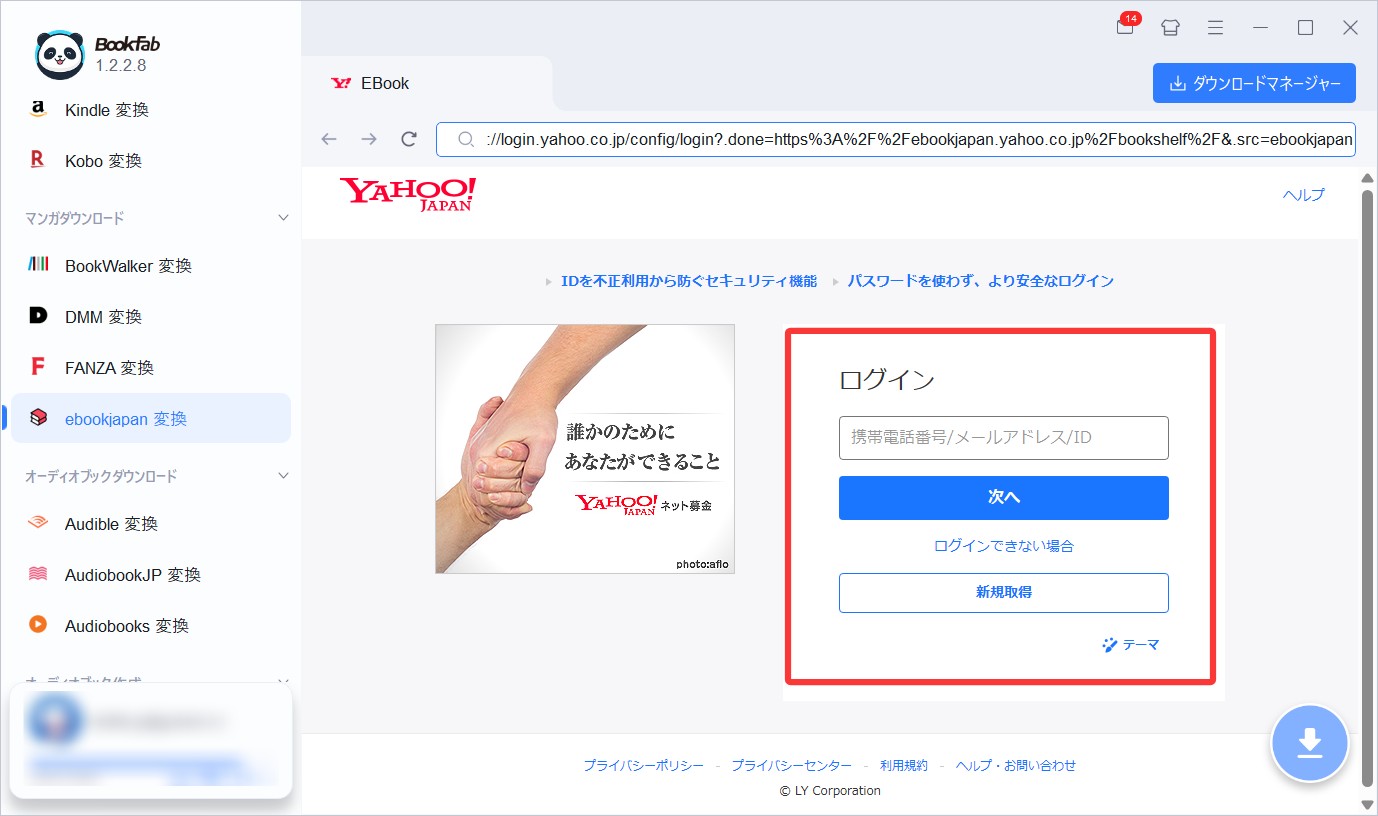
BookFabをPCにインストールして起動し、左側メニューから「ebookjapan 変換」を選択します。画面中央にソフト内蔵のブラウザが表示されるので、ebookjapanのログイン画面からYahoo! JAPAN IDでログインしてください。普段使用しているアカウントでそのままログインできます。
Step 2:本棚から変換したい書籍を選ぶ
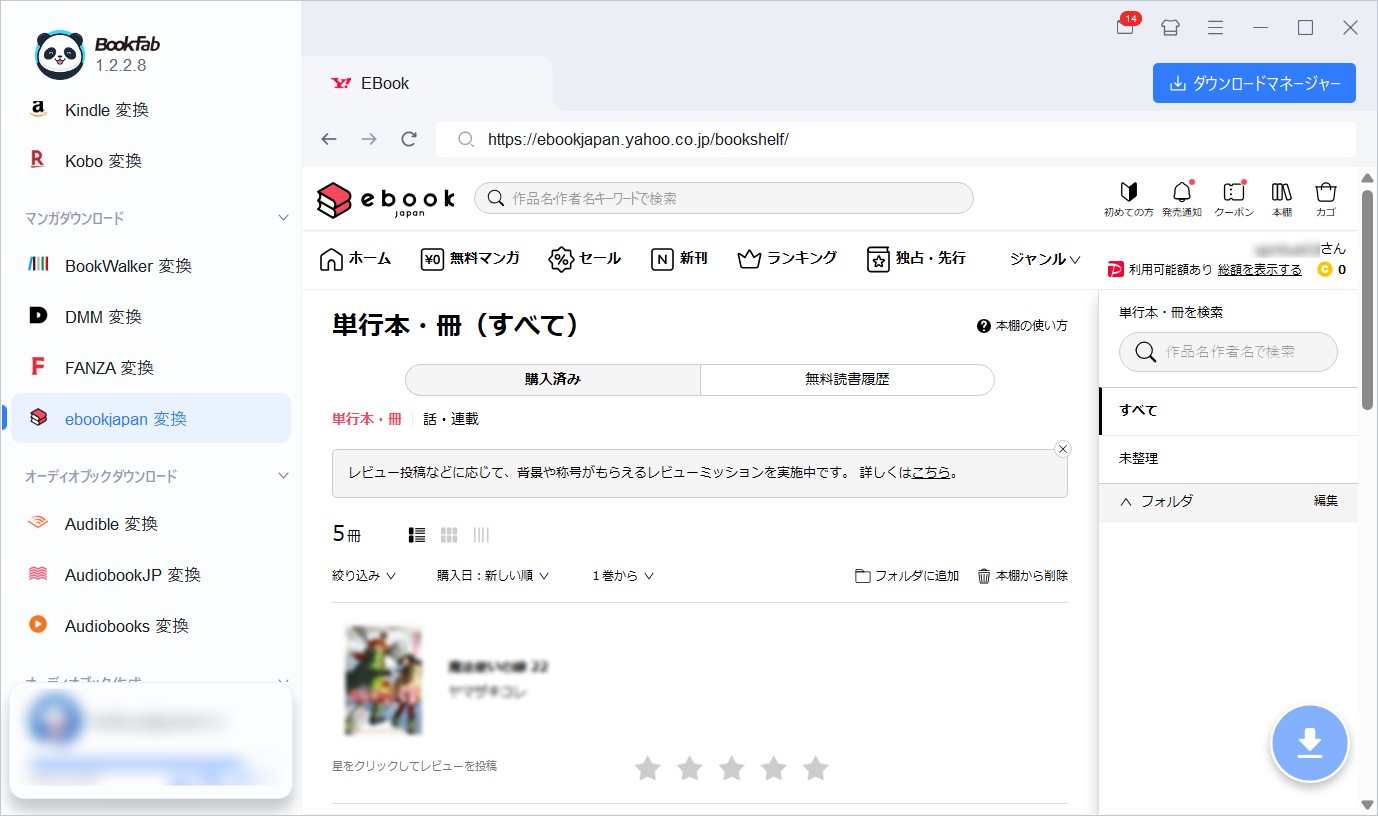
ログインが完了すると、自動的にマイページの「本棚」が表示されます。これまでにebookjapanで購入した書籍の一覧が表示されるので、EPUB化したい作品を探して選択してください。シリーズものの場合は巻数単位で選べます。
Step 3:「作品詳細を見る」を選択する
対象の書籍をクリックすると選択メニューが表示されます。ここでは必ず「作品詳細を見る」を選択してください。
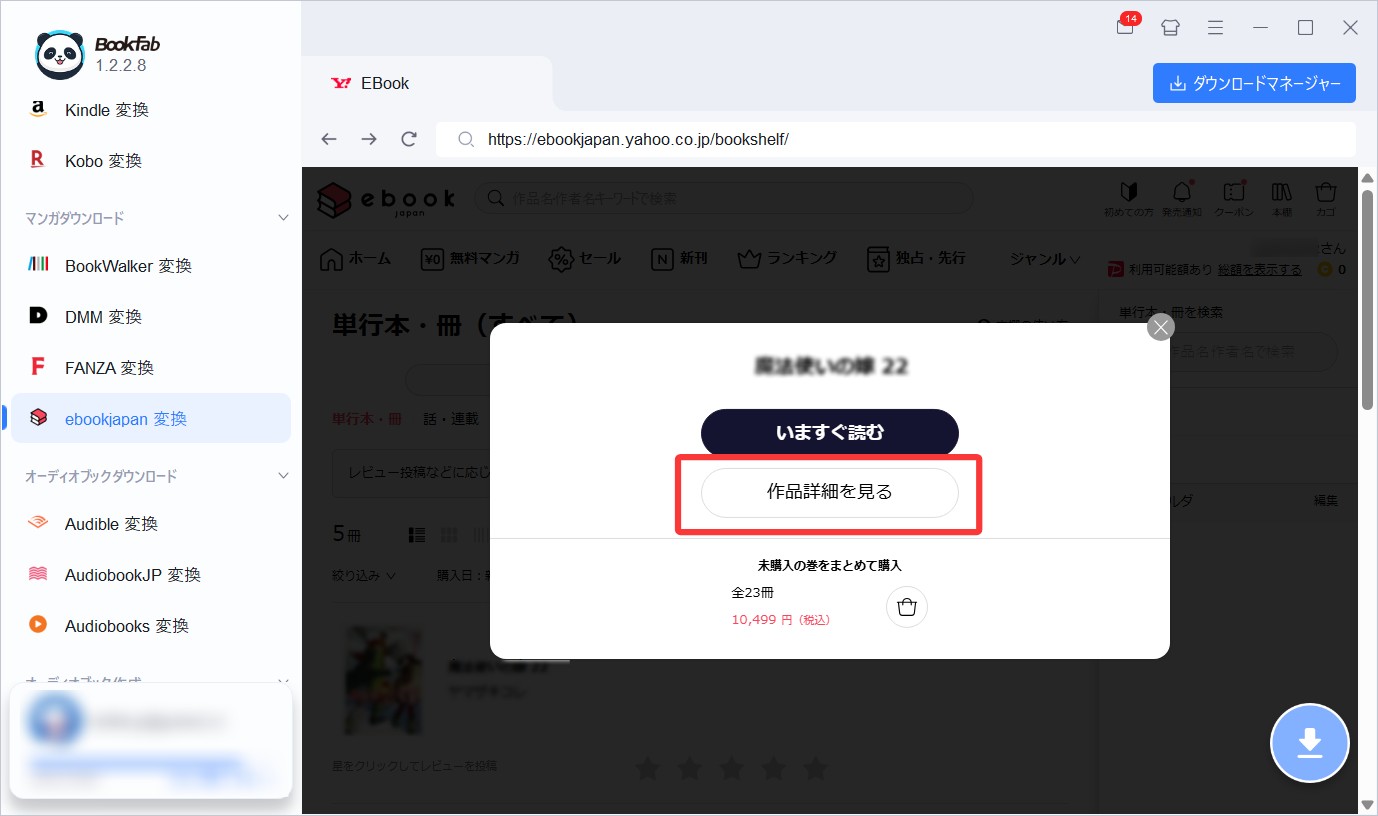
💡 「いますぐ読む」を選ぶと通常の閲覧モードに移行してしまい、変換処理は開始されません。変換を行うには作品の詳細ページから操作を進める必要があります。この点が最も間違えやすいステップなので注意してください。
Step 4:出力形式を「EPUB」に設定して変換開始
作品の詳細ページを開くと、BookFabが自動的にデータを読み込み、変換設定画面が表示されます。出力形式として「EPUB」を選択し、「ダウンロード」ボタンをクリックすると変換処理が開始されます。EPUBのほかにPDF形式も選択できるため、用途に応じて使い分けることができます。
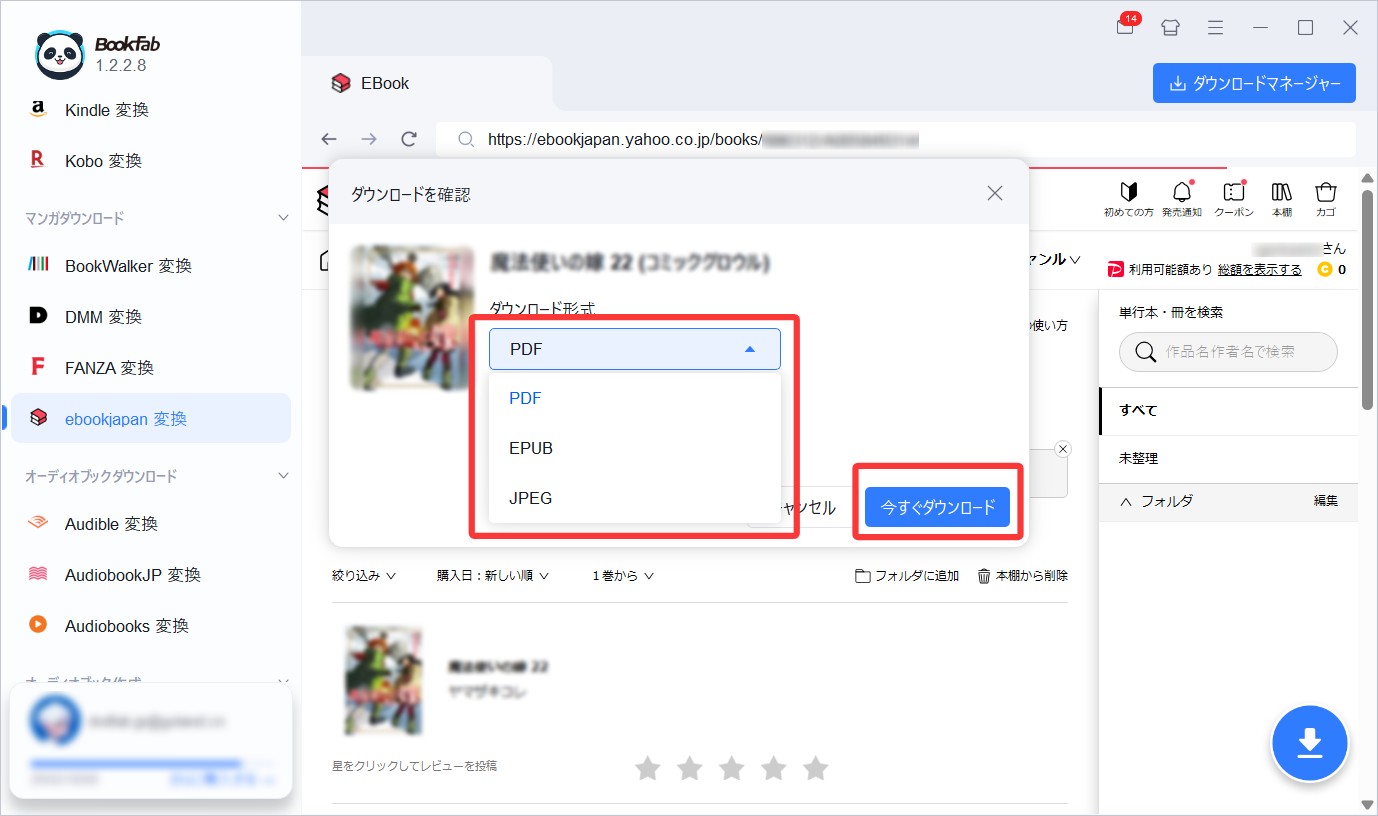
Step 5:保存先でEPUBファイルを確認する
変換の進行状況は、画面右上の「ダウンロードマネージャー」からリアルタイムで確認できます。
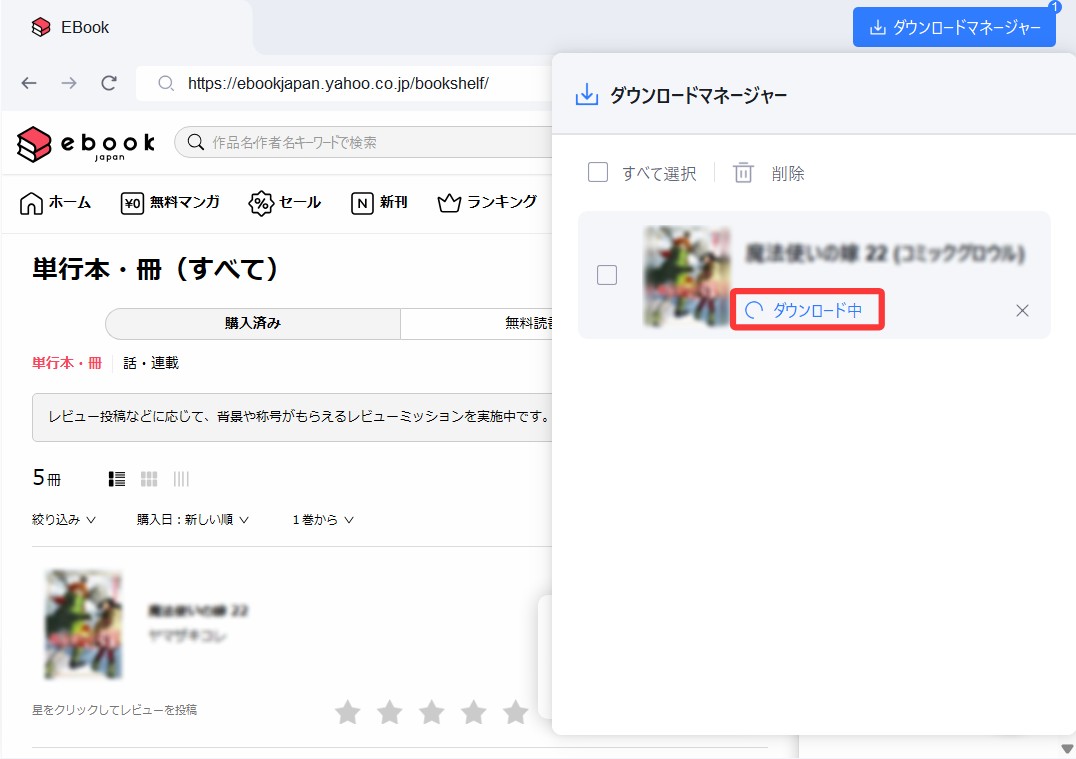
処理が完了したら、フォルダアイコンをクリックすることで保存先ディレクトリへ直接アクセスできます。保存されたEPUBファイルを実際に開いて、表示やレイアウトに問題がないか確認してみましょう。問題なければ変換完了です。
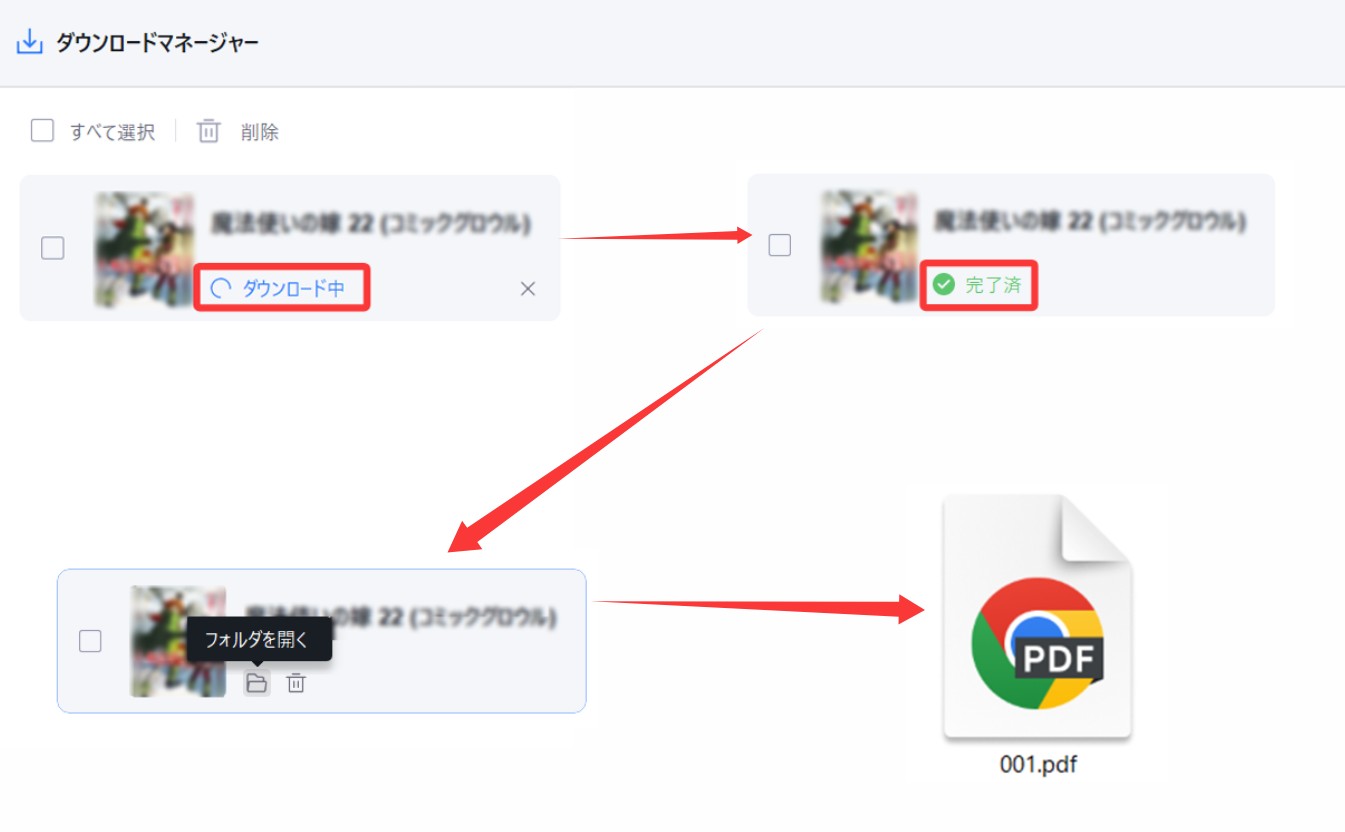
変換後のEPUBはPC上のEPUBビューア、iOSやAndroidの読書アプリ、タブレット端末など、EPUBに対応した幅広い環境で利用できます。ebookjapanのアプリがなくてもオフラインで読めるようになり、書籍の管理方法の自由度が大きく広がります。
ebookjapanをEPUBに変換する前の注意点
BookFabを使った変換方法を確認したところで、実際に試す前に知っておきたいポイントを整理します。これらを事前に把握しておくことで、変換後のギャップを減らし、よりスムーズに利用を始めることができます。
すべての書籍が同じように変換できるとは限らない
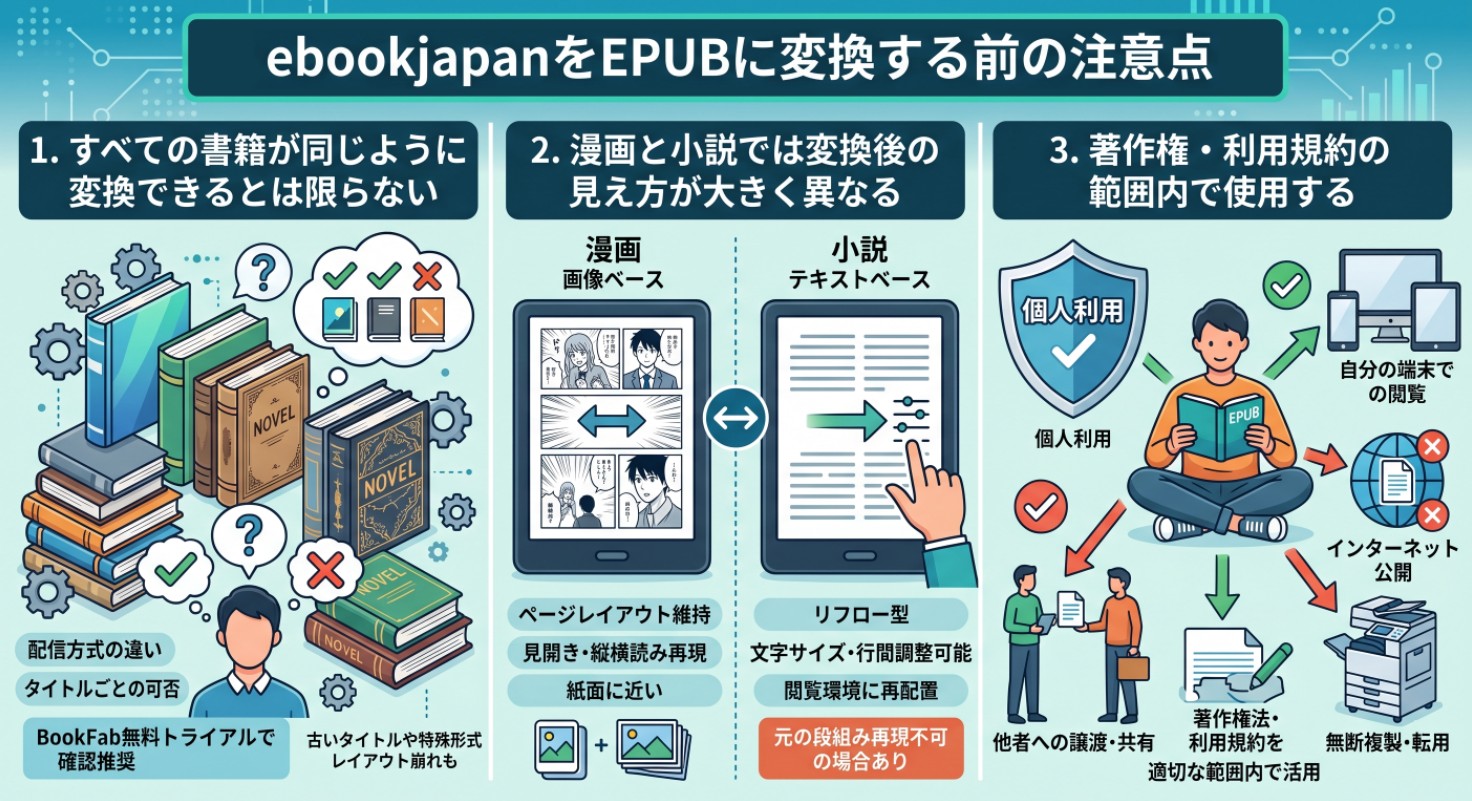
ebookjapanで配信されている書籍は、一見すると同じサービス内のコンテンツですが、タイトルごとに配信方式や内部の構造が完全に統一されているわけではありません。出版社や作品ごとに微妙な違いがあるため、ある書籍では問題なく変換できたとしても、別の書籍では同じように進まないケースがあります。
変換の可否や結果はコンテンツごとに異なる可能性があることを、あらかじめ理解しておくことが重要です。特に、古いタイトルや一部の特殊なフォーマットを採用している書籍では、変換後のレイアウトが意図通りにならない場合もあります。BookFabの無料トライアルを活用して、まず変換したい書籍が問題なく処理できるかを確認するのがおすすめです。
漫画と小説では変換後の見え方が大きく異なる
EPUB変換後の閲覧体験は、書籍の種類によって大きく変わります。
漫画のような画像ベースのコンテンツは、変換後もページ単位のレイアウトが保たれやすく、元の紙面に近い形で表示されます。見開きページや縦読み・横読みの構成も再現されるため、漫画としての読み心地は比較的維持されます。
一方、小説のようなテキスト主体のコンテンツは、「リフロー型」として扱われることが多く、閲覧環境(リーダーアプリ・画面サイズ)に合わせて文字が流動的に再配置されます。フォントサイズや行間を自分好みに調整できる反面、元の書籍の段組みや特定のデザインが再現されないことがあります。
これはEPUBという形式の特性そのものであり、ツールの問題ではありません。「どのような読み方をしたいか」「どの端末で読む予定か」をあらかじめイメージしておくと、変換後の活用方法を考えやすくなります。
著作権・利用規約の範囲内で使用する
電子書籍の変換・保存に関しては、著作権法や各サービスの利用規約の範囲内で行動することが前提になります。
ebookjapanで購入した書籍をEPUBに変換する行為そのものについては、個人での利用を目的とした範囲内での扱いが基本となります。自分で購入した書籍を、自分の端末で読むために変換する行為と、変換したデータを他者に渡したり、インターネット上に公開したりする行為は全く異なるものです。
変換したEPUBファイルの第三者への譲渡・共有・配布は、著作権の侵害にあたる可能性があります。また、ebookjapanの利用規約においても、コンテンツの無断複製・転用に関する条項が定められている場合があります。変換後のデータは個人での閲覧・管理の目的に限定し、適切な範囲内で活用してください。
疑問がある場合は、サービスの公式ページで利用規約を確認するか、必要に応じて専門家に相談することをおすすめします。
ebookjapan EPUB変換に関するよくある質問
ebookjapanの本はすべてEPUBに変換できますか?
すべての書籍が同じように変換できるわけではありません。ebookjapanの書籍は配信方式や内部構造が作品ごとに異なる場合があるため、変換の可否やクオリティはコンテンツによって変わる可能性があります。BookFabの無料トライアルを活用して、まず試してみることをおすすめします。
A無料ソフトでebookjapanをEPUBに変換できますか?
Calibreなどの無料ツールはebookjapanの独自DRM(.ebix形式)に対応していないため、そのままでは変換できません。汎用ツールはすでに手元にある変換可能なファイルを処理するためのものであり、ebookjapanのようなサービス内コンテンツへの対応は設計外となっています。ebookjapanに特化した専用ツールを使う必要があります。
A変換したEPUBは他の端末でも読めますか?
EPUB形式で保存できれば、対応しているPCリーダー・タブレット(iPad・Androidタブレット)・スマートフォンアプリなど、幅広い環境で読むことができます。ebookjapanのアプリがインストールされていない端末でも読め、オフライン環境でも利用できる点がEPUBの大きなメリットです。
A漫画と小説で変換結果は違いますか?
はい、異なります。漫画は画像ベースのため元のページレイアウトが再現されやすく、小説はテキストベースのためフォントサイズや表示幅を自由に変更できるリフロー表示になります。この違いはEPUB形式の特性によるもので、ツールの問題ではありません。
AMacでもBookFabは使えますか?
最新の対応状況については、BookFabの公式ページでご確認ください。Windows向けのダウンロードリンクは本記事内に掲載しています。公式ページではMac対応状況や最新バージョンの情報が確認できます。
A変換にどのくらい時間がかかりますか?
変換時間は書籍のページ数やPCのスペックによって異なりますが、一般的な漫画1巻(150〜200ページ程度)であれば数分程度で完了することが多いです。複数冊をまとめて処理する場合はそれに応じた時間がかかりますが、処理中はほかの作業をしながら待つことができます。
Aまとめ
ebookjapanの本をEPUBに変換する方法はいくつか考えられますが、実際にはそれぞれに制限があり、一般的な変換ツールや回り道の多い方法ではスムーズに進まないケースが多いのが現実です。特に現在のebookjapanはローカルファイルとして書籍を取得しにくい仕組みになっているため、「手元のファイルを変換する」という従来のやり方がそのまま使えない点には注意が必要です。
その中で、ebookjapanに対応した専用の方法を選ぶことで、変換の手間を減らしつつ、より実用的な形でEPUBとして管理・閲覧できるようになります。特に、自分のPC上で完結できる方法であれば、安全性や操作のわかりやすさという面でも安心して利用しやすいでしょう。
ebookjapanの本をより自由に扱いたい方は、まずは無料で試せる範囲から実際に使い勝手を確認し、自分に合った方法かどうかを確かめてみるのがおすすめです。

 ebookjapanの本をPDF化する方法は?変換できるのか・できない理由と解決策を完全解説鍋田 悠真 より - 2026年4月16日
 ebookjapanのダウンロード保存先はどこ?iPhone・Android・PCの違いと保存できない理由鍋田 悠真 より - 2026年4月16日
 【完全解決】ebookjapanのDRMを解除して、購入した本をローカルに永久保存する方法!鍋田 悠真 より - 2026年4月16日