【2026年最新】CoeFontの料金・評判は?無料範囲、商用利用、使い方を解説

 CoeFontは無料で始められますが、Freeプランは非商用向けです。2026年9月時点では、TTSは800文字分・1プロジェクト(超過後も一部無料音声あり)、CoeFont通訳は月20分まで。収益化動画や広告などで使うならStandard以上が必要で、Standardは月額20米ドル、Plusは月額350米ドルです。
料金だけでなく、商用利用の条件、自分の声を作る方法、通訳の利用時間、生成音声のMP3・WAV保存まで一つのサービスで扱えるのがCoeFontの特徴です。一方で、利用者レビューでは抑揚やアクセントの調整幅、短い修正でも再生成が必要になる点を気にする声もあります。ここでは、現在の料金と無料範囲を軸に、使い方と評判までまとめます。
CoeFontとは?料金・無料・商用利用を先に整理
CoeFontは、10,000種類以上のAI音声を使えるText-to-Speech(TTS)を中心に、自分の声をもとにしたカスタムAI音声、リアルタイム通訳、ボイスチェンジャーなどを提供する音声生成サービスです。TTSはブラウザで使え、公式FAQではGoogle Chromeが推奨されています。
| 知りたいこと | 2026年9月時点の要点 |
| 無料で使える? | Freeあり。TTSは800文字分・1プロジェクト(超過後も一部無料音声あり)、CoeFont通訳は月20分。非商用向け。 |
| 商用利用できる? | Standard、Plus、Enterpriseで可能。収益化動画、広告、音声販売も商用利用に含まれる。 |
| クレジット表記は必要? | 公開時のクレジット条件はプランや使用するAI音声によって異なります。使用前に日本語FAQと各AI音声の利用条件を確認してください。 |
| 自分の声を作れる? | Web録音から作成可能。既存の動画・音声から作る機能はEnterprise向け。 |
| 保存形式は? | 生成音声はWAV・MP3でダウンロード可能。 |
AI音声生成サービス全体の違いも見たい場合は、AI音声生成ツールの比較もあわせて参考にしてください。
CoeFontの料金プラン|Free・Standard・Plusの違い
現在のCoeFontはFree、Standard、Plus、Enterpriseの4プランです。個人で有料利用するならStandard、小規模組織やAPI利用まで必要ならPlusが中心になります。
| プラン | 料金 | TTS | CoeFont通訳 | 商用利用 |
| Free | 無料 | 800文字分・1プロジェクト | 月20分 | 不可 |
| Standard | 20米ドル/月 | 80,000文字・プロジェクト無制限 | 月5時間 | 可能 |
| Plus | 350米ドル/月 | 1,000,000文字・プロジェクト無制限 | 月8時間 | 可能 |
| Enterprise | 要問い合わせ | 契約に応じて拡張 | 契約に応じて拡張 | 可能 |
Freeの800文字分を使い切った後も、一部の無料音声は引き続き利用できます。PlusにはTTS API、最大5ユーザーの組織管理、データをAI学習へ再利用しない設定なども含まれます。EnterpriseではSSOや通訳のカスタム辞書、既存動画・音声からのAI音声作成などが追加されます。

CoeFontは商用利用できる?クレジット表記も要注意
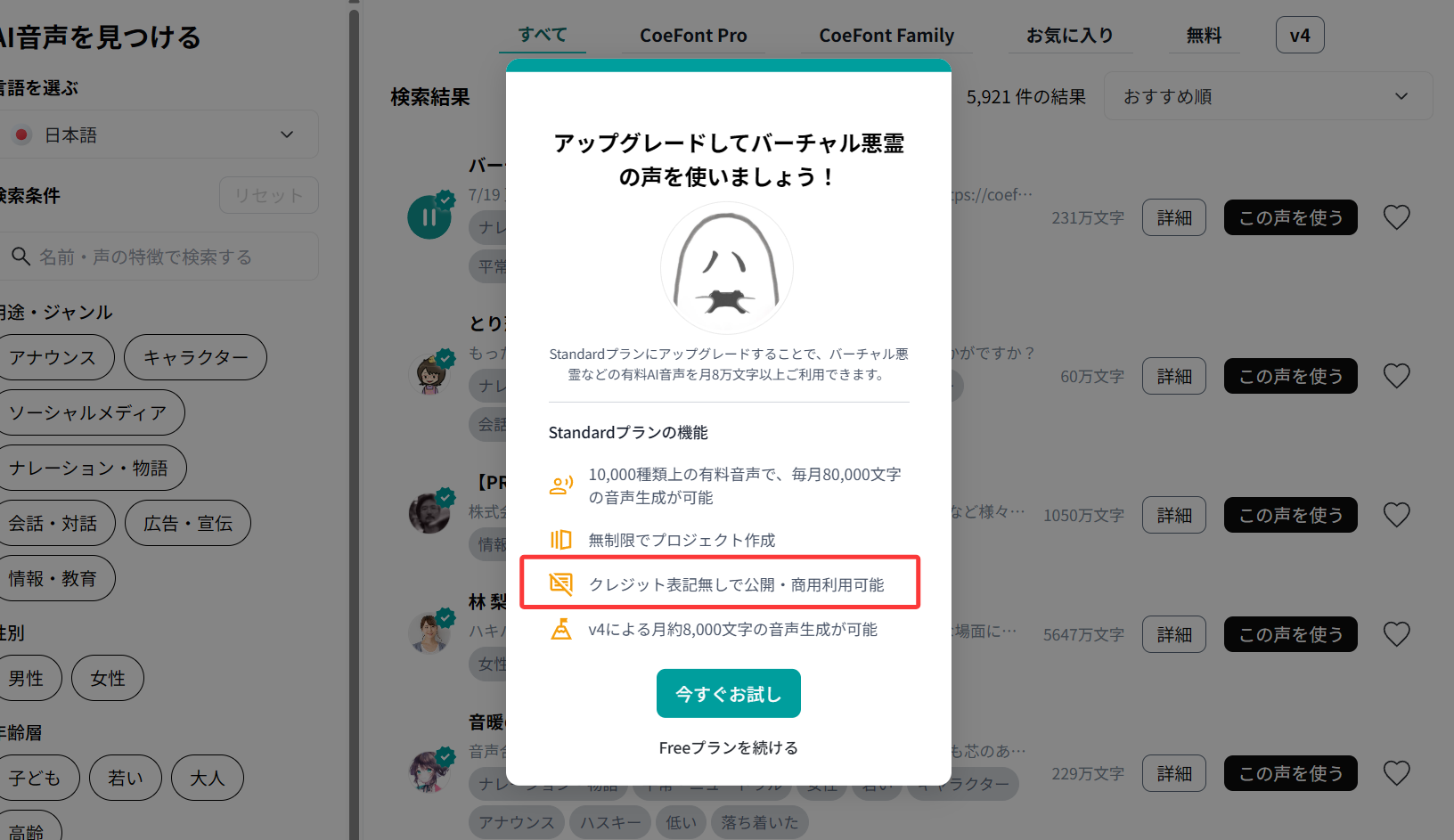
CoeFontで作った音声を収益化動画、広告、販売・配布などに使う場合は商用利用にあたり、Standard、Plus、Enterpriseのいずれかが必要です。Freeは非商用向けなので、収益が発生する用途には使えません。
有料プランで作成・ダウンロードした音声は、Standard、Plus、Enterpriseを解約した後も商用利用を続けられると公式FAQに記載されています。契約を止めたら過去の音声まで使えなくなる、という扱いではありません。
クレジット表記はプランと使用するAI音声の条件を確認する
CoeFontの音声を動画や作品で公開する場合は、クレジット表記の条件も見ておきましょう。クレジットは動画内に限らず、第三者から分かる形であれば概要欄などに記載できる場合があります。
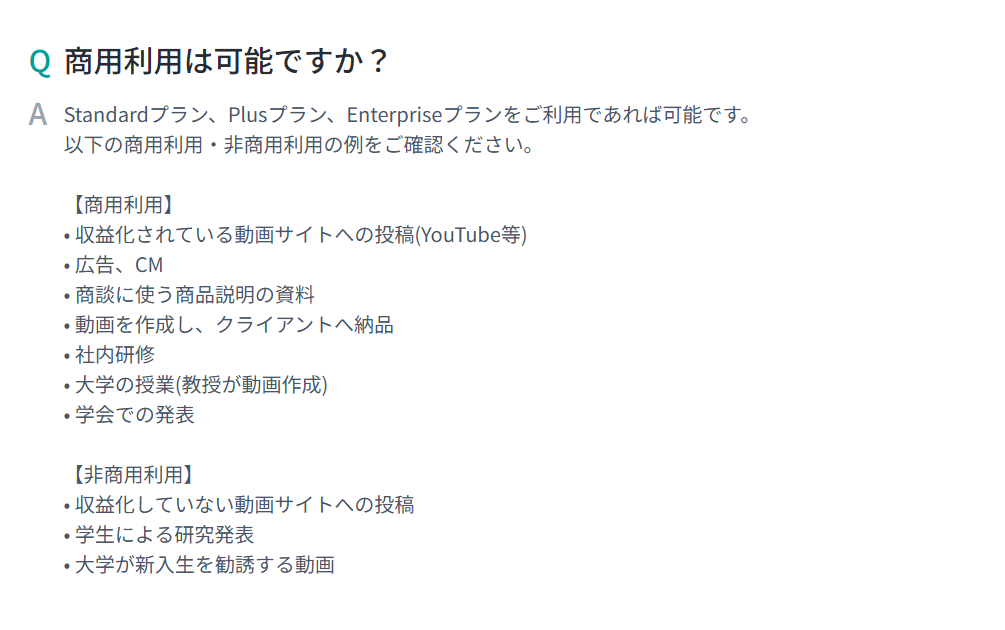
ただし、クレジットの条件はプランだけで判断しないほうが安全です。CoeFontではAI音声ごとに利用条件が設定されていることがあり、「Voiced by CoeFont.CLOUD」の表記を求める音声、声の提供者やキャラクター名の記載を求める音声、独自のクレジットを任意としている音声などがあります。
公開作品に使う前に、CoeFontの日本語FAQと、実際に使用するAI音声の詳細ページにある利用条件を確認してください。特に第三者が作成・公開しているAI音声では、CoeFont共通の条件とは別に音声提供者独自のルールが設定されていることがあります。
CoeFont通訳はいくら?Freeは月20分、Standardは月5時間
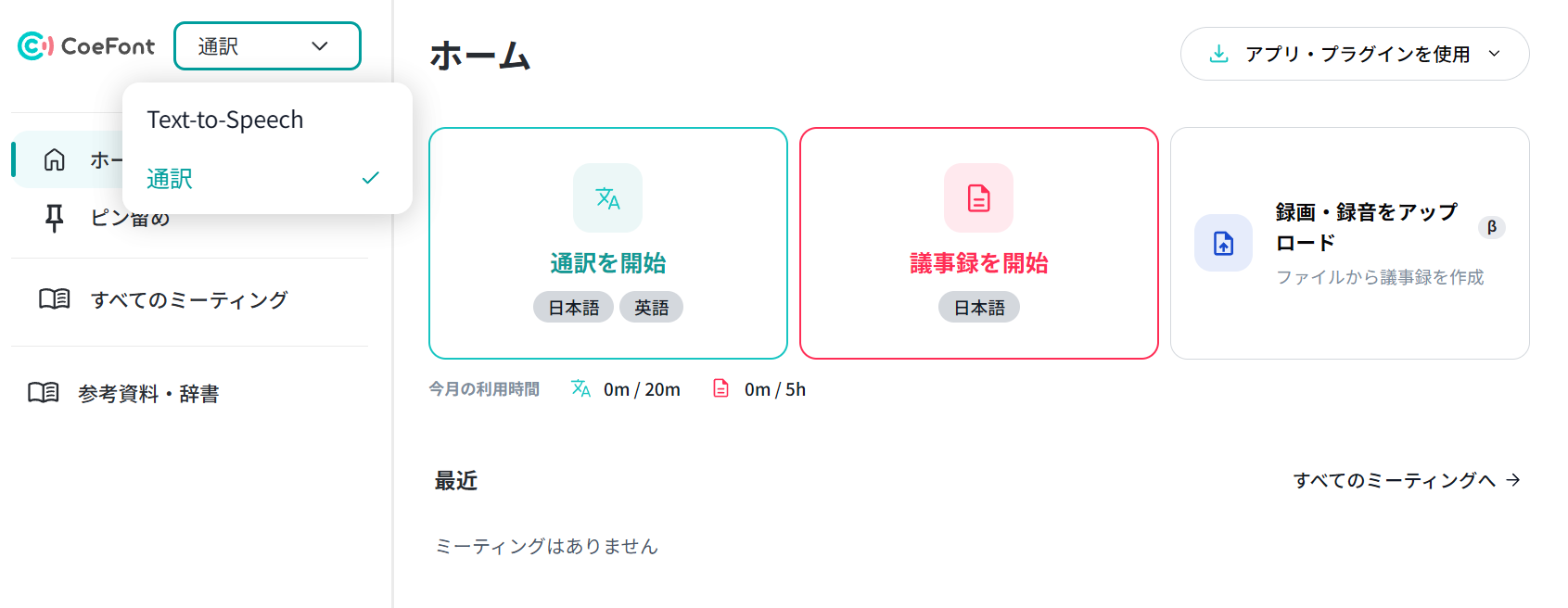
CoeFont通訳はFreeでも使えますが、現在の利用枠は月20分です。Standardは月5時間、Plusは月8時間、Enterpriseは契約に応じて拡張されます。古い紹介記事にはFreeが月60分と書かれているものもありますが、現行の料金ページでは20分になっています。
対応言語は英語、日本語、中国語、スペイン語、ベトナム語、韓国語、フランス語。会議を開始したユーザーが共有するWebページには、参加者が自分の端末からアクセスできます。自分の声を通訳音声として使う機能もあり、現在は日本語の音声録音に対応しています。
旅行や短い会話を試すだけならFreeでも足ります。会議や業務で定期的に使うなら、月20分ではすぐ上限に届くためStandard以上を見たほうがいいでしょう。通訳が主目的なら、TTSの文字数より月の利用時間を先に見たほうが選びやすいでしょう。
CoeFontで自分の声を作れる?録音から生成までの条件
CoeFontではWeb録音からカスタムAI音声を作れます。この機能はFree、Standard、Plusでも利用できます。録音量は言語によって異なり、録音後に新しいAI音声が使えるようになるまでの目安は約2時間です。
既存の動画や音声ファイルをそのままアップロードしてAI音声を作る機能は、通常の個人向けプランには含まれません。公式料金ページではEnterprise向け機能として扱われ、年間Enterprise契約と追加料金が必要になる場合があります。
録音は静かで反響の少ない場所で行い、文章ごとに声色や読み上げ速度が大きく変わらないようにします。高品質なマイクは有利ですが、まずノイズと部屋の反響を減らすほうが効きます。
CoeFontの使い方:テキストから音声を作る手順
TTSの基本操作は、音声を選び、文章を入力して生成し、最後にWAVまたはMP3を保存する流れです。画面の細かな配置は変わることがありますが、操作の順番は次の通りです。
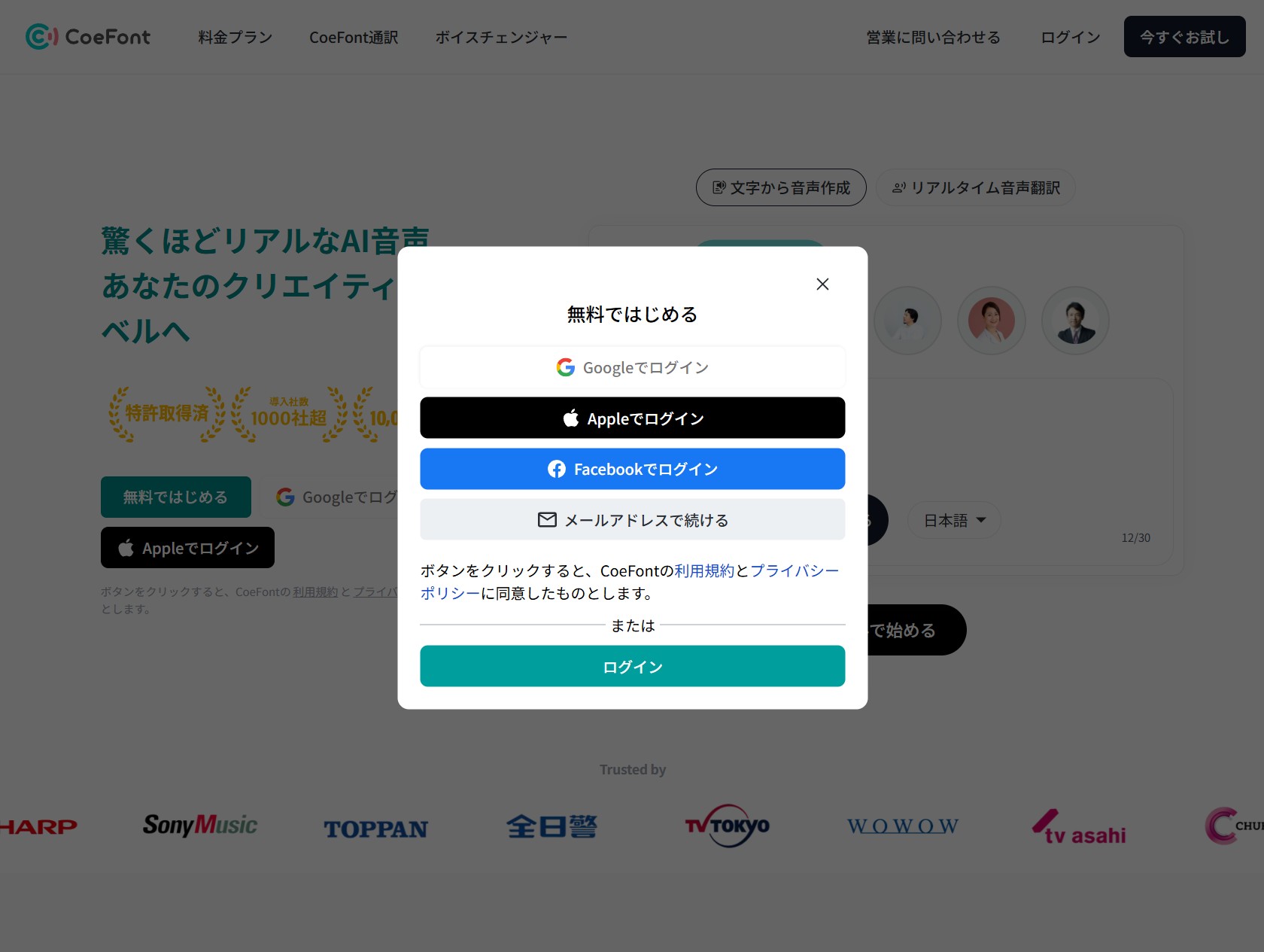
CoeFontを開いてアカウントにログインします。Web版TTSではGoogle Chromeが推奨ブラウザです。
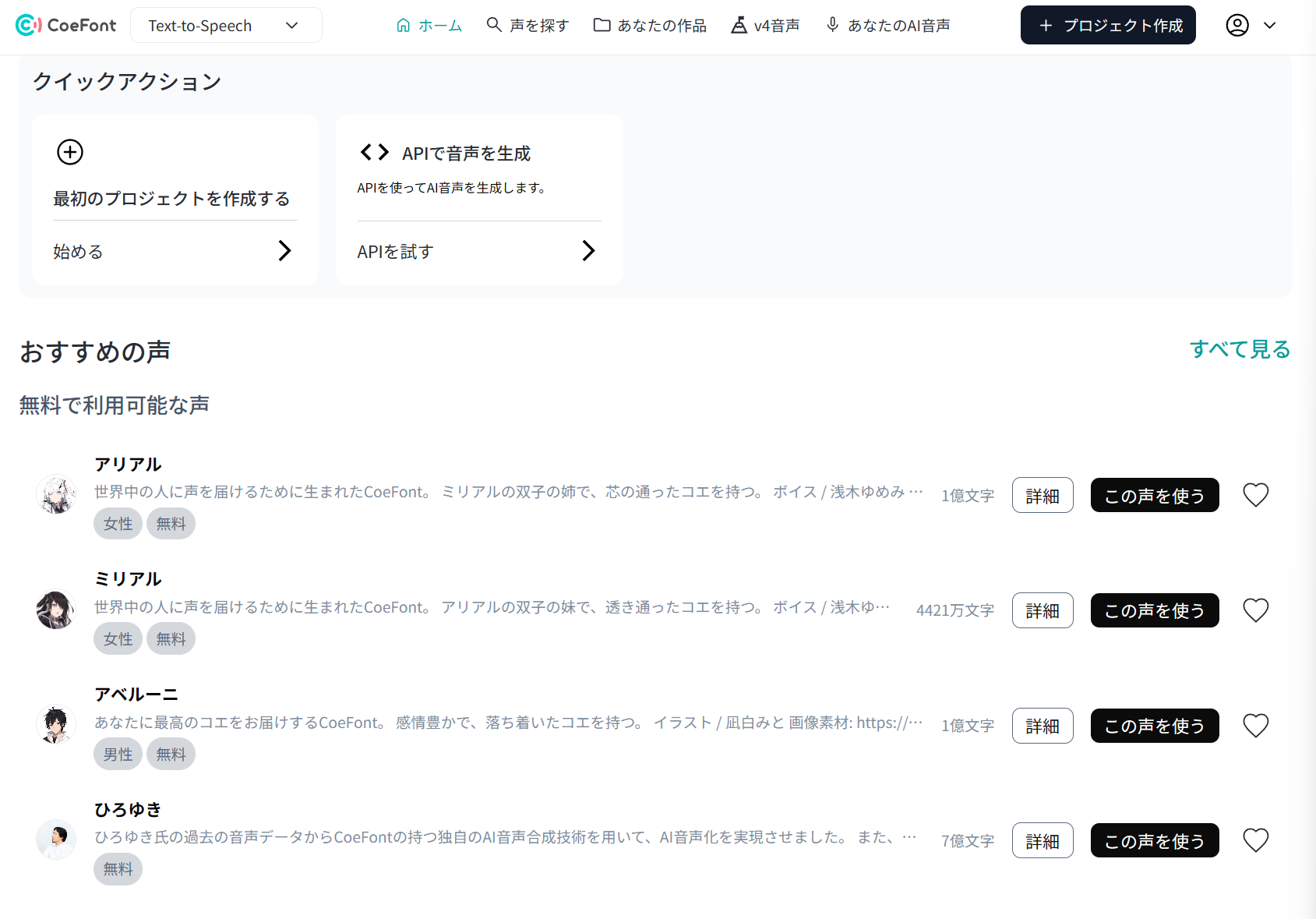
プロジェクトで使うAI音声を選びます。公開作品や商用制作に使う場合は、音声詳細に個別の利用条件がないかも見ておきます。
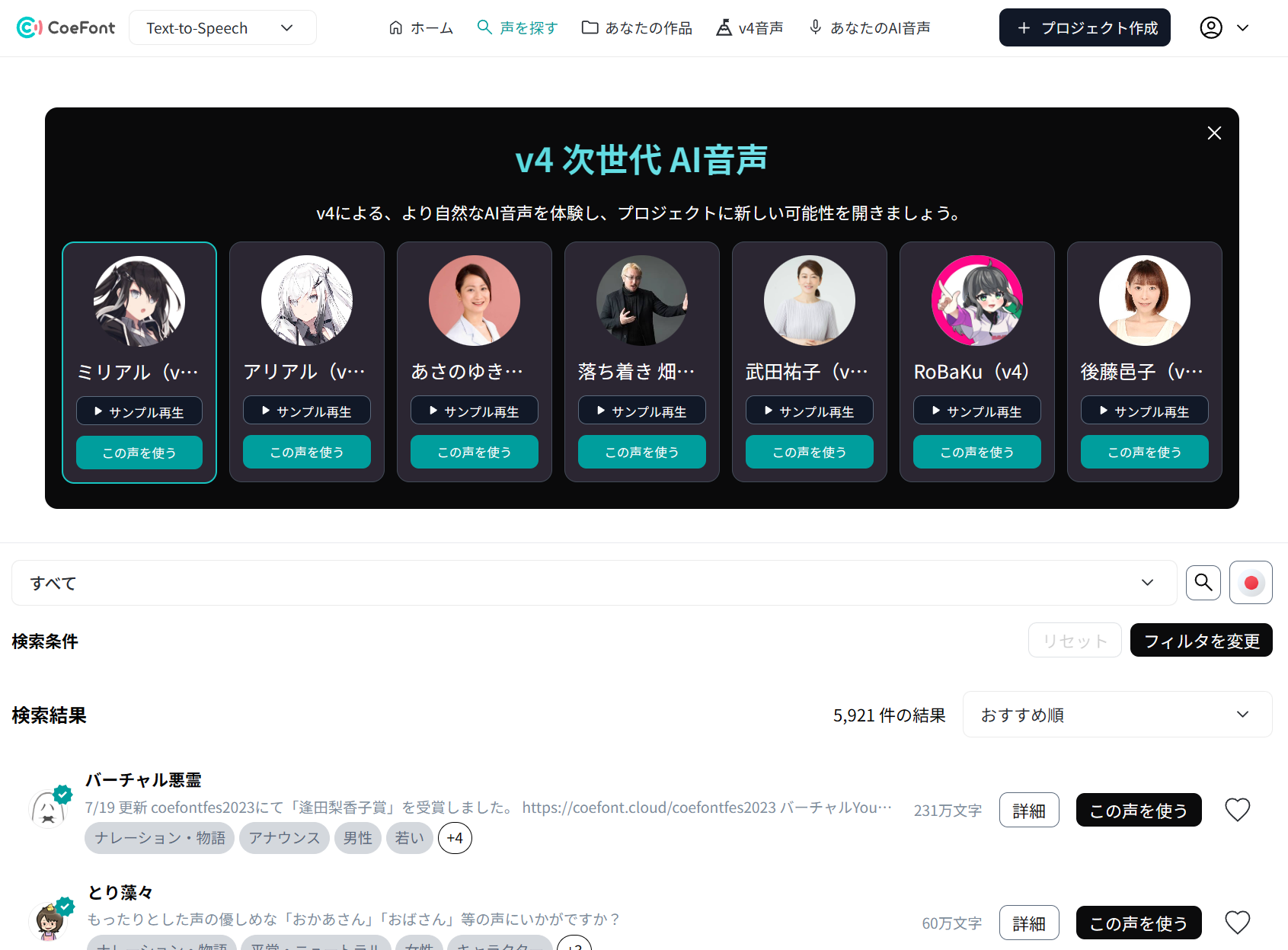
さらに多くの音声を探したいときは「声を探す」を使います。声優音声や申請制の音声では、通常の音声と条件が異なることがあります。
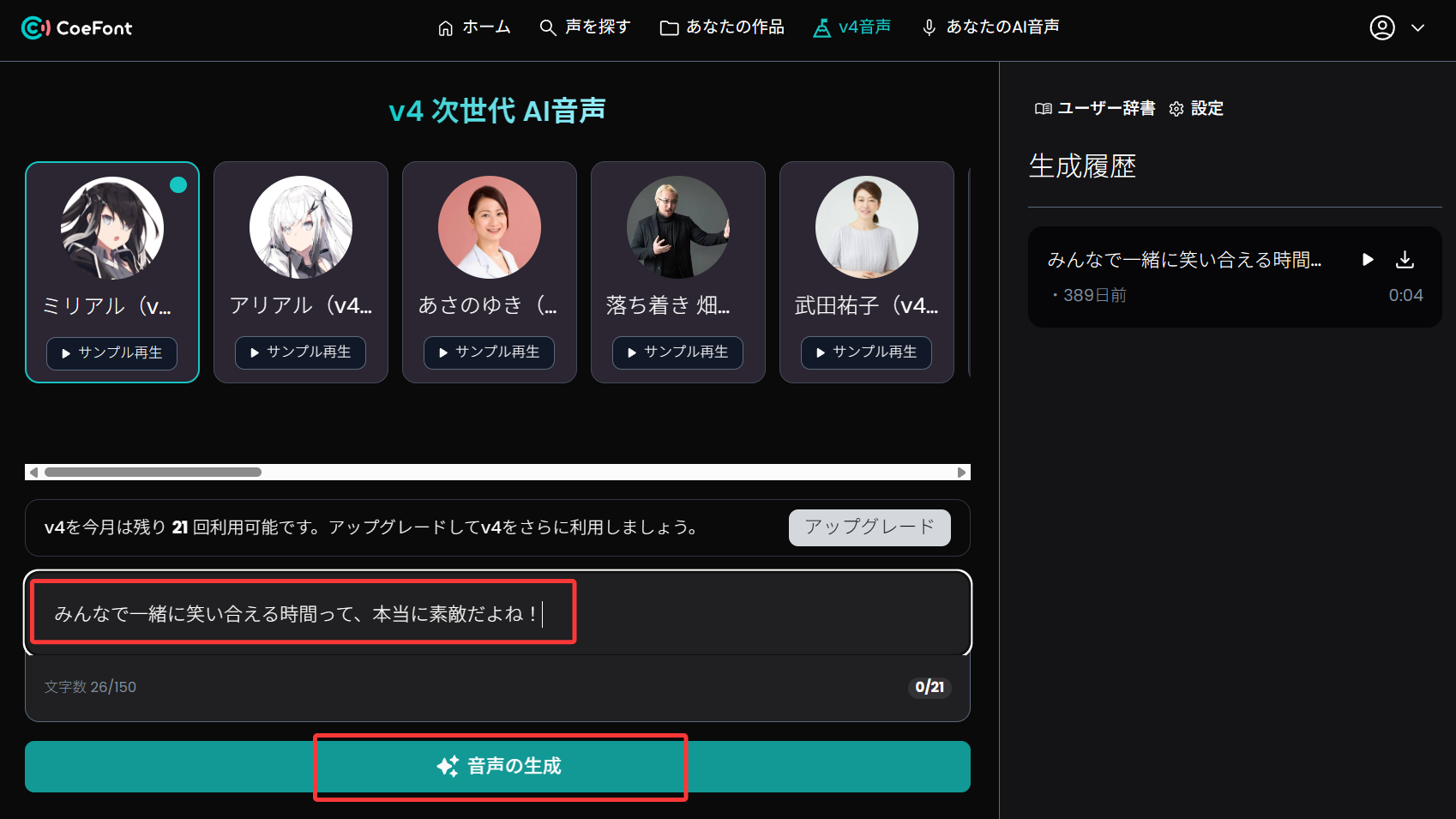
読ませたい文章を入力して音声を生成します。文章を編集して再生成すると、その部分の文字数やポイントが消費されます。一方、アクセント調整画面で読み方だけを直す操作は文字数消費の対象外です。
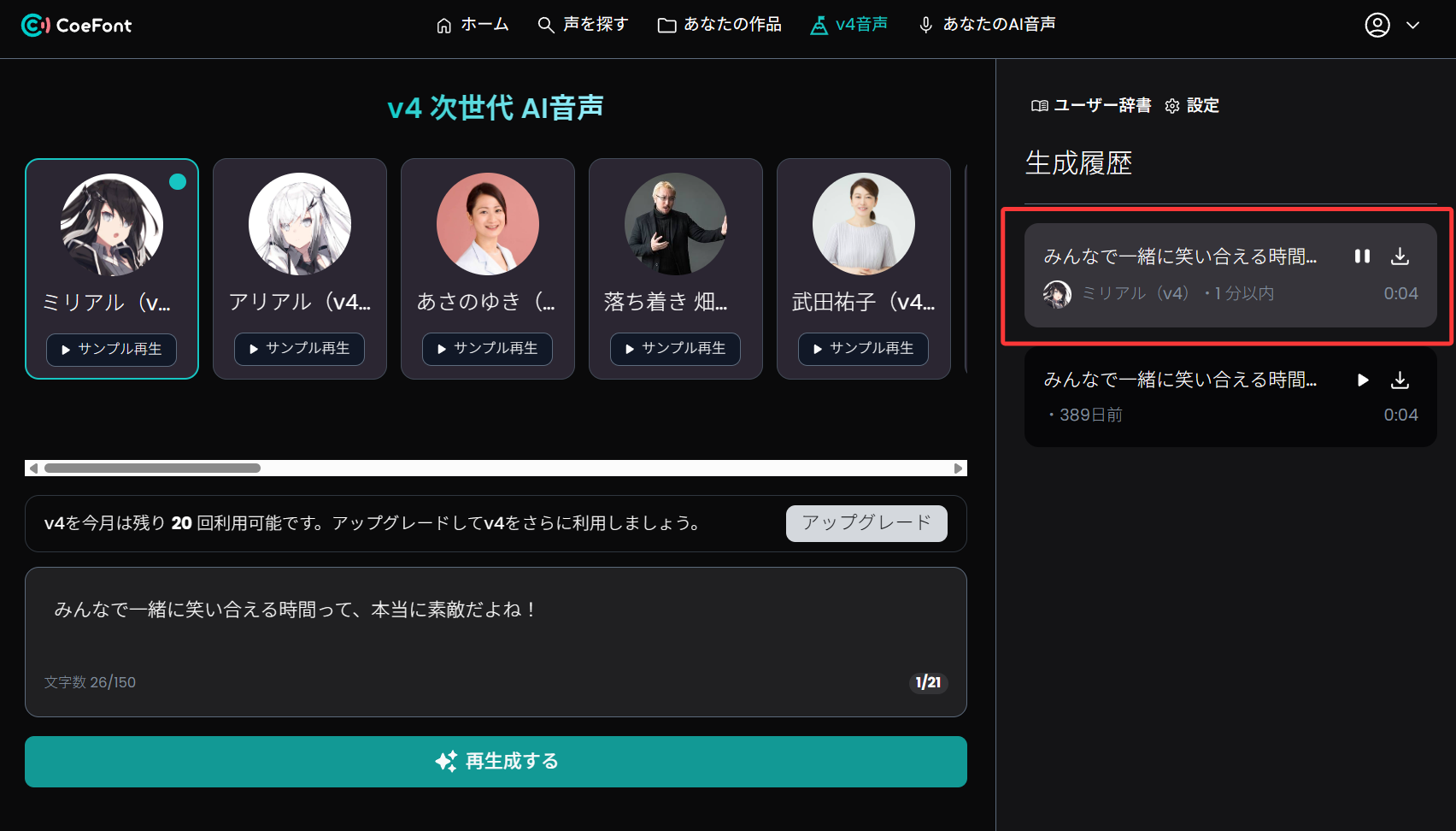
処理が終わったら音声を再生し、読み方や間を聞きます。文章ブロックが2,000文を超えると生成・ダウンロード時にエラーになるため、長い原稿は分割したほうが扱いやすくなります。
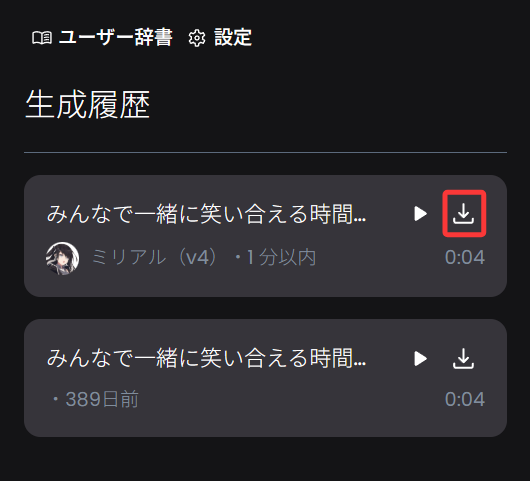
生成した音声はWAVまたはMP3としてダウンロードできます。保存先はCoeFont側ではなくブラウザ設定に従います。Chromeで毎回保存場所を選びたい場合は、ダウンロード設定の「保存前に各ファイルの保存場所を確認する」を有効にします。
CoeFontで自分のAI音声を作成する手順
自分の声を登録する場合は、ブラウザ上で案内文を録音します。既存ファイルをアップロードする手順ではない点に注意してください。
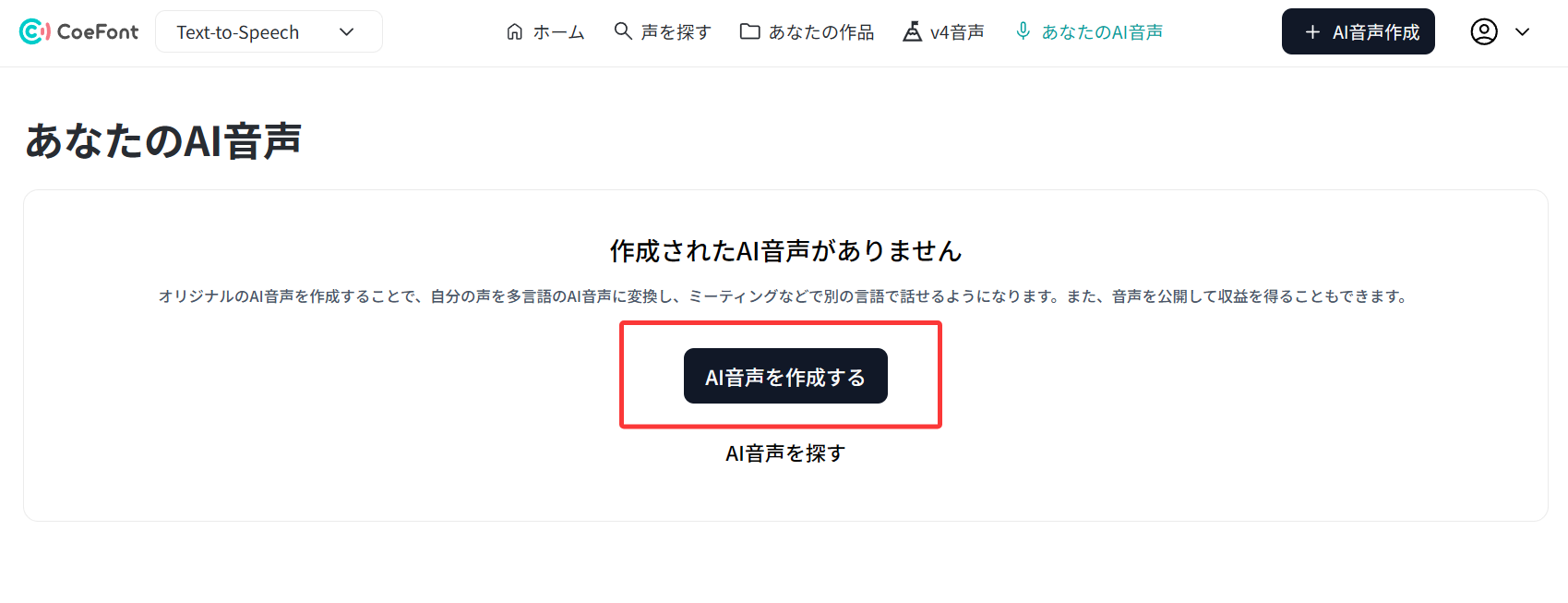
画面上部から「あなたのAI音声」を開き、「AI音声を作成する」を選びます。
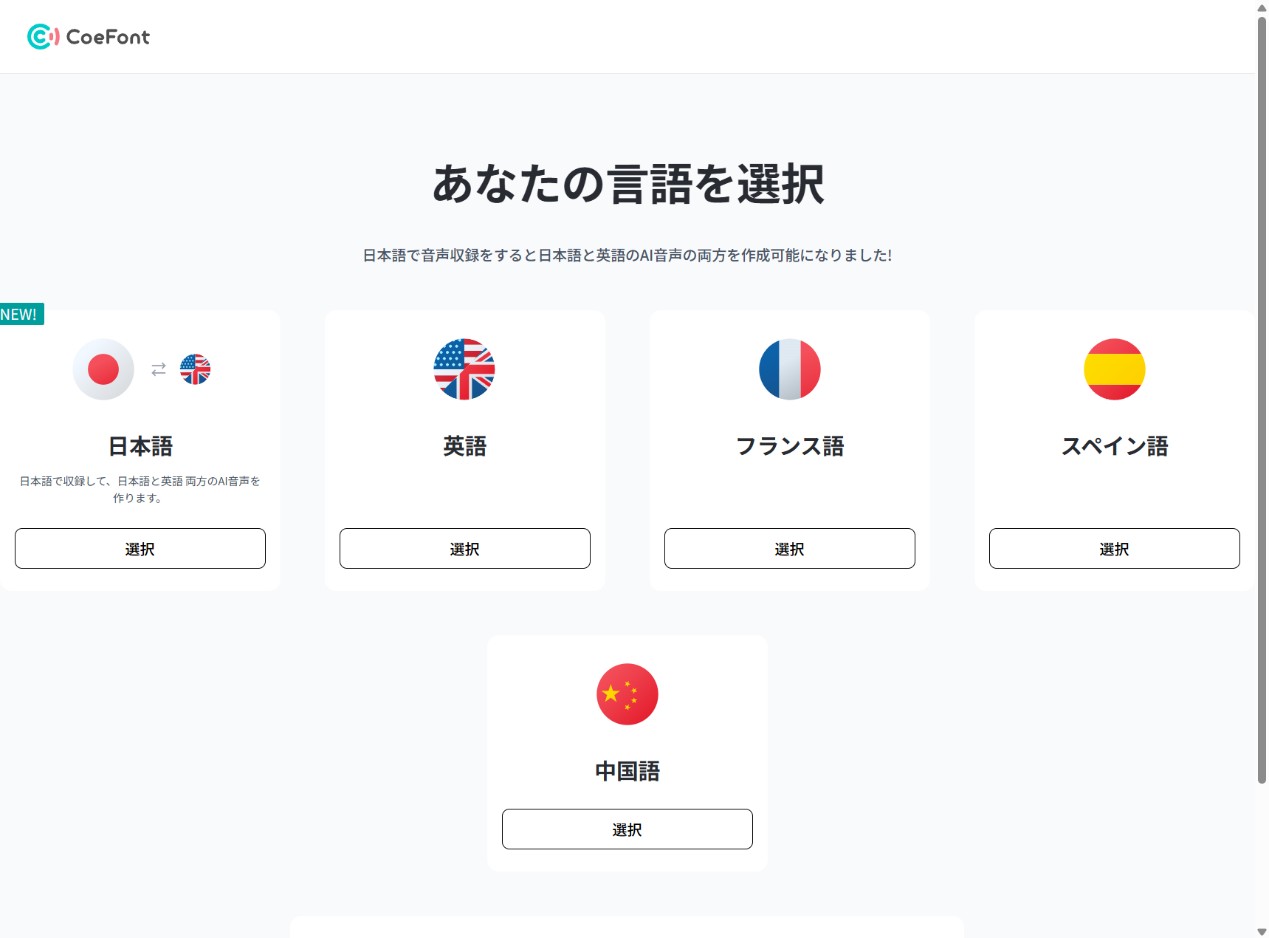
作成するAI音声の言語を選びます。必要な録音量は言語ごとに違うため、画面に出る文章数に沿って進めます。
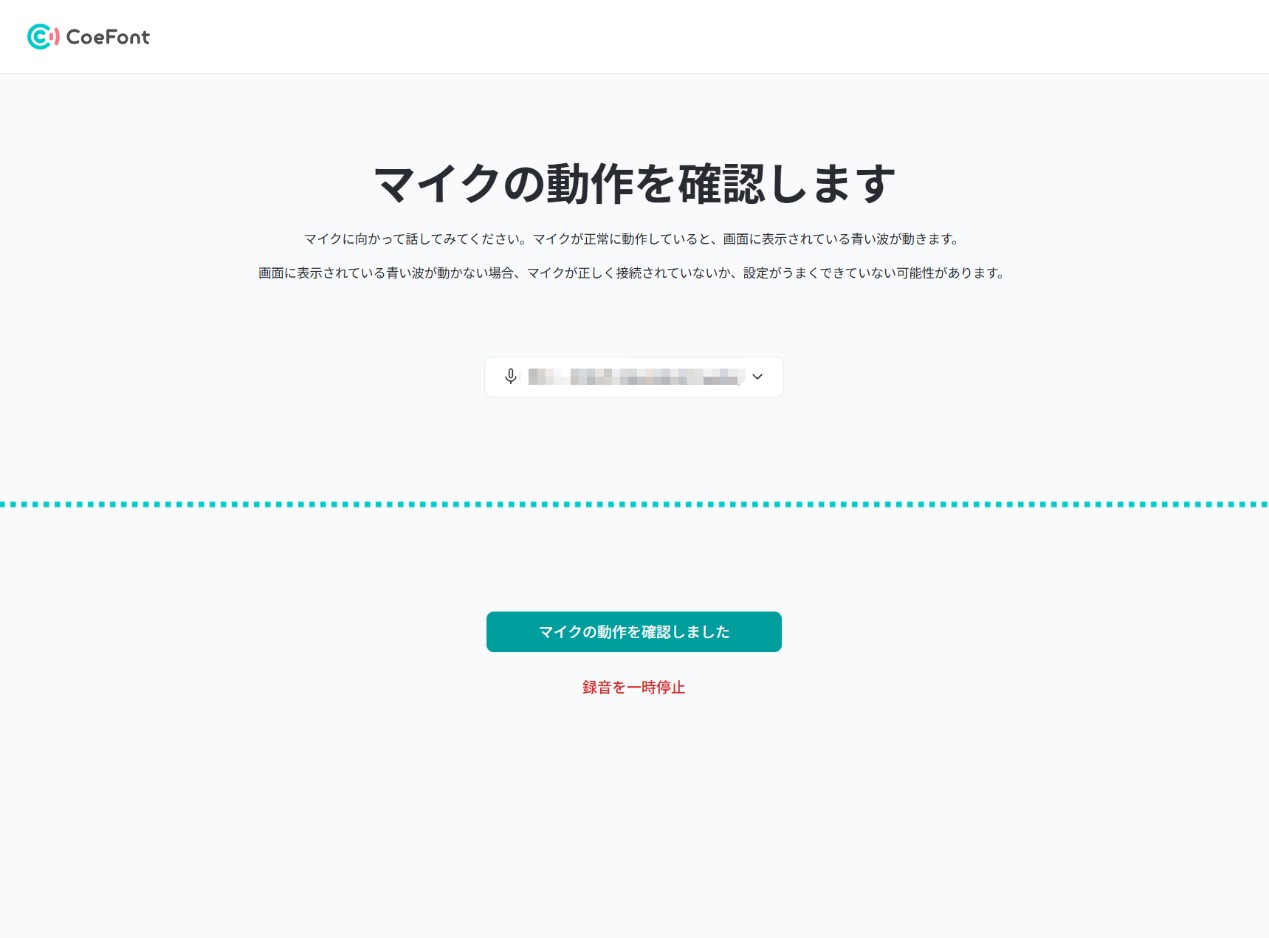
周囲のノイズと反響を減らし、マイク入力を整えてから録音を始めます。途中で中断しても再開できますが、声色と読む速度はなるべく揃えます。
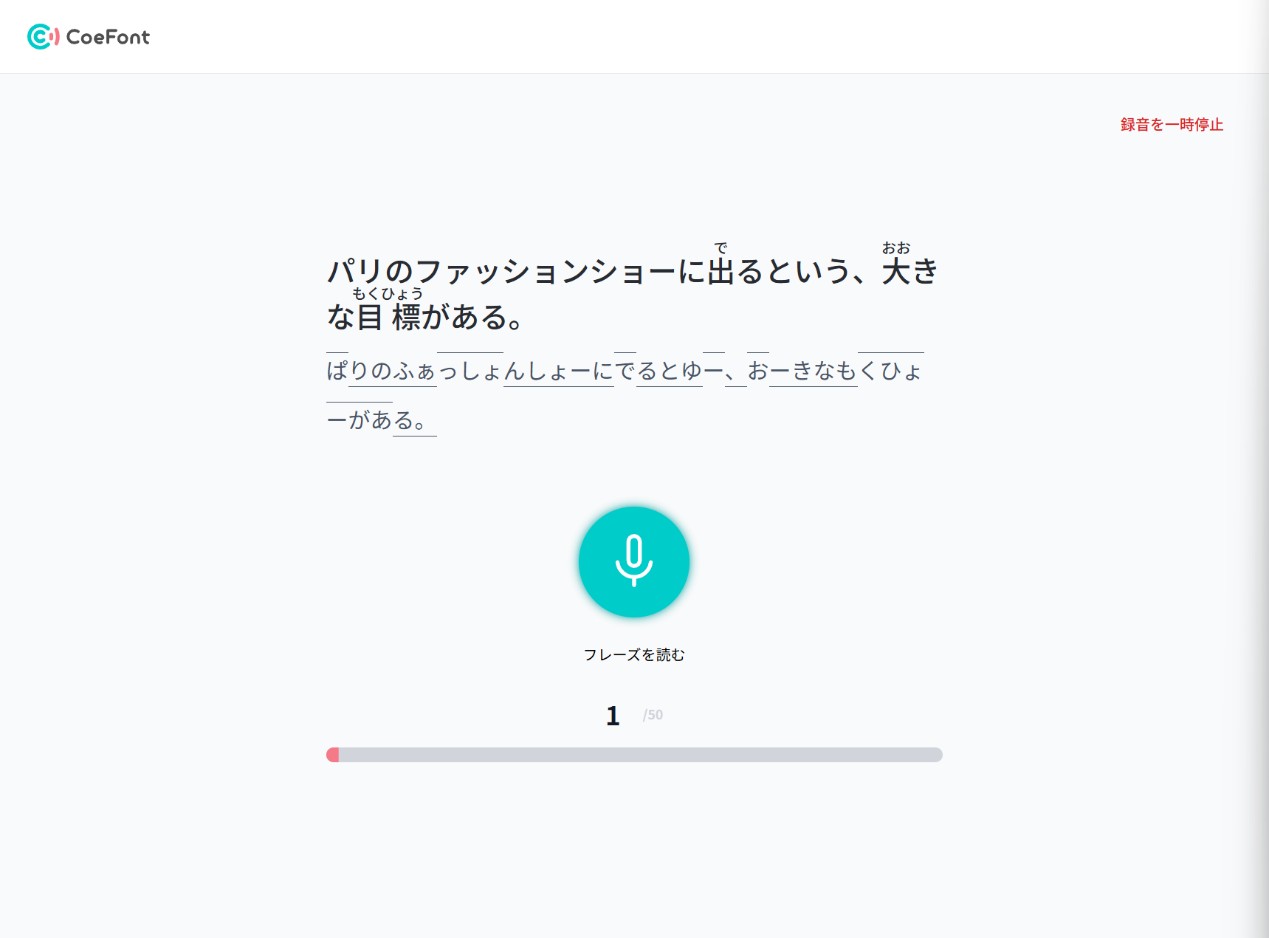
表示された文章を順番に録音します。録音完了後、新しいAI音声の生成には約2時間かかるのが現在の目安です。
CoeFontの評判・口コミ|良い点と気になる点
CoeFontの評価を見るときは、公式機能の説明と利用者レビューを分けて読むほうが実態をつかみやすくなります。ITreviewでは2026年9月確認時点で4件のレビューが掲載され、平均評価は4.5/5です。
- 日本語UIが分かりやすく、操作に入りやすいという声がある。
- 10,000種類以上のAI音声から用途に合う声を選べる。
- 短時間で合成音声を作りたい用途では、手軽さを評価するレビューがある。
- TTSだけでなく通訳やボイスチェンジャーも同じサービスで使える。
- 音声によっては抑揚が平坦に感じられ、アクセントを細かく追い込みにくいという声がある。
- 数文字の修正でも再生成が必要になり、ポイント消費が気になるというレビューがある。
- 単語によって読み方に癖が残ることがあり、公開前の試聴と修正が必要。
- 無料版は非商用で、TTS文字数と通訳時間も小さい。
利用者レビューの具体例はITreviewのCoeFontレビューで読めます。なお、禁止語の判定で生成に失敗するケースは公式FAQにも掲載されており、文脈によって問題のない単語が禁止語として認識される場合があります。これは口コミではなく、公式が案内している仕様上の注意点です。
CoeFontが向いている人・別ツールを検討したい人
| CoeFontが向いている人 | 別ツールも比較したい人 |
| 多くの既成AI音声から声を選びたい | 自分の録音ファイルを直接アップロードして音声クローンを作りたい |
| TTSとリアルタイム通訳を一つのサービスで使いたい | 複数のクローン音声を制作単位で管理したい |
| 収益化動画や広告向けにStandard以上を使う予定がある | オーディオブック制作を中心に音声クローンを運用したい |
CoeFontの強みは、既成音声の多さとTTS・通訳をまとめて使えることです。逆に、自分で用意した録音ファイルからクローン音声を作り、複数の音声をまとめて管理したい場合は、別系統のツールも見たほうが選びやすくなります。
自分の音声ファイルからクローンするならBookFabと比較
CoeFontはFreeからWeb録音で自分のAI音声を作れますが、既存の動画・音声ファイルから作る機能はEnterprise向けです。手元の録音ファイルを使ったクローン音声作成を重視するなら、Windows向けのBookFab AudioBook クラウドエンハンサーも比較対象になります。

- 3~5分の録音、または音声ファイルのアップロードからクローン音声を作成
- 無料トライアルは最大3個、プレミアム版は最大30個の音声プロファイルを管理
- アバター、性別、タグを設定して音声を整理
- 作成した音声を「テキストから音声へ」「オーディオブック 作成」で利用
| 比較ポイント | BookFab | CoeFont |
| 自分の声の作成 | 3~5分の録音または音声ファイル | Web録音 |
| 既存ファイルからの作成 | 対応 | Enterprise向け |
| 音声管理 | 無料3個・有料最大30個 | プロジェクト数はFree 1件、有料は無制限 |
| 既成AI音声 | 自分で作成したクローン音声が中心 | 10,000種類以上 |
| リアルタイム通訳 | ― | 対応 |
| 動作環境 | Windows 10 / 11(64ビット) | TTSはWeb、通訳はデスクトップアプリとWebページを組み合わせて利用 |
BookFabを使う場合も、本人の声か、利用許可を得た音声だけを扱ってください。音声クローン製品をまとめて比較したい場合は、AI音声クローンツール比較も参考になります。
CoeFontに関するよくある質問
Q
CoeFontは無料で使えますか?
はい。FreeプランではTTSを800文字分・1プロジェクトまで利用でき、CoeFont通訳は月20分です。Freeは非商用向けです。公開する場合のクレジット条件は、使用するAI音声の利用条件もあわせて確認してください。
A
Q
CoeFontは商用利用できますか?
Standard、Plus、Enterpriseでは商用利用できます。収益化動画、SNS広告、ラジオ、生成音声の販売・配布も商用利用に含まれます。Freeは非商用向けです。
A
Q
CoeFontのクレジット表記は必要ですか?
Freeでは「Voiced by coefont.cloud」の表記が必要です。Standard、Plus、EnterpriseではCoeFont側のクレジット表記は不要です。ただし、利用するAI音声ごとに別の条件が設定されている場合があります。
A
Q
CoeFont通訳はいくらですか?
Freeは月20分、Standardは月5時間、Plusは月8時間です。Enterpriseは契約に応じて拡張できます。Standardは月20米ドル、Plusは月350米ドルです。
A
Q
CoeFontで自分の声を作れますか?
はい。Web録音からカスタムAI音声を作成できます。録音後の生成は約2時間が目安です。既存の動画・音声から作る機能はEnterprise向けです。
A
Q
CoeFontの生成音声はMP3で保存できますか?
はい。生成音声はWAVまたはMP3でダウンロードできます。保存先はブラウザ設定で変更できます。
A
まとめ
CoeFontは、既成AI音声の多さ、TTS、自分の声の作成、リアルタイム通訳を一つのサービスで扱いたい人に向いています。まず非商用で試すならFree、収益化動画や広告ならStandard以上、チーム利用やAPIまで必要ならPlusが分かりやすい選び方です。
迷いやすいのは無料範囲とクレジット表記です。FreeはTTS 800文字・通訳20分で非商用、Standard以上なら商用利用でき、CoeFont側のクレジット表記も不要になります。自分の録音ファイルから直接クローン音声を作り、複数プロフィールを管理したい場合はBookFabのような専用ツールと比べると、どちらが自分の制作フローに合うか判断しやすくなります。